Identificação de grupo do Cisco Secure Access Integration com ISE para segurança na nuvem Pxgrid
Contents
Introdução
Este documento descreve como habilitar o compartilhamento de contexto entre o Cisco Secure Access e o Cisco Identity Services Engine
Requisitos
A Cisco recomenda que você conheça estes tópicos:
- Cisco Secure Access—Uma solução de borda de serviço de segurança (SSE - Security Service Edge) baseada em nuvem que fornece acesso de rede de confiança zero para permitir que os usuários se conectem facilmente à Internet e a aplicativos privados de qualquer dispositivo.
- Cisco Identity Service Engine (ISE) Versão 3.4 Patch 5.
- Cisco Security Cloud Control—Uma solução de gerenciamento unificado para seus produtos e identidade Security Cloud. O Security Cloud Control está incluído no Secure Access.
Background
Essa integração permite a criação automatizada de túneis confiáveis de filiais Catalyst SD-WAN para o Cisco Secure Access, facilitando a troca transparente de ID/nome de VPN e contexto SGT.
O Cisco Identity Services Engine (ISE) continua sendo a autoridade central para configuração e gerenciamento de SGT. Todas as atualizações executadas no ISE são sincronizadas automaticamente com o Cisco Secure Access. Se um SGT for excluído, as regras existentes que fazem referência a ele permanecerão ativas para garantir que a correspondência de tráfego continue como esperado.
No momento, estamos oferecendo disponibilidade limitada para mapeamentos de SGT, que estende o suporte para incluir objetos de destino de SGT em suas regras de segurança. Além disso, o suporte para a construção de túneis SASE que transportam SGT da Meraki e Cisco Secure Firewall será disponibilizado em breve
Caso de uso:
Política baseada em espaço de nome SGT:
Como administrador de segurança, o Kit deseja aplicar a microssegmentação contígua usando SGT do ISE local para o tráfego SSE privado e vinculado à Internet.Capacidade de importar SGT para aplicar políticas.
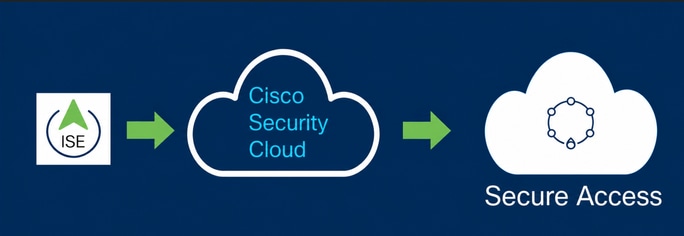
Componentes Utilizados
As informações neste documento são baseadas em:
- Identity Service Engine (ISE) versão 3.4 Patch 5
- Acesso seguro
- Nuvem de segurança da Cisco
As informações neste documento foram criadas a partir de dispositivos em um ambiente de laboratório específico. Todos os dispositivos utilizados neste documento foram iniciados com uma configuração (padrão) inicial. Se a rede estiver ativa, certifique-se de que você entenda o impacto potencial de qualquer comando.
Visão geral da configuração de compartilhamento de contexto
-
Conectar o ISE à nuvem de segurança da Cisco
-
Conecte o Cisco Secure Access ao ISE
Configurar
Este guia divide a configuração geral nas seguintes etapas principais:
- Conecte o Cisco ISE ao Cisco Security Cloud
- Conecte o acesso seguro da Cisco ao Cisco ISE
- Tags de grupos de segurança no Cisco Secure Access
Antes de Começar
- Verifique se você instalou e ativou a licença Advantage na implantação do Cisco ISE.
- O agente do DNA Cloud cria uma conexão HTTPS de saída com o Cisco DNA Cloud. Portanto, você deve definir as configurações de proxy do Cisco ISE se a rede usar um proxy para acessar a Internet. Para definir as configurações de proxy no Cisco ISE, navegue até
Administration > System > Settings > Proxy - Verifique se a porta 443 está aberta para conexão de saída do Cisco ISE para o portal Cisco pxGrid Cloud. Se as configurações de firewall ou proxy estiverem definidas, verifique se estes URLs não estão bloqueados:
https://security.cisco.com/
Etapa 1: Habilitar a nuvem Pxgrid no ISE
1 Navegue até a GUI do ISE.
2 Clique em Administration - Deployment (Administração - Implantação).
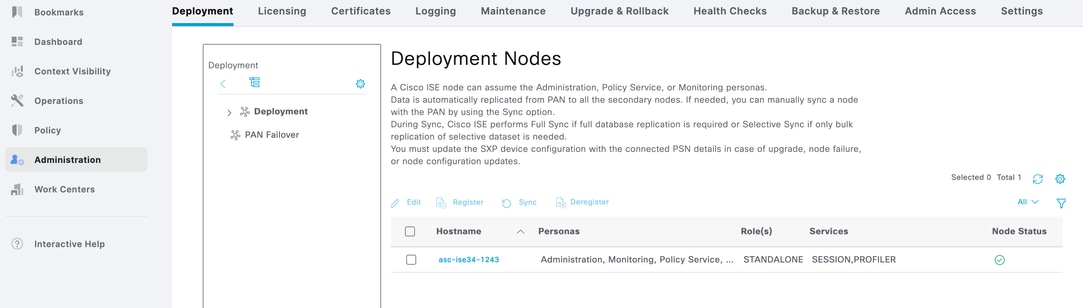
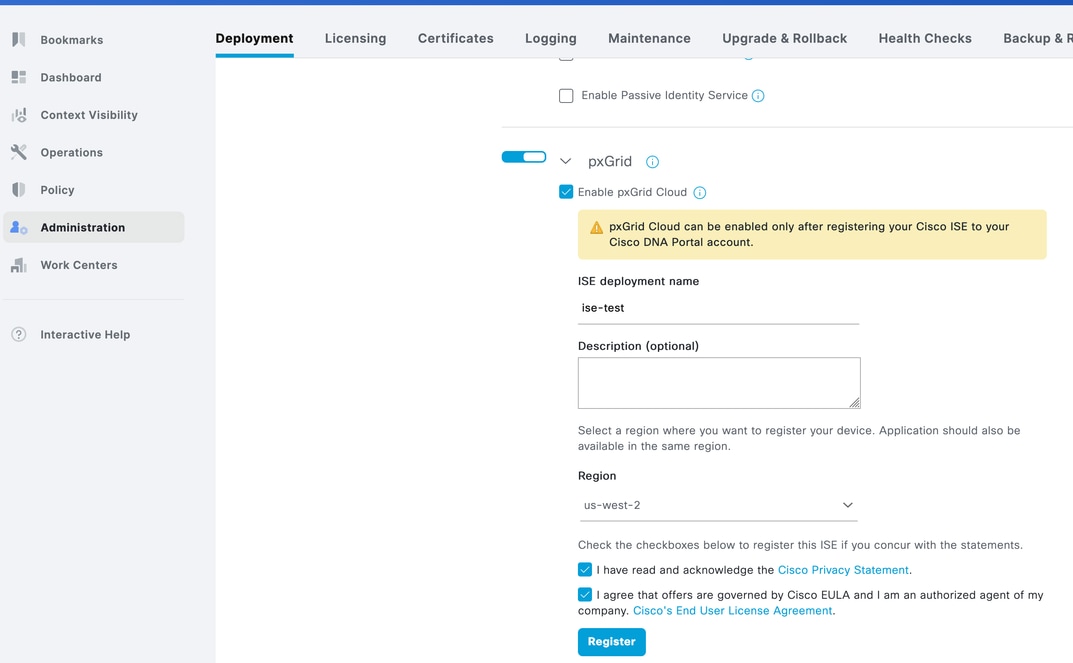
3 Clique no nó e role para baixo até a parte inferior.
Inserir nome da implantação do ISE
Selecione a região como US West 2, que é a única região suportada até agora.
Marque ambas as caixas de seleção e clique em Registrar.
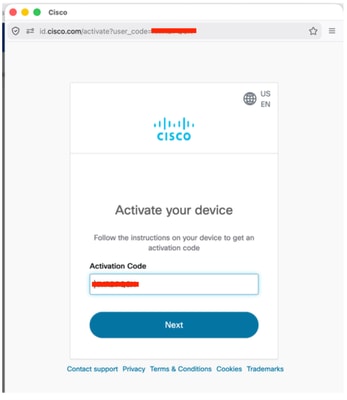
4 Você verá uma janela pop-up com o código de ativação preenchido automaticamente.Clique em Avançar,
5 O ISE aparecerá conectado à nuvem Pxgrid.
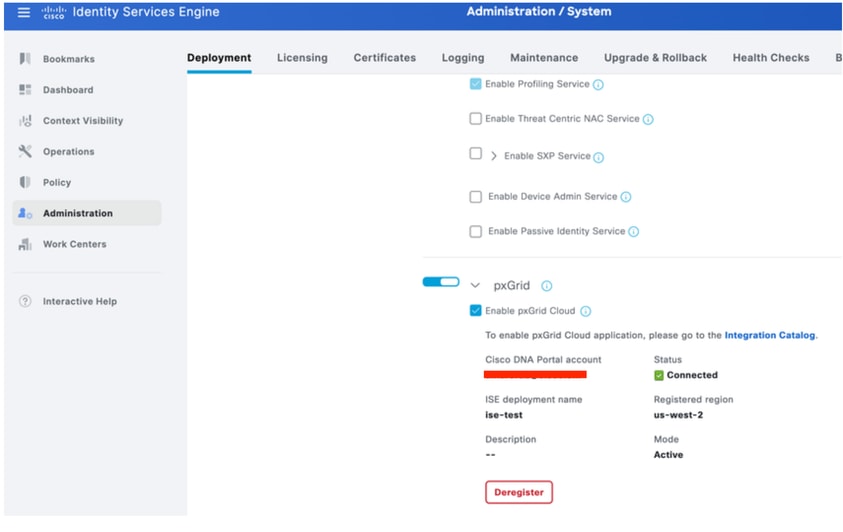
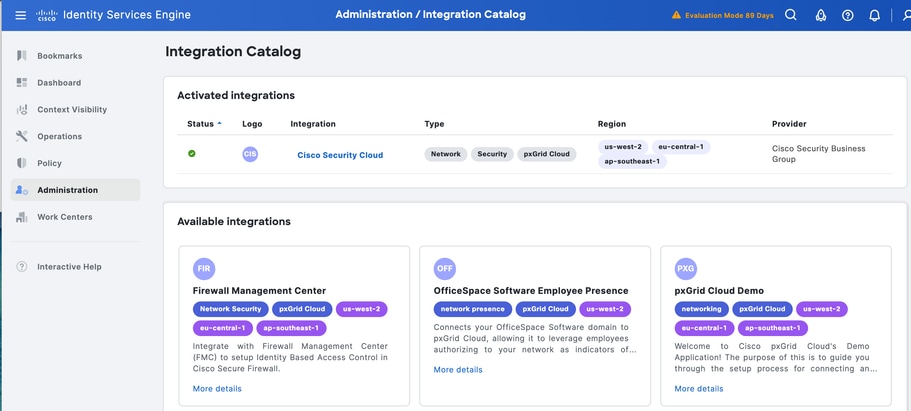
6 Clique no link Catálogo de integração na Etapa 5.
Em Available Integrations - Clique em Cisco Security Cloud
.
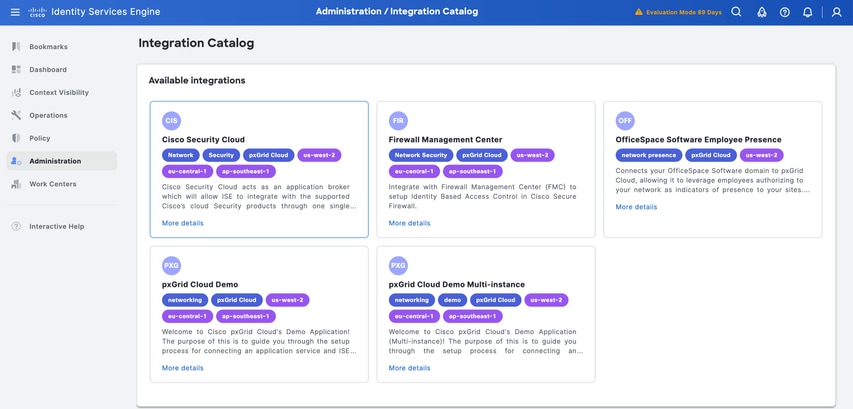
7 Em Configuração do aplicativo, clique em Nova instância e em Ativar
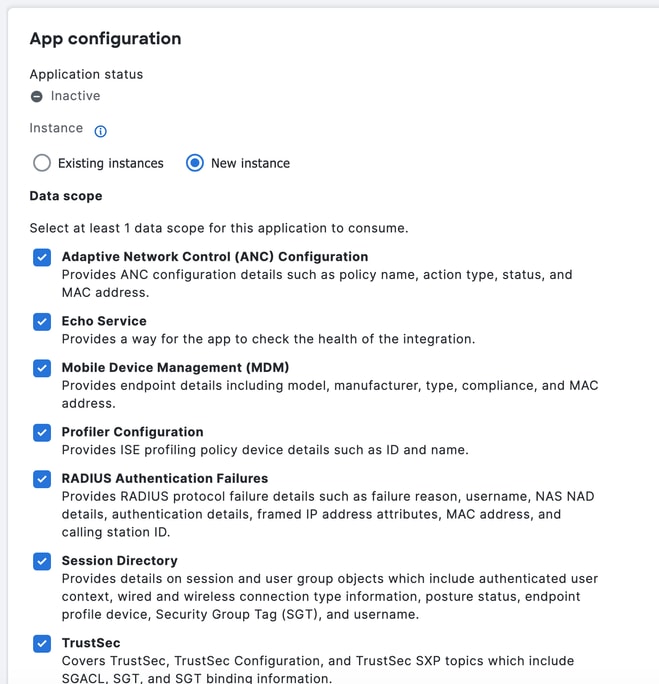
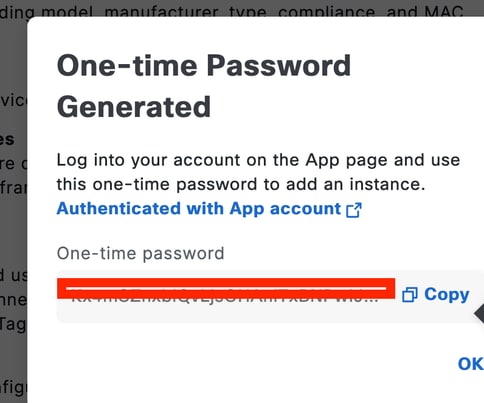
Copie a senha ocasional como ela será usada no Cisco Secure Access.
Etapa 2: Integrar o Cisco Secure Access ao ISE
- Faça login em security.cisco.com.
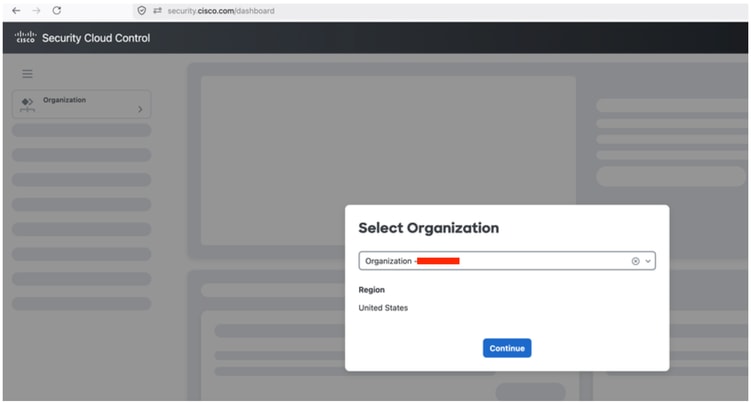
- Selecione o Cisco Secure Access ORG
3 Clique em Gerenciamento de plataforma - Integrações de plataforma
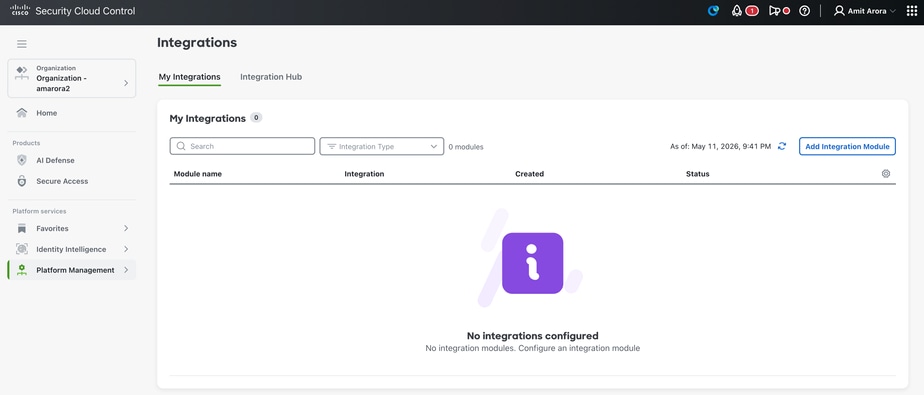
4 Clique em Adicionar módulo de integração
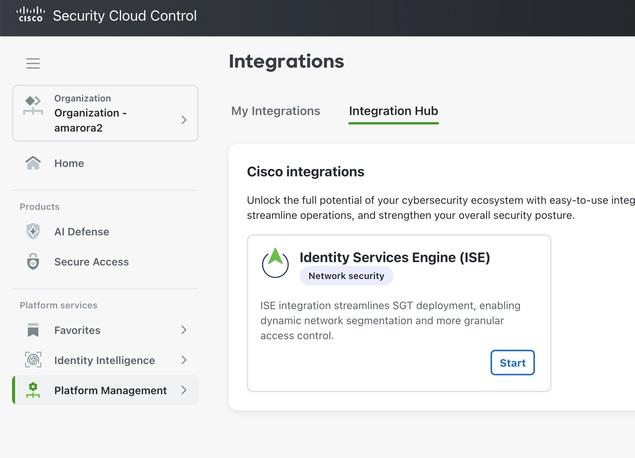
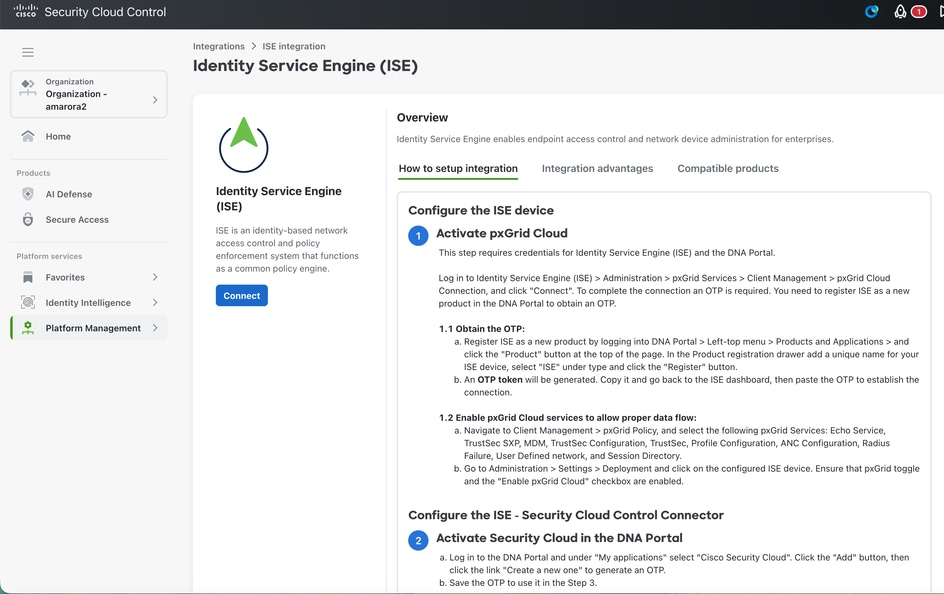
5 Clique em Iniciar
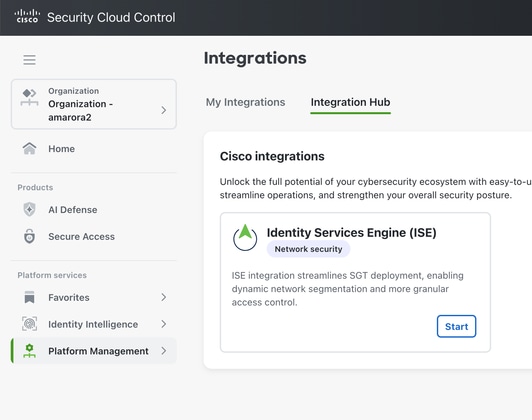
6 Clique em Connect
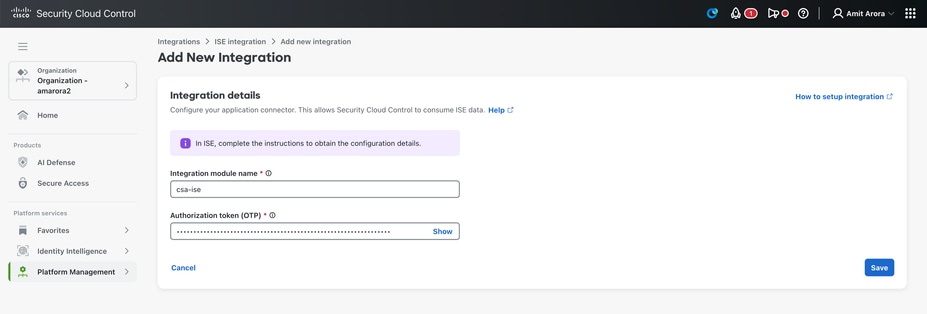
7. Insira o nome do módulo de integração e o OTP do Cisco ISE e clique em Salvar
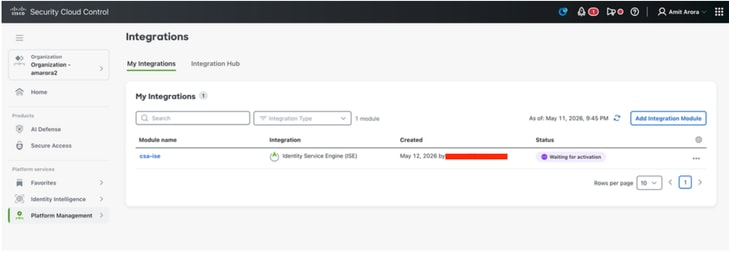
8 Depois de clicar em Save (Salvar), veremos Waiting for Ativation Status (Aguardando status de ativação).
9 Faça login no ISE e navegue até Administração - Implantação. Clique no nó com pxgrid personna - clique em Nuvem de integração em Conexão Pxgrid.
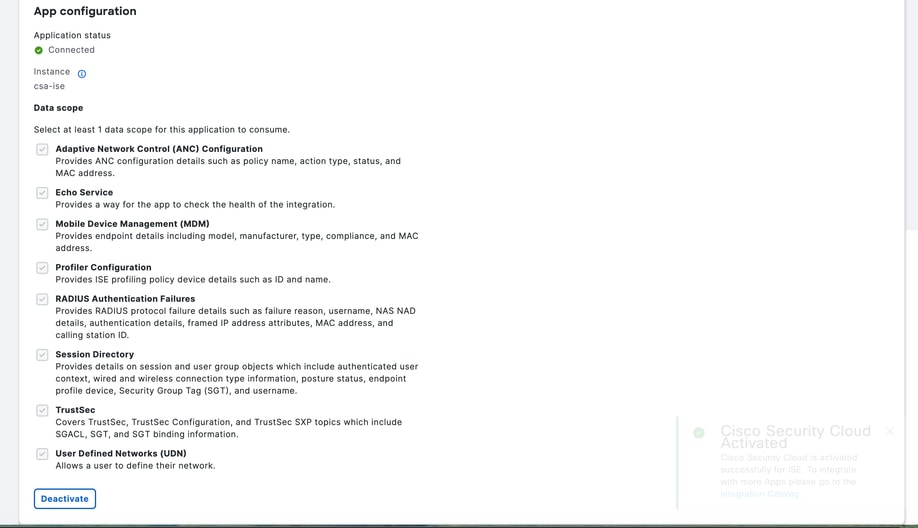
Em Configuração do aplicativo - selecione a instância do ISE criada no Security Cloud Control e clique em Ativar
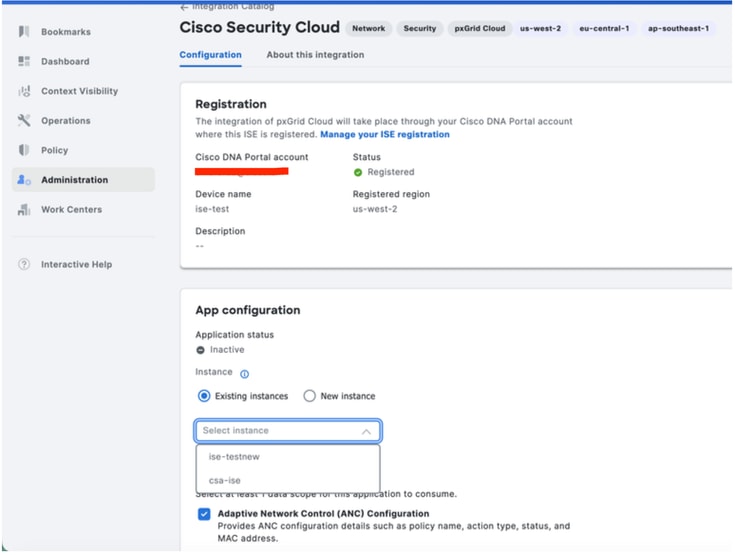
10 Application Status agora está conectado.
11 Login no controle de segurança em nuvem - security.cisco.com
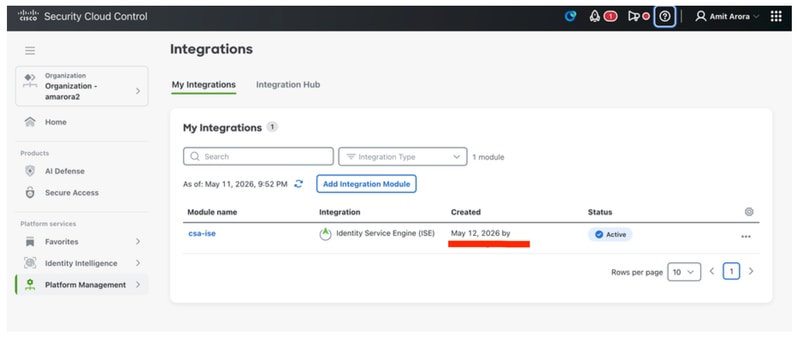
Em Gerenciamento de plataforma - Integrações de plataforma, podemos ver o Status de integração como Ativo
Verificar Marca do Grupo de Segurança:
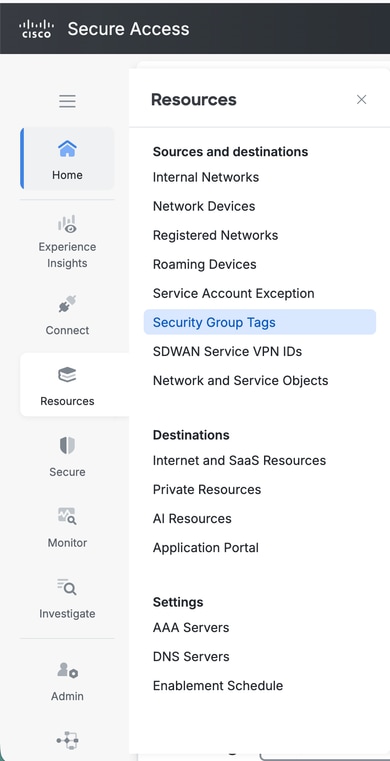
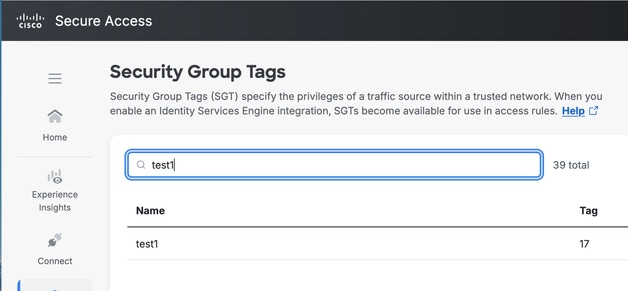
Faça login no Cisco Secure Access. Navegue até Recursos - Tags de grupos de segurança.
Informações necessárias para o Cisco TAC
ISE:
Como coletar o pacote de suporte do ISE com os seguintes componentes definidos para o nível de depuração no nó do ISE com Pxgrid Personna :
pxgrid
Infraestrutura
ERS
componente hermes no nível de depuração.
SCC:
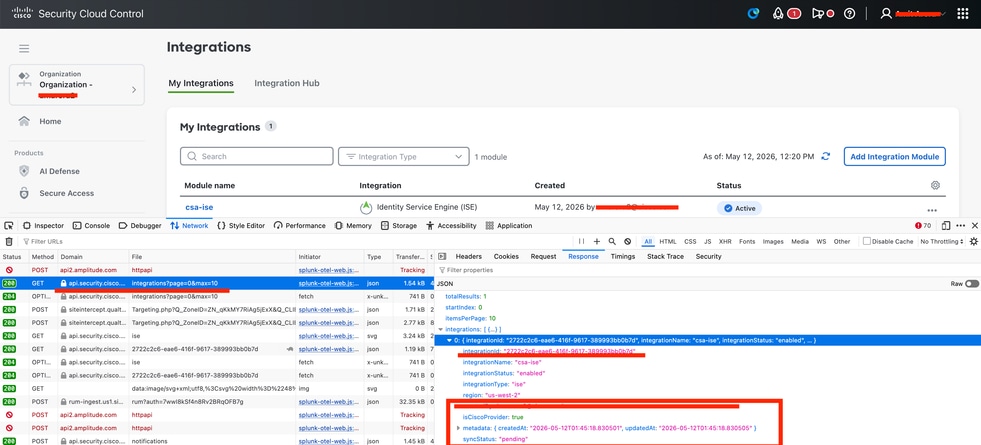
ID da empresa: no URL de security.cisco.com

ID de integração.
Iniciar captura HAR
Faça login em Security.cisco.com
Navegue até Gerenciamento de plataforma - Integrações de plataforma
Procure integrações?chamada de api de página e, na guia de resposta, você encontrará uma ID de integração.
Histórico de revisões
| Revisão | Data de publicação | Comentários |
|---|---|---|
1.0 |
12-May-2026
|
Versão inicial |

 Feedback
Contate a Cisco
- Abrir um caso de suporte

- (É necessário um Contrato de Serviço da Cisco)