Configure o acesso seguro com túneis automatizados SD-WAN para acesso seguro à Internet
Opções de download
Linguagem imparcial
O conjunto de documentação deste produto faz o possível para usar uma linguagem imparcial. Para os fins deste conjunto de documentação, a imparcialidade é definida como uma linguagem que não implica em discriminação baseada em idade, deficiência, gênero, identidade racial, identidade étnica, orientação sexual, status socioeconômico e interseccionalidade. Pode haver exceções na documentação devido à linguagem codificada nas interfaces de usuário do software do produto, linguagem usada com base na documentação de RFP ou linguagem usada por um produto de terceiros referenciado. Saiba mais sobre como a Cisco está usando a linguagem inclusiva.
Sobre esta tradução
A Cisco traduziu este documento com a ajuda de tecnologias de tradução automática e humana para oferecer conteúdo de suporte aos seus usuários no seu próprio idioma, independentemente da localização. Observe que mesmo a melhor tradução automática não será tão precisa quanto as realizadas por um tradutor profissional. A Cisco Systems, Inc. não se responsabiliza pela precisão destas traduções e recomenda que o documento original em inglês (link fornecido) seja sempre consultado.
Contents
Introdução
Este documento descreve como configurar o acesso seguro com túneis automatizados de SD-WAN para acesso seguro à Internet.
Informações de Apoio
À medida que as organizações adotam cada vez mais aplicativos baseados em nuvem e dão suporte a forças de trabalho distribuídas, as arquiteturas de rede devem evoluir para fornecer acesso seguro, confiável e escalável aos recursos. O Secure Access Service Edge (SASE) é uma estrutura que converge rede e segurança em um único serviço fornecido em nuvem, combinando recursos de SD-WAN com funções de segurança avançadas, como Secure Web Gateway (SWG), Cloud Access Security Broker (CASB), segurança de camada DNS, Zero Trust Network Access (ZTNA) ou VPN integrada para acesso remoto seguro.
A integração do Cisco Secure Access com SD-WAN através de túneis automatizados permite que as organizações roteiem o tráfego da Internet de forma segura e eficiente. A SD-WAN fornece seleção de caminho inteligente e conectividade otimizada em locais distribuídos, enquanto o Cisco Secure Access garante que todo o tráfego seja inspecionado e protegido de acordo com as políticas de segurança corporativas antes de acessar a Internet.
Ao automatizar a configuração do túnel entre os dispositivos SD-WAN e o acesso seguro, as organizações podem simplificar a implantação, melhorar a escalabilidade e garantir a aplicação consistente da segurança para os usuários, independentemente de onde eles estejam localizados. Essa integração é um componente-chave de uma arquitetura SASE moderna, permitindo acesso seguro à Internet para filiais, locais remotos e usuários móveis.
Diagrama de Rede
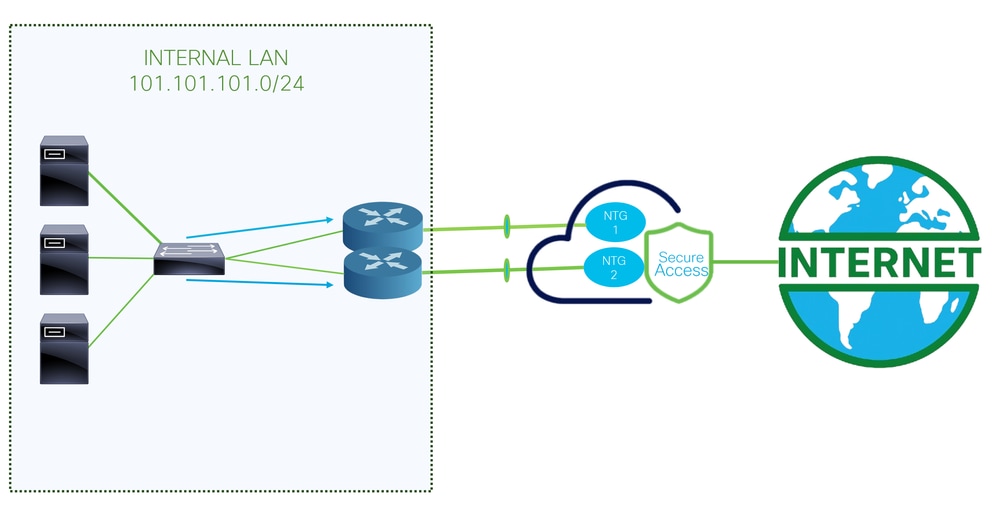
Esta é a arquitetura usada para este exemplo de configuração. Como você pode ver, há dois roteadores de borda:
Se você optar por implantar as políticas em dois dispositivos diferentes, um NTG será configurado para cada roteador e o NAT será habilitado no lado do acesso seguro. Isso permite que ambos os roteadores enviem tráfego da mesma origem através dos túneis. Normalmente, isso não é permitido; no entanto, habilitar a opção NAT para esses túneis permite que dois roteadores de borda enviem tráfego originário do mesmo endereço de origem.
Pré-requisitos
Requisitos
- Acesso seguro ao conhecimento
- Cisco Catalyst SD-WAN Manager versão 20.15.1 e Cisco IOS XE Catalyst SD-WAN versão 17.15.1 ou posterior
- Conhecimento intermediário de roteamento e comutação
- Conhecimento ECMP
- Conhecimento de VPN
Componentes Utilizados
- Locatário de acesso seguro
- Catalyst SD-WAN Manager versão 20.18.1 e Cisco IOS XE Catalyst SD-WAN versão 17.18.1
- Gerenciador Catalyst SD-WAN
As informações neste documento foram criadas a partir de dispositivos em um ambiente de laboratório específico. Todos os dispositivos utilizados neste documento foram iniciados com uma configuração (padrão) inicial. Se a rede estiver ativa, certifique-se de que você entenda o impacto potencial de qualquer comando.
Configurar
Configuração de acesso seguro
Criação de API
Para criar os túneis automatizados com o Secure Access, verifique as próximas etapas:
Navegue até Secure Access Dashboard.
- Clique em
Admin > API Keys - Clique em
Add - Escolha as próximas opções:
Deployments / Network Tunnel Group: Leitura/gravaçãoDeployments / Tunnels: Leitura/gravaçãoDeployments / Regions: Somente leituraDeployments / Identities: Leitura/gravaçãoExpiry Date: Nunca expirar
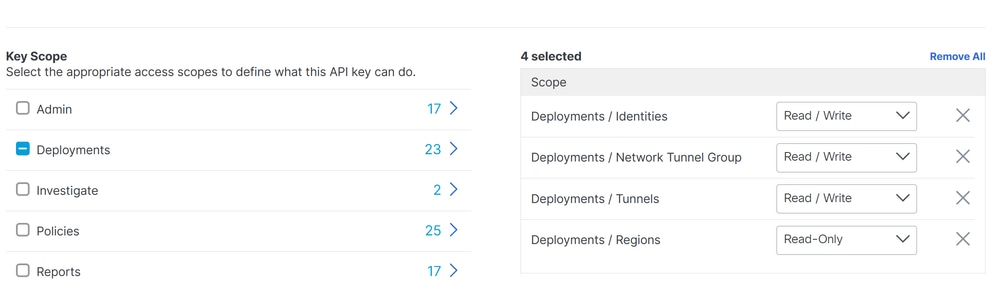



Note: Opcionalmente, adicione até 10 redes a partir das quais essa chave pode executar autenticações. Adicione redes usando uma lista separada por vírgulas de endereços IP públicos ou CIDRs.
- Clique
CREATE KEYpara finalizar a criação doAPI KeyeKey Secret.


Caution: Copie-os antes de clicar em ACCEPT AND CLOSE; caso contrário, você precisará criá-los novamente e excluir aqueles que não foram copiados.
Para finalizar, clique em ACCEPT AND CLOSE.
Configuração de SD-WAN
Integração de API
Navegue até Catalyst SD-WAN Manager:
- Clique em
Administration>Settings>Cloud Credentials - Em seguida, clique em
Cloud Provider Credentialse habiliteCisco SSEe preencha as configurações de API e organização
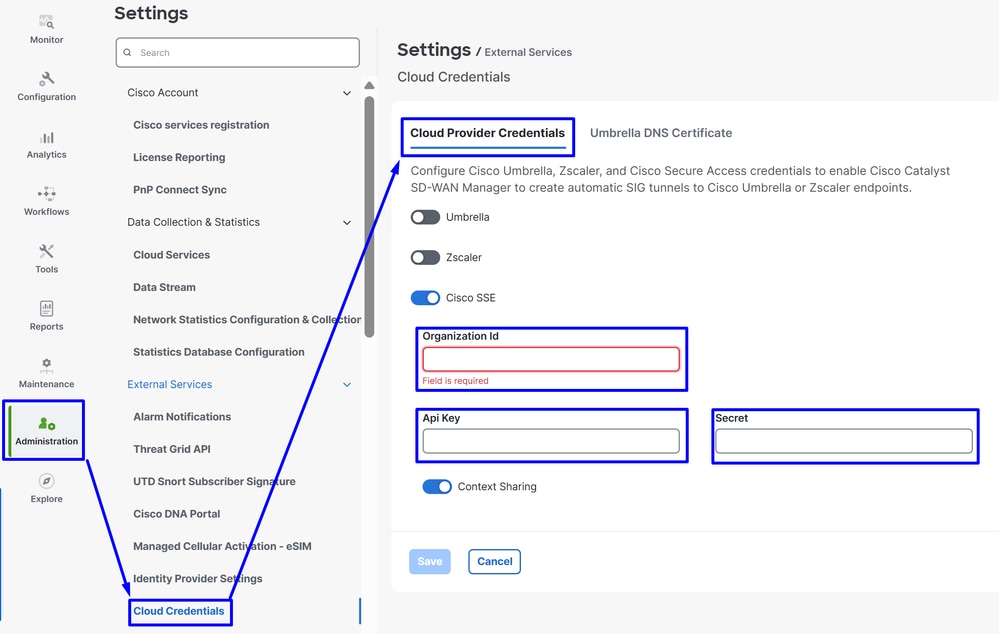
Organization ID: Você pode obter isso no URL do seu Painel SSE https://dashboard.sse.cisco.com/org/xxxxxApi Key: Copie-o da etapa Secure Access ConfigurationSecret: Copie-o da etapa Secure Access Configuration
Depois disso, clique no botão Save.
Note: Antes de prosseguir com as próximas etapas, você precisa ter certeza de que o Gerenciador de SD-WAN e as Bordas de SD-WAN do Catalyst possuem resolução DNS e acesso à Internet.
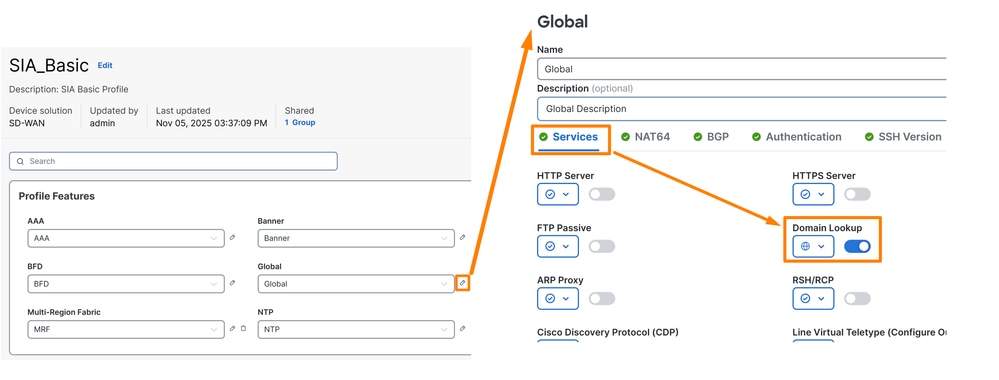
Para verificar se a pesquisa DNS está habilitada, navegue para:
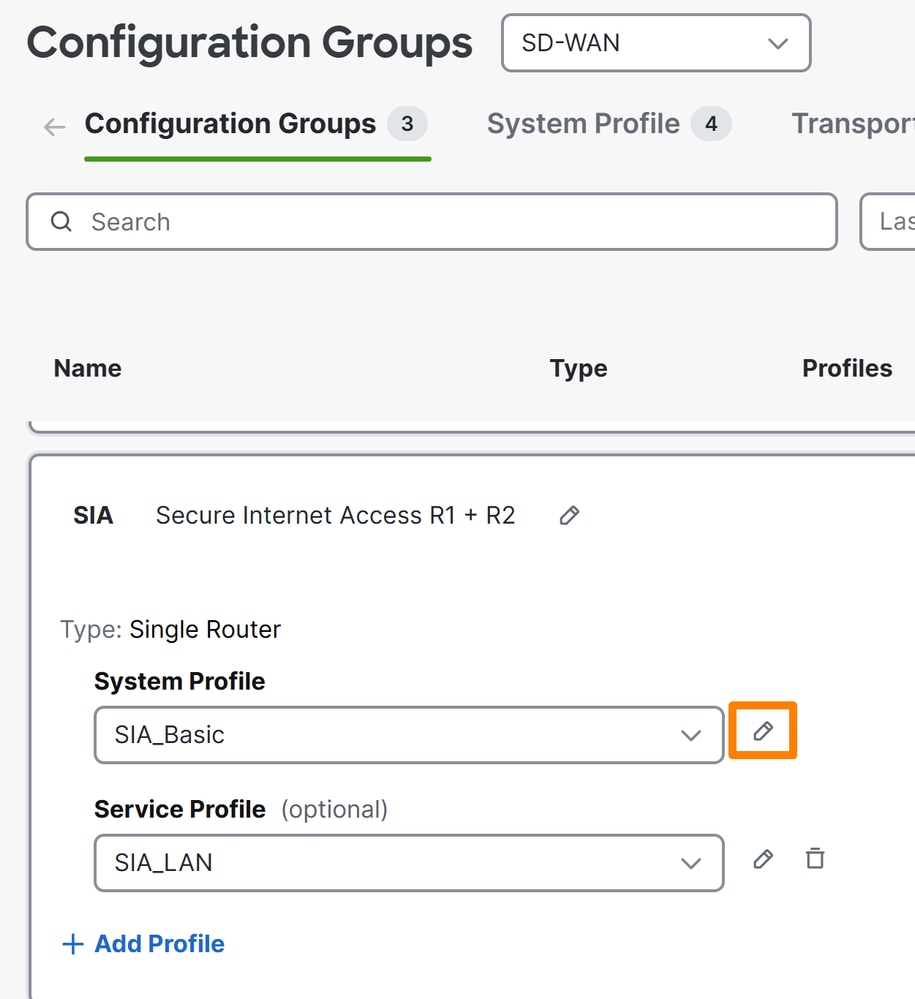
- Clique em Configuration > Configuration Groups
- Clique no perfil de seus dispositivos de borda e edite o Perfil do sistema
- Edite a opção Global e verifique se a opção Resolução de domínio está habilitada
Configurar Grupo de Políticas
Navegue até Configuration > Policy Groups:
- Clique em
Secure Internet Gateway / Secure Service Edge>Add Secure Internet Access
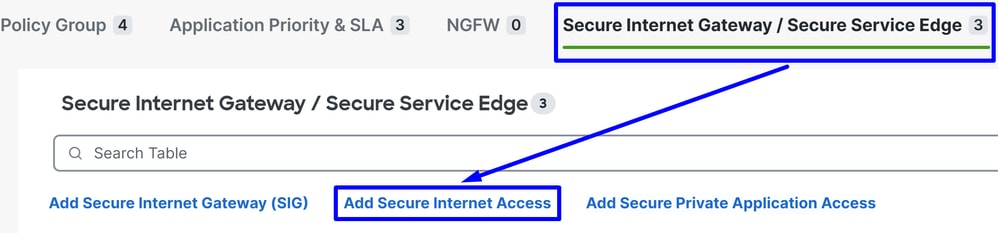
Note: Em versões anteriores a 20.18, essa opção é chamada de Adicionar Borda de Serviço Segura (SSE)
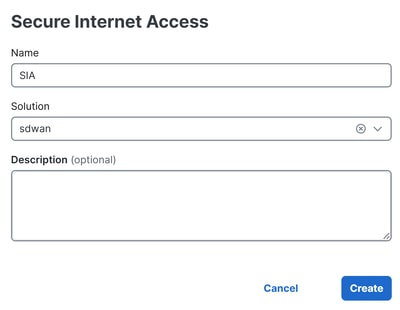
- Configure um nome, uma solução e clique em
Create
As próximas configurações permitem que você crie os túneis depois de implantar a configuração nas Bordas Catalyst SD-WAN:
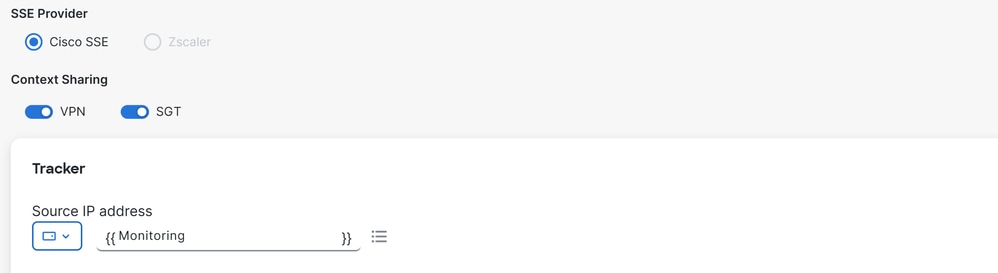
SSE Provider: SSEContext Sharing: Escolha VPN ou/e SGT dependendo das suas necessidadesTracker
Source IP Address: Escolher Específico do Dispositivo (Isso permite que você o modifique por dispositivo e identifique o caso de uso para ele no estágio de implantação)
Na etapa, Configuration você configurará os túneis:

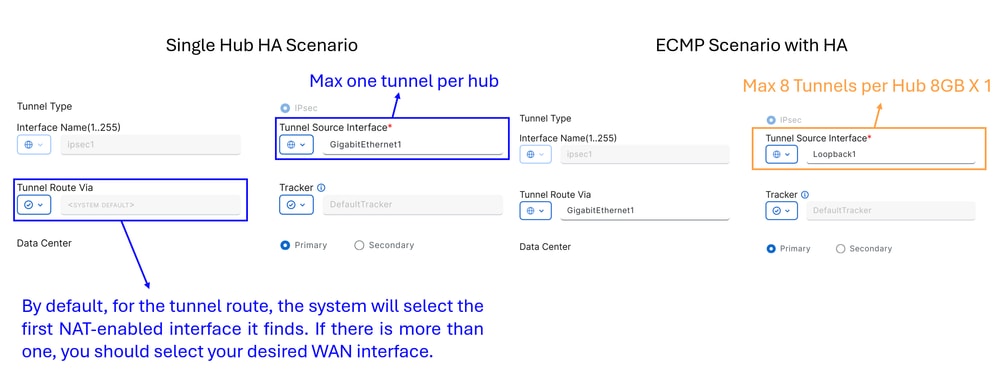
Single Hub HA Scenario: Neste cenário, você pode configurar a alta disponibilidade usando um NTG como ativo e outro como passivo, com um throughput máximo de 1Gbps por NTGECMP Scenario with HA: Neste cenário, você pode configurar até 8 túneis por hub, suportando um total de até 16 túneis por NTG. Essa configuração permite maior throughput nos túneis
Note: Se suas interfaces de rede tiverem um throughput superior a 1Gbps e você precisar de escalabilidade, use interfaces de loopback. Caso contrário, você poderá usar interfaces padrão no dispositivo. Isso é para ativar o ECMP do lado do acesso seguro.

aviso: Se desejar configurar interfaces de loopback para um cenário ECMP, você deve primeiro configurar as interfaces de loopback em Configuration Groups > Transport & Management Profile, sob a política que você usa em seu roteador.
- Clique em
Add Tunnel
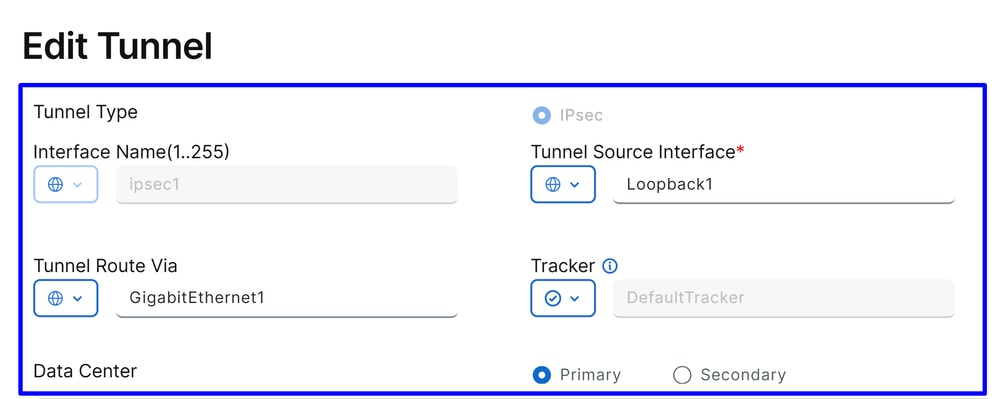
Interface Name: ipsec1, ipsec2, ipsec3 e assim por dianteTunnel Source Interface: Escolha Interfaces de Loopback ou uma específica de onde você estabelece o túnelTunnel Route Via: Se você escolher Loopback, precisará selecionar a interface física a partir da qual deseja rotear o tráfego. Se você não selecionar Loopback, essa opção aparecerá esmaecida e usará a primeira interface habilitada para NAT encontrada pelo sistema. Se houver mais de uma, você deverá selecionar a interface WAN desejadaData Center: Isso significa para qual hub do Secure Access você estabelece a conexão
A próxima parte da configuração do túnel você configura os túneis com as melhores práticas fornecidas pela Cisco.
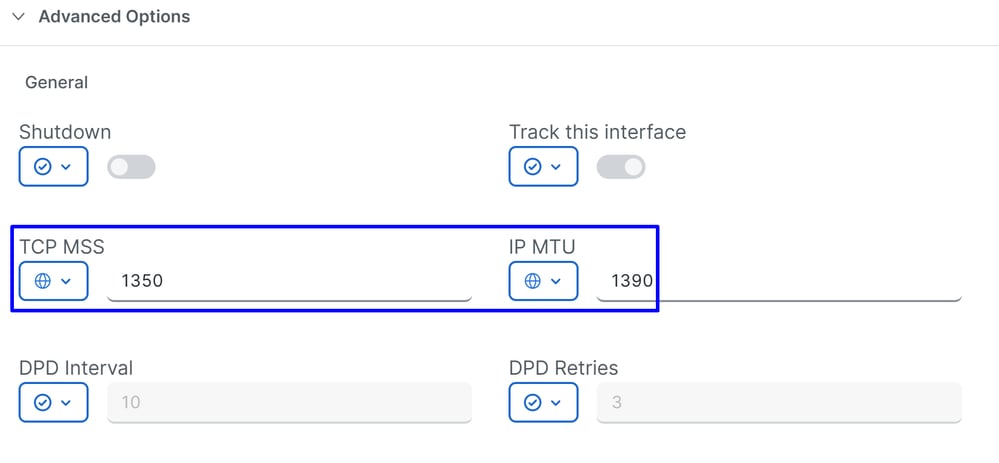

TCP MSS: 1350IP MTU: 1390IKE Diffie-Hellman Group: 20
Depois disso, você deve configurar o túnel secundário apontando para o datacenter secundário.
CENÁRIO DE HA DE HUB ÚNICO

Este é o resultado final quando você usa a implantação do cenário normal.
ECMP SCENARIO WITH HA
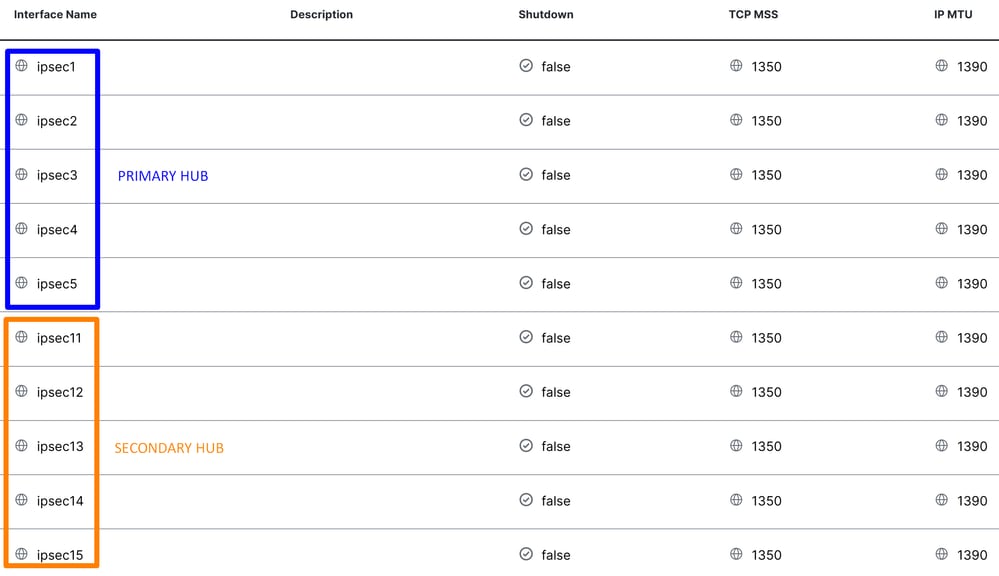
Em seguida, você precisa configurar a Alta disponibilidade na Política de Internet segura.

Clique em Add Interface Pair:

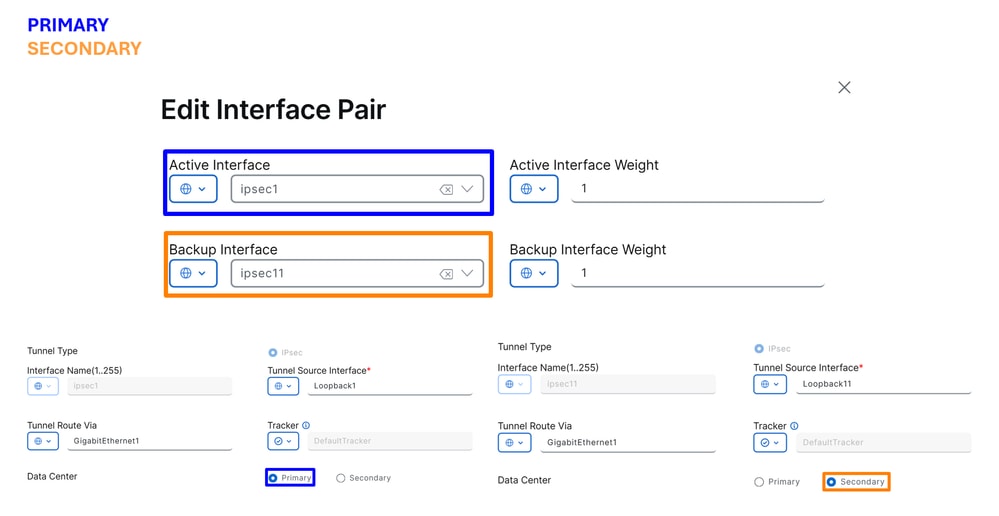
Nesta etapa, você precisa configurar os túneis primário e secundário para cada par de túneis que estiver configurando. Isso significa que cada túnel tem seu próprio backup. Lembre-se de que esses túneis foram criados como primário e secundário para essa finalidade exata.
"Active interface" refere-se ao túnel primário, enquanto "Backup interface" refere-se ao túnel secundário:
Active Interface: PreliminarBackup Interface: Secundário
aviso: Se essa etapa for ignorada, os túneis não serão ativados e nenhuma conexão será estabelecida dos roteadores para o Secure Access.
Depois que a Alta Disponibilidade for configurada para os túneis, a configuração será exibida conforme mostrado na imagem abaixo. No exemplo de laboratório usado para este guia, cinco túneis são mostrados em HA. O número de túneis pode ser ajustado conforme necessário.
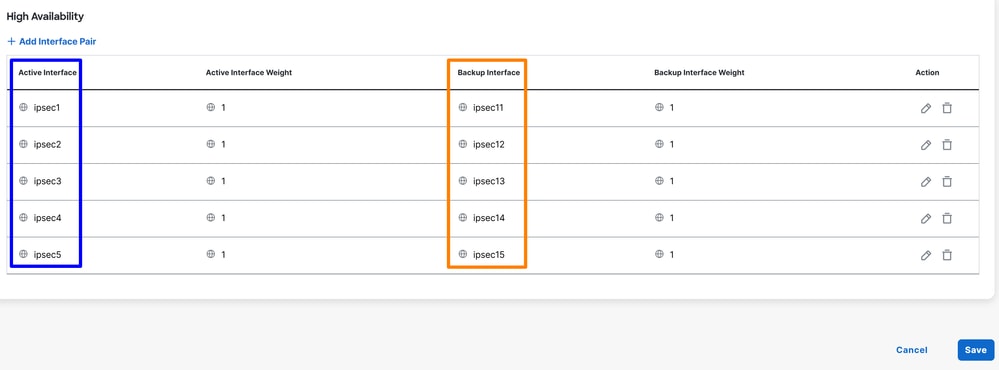
Note: No máximo 8 pares de túneis (16 túneis: 8 principais e 8 secundários) podem ser configurados no Catalyst vManage para SD-WAN. O Cisco Secure Access suporta até 10 pares de túneis.
- Clique em
Save
Depois desse ponto, se tudo estiver configurado corretamente, os túneis aparecerão como UP no SD-WAN Manager e no Secure Access.
Para verificar na SD-WAN, verifique as próximas etapas:
- Clique em
Monitor>Tunnels - Em seguida, clique em
SIG/SSE Tunnels

E você poderá ver os túneis estabelecidos para o Cisco Secure Access UP ou não.
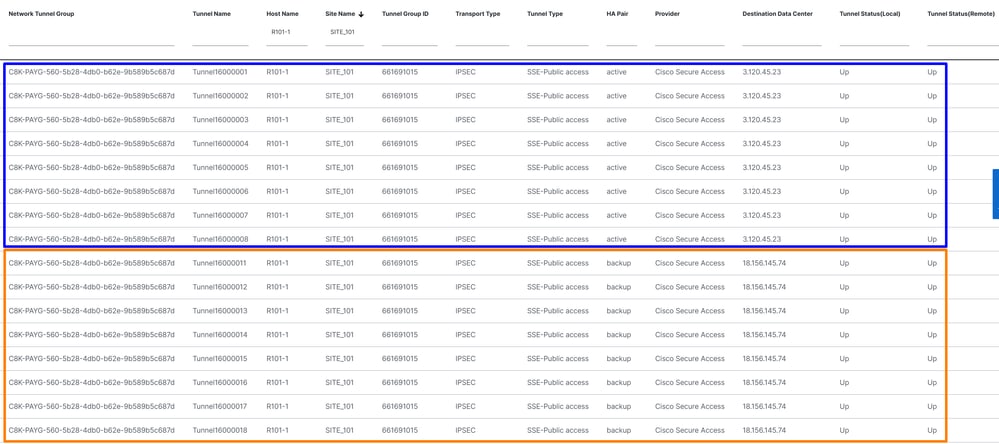
Para verificar em Secure Access, verifique as próximas etapas:
- Clique em
Connect>Network Connections

Em uma exibição detalhada, clique no nome do túnel:
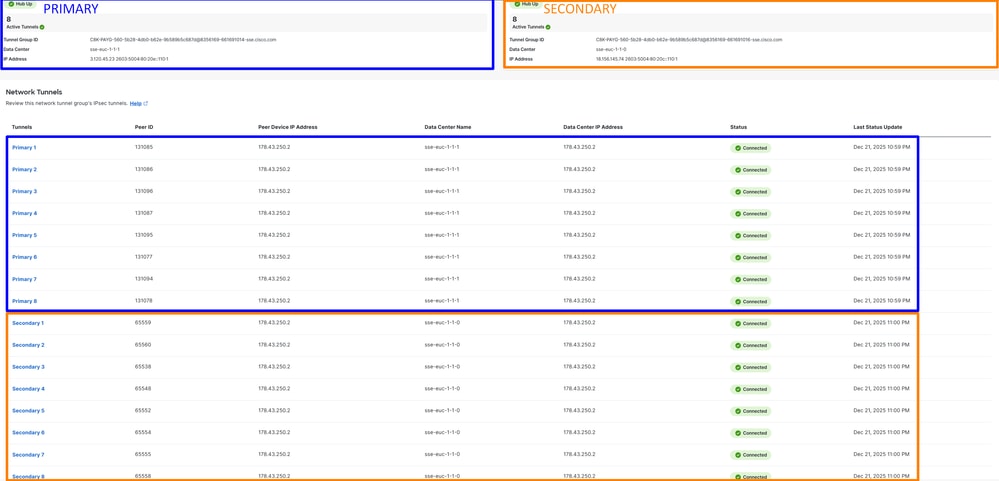
Depois disso, você pode ir para a etapa, Create your Custom Bypass FQDN or APP in SD-WAN
Crie seu FQDN ou APP de desvio personalizado em SD-WAN (OPCIONAL)
Há casos de uso especiais em que você precisa criar Application Bypass e FQDN ou IP que você pode aplicar às suas políticas de roteamento:
Navegue até o portal SD-WAN Manager:
- Clique em
Configuration>Application Catalog>Applications
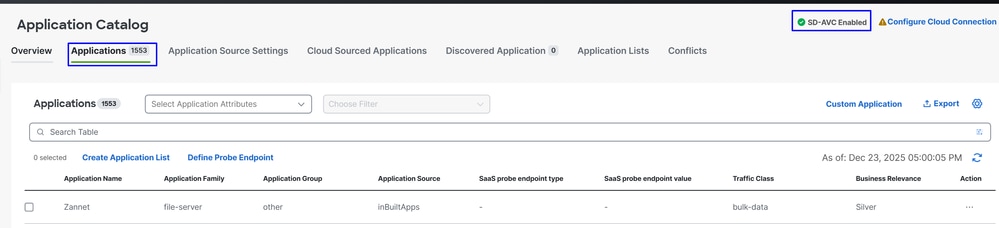

Tip: Se estiver executando uma versão anterior à 20.15, os aplicativos personalizados poderão ser criados em Listas de políticas
Note: Para ter acesso ao Catálogo de Aplicativos, você deve habilitar o SD-AVC.
- Clique em
Custom Application

Neste estágio, uma exclusão básica é configurada usando o FQDN SWG do Secure Client - Umbrella Module:
ProxySecureAccess
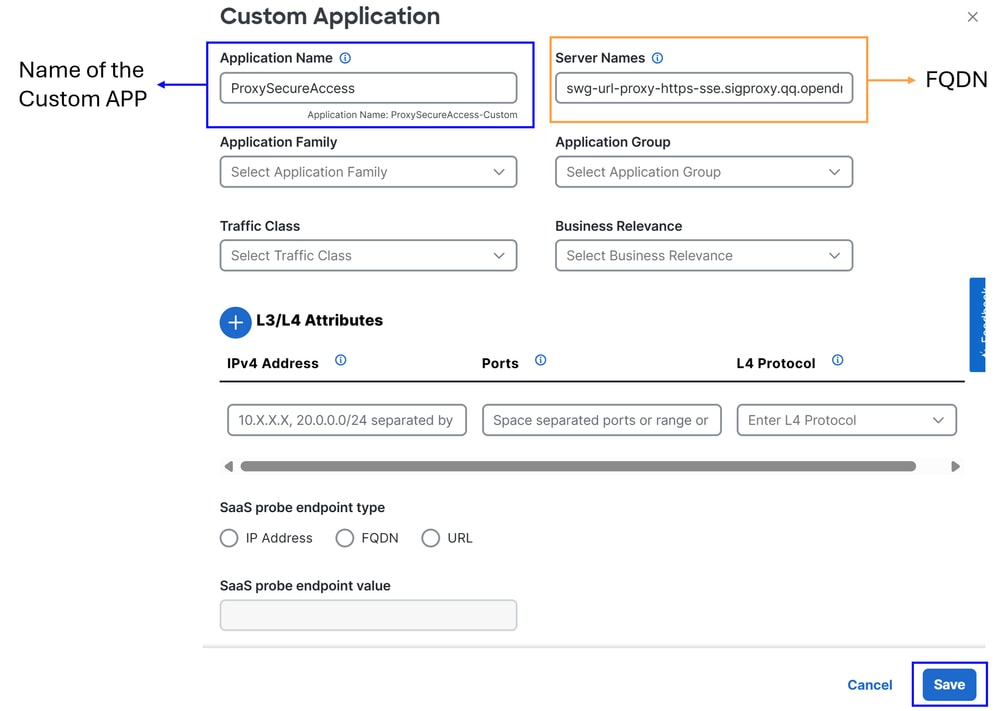
Server Name: Use o FQDN que você gostaria de ignorar (Neste exemplo, o FQDN do SWG está configurado)- swg-url-proxy-https-sse.sigproxy.qq.opendns.com
- swg-url-proxy-https-ORGID.sseproxy.qq.opendns.com
- Clique em
Save
Note: Altere ORGID com o número da sua organização SSE.
Em seguida, é criada uma exclusão básica; neste caso, os servidores DNS Umbrella:
UmbrellaDNS
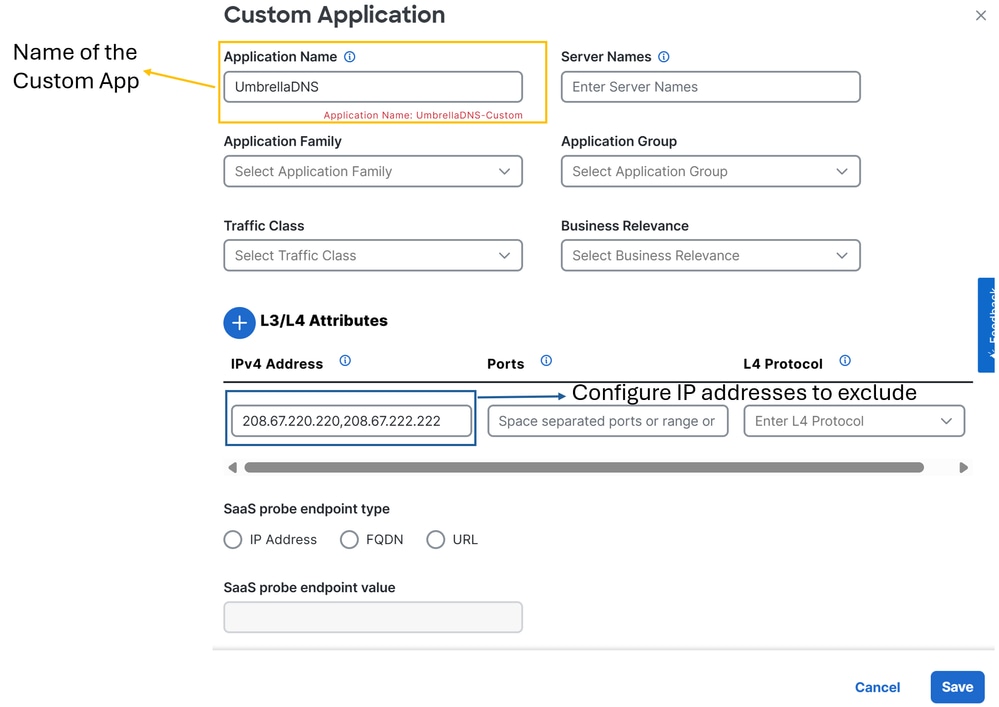
Agora você pode prosseguir com as configurações das políticas de roteamento.
Roteamento do tráfego
Nesta etapa, você precisa rotear o tráfego da Internet através dos túneis para protegê-lo através do Cisco Secure Access. Nesse caso, você usa uma política de roteamento flexível que nos permite contornar certos tráfegos, ajudando a evitar o envio de tráfego indesejado através do Secure Access ou a evitar possíveis práticas ruins.
Primeiro, deixe-o definir os dois métodos de roteamento que podem ser usados:
Configuration>Configuration Groups>Service Profile>Service Route: Esse método fornece roteamento para acesso seguro, mas carece de flexibilidade.Configuration>Policy Groups>Application Priority & SLA: Esse método oferece várias opções de roteamento dentro da SD-WAN e, o mais importante, permite que você ignore tráfego específico para que ele não seja enviado pelo Secure Access.
Para flexibilidade e alinhamento com as práticas recomendadas, esta configuração é usada, Application Priority & SLA:
- Clique em
Configuration>Policy Groups>Application Priority & SLA
- Em seguida, clique em
Application Priority & SLA Policy
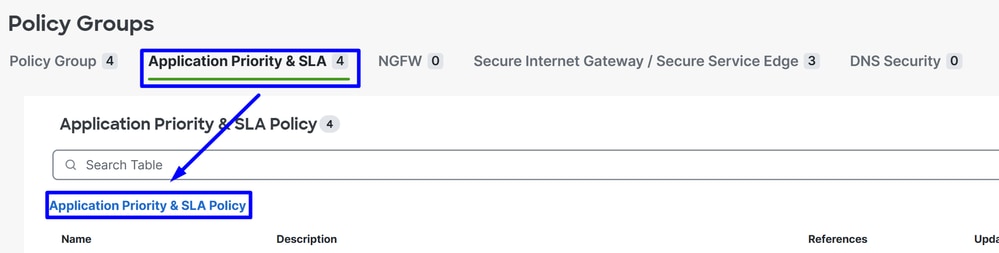
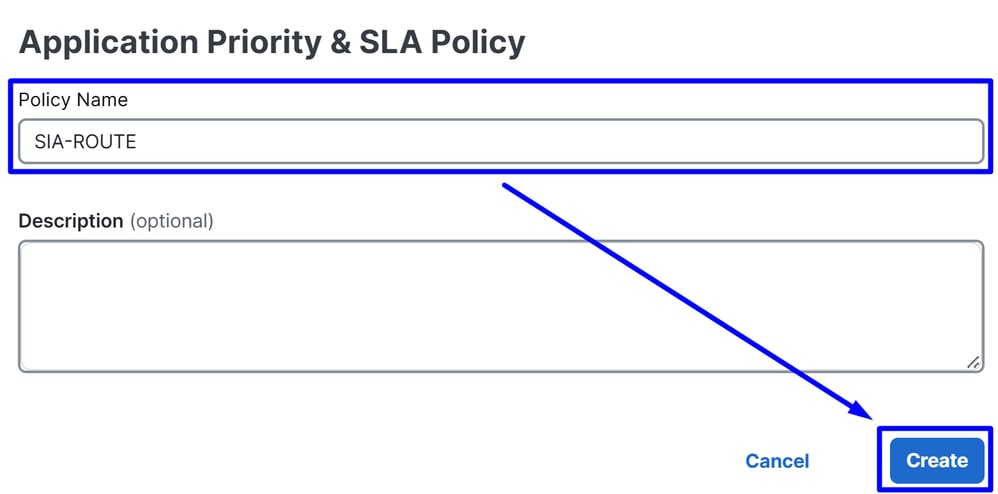
- Configure um nome de diretiva e clique em
Create
- Enable
Advanced Layout - Clique em
+ Add Traffic Policy

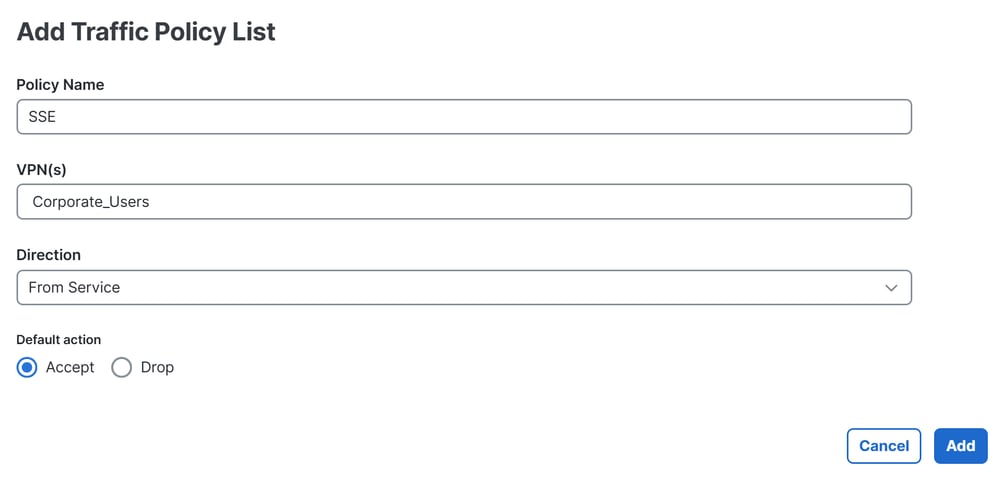
Policy Name: Nome que o ajusta à finalidade desta Lista de políticas de tráfegoVPN(s): Escolha a VPN de serviço do usuário de onde você roteia o tráfegoDirection: Do serviçoDefault action: Aceitar
Depois disso, você poderá iniciar a criação da Política de tráfego:
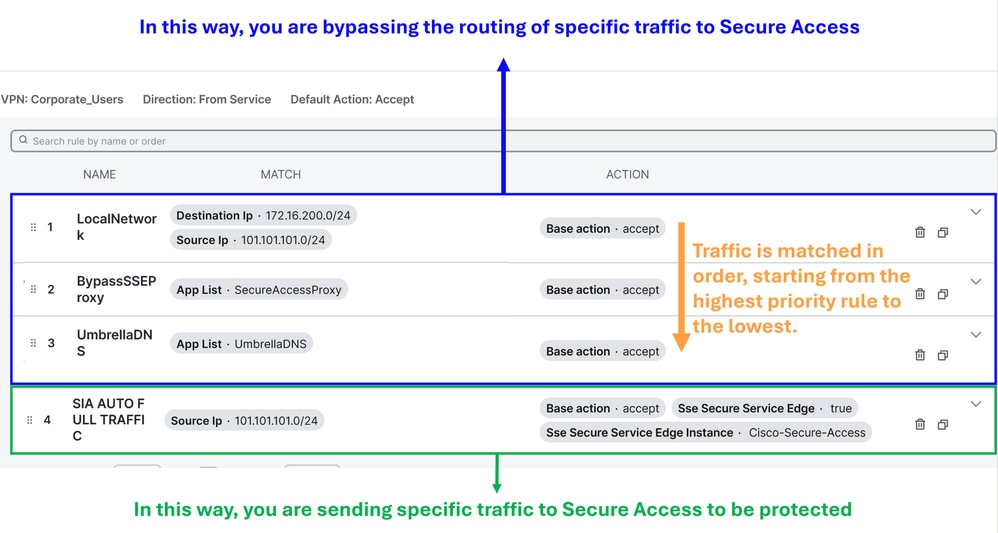
Local Network Policy (Optional): Origem 101.101.101.0/24, Destino 172.16.200.0/24. Essa rota impede que o tráfego entre redes seja enviado para o Cisco Secure Access. Normalmente, os clientes não fazem isso, pois o roteamento interno é geralmente processado pelo roteador de distribuição em implantações de SD-WAN. Essa configuração garante que o tráfego interno entre essas sub-redes não seja roteado para o acesso seguro, dependendo se o seu cenário o exige (opcional, depende do seu ambiente de rede)BypassSSEProxy (Optional): Essa política impede que computadores internos com o módulo Cisco Umbrella no Secure Client e SWG habilitado enviem tráfego de proxy de volta para a nuvem. O roteamento do tráfego proxy para a nuvem novamente não é considerado uma prática recomendada.UmbrellaDNS (Best Practice): Essa política impede que consultas DNS destinadas à Internet sejam enviadas pelo túnel. O envio de consultas DNS para resolvedores de Umbrella (208.67.222.222,208.67.220.220) através do túnel não é recomendado.SIA AUTO FULL TRAFFIC: Essa política roteia todo o tráfego da origem 101.101.101.0/24 para a Internet por meio dos túneis SSE criados anteriormente, garantindo que esse tráfego esteja protegido na nuvem.
Verificar
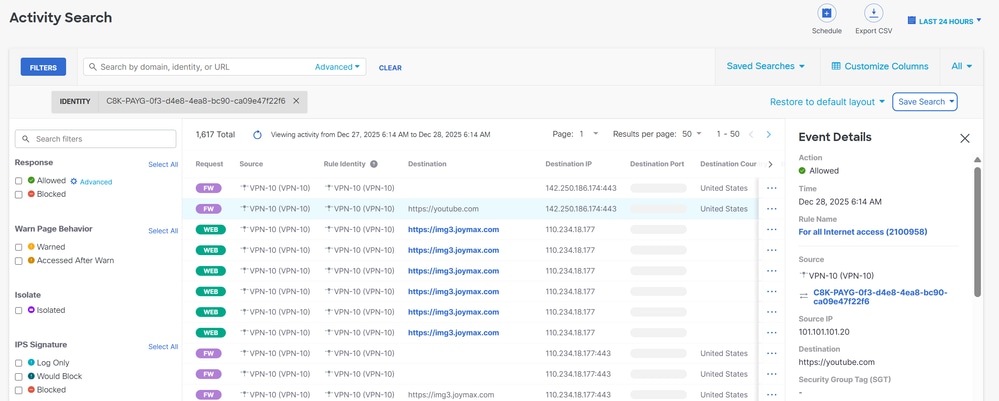
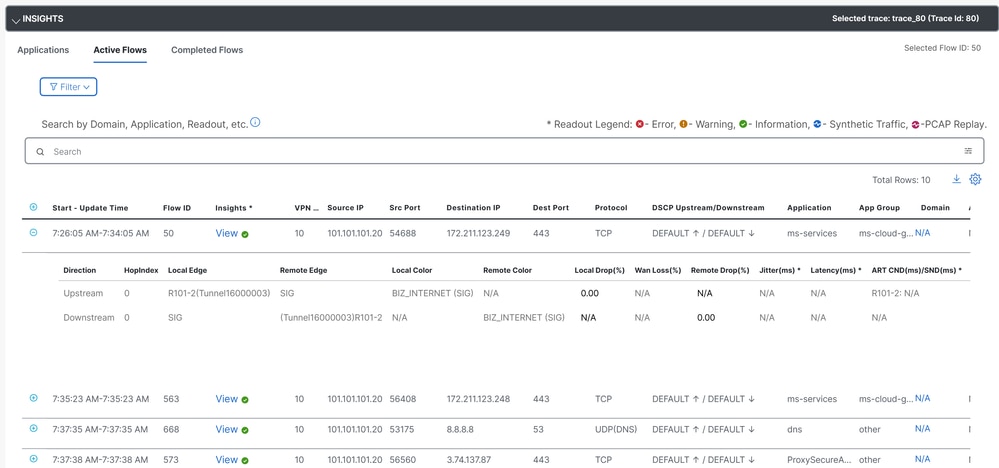
para verificar se o tráfego já está inundando através do Cisco Secure Access, navegue para Events ou Activity Search ou Network-Wide Path Insights e filtre por sua identidade de túnel:
Acesso seguro - Pesquisa de atividades
Navegue até Monitor > Activity Search:
Acesso seguro - Eventos
Navegue até Monitor > Events:
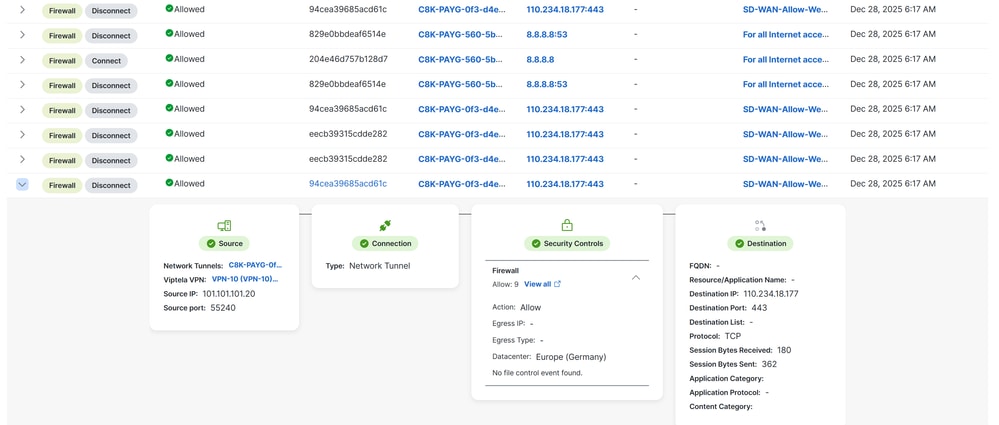
Note: Certifique-se de que sua política padrão esteja com o registro em log habilitado; por padrão, ela está desabilitada.
Catalyst SD-WAN Manager - Informações de caminho para toda a rede
Navegue até Catalyst SD-WAN Manager:
- Clique em
Tools>Network-Wide Path Insights - Clique em
New Trace
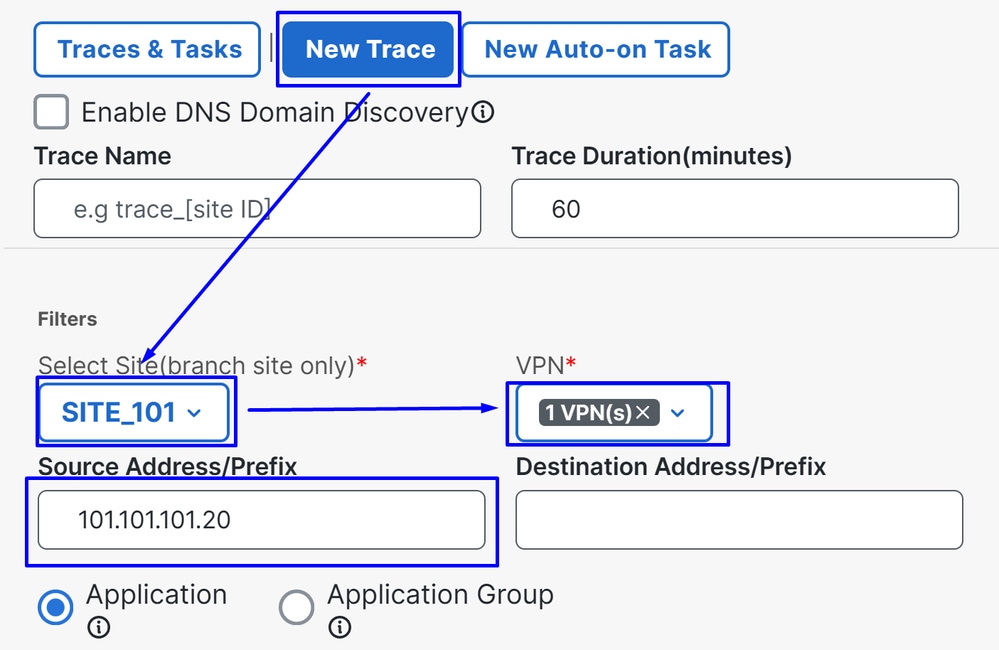
Site: Escolha o site de onde seu tráfego está sendo egressoVPN: Escolha o ID da VPN da sua sub-rede de onde o tráfego está sendo egressoSource: Coloque o IP ou deixe-o em branco para filtrar todo o tráfego filtrado peloSitee escolhaVPN
Em Insights, você pode ver o tráfego inundando os túneis e o tipo de tráfego que vai para o acesso seguro:
Informações Relacionadas
Histórico de revisões
| Revisão | Data de publicação | Comentários |
|---|---|---|
1.0 |
08-Jan-2026
|
Versão inicial |
Colaboração de
- Jairo MorenoEspecialista em sucesso do cliente
- Alejandro Ruiz SanchezEspecialista em sucesso do cliente
 Feedback
Contate a Cisco
- Abrir um caso de suporte

- (É necessário um Contrato de Serviço da Cisco)