Introdução
Este documento descreve como configurar o Universal ZTNA com Secure Access e o FTD virtual gerenciado por um FMC virtual no local.
Pré-requisitos
- O Firewall Management Center (FMC) e o Firewall Threat Defense (FTD) precisam ser implantados usando a versão de software 7.7.10 ou posterior.
- O Firewall Threat Defense (FTD) deve ser gerenciado pelo Firewall Management Center (FMC)
- O Firewall Threat Defense (FTD) deve ser licenciado com criptografia (a criptografia forte deve ser habilitada com o recurso de exportação habilitado), IPS e licenças de ameaças necessárias para controles de segurança
- A configuração básica do Firewall Threat Defense (FTD) deve ser executada no Firewall Management Center (FMC), como interface, roteamento, etc.
- A configuração DNS precisa ser aplicada no dispositivo do FMC para resolver o FQDN do aplicativo
- A versão do Cisco Secure Client precisa ser 5.1.10 ou superior
- O controle da nuvem de segurança é fornecido aos clientes com os sinalizadores de recursos Firewall e Secure Access Micro Apps e UZTNA habilitados
Requisitos
- Todos os dispositivos Secure Firewall Management Center (FMC), incluindo cdFMC e Firewall Threat Defense (FTD), devem executar a versão de software 7.7.10 ou posterior.
- O Firewall Threat Defense (FTD) deve ser gerenciado pelo Firewall Management Center; Gerenciador local O Firewall Defense Manager (FDM) não é suportado
- Todos os dispositivos de Firewall Threat Defense (FTD) devem ser configurados para o modo roteado; não há suporte para o modo transparente.
- Não há suporte para dispositivos em cluster.
- Dispositivos de alta disponibilidade (HA) são suportados; eles são exibidos como uma entidade.
- Secure Client versão 5.1.10 ou posterior
Componentes Utilizados
As informações neste documento são baseadas em
- Controle de nuvem de segurança (SCC)
- Secure Firewall Management Center (FMC) versão 7.7.10
- Secure Firewall Threat Defense (FTD) virtual -100 versão 7.7.10
- Secure Client para Windows versão 5.1.10
- Acesso seguro
As informações neste documento foram criadas a partir de dispositivos em um ambiente de laboratório específico. Todos os dispositivos utilizados neste documento foram iniciados com uma configuração (padrão) inicial. Se a rede estiver ativa, certifique-se de que você entenda o impacto potencial de qualquer comando.
Diagrama de Rede
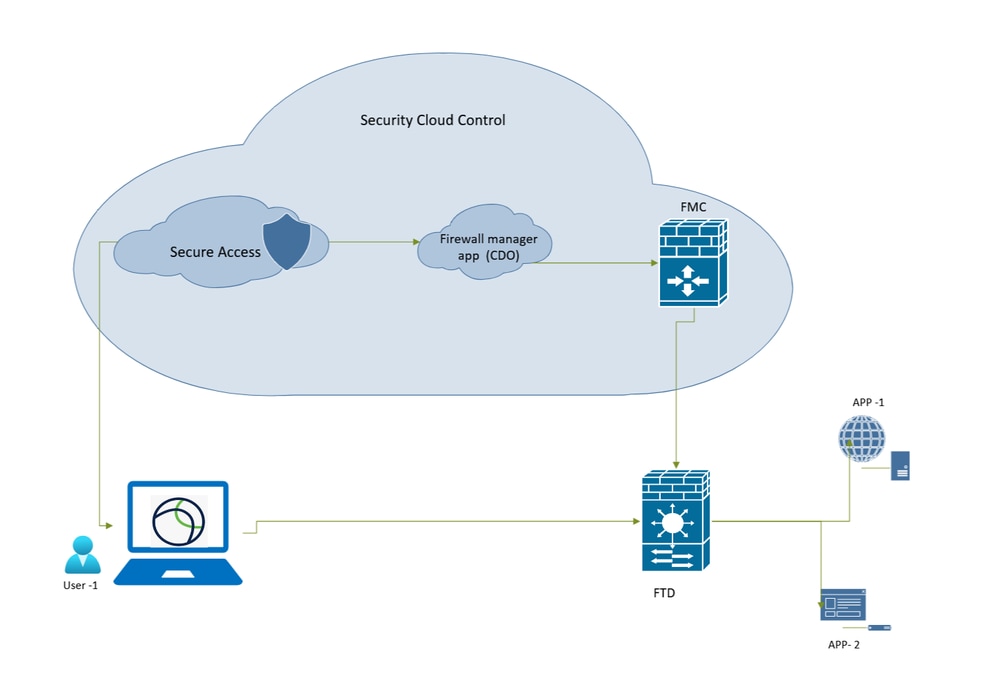
Acesso seguro - Topologia de rede
Informações de suporte
Dispositivos suportados
Modelos compatíveis com Secure Firewall Threat Defense:
- FPR 1150
- FPR 3105, 3110,3120,3130,3140
- FPR4115,4125,4145,4112
- FPR4215,4225,4245
- Firewall Threat Defense (FTD) virtual com no mínimo 16 núcleos de CPU
Limitações
- Compartilhamento de objetos
- IPv6 sem suporte.
- Somente o VRF global é compatível.
- As políticas ZTNA universais não são aplicadas no tráfego de túnel de site a site para um dispositivo .
- Não há suporte para dispositivos em cluster.
- FTDs implantados como contêineres nas séries 4K e 9K do firepower não são suportados
- As sessões ZTNA universais não suportam quadros jumbo
Configurar
Verificar a versão do FMC
Verifique se o Firewall Management Center e o Firewall FTD estão sendo executados na versão de software suportada para ZTNA universal (pode ser 7.7.10 ou superior):
- Clique em
?( canto superior direito) e clique em About
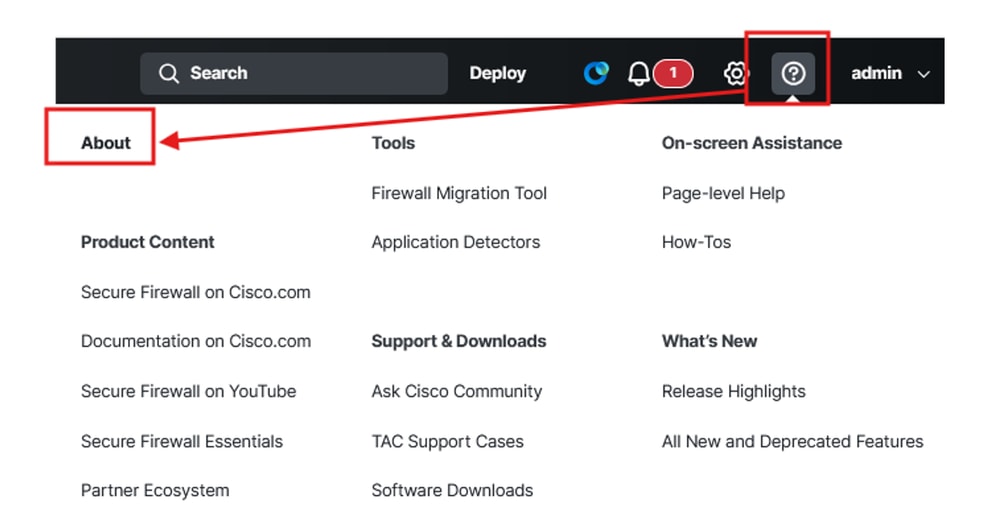
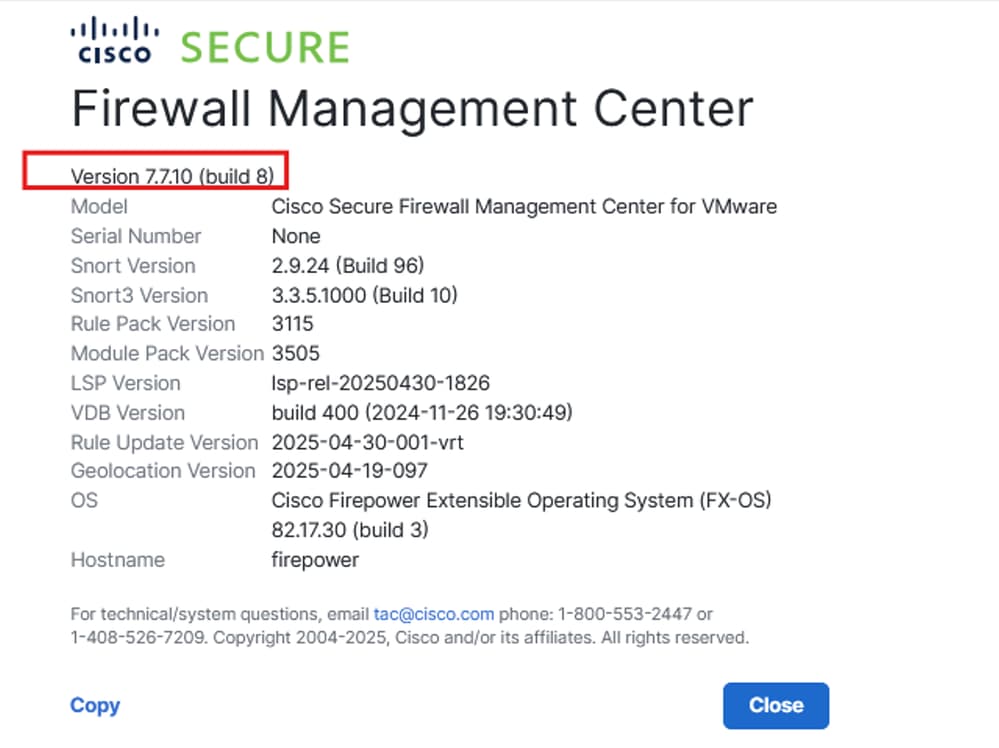
Secure Firewall Management Center - Versão do software
Verificar Versão do FTD
Navegue até a interface do usuário do FMC:
- Clique em
Devices> Device Management
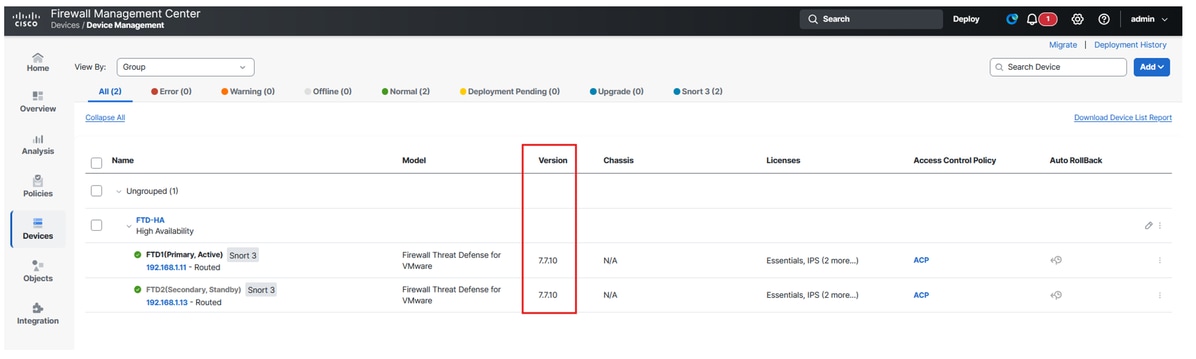
Secure Firewall Threat Defense - Versão do software
Verificar licenças de FTD
- Clique em
Setting Icon >Licenses> Smart Licenses
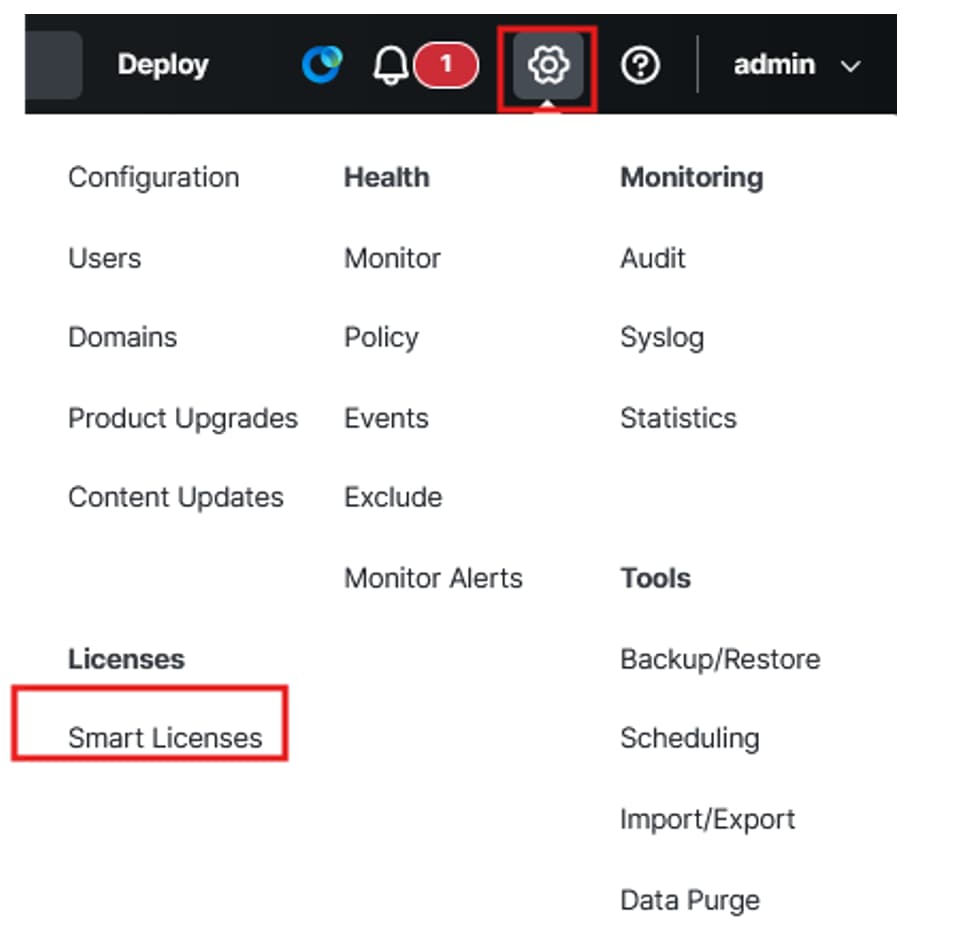
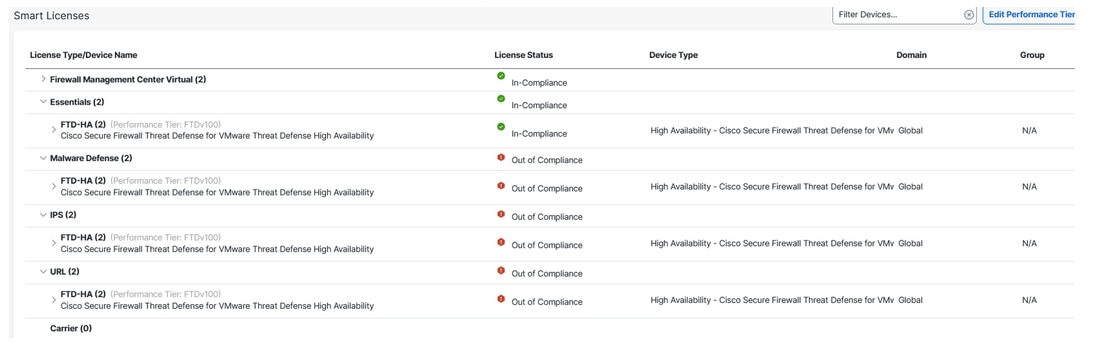
Secure Firewall Threat Defense - Smart Licenses
Verifique as configurações da plataforma e o DNS configurado corretamente
Fazendo login no FTD via CLI:
- Execute o comando para verificar se o DNS está configurado:
show run dns
No CVP:
- Clique em
Devices> Platform Settings , edite ou crie uma nova política
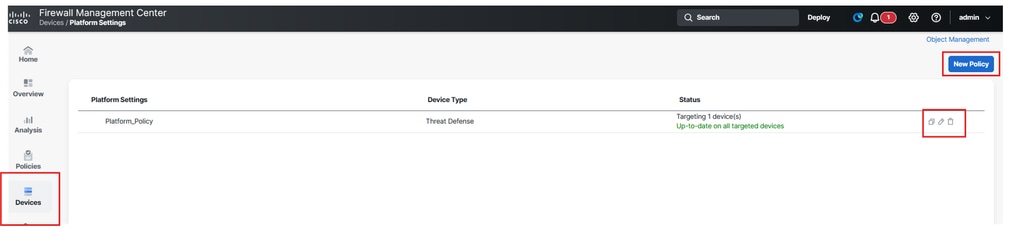
Secure Firewall Threat Defense - Política de plataforma
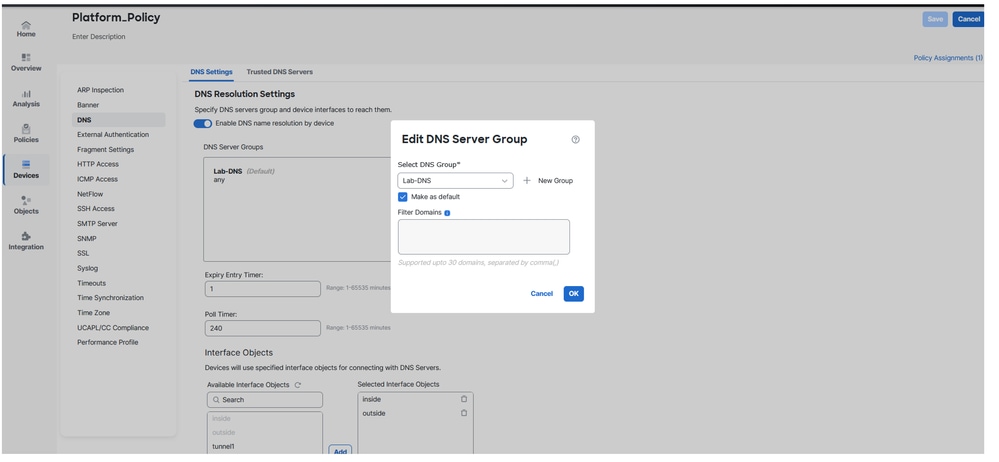
Secure Firewall Threat Defense - Configuração do DNS
Verifique via FTD cli se você pode fazer ping no endereço IP e no FQDN dos recursos privados (se quiser acessar o PR usando seu FQDN).

Criar um locatário do Security Cloud Control no CDO

Note: Se você já tiver um espaço SCC configurado, não será necessário criar um novo espaço.
Navegue até Security Cloud Control:
- Clique em
Organization > Create new organization

Controle de nuvem seguro - Organização
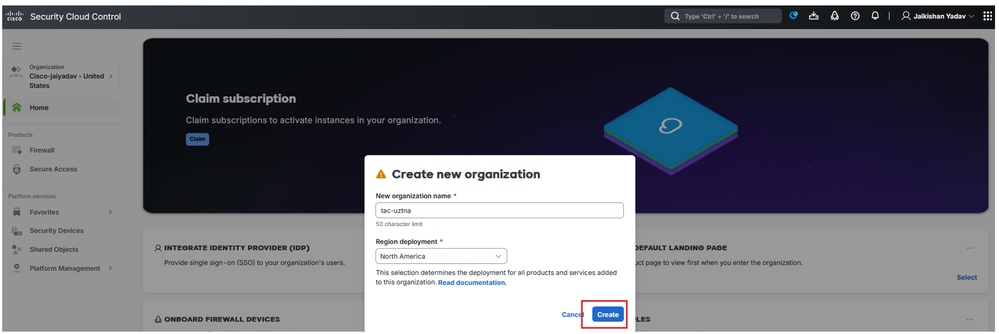
Controle de nuvem seguro - Criação de organização
Depois que o espaço SCC for criado , reúna as informações do espaço para habilitar o firewall e o microaplicativo Secure Access e habilitar a ZTNA.
Verifique se as configurações gerais do firewall SCC estão definidas
Navegue até CDO/SCC:
- Clique em
Administration> General Settings
- Verifique se
Auto onboard On-Prem FMCs from Cisco Security Cloud a opção está habilitada.
Note: O usuário que está tentando acessar o Secure Access MicroApp deve terSecure AccessSecurity Cloud Control
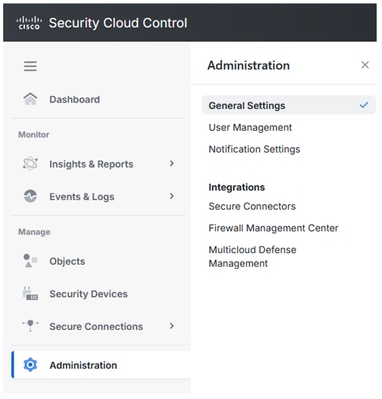
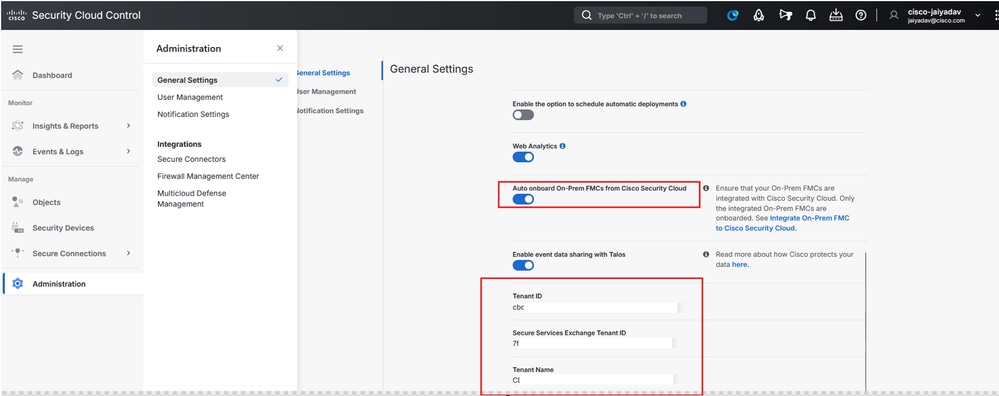
Controle de nuvem seguro - Detalhes da empresa
Verificar a integração da base de gerenciamento de firewall de controle de segurança e locatário de acesso seguro
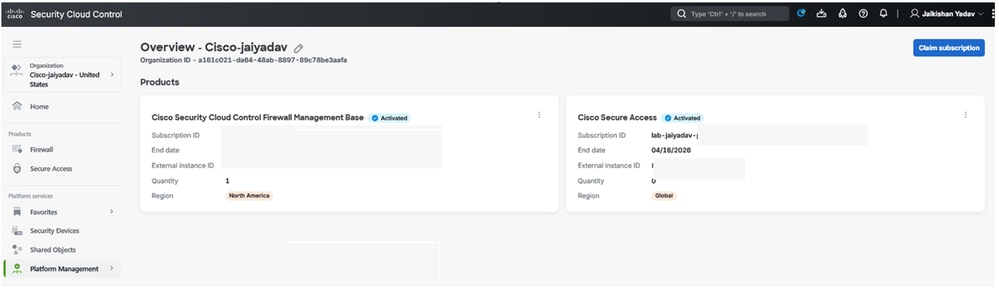
Controle de nuvem seguro - Ativação de acesso seguro
Depois de concluir a etapa Criar um locatário do Security Cloud Control no CDO e Criar um locatário do Security Cloud Control no CDO, você poderá ver os microaplicativos Firewall e Secure Access no painel do SCC:
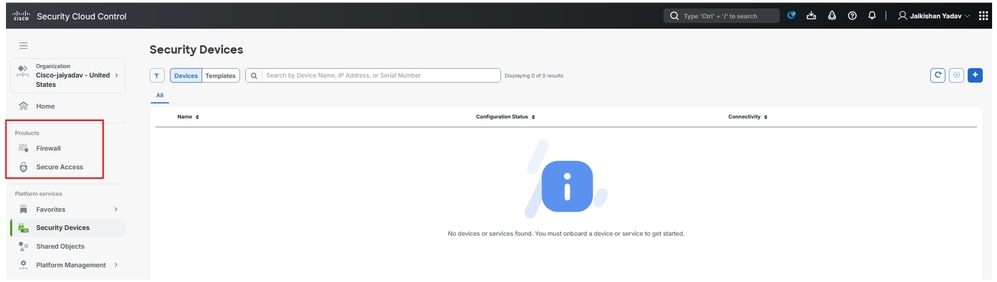
Controle de nuvem seguro - Microaplicativos
Gerar certificado assinado de CA de FTD (Firewall Threat Defense, Defesa contra Ameaças)
Note: Você também pode usar certificados FTD autoassinados Certificados FTD (consulte a seção Geração de Certificados CA Internos e Internos AutoAssinados). O certificado deve estar no formato PKCS12 e deve estar presente no armazenamento do computador do usuário sob a CA raiz confiável.
Para gerar um certificado assinado por CA usando FTD no recurso build openssl:
- Navegar para FTD
- Executar
expertcomando
- Gerar CSR e chave usando openssl
openssl req -newkey rsa:2048 -nodes -keyout cert.key -out cert.csr
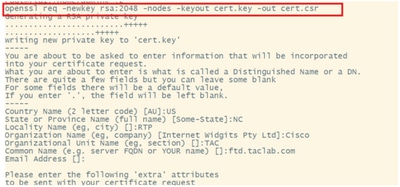
Solicitação de assinatura de certificado
openssl pkcs12 -export -out ftdcert.p12 -in cert.crt -inkey cert.key
- Exporte o certificado usando SCP ou outra ferramenta.
Centro de gerenciamento de firewall local integrado para controle de segurança na nuvem
Navegue até o FMC:
- Clique em
Integration> Cisco Security Cloud
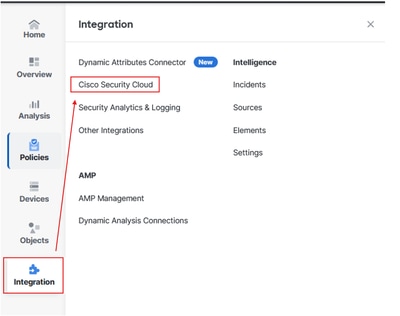
Centro de gerenciamento de firewall e integração SCC
- Escolha a região da nuvem e clique em
Enable Cisco Security Cloud
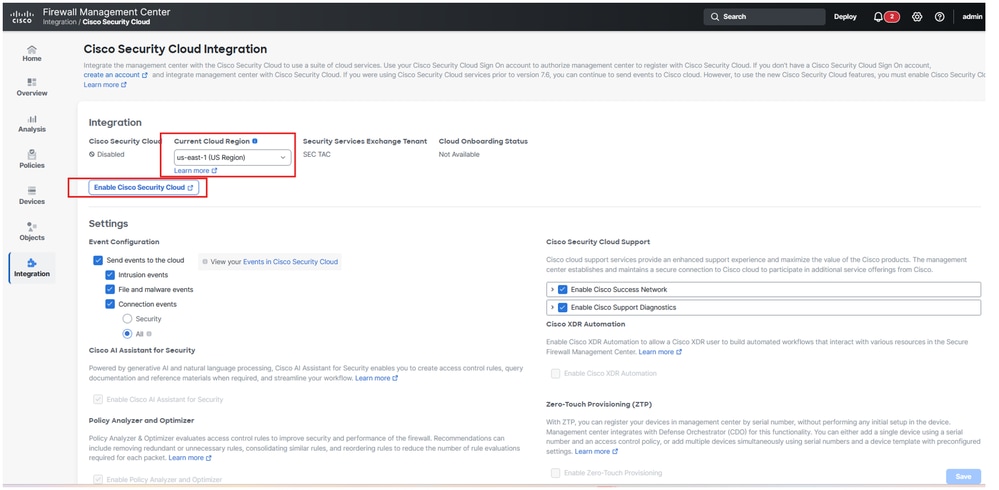
Integração do Centro de gerenciamento de firewall ao SCC
Ele abrirá uma nova guia do navegador, na nova guia:
- Clique em
Continue to Cisco SSO
Note: Certifique-se de que você está desconectado do SCC e não tem nenhuma outra guia aberta.
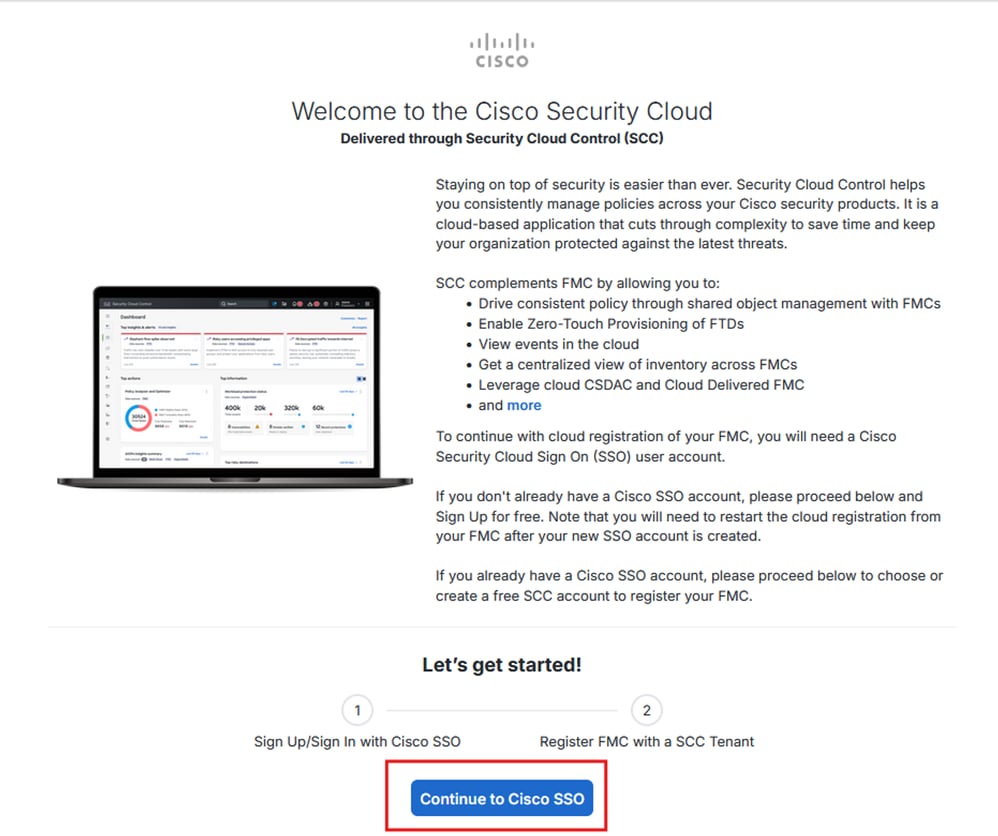
Integração do Centro de gerenciamento de firewall ao SCC
- Escolha seu locatário SCC e clique em
Authorize FMC
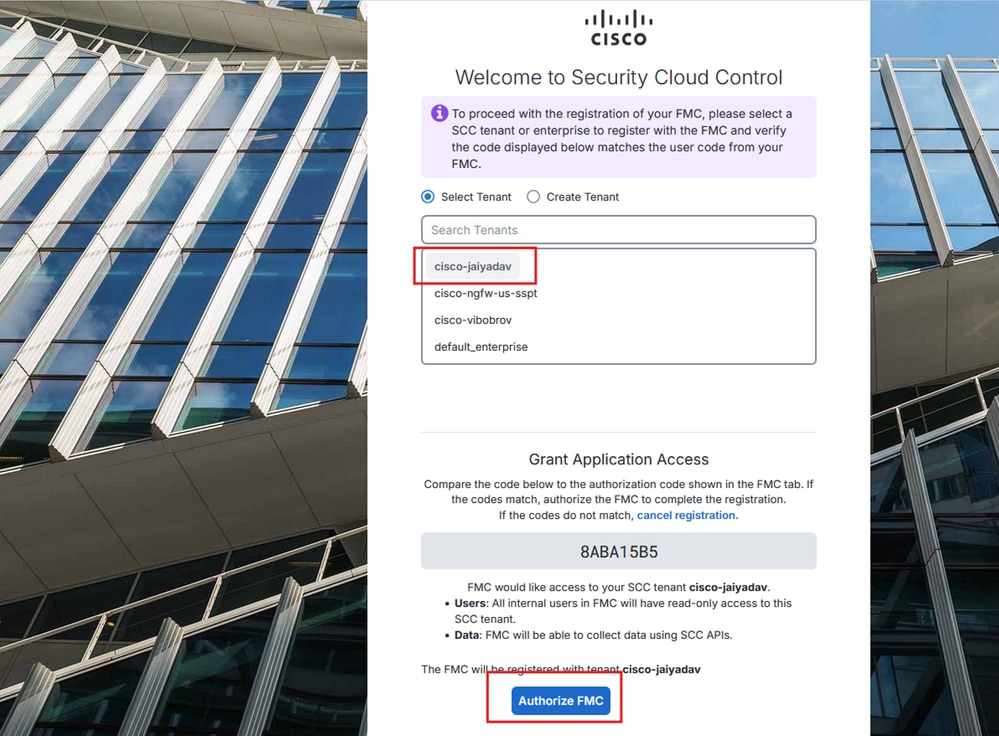
Integração do Centro de gerenciamento de firewall ao SCC
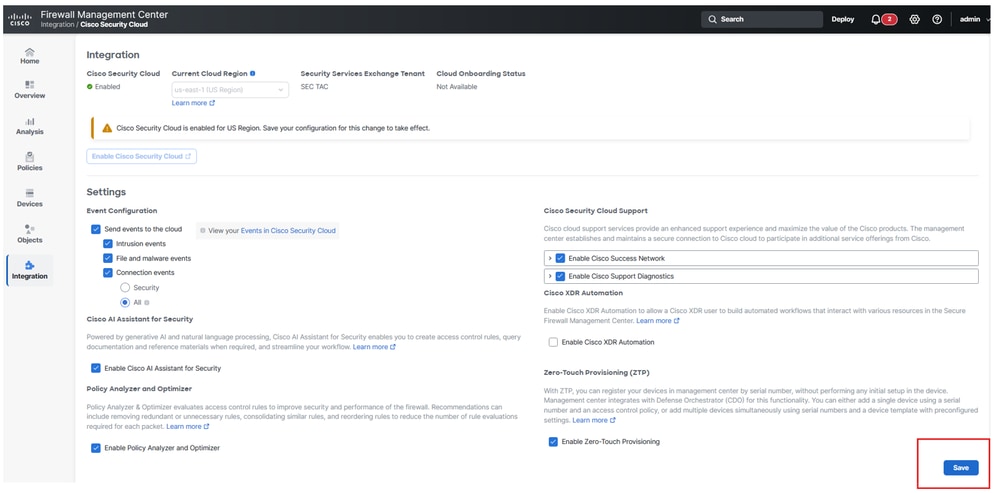
Integração do Centro de gerenciamento de firewall ao SCC
O status de Cloud Onboarding Status deve mudar de Not Available para Onboarding e, em seguida, Online.
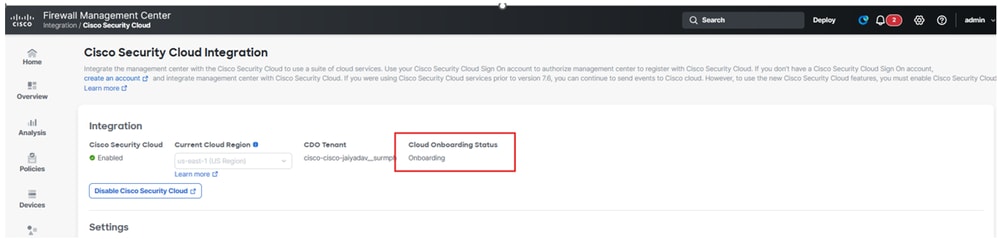
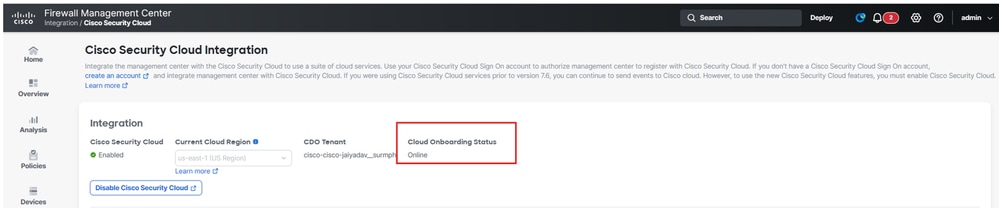
Status de Integração do Centro de Gerenciamento de Firewall
- Navegue até SCC e verifique o status do FTD em
Platform Services> Security Devices
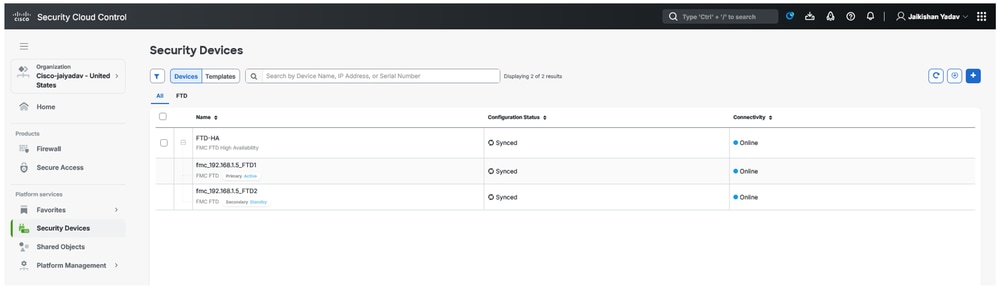
Status da defesa contra ameaças do firewall seguro no SCC
Registrar as configurações do Universal Zero Trust Network Access (ZTNA) no FTD
Navegue até SCC:
- Clique em
Platform Services > Security Devices > FTD > Device Management > Universal Zero Trust Network Access
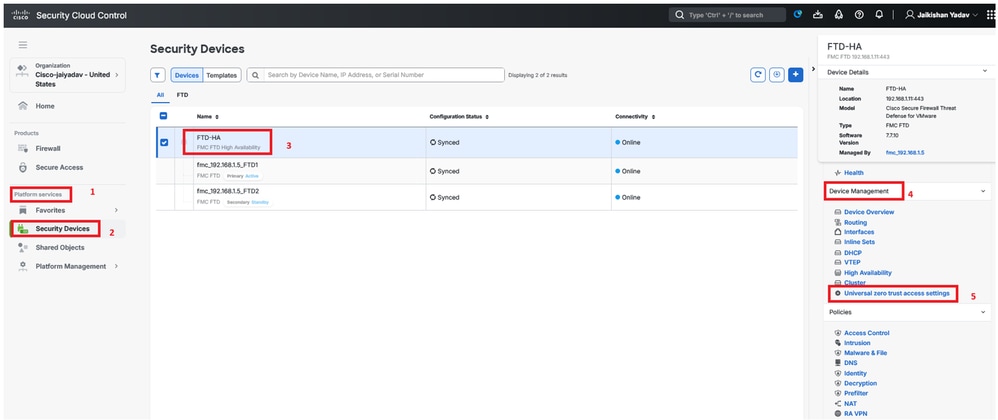
Secure Firewall Threat Defense - Configuração universal do ZTNA
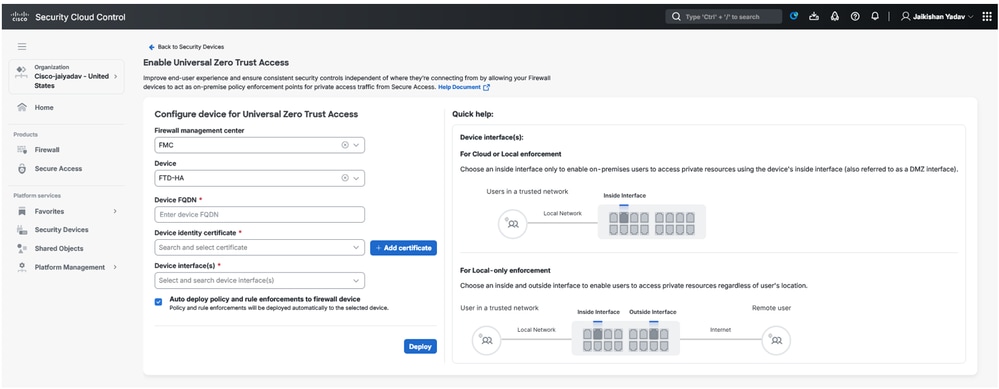
Secure Firewall Threat Defense - Configuração universal do ZTNA
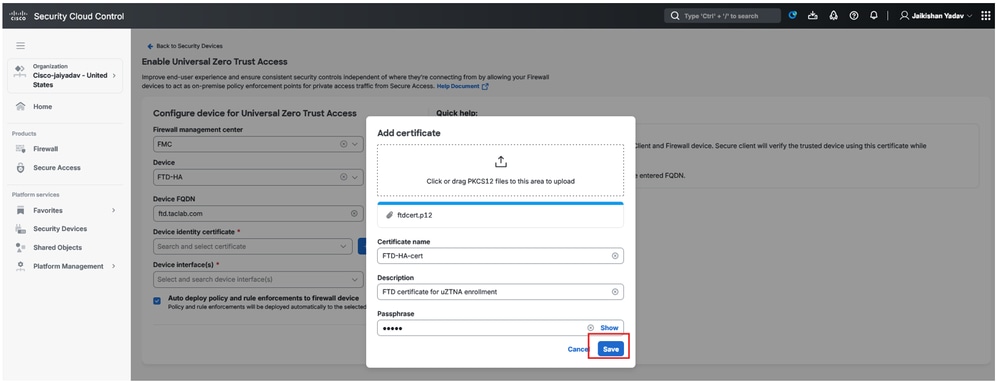
Secure Firewall Threat Defense - Configuração universal do ZTNA
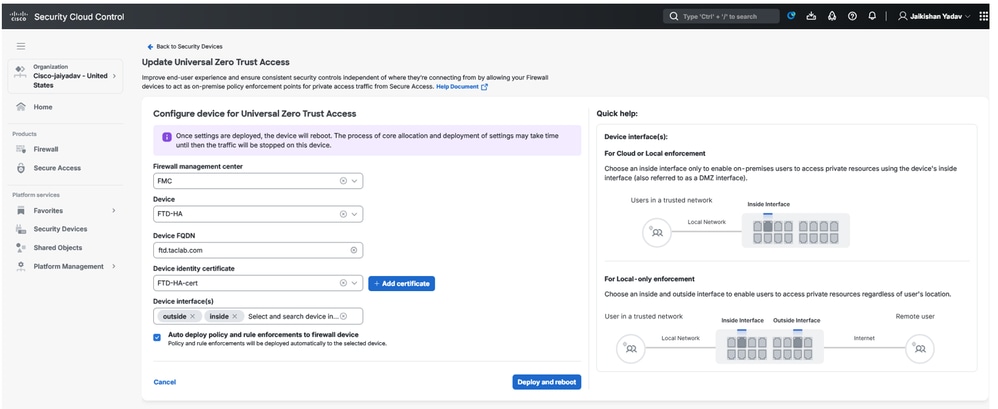
Secure Firewall Threat Defense - Configuração universal do ZTNA
Note: Quando você habilita o ZTNA no FTD HA , ele implementa as alterações e reinicializa as unidades de Firewall Threat Defense (FTD) ao mesmo tempo. Certifique-se de agendar uma janela de manutenção apropriada.
- Clique em
Workflow para verificar os logs
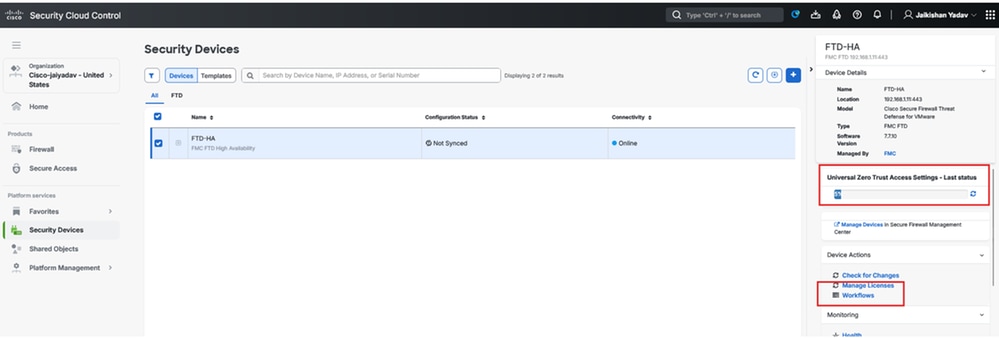
Secure Firewall Threat Defense - Status da configuração universal do ZTNA
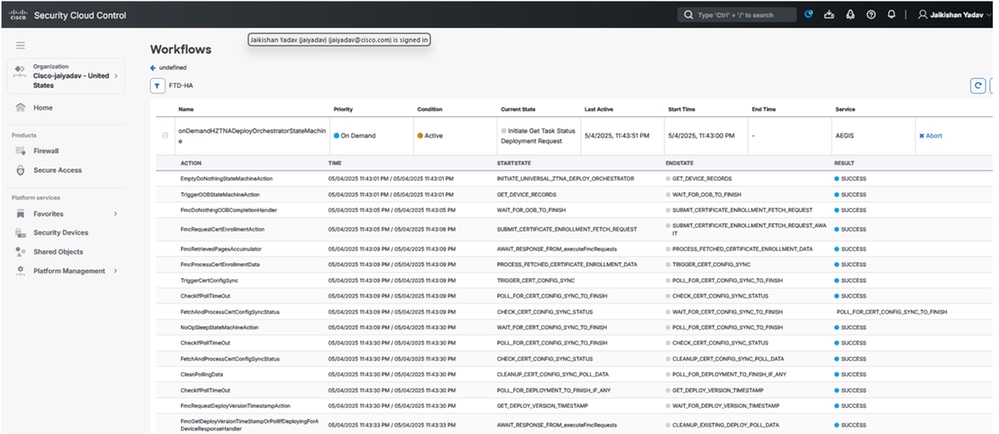
Fluxo de trabalho de controle de nuvem de segurança
Em Detalhes da transcrição, você pode ver Policy Deployment Status e alterações em FMC.
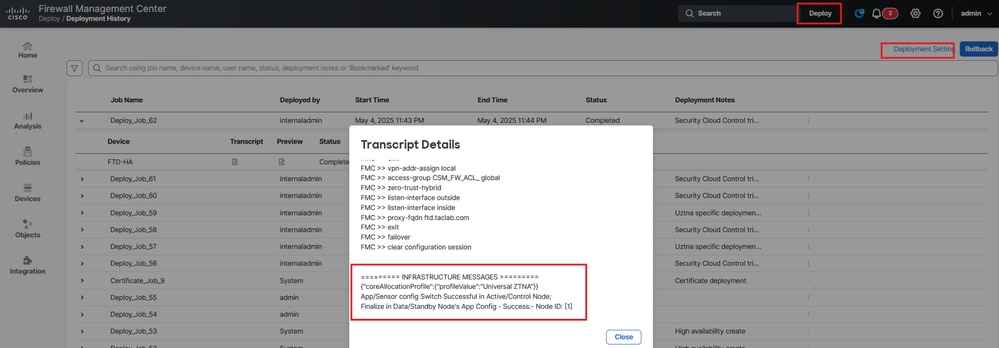
Secure Firewall Management Center - Status de implantação da política
Inscreva o cliente na ZTNA
Configuração de acesso seguro
Note: Você pode usar o SSO ou um Certificado com base no registro ZTA. A seguir, estão as etapas para o registro ZTA baseado em certificado
Navegue até Secure Access Dashboard:
- Clique em
Connect > End User Connectivity > Zero Trust Access
- Clique em
Manage
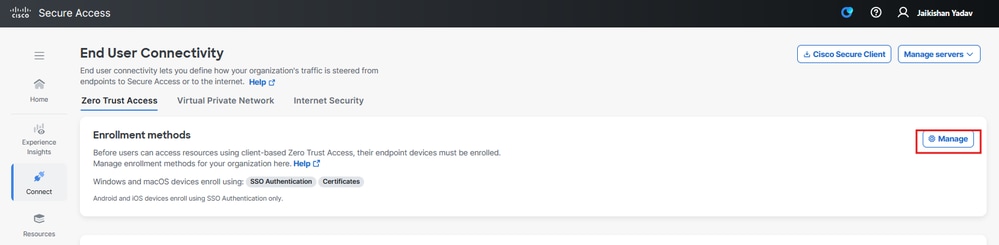
Acesso seguro - Inscrição de certificado ZTA
- Carregar o certificado da autoridade de certificação raiz e baixar o arquivo de configuração de registro
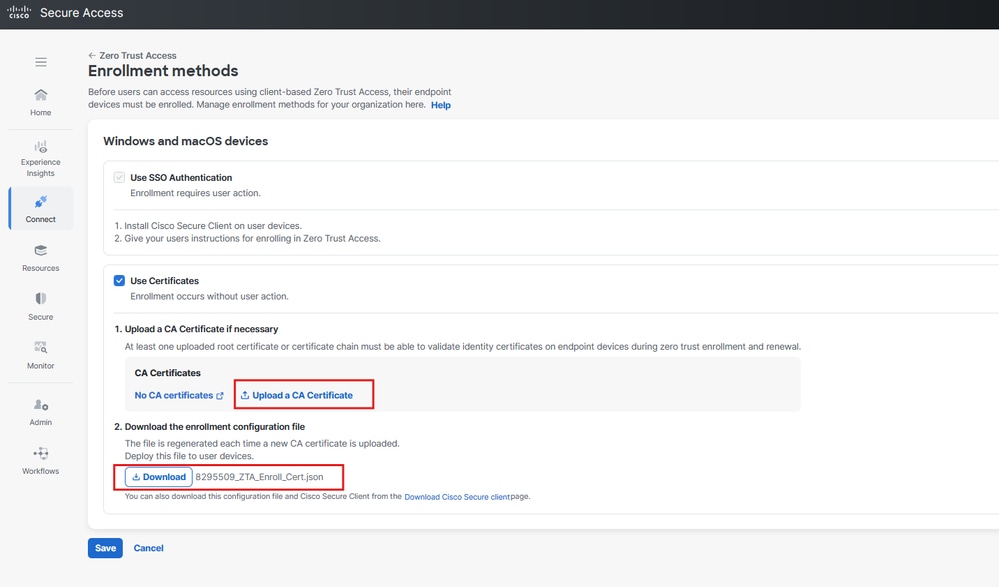
Acesso seguro - Inscrição de certificado ZTA
Configuração do Cliente
Copie o arquivo de configuração de registro para C:\ProgramData\Cisco\Cisco Secure Client\ZTA\enrollment_choices
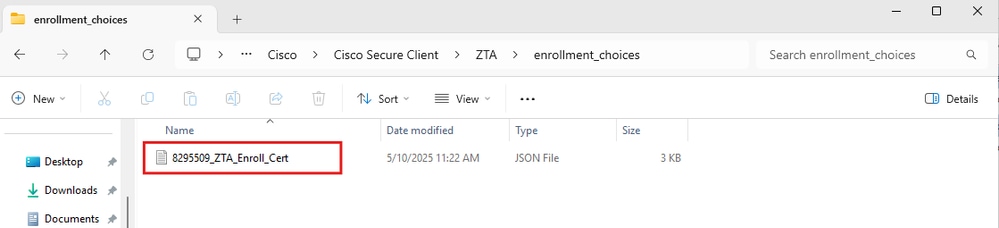
- Criar um certificado de cliente, que deve ter UPN no SAN arquivado
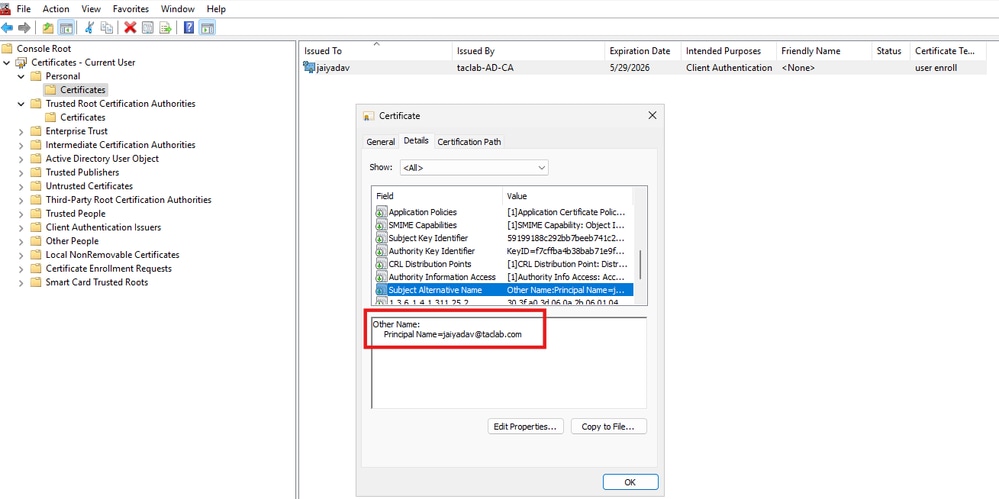
Instalação do certificado
- Iniciar/ Reiniciar
Cisco Secure Client - Zero Trust Access Agent
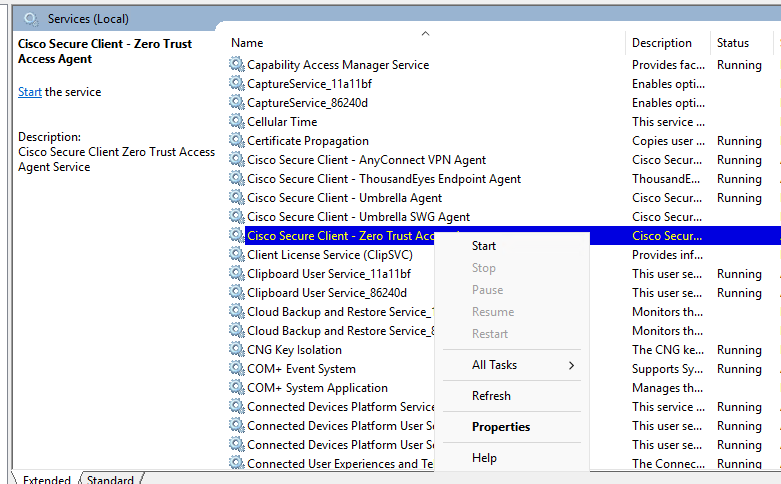
Serviços do Windows
- Verifique o status do módulo ZTA
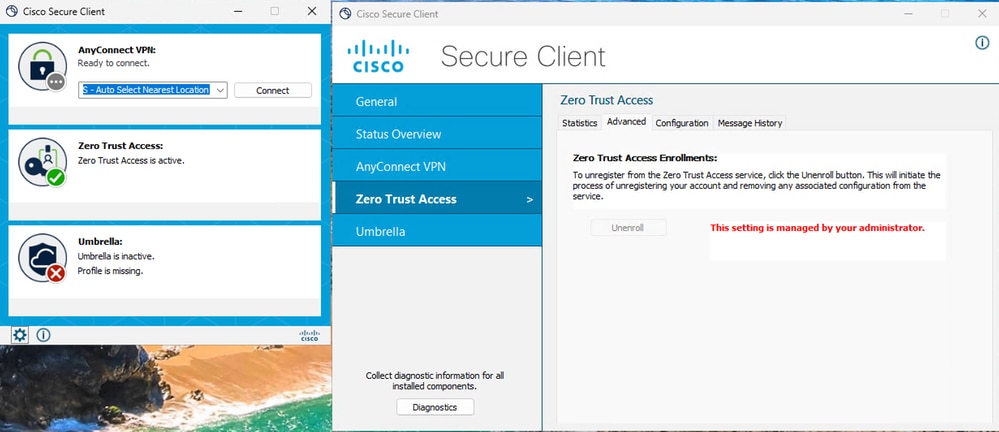
Acesso seguro - Status de inscrição de certificado ZTA
Verificar
Use o próximo comando para verificar a configuração da ZTNA no Firewall Threat Defense (FTD):
show allocate-core profile
show running-config universal-zero-trust
Informações Relacionadas

 Feedback