Solucionar problemas do CVA (Customer Virtual Assistant, assistente virtual do cliente) do CVP

Opções de download
Linguagem imparcial
O conjunto de documentação deste produto faz o possível para usar uma linguagem imparcial. Para os fins deste conjunto de documentação, a imparcialidade é definida como uma linguagem que não implica em discriminação baseada em idade, deficiência, gênero, identidade racial, identidade étnica, orientação sexual, status socioeconômico e interseccionalidade. Pode haver exceções na documentação devido à linguagem codificada nas interfaces de usuário do software do produto, linguagem usada com base na documentação de RFP ou linguagem usada por um produto de terceiros referenciado. Saiba mais sobre como a Cisco está usando a linguagem inclusiva.
Sobre esta tradução
A Cisco traduziu este documento com a ajuda de tecnologias de tradução automática e humana para oferecer conteúdo de suporte aos seus usuários no seu próprio idioma, independentemente da localização. Observe que mesmo a melhor tradução automática não será tão precisa quanto as realizadas por um tradutor profissional. A Cisco Systems, Inc. não se responsabiliza pela precisão destas traduções e recomenda que o documento original em inglês (link fornecido) seja sempre consultado.
Contents
Introdução
Este documento descreve como solucionar problemas do recurso CVA do Customer Voice Portal (CVP).
Pré-requisitos
Requisitos
A Cisco recomenda que você tenha conhecimento destes tópicos:
- Cisco Unified Contact Center Enterprise (UCCE) versão 12.5
- Cisco Package Contact Center Enterprise (PCCE) versão 12.5
- Versão 12.5 do CVP
- Cisco Virtualized Voice Browser (CVB) 12.5
- Fluxo de diálogo do Google
Componentes Utilizados
As informações neste documento são baseadas nestas versões de software:
- Cisco Package Contact Center Enterprise (PCCE) versão 12.5
- Versão 12.5 do CVP
- Cisco Virtualized Voice Browser (Cisco VB) 12.5
- Fluxo de diálogo do Google
As informações neste documento foram criadas a partir de dispositivos em um ambiente de laboratório específico. Todos os dispositivos utilizados neste documento foram iniciados com uma configuração (padrão) inicial. Se a sua rede estiver ativa, certifique-se de que entende o impacto potencial de qualquer comando.
Background
O CVP 12.5 apresenta o recurso Customer Virtual Assistant (CVA), no qual você pode usar os serviços Google Text to Speech (TTS), Automatic Speech recognition (ASR) e Natural Language Processing (NLP). Este recurso suporta interações humanas que permitem que você resolva problemas de forma rápida e eficiente dentro da Resposta de Voz Interativa (IVR - Interative Voice Response) com o Processamento de Linguagem Natural. Este documento concentra-se na solução de problemas, se você quiser saber mais sobre a configuração do CVA, revise este documento Configurar o CVP Customer Virtual Assistant (CVA)
Troubleshooting
A maioria dos problemas encontrados na implantação do CVA pode ser identificada através dos registros do Speech Server. Primeiro, você precisa garantir que o Servidor de Fala esteja ativo.
Etapa 1. No CVB, navegue até Cisco VVB Serviceability.
Etapa 2. Na página de facilidade de manutenção, navegue até Ferramentas > Serviços de rede. Verifique se o Servidor de Fala está no estado EM SERVIÇO.
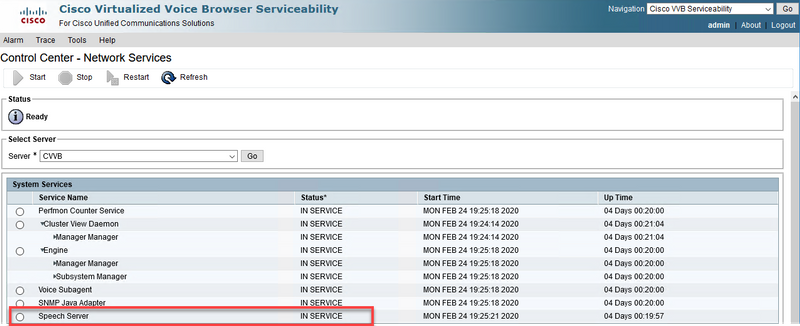
Segundo, antes de habilitar rastreamentos e coletar logs, você pode testar e solucionar problemas da resposta do Fluxo de Diálogo para propósitos do agente virtual do Fluxo de Diálogo.
Por exemplo, tente a resposta para a mensagem de boas-vindas padrão.
No agente virtual Dialogflow à direita, digite hello e Enter. Você pode ver a resposta à mensagem de boas-vindas.
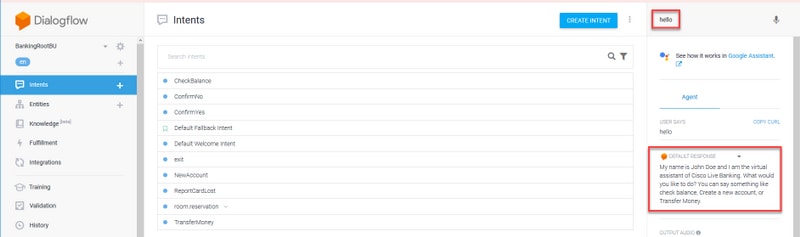
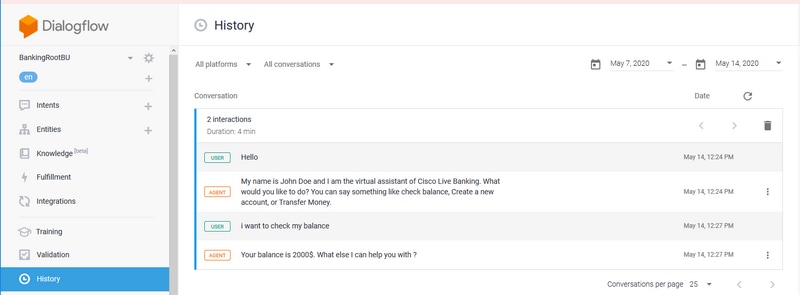
Você também pode verificar o histórico da conversação do agente.
Etapa 1. Selecione Histórico no agente virtual Dialogflow.
Etapa 2. Na página de histórico, selecione a última conversação. Você vê toda a interação entre o agente virtual e o chamador, como mostrado na imagem.
Registrar Níveis de Rastreamento e Coleta
Servidor de fala Cisco VVB
Para ativar os registros do Speech Server, siga estas etapas:
Etapa 1. Na página de facilidade de manutenção do Cisco VB, navegue para: Rastrear > Configuração .
Etapa 2. Selecione Servidor de Fala.
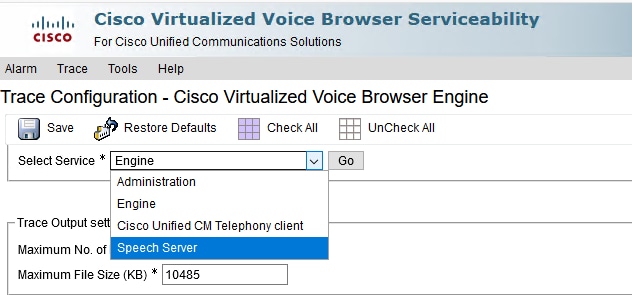
Etapa 3. Agora, você verá o nível padrão do conjunto de rastreamentos.
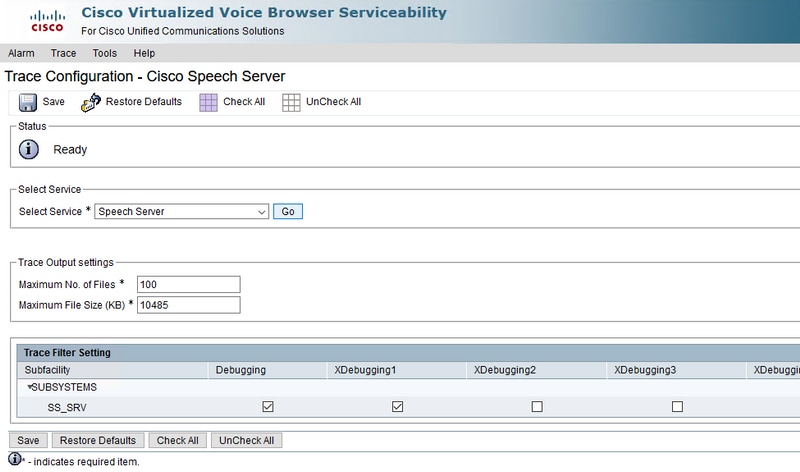
Caution: O nível de rastreamento do Speech Server precisa ser aumentado para ver a troca de mensagens entre o Cisco VB Speech Server e o Google Dialogflow. No entanto, quando você aumentar o nível de rastreamento do Speech Server, o sistema poderá sofrer degradação de desempenho. Certifique-se de fazer isso durante o tempo de não-produção ou em um ambiente de laboratório.
Etapa 4 Aumente o nível de rastreamento do Speech Server para XDebuggin3 para ver o fluxo de mensagens entre o Cisco VB Speech Server e o Google Dialogflow.
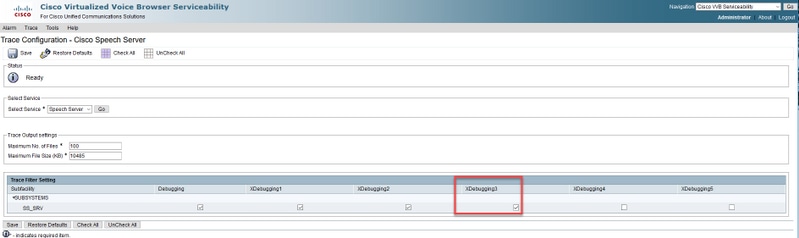
Os registros do servidor de voz não estão disponíveis através da ferramenta de monitoração em tempo real (RTMT - Real Time Monitor Tool), portanto você deve fazer o download dos registros através da interface de linha de comando (CLI - Command Line Interface) do Cisco VB.
file get activelog speechserver/logs/SpeechServer

file view activelog speechserver/logs/SpeechServer/*.log
Fluxo de diálogo do Google
Estes são dois registros principais que podem ser usados para solucionar problemas de integração do Cisco CVA com o Google Dialogflow: Google Stackdriver e registros de atividades.
Note: Habilitar logs do Google tem uma taxa adicional para o uso da API.
O Google Stackdriver ajuda você a seguir as solicitações do chamador para o agente virtual e as respectivas respostas. Aqui estão as etapas para ativar e coletar os logs do driver de empilhamento do Google.
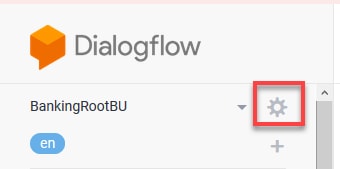
Etapa 1. No agente virtual do Fluxo de Diálogo, clique no ícone de configurações.
Etapa 2. Na janela de configuração, deslize a barra Log interactions to Google Cloud para a direita para ativar os logs. Você vê o driver do Google Stackhabilitado e a opção para abrir os logs.
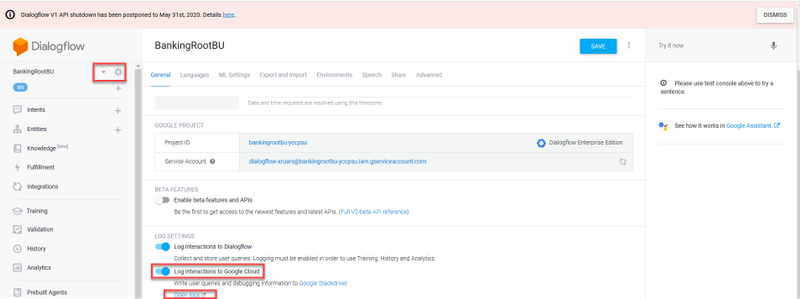
Etapa 3. Faça algumas chamadas para recriar o problema e clique em Abrir logs. Você verá as solicitações para o agente virtual e as respostas.
Note: Você pode usar a ID de sessão nos logs do driver de pilha, que é a mesma CALLGUID nos logs do CVP e callid nos logs de atividade do aplicativo Call studio, para rastrear a chamada de ponta a ponta do CVP para o agente virtual Dialogflow.
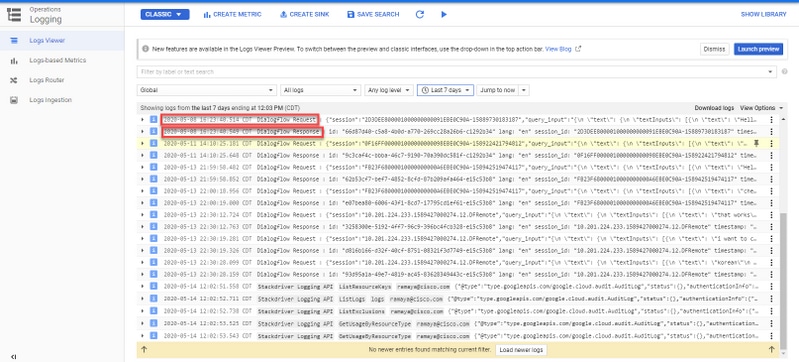
Os registros de atividades basicamente registram todas as atividades que acontecem no projeto do Google. O recurso CVA está principalmente relacionado a atividades de Dialogflow. Portanto, para solucionar problemas de CVA, você só precisa habilitar as atividades de Fluxo de Diálogo.
Aqui estão as etapas para ativar e coletar os logs de Atividade do Fluxo de Diálogo
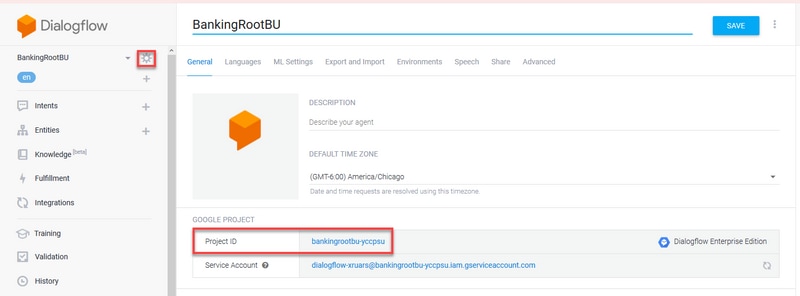
Etapa 1. Na janela de configurações do Agente virtual de fluxo de diálogo, clique na ID do projeto, conforme mostrado na imagem.
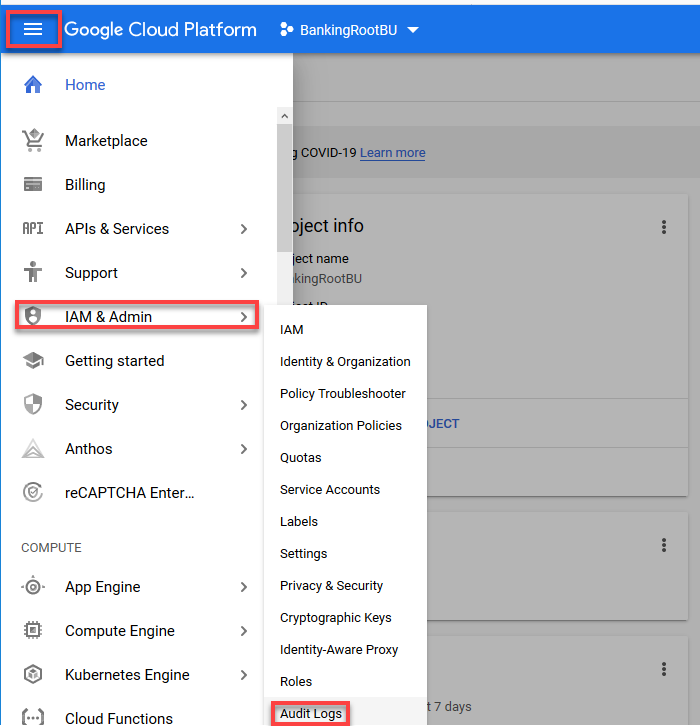
Etapa 2. Na Plataforma Google Cloud, clique nas barras de configuração no canto superior esquerdo. Em seguida, navegue até IAM e Admin > Logs de auditoria.
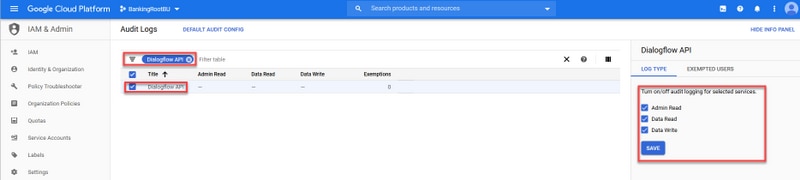
Etapa 3. Na janela Logs de Auditoria, digite Fluxo de Diálogo para filtrar todos os logs. Marque a caixa API de fluxo de diálogo e todas as permissões no lado direito, como mostrado na imagem.
Etapa 4. Clique na Plataforma de nuvem do Google e selecione a guia Atividade.
Etapa 5. No lado direito da seção Categories (Categorias), clique nos Activity types (Tipos de atividades). Desmarque todas as atividades, marque apenas Acesso a dados e clique em OK.
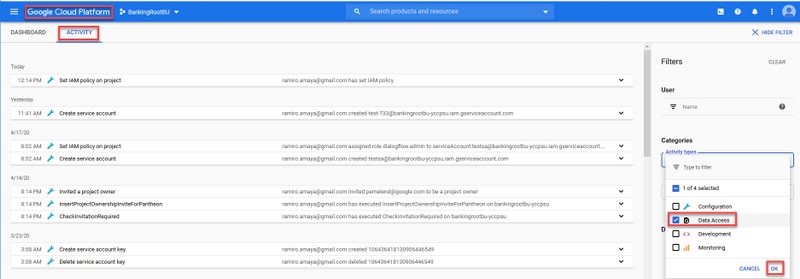
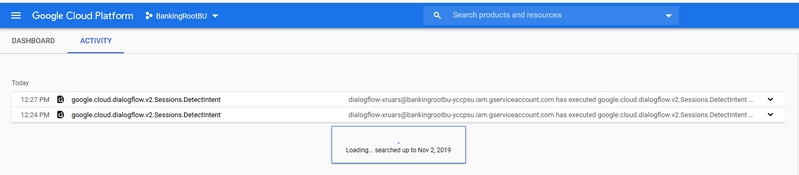
Você verá as atividades relacionadas ao Fluxo de diálogo agora na janela Atividade.
Problemas mais comuns
Esses são os problemas mais comuns encontrados na integração do Cisco CVA e do Google.
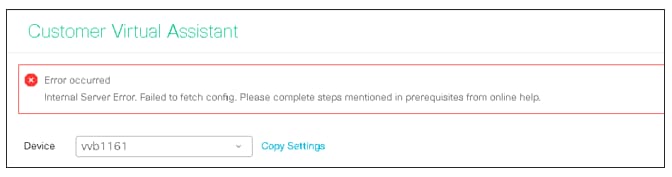
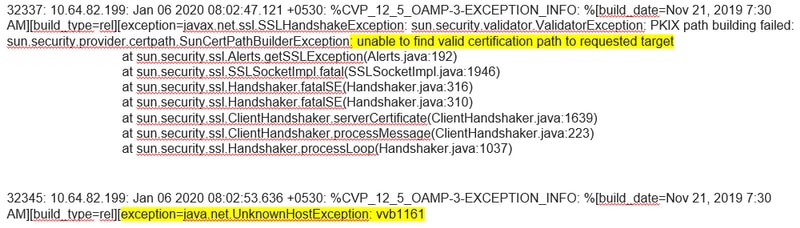
Não é possível exibir detalhes no NOAMP quando o Cisco VVB está selecionado
Este problema está relacionado principalmente à troca de certificados entre o Cisco VB e o servidor CVP Operations Manager (OAMP) através da nova interface de usuário (UI) de configuração do OAMP (NOAMP).
Nos registros do OAMP ( C:\Cisco\CVP\Logs\OAMP\)
Não é possível visualizar o recurso CVA no SPOG
No Painel de controle único (SPOG) da Estação de trabalho administrativa (AW) do PCCE você vê este erro

Nos logs do AW Tomcat (C"\icm\tomcat\logs\CCBU*), você vê :
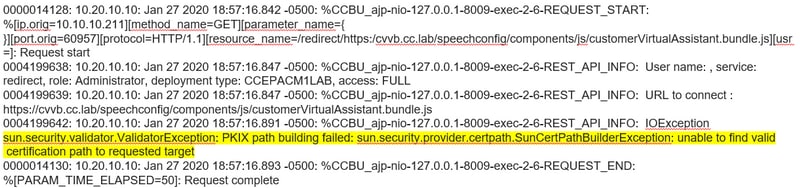
Este problema está relacionado principalmente à adição do Cisco VVB ao SPOG e à troca de certificado entre o Cisco VVB e o AW.
O Speech Server está inoperante enquanto o VVB/Engine está ativo
Nesse cenário, uma mensagem de erro é reproduzida para o chamador (error.wav).
Se o TTS (Text to Speech, texto a dizer) ou os prompts de áudio estiverem armazenados em cache, o prompt inicial será reproduzido.
Nos registros do Speech Server, você vê:

Nos registros de atividades do aplicativo Call Studio, você vê:

O servidor VXML fica inativo no meio da chamada
- As chamadas são interrompidas.
- Você não vê nenhum registro no aplicativo VXML, pois o servidor VXML está inoperante.
- Os logs do Speech Server exibem a última resposta do Google.
- Logs do mecanismo mostram erro de conexão recusada quando o Mecanismo tenta se comunicar com o Servidor VXML
Nos registros do Cisco VVB ( Engine/MIVR ) você verá:
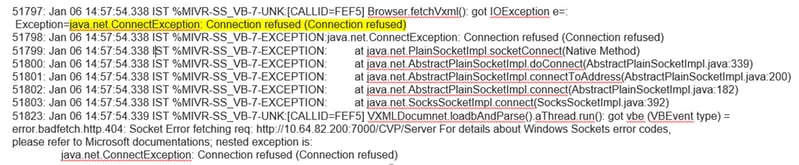
O Cisco VVB não consegue se comunicar com o Google Dialogflow
Nos registros do Cisco VVB Speech Server, você vê:
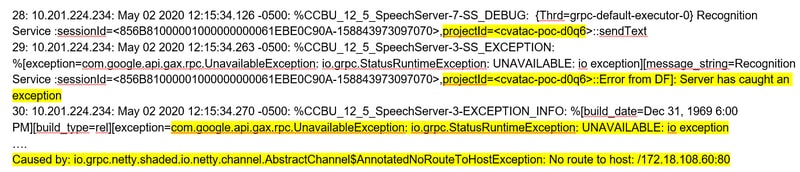
Nos logs de atividade do aplicativo Call Studio, você vê Sem recurso ou Erro, dependendo da implantação. Para o elemento DialogFlow, você verá:

Para DFIntent você vê:

Nenhum cenário de entrada
Nos registros de atividades do aplicativo Call Studio, você vê:

Nos registros do Cisco VVB ( Engine/MIVR ) você verá:
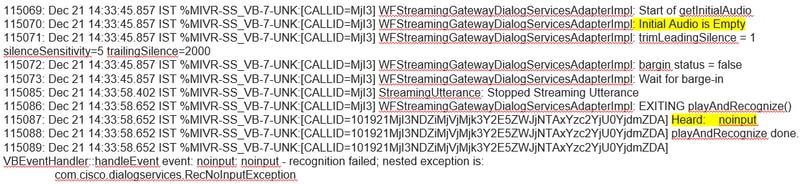
Chave Json incorreta
Nos registros do Cisco VVB Speech Server, você vê:

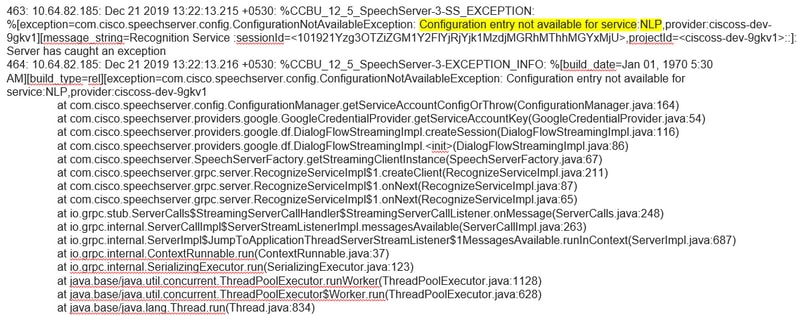
Problema na Configuração da Conta de Serviço
Nos registros do Cisco VVB Speech Server, você vê:
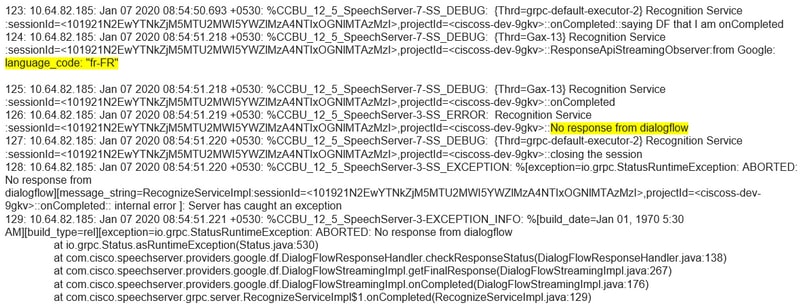
Idioma incorreto definido no aplicativo CallStudio
Nos registros do Cisco VVB Speech Server, você vê:
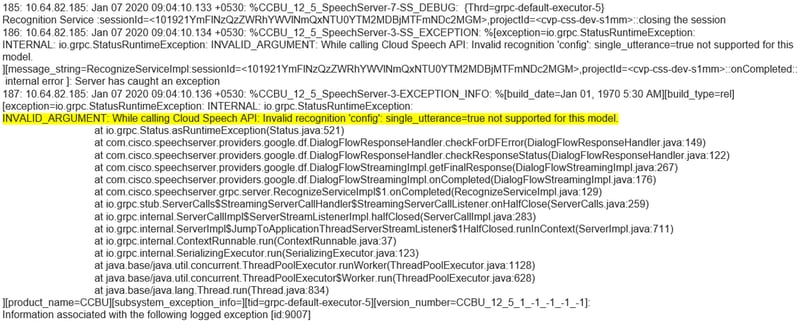
Problema de enunciado único com projeto DF
Nos registros do Cisco VVB Speech Server, você vê:
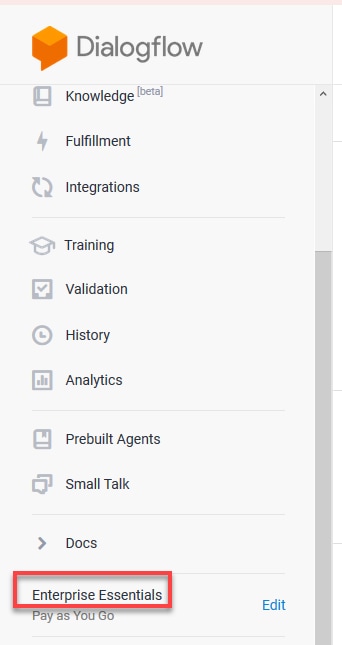
Para resolver o problema relacionado a uma única declaração, você tem um plano do Enterprise Essentials, como mostrado na imagem, ou modifica as propriedades do aplicativo de estúdio de chamada e define uma única declaração como falsa.
Para alterar as configurações de uma única entrada no aplicativo Call Studio, siga estas etapas:
Etapa 1. No aplicativo Call Studio, clique com o botão direito do mouse e selecione Propriedades.
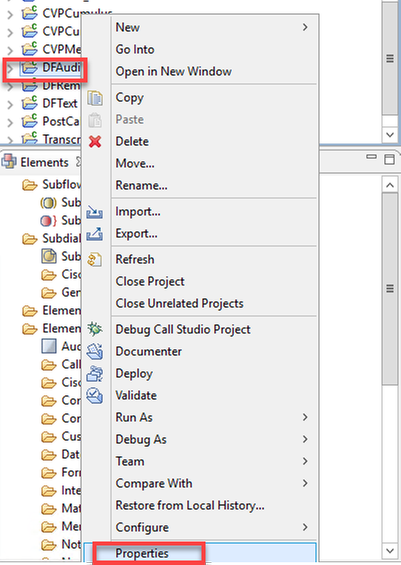
Etapa 2. Na janela de propriedades, navegue para Call Studio > Root Doc Settings e, na janela VoiceXML Property, adicione Recognize.singleUtterance e defina-a como false.
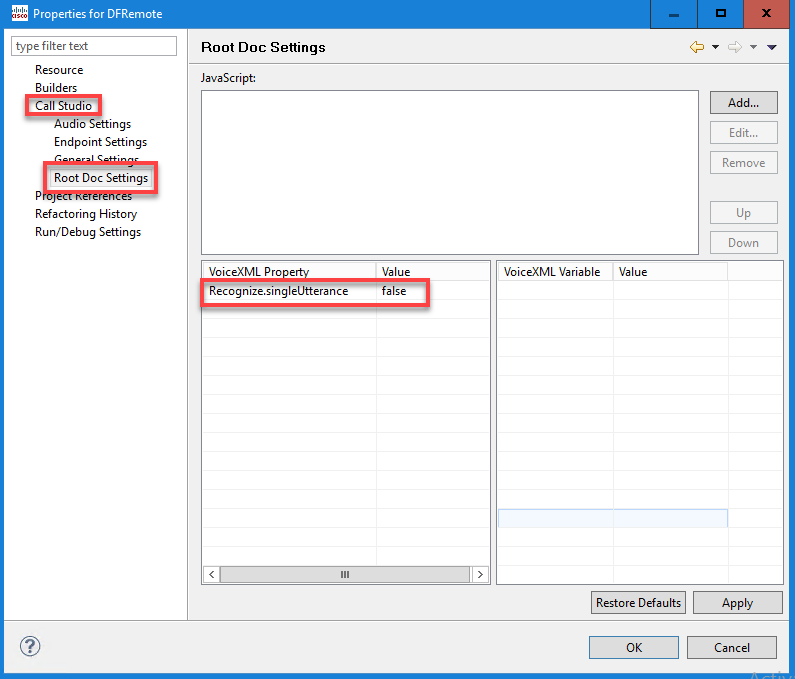
Etapa 3. Clique em Ok para salvá-lo e, em seguida, validar e implantar o aplicativo no servidor VXML.
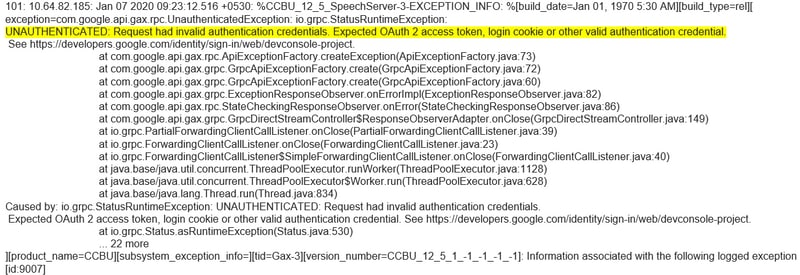
Problema de sincronização de NTP
Nos registros do Cisco VVB Speech Server, você vê:
Informações Relacionadas
Documentação da Cisco
- Código de exemplo Aplicativos CVA de amostra
- Fluxos de chamada e arquitetura do design do CVA.
- Configure os serviços CVA no UCCE usando o OAMP.
- Configure os serviços CVA no PCCE usando o PCCE Admin.
- Especificação de Elemento de Estúdio de Chamada de Fluxo de Diálogo
- Especificação de Elemento de Estúdio de Chamada DialogflowIntent
- Especificação de Elemento de Estúdio de Chamada DialogflowParam
- Especificação do Elemento Transcribe Call Studio
Documentação do Google
- Habilitar API de Fluxo de Diálogo
- Habilitar API de fala para texto em nuvem (opcional)
- Habilitar API de texto a dizer da nuvem (opcional)
- Habilitar Cobrança de Fluxo de Diálogo
- Atualize para o Enterprise Edition para obter recursos avançados de Fluxo de Diálogo.
- Habilite modelos avançados para obter os melhores resultados de reconhecimento de voz.
- Criar Chave de Autenticação de Fluxo de Diálogo
- Criar chave de fala para texto
- Criar Chave de Texto para Fala
- Conceitos Básicos do Fluxo de Diálogo
- Configurando o Agente de Fluxo de Diálogo
- Criação de um Agente de Fluxo de Diálogo
Suporte Técnico e Documentação - Cisco Systems
Colaborado por engenheiros da Cisco
- Ramiro AmayaEngenheiro do Cisco TAC
- Anuj BhatiaEngenheiro do Cisco TAC
- Adithya UdupaEngenharia da Cisco
 Feedback
Contate a Cisco
- Abrir um caso de suporte

- (É necessário um Contrato de Serviço da Cisco)