Introdução
Este documento descreve como configurar o recurso Estender e Conectar para o Cisco Unified Contact Center Express (UCCX).
Com o recurso Estender e Conectar, os agentes e supervisores do Unified Contact Center Express podem trabalhar de um local remoto usando qualquer dispositivo. Esse recurso oferece ao usuário (agente ou supervisor) a flexibilidade de atender ou fazer chamadas usando dispositivos conectados à PSTN ou a redes móveis ou de PBX.
Estenda e conecte funções aproveitando os recursos de conexão persistente e dispositivo remoto CTI do Cisco Unified Communications Manager (CUCM)
Pré-requisitos
Requisitos
A Cisco recomenda que você tenha conhecimento destes tópicos:
- Cisco Unified Communications Manager (CUCM)
- Cisco Jabber
- Cisco Unified Contact Center Express
Componentes Utilizados
As informações neste documento são baseadas nestas versões de software e hardware:
- Cisco Unified Communications Manager (CUCM) 12.5
- Cisco Jabber 12.5.1
- Cisco Unified Contact Center Express (UCCX) 12.5(1)
As informações neste documento foram criadas a partir de dispositivos em um ambiente de laboratório específico. Todos os dispositivos utilizados neste documento foram iniciados com uma configuração (padrão) inicial. Se a sua rede estiver ativa, certifique-se de que entende o impacto potencial de qualquer comando.
Configurar
Configurações
Etapa 1. Crie um usuário final com esses parâmetros.
- Habilite a mobilidade.
- Adicione estas funções ao Grupo de Controle de Acesso:
- Usuários finais do CCM padrão
- CTI padrão habilitado
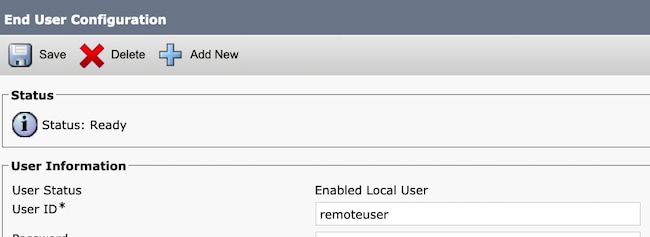

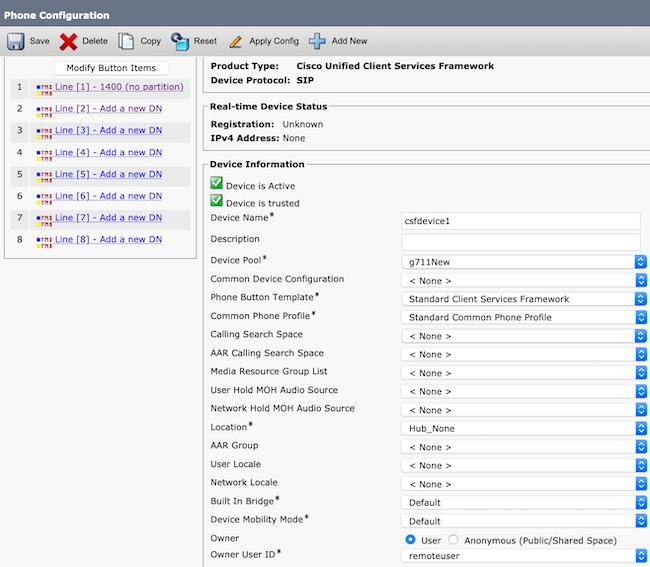
Etapa 2. Criar um dispositivo Cisco Unified Client Services Framework (CSF).
- Associe o Dispositivo ao usuário final criado na Etapa 1.
- Associe a linha ao mesmo usuário final.

Etapa 3. Crie um dispositivo remoto CTI.
- Selecione o Usuário Final Criado na Etapa 1.
- Adicione a linha. Associe a linha ao usuário final criado na Etapa 1.
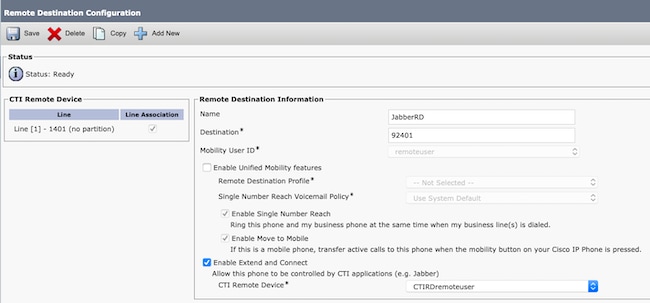
- Na página Configuração do dispositivo remoto CTI. Clique em Add a New Remote Destination em Associated Remote Destinations.
- Para usar o destino remoto com clientes Cisco Jabber, é necessário configurar o nome do destino como JabberRD.
- Na janela Configuração de destino remoto, insira o número externo do usuário no campo Destino.
Por exemplo, o número externo é o número móvel do agente com prefixo de padrão de rota, se houver.
O campo Ativar extensão e conectado é marcado por padrão.

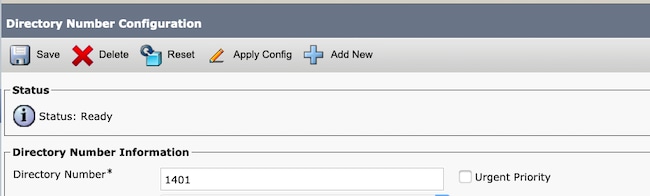

Etapa 4. Vá para o usuário final configurado na Etapa 1.
- Associe o dispositivo remoto CSF e CTI.
- Selecione o ramal principal e IPCC. A extensão IPCC é o DN do dispositivo remoto CTI.

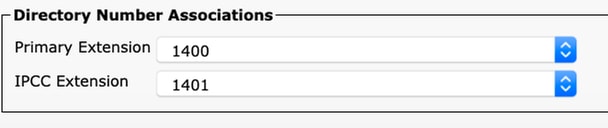
Etapa 5. Navegue até o usuário do aplicativo rmcm. Em Device Association, associe o dispositivo remoto CTI.
Etapa 6. Configuração no CCX.
- Para selecionar o modo Conexão persistente ou Chamada por chamada, na página de administração do CCX, navegue para Sistema > Parâmetros do sistema > Conexão persistente.
Se você selecionar desativar na conexão persistente, por padrão, o modo chamada por chamada será ativado. Consulte o guia de design do UCCX para entender a diferença entre o modo persistente e chamada por chamada.
- Configure o recurso para as habilidades necessárias, grupo de recursos, equipe etc.
Verificar
Etapa 1. Faça login no dispositivo Jabber usando como o usuário final é configurado na Etapa 1.
Em Usar outro número de chamadas, selecione o número externo configurado para Destino remoto, como mostrado nesta imagem.
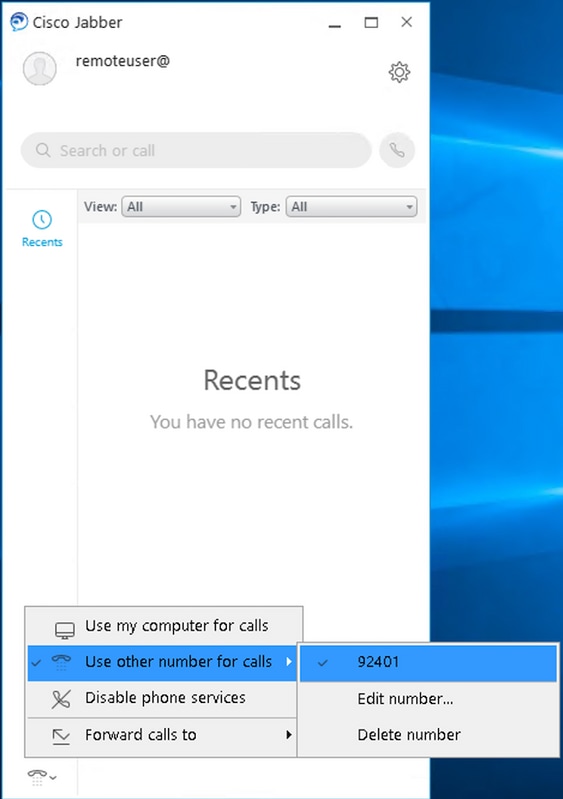
Etapa 2. Verifique se o dispositivo remoto CTI mostra o número registrado e o número externo mostra o número de destino remoto ativo.
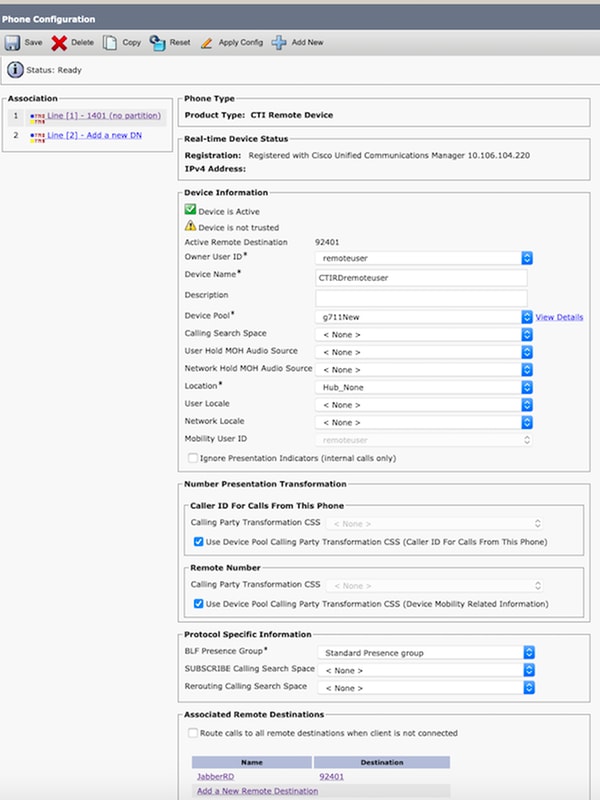
Etapa 3. O procedimento para verificar o Login do Cisco Finesse Desktop para estender e conectar o recurso no modo persistente está abaixo
- Faça login no Cisco Finesse Desktop usando as credenciais do usuário final criado na Etapa 1 e na extensão CTI RD.
- Verifique se o Número externo para a RD CTI recebe a chamada quando você clica no botão de logon no finesse.
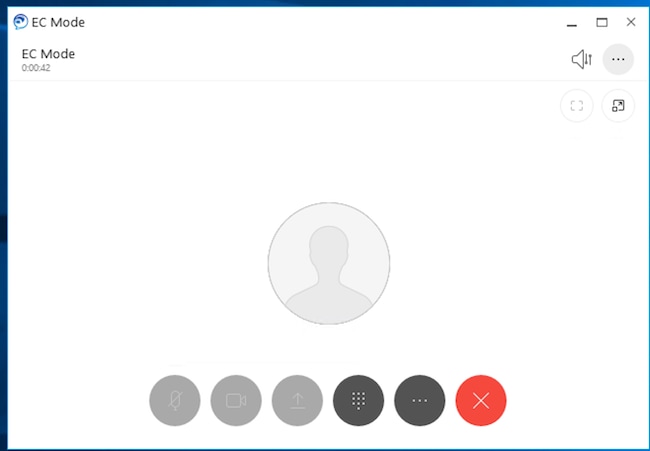
- Ao mesmo tempo, o dispositivo Jabber mostra o "Modo EC" com uma indicação de que a chamada recebida está no número externo.
Note: No modo Chamada por chamada, o número externo não recebe essa chamada durante o logon do agente.
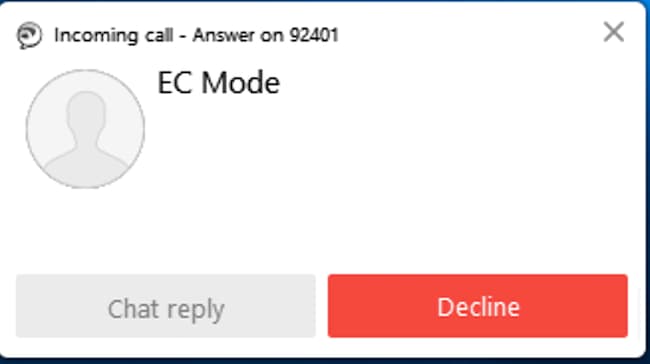
4. O Jabber mostra o Modo EC após a chamada ser atendida no dispositivo externo.
5. No Cisco Finesse Desktop, altere o estado para Pronto. Verifique se consegue atender chamadas usando o Cisco FInesse Desktop.
Troubleshooting
Atualmente, não existem informações disponíveis específicas sobre Troubleshooting para esta configuração.
Informações Relacionadas
- Home Agent com Extend and Connect no Guia de design de solução do Cisco Unified Contact Center Express.
- Estenda e conecte no Guia de Administração e Operações do Cisco Unified Contact Center Express
- Guia de configuração de recursos do Extend and Connect para o Cisco Unified Communications Manager.

 Feedback