Implantar EVPN VXLAN, multisite via DCNM 11.2(1)
Contents
Introdução
Este documento descreve como implantar duas estruturas EVPN VXLAN individuais e como mesclar essas duas estruturas em uma implantação de estrutura de vários sites EVPN usando o Cisco Data Center Manager (DCNM) 11.2(1).
O domínio de vários sites (MSD), apresentado na versão 11.0(1) do DCNM, é um contêiner de várias malhas criado para gerenciar várias malhas de membros. É um ponto único de controle para uma definição de redes de sobreposição e Virtual Routing and Forwarding (VRF) que são compartilhados pelas malhas de membros.
Pré-requisitos
Requisitos
A Cisco recomenda que você tenha conhecimento destes tópicos:
-
vCenter/UCS para implantar máquina virtual DCNM
-
Familiaridade com NX-OS e Nexus 9000s
-
ToRs e EoRs do Nexus 9000s conectados de forma leaf/spine
Componentes Utilizados
As informações neste documento são baseadas nos seguintes softwares e hardwares:
- DCNM 11.2(1)
- NX-OS 7.0(3)I7(7) e NX-OS 9.2(3)
- Colunas: N9K-C9508 / N9K-X97160YC-EX & N9K-C9508 / N9K-X9636PQ
- Folhas: N9K-C9372TX, N9K-C93180YC-EX, N9K-C9372TX-E, N9K-C92160YC-X
- Gateways de borda: N9K-C93240YC-FX2 e N9K-C93180YC-FX
- 7 mil "hosts": N77-C7709
As informações neste documento foram criadas a partir de dispositivos em um ambiente de laboratório específico. Todos os dispositivos utilizados neste documento foram iniciados com uma configuração (padrão) inicial. Se a rede estiver ativa, certifique-se de que você entenda o impacto potencial de qualquer comando.
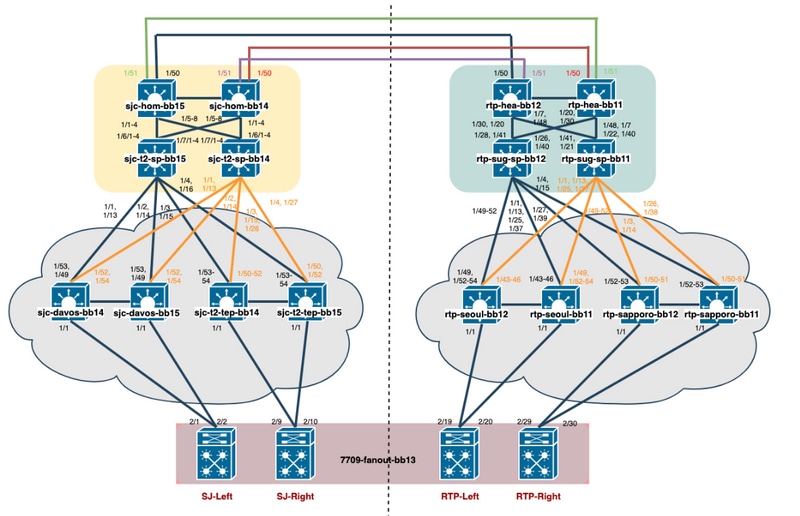
Topologia física criada
Implante o OVA/OVF no vCenter
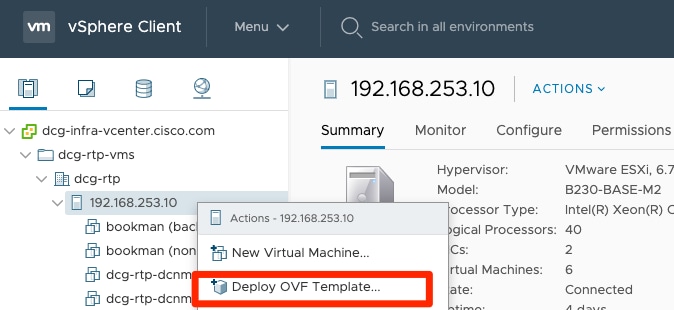
Etapa 1. No vCenter, implante o modelo OVF (Open Virtualization Format) no servidor/host de sua escolha, como mostrado na imagem.
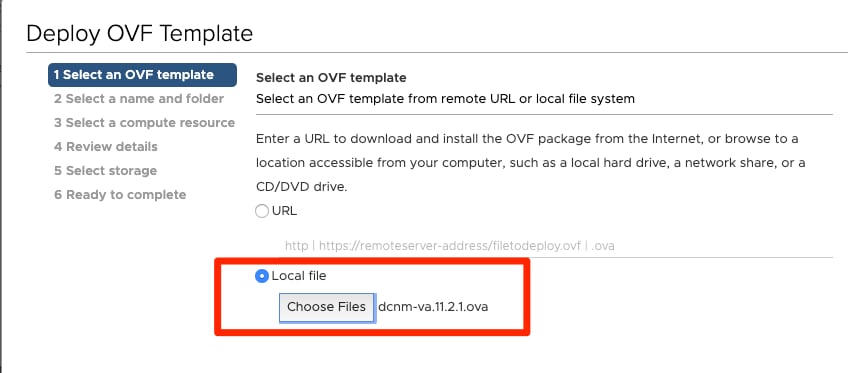
- Tenha o arquivo OVA/OVF, etc localmente e selecione através de Escolher arquivos, como mostrado na imagem:
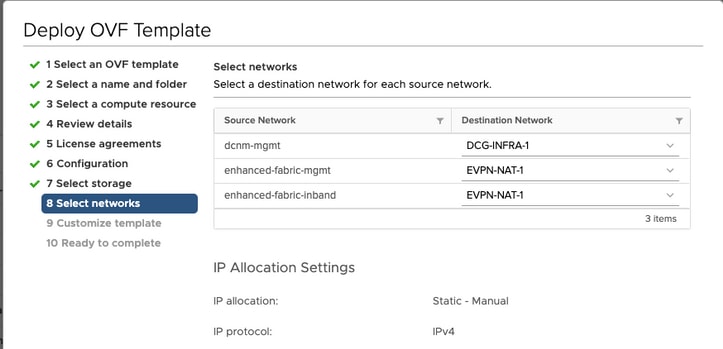
- Siga o restante dos prompts (nome da VM, que host, configurações de rede, conforme mostrado na imagem) e clique em Finish.
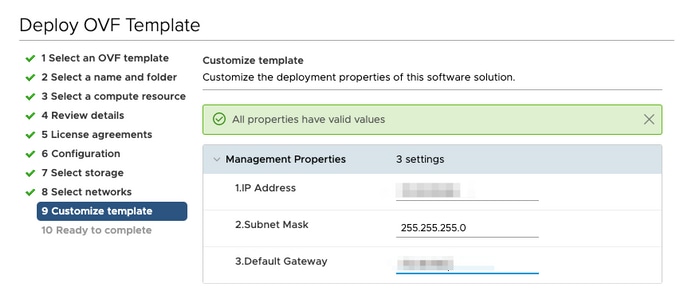
Etapa 2. Depois de concluir, inicie sua VM DCNM, conforme mostrado aqui.

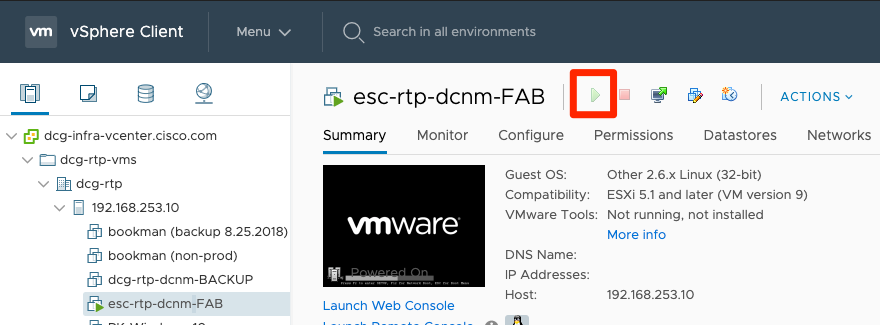
Etapa 3. Inicie o console da Web, uma vez no console, você deverá ver estes prompts (o IP difere, pois é específico ao seu ambiente e à sua configuração):
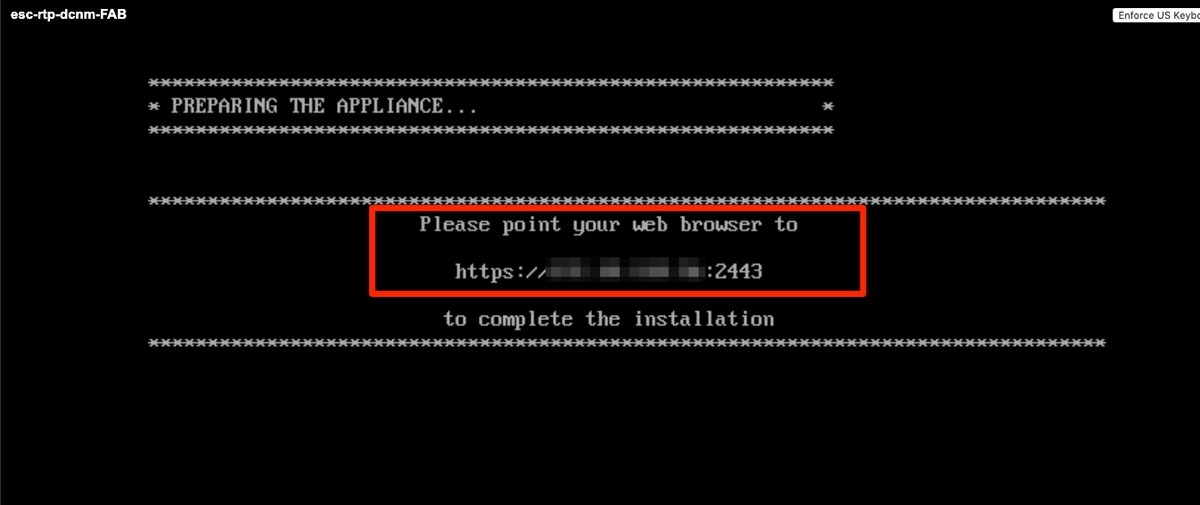
Etapa 4. Vá para https://<seu IP>:2443 (Este é o IP que você configurou anteriormente durante a implantação do OVA) e clique em Comece agora. Neste exemplo, uma instalação Fresh é abordada.
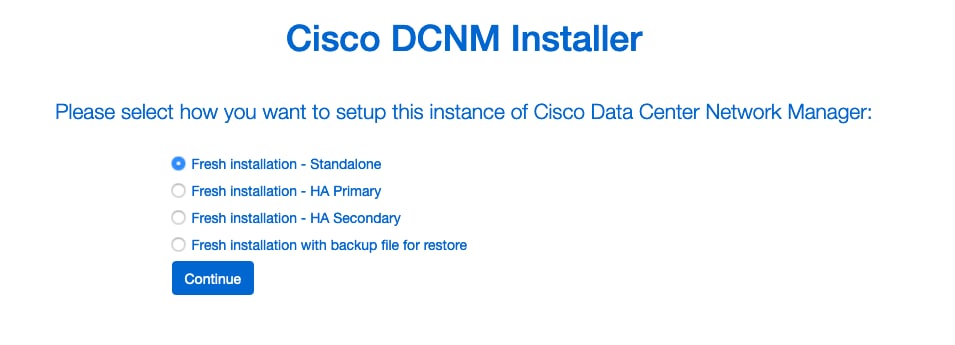
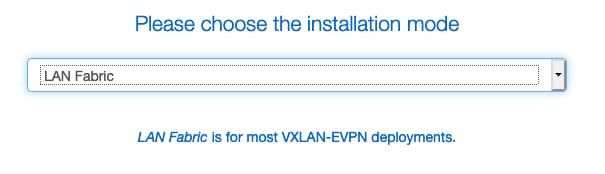
Etapa 5. Depois de configurar a senha do administrador, você deve selecionar o tipo de malha que deseja instalar. Selecione entre LAN ou FAB, já que cada tipo tem um propósito diferente, portanto, certifique-se de entender e escolher corretamente. Para este exemplo, a estrutura de LAN é usada, ela é para a maioria das implantações de VXLAN-EVPN.
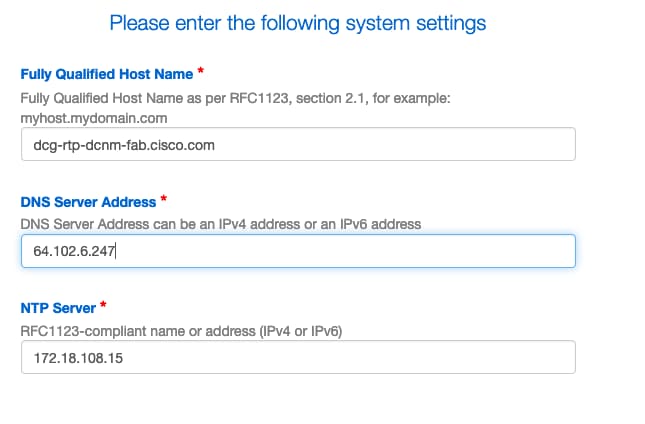
Etapa 6. Siga os prompts do instalador com o DNS, o servidor Network Time Protocol (NTP), o nome de host DCNM da sua rede, etc.
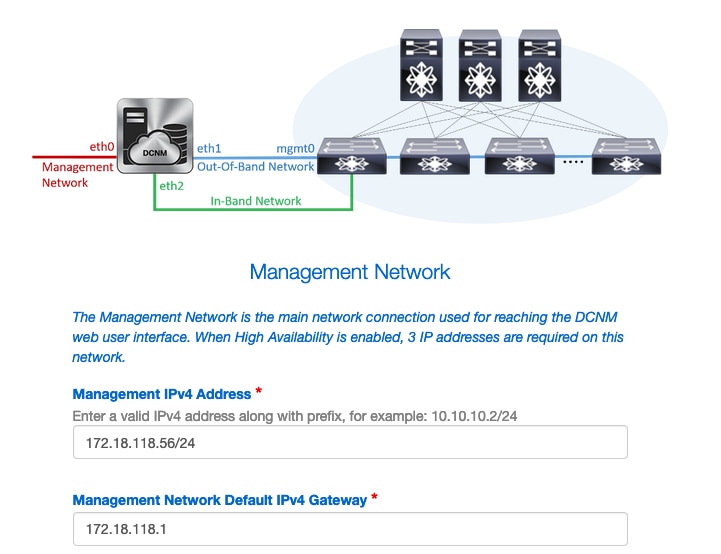
Etapa 7. Configurar o IP e o gateway de gerenciamento. A rede de gerenciamento fornece conectividade (SSH, SCP, HTTP, HTTPS) ao Servidor DCNM. Esse também é o IP que você usa para acessar a GUI. O endereço IP deve ser pré-configurado a partir da instalação do OVA feita anteriormente.
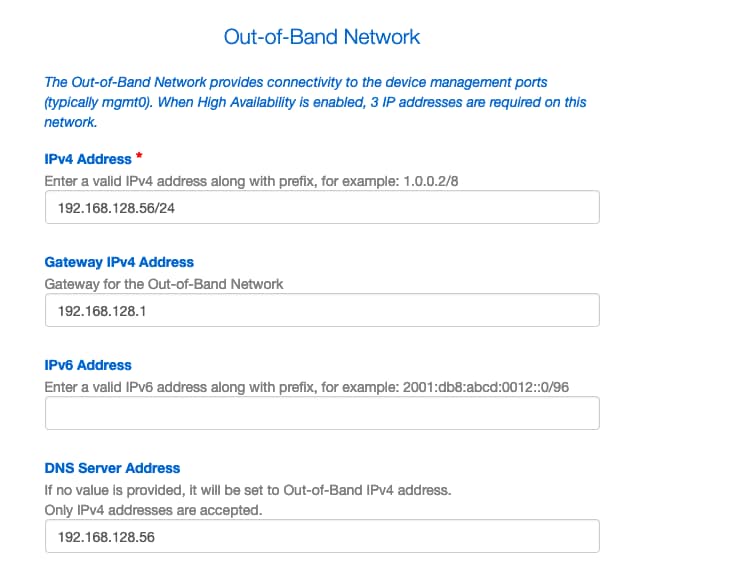
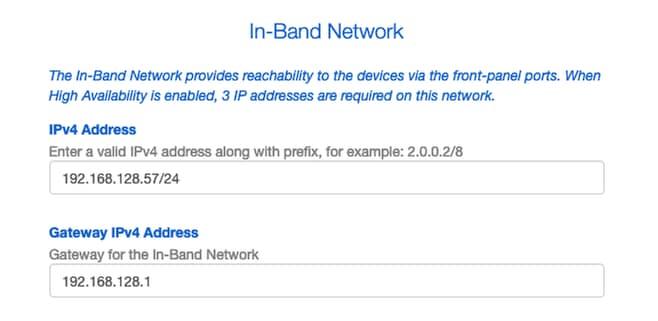
Etapa 8. Configurar a rede in-band. A rede In-Band é usada para aplicativos como o Localizador de Endpoint, que requer conectividade de porta do painel frontal com os 9Ks na estrutura para funcionar como uma sessão de BGP (Border Gateway Protocol) estabelecida entre o DCNM e os 9K.
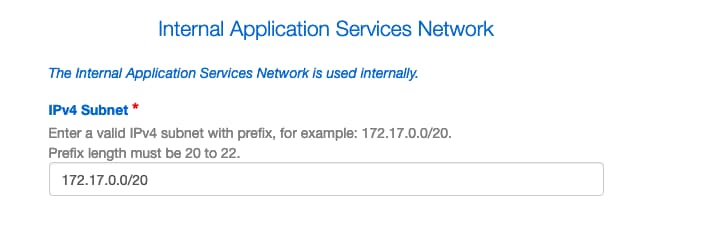
Etapa 9. Configurar a Rede Interna de Serviços de Aplicações —
Para começar com a versão 11.0 do DCNM, o DCNM oferece suporte ao Application Framework (AFW) com a instalação DCNM LAN OVA/ISO. Essa estrutura usa o Docker para orquestrar aplicativos como microsserviços em ambientes de cluster e sem cluster para realizar uma arquitetura de dimensionamento horizontal.
Outros aplicativos que são enviados por padrão com o DCNM são o localizador de endpoint, a torre de observação, o plug-in do Virtual Machine Manager, a conformidade de configuração etc. O AFW cuida do gerenciamento do ciclo de vida desses aplicativos, incluindo o fornecimento de rede, armazenamento, autenticação, segurança, etc. O AFW também gerencia a implantação e o ciclo de vida dos aplicativos Network Insights, ou seja, NIR e NIA. Essa sub-rede é para serviços de Docker quando você tem NIA/NIR habilitado.
A seção Operações do dia 2 aborda como instalar o NIA/NIR.
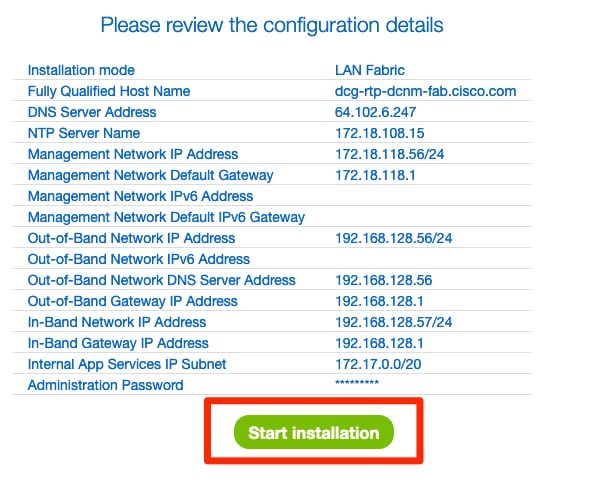
Etapa 10. Revise e confirme todos os detalhes da configuração e inicie a instalação.
Etapa 11. Quando o DCNM estiver totalmente instalado, faça login na GUI (endereço IP ou nome do host que você configurou anteriormente).
Implante a primeira malha — RTP Fabric
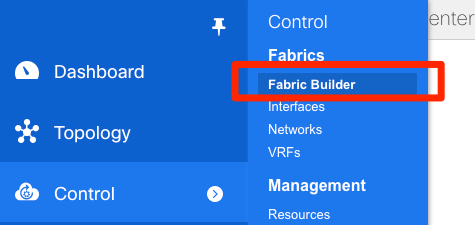
Etapa 1. Na GUI do DCNM, navegue até o Fabric Builder. Control > Fabrics > Fabric Builder para criar sua primeira malha.
Etapa 2. Clique em Create Fabric e preencha os formulários conforme necessário para sua rede — Easy Fabric é o modelo correto para a implantação de EVPN VXLAN local:

Etapa 3. Preencher os requisitos de subjacência, sobreposição, vPC, replicação, recursos, etc. da estrutura.
Esta seção abrange todas as configurações de Sobreposição, Sobreposição, vPC, Replicação etc. necessárias via DCNM. Isso depende do esquema de endereçamento de rede, requisitos, etc. Para este exemplo, a maioria dos campos são deixados como padrão. O L2VNI e o L3VNI foram alterados de forma que os L2VNIs começam com 2 e os L3VNIs começam com 3 para facilitar a solução de problemas posteriormente. A Detecção de Encaminhamento Bidirecional (BFD - Bidirectional Forwarding Detection) também é habilitada junto com outros recursos.
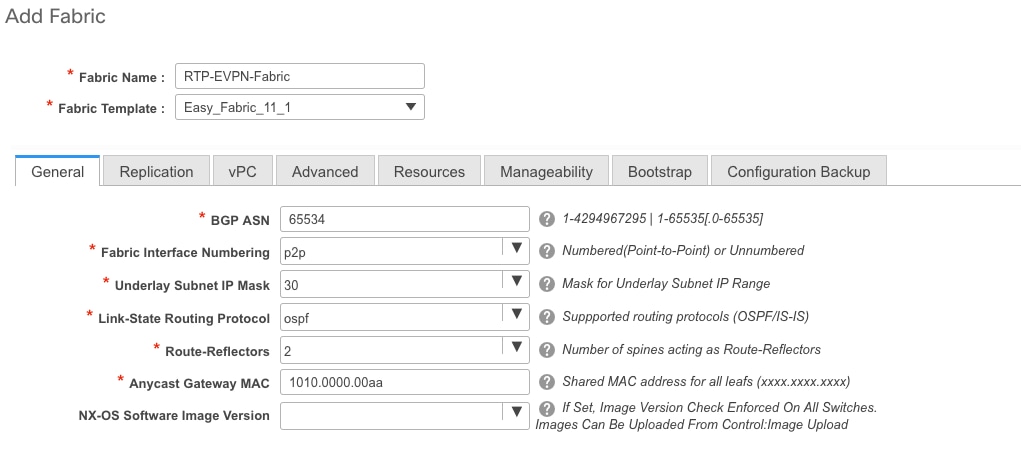
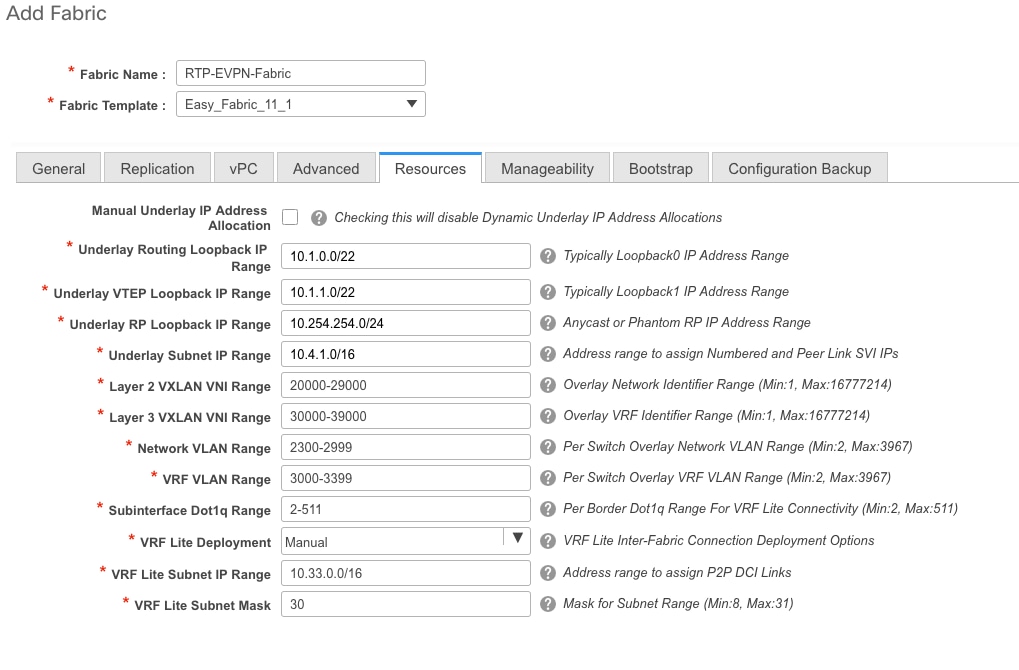
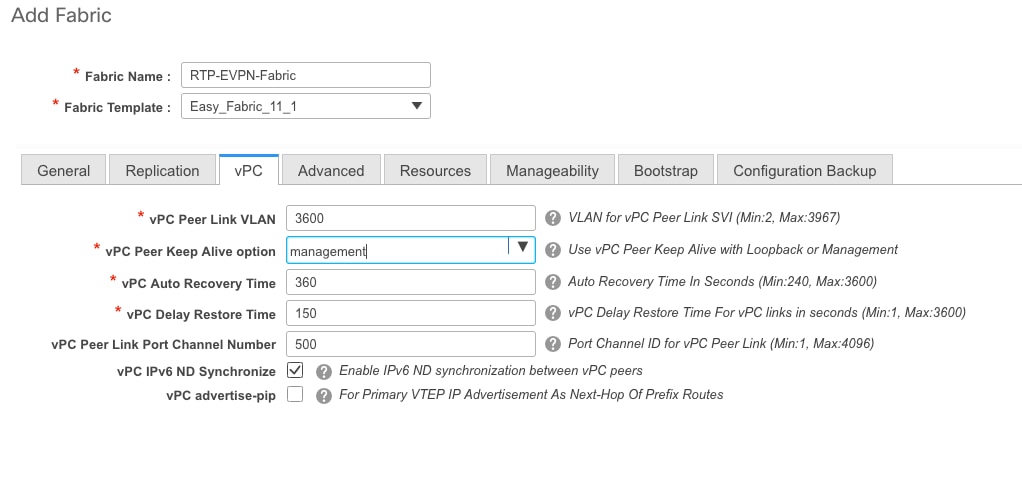
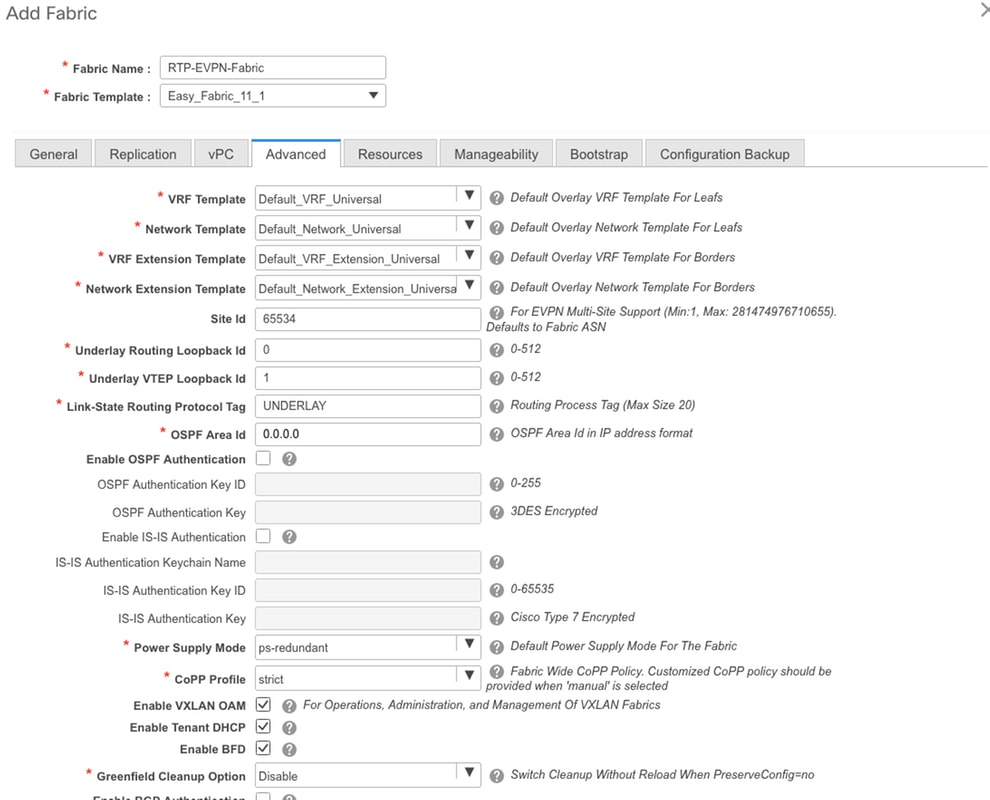
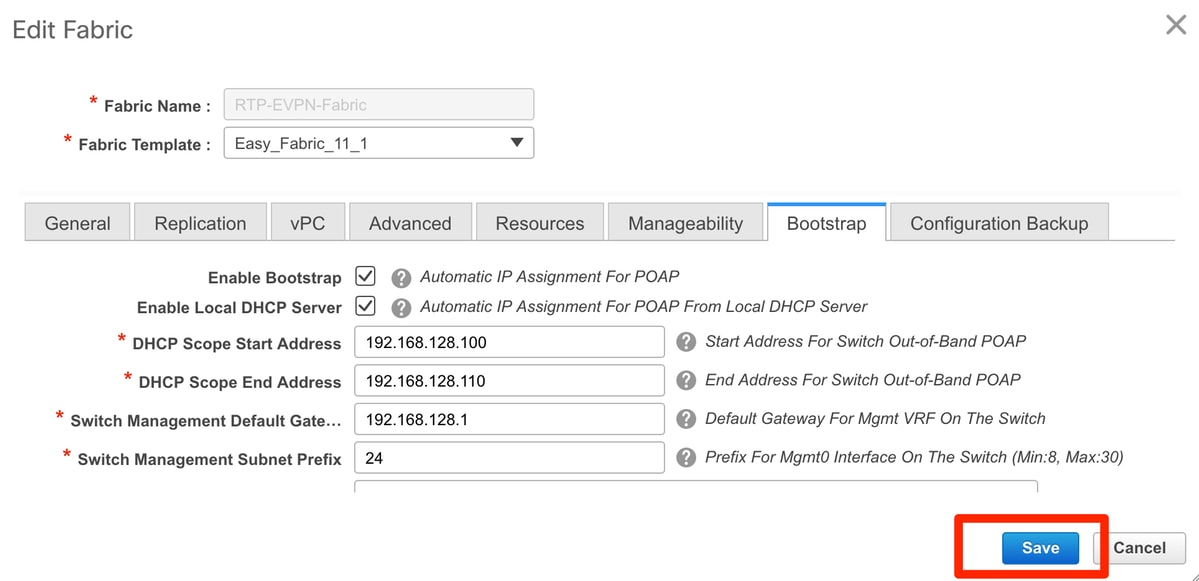
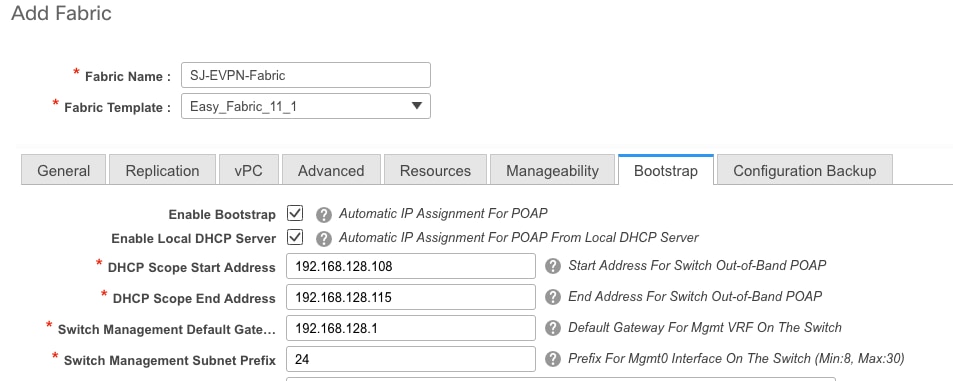
Etapa 4. Na configuração de bootstrap, configure o intervalo de endereços DHCP que você deseja que o DCNM distribua aos switches na estrutura durante o processo POAP. Configure também um gateway padrão apropriado (existente). Clique em Save quando terminar e agora você poderá adicionar switches à malha.
Adicionar switches à malha
Etapa 1. Navegue até Control > Fabrics > Fabric Builder e selecione sua estrutura. No painel do lado esquerdo, clique em Add Switches, conforme mostrado na imagem.
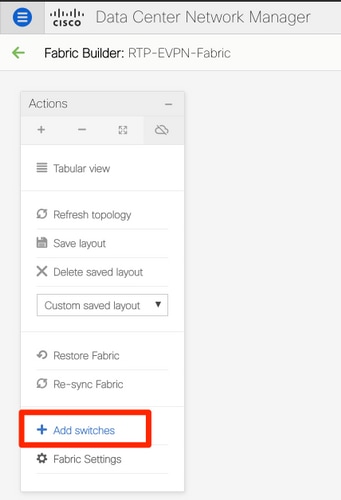
Você pode descobrir switches usando um IP semente (o que significa que o IP mgmt0 de cada switch deve ser configurado manualmente) ou pode descobrir os switches via POAP e fazer com que o DCNM configure todos os endereços IP mgmt0, gerenciamento VRF, etc. Para este exemplo, usaremos POAP.
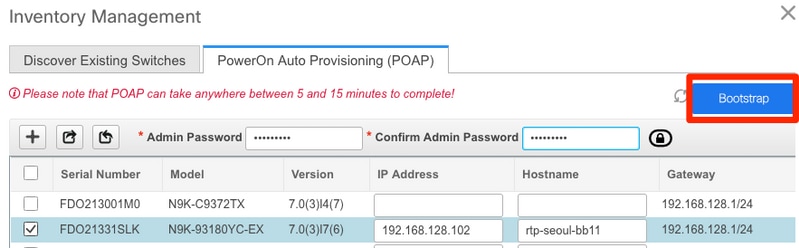
Etapa 2. Quando vir o(s) switch(es) de seu interesse, insira o endereço IP e o nome de host desejados para o DCNM, insira Admin PW e clique em Bootstrap, como mostrado na imagem.
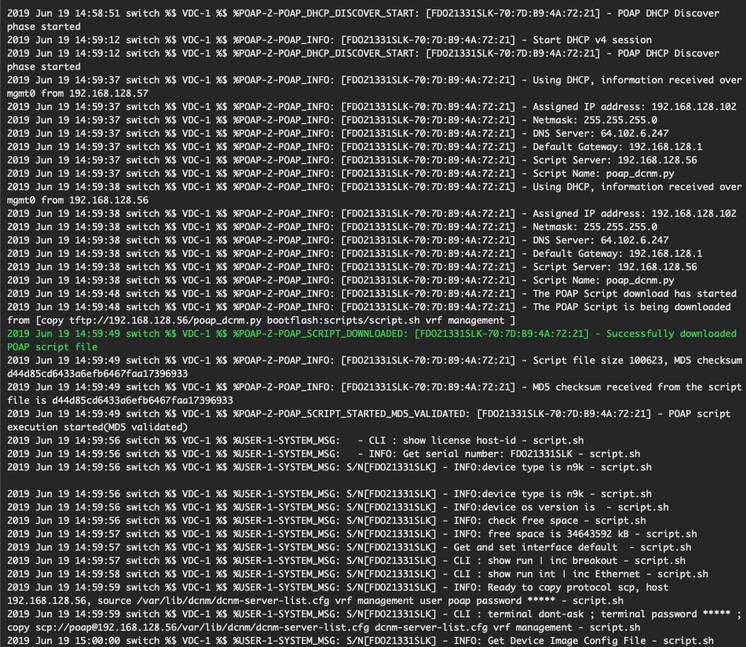
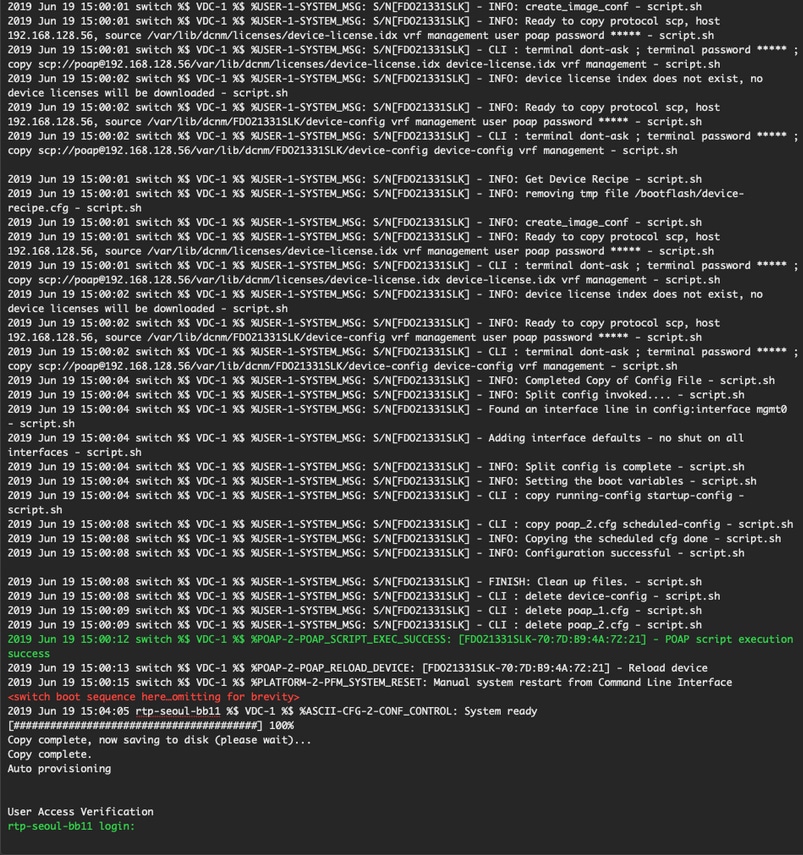
Um registro de inicialização bem-sucedido deve ser semelhante ao mostrado na imagem aqui do console do switch.
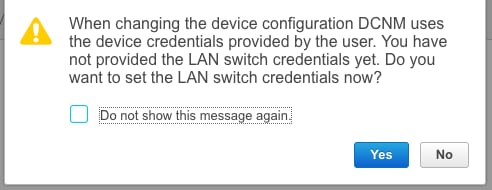
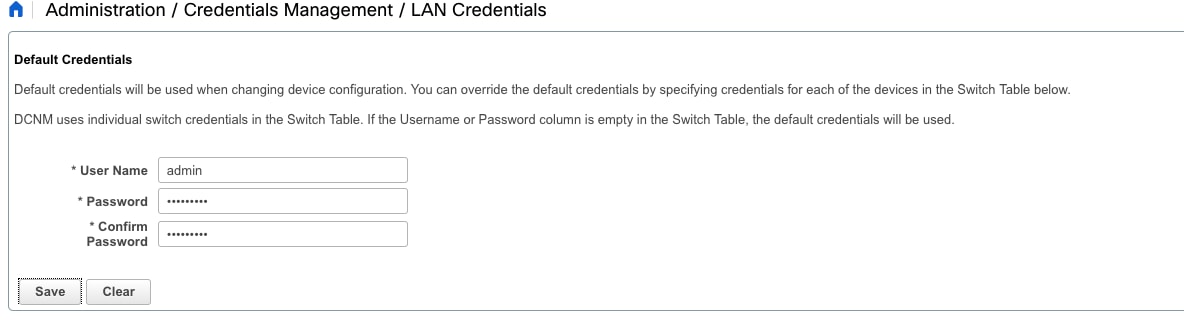
Etapa 3. Antes de implantar a configuração para a malha inteira, certifique-se de ter configurado previamente o DCNM com as credenciais do dispositivo. Um pop-up deve aparecer na GUI quando você faz login. Caso isso não aconteça, você sempre poderá acessá-lo via Administração > Gerenciamento de credenciais > Credenciais de LAN.
Implante a configuração da malha
Etapa 1. Depois de descobrir todos os switches da malha especificada usando as mesmas etapas, navegue para Controle > Malhas > Fabric Builder > <sua malha selecionada>. Você deve ver seus switches junto com todos os seus links aqui. Clique em Salvar e implantar.

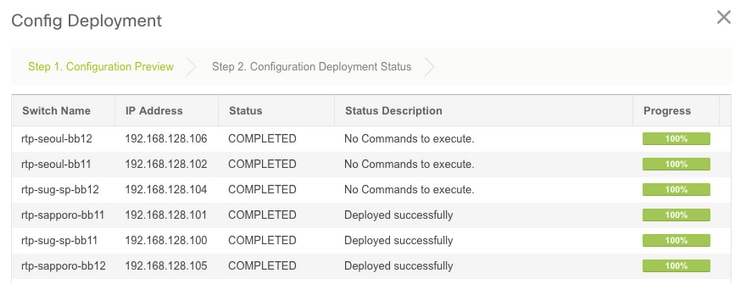
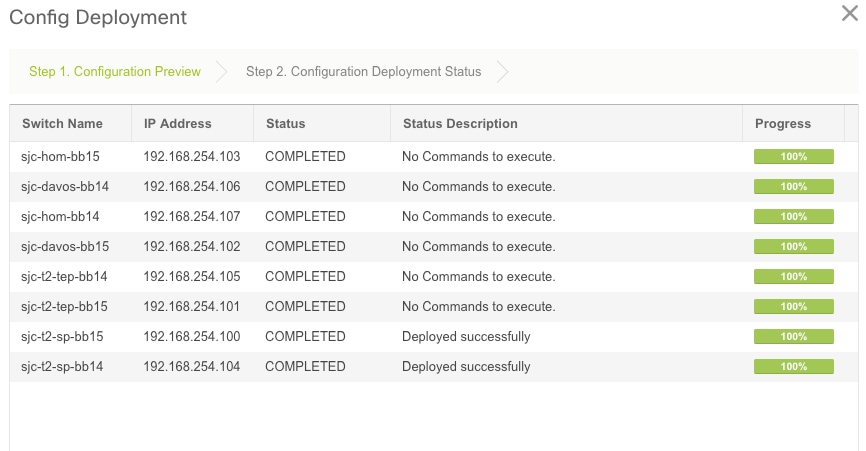
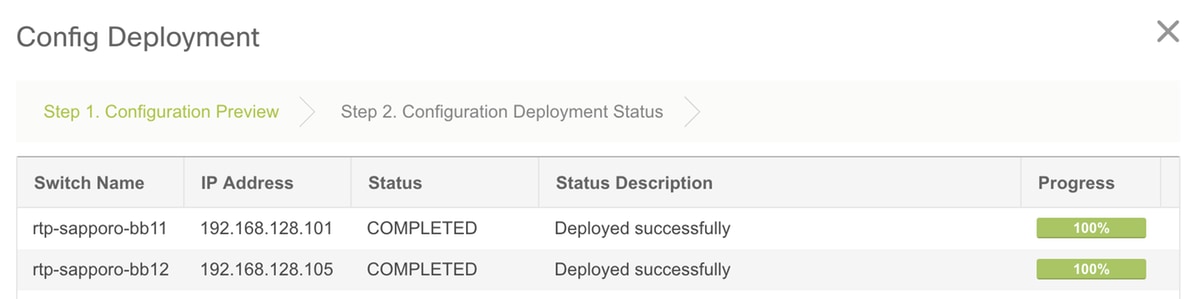
Etapa 2. Na janela Config Deployment, você verá quantas linhas de configuração para cada switch DCNM envia. Você também pode visualizar a configuração, se desejar, e comparar o antes e o depois:
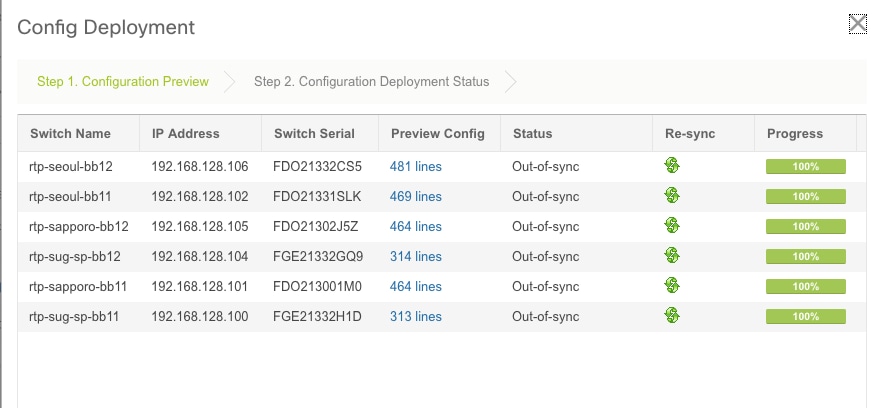
Verifique se todos os switches estão no estado COMPLETED e 100% sem erros — Se houver erros, certifique-se de resolvê-los um de cada vez (consulte a seção Problemas encontrados durante esta implantação para obter exemplos)
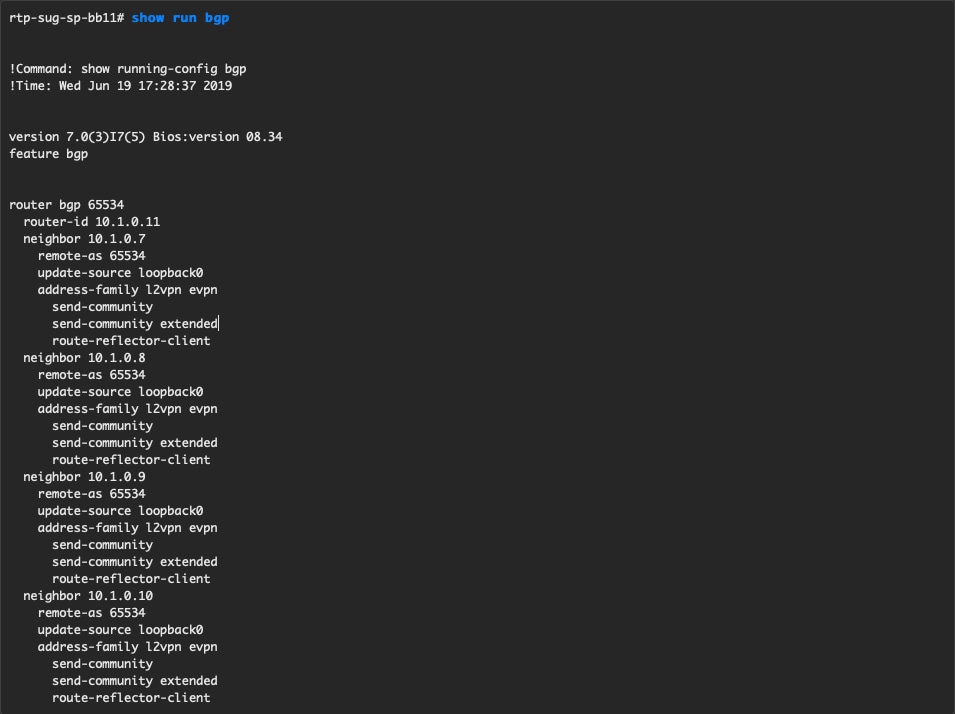
Etapa 3. (Opcional) Você pode fazer login nos dispositivos neste ponto e emitir qualquer CLI show run para verificar se a configuração foi enviada com êxito pelo DCNM.
Exemplo:
Implante a segunda malha — SJ
Execute as mesmas etapas como antes com a estrutura RTP usando valores diferentes para BGP AS, etc.
Etapa 1. Navegue até Controle > Malhas > Fabric Builder > Criar malha > Nomeá-la!
Esta seção abrange todas as configurações necessárias de Sobreposição, Sobreposição, vPC, Replicação, etc. Isso depende do esquema de endereçamento de rede, requisitos, etc.
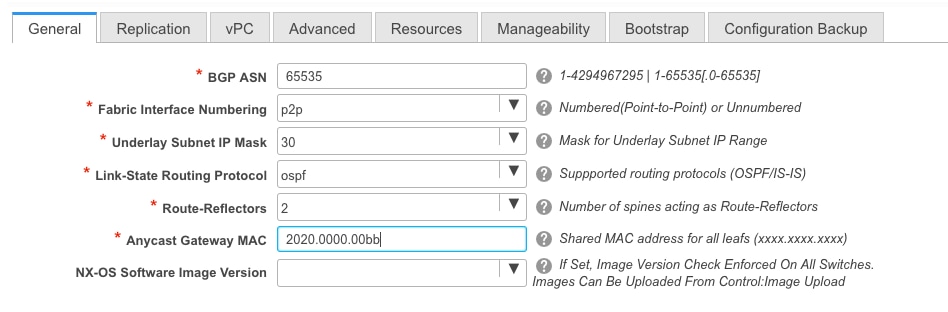
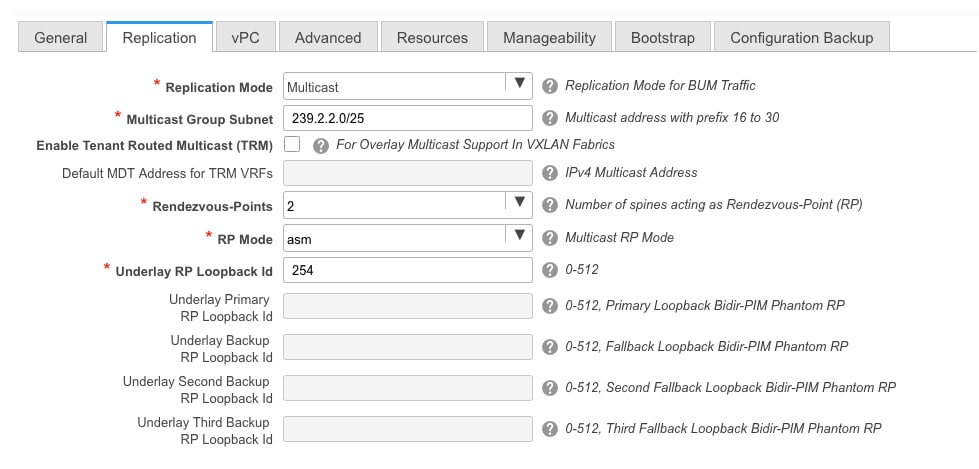
Etapa 2. Configurar a seção de bootstrap como feito antes. Navegue por Add Switches novamente. Quando todos forem descobertos, clique em Save & Deploy para implantar a configuração. Tudo isso foi abordado na seção Implantação de estrutura RTP (omitindo aqui para resumir).
Topologia da perspectiva do Fabric Builder no final.
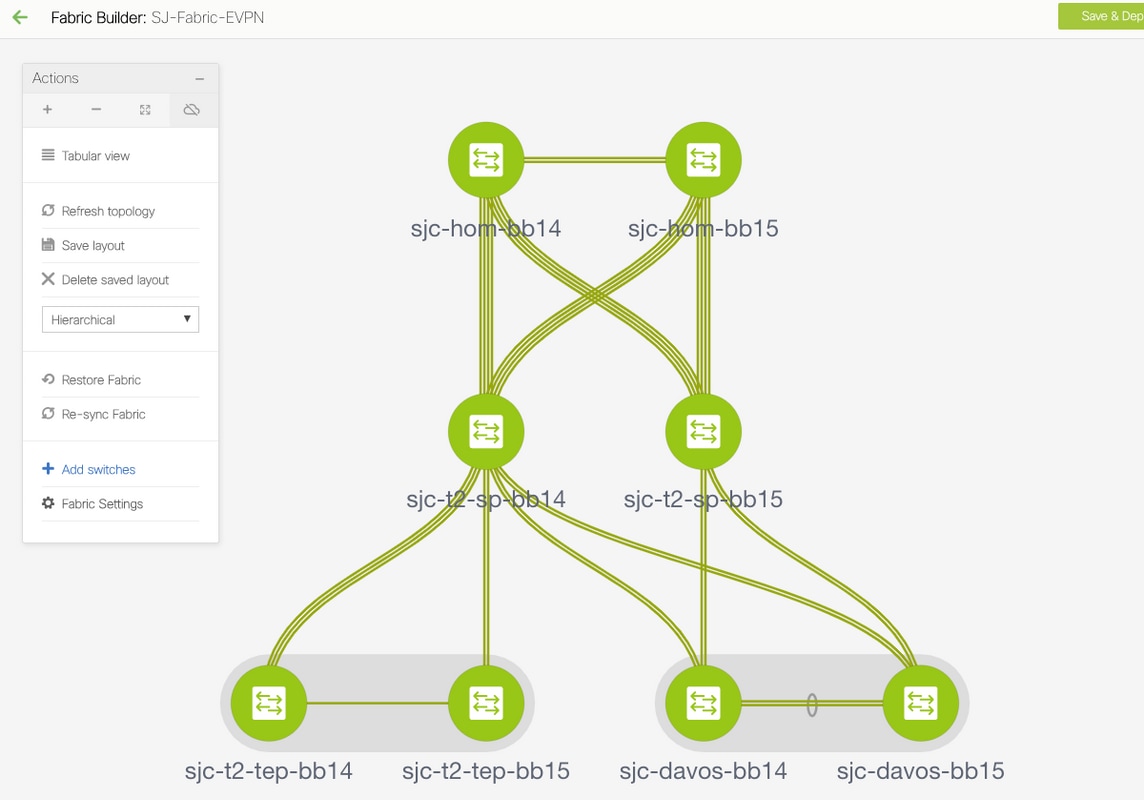
Idealmente, todos os switches devem aparecer em verde junto com seus links. Esta imagem mostra as diferentes cores de status na média DCNM.

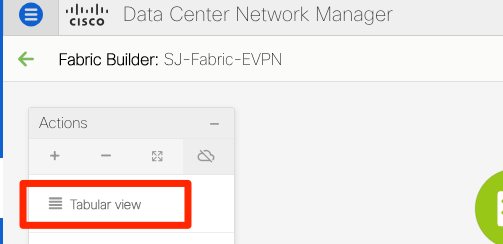
Etapa 3. Depois que as duas malhas estiverem configuradas e implantadas, certifique-se de salvar a configuração e recarregar para que as alterações de TCAM entrem em vigor. Vá para Controles > Fabrics > Fabric Builder > <sua malha>, navegue para Visualização tabular, como mostrado na imagem.
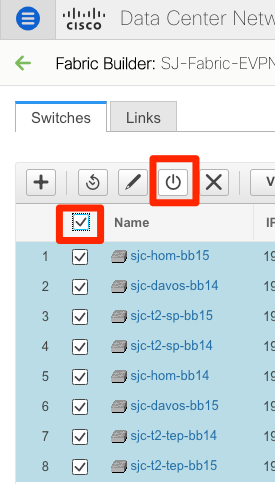
Etapa 4. Em seguida, clique no botão power (isso recarrega todos os switches simultaneamente):
Crie uma rede (VLAN/L2VNI) e VRFs (L3VNIs)
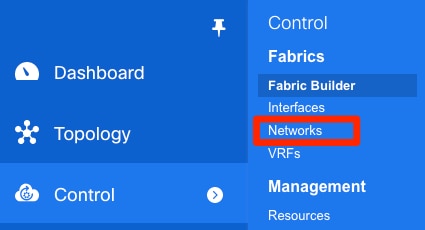
Etapa 1. Navegue até Control > Fabrics > Networks, conforme mostrado na imagem.
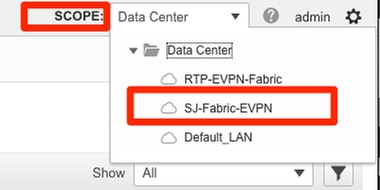
Etapa 2. Como mostrado na imagem, selecione o Escopo da alteração. ou seja, a qual estrutura essa configuração precisa ser aplicada?
Etapa 3. Clique no sinal +, conforme mostrado na imagem.

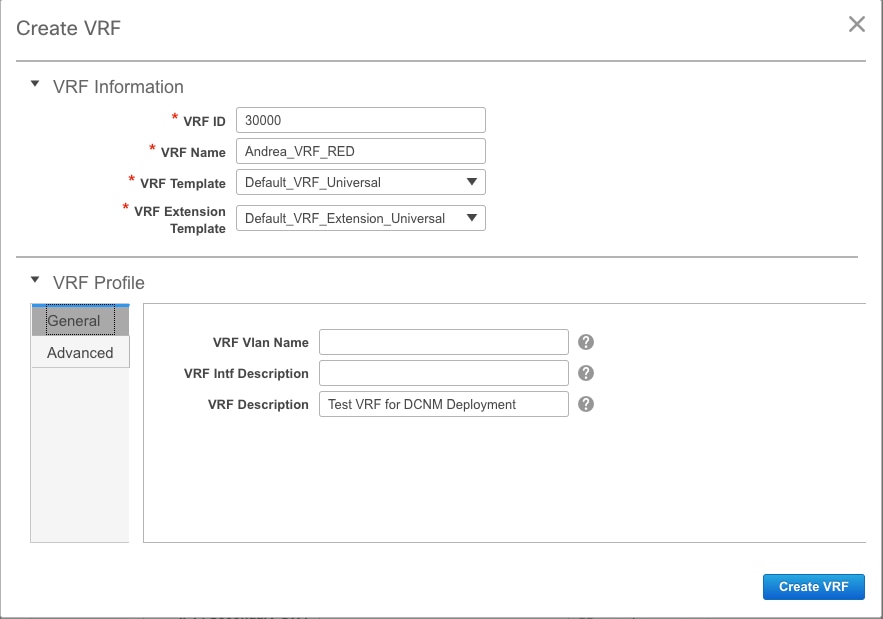
Etapa 4. O DCNM o orienta no processo de criação da interface virtual do switch (SVI) (ou VLAN L2 pura). Se nenhum VRF for criado nesse estágio, clique no botão + novamente e isso o levará temporariamente para o passo a passo de VRFs antes de prosseguir com as configurações de SVI.
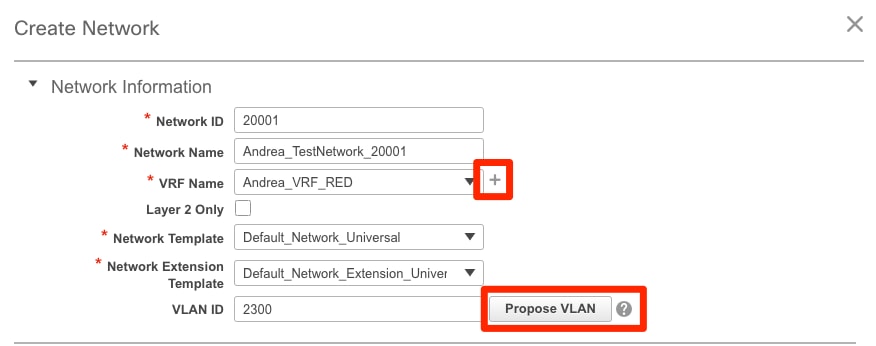
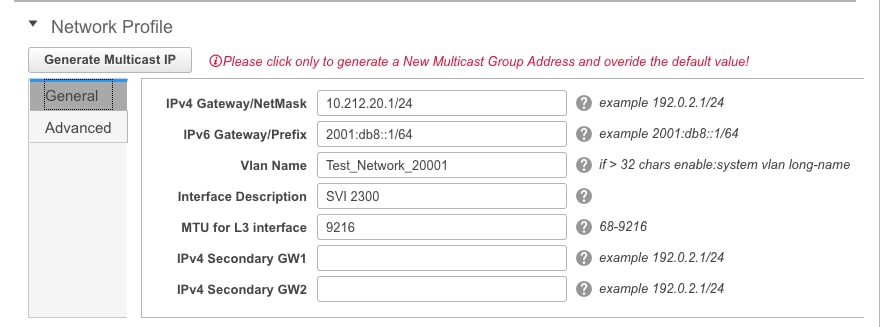
Esses recursos podem ser configurados na guia Avançado:
- Supressão de ARP
- Replicação de entrada
- Grupo Multicast
- DCHP
- Marcas de rota
- TRM
- Destino de rota L2 VNI
- Habilitar gateway L3 na borda
Etapa 5. Clique em Continue para implantar a configuração Network/VRF.

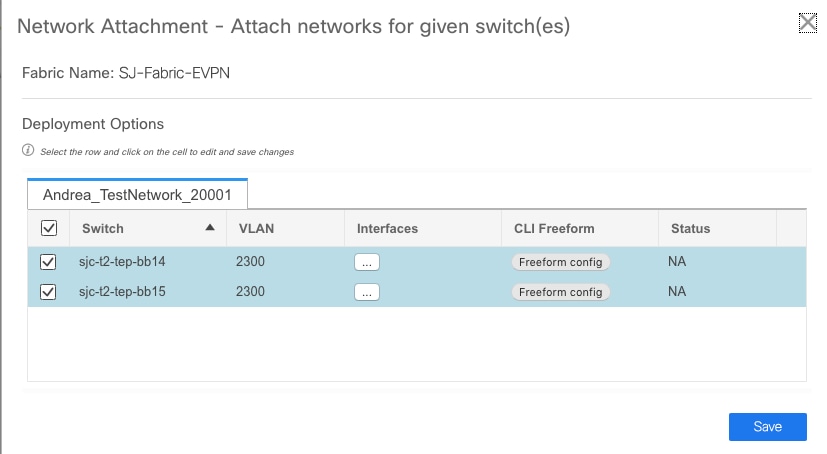
Etapa 6. Clique duas vezes em um dispositivo (ou dispositivos) na exibição da topologia (o DCNM o leva automaticamente até aqui) para selecioná-los para a configuração aplicável. Clique em Save, conforme mostrado na imagem.
Etapa 7. Uma vez selecionados, os switches devem ficar azuis (Prontos para implantar), como mostrado nesta imagem.
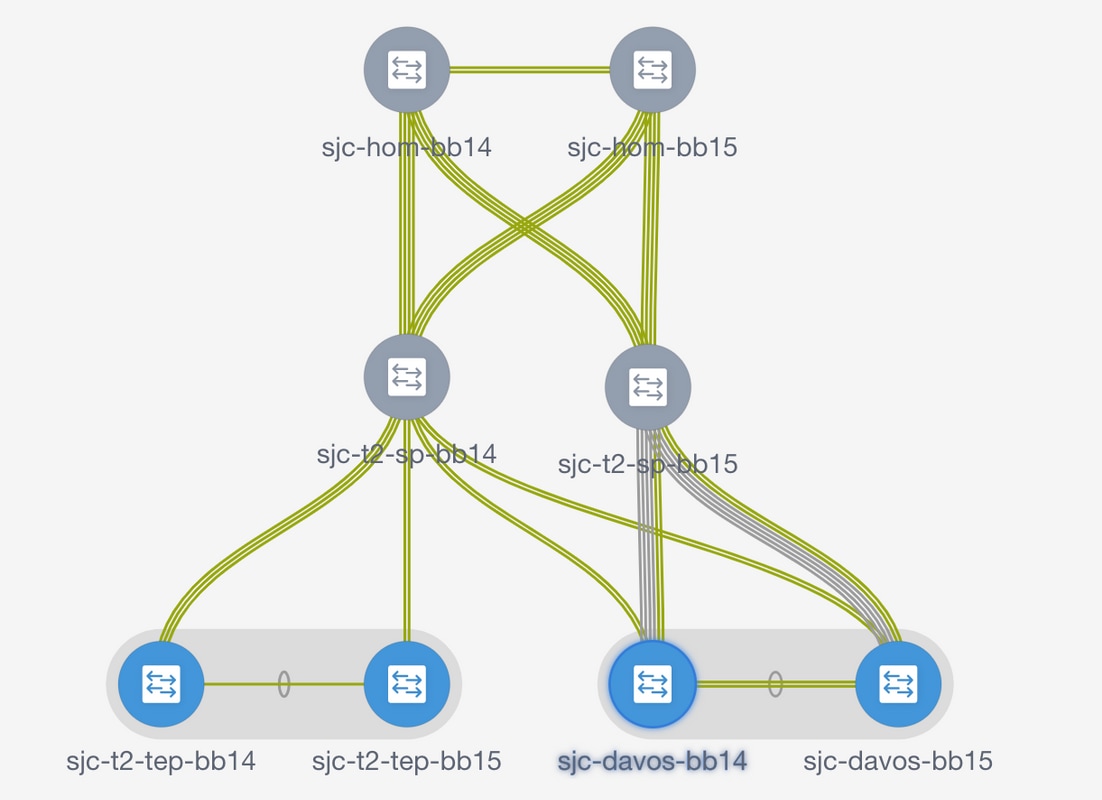


Os switches ficam amarelos enquanto a configuração é aplicada e retornam para verde quando ela é concluída.
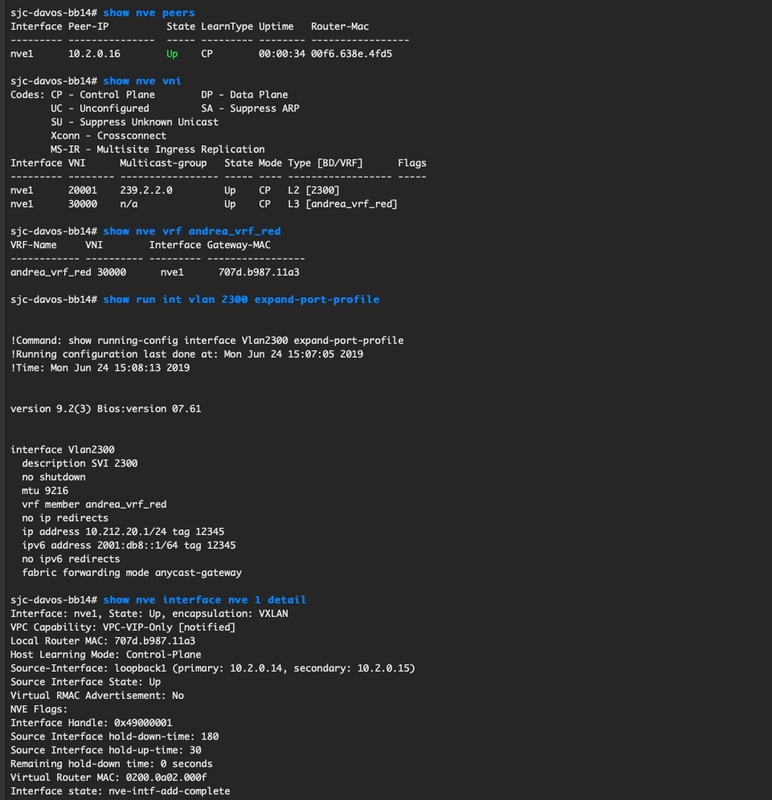
Etapa 8. (Opcional) Você pode fazer login na CLI para verificar a configuração, se necessário (lembre-se de usar a opção expand-port-profile):
Configuração de vários sites
Para essa implantação inicial, a malha MSD é implantada por meio de peering direto entre Border Gateways (BGWs). Uma alternativa é usar um servidor de roteamento centralizado, não abordado neste documento.
Etapa 1. Navegue até Controle > Fabric Builder > Criar estrutura, como mostrado na imagem.
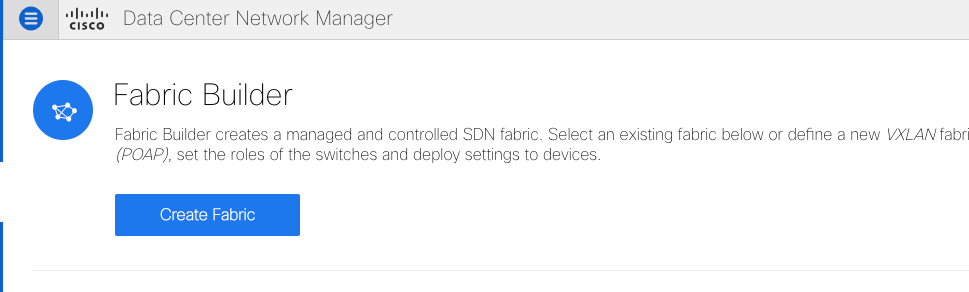
Etapa 2. Dê um nome à Malha multisite e escolha MSD_Fabric_11_1 na lista suspensa Modelo de malha.
Etapa 3. Em Geral, certifique-se de que suas faixas L2 e L3 VNI correspondam ao que suas malhas individuais estão usando. Além disso, o MAC do Gateway Anycast deve corresponder em ambas as malhas (RTP/SJ neste exemplo). O DCNM apresentará um erro se os MACs do Gateway forem incompatíveis e precisarem ser corrigidos antes de prosseguir com a implantação do MSD.
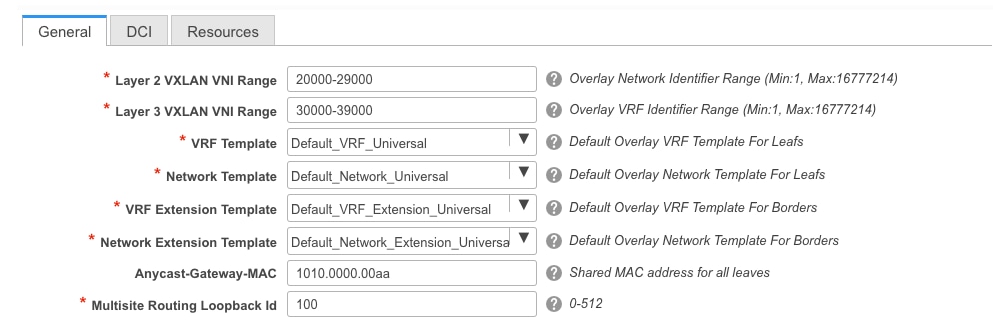
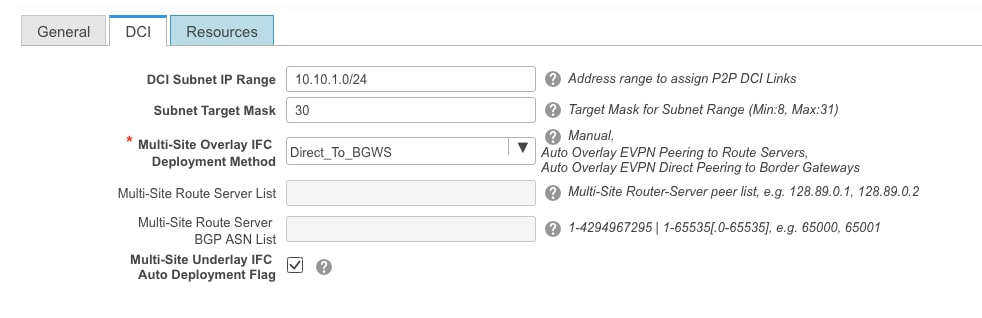
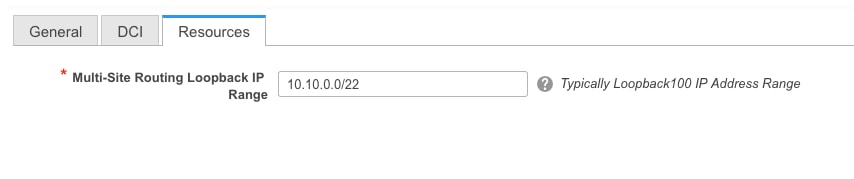
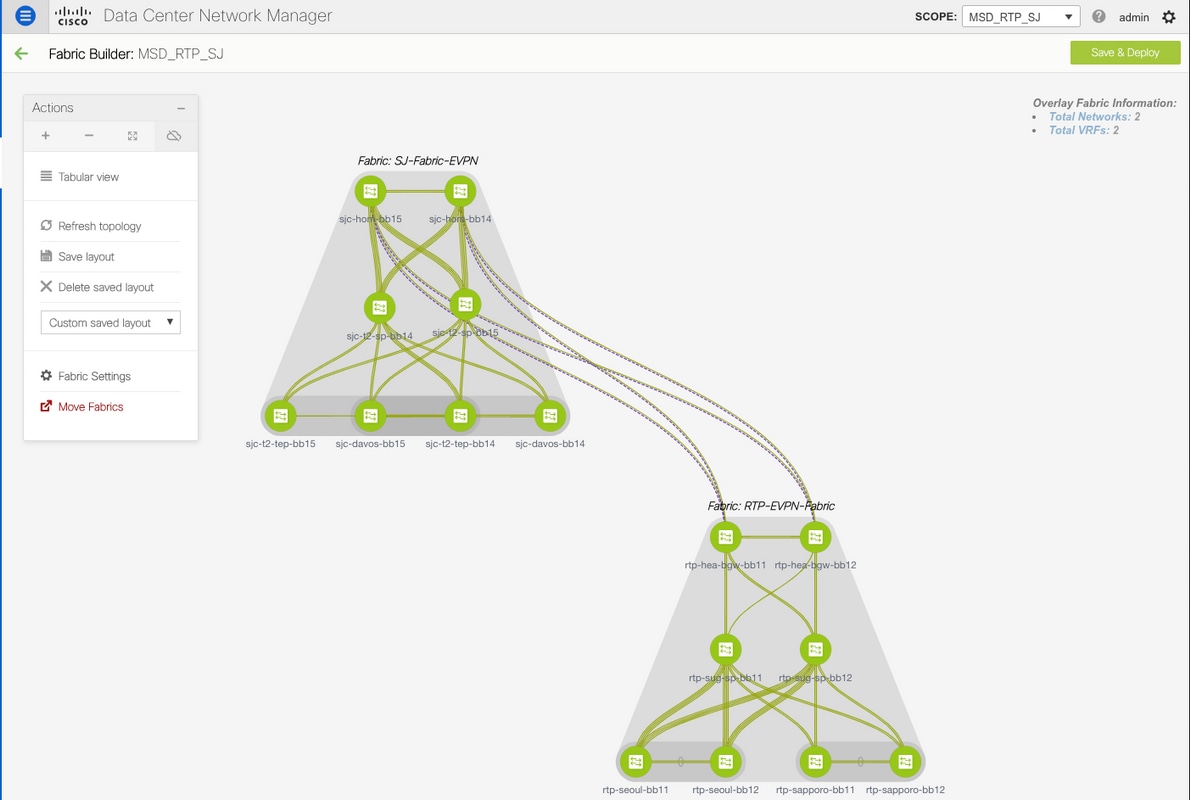
Etapa 4. Clique em Salvar, navegue até a malha do MSD e clique em Salvar e implantar. Sua topologia deve ser semelhante a estas (todos os switches + links verdes) depois de concluída com êxito:

Implantar Políticas de Tronco/Acesso ao Host
Para este exemplo, troncos vPC de dois pares VTEP diferentes são configurados e testam a conectividade dentro da estrutura RTP local. Topologia relevante conforme mostrado na imagem:

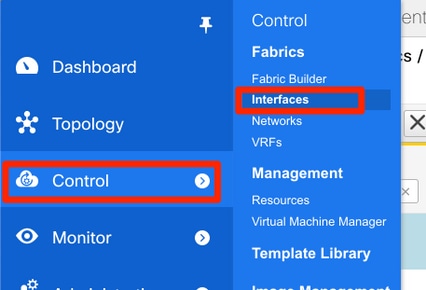
Etapa 1. Navegue até Control > Fabrics > Interfaces, conforme mostrado na imagem.
Etapa 2. Clique no sinal + para entrar no assistente para Adicionar uma Interface, como mostrado na imagem.
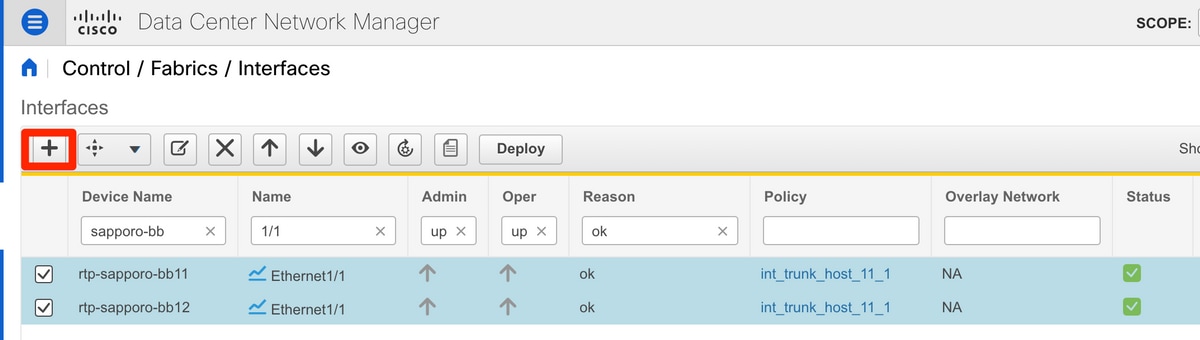
Neste exemplo, um tronco vPC é criado no downstream para o N7K, que é usado para fazer ping nos testes nessa passagem.
Etapa 3. Selecione o par vPC apropriado, interfaces físicas, LACP ativado/desativado, BPDUGuard, etc.
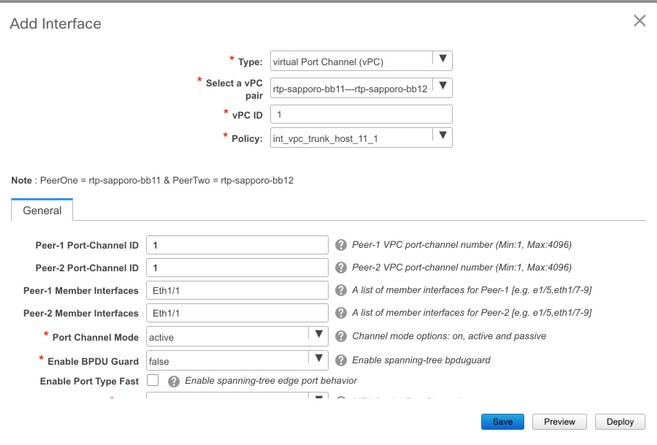
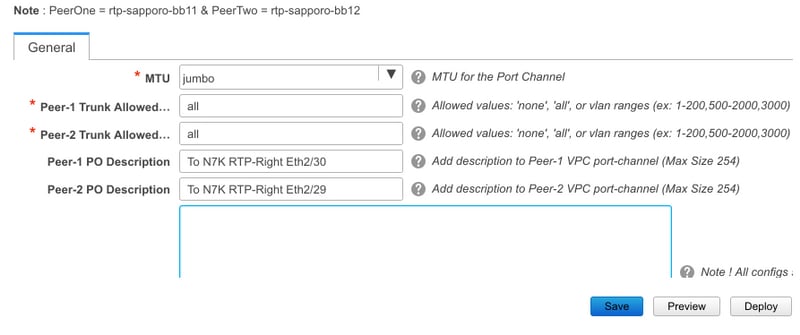
Etapa 4. Clique em Save quando terminar. Como alternativa, você pode implantar diretamente, como mostrado na imagem.
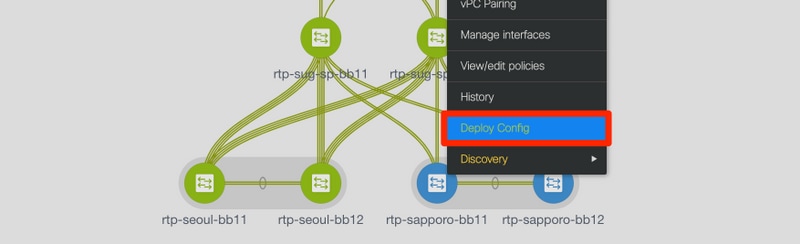
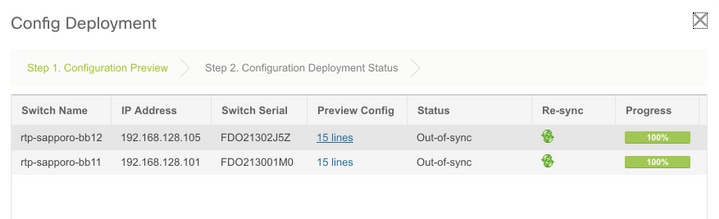
Etapa 5. (Opcional) Revise a configuração a ser aplicada.
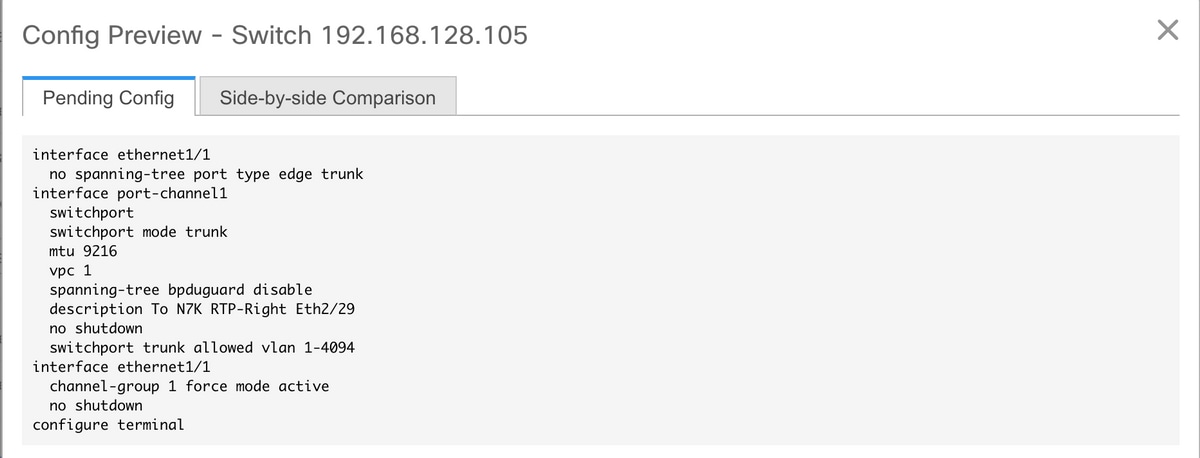
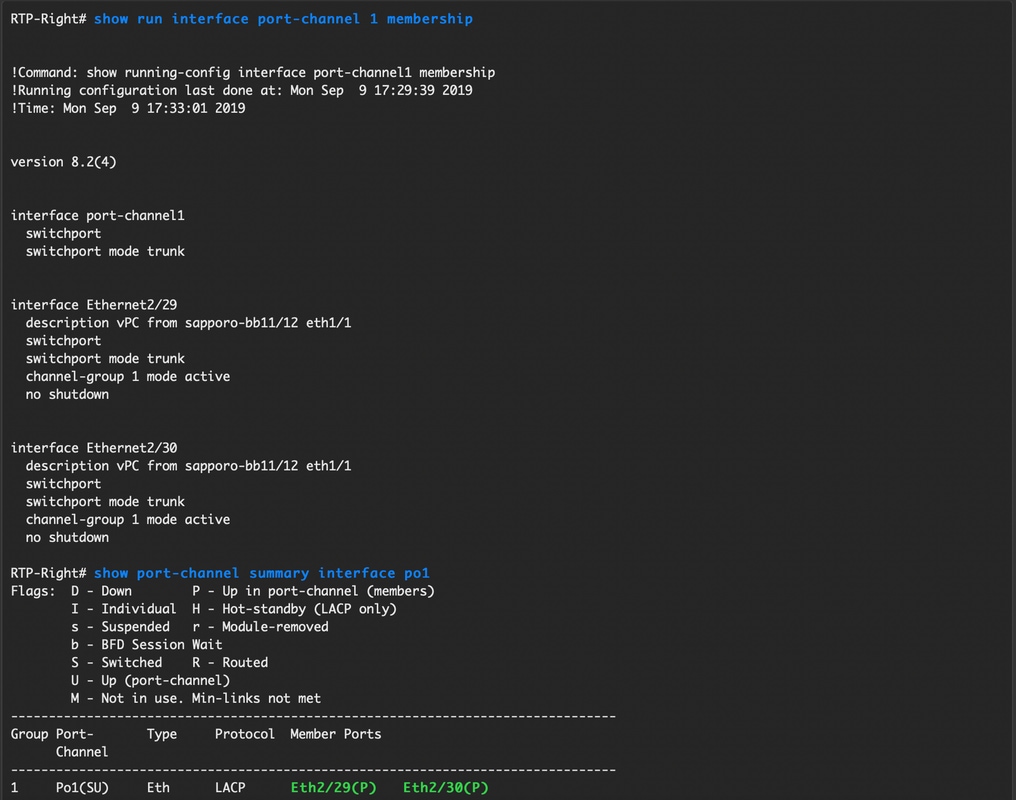
Etapa 6. (Opcional) Configuração manual em 7K:
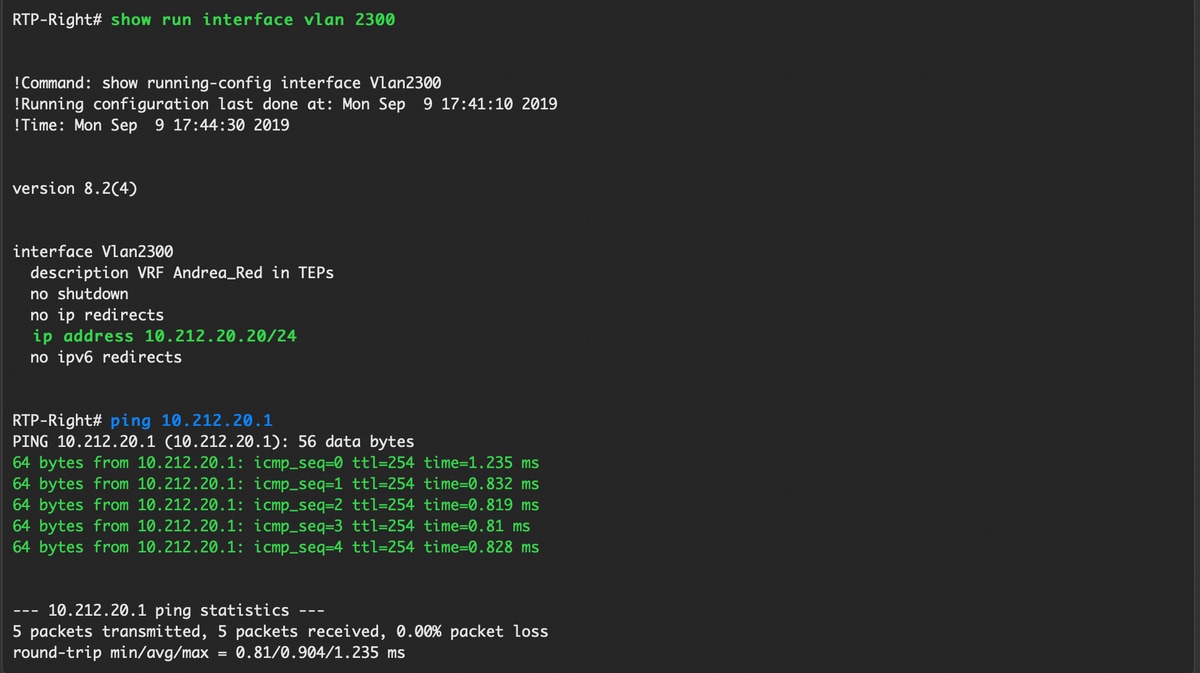
Etapa 7.(Opcional) Criar uma SVI de teste em N7K para fazer ping nos VTEPs em RTP (os VTEPs têm o gateway Anycast de 10.212.20.1 em VRF e rea_red):
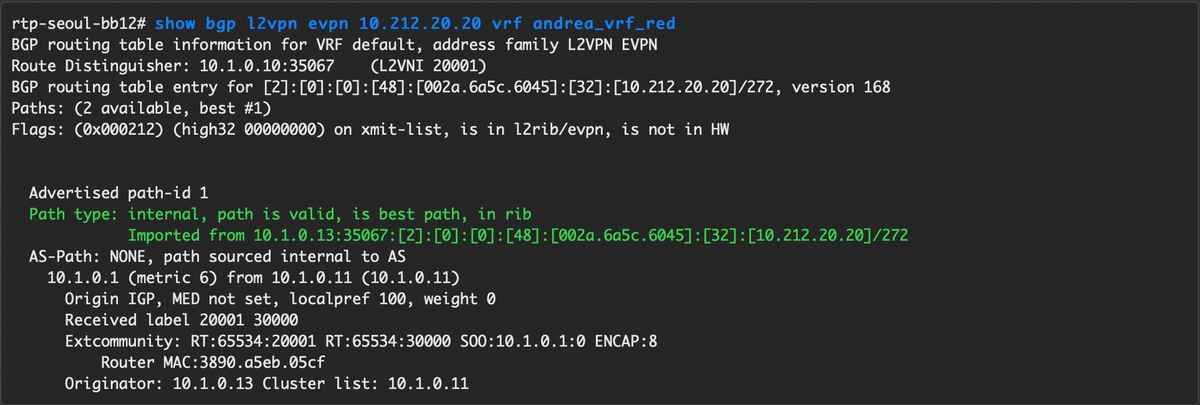
Etapa 8. (Opcional) Verifique se outros VTEPs no RTP veem este host via EVPN/HMM:
Etapa 9.(Opcional) Repita o mesmo processo para seoul-bb11/12 (criar canal de porta vPC, criar SVI 2300). Efetuando ping de RTP-Esquerda para RTP-Direita para confirmar a conectividade de L2 sobre EVPN na Estrutura RTP:
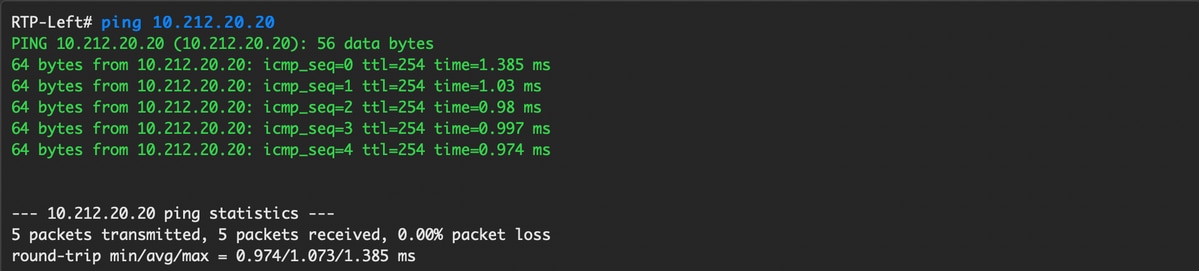
Etapas semelhantes podem ser seguidas para criar canais de porta não-vPC, interfaces de acesso, etc no contexto Adicionar interfaces.
Operações do Dia 2
Atualizar o software NX-OS via DCNM
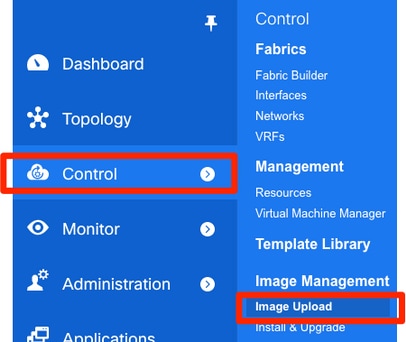
Etapa 1. Carregue uma imagem (ou um conjunto de imagens no servidor do DCNM) e navegue para Control > Image Management > Image Upload, conforme mostrado na imagem.
Etapa 2. Siga os prompts para um upload local, então o(s) arquivo(s) deve(m) aparecer(m) como mostrado(s) nesta imagem:
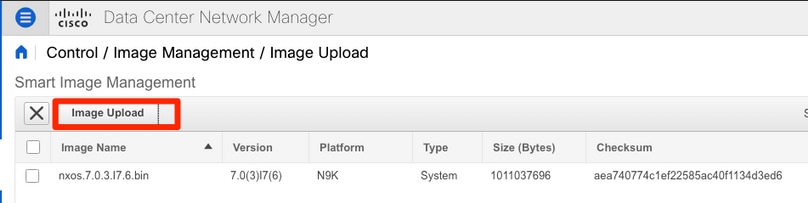
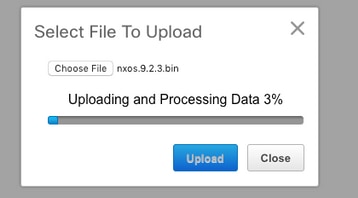
Etapa 3. Depois que os arquivos forem carregados, você poderá prosseguir para Instalação e atualização se os switches precisarem de uma atualização. Navegue para Controle > Gerenciamento de imagem > Instalar e atualizar, como mostrado na imagem.

Etapa 4. Selecione os switches que você gostaria que fossem atualizados. Para este exemplo, toda a malha RTP é atualizada.
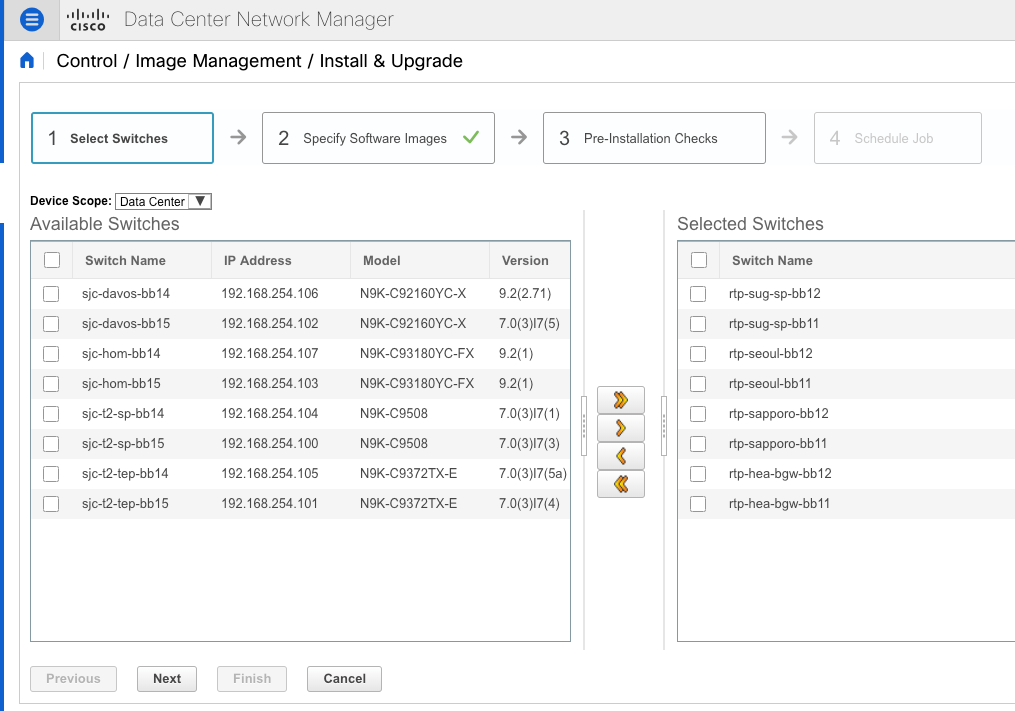
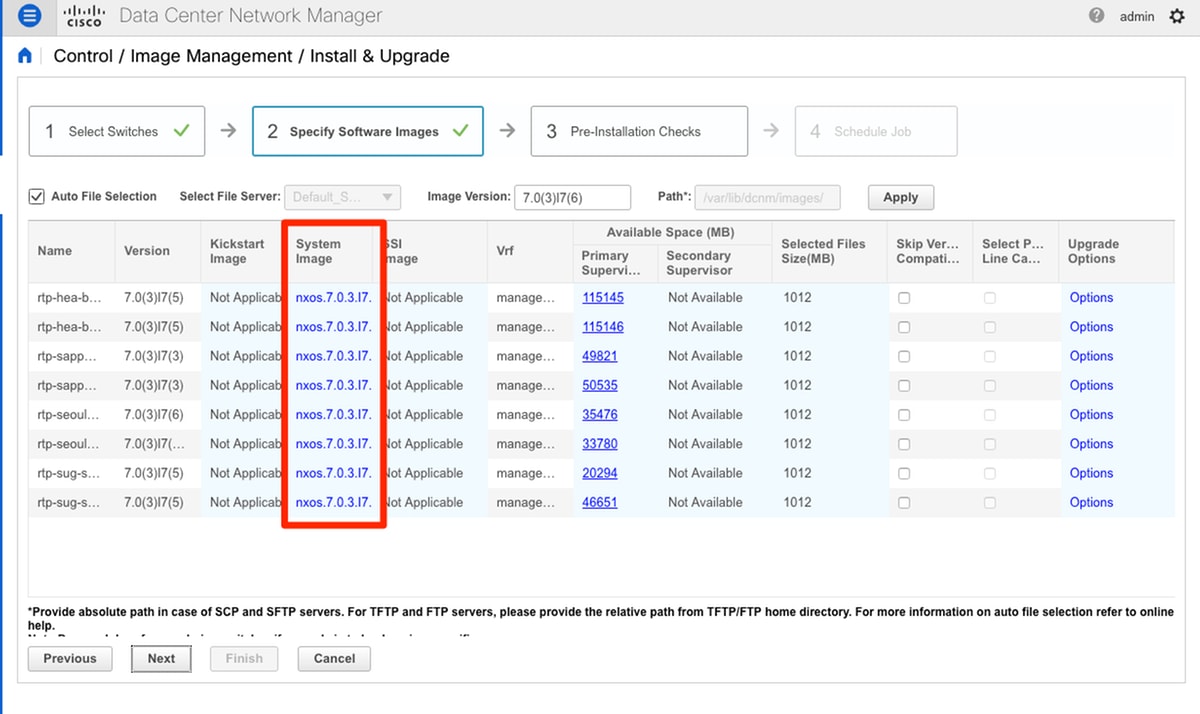
Etapa 5. Selecionar a versão do NX-OS para a qual você deseja atualizar os switches (como prática recomendada, atualizar todos os switches para a mesma versão do NX-OS):
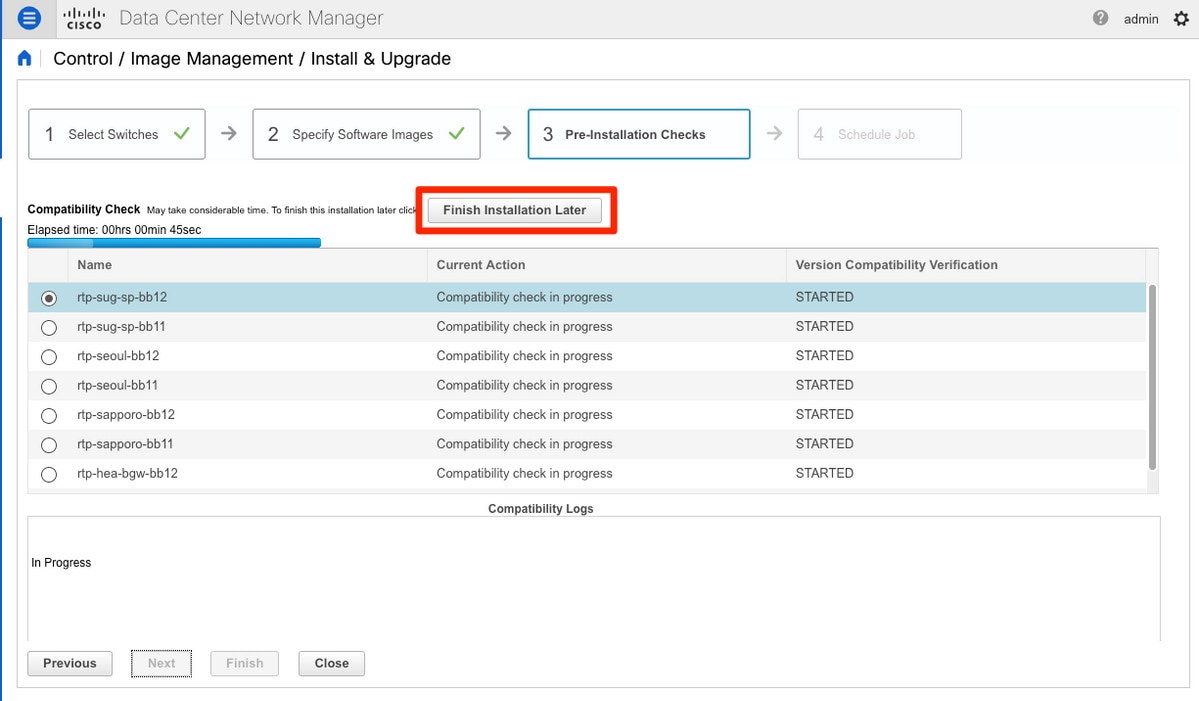
Etapa 6. Clique em Next e o DCNM executará os switches através de verificações de pré-instalação. Essa janela pode demorar um pouco, então você pode selecionar Concluir instalação mais tarde e agendar a atualização enquanto estiver ausente.
Isso enfileira a tarefa e é semelhante ao mostrado na imagem aqui, depois de concluído.
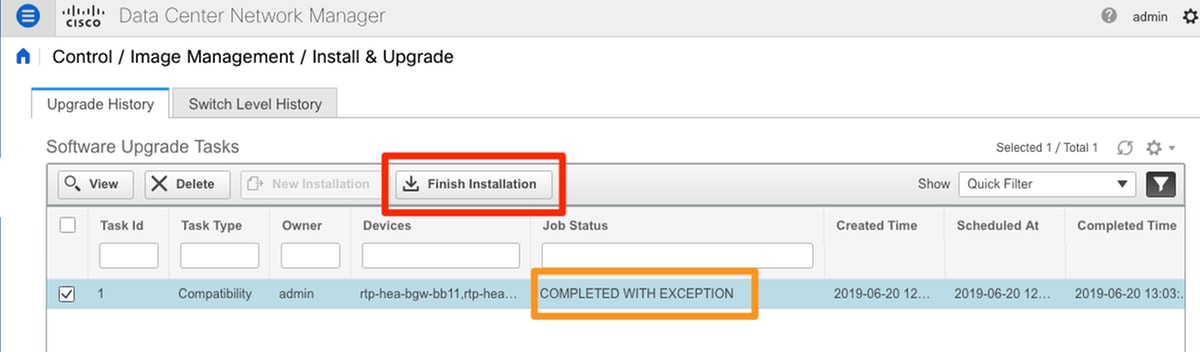
Etapa 7. Uma vez concluída a compatibilidade, clique em Finish Installation na mesma janela, como mostrado na imagem.
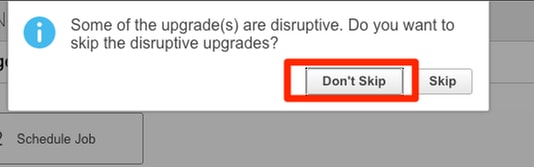
Etapa 8. Você pode selecionar as atualizações a serem feitas simultaneamente (todas ao mesmo tempo) ou sequenciais (uma de cada vez). Como este é um ambiente de laboratório, a opção selecionada é simultânea.
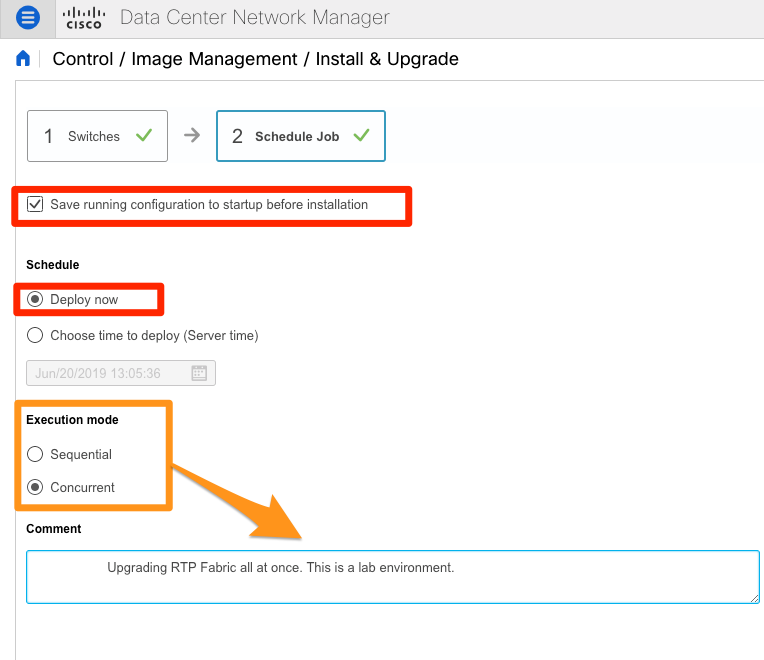
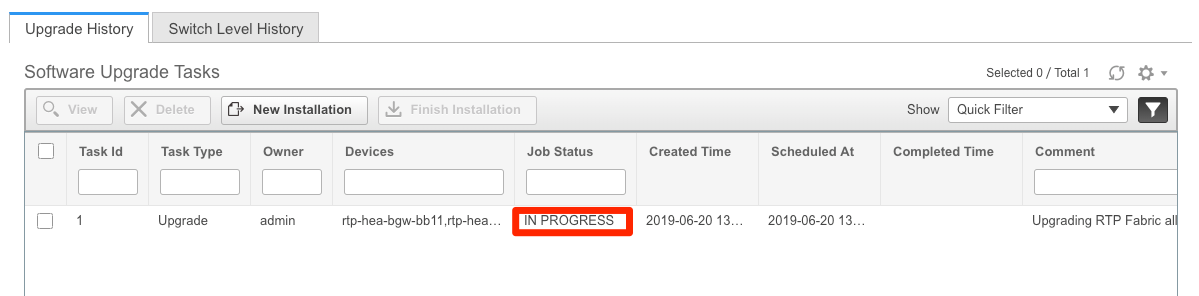
A tarefa é criada e aparece EM ANDAMENTO, como mostrado na imagem.
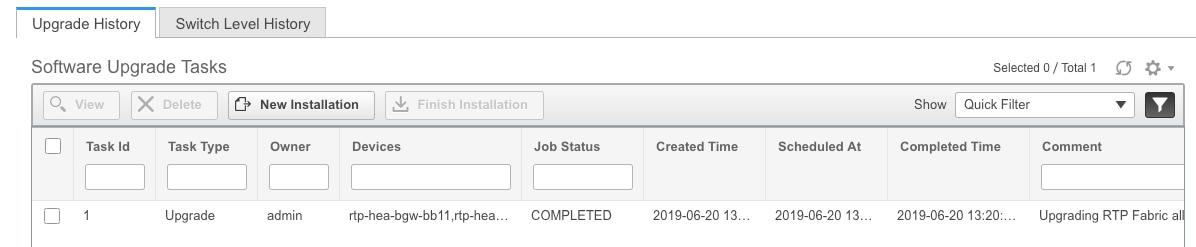
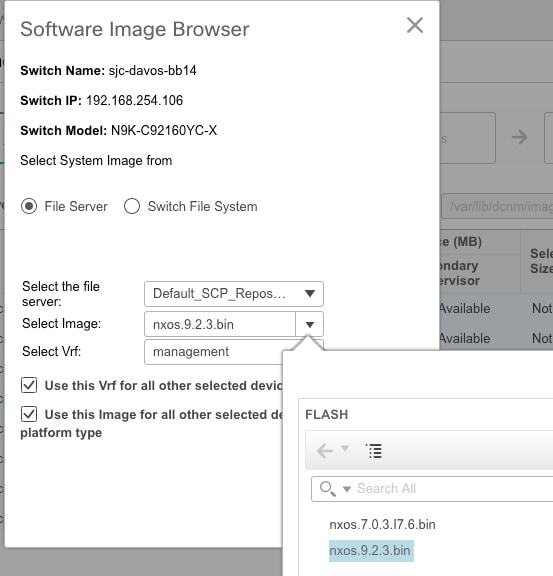
Uma maneira alternativa de selecionar a imagem é mostrada aqui.

Instalar Localizador de Ponto de Extremidade
Para que os aplicativos DCNM funcionem corretamente, você deve ter conectividade em banda entre o servidor DCNM e uma porta de painel frontal para um dos Nexus 9000s na estrutura. Para este exemplo, o Servidor DCNM está conectado à Ethernet1/5 de um dos Spines na Estrutura RTP.
Etapa 1. Esta CLI é adicionada manualmente ao Nexus 9000:
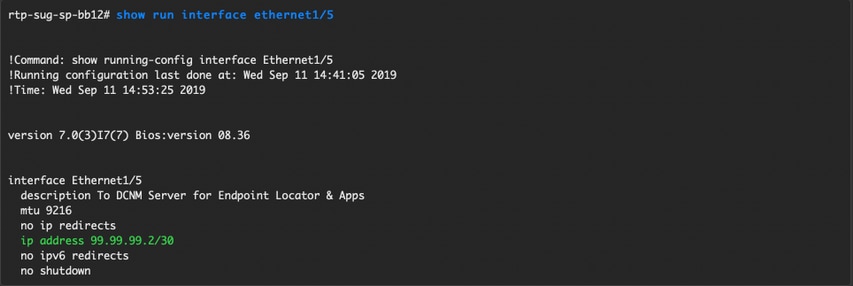
Etapa 2. Certifique-se de que você possa fazer ping no Servidor DCNM e vice-versa nessa conexão ponto a ponto.

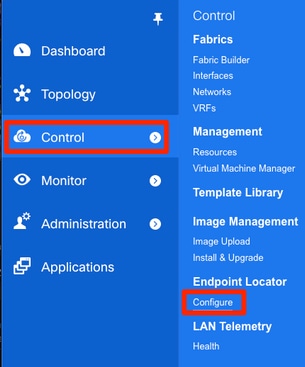
Etapa 3. Navegue até DCNM GUI > Control > Endpoint Locator > Configure, conforme mostrado na imagem.
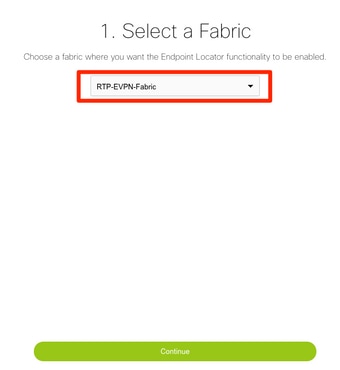
Etapa 4. Selecione a estrutura em que deseja que o localizador de endpoint esteja habilitado, como mostrado na imagem.
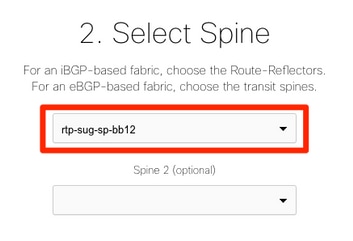
Etapa 5. Como mostrado na imagem, selecione um Spine.
Etapa 6. (Opcional). Antes de passar para a próxima etapa, o IP da eth2 foi alterado da implantação original por meio dessa CLI no Servidor DCNM (essa etapa não é necessária se o IP original configurado durante a nova instalação do Servidor DCNM permanecer correto):
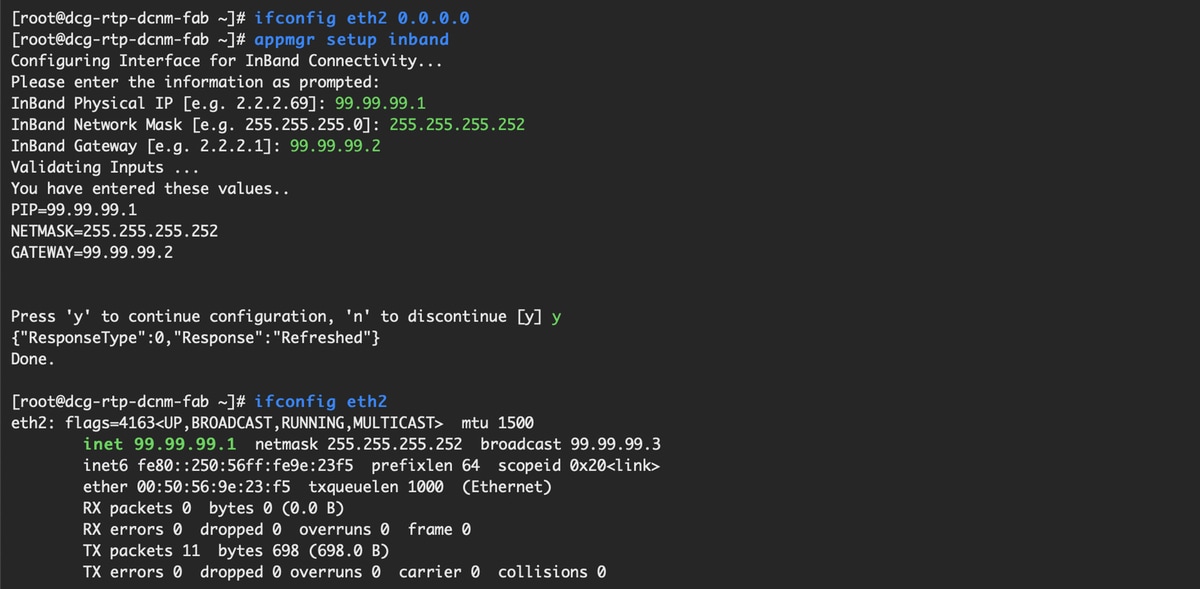
Etapa 7. Verificar a configuração da interface in-band. Isso deve corresponder ao que foi configurado na etapa anterior.
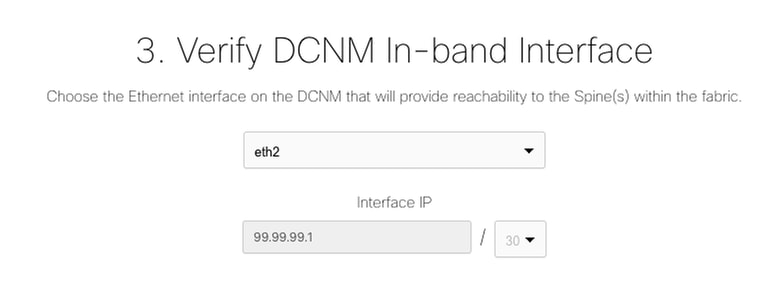
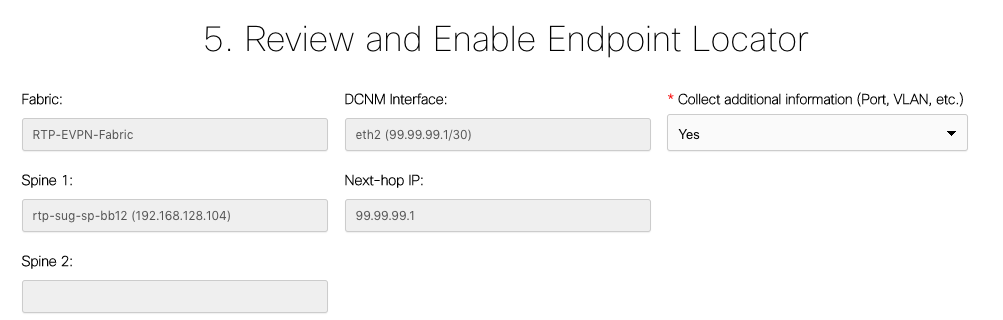
Etapa 8. Depois de revisar a configuração, clique em Configure. Esta etapa pode levar alguns minutos:
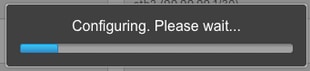
Uma vez concluída, a notificação, conforme mostrado na imagem, é exibida.
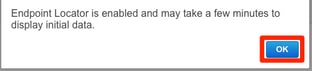
Observe que o DCNM configurou um vizinho BGP no Spine selecionado na família L2VPN EVPN.

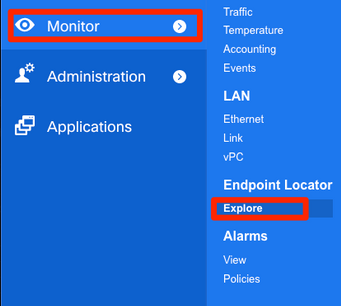
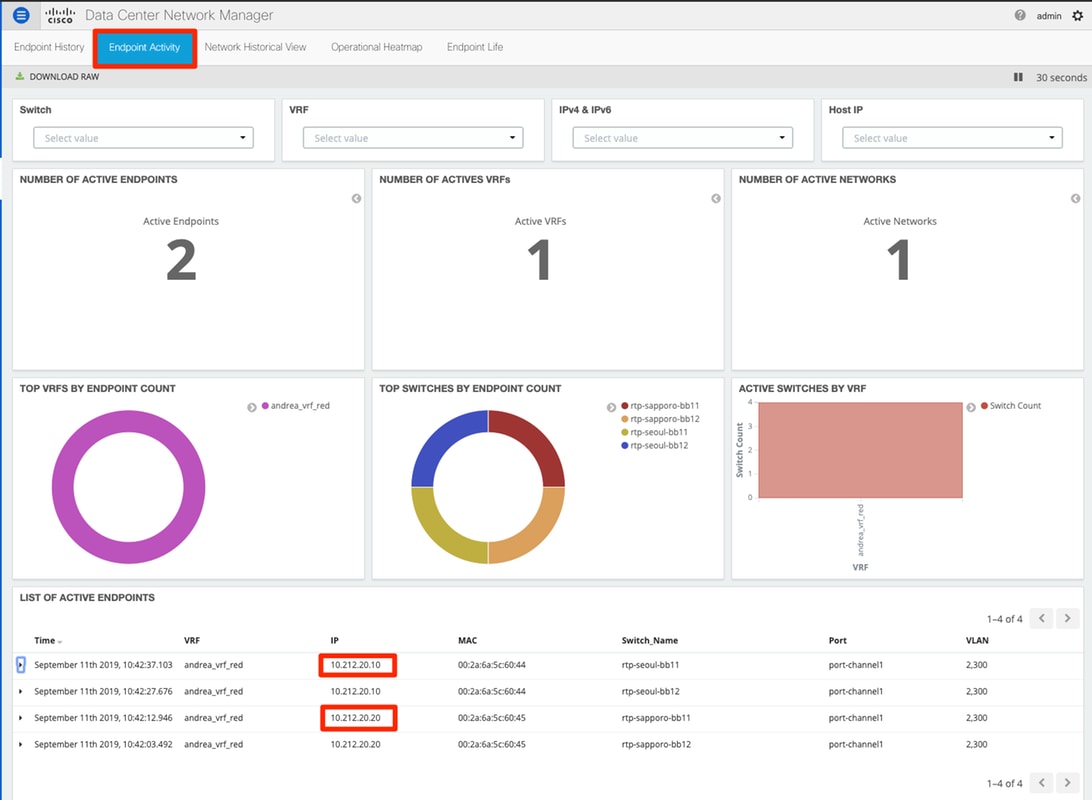
Etapa 9. Agora você pode usar o Localizador de Ponto Final. Navegue até Monitor > Endpoint Locator > Explorar.
Neste exemplo, você pode ver os dois hosts que foram configurados para os testes de ping local na Estrutura RTP:
Problemas Encontrados Durante Esta Implantação
Cabeamento inválido
Um par de switches tinha cabeamento ruim, o que causou um erro de empacotamento para o canal de porta 500 do link par do vPC. Exemplo:
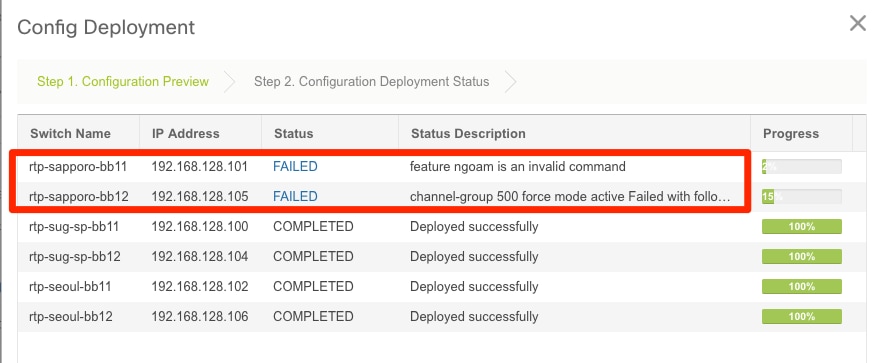
Etapa 1. Navegue de volta para Controle > Fabric Builder e revise os erros:
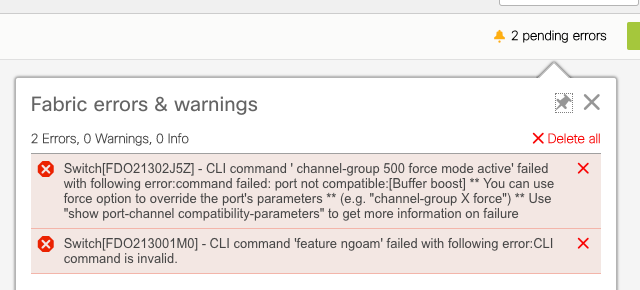
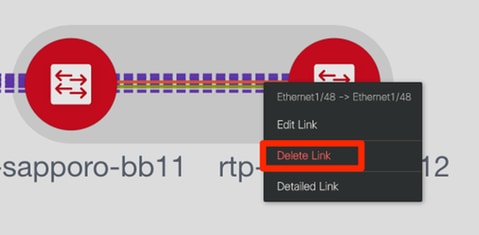
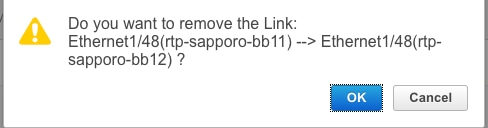
Etapa 2. Para o primeiro erro referente à falha do comando port-channel500 — Verificado via show cdp neighbors que a conexão com o peer do vPC estava em uma porta 10G e 40G (não compatível). Removida a porta 10G fisicamente e excluído o link do DCNM também:
Falha ao Configurar um Recurso
Pelo segundo erro relacionado à falha na configuração do "recurso ngoam" — O switch foi atualizado para uma versão mais recente do NX-OS, na qual há suporte para o "recurso ngoam", e clique em Salvar e implantar novamente. Ambos os problemas foram resolvidos.
Sobreposição das sub-redes de gerenciamento para malhas diferentes
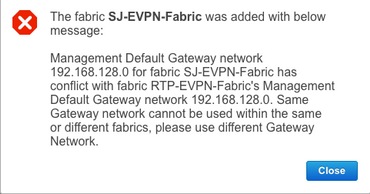
Enquanto a segunda malha é implantada, SJ, a mesma sub-rede foi usada (se fisicamente separada, deve ser OK); no entanto, o DCNM registra um conflito e o POAP falha. Isso é resolvido à medida que a estrutura SJ é colocada em uma VLAN de gerenciamento diferente e altera o intervalo dos endereços DHCP.
Interfaces de breakout
Etapa 1. Para interfaces breakout em alguns dos switches (consulte a topologia), esta CLI foi adicionada manualmente para os T2 Spines:

Etapa 2. Navegue até Control > Interfaces e exclua as interfaces pai:
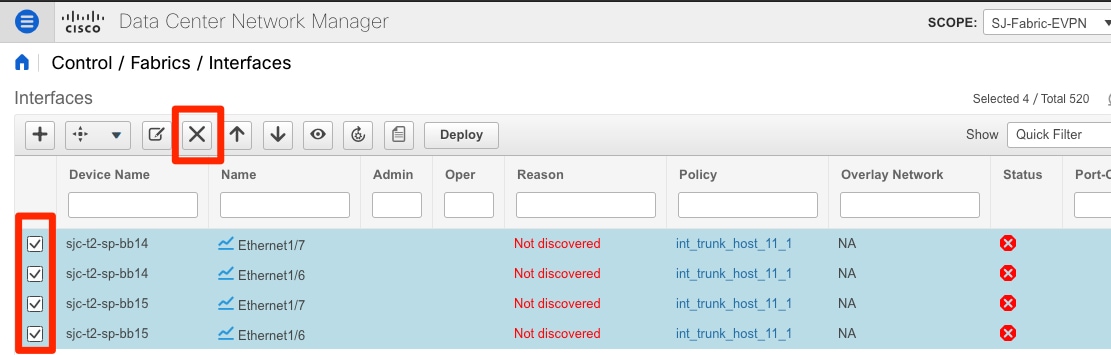
As interfaces realmente usadas são Eth1/6/1-4 e Eth1/7/1-4. Se você não corrigir isso, a opção Salvar e implantar falhará mais tarde. Há uma maneira de fazer a reunião à parte pelo próprio DCNM (botão ao lado do sinal +; no entanto, não abrangidos por este artigo)
Erro de estrutura quando implantado em recurso não suportado
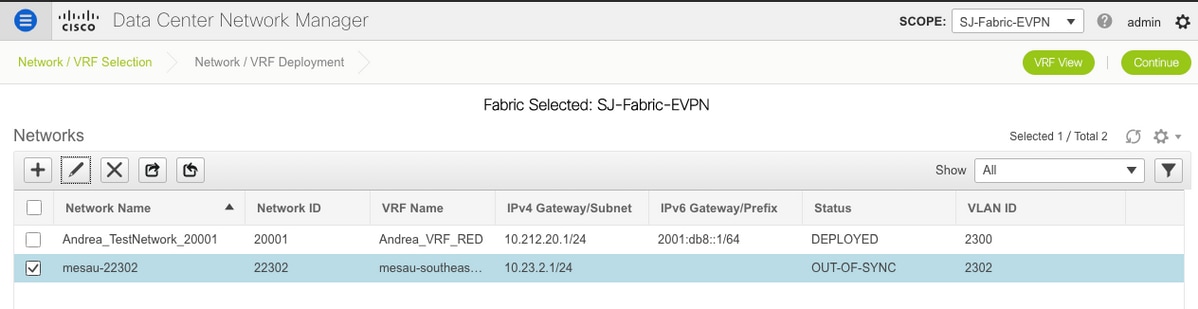
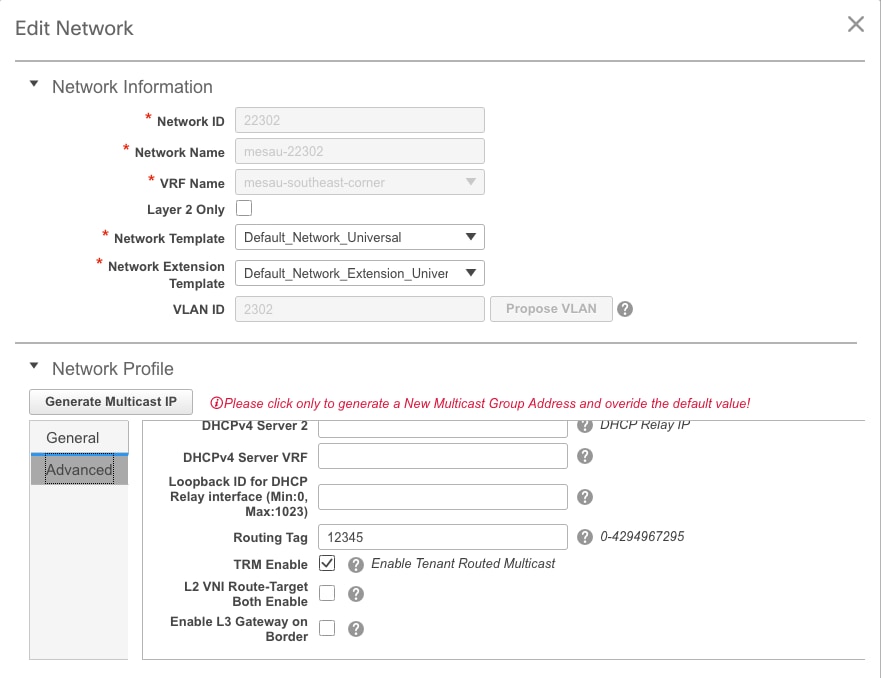
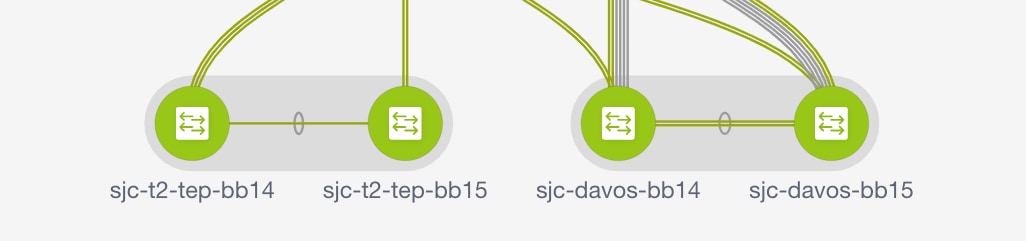
Alguns dos chassis (T2s) no SJ Fabric não oferecem suporte ao TRM; portanto, quando o DCNM tentou forçar essa configuração, ele não conseguiu avançar. Suporte a TRM aqui: https://www.cisco.com/c/en/us/td/docs/switches/datacenter/nexus9000/sw/92x/vxlan-92x/configuration/guide/b-cisco-nexus-9000-series-nx-os-vxlan-configuration-guide-92x/b_Cisco_Nexus_9000_Series_NX-OS_VXLAN_Configuration_Guide_9x_chapter_01001.html#concept_vw1_syb_zfb
Desmarcada a caixa TRM Enable nas janelas Network e VRF Edit é mostrada na imagem.
Repita o mesmo processo em Control > Fabric Builder > VRF.
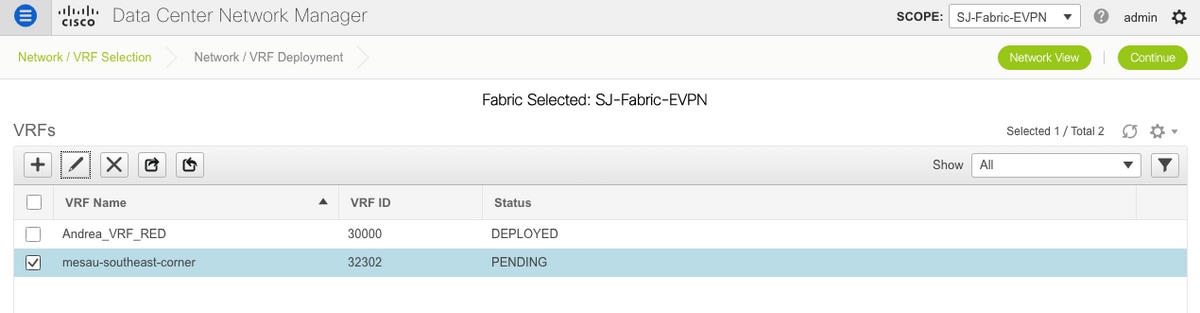
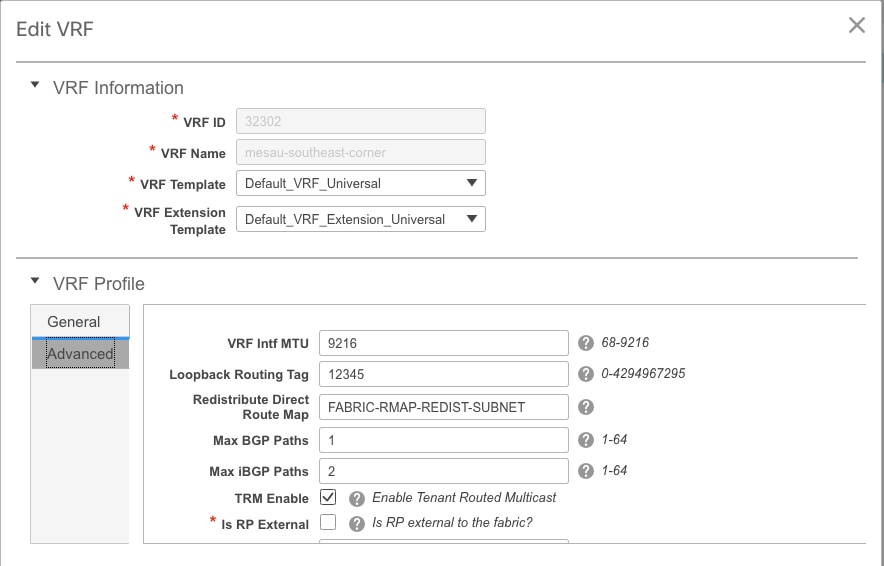
Clique em Continuar e em Implantar, respectivamente, como feito anteriormente.
O que há de novo no DCNM 11.2?
-
Peering de estrutura vPC
-
Estruturas roteadas baseadas em eBGP
-
Ativar EVPN no início
-
-
Melhorias fáceis no campo de malha
-
Coluna da borda/Coluna da borda GW
-
PIM Bidir
-
Multicast Roteado pelo Locatário
-
-
Dia-0/Bootstrap com servidor DHCP externo
Operações do Dia 2:
-
Recursos do Network Insights
-
Consultor de insights de rede
-
Suporte IPv6 para acesso externo (eth0)
-
Visibilidade de computação do VMM com UCS-FI
-
Aprimoramentos da exibição de topologia
-
Atualização em linha de 11.0/11.1
Mudança de vPC tradicional para vPC sem MCT usando DCNM:
Benefícios do vPC sem MCT:
-
Solução dual-homing aprimorada sem desperdiçar portas físicas
-
Preserva as características tradicionais do vPC
-
Roteamento otimizado para endpoints single homed com PIP
Informações Relacionadas
- Guia de configuração de estrutura de LAN Cisco DCNM, versão 11.2(1)
https://www.cisco.com/c/en/us/support/cloud-systems-management/prime-data-center-network-manager/series.html - Capítulo: Caso de uso de Border Provisioning em estruturas VXLAN BGP EVPN - Multi-Site
https://www.cisco.com/c/en/us/support/cloud-systems-management/prime-data-center-network-manager/series.html - White paper DCI de próxima geração com vários locais EVPN VXLAN usando gateways de borda vPC
https://www.cisco.com/c/en/us/products/collateral/switches/nexus-9000-series-switches/whitepaper-c11-742114.html#_Toc5275096 - Capítulo: Aplicativos DCNM
https://www.cisco.com/c/en/us/support/cloud-systems-management/prime-data-center-network-manager/series.html
Histórico de revisões
| Revisão | Data de publicação | Comentários |
|---|---|---|
1.0 |
19-Sep-2019
|
Versão inicial |

 Feedback
Contate a Cisco
- Abrir um caso de suporte

- (É necessário um Contrato de Serviço da Cisco)