Inleiding
In dit document wordt beschreven hoe u de fout "Er bestaat al een gebruiker met de opgegeven extensie in de partitie" in Cisco Unity Connection kunt oplossen.
Voorwaarden
Vereisten
Cisco raadt kennis van de volgende onderwerpen aan:
- Cisco Unity Connection (CUC)
- Cisco Unified Communications Manager (CUCM)
Gebruikte componenten
- Cisco Unity Connection 15su2
- Cisco Unified Communications Manager 15su2
De informatie in dit document is gebaseerd op de apparaten in een specifieke laboratoriumomgeving. Alle apparaten die in dit document worden beschreven, hadden een opgeschoonde (standaard)configuratie. Als uw netwerk live is, moet u zorgen dat u de potentiële impact van elke opdracht begrijpt.
Achtergrondinformatie
Deze fout wordt vaak weergegeven wanneer gebruikers worden geïmporteerd van CUCM.
Het bericht geeft aan dat een andere gebruiker al dezelfde extensie gebruikt als de gebruiker die u wilt importeren. Dit probleem is niet alleen van toepassing op de primaire extensie; het kan ook betrekking hebben op een alternatieve extensie die aan een andere gebruiker is toegewezen. In dat geval moet het zoekfilter worden gewijzigd om de juiste informatie weer te geven.
Problemen oplossen
Stap 1. Identificeer de getroffen extensie in het foutenlogboekbestand.
Thursday, February 12, 2026 5:32:40 PM CST ERROR importing user (webextest) with extension = 104 : A User with the specified extension already exists in the Partition.
Stap 2. Navigeer naar Gebruikers > Gebruikers
Stap 3. Wijzig de parameters voor de zoeklimieten in:
- Zoekopdracht beperken tot "Partition".
- Waar de naam is "Selecteer de beoogde partitie".
- Selecteer de optie "Primaire en alternatieve extensies weergeven in geselecteerde partitie".
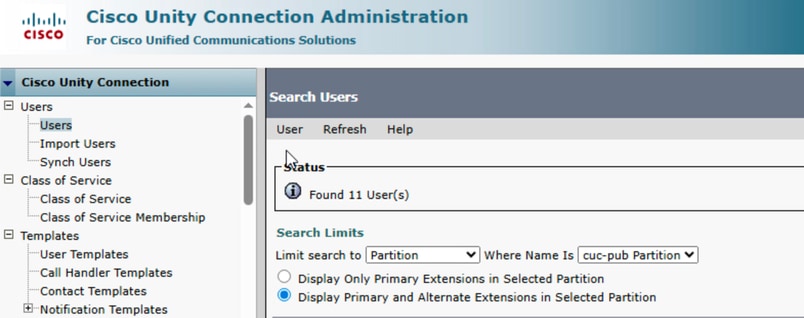
Stap 4. Zoek de gebruiker die is geconfigureerd met de geïdentificeerde extensie:
- Zoek gebruikers waar "extensie".
- Het begint met de "geïdentificeerde extensie".

Stap 5. Het filter retourneert nu de gebruiker geconfigureerd met de geïdentificeerde extensie.
Stap 6. In het geval van een alternatieve extensie, navigeert u naar de gebruikersconfiguratie > Bewerken > Alternatieve extensie
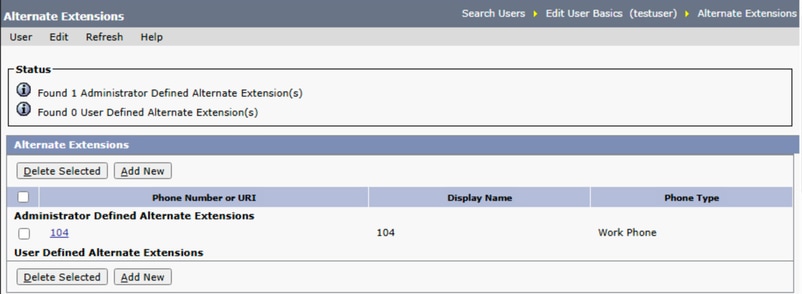
Stap 7. Zodra de gebruiker is geïdentificeerd, wijzigt u de configuratie naar behoefte.

 Feedback