Configureer de integratie van Office 365 (Microsoft Graph API) met IMiP voor agenda/vergadering en status buiten kantoor in Jabber.
Inleiding
In dit document worden de stappen beschreven voor het configureren van de status "Agenda/vergadering en buiten kantoor" voor Cisco Jabber.
Voorwaarden
Cisco raadt kennis van de volgende onderwerpen aan:
-
Windows/Mac
-
Jabber
-
Cisco Unified Communication Manager-server (CUCM)
-
Instant Messaging & Presence Server (IMP)
-
Office 365-account
-
Microsoft Outlook
Gebruikte componenten
De informatie in dit document is gebaseerd op de volgende softwareversies:
- CUCM 15SU4
- IMP 15SU4
- Jabber 15,1
De informatie in dit document is gebaseerd op de apparaten in een specifieke laboratoriumomgeving. Alle apparaten die in dit document worden beschreven, hadden een opgeschoonde (standaard)configuratie. Als uw netwerk live is, moet u zorgen dat u de potentiële impact van elke opdracht begrijpt.

Opmerking: Achtergrondinformatie Microsoft schrapt EWS voor toepassingen van derden om te integreren met Microsoft 365 en vervangt het door Graph API. Vanaf 1 oktober 2026 blokkeert Microsoft EWS-verzoeken van niet-Microsoft-apps naar Microsoft 365. Zie Veldbericht voor meer informatie.
Configureren
Stappen zijn onder meer het configureren van de functie "Agenda/vergadering en status buiten kantoor" en het integreren van de IM&P-server met Office 365.
Stap 1. Office 365- en Microsoft Graph API-machtigingen configureren
-
Meld u aan bij het Microsoft Azure-portaal
-
Registreer een nieuwe toepassing en verkrijg de Application (client) ID en Directory (tenant) ID met behulp van de instructies
-
Maak een clientgeheim aan door naar Beheer > Certificaten en geheimen > Nieuw clientgeheim te gaan en kopieer en sla de waarde voor het clientgeheim op.
Opmerking: gebruik dezelfde applicatie-ID (client), directory-ID (tenant) en clientgeheim bij het configureren van de IM- en aanwezigheidsservice tijdens de installatie van Presence Gateway.
-
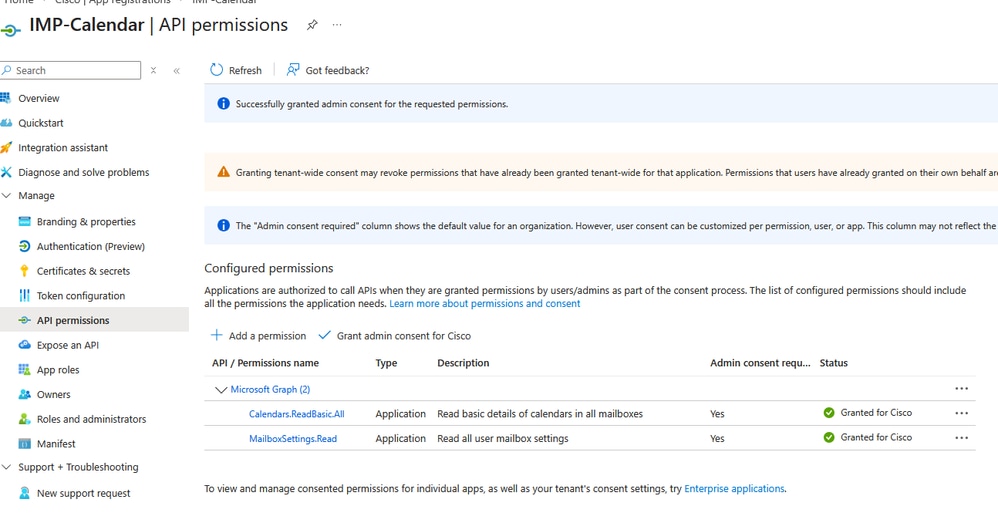
Ga naar Beheren > API-machtigingen > Een machtiging toevoegen en selecteer vervolgens Office 365 Exchange Online onder "API's die mijn organisatie gebruikt."
-
Klik op Toepassingsrechten toevoegen en selecteer Toepassingsrechten, kies Kalenders.ReadBasic.All, en klik op Toepassingsrechten toevoegen.
Opmerking: Als u Out of Office-gegevens wilt ophalen, verleent u ook de toestemming voor MailBoxSettings.Read.
-
Navigeer naar Beheren > API-machtigingen en klik onder Toestemming verlenen, klik op Toestemming verlenen aan beheerder voor "Geregistreerde Azure Active Directory", selecteer Ja.
-
Controleer of er een groen vinkje wordt weergegeven in de kolom Status voor de toegewezen machtigingen.
Stap 2. De Office 365 Presence Gateway configureren
Gebruik deze stappen om de aanwezigheidsgateway op de IM- en aanwezigheidsserver (IM&P) te configureren:
-
Vanuit Cisco Unified CM IM en Presence Administration navigeert u naar Aanwezigheid > Gateways.
-
Klik op Nieuw toevoegen.
-
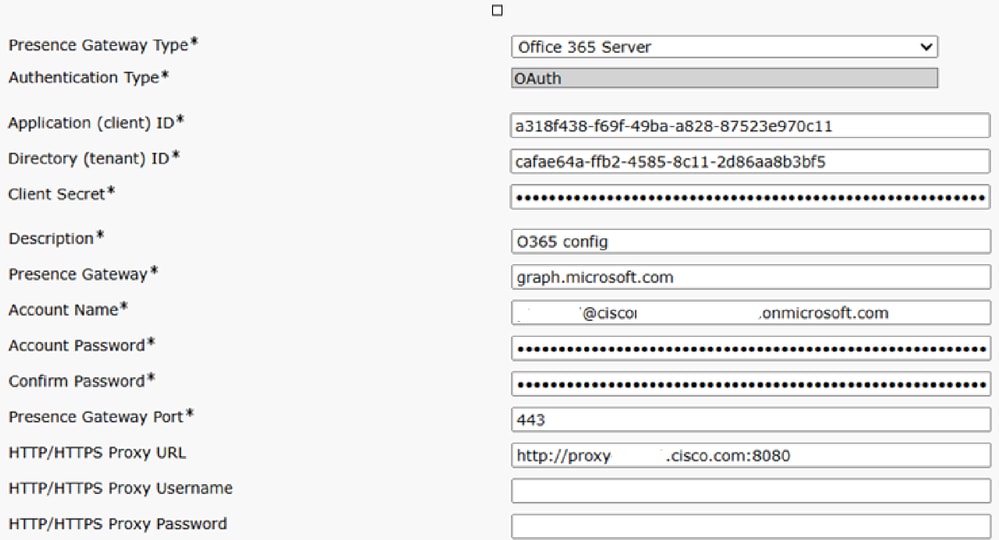
Kies in het veld Type aanwezigheidsgateway Office 365 Server in de vervolgkeuzelijst
-
Als Office 365 Server is geselecteerd, wordt het verificatietype standaard ingesteld op OAuth.
-
De velden Toepassing (client)-ID, Directory (tenant)-ID en Clientgeheim zijn alleen van toepassing op Office 365 Server.
-
Deze waarden moeten overeenkomen met de waarden die zijn geconfigureerd in stap 1 op de Office 365-server.
-
- Voer in het veld Beschrijving een beschrijving in om de instantie presence gateway te onderscheiden.
- Voer in het veld Presence Gateway de volledig gekwalificeerde domeinnaam (FQDN) of het IP-adres van de Presence Gateway-server in.

Waarschuwing: Voer in het veld Accountnaam de accountnaam in die is gemaakt in Office 365. Voer het wachtwoord voor de account in in zowel het veld Accountwachtwoord als Wachtwoord bevestigen.
-
Voer in het veld Presence Gateway Port de poort in die wordt gebruikt om verbinding te maken met de agendaservice (standaard is 443)
- Voer in het veld HTTP/HTTPS Proxy URL de gegevens van de proxyserver in als IM en Presence Service geen directe toegang hebben tot de Office 365-server.
Stap 3. Microsoft-certificaten uploaden naar IM en aanwezigheidsservice
-
Download het Office 365 root-certificaat en het tussenliggende certificaat. Raadpleeg de koppeling voor de lijst met ondersteunde root- en intermediate-certificaten:
-
Upload alle gedownloade certificaten naar de cup-trust en tomcat-trust stores op alle IM en Presence Servers
Stap 4. Agenda buiten kantoor inschakelen in IM- en aanwezigheidscluster
-
Kies Systeem > Serviceparameters in Cisco Unified CM IM and Presence Administration.
-
Selecteer in de vervolgkeuzelijst Server de uitgeversknooppunt IM en Presence.
-
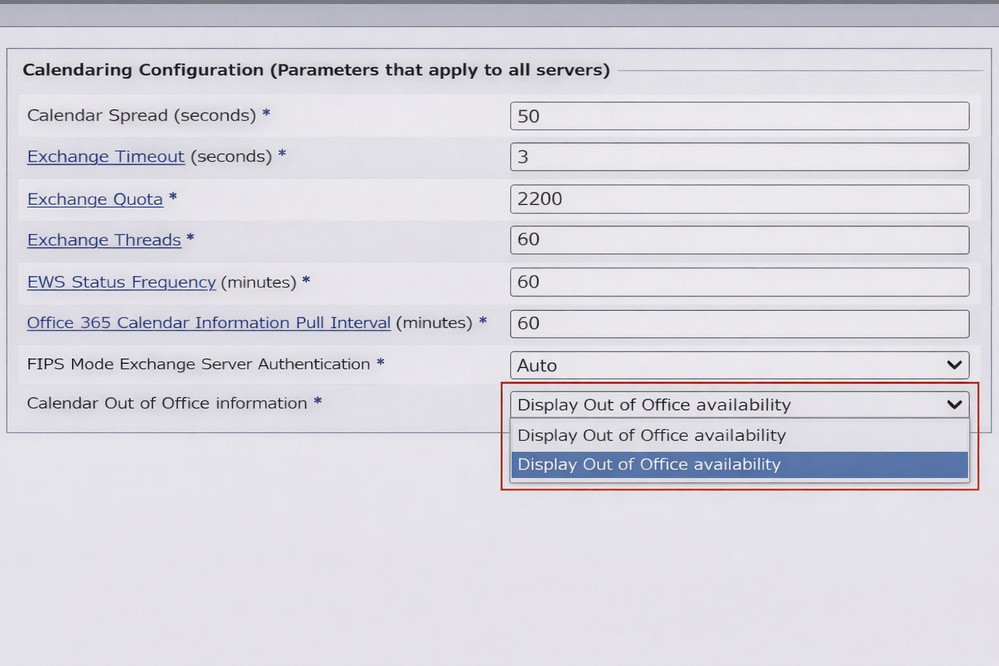
Selecteer in de vervolgkeuzelijst Service de optie Cisco Presence Engine.
-
Selecteer in de serviceparameter Agenda buiten kantoor de optie Beschikbaarheid buiten kantoor weergeven om de beschikbaarheidsstatus van de gebruiker in Cisco Jabber bij te werken naar "Buiten kantoor" wanneer deze is ingesteld in Microsoft Office 365 of Exchange.
-
Klik op Save (Opslaan).
Stap 5. De Cisco Presence Engine opnieuw starten
-
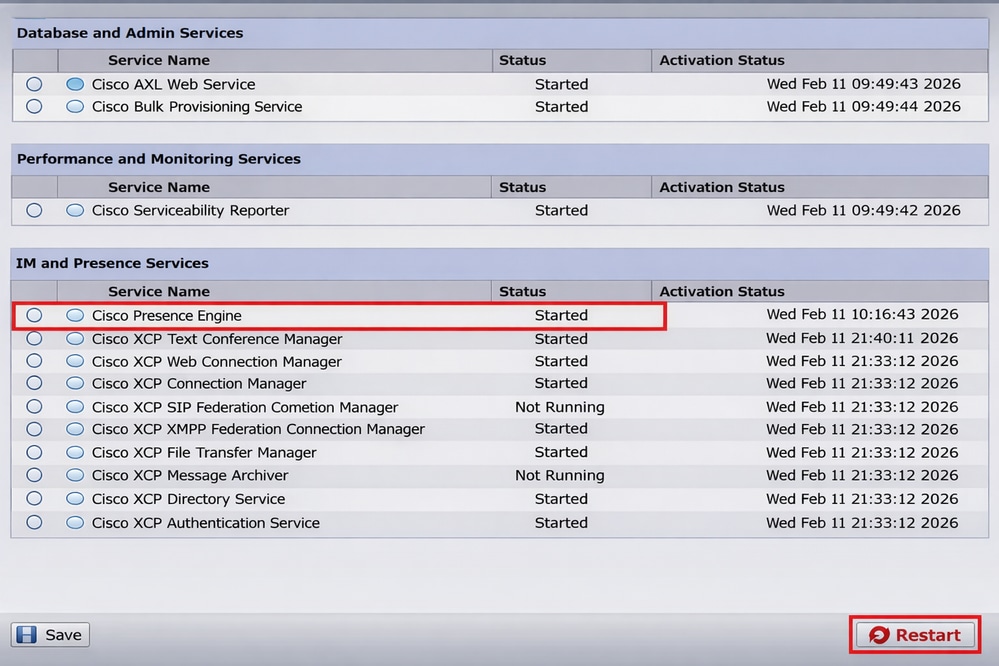
Kies Tools > Control Center – Feature Services in Cisco Unified IM en Presence Serviceability.
-
Selecteer in de vervolgkeuzelijst Server de IM- en aanwezigheidsserver en klik op Go.
-
Selecteer onder IM- en aanwezigheidsservices de optie Cisco Presence Engine en klik op Opnieuw starten.
Stap 6. Eindgebruiker configureren voor integratie in agenda
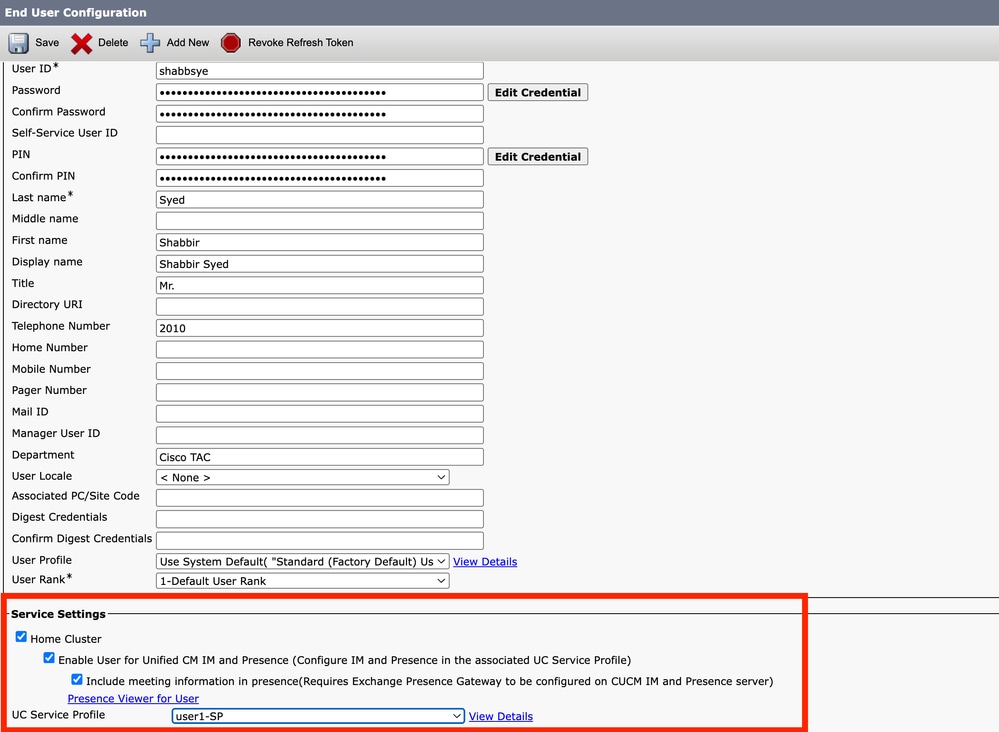
1. Ga naar cucm administrator > Navigeer naar Gebruikersbeheer > Eindgebruiker en klik op Zoeken om de volledige lijst met eindgebruikers weer te geven. Selecteer een gebruiker in de lijst en vink het selectievakje Vergadergegevens in aanwezigheid opnemen aan
Verifiëren
Stap 1. Status 'Buiten kantoor' controleren
1. De Out of Office-configuratie toepassen en testen, We configureren de Out of Office-configuratie en testen met een gebruikersaccount op jabber
Open Outlook (een snelkoppeling bevindt zich op de Windows-taakbalk). Ga naar Bestand > Automatische antwoorden (buiten kantoor) en schakel het selectievakje Automatische antwoorden verzenden in.
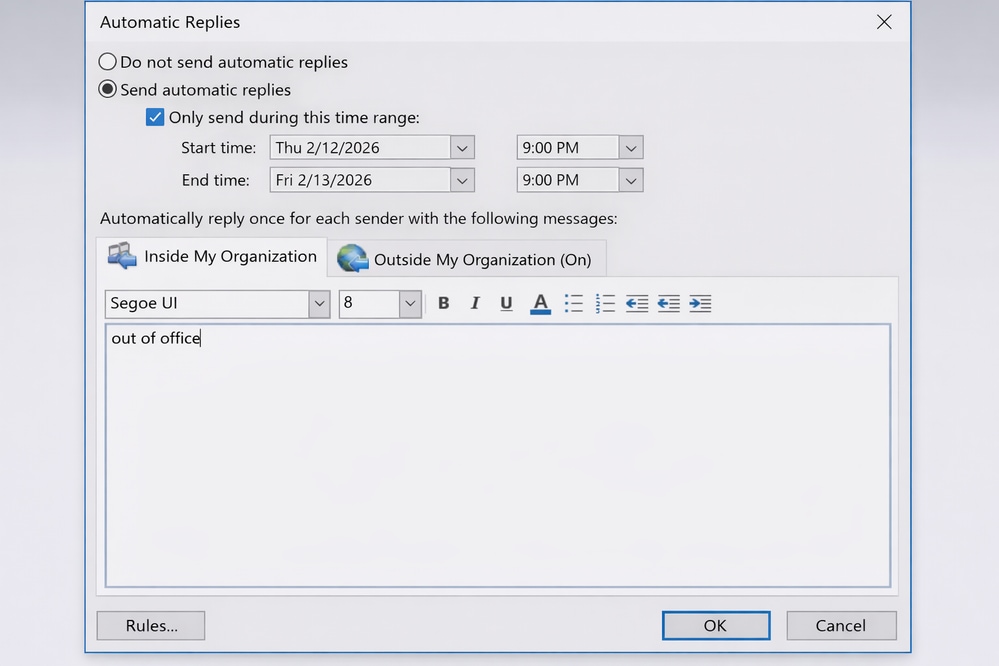
2. Voeg een Out of Office-bericht toe aan het veld Automatisch afspelen voor Binnen / Buiten MyOrganization. Klik op OK om Out of Office op Exchange te activeren.
Opmerking: Standaard haalt IM&P deze informatie op uit Office 365 en werkt de client elke 60 minuten bij. Dit interval kan worden teruggebracht tot minimaal 10 minuten. In stap 4 is er een optie met de naam Office 365 Calendar Pull Information Timer, die standaard is ingesteld op 60 minuten; u kunt deze indien nodig wijzigen in 10 minuten. Als een onmiddellijke update nodig is, start u de Presence Engine-service opnieuw op en zorgt u ervoor dat deze wordt uitgevoerd tijdens een onderhoudsvenster.
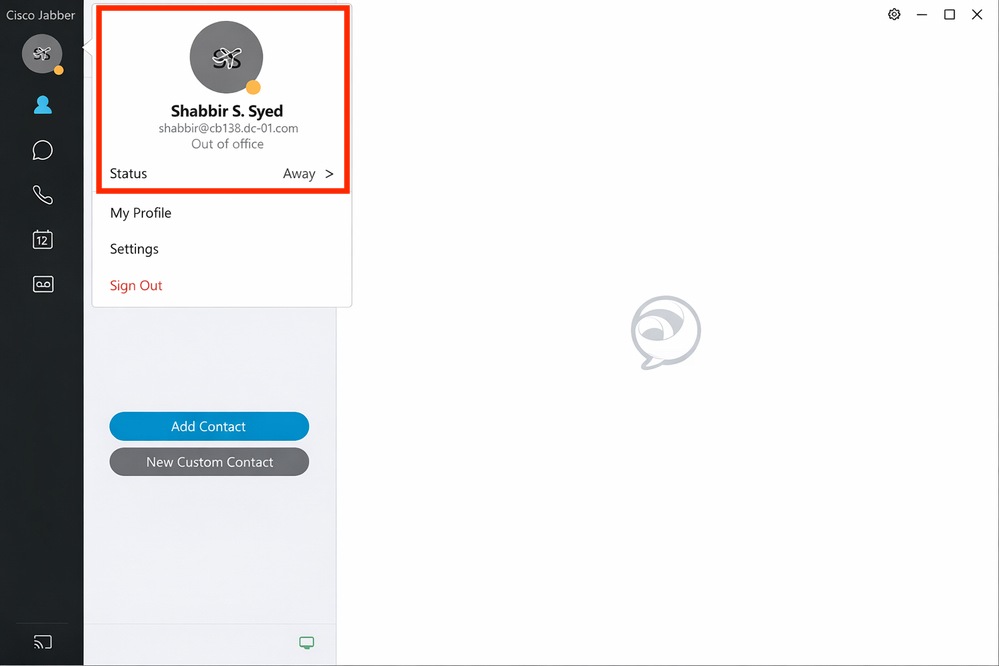
Navigeer terug naar de Jabber-client; u kunt het pictogram buiten het kantoor zien dat op uw profiel wordt weergegeven.
Stap 2. Status 'Kalendervergadering' controleren
Plan een agendavergadering in uw Outlook.
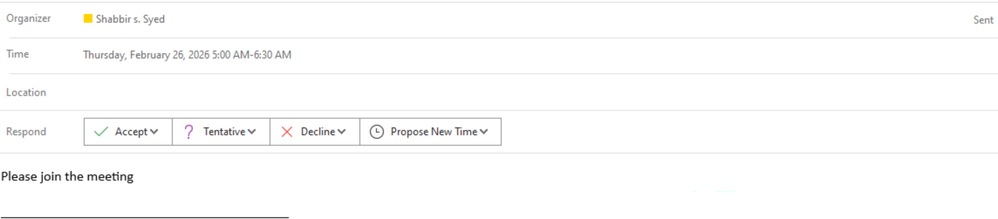
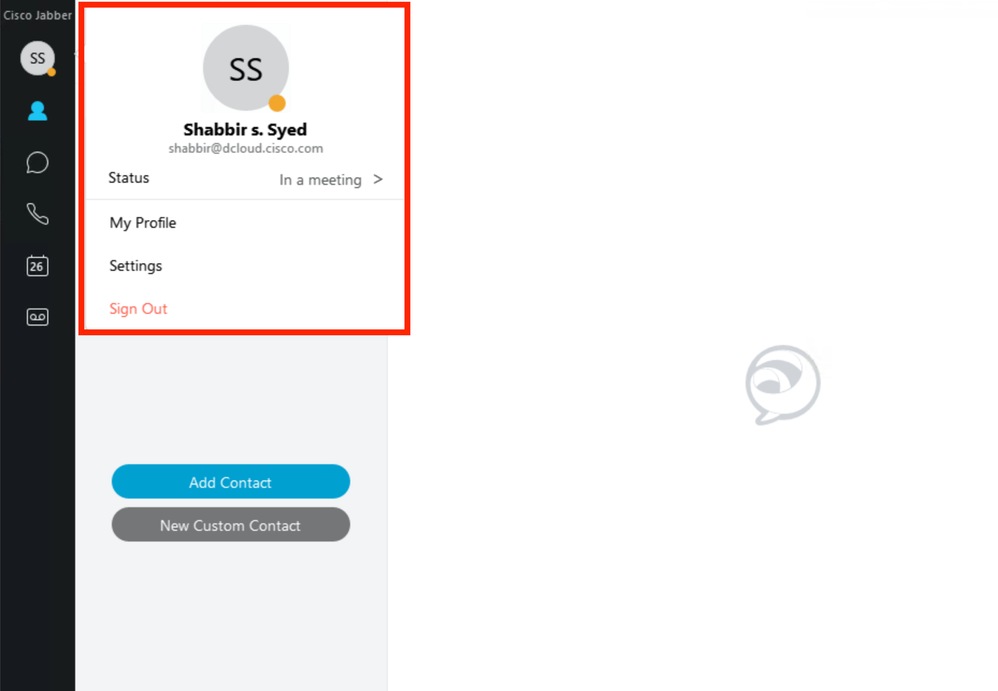
Controleer de status in de Jabber-client; deze wordt weergegeven als "In een vergadering".
Revisiegeschiedenis
| Revisie | Publicatiedatum | Opmerkingen |
|---|---|---|
1.0 |
31-Mar-2026
|
Eerste vrijgave |

 Feedback
Contact Cisco
- Een ondersteuningscase openen

- (Vereist een Cisco-servicecontract)