IP-telefoonfirmware afzonderlijk upgraden
Inleiding
In dit document wordt beschreven hoe u de firmware van Cisco IP-telefoons afzonderlijk kunt upgraden met Cisco Unified Communications Manager (CUCM) 10.x en hoger.
Voorwaarden
Vereisten
Cisco raadt kennis van de volgende onderwerpen aan:
-
CUCM 10.x en hoger
-
Cisco Unified IP Phone
Gebruikte componenten
De informatie in dit document is gebaseerd op deze software- en hardwareversies, maar is van toepassing op alle CUCM-releases en Cisco IP-telefoonladingen:
-
CUCM 11,x
-
Cisco Unified IP Phone
De informatie in dit document is gebaseerd op de apparaten in een specifieke laboratoriumomgeving. Alle apparaten die in dit document worden beschreven, hadden een opgeschoonde (standaard)configuratie. Als uw netwerk live is, moet u zorgen dat u de potentiële impact van elke opdracht begrijpt.
Configureren
Voer deze stappen uit om de telefoonbelasting voor een enkele IP-telefoon en andere telefoons te upgraden om de oude telefoonbelasting te gebruiken die in uw netwerkomgeving bestaat. Deze situatie doet zich voor wanneer nieuwe firmware moet worden gecontroleerd voordat u deze implementeert op het gehele IP-telefonienetwerk of een enkele telefoon waarvoor een functie is vereist die door een bepaalde firmware wordt ondersteund.
- Download de vereiste IP-telefoonfirmware van Cisco IP Phone - Software Download (alleen geregistreerde klanten).
- Voordat u de firmware gaat upgraden, bladert u naar het
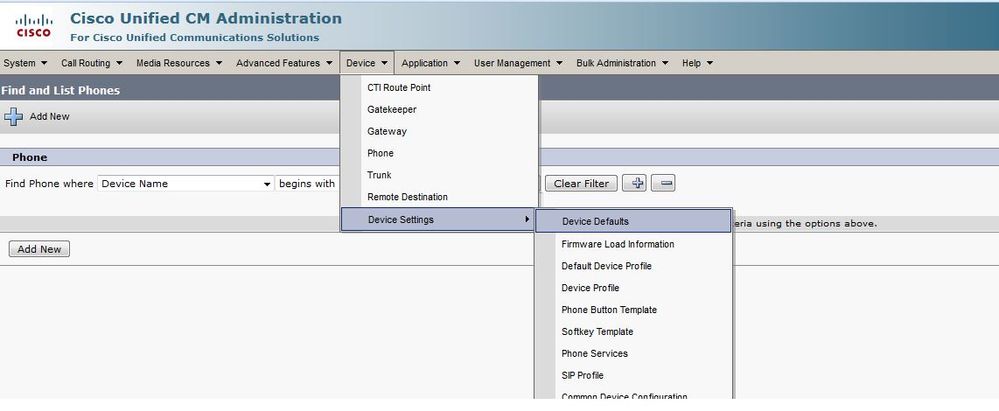
Device-menu, klikt u opDevice Settings > Device Defaultsen kopieert u de naam van de telefoonlading die u momenteel gebruikt voor het specifieke Cisco IP-telefoonmodel dat u van plan bent te upgraden. Plak deze bestandsnaam in een notitieblok, zodat u dezelfde bestandsnaam kunt gebruiken om de standaardnaam voor het laden van de telefoon terug te zetten naar de oude firmware voor alle andere telefoons.

- Voer het upgradepatchbestand uit van de nieuwe IP-telefoonbelasting in CUCM. U kunt dit doen wanneer u het patchbestand op een cd of dvd brandt of wanneer u het via SFTP deelt.
- Navigeer naar
Cisco Unified OS Administrationin het navigatiemenu rechtsboven op de webpagina. Log in met de referenties voor platformbeheer. - Navigeer naar
Software Upgrades > Install/Upgrade. - Kies de juiste opties voor dvd/cd of netwerkbron (SFTP-server) en geef aan waar het bestand kan worden gedownload.
- Wanneer de installatie is voltooid, verandert de naam van de telefoonbelasting automatisch in de standaardwaarden voor het betreffende telefoonmodel.

- Navigeer naar
-
Kopieer deze nieuwe laadinformatie van de
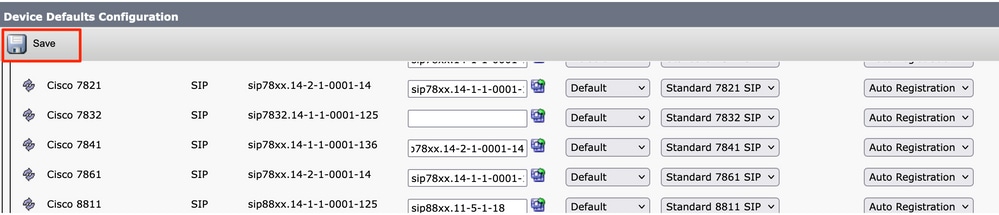
Device Defaultsen plak deze in het notitieblok bestand. - Om de oude laadnaam voor andere telefoons in het netwerk te behouden, vervangt u de oude laadinformatie van het notitieblok en herhaalt u de procedure.
Device > Device Settings > Device Defaults.Zoek vervolgens het telefoonmodel waarvoor de firmware is geüpgraded, klik opSwap Loads,enSave.vervolgens Dit helpt alle andere telefoons om de standaardlaadinformatie van het oude apparaat te behouden.
- Start nu de TFTP-service opnieuw op de knooppunten waar deze wordt uitgevoerd. Navigeer naar
Cisco Unified Serviceability,en vervolgens naarTools > Control Center-Feature Servicesen start de TFTP-service opnieuw. - Navigeer naar
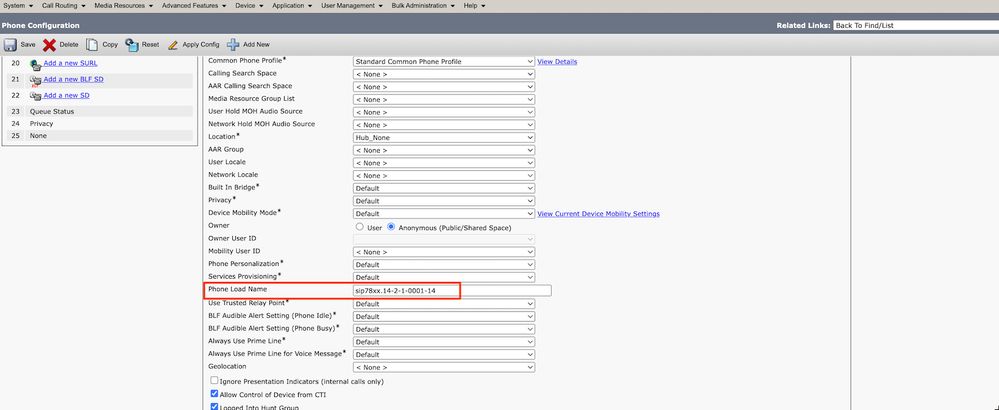
Device Menu > Phoneen kies de IP-telefoon waarop u de upgrade wilt uitvoeren. Plak de nieuwe laadgegevens in hetPhone Load Nameen klik opSave.
- Klik tot slot op
Apply Configurationen klikResetop de telefoon.
Verifiëren
Gebruik deze sectie om te controleren of uw configuratie goed werkt.
Als u wilt controleren of de telefoon het nieuwe firmware-image heeft gekopieerd, gebruikt u een van de volgende methoden:
- Zoek het IP-adres van de IP-telefoon waarop de upgrade wordt uitgevoerd. Gebruik het IP-adres in de browser om de apparaatinformatie van de IP-telefoon te verkrijgen. Controleer voor de versie om te zien of de firmware is gewijzigd in de nieuwe.
- Druk fysiek op de
Settings-knop op uw IP-telefoon. Scroll naar beneden om teModel Informationen klikSelect., scroll vervolgens naarLoad Fileen controleer of het hetzelfde laadbestand is dat is bijgewerkt.
Problemen oplossen
Er is momenteel geen specifieke troubleshooting-informatie beschikbaar voor deze configuratie.
Revisiegeschiedenis
| Revisie | Publicatiedatum | Opmerkingen |
|---|---|---|
4.0 |
10-Aug-2026
|
hercertificering |
3.0 |
23-Jul-2024
|
Bijgewerkte introductie en opmaak. |
2.0 |
11-May-2023
|
De beelden zijn bijgewerkt. |
1.0 |
27-Apr-2018
|
Eerste vrijgave |

 Feedback
Contact Cisco
- Een ondersteuningscase openen

- (Vereist een Cisco-servicecontract)