Inleiding
In dit document wordt beschreven hoe u ESXi kunt upgraden voor een Cisco Business Edition (BE6K/7K) via de Cisco Integrated Management Controller (CIMC) vKVM-interface.
Voorwaarden
Vereisten
Cisco raadt kennis van de volgende onderwerpen aan:
- Cisco Business Edition-servermodellen
- ESXi vSphere
Gebruikte componenten
De informatie in dit document is gebaseerd op de volgende software- en hardware-versies:
- Business Edition Server BE6H-M5-K9
- ESXi 6.7-versie
De informatie in dit document is gebaseerd op de apparaten in een specifieke laboratoriumomgeving. Alle apparaten die in dit document worden beschreven, hadden een opgeschoonde (standaard)configuratie. Als uw netwerk live is, moet u zorgen dat u de potentiële impact van elke opdracht begrijpt.
ESXi-upgrade
Taken voorafgaand aan upgrade
De juiste ESXi-versie voor upgrade valideren
Bepaal de juiste ESXi-versie om uw BE-server te upgraden. U moet de compatibiliteit met twee toepassingen valideren:
- Compatibiliteit met UC-toepassingen: Raadpleeg de handleiding voor de virtualisatie van UC-toepassingen om de ondersteunde versies van de UC-toepassing die op de server wordt uitgevoerd te valideren.
Als u bijvoorbeeld een virtuele machine van CUCM14 host, zijn de ondersteunde versies van VMware vSphere ESXi 6.7, 7.0U1 en 8.0U1. In de virtualisatietabel wordt de minimale basisversie vermeld, wat betekent dat CUCM14-compatibiliteit niet wordt ondersteund voor versie 7.0, maar wel voor 7.0U1, 7.0U2 of 7.0U3.
- Compatibiliteit met CIMC:
Ga naar UCS Hardware and Software Compatibility Tool om de ondersteunde CIMC-versies voor uw ESXi-versie te valideren:
- Servertype: Cisco Standalone Servers C-reeks
- Servermodel: raadpleeg de tabel en selecteer het juiste UCS-model volgens uw BE-model.
|
BE Model
|
UCS-model
|
|
BE6M-M4-(K9/XU)
|
UCSC-C220-M4S
|
|
BE6H-M4-(K9/XU)
|
UCSC-C220-M4S
|
|
BE6M-M5-(K9/XU)
|
UCSC-C220-M5SX
|
|
BE6H-M5-(K9/XU)
|
UCSC-C220-M5SX
|
|
BE6K-M6-(K9/XU)
|
UCSC-C220-M6S
|
|
BE7M-M4-(K9/XU)
|
UCSC-C240-M4S2
|
|
BE7H-M4-(K9/XU)
|
UCSC-C240-M4SX
|
|
BE7M-M5-(K9/XU)
|
UCSC-C240-M5SX
|
|
BE7H-M5-(K9/XU)
|
UCSC-C240-M5SX
|
|
BE7M-M6-(K9/XU)
|
UCSC-C240-M6SX
|
|
BE7H-M6-(K9/XU)
|
UCSC-C240-M6SX
|
- Processorversie: selecteer de nieuwste
- Besturingssysteem: VMware
- Versie van het besturingssysteem: de ESXi-versie.
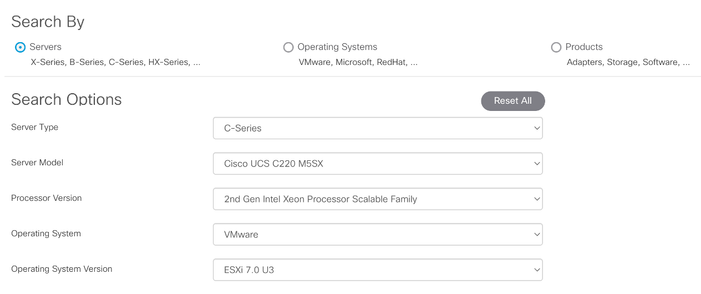 Voorbeeld van compatibiliteitstool
Als uw huidige CIMC-versie als compatibel wordt vermeld, hoeft u uw CIMC niet te upgraden. Anders kunt u uw CIMC upgraden met de koppeling Firmwarebundel die is opgegeven in de kolom Details en verwijzen naar Installatie- en upgradehandleidingen in de kolom Documenten.
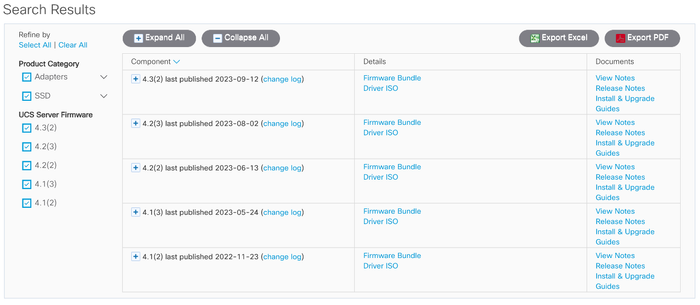 Resultaten van compatibiliteitshulpmiddel
De virtuele schijf valideren wanneer de ESXi wordt opgestart
Meld u aan bij uw CIMC-portal, navigeer naar Storage > Cisco Raid Controller > Virtual Drive Info en identificeer de naam van het virtuele station dat Boot Drive heeft als true.
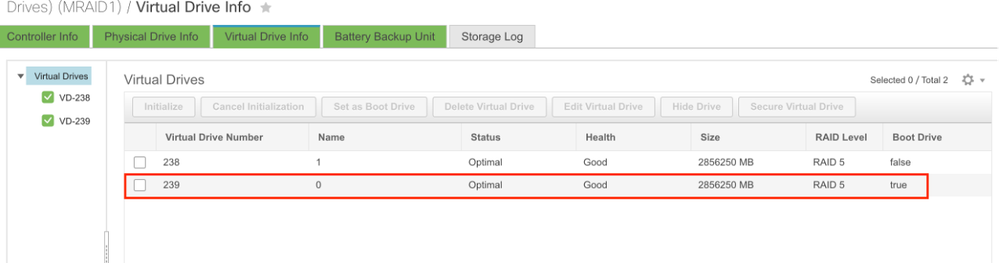 CIMC start virtuele schijf op
ISO-bestand downloaden van VMware Portal
Om het juiste ISO-bestand voor de upgrade te krijgen, gaat u naar VMware Portal > Selecteer Versie > Aangepaste ISO > Cisco Custom Image for ESXi zoeken > klik op Ga naar downloads.
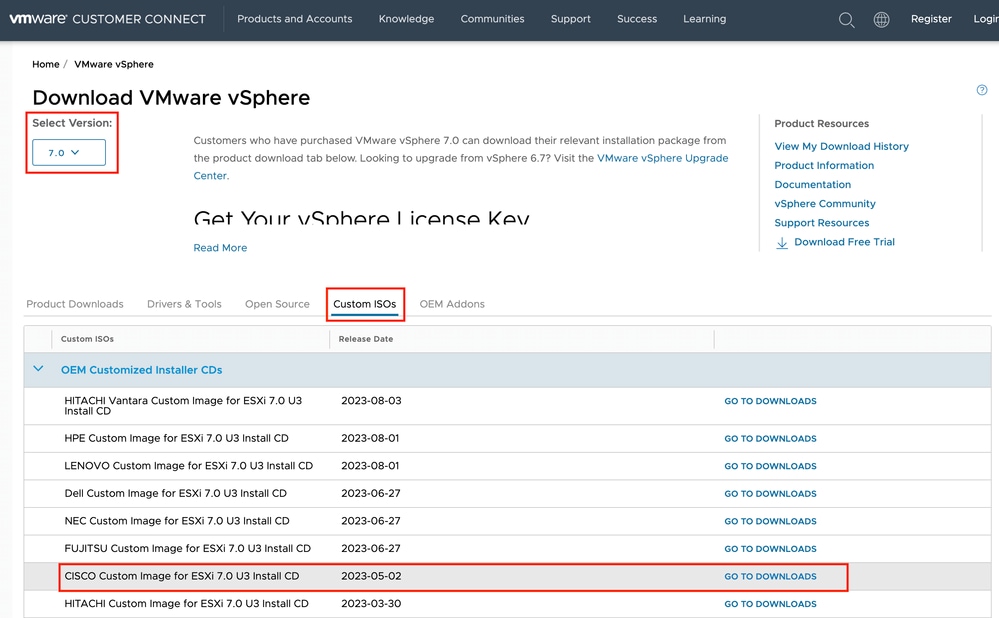 VMware portal ISO-downloadpagina
Selecteer de nieuwste ESXi-versie en klik op Nu downloaden voor het bestandstype: ISO
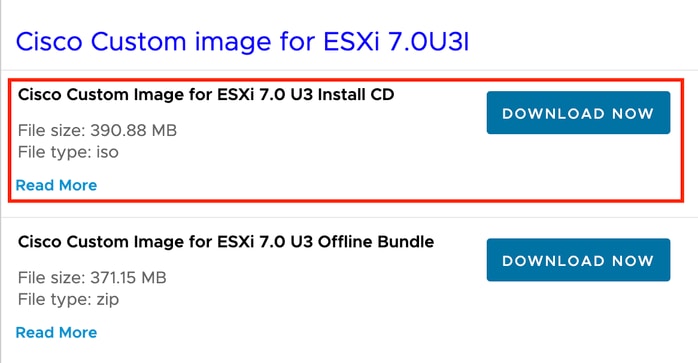 ESXi ISO-downloadselectie
Upgradetaken

Waarschuwing: u moet uw virtuele machines sierlijk uitschakelen. Voor UC-apparaten is het juiste proces om in te loggen via SSH en de opdracht type utils system shutdown te gebruiken.
- Stel ESXi in de onderhoudsmodus in. Navigeer naar de ESXi GUI-interface > klik met de rechtermuisknop op Host > Maintenance Mode > Enter Maintenance Mode.
- Open de CIMC-interface en klik op vKVM starten op de werkbalk.

Tip: De browser moet pop-upvensters toestaan wanneer de vKVM-console in een ander venster wordt geopend.
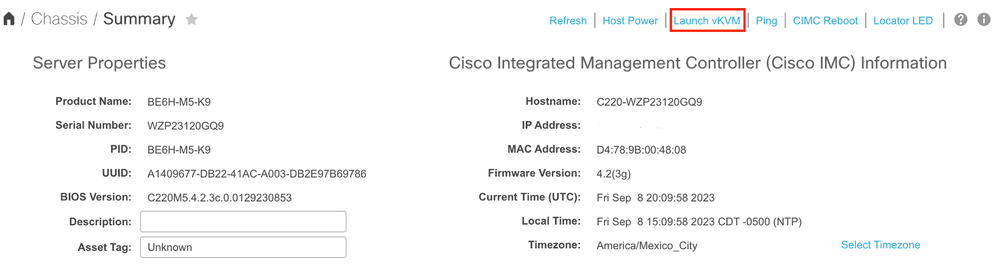
- Klik in de vKVM-console op Virtuele media. Als deze optie niet is ingeschakeld, klikt u op Virtuele apparaten activeren.
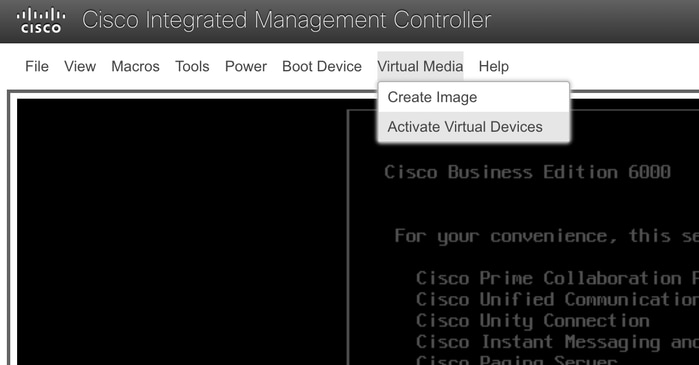 Menu Virtuele apparaten activeren
- Klik vervolgens op Cd/dvd toewijzen.
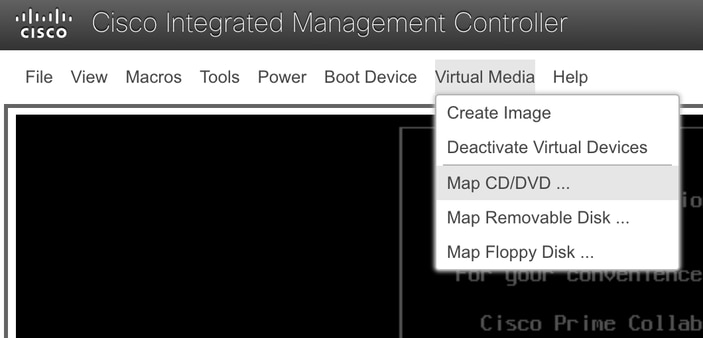 Menu Kaart CD/DVD
- Selecteer het ISO-bestand dat u wilt uploaden en klik vervolgens op Map Drive.
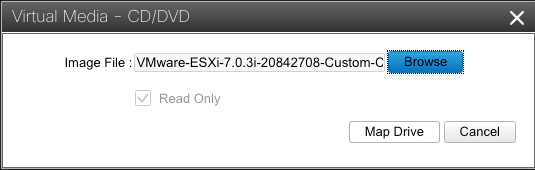 Venster Afbeelding toewijzen
- Navigeer naar het menu Virtueel station en controleer of uw afbeeldingsbestand is toegewezen.
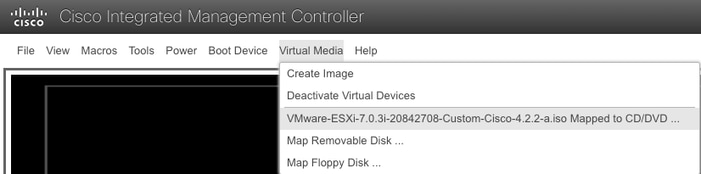 Menu Virtueel station valideren
- Om uw server opnieuw op te starten, gaat u naar Vermogen > Systeem opnieuw instellen (warm opstarten).
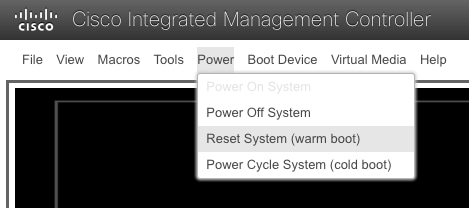 Systeemmenu opnieuw instellen
- De server start op.
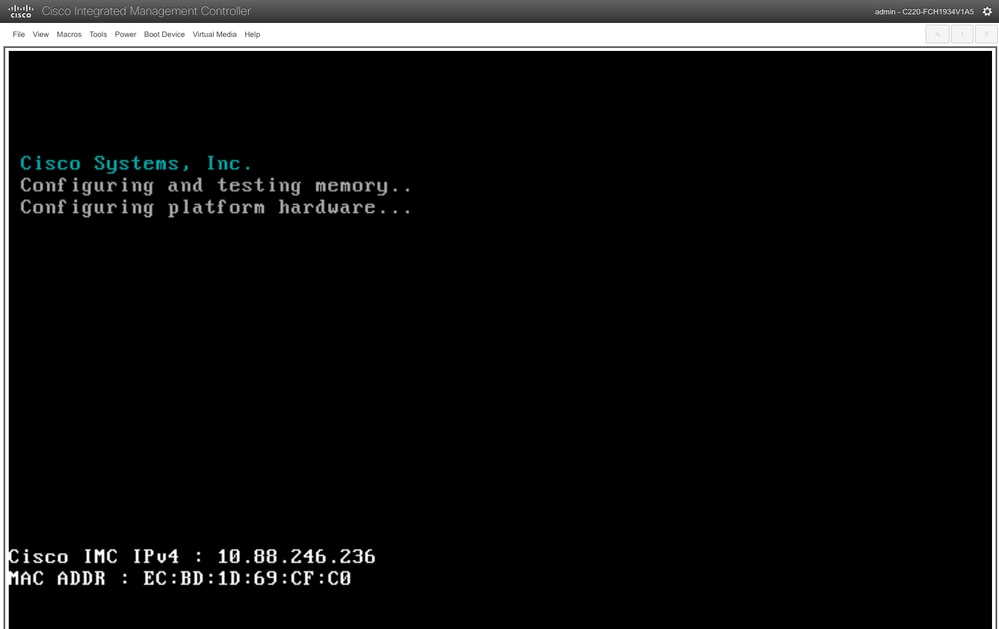 Opstartvenster van server
- Zodra het Cisco-logo wordt weergegeven, typt u F6 om het opstartmenu te selecteren, het bericht Entering Boot selection (Selectiemenu opstarten invoeren) wordt weergegeven.
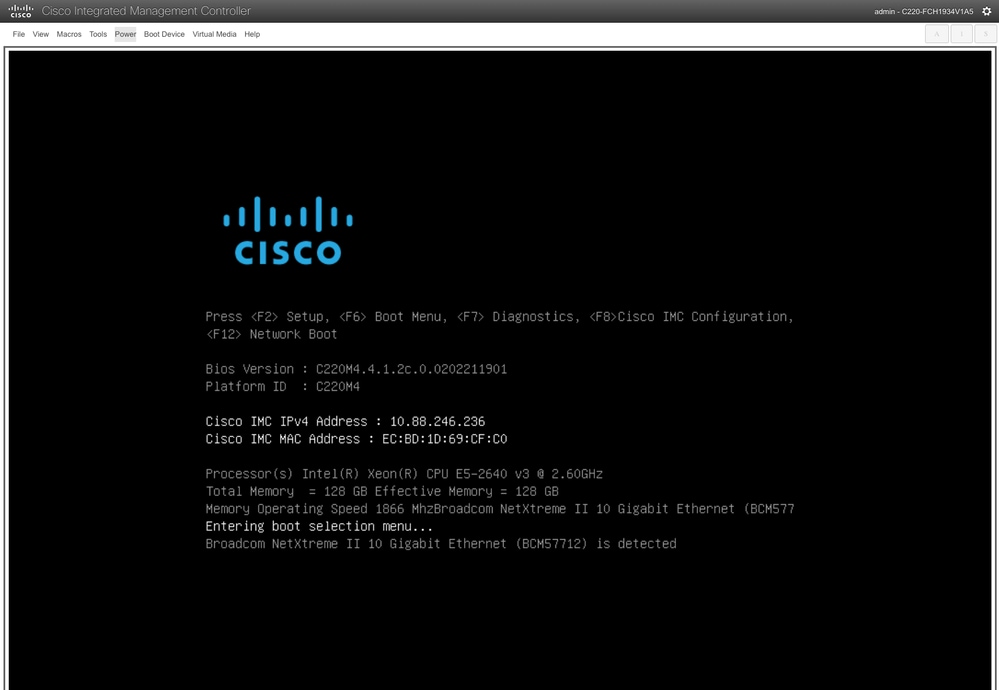 Selectievenster voor opstartmenu van server
- Het opstartmenu wordt weergegeven. Selecteer Cisco vKVM-Mapped vDVD option.
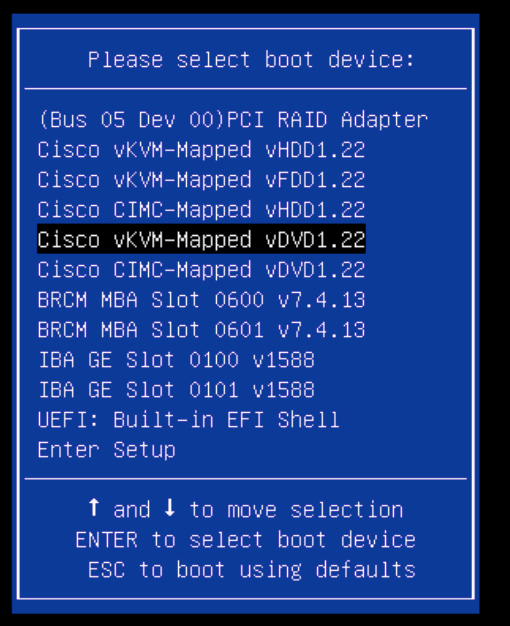 Opstartmenuvenster
- Selecteer ESXi Installer voordat het automatisch opstarten wordt geactiveerd.
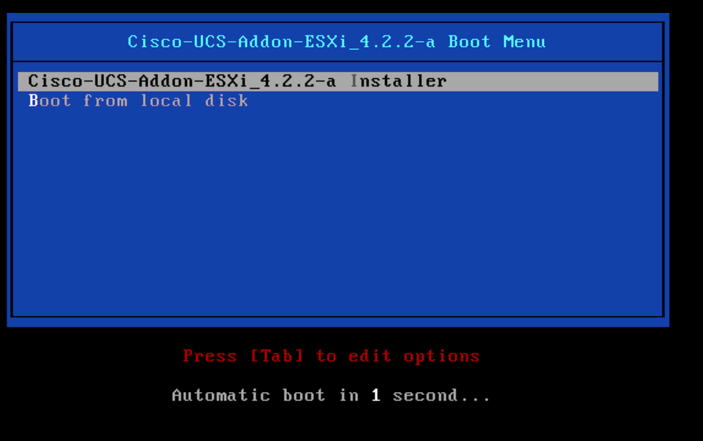 Selectievenster voor ESXi-installateur
- UCS begint met het laden van het ESXi-installatieprogramma.

Let op: zorg ervoor dat je sessie actief blijft. Als de verbinding met uw browser wordt verbroken, zal het opstartproces van vDVD mislukken.
Tip: voer de upgrade uit vanaf een lokale machine in hetzelfde UCS-netwerk om de tijd te verminderen die nodig is om het ISO-bestand te laden.
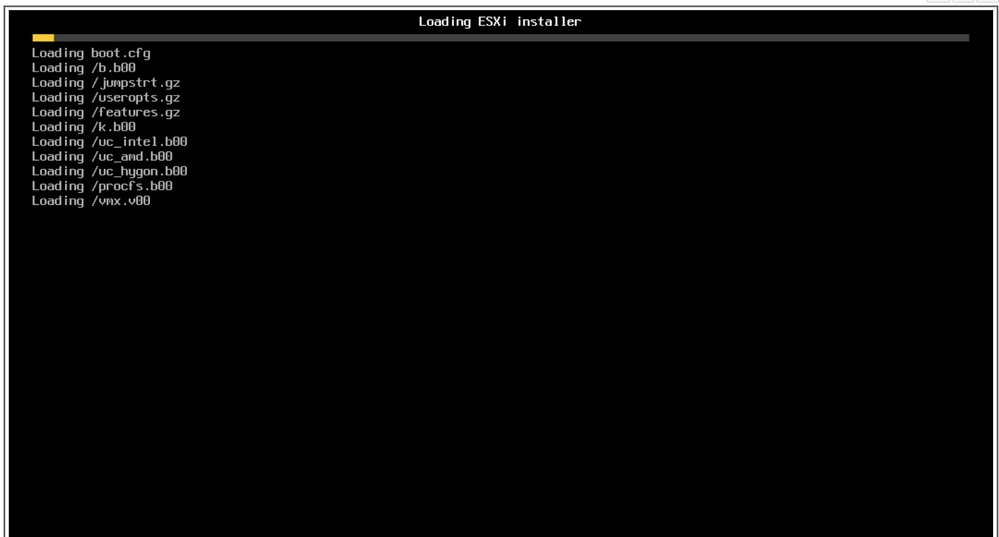 Scherm ESXi-installateur laden
- De Welkome installatiewizard wordt weergegeven. Druk op Enter om door te gaan.
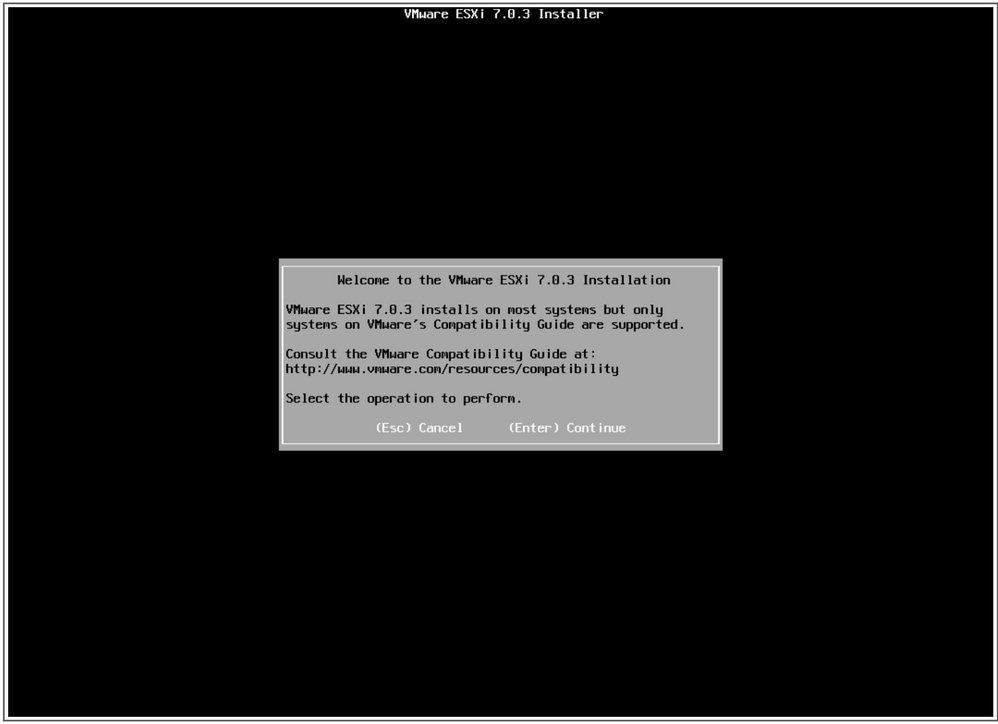 Welkomstscherm ESXi-installatie
- Licentieovereenkomst voor eindgebruikers (EULA) wordt weergegeven. Druk op F11 om te accepteren en door te gaan.
Tip: Als de F11-toets niet wordt herkend, kunt u Aangepaste toetsen voor macro's gebruiken, navigeert u naar Macro's > Beheren > Nieuw > Selecteren F11-toets. De nieuwe toets wordt weergegeven onder Macro > Door gebruiker gedefinieerde macro's.
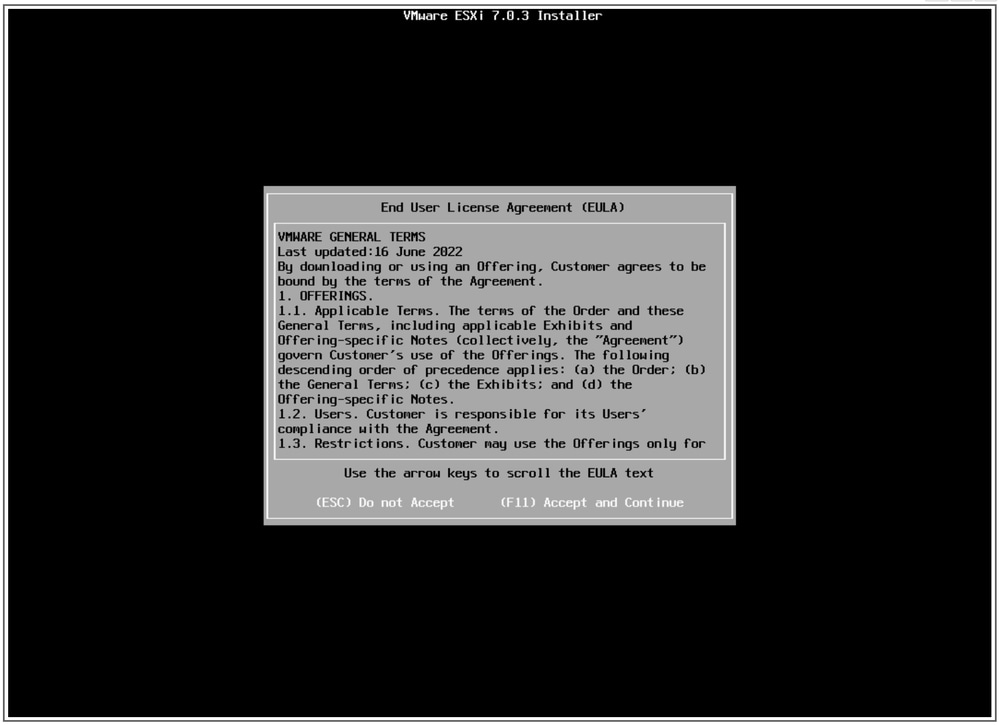 EULA-scherm
- De installateur scant uw UCS-opslag.
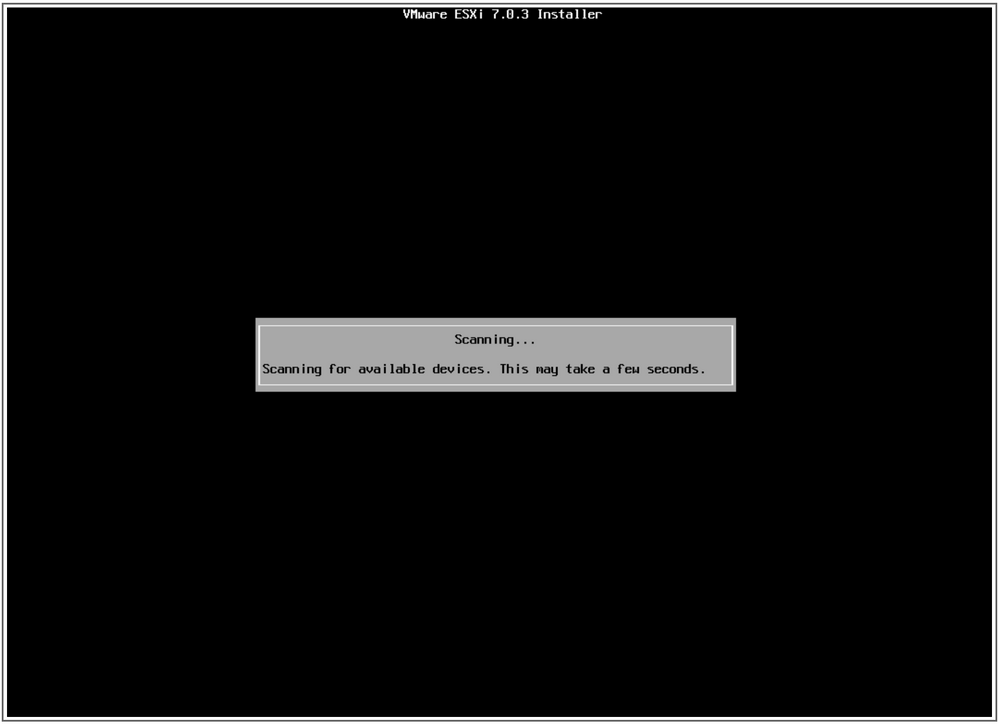 SCANSCHERM ESXi-installateur
- Selecteer het virtuele station waarop de ESXi is geïnstalleerd, het station dat is geïdentificeerd als Boot Virtual Drive in Pre-upgrade Tasks.
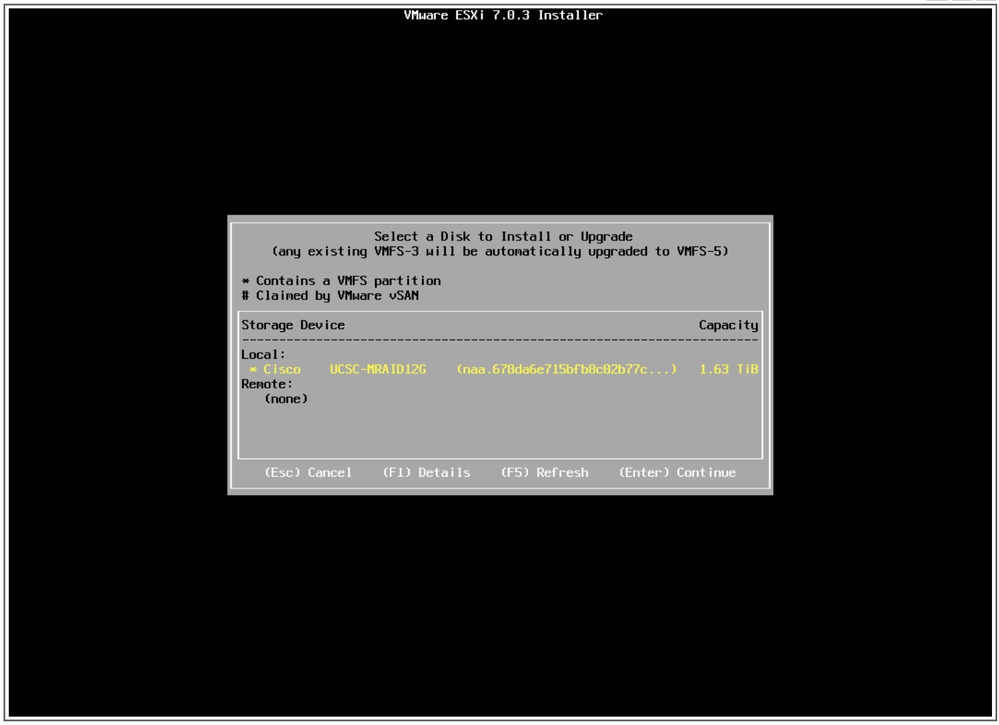 Schijfscherm selecteren
- Selecteer Upgrade ESXi en behoud VMFS-datastore.

Opmerking: Dit is hetzelfde proces voor ESXi fresh install. Als er geen eerdere ESXi is gedetecteerd of als het onjuiste virtuele station is geselecteerd, worden alleen de installatieopties weergegeven.
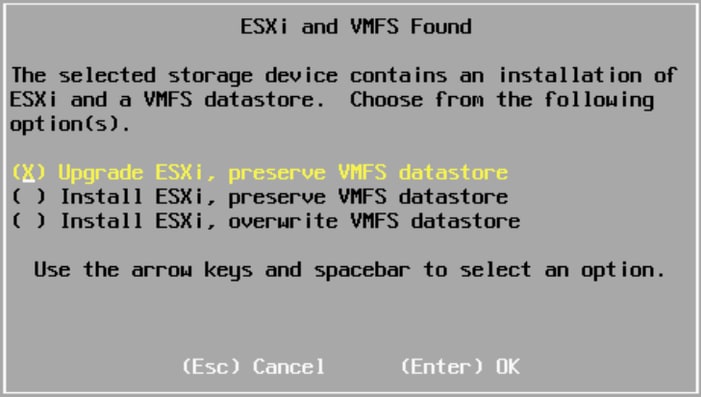 Selectiescherm Upgrade
- Valideer de ESXi-versies van de bron en bestemming en bevestig de upgrade met F11.
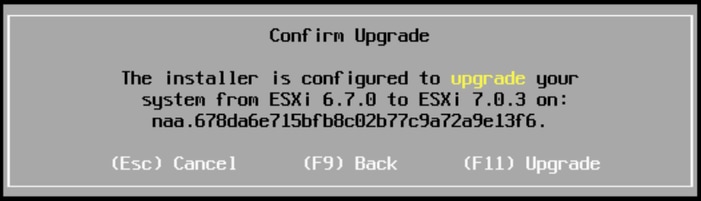 Upgradescherm bevestigen
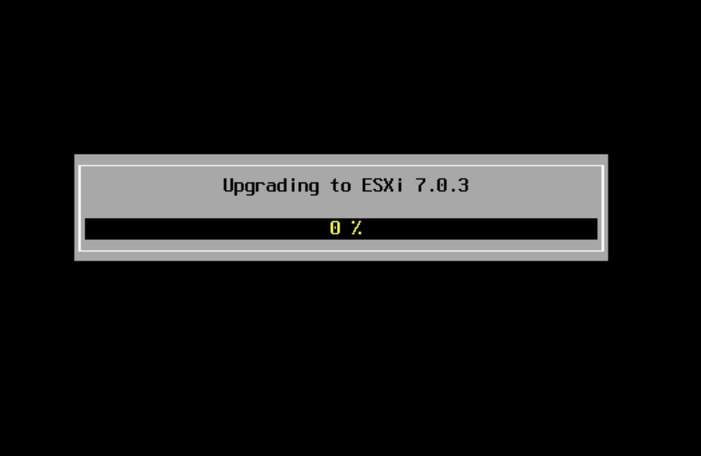 Bezig met bijwerken scherm
- Nadat de upgrade is voltooid, verwijdert u het ESXi ISO-bestand van vDVD en drukt u op Enter.
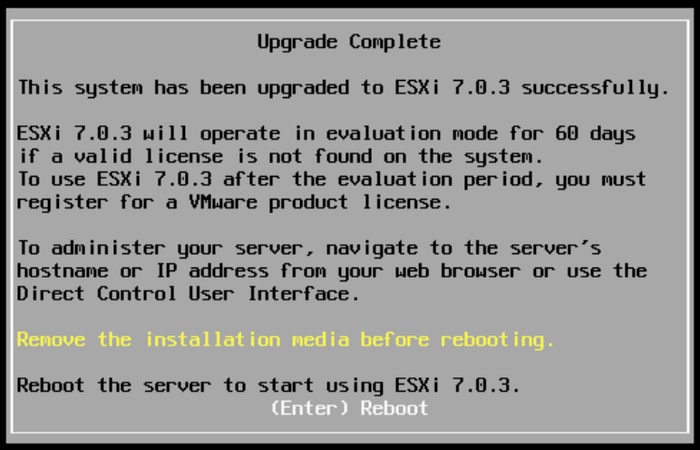 Volledig scherm bijwerken
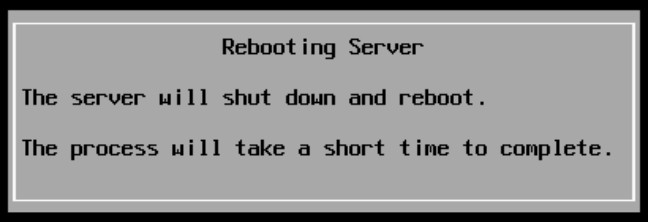 Serverscherm opnieuw opstarten
- UCS start het normale opstartproces. Zodra het klaar is, wordt de nieuwe ESXi-versie in de rechterbovenhoek weergegeven.
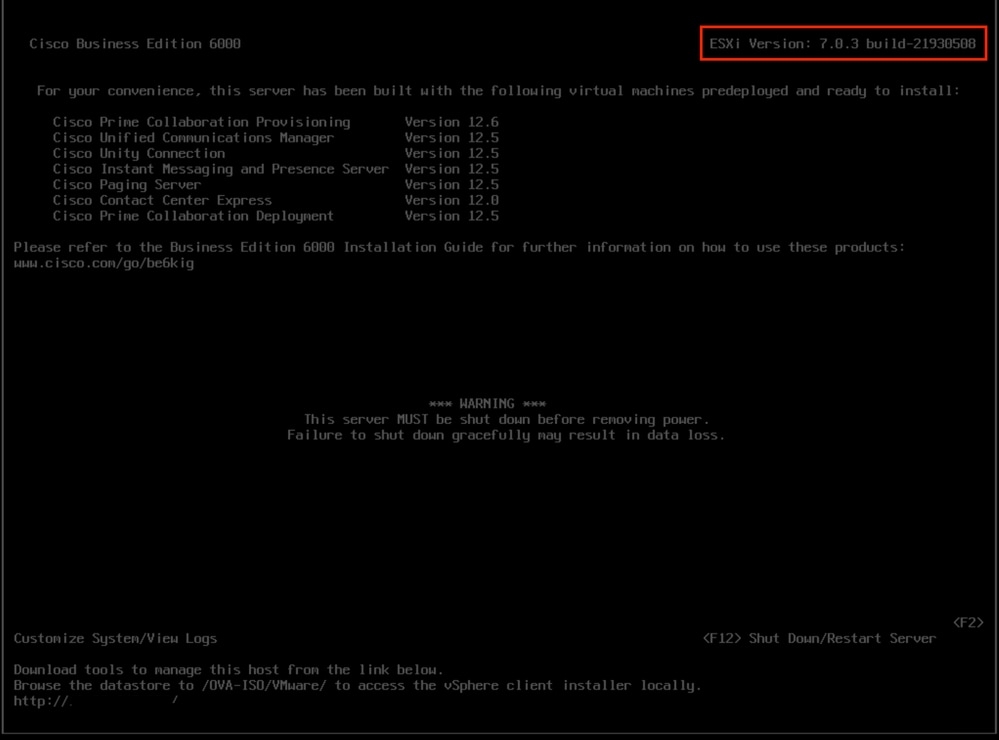 Scherm Upgrade geslaagd
- Navigeer naar de ESXi GUI-interface > rechtsklik op Host > Onderhoudsmodus > Onderhoudsmodus afsluiten.
Post-upgrade taken
ESXi-licentie upgraden
Als de ESXi-upgrade van een andere hoofdversie (van 6.x naar 7.x) is, moet u ook uw ESXi-licentie upgraden. Er zijn verschillende opties om de ESXi-licentie te upgraden op basis van het type en de manier waarop deze is gekocht.
Er zijn 3 soorten ESXi-licenties die u kunt verkrijgen met een BE6K / 7K-server:
1. VMware-licentie
2. Cisco-wederverkooplicentie met ISV1-contract
3. Ingesloten licentie met SWSS-contract
Als de licentie is gekocht bij Cisco, Cisco opnieuw verkoopt met ISV1 of Embedded-licentie, moet u uw licentie upgraden via MCE-tool en verwijzen naar de MCE Version Upgrade Guide.
Gerelateerde informatie

 Feedback