NFVIS-for-UC-beheernetwerk configureren
Inleiding
In dit document worden de stappen beschreven die nodig zijn om het NFVIS-for-UC-beheernetwerk in te stellen nadat de installatie is voltooid.
Voorwaarden
Vereisten
Cisco raadt kennis van de volgende onderwerpen aan:
- Ondersteunde Business Edition- of Cisco Expressway-hardware die NFVIS-for-UC ondersteunt.
- Business Edition 6000/7000 M5 of hoger
- Cisco Expressway C1400V M7 of hoger
- NFVIS-for-UC-software geïnstalleerd.
Achtergrondinformatie
Enterprise Network Function Virtualization Infrastructure Software for Unified Communications (NFVIS-for-UC) is gebouwd op het Enterprise NFVIS-platform van Cisco, dat oorspronkelijk is ontworpen voor virtualisatie van netwerkfuncties in filialen. De standaardconfiguratie maakt gebruik van Open vSwitch (OVS) voor beheer en netwerkconnectiviteit van virtuele machines. Open vSwitch-configuratie bestaat uit verschillende componenten: Bridges, Networks en Physical Nics (pnics). Unified Communications-producten worden vaak geïmplementeerd op VMware ESXi. Deze tabel biedt een terminologietoewijzing voor de componenten die dezelfde netwerkconnectiviteitsfunctionaliteit bieden voor de VM's als in de NFVIS-for-UC OVS-configuratie.
| NFVIS-for-UC-naam | Naam VMware ESXi | Beschrijving |
| brug | vSwitch | Verbind VM's op dezelfde host en met upstream-netwerkinfrastructuur via een fysieke NIC. |
| netwerk | havengroep | Toegewezen aan Bridge/vSwitch en aan VM's. VM's aansluiten op Bridge/vSwitch. Kan een VLAN-ID hebben die verkeer codeert. |
| Fysieke NIC (pnic) | VMNIC | Softwareconstructie die toewijst aan een fysieke NIC-poort op de hosthardware. Stel in als Uplinkpoort voor Bridge/vSwitch. |
De standaardbruggen en -netwerken die zijn geconfigureerd op NFVIS-for-UC:
- WAN-br (WAN-brug)
- LAN-br (LAN Bridge)
- wan-net (WAN-netwerk)
- LAN-net (LAN-netwerk)
Voordat u NFVIS-for-UC kunt beheren via de WebUI, SSH en API's, moet u er een IP-beheeradres aan toewijzen vanuit de CLI. De bridge-to-physical mapping kan variëren afhankelijk van het hardwareplatform. In dit voorbeeld wordt GE0-0 toegewezen aan de standaardbrug lan-br en gebruikt voor NFVIS-for-UC-beheer. U kunt een standaardbrug (lan-br of wan-br) en elke poort gebruiken voor beheerdoeleinden.
Beheernetwerk configureren
Stap 1: Meld u aan en ga naar de configuratiemodus via de config-terminal.
Stap 2: Stel de hostnaam van het systeem in via de hostnaam van de systeeminstellingen.

Opmerking: het opslaan van een configuratiewijziging gebeurt met de opdracht commit. U kunt dit doen na elke configuratie of na meerdere. Dit is ook een goed moment om de volledige standaardconfiguratie te bekijken via show running-config. Houd vooral rekening met de systeeminstellingen, netwerken, bruggen en pnic-secties, omdat dit de secties zijn die u tijdens de eerste configuratie wijzigt.
Stap 3: Stel beheer IP-adres in, systeeminstellingen beheer IP-adres IP-adres-subnetmasker.
Stap 4: Stel standaard gateway in, standaardinstellingen default-gw ip-adres
Stap 5: Stel de bron-interface in op het verkeer dat afkomstig is van NFVIS-for-UC, systeeminstellingen en bron-interface ip-adres
nfvis# config terminal
nfvis(config)# system settings hostname BE7KH2-NFVIS
nfvis(config)# commit
Commit complete.
BE7KH2-NFVIS(config)#
BE7KH2-NFVIS(config)# system settings mgmt ip address 10.0.101.10 255.255.255.0
BE7KH2-NFVIS(config)# system settings default-gw 10.0.101.1
BE7KH2-NFVIS(config)# system settings source-interface 10.0.101.10
BE7KH2-NFVIS(config)# commit
Commit complete.
BE7KH2-NFVIS(config)#
Voorbeeld van de huidige actieve configuratie.
BE7KH2-NFVIS(config)# show running-config
!
... Omitted configuration to focus on management network setup ...
!
system settings hostname BE7KH2-NFVIS
system settings mgmt ip address 10.0.101.10 255.255.255.0
system settings default-gw 10.0.101.1
system settings source-interface 10.0.101.10
!
networks network wan-net
 bridge wan-br
!
networks network lan-net
 bridge lan-br
!
... Omitted configuration to focus on management network setup ...
!
bridges bridge wan-br
!
bridges bridge lan-br
 ip address 10.0.101.10 255.255.255.0
 port GE0-0
!
Opmerking: Als u de fysieke poort moet wijzigen die wordt gebruikt voor NFVIS-for-UC-beheer, kunt u dit het eenvoudigst doen door de poortconfiguratie te wijzigen voor de standaardbrug die wordt gebruikt voor beheer. In dit lab is de standaardbrug lan-br en is de standaardpoort ingesteld op GE0-0.
Stap 5b (optioneel): Wijzig de fysieke poort die wordt gebruikt voor NFVIS-for-UC-beheer. Als voor NFVIS-for-UC-beheer een andere poort moet worden gebruikt dan de standaardpoort, wijzigt u de poortconfiguratie in de standaardbrug die voor beheer wordt gebruikt. In dit voorbeeld gebruikt de standaard lan-br GE0-0 voor het beheerproces om het te wijzigen zodat poort GE2-0 wordt gebruikt:
BE7KH2-NFVIS# config terminal
BE7KH2-NFVIS(config)# bridges bridge lan-br
BE7KH2-NFVIS(config-bridge-lan-br)# no port GE0-0
BE7KH2-NFVIS(config-bridge-lan-br)# port GE2-0
BE7KH2-NFVIS(config-port-GE2-1)# commit
Stap 6: Upstream netwerkconfiguratie kan optioneel als eerste worden gedaan. In deze configuratie is GE0-0 rechtstreeks verbonden met onze management switch als toegangspoort met de VLAN-set op de poort. De poortconfiguratie op deze Nexus-switch is:
interface Ethernet1/10
  description BE7KH2-NFVIS GE0-0 Mgmt
  switchport access vlan 100
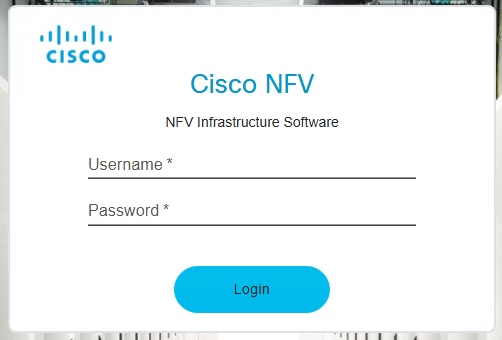
Stap 7: Controleer de connectiviteit nadat deze is vastgelegd. Connectiviteit kan worden geverifieerd door toegang te krijgen tot het WebUI-aanmeldingsscherm op https://<NFVIS Management IP of FQDN>.
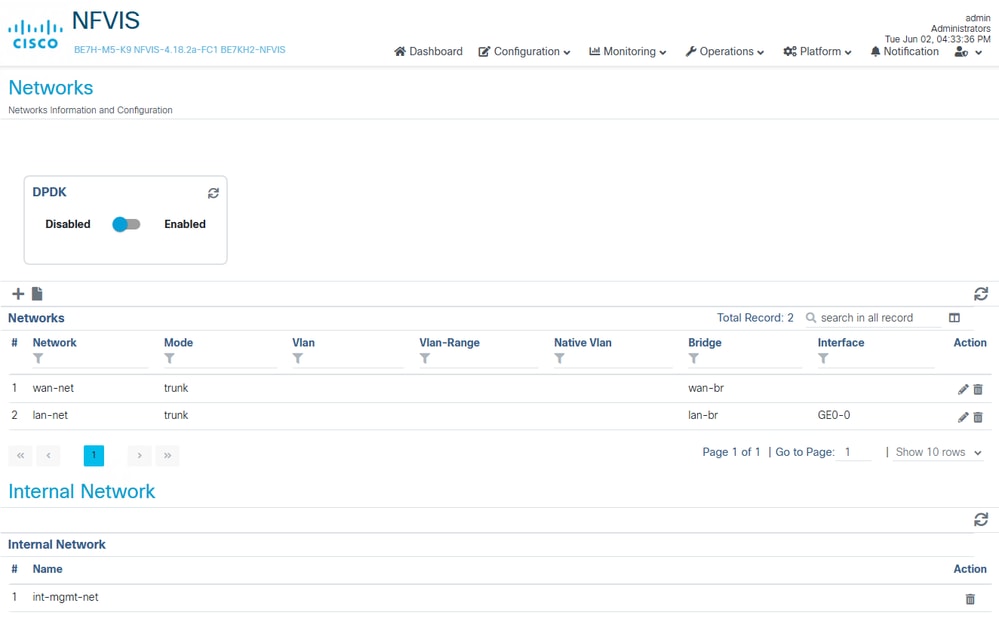
Stap 8: Navigeer naar de pagina Netwerkconfiguratie vanuit Configuratie > Virtuele machines > Netwerken > Netwerken.

Standaardconfiguratie netwerkpagina (BE7H-M5-K9)
Gerelateerde artikelen en documentatie
- CIsco-virtualisatiehandleiding voor on-premises oproeptoepassingen van Cisco
- Installatiehandleiding Cisco Business Edition 6000/7000-apparaten
- Inzicht in NFVIS-netwerken
- NFVIS 4.x Handleiding voor aan de slag
- NFVIS 4.x-configuratiehandleiding
Gebruikte terminologie
- BE6K/BE7K – Cisco Business Edition toestellen uit de 6000/7000-reeks
- CE1400V – Cisco Expressway-apparaat.
- NFV – Network Function Virtualization, VNF kan worden beschouwd als een resultaat van NFV
- VNF – gevirtualiseerde netwerkfunctie (zoals virtuele router, firewall)
- NFVIS-for-UC – NFV-infrastructuursoftware voor Unified Communications
- pNIC – fysieke netwerkinterfacekaart, fysiek geïnstalleerd in het toestel, beheerd door NFVIS-for-UC.
- OVS – Open Virtual Switch
Andere nuttige opdrachten
- Met bruggen kunt u VM's en NFVIS met de buitenwereld verbinden, wan-br en lan-br zijn de standaardbruggen.
show running-config bridges
show running-config bridges bridge wan-br
show running-config bridges bridge lan-br
show bridge-settings | more
- Netwerken zijn de netwerken waarmee u VM's kunt verbinden met bruggen, lan-net en wan-net zijn de standaardnetwerken.
show running-config networks
show running-config networks network (tab to see all the options)
show running-config networks network lan-net
show running-config networks network wan-net
Revisiegeschiedenis
| Revisie | Publicatiedatum | Opmerkingen |
|---|---|---|
1.0 |
08-Jul-2026
|
Eerste vrijgave |

 Feedback
Contact Cisco
- Een ondersteuningscase openen

- (Vereist een Cisco-servicecontract)