Spaces Connector VM-image verkrijgen voor OpenShift-platform
Inleiding
In dit document worden de stappen beschreven voor het extraheren van het VM-image van de connector, QCOW2-image, voor OpenShift Platform.
kort
In deze documenten wordt uitgelegd hoe het platform moet worden geïmplementeerd, maar wordt niet uitgelegd hoe het QCOW2-image moet worden opgehaald.
- De Cisco Release Notes van juli 2026 bevestigen de ondersteuning voor OpenShift-implementatie.
- In dit document wordt de procedure uitgelegd die moet worden geïmplementeerd in OpenShift.
Om te begrijpen hoe u de afbeelding kunt ophalen, vergemakkelijken de stappen die in de volgende sectie worden beschreven het extraheren van de afbeelding.
Stappen voor Image Extraction
1.Download cisco-spaces-connector3-p84-jul2026.ova van software.cisco.com:

2. Opslaan in de gewenste map. Gebruik deze locatie bijvoorbeeld en maak een map met de naam jul2026 (u kunt deze naar keuze benoemen):
/Gebruikers/madroy/Documenten/Software Afbeeldingen/Connector
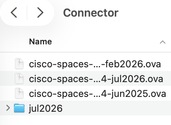
3.Open terminal en ga naar de afbeeldingslocatie (opdracht is als per mijn afbeeldingslocatie):
#cd Documenten/Software\ Afbeeldingen/Connector

4.Extract de OVA met behulp van deze opdracht:
#tar -xvf cisco-spaces-connector3-p84-jul2026.ova -C jul2026

5.You moet QEMU hulpprogramma installeren om de VMDK schijf om te zetten naar QCOW2. Eerst moet u QEMU installeren met Homebrew (u kunt het overslaan als het al in uw systeem is gedownload):
#brew installeren qemu

Als u wilt controleren of QEMU is geïnstalleerd, voert u deze opdracht uit in de pc-terminal:
#qemu-img --versie

Als QEMU is geïnstalleerd, ziet u een versie zoals:
QEMU-IMG versie 11.1.1
Copyright (c) 2003-2026 Fabrice Bellard en de projectontwikkelaars van QEMU
6.Volgende stap die u nodig hebt om VMDK converteren naar QCOW2 met behulp van deze opdracht:
#qemu-img converteren -f vmdk -O qcow2 \cisco-spaces-connector-disk1.vmdk \cisco-spaces-connector-disk1.qcow2

Het resulterende bestand is: cisco-spaces-connector-disk1.qcow2
7.Controleer of het QCOW2-image al dan niet is geïnstalleerd met deze opdracht:
#LS -LH Cisco-Spaces-Connector-Disk1.QCOW2

8.Het geverifieerde QCOW2-image is klaar voor de OpenShift-workflow voor het importeren van virtualisatie.
Revisiegeschiedenis
| Revisie | Publicatiedatum | Opmerkingen |
|---|---|---|
1.0 |
03-Nov-2026
|
Eerste vrijgave |

 Feedback
Contact Cisco
- Een ondersteuningscase openen

- (Vereist een Cisco-servicecontract)