Licentie voor webfilters kopen en instellen op de RV34x Series-routers
Doel
In dit artikel wordt uitgelegd hoe u een Cisco Smart Software RV Security License kunt aanschaffen en registreren op de RV34x Series router.
Op het moment van publicatie is de enige Cisco Business-licentie die een Smart Account vereist, de Security License.
Klik als u op zoek bent naar informatie over AnyConnect-licenties voor uw VPN.
Er zijn twee soorten beveiligingslicenties beschikbaar voor de RV34x-routers:
Type |
Product-ID |
Beschrijving |
|---|---|---|
| RV-beveiligingslicentie |
LS-RV34X-SEC-1YR= |
RV-beveiliging: 1 jaar: Dynamic Web Filter, Application Visibility, Client Identification and Statistics, Gateway Antivirus en Inbraakpreventiesysteem IPS. |
| Licentie voor Umbrella RV-tak |
UMB-BRAN-RV |
1 jaar Cisco RV-Branch-licentie. Maakt gebruik van Cisco Umbrella Licensing. Biedt gedetailleerde security rapportage voor alle hosts achter de router. Voor klanten die alleen de RV-serie routers gebruiken, is een betaalbare Cisco Umbrella branch licentie beschikbaar. |
De focus van dit artikel ligt op de RV-beveiligingslicentie. Als u liever de Umbrella RV Branch Licentie aanschaft, klik hier.
De gelicentieerde beveiligingsfuncties zijn gratis beschikbaar voor de eerste 90 dagen dat u uw router gebruikt. Als u na de evaluatieperiode wilt doorgaan met het gebruik van de geavanceerde beveiligingsfuncties op uw router, moet u een licentie aanschaffen en activeren.
De RV Security License biedt webfiltering. Webfiltering is een functie waarmee u toegang tot ongepaste websites kunt beheren. Het kan de verzoeken van de het webtoegang van een cliënt onderzoeken om te bepalen of om die website toe te staan of te ontkennen.
Andere functies van de RV-beveiligingslicentie die uw netwerk beschermen tegen aanvallen vanaf het internet:
- Inbraakpreventiesysteem (IPS): inspecteert netwerkpakketten, logbestanden en/of blokkeert een brede reeks netwerkaanvallen. Het levert verhoogde netwerkbeschikbaarheid, snellere sanering en uitgebreide bedreigingsbescherming.
- Antivirus: Bescherming tegen virussen door de toepassingen te scannen voor verschillende protocollen zoals HTTP, FTP, SMTP e-mail bijlagen, POP3 e-mail bijlagen en IMAP e-mail bijlagen gaan door de router.
- Web security: maakt zakelijke efficiëntie en beveiliging mogelijk terwijl u verbinding maakt met het internet, biedt beleid voor internettoegang voor eindapparaten en internettoepassingen om de prestaties en beveiliging te helpen garanderen. Het is cloud gebaseerd en bevat meer dan 80 categorieën met meer dan 450 miljoen domeinen geclassificeerd.
- Toepassingsidentificatie: Identificeer en wijs beleid toe aan internettoepassingen. 500 unieke toepassingen worden automatisch geïdentificeerd.
- Identificatie van client: client dynamisch identificeren en categoriseren. De mogelijkheid om beleid toe te wijzen op basis van de eindapparaatcategorie en het besturingssysteem.
Klik hier voor meer informatie over de functies van de RV Security License.
Toepasselijke apparaten
- RV340
- RV340W
- RV345
- RV345P
Softwareversie
- 1.0.03.20
Inhoud
- Een CCO-id verkrijgen
- Een slimme account maken
- Een beveiligingslicentie kopen
- Stel de RV Security License in op uw RV34x Series router
Een CCO-id verkrijgen
Als je al een account hebt, kun je naar de volgende sectie van dit artikel gaan.
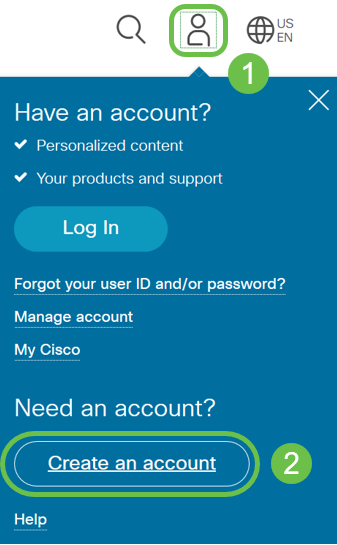
Als u geen Cisco Connection Online Identification (CCO-id) hebt, gaat u naar Cisco.com. Klik op het perspictogram en maak vervolgens een account.
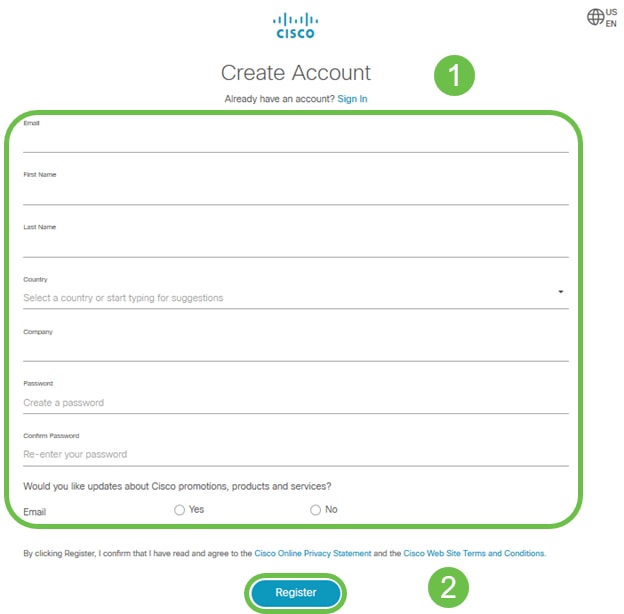
Voer de vereiste gegevens in om de account aan te maken en klik op Registreren. Volg de instructies om het registratieproces te voltooien.
Een slimme account maken
Wanneer u uw algemene Cisco-account opent met uw CCO-id, kunt u worden begroet met een bericht om een slimme account te maken.
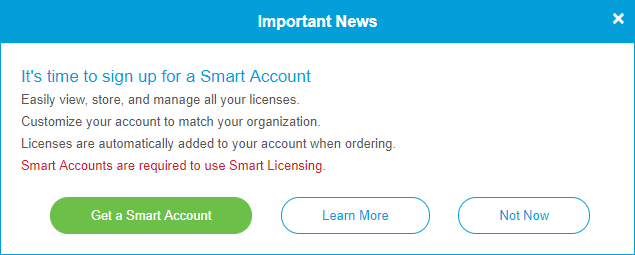
Als u deze pop-up niet hebt gezien, kunt u klikken om naar de Smart Account aanmaak pagina worden genomen. Het kan nodig zijn om in te loggen met uw CCO-id-referenties.
Klik hier voor meer informatie over de stappen die nodig zijn om uw Smart Account aan te vragen.
Vergeet niet rekening te houden met de naam van je account en andere registratiegegevens.
Quick Tip: Als u een domein moet invoeren en u heeft er geen, kunt u uw e-mailadres invoeren in de vorm van name@domain.com.
Een beveiligingslicentie kopen
U moet een licentie kopen bij uw Cisco-distributeur of uw Cisco-partner. Klik hier om een Cisco-partner te vinden.
In de onderstaande tabel wordt het onderdeelnummer voor de licentie weergegeven.
Type |
Product-ID |
Beschrijving |
|---|---|---|
| RV-beveiligingslicentie |
LS-RV34X-SEC-1YR= |
RV-beveiliging: 1 jaar: Dynamic Web Filter, Application Visibility, Client Identification and Statistics, Gateway Antivirus en Inbraakpreventiesysteem IPS. |
Stel de RV Security License in op de RV34x Series router
Stap 1. Open Cisco-software en navigeer naar Smart Software Licensing.
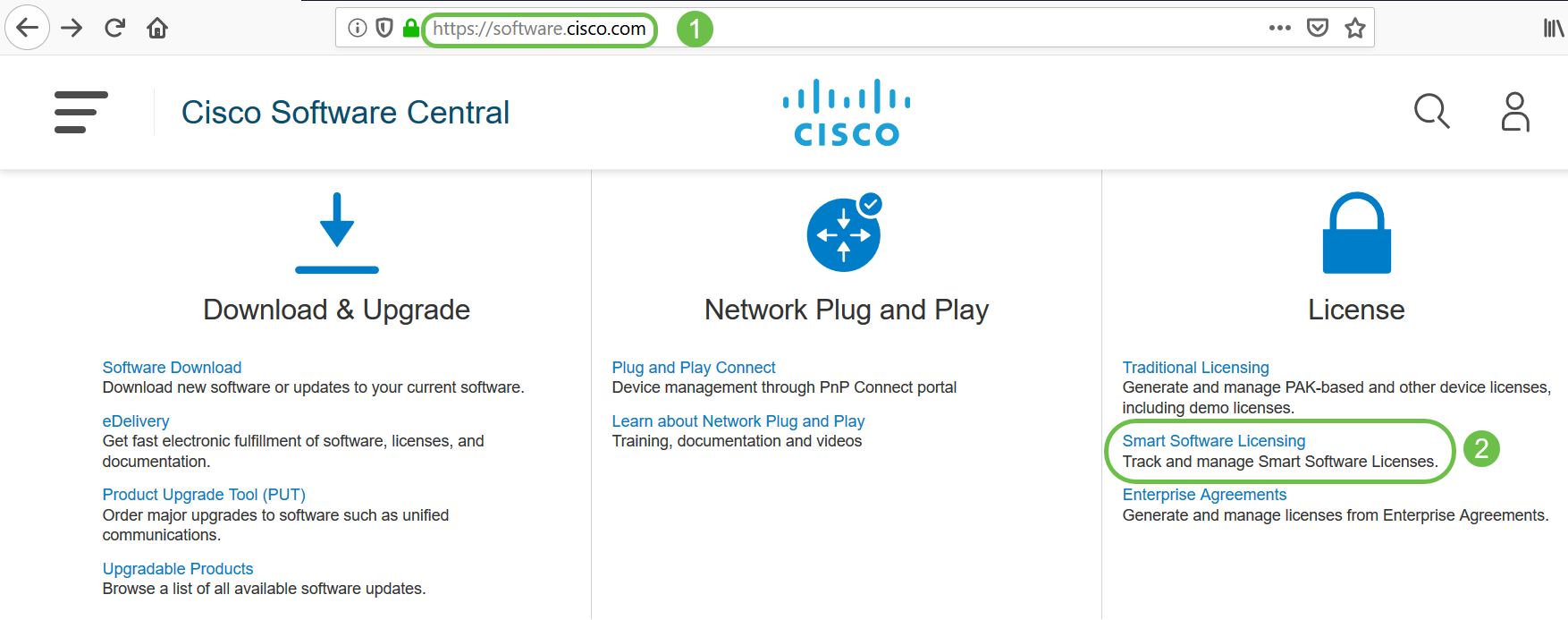
Stap 2. Voer uw gebruikersnaam of e-mailadres en wachtwoord in om u aan te melden bij uw Smart Account. Klik op Inloggen.

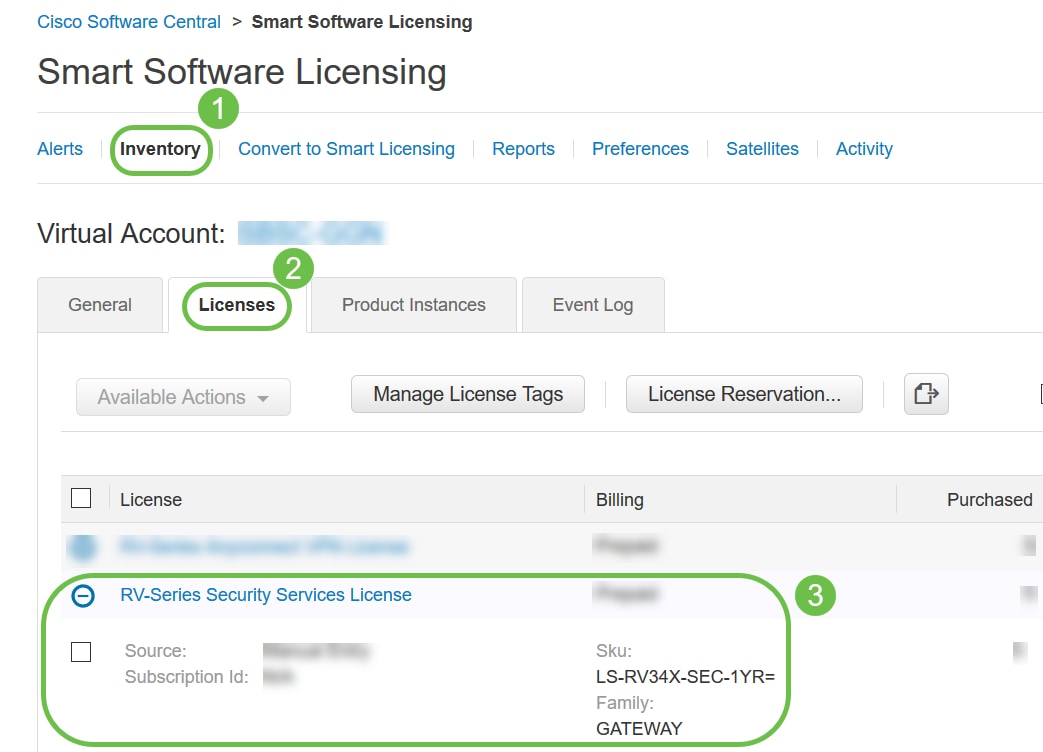
Stap 3. Navigeer naar Inventaris > Licenties en controleer of de RV-Series Security Services License is vermeld op uw Smart Account. Als u de vermelde licentie niet ziet, neemt u contact op met uw Cisco-partner.
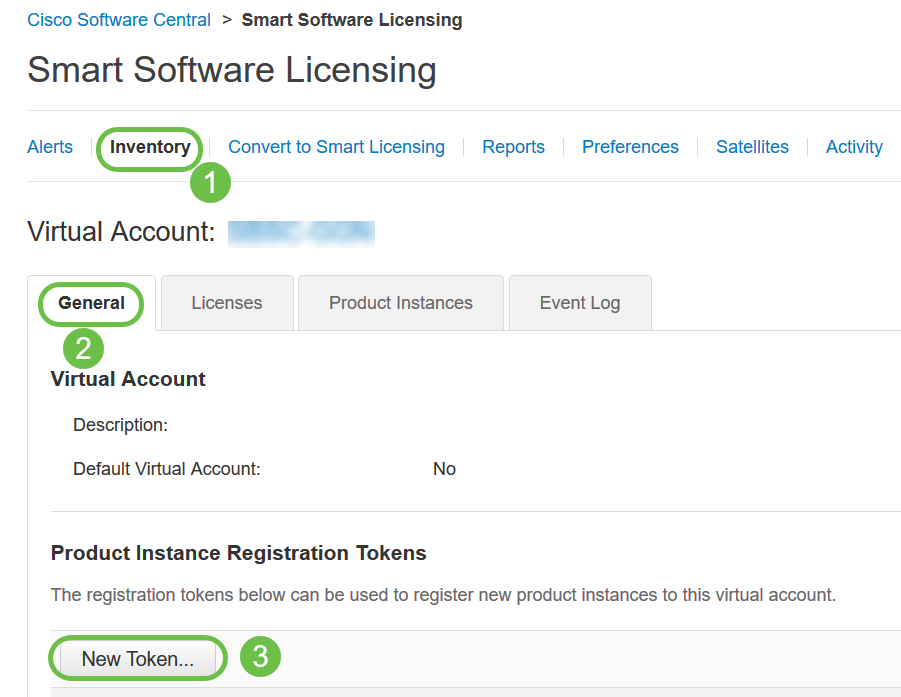
Stap 4: Navigeer naar de inventaris > Algemeen. Klik onder Product Instance Registration Tokens op New Token.
Stap 5. Er verschijnt een venster Registratietoken maken. Het gebied Virtuele account toont de virtuele account waaronder het registratietoken wordt gemaakt. Voltooi het volgende op de pagina Registratietoken maken:
- Voer in het veld Description een unieke beschrijving in voor de token. In dit voorbeeld is beveiligingslicentie - webfiltering ingevoerd.
- Voer in het veld Verlopen na een waarde in tussen 1 en 365 dagen. Cisco raadt de waarde 30 dagen voor dit veld aan. U kunt de waarde echter aanpassen aan uw behoeften.
- In de Max. Het veld Aantal toepassingen voert een waarde in om het aantal keren te definiëren dat u dat token wilt gebruiken. De token zullen verlopen wanneer het aantal dagen of het maximale aantal keren dat deze gebruikt worden is bereikt.
- Schakel het aanvinkvakje Allow export-managed functionaliteit in op de producten die met dit token zijn geregistreerd om de export-gecontroleerde functionaliteit voor tokens van een productexemplaar in uw virtuele account in te schakelen. Schakel het aanvinkvakje uit als u niet wilt dat de exportgestuurde functionaliteit beschikbaar wordt gemaakt voor gebruik met dit token. Gebruik deze optie alleen als u compatibel bent met de exportgestuurde functionaliteit. Sommige exportgecontroleerde functies zijn beperkt door het Amerikaanse ministerie van Handel. Deze functies zijn beperkt voor producten die met dit token zijn geregistreerd wanneer u het aanvinkvakje uitschakelt. Overtredingen worden gestraft en er worden administratieve kosten in rekening gebracht.
- Klik op Token maken om het token te genereren.
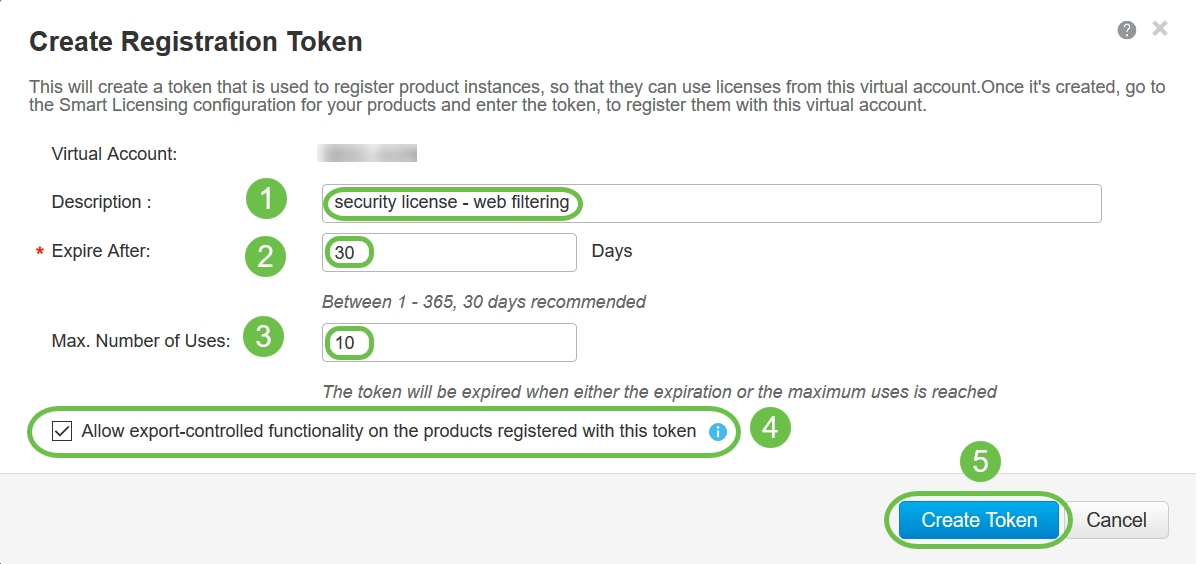
U hebt nu een registratietoken voor productinstanties gegenereerd.

Stap 6. Klik op het pijltje in de kolom Token om het token te kopiëren naar het klembord en druk op Ctrl + c op het toetsenbord.
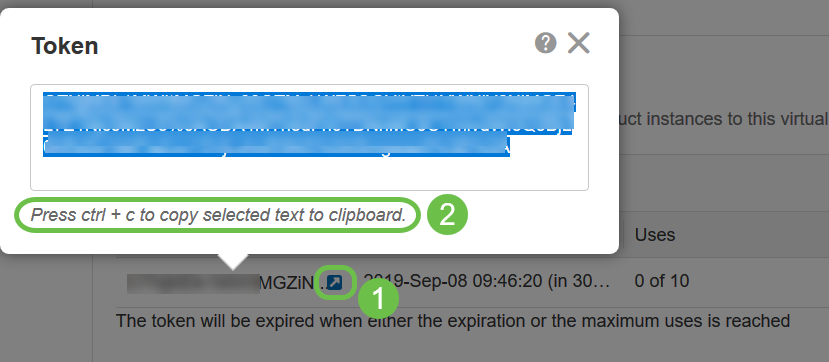
Stap 7. (Optioneel) Klik op het vervolgkeuzemenu Acties en kies Kopiëren om de token naar het klembord te kopiëren of Downloaden... om een tekstbestandkopie te downloaden van de token waarvan u mag kopiëren.

Stap 8. Meld u aan bij het webgebaseerde hulpprogramma van de RV34x-router met behulp van de inlogreferenties; de standaardgebruikersnaam en het wachtwoord is cisco. Als u de gebruikersnaam en het wachtwoord vooraf hebt ingesteld, gebruikt u deze om in te loggen op de router. Klik op Aanmelden.
Klik voor meer informatie op hoe u toegang kunt krijgen tot de webgebaseerde setup-pagina van Cisco RV340 Series VPN-routers.

Stap 9. Navigeer naar Licentie en controleer of de registratiestatus wordt weergegeven als Niet-geregistreerd en de licentiestatus wordt weergegeven als evaluatiemodus.

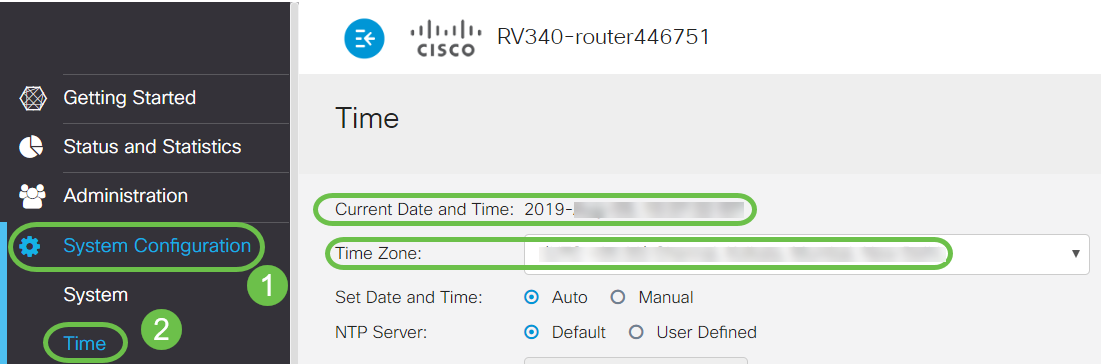
Stap 10. Navigeer naar het menu Systeemconfiguratie > Tijd en controleer of de huidige datum en tijd en tijdzone correct weergeven zoals in uw tijdzone.
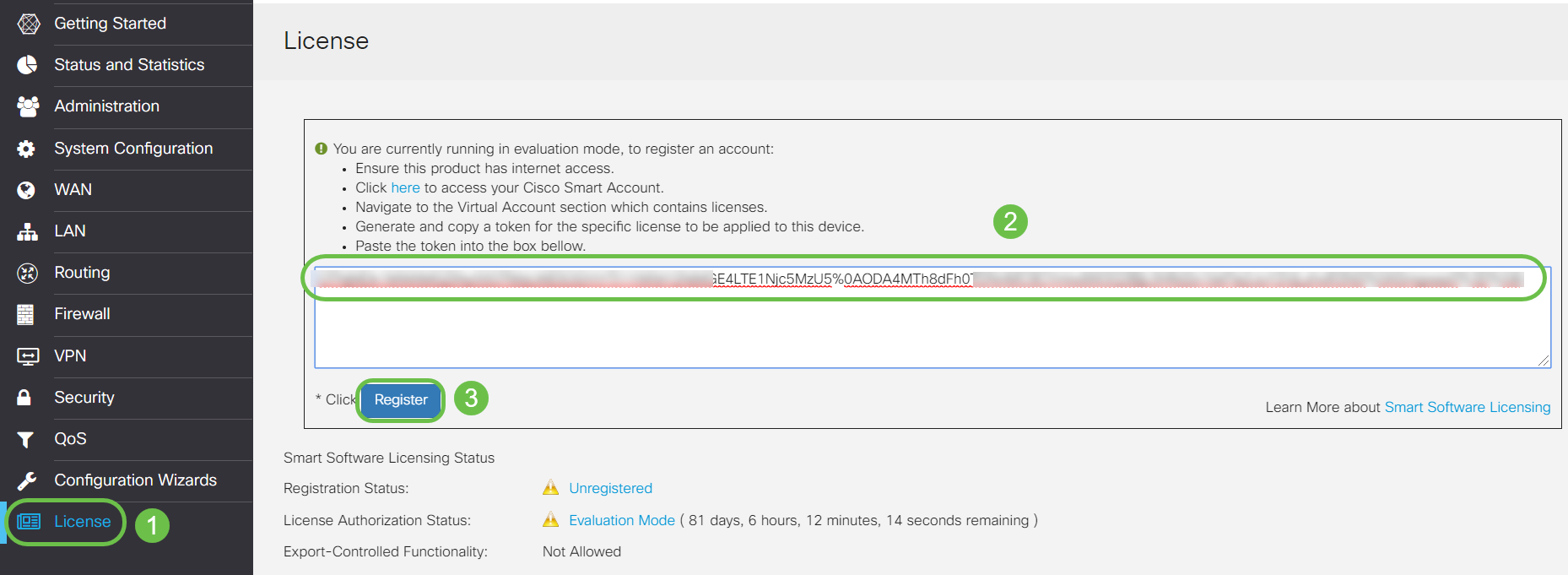
Stap 11. Navigeer naar licentie. Plakt het gekopieerde token in stap 6 in het tekstvak onder het tabblad Licentie door Ctrl + v op het toetsenbord te selecteren. Klik op Registreren.
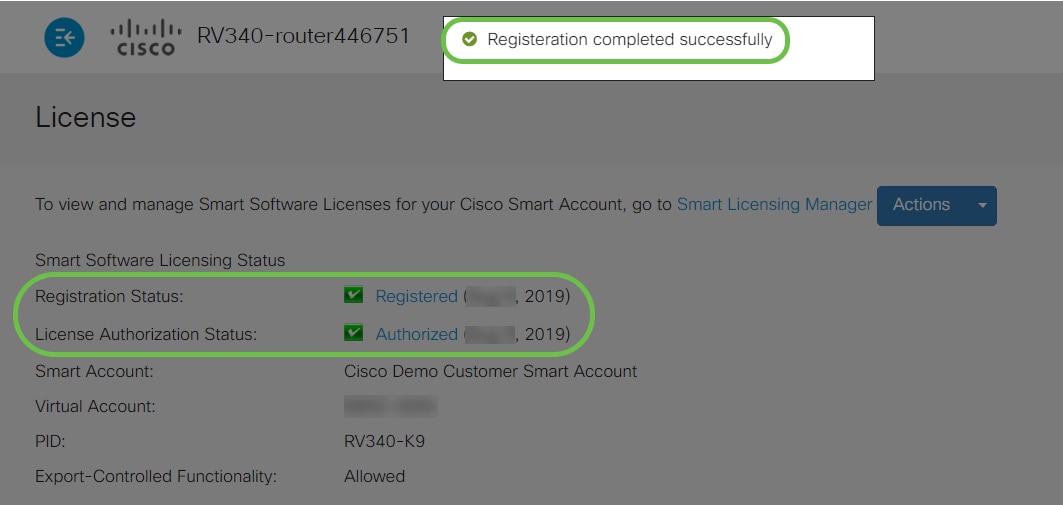
Stap 12. U moet uw RV34x Series-router nu met succes hebben geregistreerd en geautoriseerd met een slimme licentie. Op het scherm verschijnt een melding dat de registratie is voltooid. U kunt ook zien dat de registratiestatus wordt weergegeven als geregistreerd en de licentiestatus wordt weergegeven als geautoriseerd.
Stap 13. (Optioneel) Als u meer informatie over de registratiestatus van de licentie wilt weergeven, plaatst u de muisaanwijzer boven de status geregistreerd. Er verschijnt een dialoogvenster met de volgende informatie:
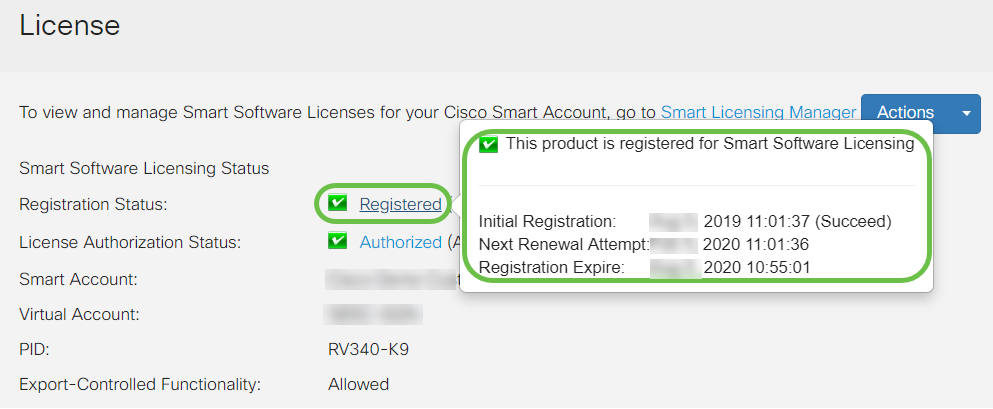
- Eerste registratie — Dit gebied geeft de datum en het tijdstip aan waarop de licentie is geregistreerd.
- Volgende poging tot verlenging — Dit gebied geeft de datum en het tijdstip aan waarop de router zal proberen de licentie te verlengen.
- Registratie verlopen — Dit gebied geeft de datum en het tijdstip aan waarop de registratie verloopt.
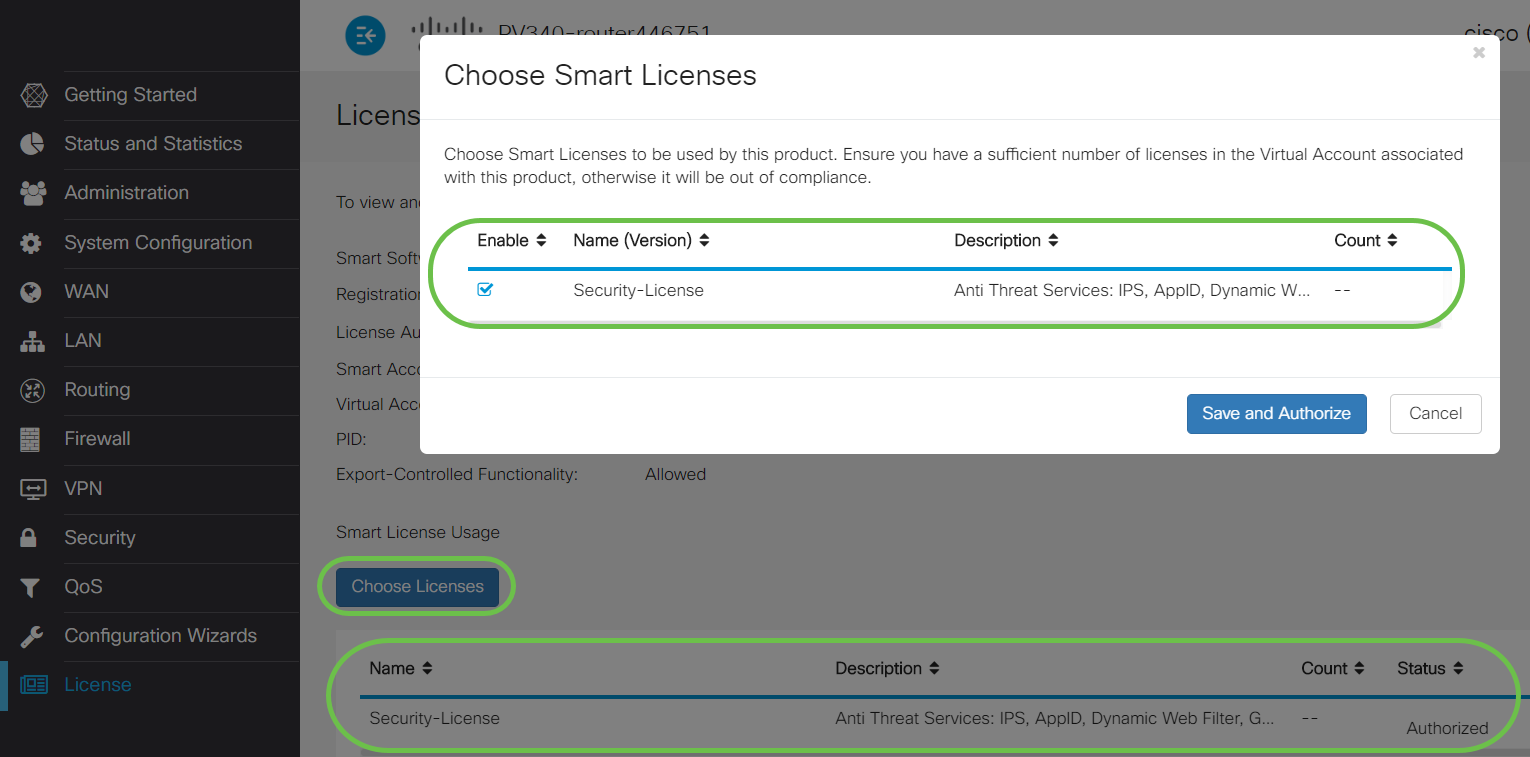
Stap 14. Controleer of op de pagina Licentie de status Security-License aangeeft. U kunt ook op de knop Licentie kiezen klikken om te controleren of de beveiligingslicentie is ingeschakeld.
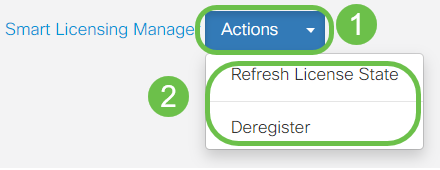
Stap 15. (Optioneel) Als u de licentiestatus wilt verversen of de licentie wilt deactiveren vanaf de router, klikt u op het vervolgkeuzemenu Smart Licensing Manager Actions en selecteert u het actiepunt naar wens.
Conclusie
Gefeliciteerd! U hebt nu met succes een beveiligingslicentie geregistreerd op een RV34x Series-router.
Belangrijke links
- Webfiltering op de RV34x Series-router configureren
- Cisco slimme licentiëring
- Cisco RV340x Series routergegevensblad
Revisiegeschiedenis
| Revisie | Publicatiedatum | Opmerkingen |
|---|---|---|
1.0 |
22-Aug-2019
|
Eerste vrijgave |
 Feedback