Bestanden voor technische ondersteuning verzamelen UCS Server en UCS Central Intersight
Inleiding
In dit document wordt beschreven hoe u de bestanden Cisco Integrated Management Controller, Unified Computing System Manager en Intersight voor technische ondersteuning kunt verzamelen.
Achtergrondinformatie
In dit document wordt beschreven hoe u technische supportbestanden kunt maken en downloaden van de Unified Computing System Manager (UCSM) voor bladeservers uit de B-reeks, C-reeks en X-reeks voor versie 4.0 en hoger. Ook inbegrepen is de HTML Graphical User Interface voor Cisco Integrated Management Controller (CIMC) versie 4.0 en hoger voor C-Series servers en S-Series, en apparaten beheerd door Intersight voor UCS Central en Intersight Appliance.
UCSM
Download van UCSM dit soort logboeken voor technische ondersteuning:
-
UCSM maakt een bestand met technische ondersteuningsgegevens voor het volledige Cisco UCS-domein. Dit bestand bevat niet de technische supportgegevens voor chassis, fabric-extender, rackserver en servergeheugen.
-
UCSM-MGMT maakt een bestand met technische ondersteuningsgegevens voor de Cisco UCS-beheerservices, met uitzondering van de verbindingsverbindingen.
-
Chassis maakt een bestand met technische ondersteuningsgegevens voor de CIMC's of I/O-modules in een bepaald chassis.
-
Fabric-extender maakt een bestand met technische ondersteuningsgegevens voor een Fabric-extender.
-
Rackserver maakt een bestand met technische ondersteuningsgegevens voor een server uit de C-reeks.
-
Servergeheugen slaat een bestand met technische ondersteuningsgegevens voor het servergeheugen voor servers uit de B- en C-reeks op in de opgegeven directory.
-
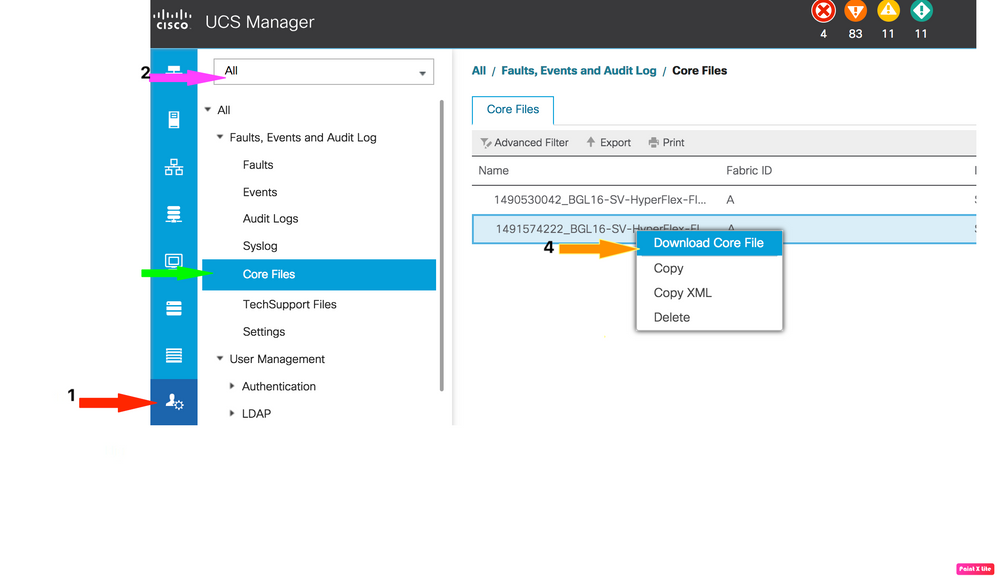
Core-Files: Deze bestanden zijn het gevolg van een UCSM of NXOS proces crash. Deze bestanden zijn nodig om te decoderen en te begrijpen wat tot de procescrash heeft geleid.

1. Navigeer naar Admin > Faults, Events & Audit Log > TechSupport Files.
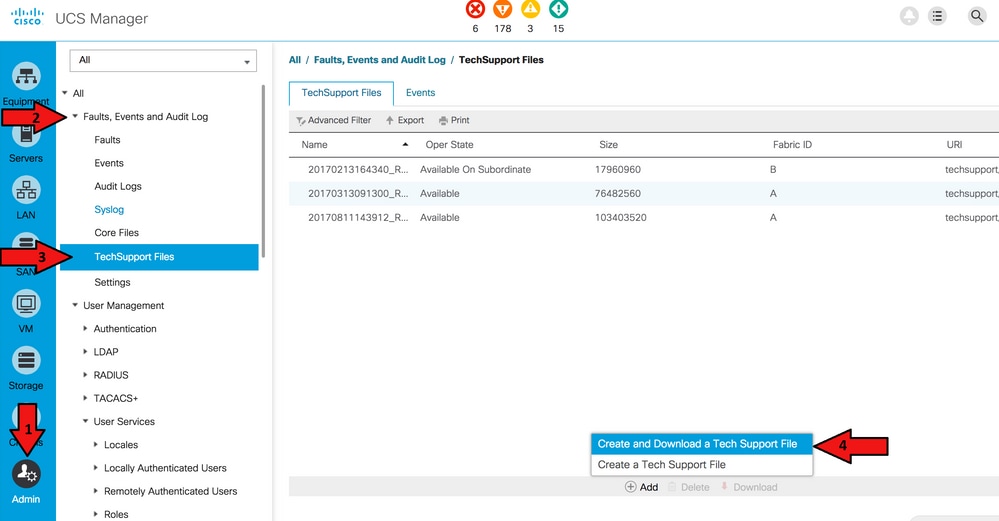
2. Selecteer in Opties de gegevens voor technische ondersteuning die u wilt downloaden.
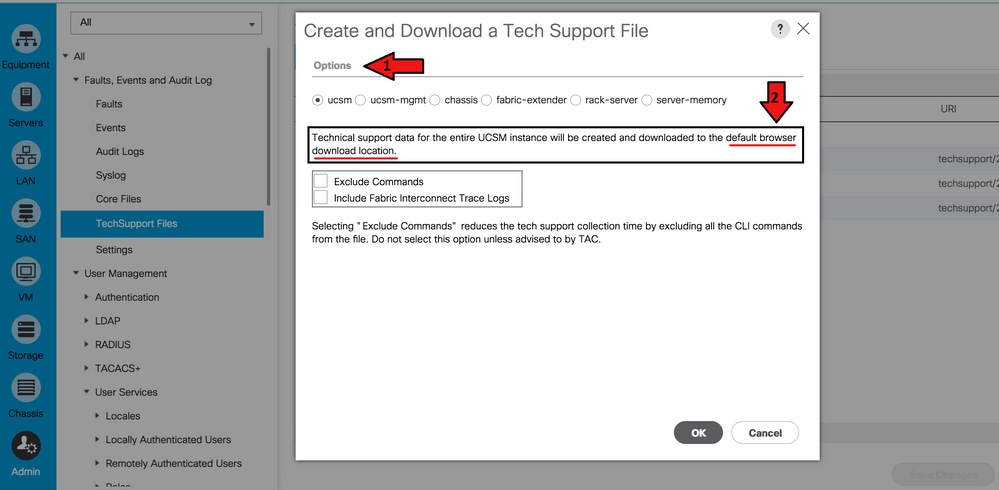
3. Download het bestand zodra het bestand voor technische ondersteuning is gegenereerd.

4. Download indien nodig kernbestanden.
UCSM Managed Server/Chassis/HyperFlex Server (inclusief B-, C-, S-, HX- en X-reeks)
1. Navigeer naar Beheer > Fouten, gebeurtenissen en auditlog > TechSupport-bestanden.
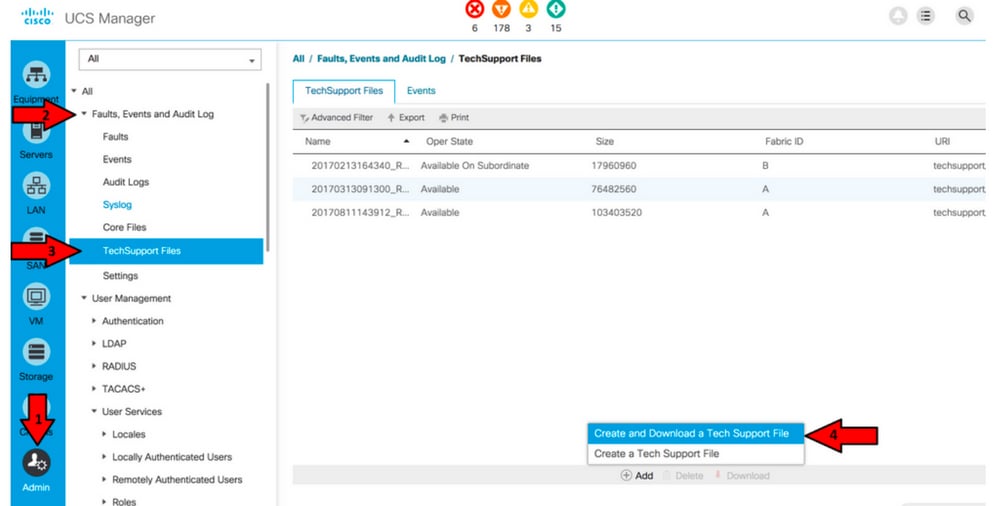
2. Om technische ondersteuning te downloaden:
-
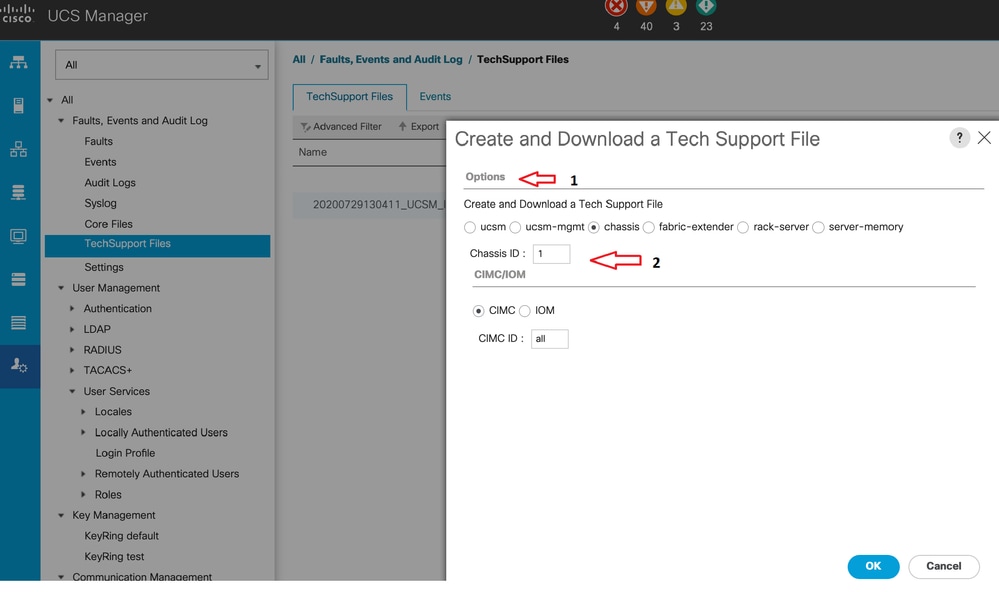
Voor technische support voor chassis (inclusief server uit de B-reeks). Selecteer onder Opties de optie Chassis en voer de Chassis-ID in om de technische ondersteuning te downloaden en klik op OK.
-
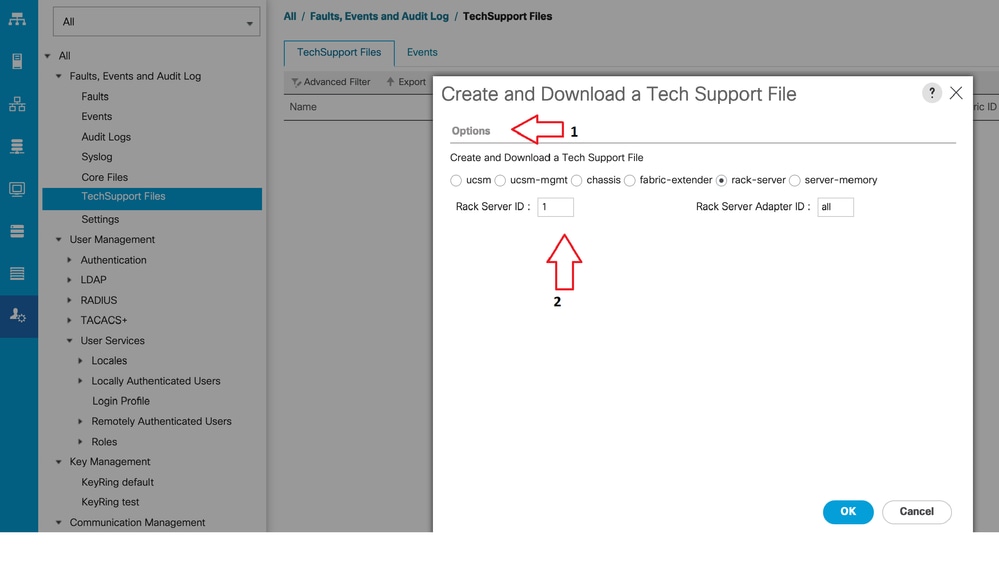
Voor UCSM Managed Server (inclusief C, S en Hyperflex-reeks).
Options,Ondergeselecteerde rackserver. Voer de Rackserver-ID in om de technische ondersteuning te downloaden en klik op OK.
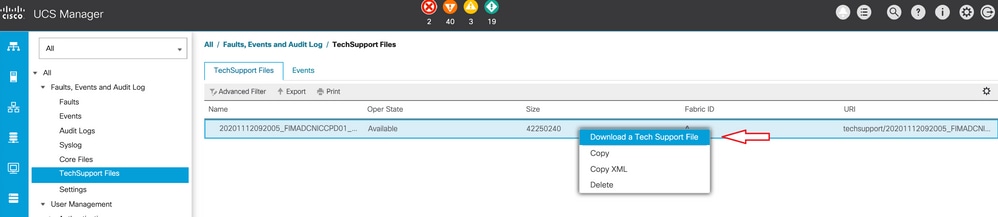
3. Zodra een bestand voor technische ondersteuning is gegenereerd, downloadt u het bestand.
UCS C-reeks
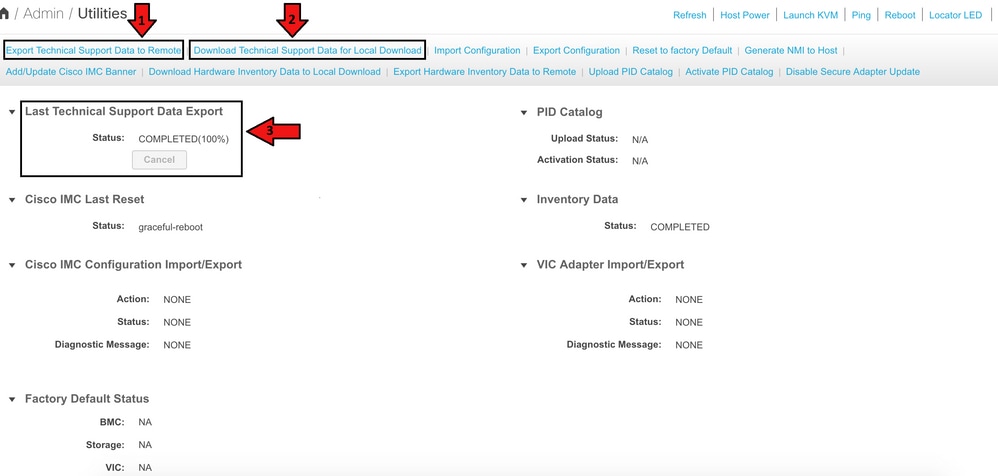
1. Meld u aan bij CIMC en navigeer naar Hulpprogramma's onder Beheer.
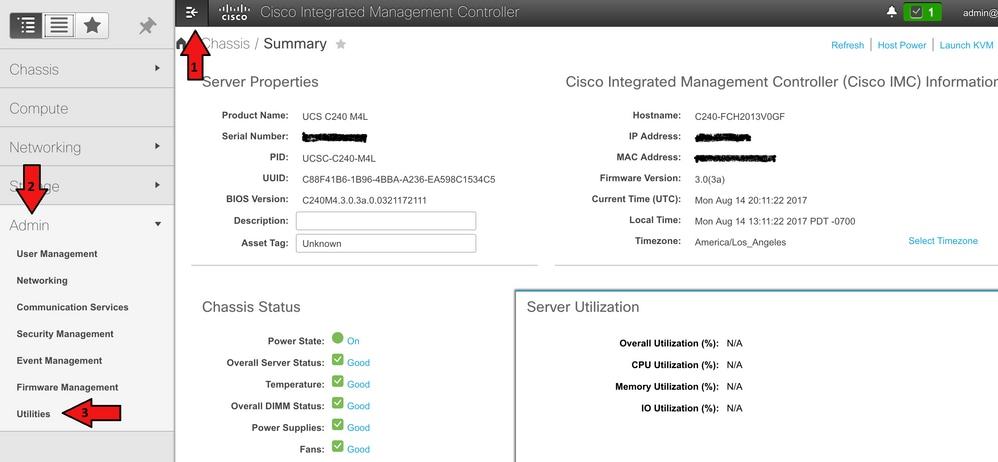
2. Onder Hulpprogramma's zijn er twee opties: Exporteer technische ondersteuningsgegevens naar externe en download technische ondersteuningsgegevens voor lokale download. Het toont ook de status van de export van laatste technische supportgegevens.
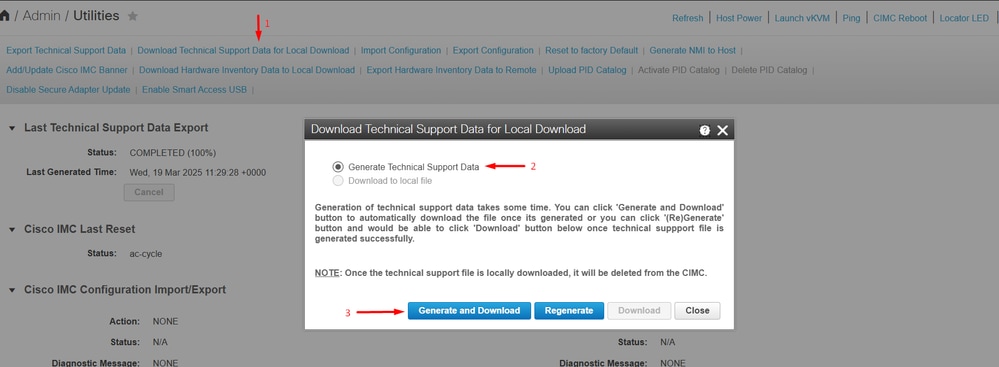
3. Klik op Gegevens voor technische ondersteuning downloaden voor lokale download, selecteer Gegevens voor technische ondersteuning genereren en downloaden en kies Genereren en downloaden.
Nieuwe interface
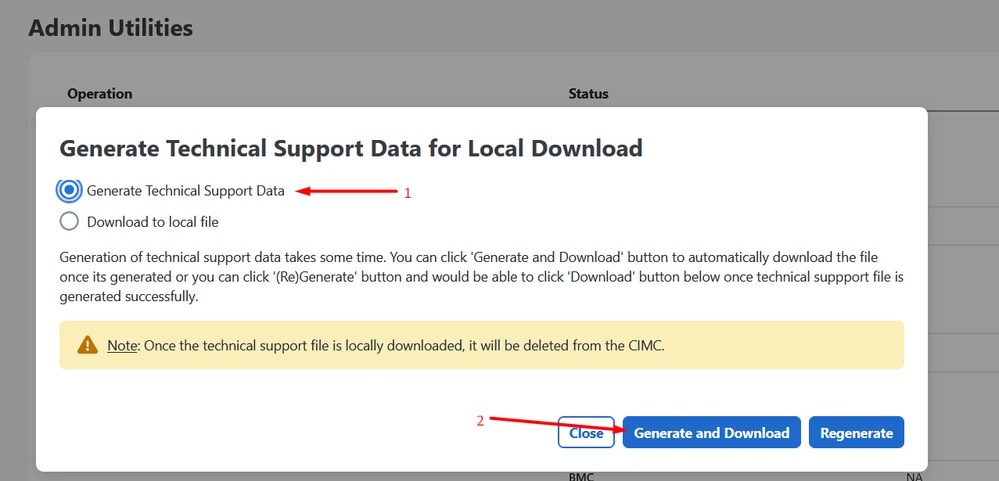
Download de logs zoals getoond in de volgende afbeelding in de nieuwe release van de UCS C-Series firmware.
1. Meld u aan bij CIMC en navigeer naar Beheer.
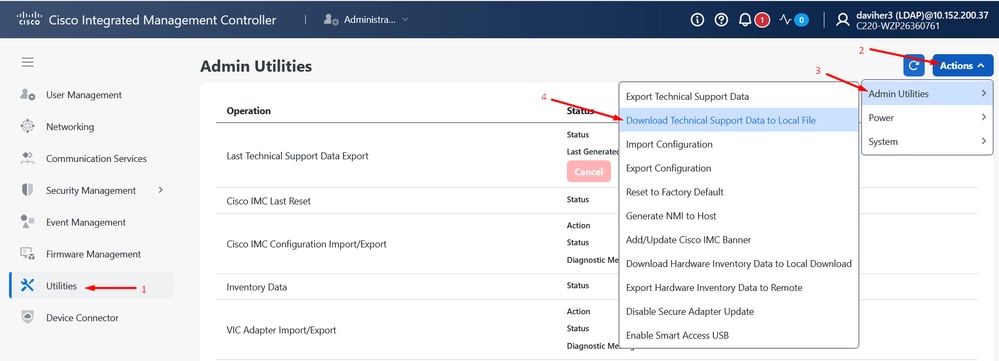
2. Navigeer onder Hulpprogramma's naar Acties > Hulpprogramma's voor beheerders > Gegevens voor technische ondersteuning downloaden naar lokaal bestand.
3. Selecteer Gegevens voor technische ondersteuning genereren. Klik op Genereren en downloaden.
UCS S-reeks
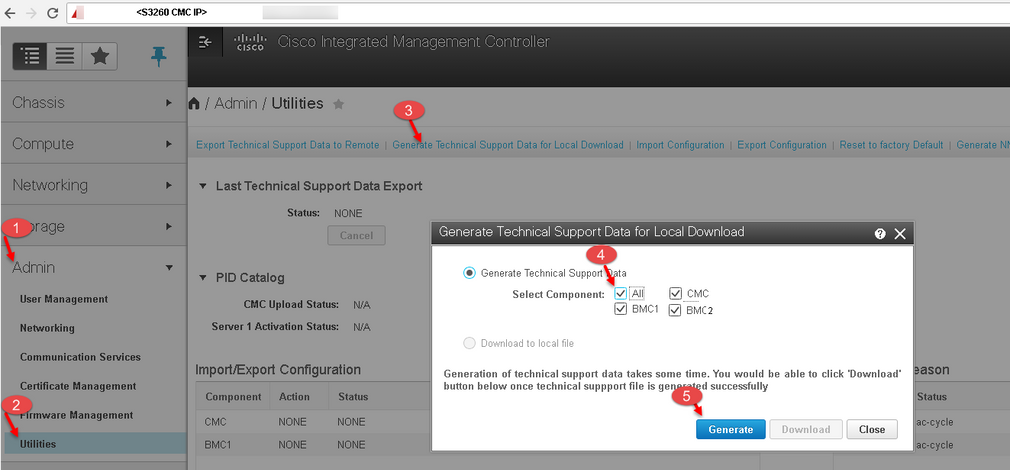
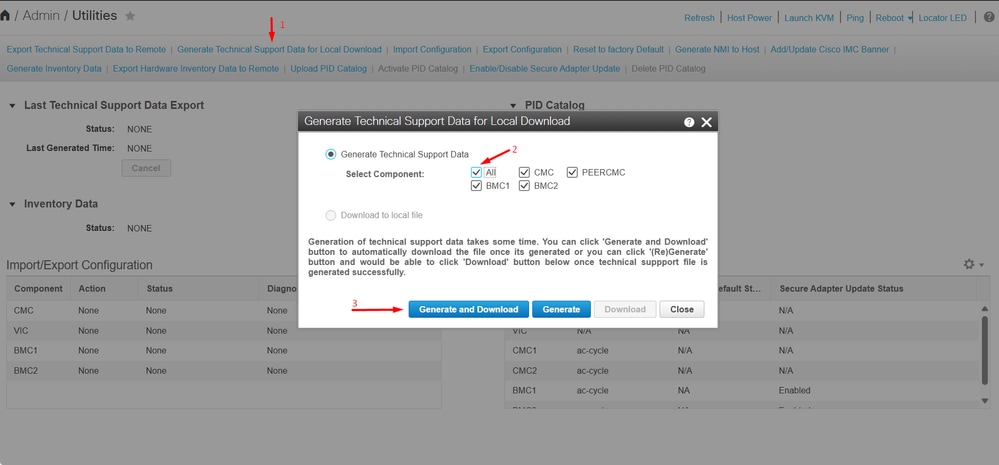
1. Navigeer naar Beheer > Hulpprogramma's.
2. Klik op Gegevens voor technische ondersteuning downloaden voor lokale download, selecteer Alle in de sectie Gegevens voor technische ondersteuning genereren en downloaden. Klik op Genereren en downloaden.
UCS Central
1. Navigeer naar System Tools >Tech Support.
2.Under UCS Central and Domains, select UCS Central. Then navigate to the right and click Generate Tech Support.
3. Er verschijnt een pop-upvenster. Selecteer Ja.
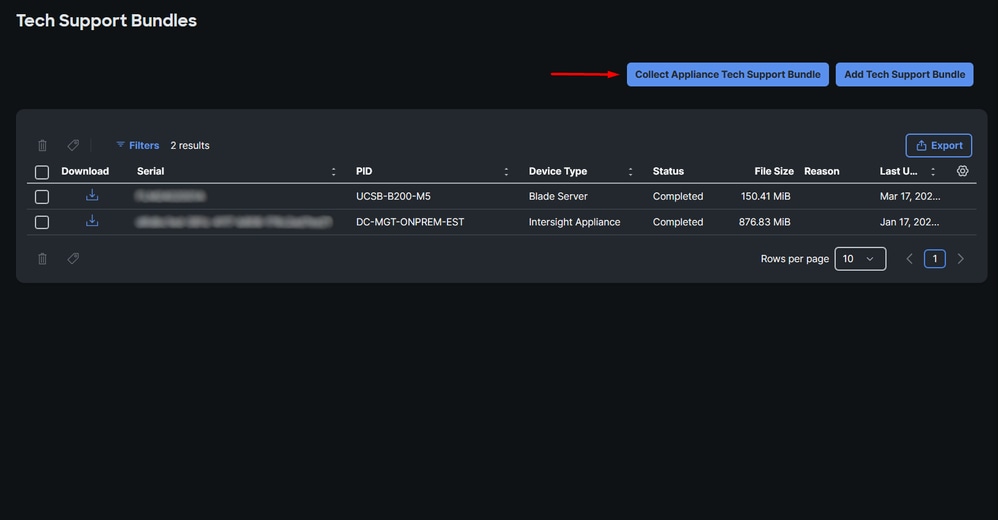
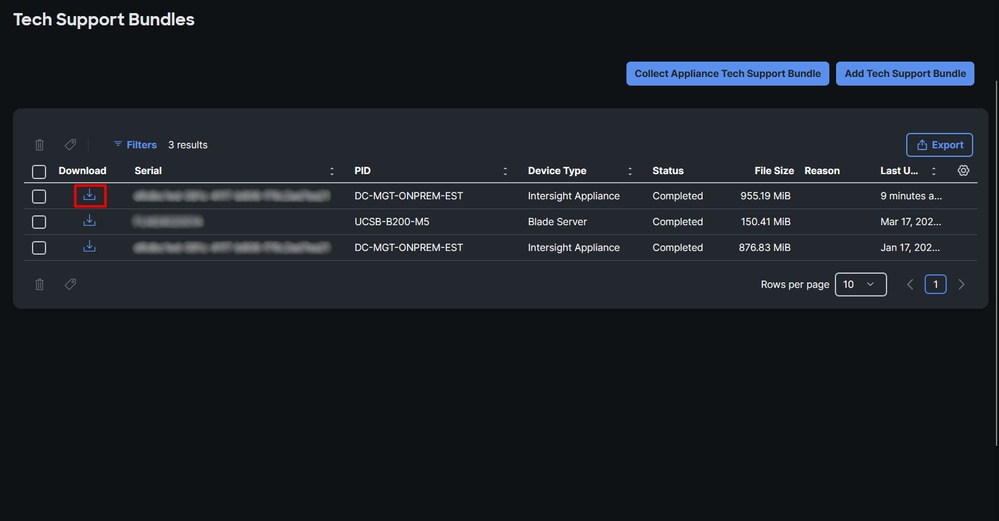
4. Download uw bundel zodra deze beschikbaar is en selecteer deze. Klik vervolgens op de knop Downloaden.
Intersight
Het proces voor het genereren van de technische supportbundel voor Fabric Interconnect, Chassis of Server is vergelijkbaar. Deze sectie is gericht op de verzameling van serverbundels. Raadpleeg voor meer informatie over elk onderdeel de Collect Intersight Managed UCS Tech Support Bundles Manual - Cisco
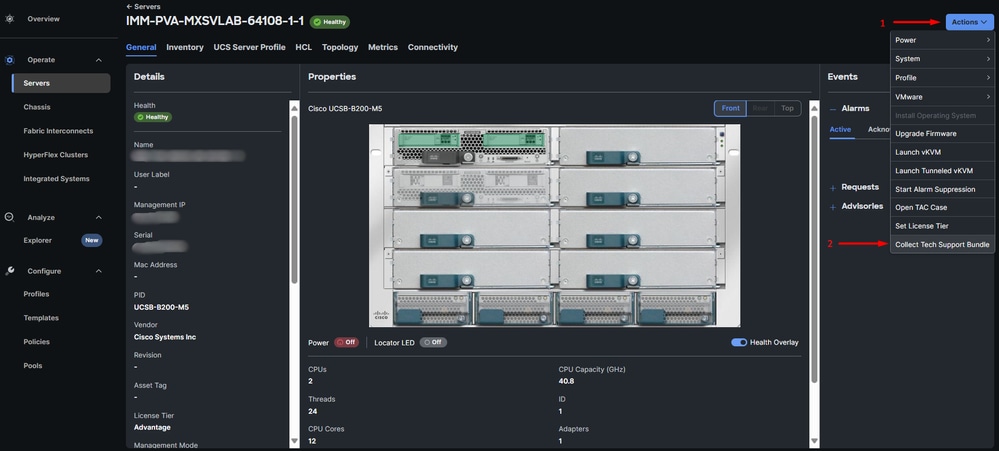
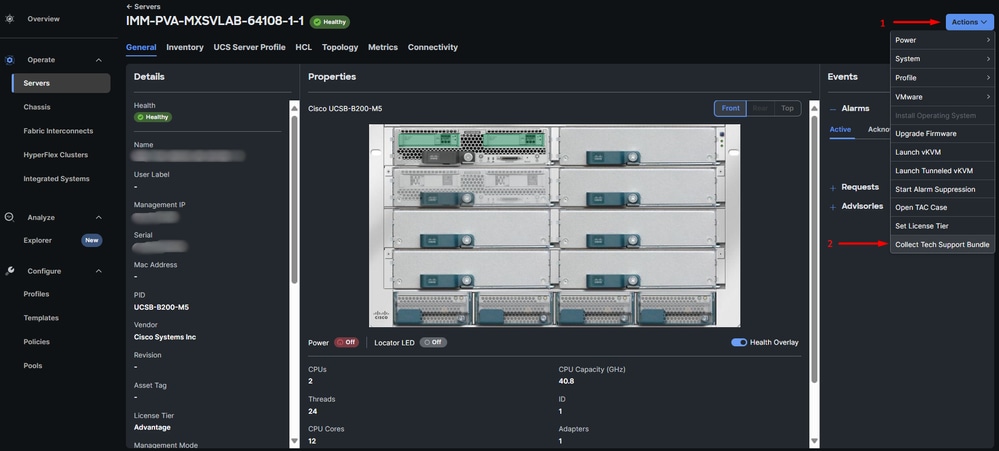
1. Navigeer naar Bedienen > Servers. Klik op de server waar u logs wilt verzamelen.
2. Selecteer Acties en selecteer Technische supportbundel verzamelen.
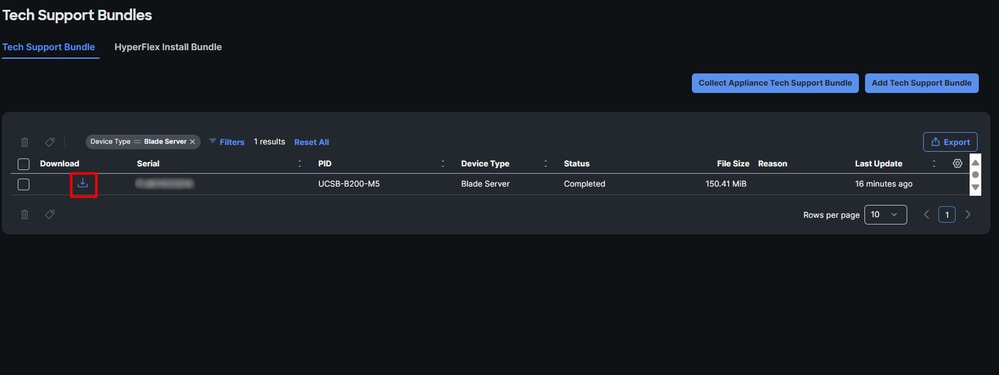
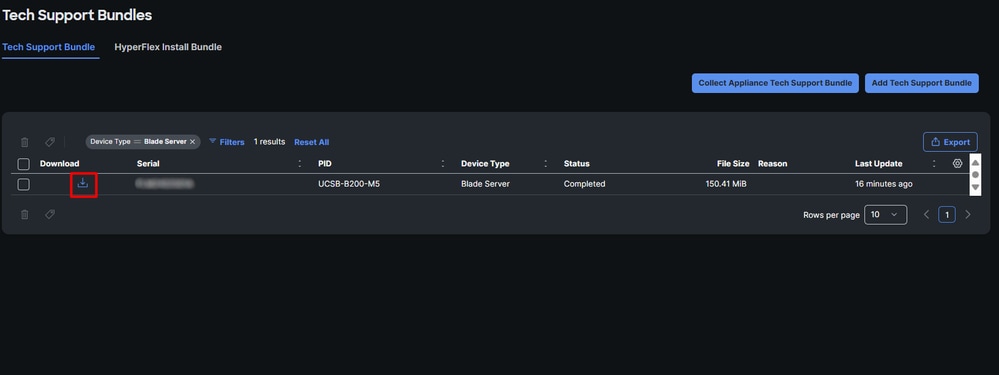
3. Navigeer naar Systeem > Diagnostische gegevens. Hier wordt een lijst weergegeven met de gegenereerde technische supportbundels en de pakketten die worden uitgevoerd. Zodra uw bundel is voltooid, klikt u op het downloadsymbool.
Intersight Appliance (aangesloten of privé virtueel apparaat)
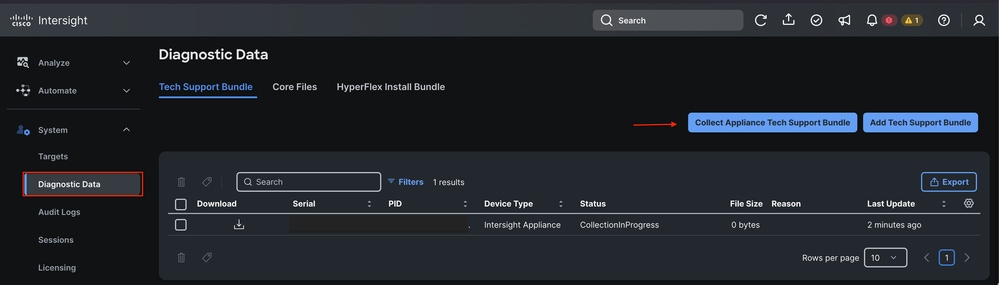
1. Navigeer naar Systeem > Diagnostische gegevens > Technische supportbundel voor apparaten verzamelen. Selecteer het en wacht op de verzameling logs.
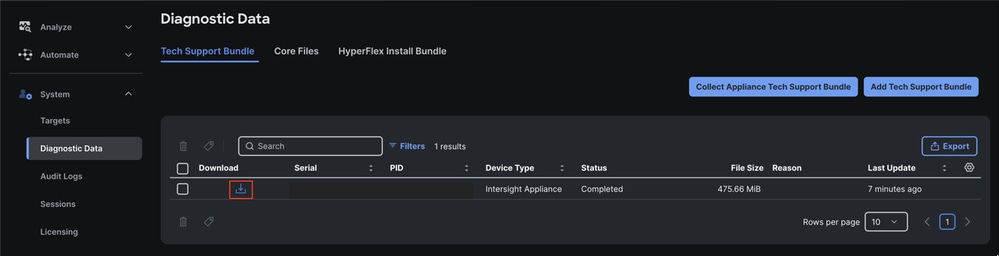
2. Klik op het downloadsymbool zodra uw bundel is voltooid.
Gerelateerde informatie
- Visuele gids voor het verzamelen van technische ondersteuningsbestanden (B- en C-reeks) - Gebruik met oudere UCSM- en CIMC-versies
- Handmatig door Intersight beheerde UCS-supportpakketten verzamelen - Cisco
- Apparaatlogboekbundel in apparaatconsole verzamelen in beheerde intervisiemodus - Cisco
- Visuele gids voor het verzamelen van technische ondersteuningsbestanden voor UCS Central HTML5 UI & CLI
Revisiegeschiedenis
| Revisie | Publicatiedatum | Opmerkingen |
|---|---|---|
8.0 |
28-Jul-2026
|
Bijgewerkte titel, inleiding, spelling, grammatica, ingevoegde horizontale lijnen om secties / leesbaarheid te scheiden, vaste CCW-fouten. |
7.0 |
20-Mar-2025
|
Bijgewerkte alt-tekst, afbeeldingen, artikelbeschrijving en opmaak. |
6.0 |
26-Jun-2024
|
Bijgewerkte Alt tekst, artikel beschrijving en opmaak. |
5.0 |
09-Jun-2023
|
Bijgewerkt om de stijlgids te matchen.
Kleine bewerkingen voor de duidelijkheid. |
4.0 |
20-Jul-2022
|
De titel bewerkt. De sectie Gerelateerde informatie is opnieuw geformatteerd. Geherstructureerde stap 2 van de UCSM Managed Server-procedure. Kleine bewerkingen voor de duidelijkheid. |
1.0 |
15-Aug-2017
|
Eerste vrijgave |

 Feedback
Contact Cisco
- Een ondersteuningscase openen

- (Vereist een Cisco-servicecontract)