Geïntegreerde UCS-servers uit de C-reeks configureren voor de stand-alone modus
Inhoud
Inleiding
In dit document wordt beschreven hoe u een in UCS Manager geïntegreerde UCS-C-server configureert voor de stand-alone modus en de firmwareversie opnieuw configureert.
Voorwaarden
Vereisten
Cisco raadt kennis van de volgende onderwerpen aan:
- Basiskennis van netwerken
- Basiskennis van UCS Manager (UCSM)
- Basiskennis van Unified Computing Systems Servers (UCS)
- Basiskennis van Cisco Integrated Management Controller (CIMC)
Gebruikte componenten
Dit document is niet beperkt tot specifieke softwareversies.
De informatie in dit document is gebaseerd op de apparaten in een specifieke laboratoriumomgeving. Alle apparaten die in dit document worden beschreven, hadden een opgeschoonde (standaard)configuratie. Als uw netwerk live is, moet u zorgen dat u de potentiële impact van elke opdracht begrijpt.
Achtergrondinformatie
Zorg ervoor dat u deze vereisten hebt voordat u deze configuratie probeert.
- Monitor (bewaken)
- toetsenbord
- KVM-kabel
- Computer om verbinding te maken met server uit de C-reeks
- 1G-kabel voor aansluiting op de beheerpoort
Configureren

Opmerking: voer dit proces niet uit zonder de aanbeveling van TAC.
Server in stand-alone modus plaatsen

Waarschuwing: Zorg ervoor dat uw server is uitgeschakeld voordat u met deze procedure begint.
Stap 1. De server uit bedrijf nemen
1. Navigeer naar de webinterface van UCS Manager.
2. Navigeer naar Apparatuur > Rackmontages > Server x.
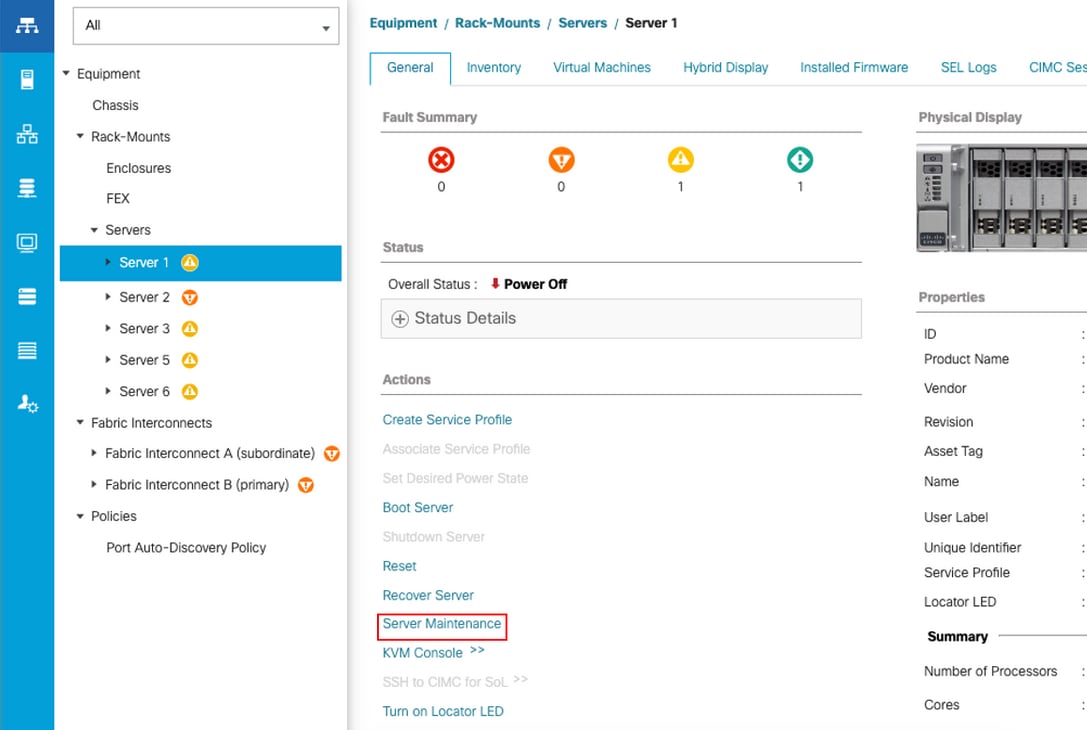
3. Klik op Serveronderhoud en selecteer Uit bedrijf nemen.
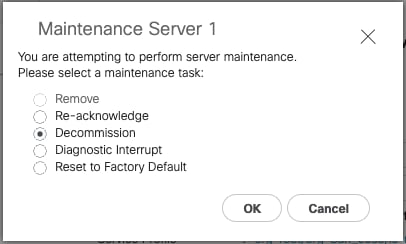
Opmerking: wanneer een server uit bedrijf wordt genomen, wordt deze niet weergegeven over rackmontages, maar onder Apparatuur > Uit bedrijf genomen > Rackmontages.
Stap 2. Serverpoorten niet configureren
1. Navigeer naar Apparatuur > Fabric Interconnects > Fabric Interconnect A > Vaste module > Ethernet-poorten > Port x.
2. Klik op Niet configureren.
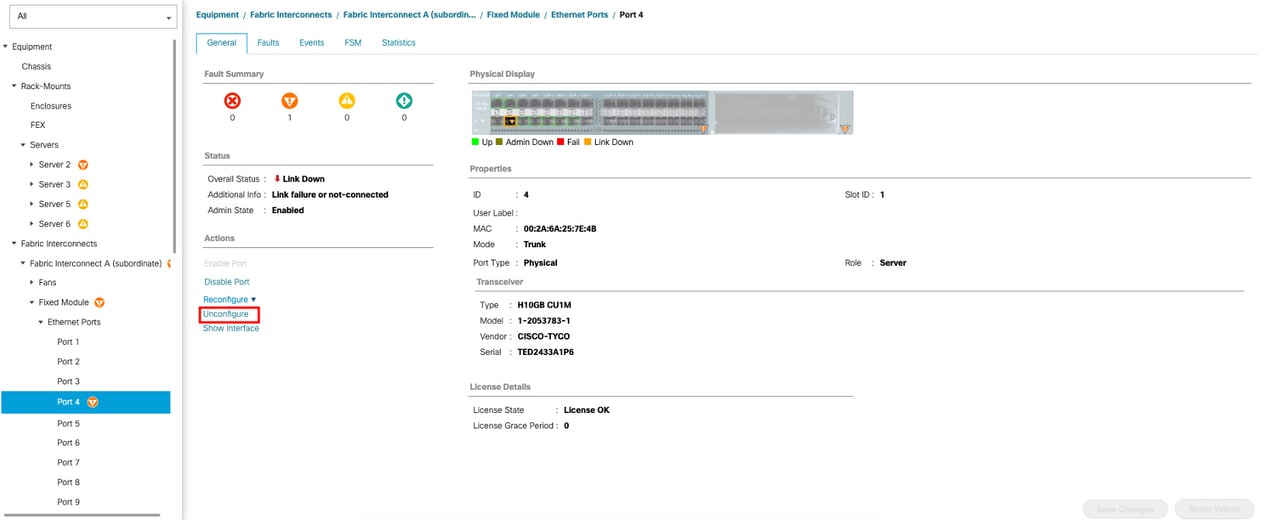
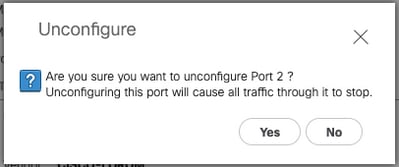
3. Herhaal dezelfde stappen voor Fabric Interconnect B.
4. Navigeer naar Apparatuur > Fabric Interconnects > Fabric Interconnect B > Vaste module > Ethernet-poorten > Port x. Klik vervolgens op Niet configureren.
Stap 3. CIMC wijzigen in standaardinstellingen
1. Schakel de server uit en verwijder de netsnoeren. Wacht 2 minuten en sluit de voedingskabel weer aan.
2. Sluit een KVM-kabel aan op de server met een monitor en toetsenbord.
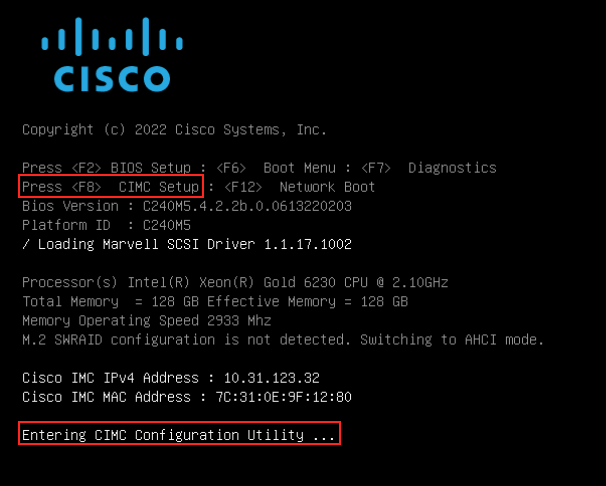
3. Controleer het opstartproces van de server totdat u het Cisco-menu bereikt en druk op F8 om naar het Cisco IMC Configuration Utility te gaan.
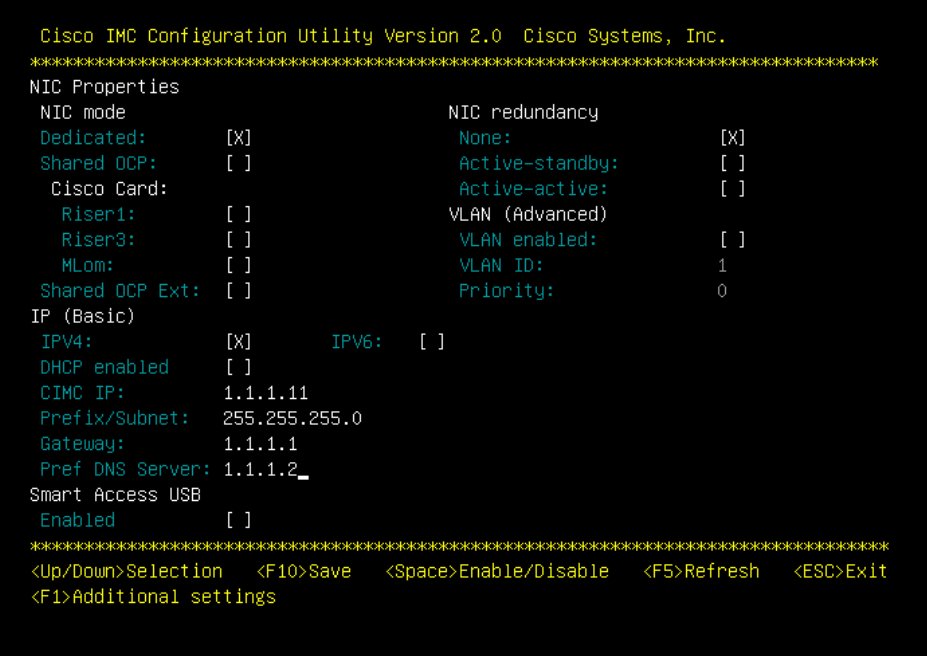
4. Druk op F1 en schakel Factory Default in.
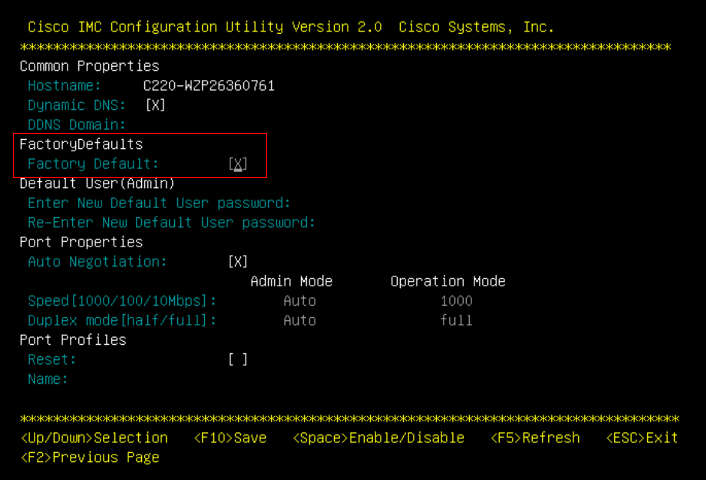
5. Druk op F10 om de wijzigingen op te slaan en de server opnieuw op te starten.
Stap 4. CIMC naar standalone-modus configureren
1. Bewaak het opstartproces van de server totdat u het Cisco-menu bereikt en druk op F8 om opnieuw naar het Cisco IMC Configuration Utility te gaan.
2. Pas de volgende configuratie toe:
- NIC-modus geselecteerd voor Dedicated
- IP naar IPV4
- CIMC IP met een IP in hetzelfde subnet als uw computer
- NIC-redundantie naar geen
- Geen VLAN
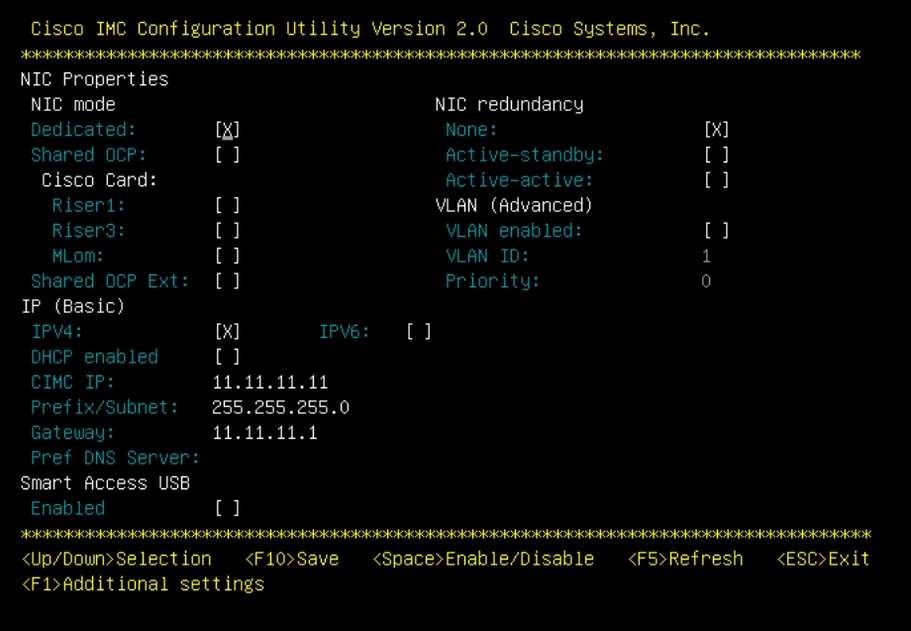
3. Druk op F10 om de wijzigingen op te slaan en de server opnieuw op te starten.
4. Sluit uw computer aan op de fysieke beheerpoort op de server en open een webbrowser.
5. Gebruik het IP dat u hebt geconfigureerd https://x.x.x.x
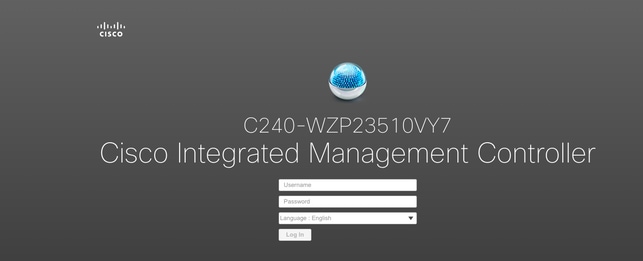
Opmerking: het standaardwachtwoord voor een beheerder is wachtwoord.
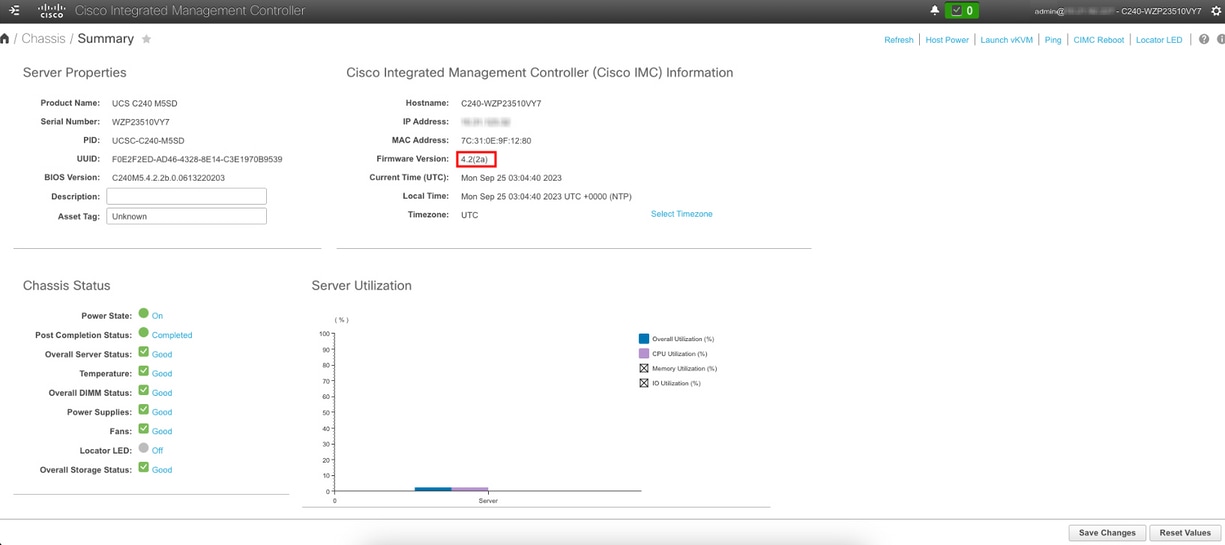
6. CIMC-promptweergave en huidige CIMC-versie.
Versie firmware opnieuw installeren
Opmerking: als uw server opnieuw is geïntegreerd in UCSM, wordt het ten zeerste aanbevolen om de firmwareversie opnieuw te installeren.
Stap 1. Host Upgrade Utility (HUU) ISO downloaden
1. De reimaging gebeurt via HUU. U kunt HUU ISO downloaden op de downloadpagina voor Cisco.
Stap 2. Start KVM en Kaart HUU ISO
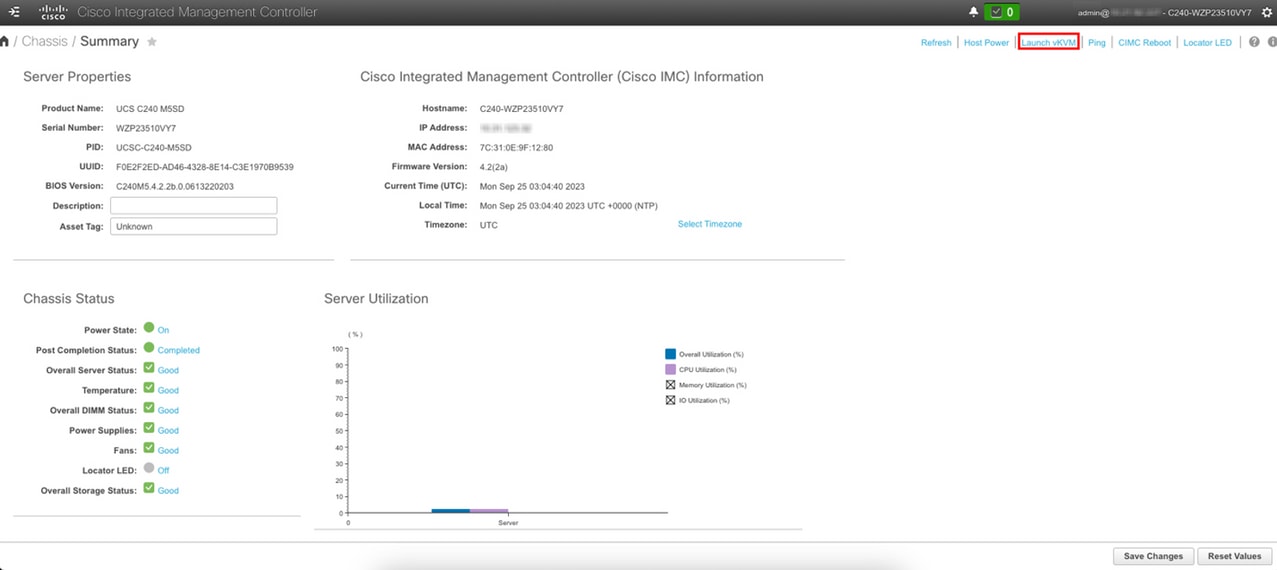
1. Als u de HUU voor de huidige versie hebt gedownload, navigeert u naar CIMC en klikt u op KVM starten.
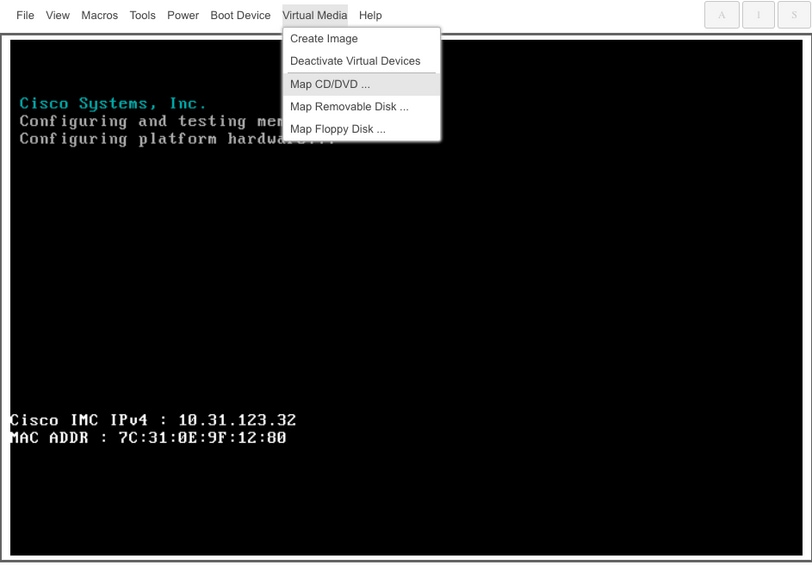
2. Zodra vKVM is gestart, klikt u op Virtuele media en activeert u Virtuele apparaten.
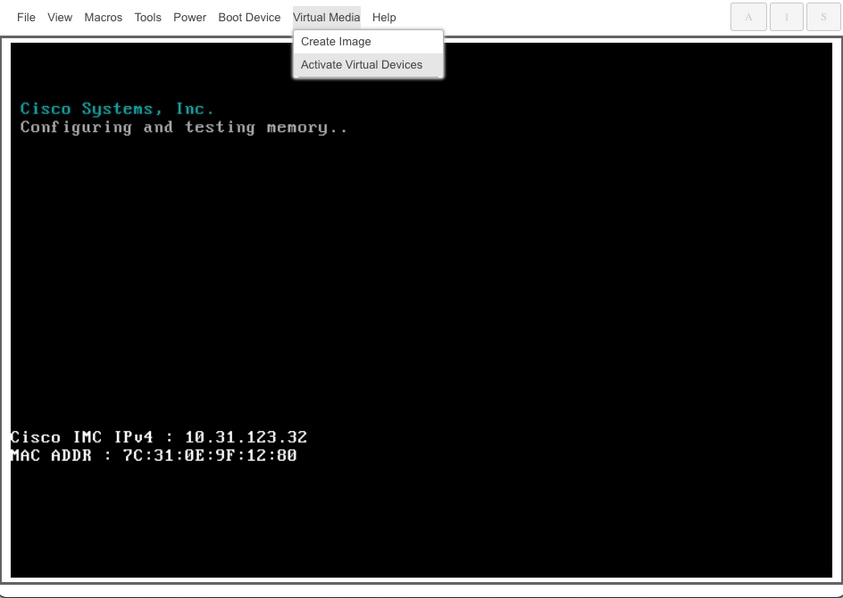
3. Kaart HUU op kaart CD/DVD.
Stap 3. Opstarten met HUU ISO
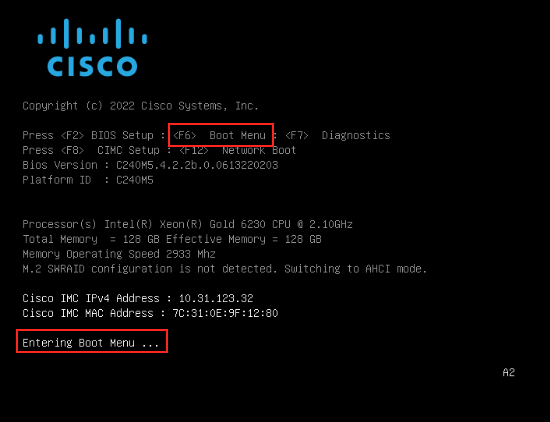
1. Controleer het opstartproces van de server totdat u het Cisco-menu bereikt en druk op F6 om het opstartmenu te openen.
2. Selecteer de optie vKVM-Mapped vDVD om HUU ISO mapped op te starten.
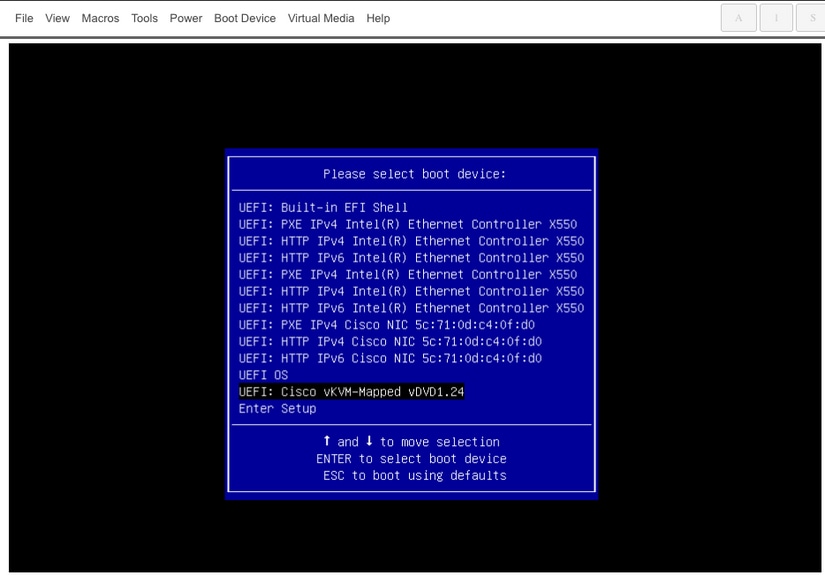
Opmerking: om HUU ISO te laden, kan het enkele minuten duren.
Stap 4. Huidige versie van image wijzigen
1. Wacht totdat HUU ISO de Cisco Software License Agreement laadt en accepteert.
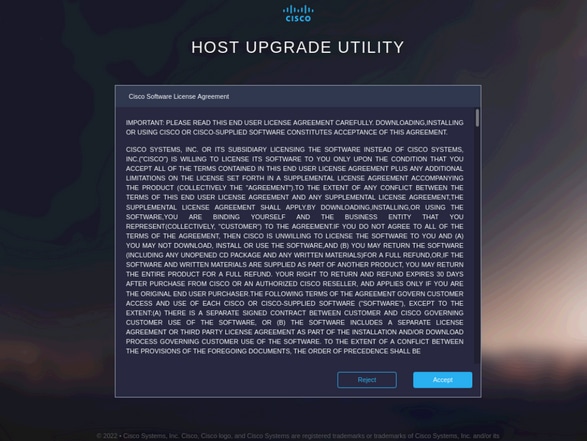
2. Switch naar de geavanceerde modus en selecteer alle onderdelen, klik vervolgens op Bijwerken en activeren.
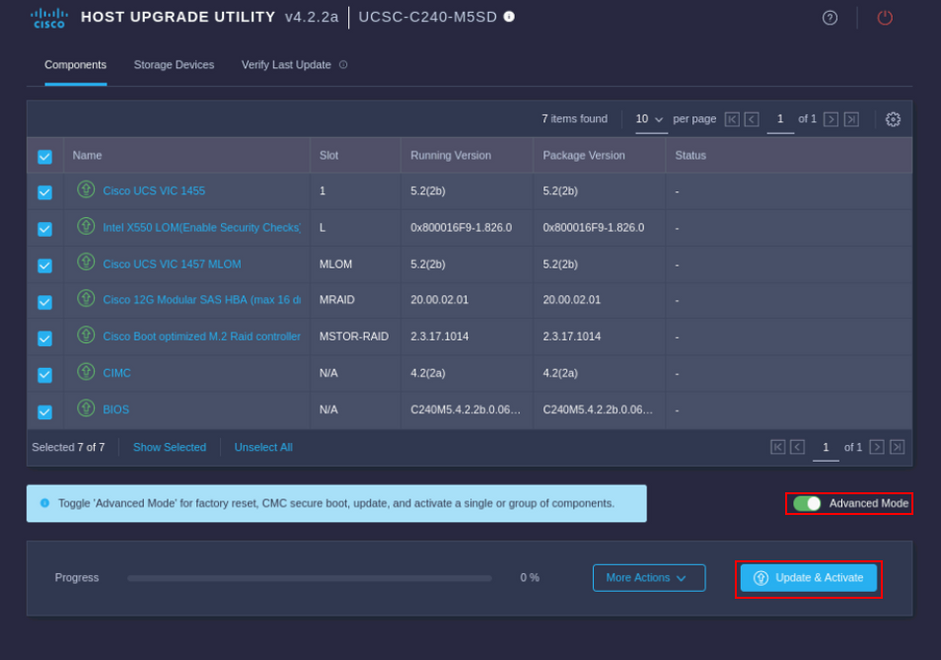
3. Wacht totdat de imaging is voltooid en de server opnieuw wordt opgestart.
Server integreren in UCS Manager
Stap 1. CIMC instellen op fabrieksinstellingen
1. Herhaal dezelfde stappen in stap 3 in Server in stand-alone modus plaatsen.
Stap 2. Herconfigureerde poorten als serverpoorten
1. Navigeer naar Apparatuur > Fabric Interconnects > Fabric Interconnect A > Vaste module > Ethernet-poorten > Port x.
2. Klik op Opnieuw configureren en selecteer Geconfigureerd als serverpoort.
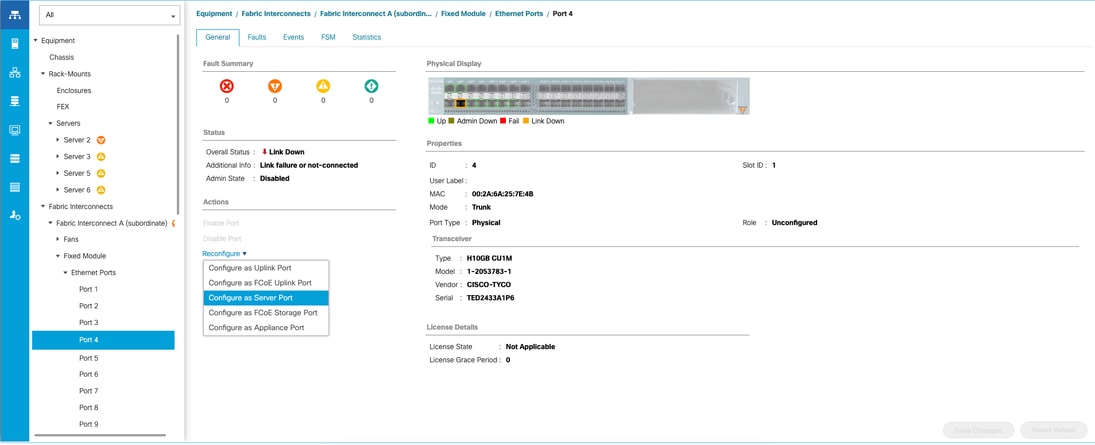
3. Herhaal dezelfde stappen voor Fabric Interconnect B.
4. Navigeer naar Apparatuur > Fabric Interconnects > Fabric Interconnect B > Vaste module > Ethernet-poorten > Port x. Klik vervolgens op Opnieuw configureren en selecteer Geconfigureerd als serverpoort.
Stap 3. Sluit adapterkabels aan
1. Sluit poort 1 aan op FI-A en poort 3 op FI-B van de VIC-kaart.
Stap 4. Server opnieuw in bedrijf nemen
1. Navigeer naar Apparatuur > Uit bedrijf genomen > Rackmontages, selecteer het selectievakje Opnieuw in bedrijf nemen en Opslaan.
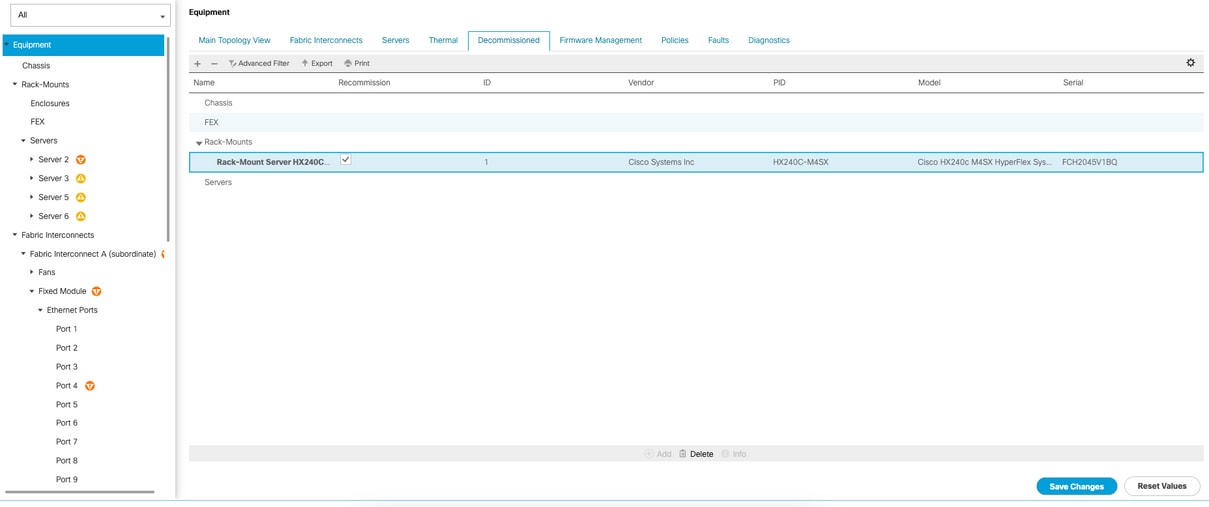
2. Wacht tot u uw server opnieuw ziet.
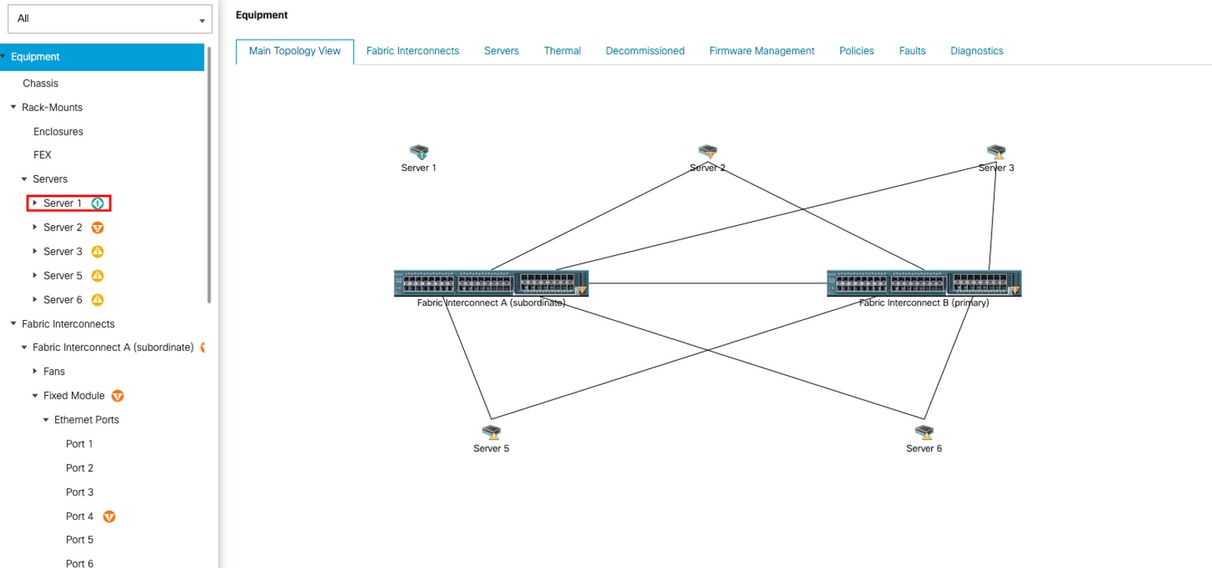
3. U kunt de detectie van de server via de FSM-server controleren.
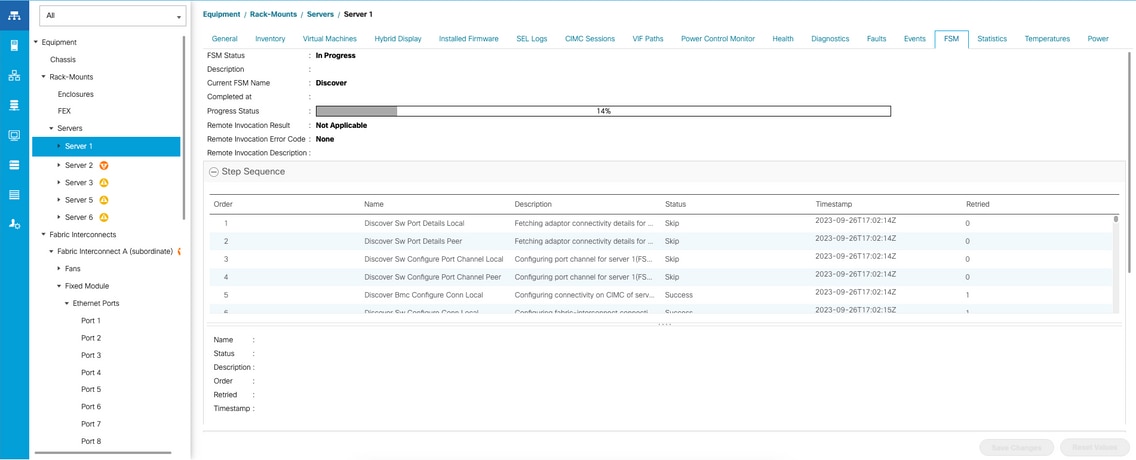
Opmerking: het opsporen kan enkele minuten duren.
4. Zodra de server het detectieproces heeft voltooid, begint de koppeling van het serviceprofiel (SP).
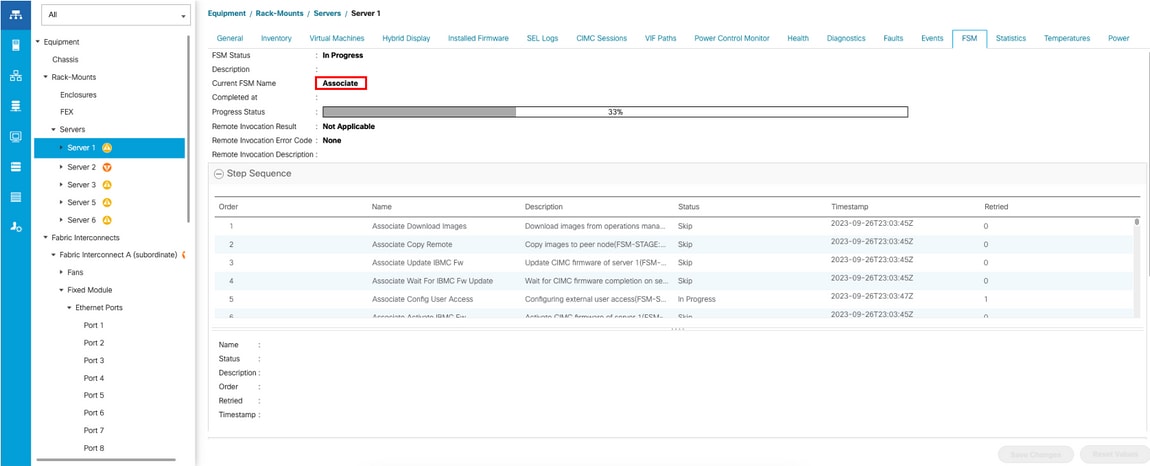
5. Na de detectie en associatie kunt u uw server opstarten en opnieuw in productie nemen.
Gerelateerde informatie
- UCS C-Serverhulpprogramma's
- Integratie UCS C-reeks met Cisco UCS Manager
- Technische ondersteuning en documentatie – Cisco Systems
Revisiegeschiedenis
| Revisie | Publicatiedatum | Opmerkingen |
|---|---|---|
3.0 |
20-Aug-2026
|
Bijgewerkte titel, spelling, grammatica, ingevoegde horizontale lijnen om secties te scheiden voor leesbaarheid. |
2.0 |
04-Mar-2025
|
Bijgewerkte alt-tekst, interpunctie en opmaak. |
1.0 |
29-Sep-2023
|
Eerste vrijgave |

 Feedback
Contact Cisco
- Een ondersteuningscase openen

- (Vereist een Cisco-servicecontract)