Verkeer omzeilen in beveiligd webtoestel
Inhoud
Inleiding
In dit document worden de stappen beschreven om verkeer in Secure Web Appliance (SWA) te omzeilen.
Voorwaarden
Vereisten
Cisco raadt kennis van de volgende onderwerpen aan:
- SWA-administratie.
- Basisprotocollen voor netwerken en proxy
Cisco raadt u aan deze tools te installeren:
- Fysieke of virtuele SWA
- Administratieve toegang tot de grafische gebruikersinterface (GUI) van SWA
Gebruikte componenten
Dit document is niet beperkt tot specifieke software- en hardware-versies.
De informatie in dit document is gebaseerd op de apparaten in een specifieke laboratoriumomgeving. Alle apparaten die in dit document worden beschreven, hadden een opgeschoonde (standaard)configuratie. Als uw netwerk live is, moet u zorgen dat u de potentiële impact van elke opdracht begrijpt.
Verschillende soorten bypass
In SWA zijn er drie verschillende manieren om het verkeer te omzeilen van het bereiken van de SWA, afhankelijk van uw proxy-implementatie (expliciete of transparante implementatie), of van het analyseren en scannen door de SWA. Hier is een kort overzicht van deze drie concepten:
- Bypass: een instelling die voorkomt dat verkeer de SWA bereikt, waardoor het gebruik van de netwerkinterfacekaart (NIC) wordt verlaagd en de noodzaak van een sessie tussen de gebruiker en het apparaat wordt weggenomen.
- Doorgeven: deze configuratie voorkomt dat de SWA HTTPS-verkeer decodeert. Desondanks blijft de SWA twee afzonderlijke sessies faciliteren: een tussen de client en de SWA, en een tweede tussen de SWA en de webserver.
- Toestaan: Een instelling binnen het toegangsbeleid waarbij HTTP of ontsleuteld verkeer de inspectie door interne SWA-engines, zoals AMP, Sophos, WebRoot en het toepassingsfilter, overslaat. In dit geval zijn er nog steeds twee sessies in gebruik in de SWA.
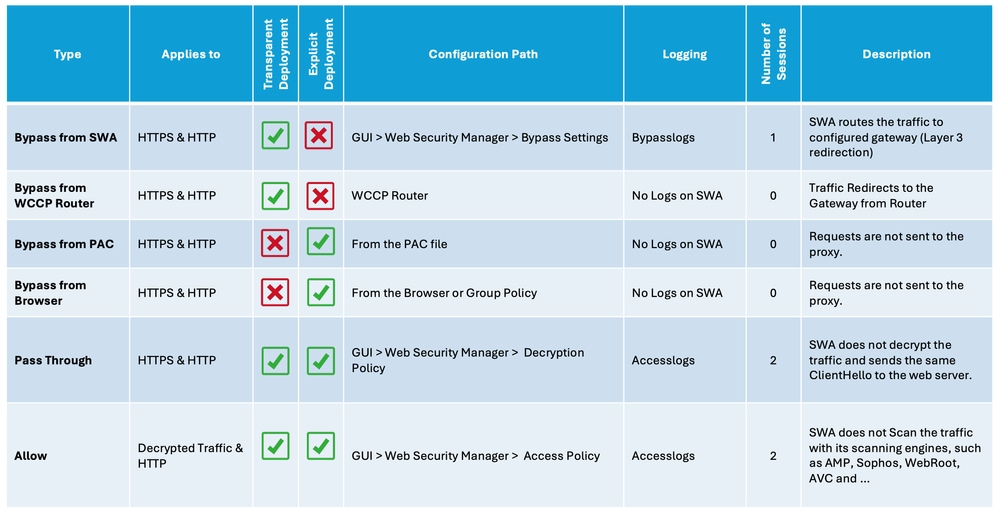 Afbeelding - Vergelijkingstabel
SWA-bypassprocedures per implementatietype
Bypass-procedures variëren afhankelijk van het implementatiemodel van uw proxy. Hier is een kort overzicht van elk type:
- Expliciete implementatie: clients worden handmatig geconfigureerd om verkeer naar de proxy te leiden.
- Transparante implementatie: netwerkinfrastructuur leidt het verkeer automatisch door naar de proxy, zonder dat er een configuratie aan de clientzijde nodig is.
Verkeer omzeilen bij expliciete implementatie
Om het verkeer in de Explicit Deployment te omzeilen, moet u de client configureren om het webverzoek voor de gewenste URL's niet door te sturen naar de SWA. Zoals in dit netwerkdiagram wordt getoond, gaat een deel van het verkeer rechtstreeks naar de firewall of de standaardgateway om de SWA te omzeilen (padnummer 2).
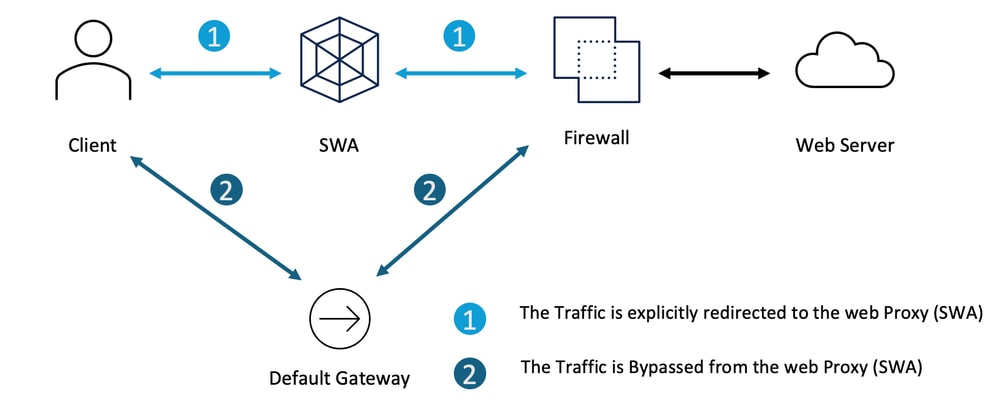 Image - Het verkeer omzeilen bij expliciete implementatie
Afhankelijk van uw expliciete proxy-implementatie kunt u bepaalde URL's vrijstellen van doorverwijzing naar de SWA.
| Expliciete proxyconfiguratie |
Stappen om URL's uit te sluiten van de SWA |
PAC-bestandsconfiguratie |
Afhankelijk van hoe u uw PAC-bestand hebt geconfigureerd, kunt u de uitzonderingslijst definiëren en de actie op DIRECT instellen. Hier zijn enkele voorbeelden om het privé-IP-adres te omzeilen van het bereiken van de SWA: Dit is een voorbeeld om het verkeer naar www te omzeilen. Dit voorbeeld is om alle subdomeinen van cisco.com te omzeilen van het omleiden van de SWA |
Browserconfiguratie (Microsoft Edge, Internet Explorer, Google Chrome) |
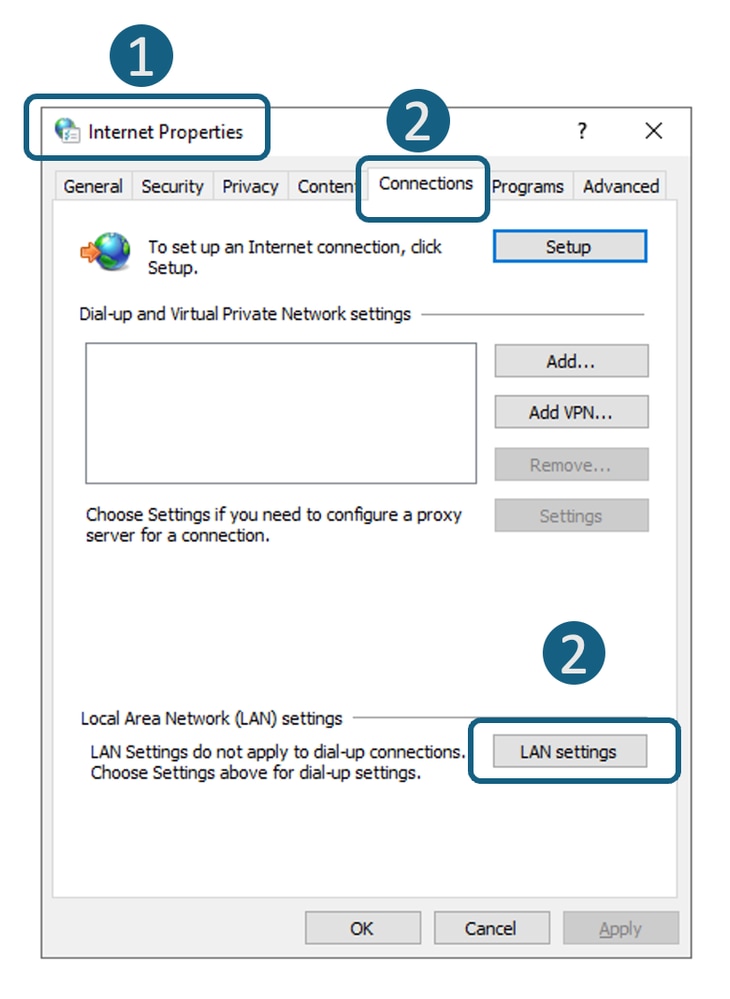
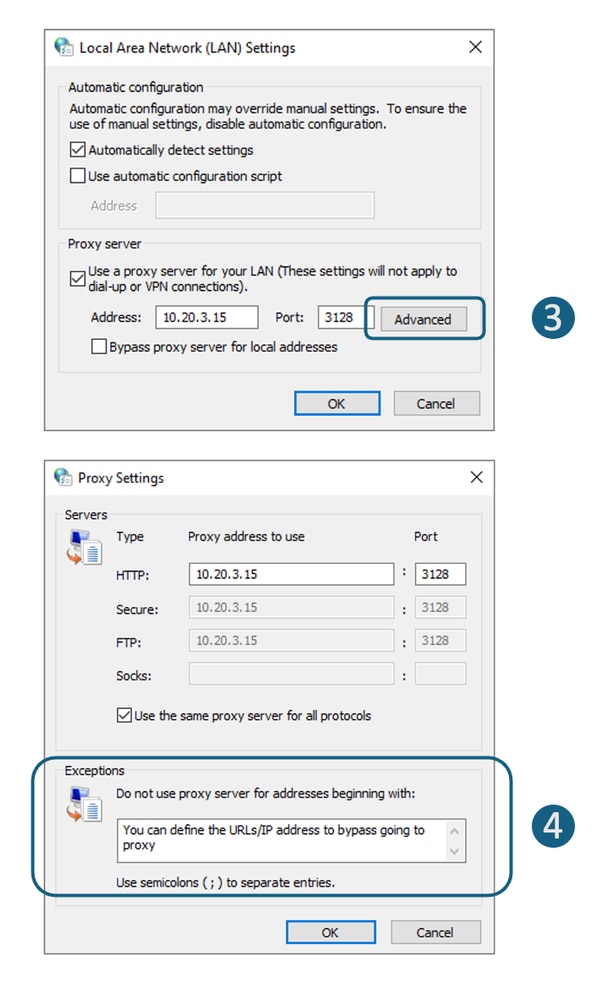
Stap 1. Typ in het menu Start Internet Options en druk op Enter. Stap 2. Navigeer naar het tabblad Verbindingen en klik op LAN-instellingen. Stap 3. Klik op Advanced (Geavanceerd). Stap 4. Definieer uw gewenste URL's in de sectie Uitzonderingen.
|
Browserconfiguratie (Mozilla Firefox) |
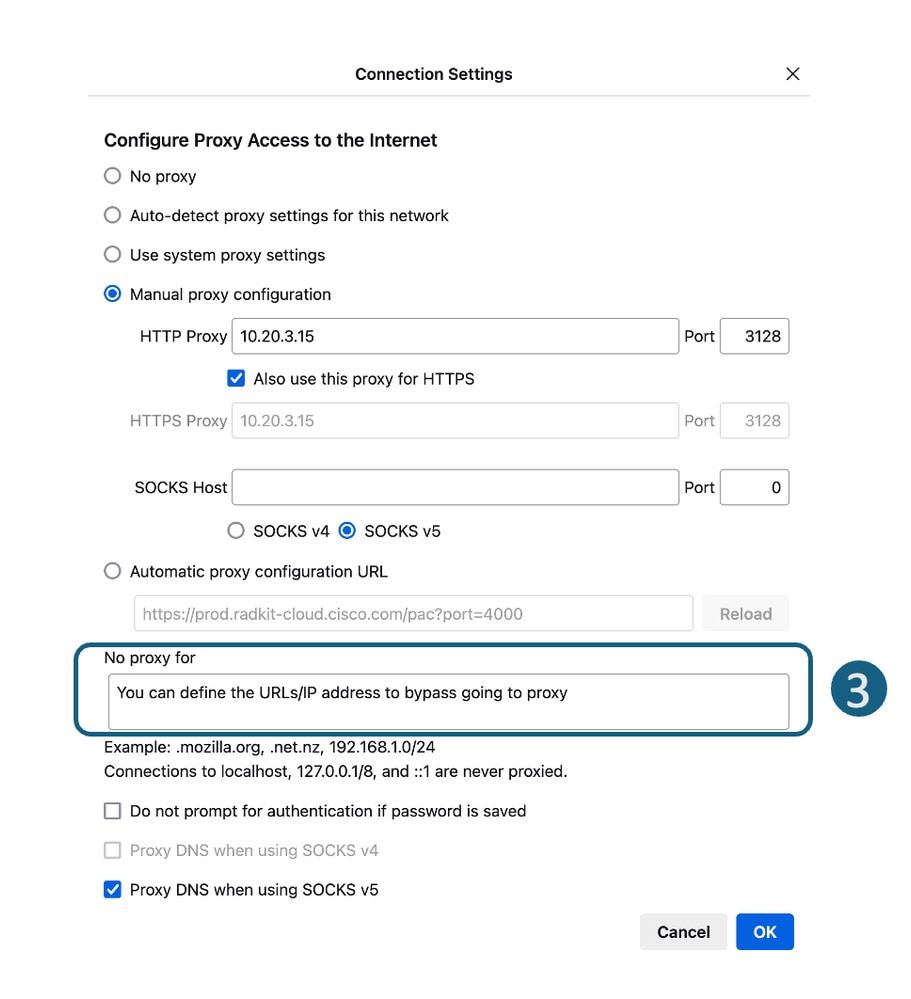
Stap 1. Klik in de rechterbovenhoek op het menu met drie balken en selecteer Instellingen. Stap 2. Typ in de zoekbalk proxy. Stap 3. Definieer de gewenste URL's in de sectie Geen proxy voor.
|
Browserconfiguratie (Apple Safari) |
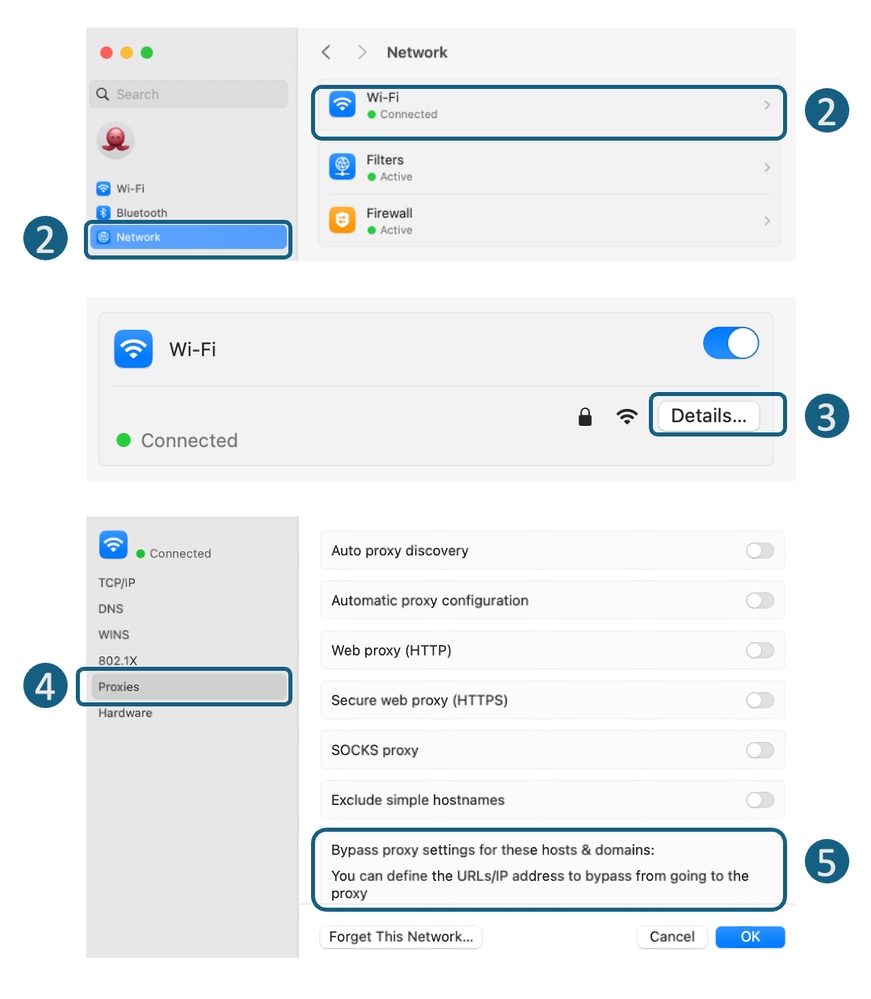
Stap 1. Klik in de linkerbovenhoek op het Apple-pictogram en kies Systeeminstellingen. Stap 2. Ga in het linkerdeelvenster naar Netwerk en selecteer de netwerkinterface die u gebruikt om toegang te krijgen tot internet. Stap 3. Klik op de details. Stap 4. Selecteer Proxies in het linkerdeelvenster. Stap 5. Definieer de gewenste URL's in het gedeelte Proxy-instellingen omzeilen.
|
Groepsbeleidsconfiguratie |
Afhankelijk van hoe u het groepsbeleid hebt geconfigureerd om de proxy-instellingen te pushen, kunt u de uitzonderingslijst definiëren. |
Verkeer omzeilen bij transparante implementatie
U kunt verkeer omzeilen in een transparante implementatie met behulp van de WCCP-router of SWA Bypass-instellingen. SWA Bypass werkt in Layer 3, waarbij het verkeer naar de standaardgateway wordt geleid en het toestel volledig wordt omzeild, waardoor verwerking en het maken van afzonderlijke sessies wordt voorkomen.
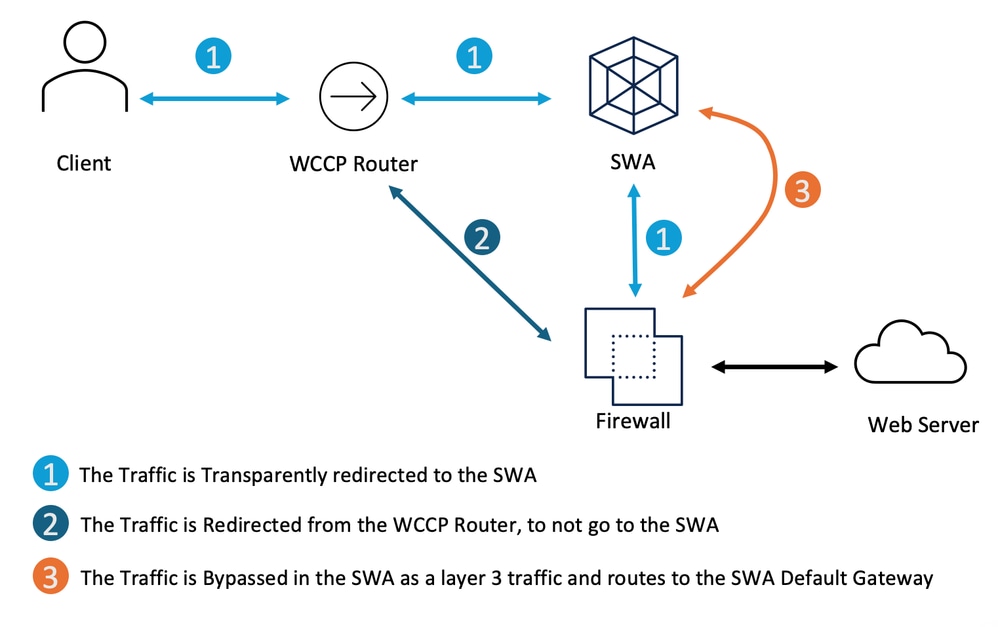 Afbeelding - Omzeilen het verkeer bij transparante implementatie
| Verkeer omzeilen Transparante proxy-implementatie |
Stappen om het verkeer te omzeilen van het bereiken van de SWA |
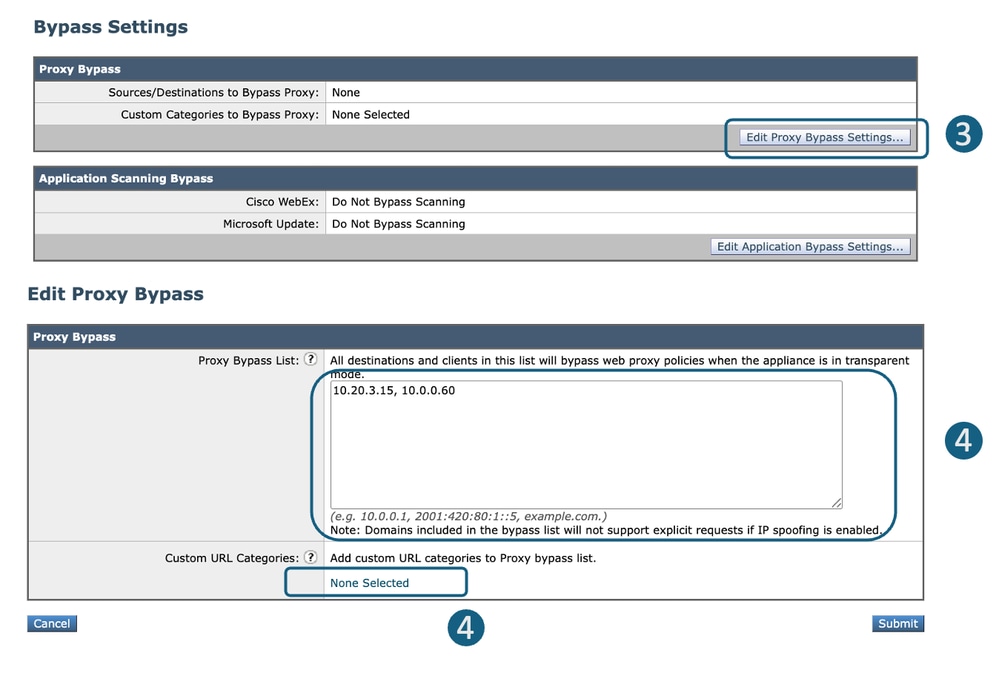
Instelling SWA-bypass |
Stap 1. Kies in GUI de optie Web Security Manager. Stap 2. Selecteer Bypass-instellingen. Stap 3. Klik op Proxy Bypass-instellingen bewerken. Stap 4. U kunt de URL, het IP-adres of een aangepaste URL-categorie in de lijst invoeren. Stap 5. Verzenden en vastleggen van de wijzigingen.
|
Omleiden van het verkeer van Web Cache Communication Protocol (WCCP) / Policy Based Router (PBR) |
U kunt het IP-adres van de bron of bestemming in uw WCCP of PBR configureren om sommige verkeer niet naar de SWA te leiden. |
Pass Through configureren en verkeer in SWA toestaan
Als het verkeer de SWA raakt en om de belasting op de SWA te verminderen vanwege de privacyproblemen, wilt u niet dat het verkeer voor sommige URL's door de SWA wordt geïnspecteerd, gebruikt u deze stappen.
| Stappen |
Stappen |
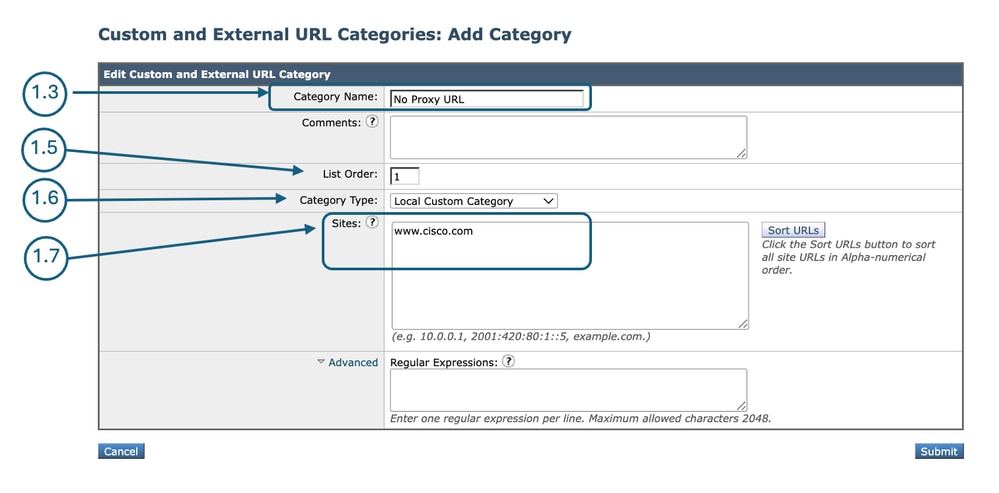
| Stap 1. Maak een aangepaste URL-rubriek voor de URL's. |
Stap 1.1. Kies in GUI Web Security Manager en klik vervolgens op Aangepaste en externe URL-rubrieken. Stap 1.5. Kies in Lijstvolgorde de eerste rubriek die u bovenaan plaatst. Stap 1.6. Kies in de vervolgkeuzelijst Rubriektype de optie Lokale aangepaste rubriek. Stap 1.7. Voeg gewenste URL's toe in de sectie Sites. Stap 1.8. Verzenden.
|
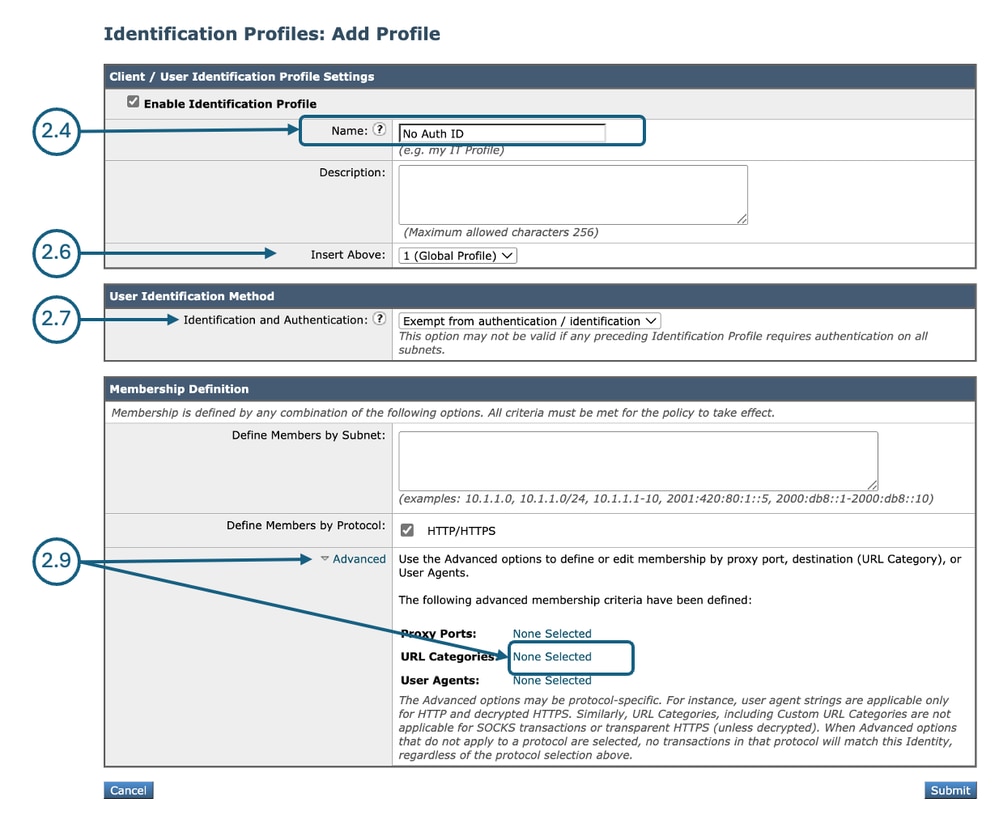
| Stap 2. Maak een identificatieprofiel om verkeer vrij te stellen van verificatie. |
Stap 2.1. Kies in GUI Web Security Manager en klik vervolgens op Identificatieprofielen. Stap 2.7. In het gedeelte Gebruikersidentificatiemethode kiest u Vrijstellen van verificatie/identificatie. Stap 2.8. In het veld Leden definiëren door subnet, laat u dit veld leeg om alle client-IP-adres op te nemen, tenzij u het verkeer voor een bepaald IP-adres wilt doorgeven. Stap 2.9. Kies Aangepaste URL-rubrieken in het gedeelte Geavanceerd.
Stap 2.10. Voeg de aangepaste URL-rubriek toe die is gemaakt in stap 1. Stap 2.11. Klik op Gereed. Stap 2.12. Verzenden. |
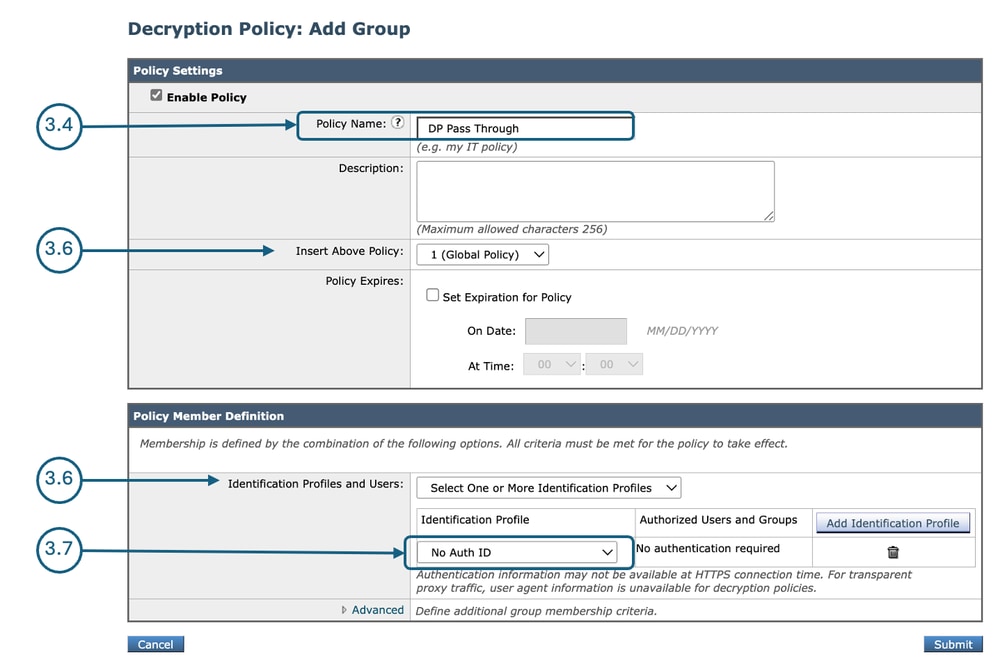
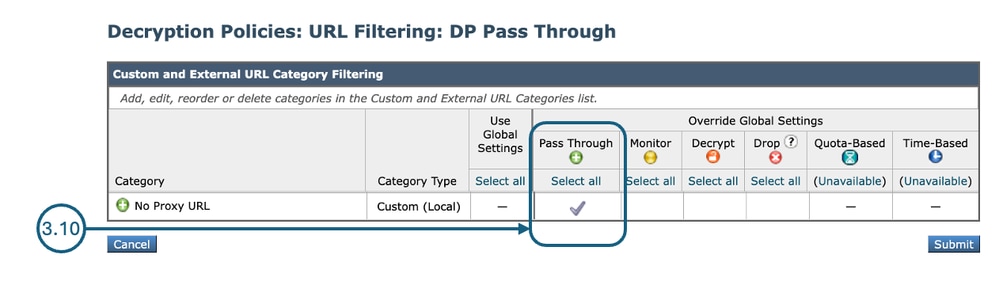
| Stap 3. Maak een decoderingsbeleid om door het verkeer te gaan. |
Stap 3.1. Kies in GUI Web Security Manager en klik vervolgens op Decryptiebeleid. Stap 3.2. Klik op Beleid toevoegen om een decoderingsbeleid toe te voegen. Stap 3.3. Gebruik het selectievakje Beleid inschakelen om dit beleid in te schakelen. Stap 3.7. Kies in de Identificatieprofielen en Gebruikers het Identificatieprofiel dat u in stap 2 hebt gemaakt. Stap 3.8. Verzenden.
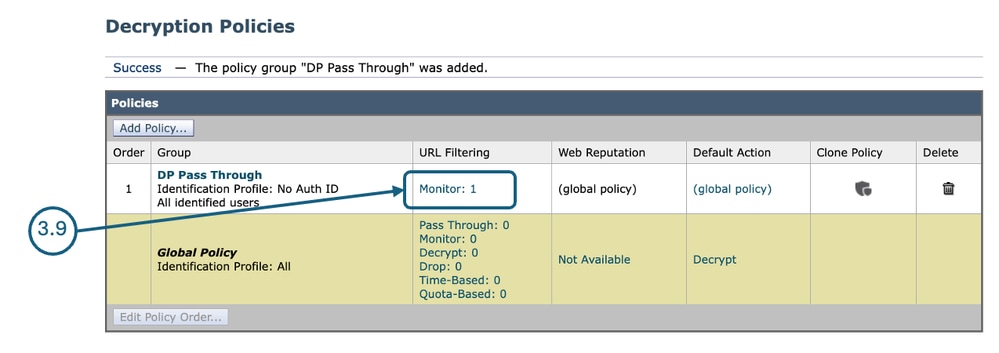
Stap 3.9. Op de pagina Decryptiebeleid, onder URL Filtering, klikt u op de link die is gekoppeld aan dit nieuwe Decryptiebeleid.
Stap 3.10. Selecteer Doorgeven als de actie voor de URL-categorie die in stap 1 is gemaakt.
Stap 3.11. Verzenden. |
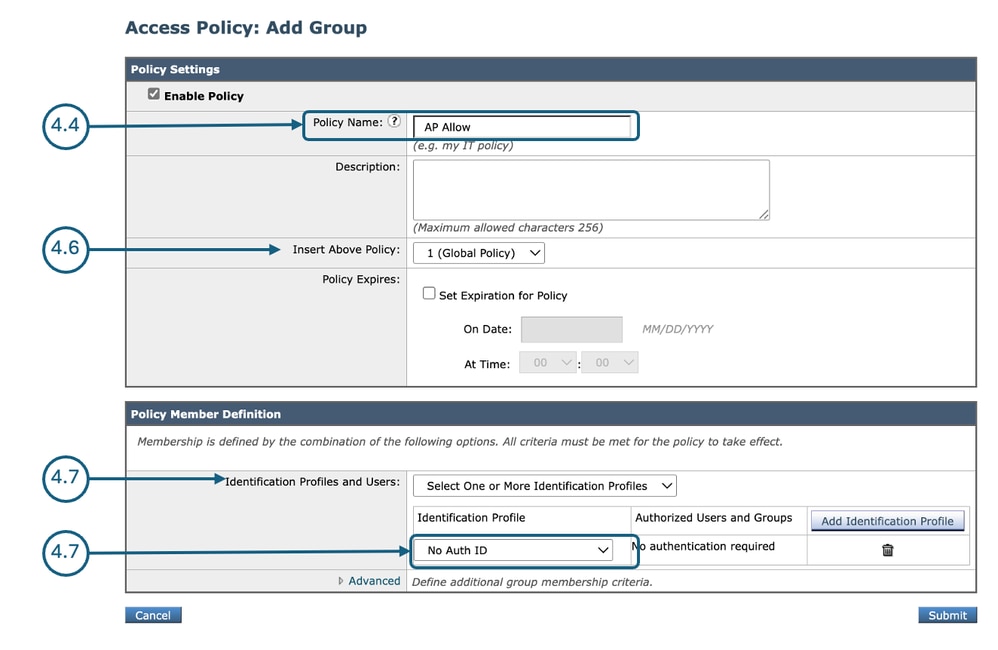
| Stap 4. Maak een toegangsbeleid om Microsoft Updates-verkeer toe te staan. |
Stap 4.1. Kies in GUI Web Security Manager en klik vervolgens op Toegangsbeleid. Stap 4.2. Klik op Beleid toevoegen om een toegangsbeleid toe te voegen. Stap 4.3. Gebruik het selectievakje Beleid inschakelen om dit beleid in te schakelen. Stap 4.7. Kies in de Identificatieprofielen en Gebruikers het Identificatieprofiel dat u in stap 2 hebt gemaakt. Stap 4.8. Verzenden.
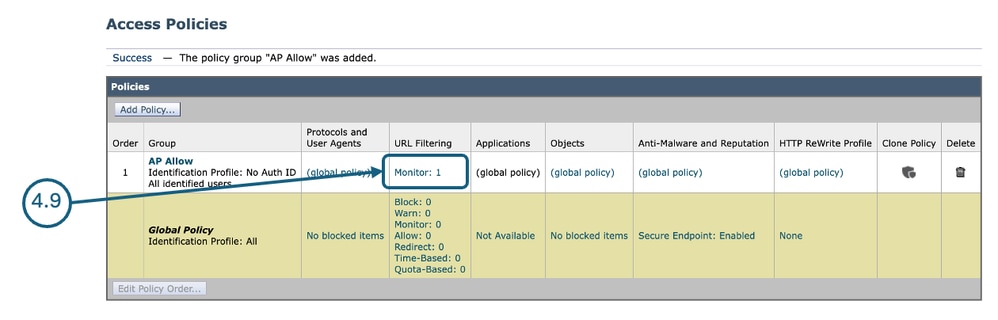
Stap 4.9. Klik op de pagina Toegangsbeleid, onder URL-filtering, op de koppeling die aan dit nieuwe Toegangsbeleid is gekoppeld.
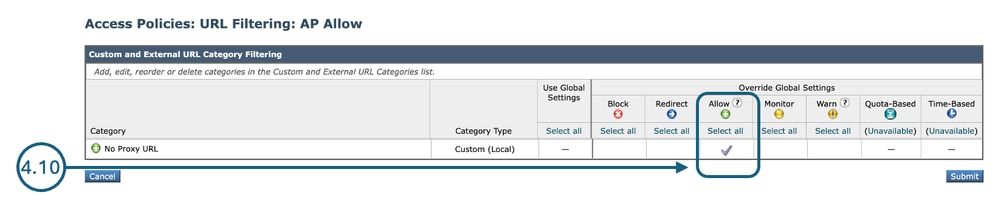
Stap 4.10. Selecteer Toestaan als de actie voor de aangepaste URL-categorie die is gemaakt voor de URL-categorie die in stap 1 is gemaakt.
Stap 4.11. Verzenden. Stap 4.12. Wijzigingen vastleggen. |
Gerelateerde inhoud
- Microsoft-updates voor verkeer in beveiligd webtoestel omzeilen
- Verificatie omzeilen in beveiligd webtoestel
- Gebruikershandleiding voor AsyncOS 15.0 voor Cisco Secure Web Appliance - GD (General Deployment) - Eindgebruikers classificeren voor beleidstoepassing [Cisco Secure Web Appliance]
- Aangepaste URL-rubrieken configureren in Secure Web Appliance
- Office 365-verkeer vrijstellen van verificatie en decodering op Cisco Web Security Appliance (WSA)
- Best practices voor veilige webtoepassingen gebruiken
- Verkeer blokkeren in beveiligd webtoestel
- Uploadverkeer blokkeren in beveiligd webtoestel
- Executable File Download blokkeren in SWA
Revisiegeschiedenis
| Revisie | Publicatiedatum | Opmerkingen |
|---|---|---|
3.0 |
20-Oct-2026
|
modernisering |
2.0 |
30-Jul-2026
|
hercertificering |
1.0 |
24-Apr-2026
|
Eerste vrijgave |

 Feedback
Contact Cisco
- Een ondersteuningscase openen

- (Vereist een Cisco-servicecontract)