Rapportagegegevens exporteren in een beveiligd webtoestel
Inleiding
In dit document wordt beschreven hoe een back-up wordt gemaakt van de rapportagegegevens in de Secure Web Appliance (SWA).
Voorwaarden
Vereisten
Cisco adviseert kennis van deze onderwerpen:
- Toegang tot de grafische gebruikersinterface van SWA
Gebruikte componenten
Dit document is niet beperkt tot specifieke software- en hardware-versies.
De informatie in dit document is gebaseerd op de apparaten in een specifieke laboratoriumomgeving. Alle apparaten die in dit document worden beschreven, hadden een opgeschoonde (standaard)configuratie. Als uw netwerk live is, moet u zorgen dat u de potentiële impact van elke opdracht begrijpt.
Webtracking exporteren
1. Navigeer vanuit de GUI naar Rapportage en kies Webtracking.
2. Kies in het gedeelte Tijdbereik Aangepast bereik en selecteer de gewenste begin- en einddatum.
3. (Optioneel) De rapportagecriteria definiëren.
4. Klik op Zoeken.
5. Wanneer het rapport klaar is, klikt u op Afdrukbaar downloaden en selecteert u CSV als bestandstype om alle beschikbare tijdsleuven te exporteren.
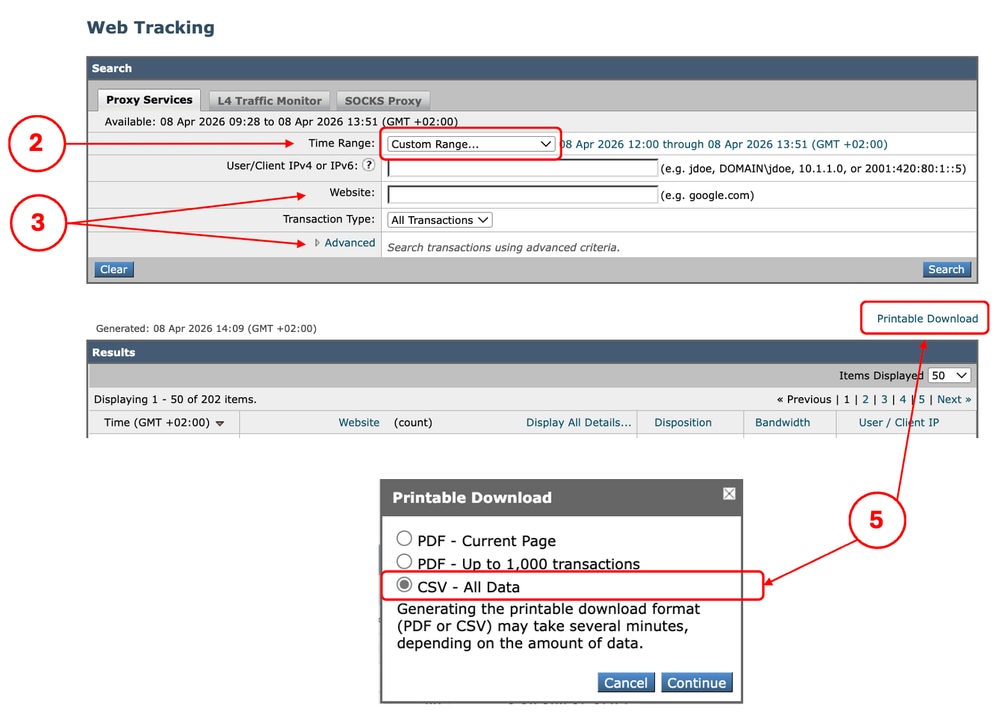 Afbeelding - Webtracking exporteren
exportrapportage
1. Navigeer vanuit de GUI naar Rapportage en selecteer het type rapport dat moet worden geëxporteerd.
2. Kies in het gedeelte Tijdbereik Aangepast bereik en selecteer de gewenste begin- en einddatum.
3. Wanneer het rapport klaar is, klikt u op Exporteren in het gewenste gedeelte om het CSV-bestand te downloaden.
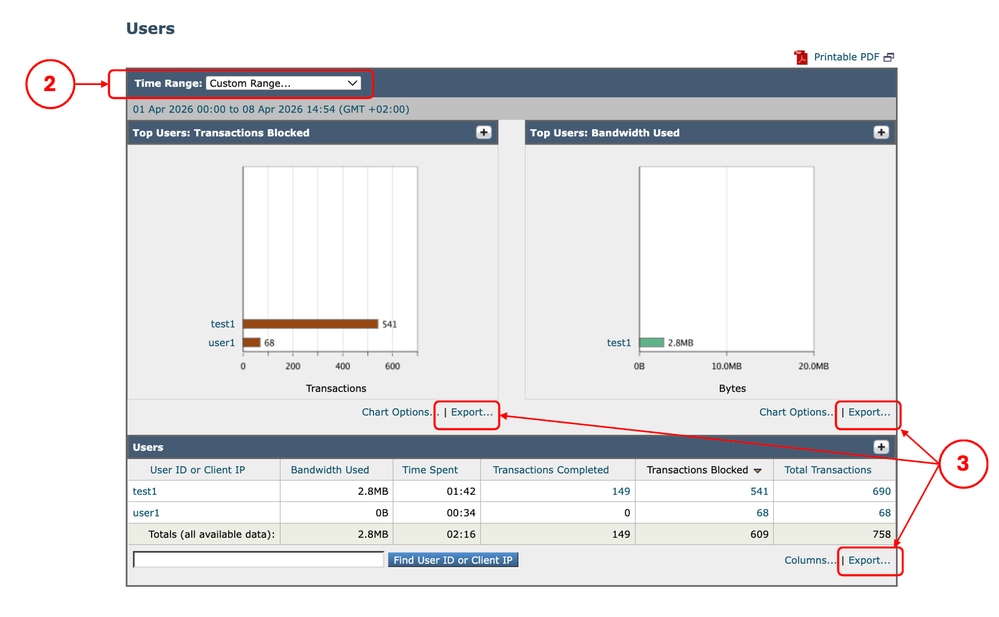 Image - Rapportage exporteren
Automatische rapporten exporteren
1. Navigeer vanuit de GUI naar Rapportage en selecteer Gearchiveerde rapporten.
2. Klik op de naam van elk rapport om de bijbehorende rapportagegegevens te downloaden.
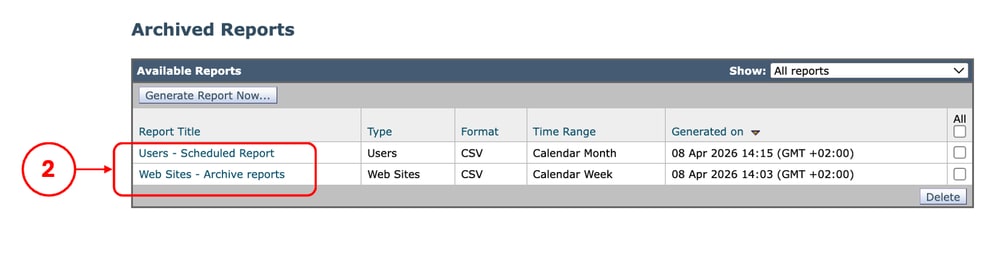 Afbeelding - Rapporten archiveren
Gerelateerde inhoud
- Gebruikershandleiding voor AsyncOS 15.2 voor Cisco Secure Web Appliance
- Best practices voor veilige webtoepassingen gebruiken
- Back-up configureren in beveiligd webtoestel
Revisiegeschiedenis
| Revisie | Publicatiedatum | Opmerkingen |
|---|---|---|
4.0 |
20-Oct-2026
|
Bijgewerkte spelling, grammatica, afstand, ingevoegde horizontale lijnen om secties te scheiden voor leesbaarheid. |
3.0 |
30-Jul-2026
|
hercertificering |
2.0 |
24-Apr-2026
|
Spellingsfout in de titel. |
1.0 |
24-Apr-2026
|
Eerste vrijgave |

 Feedback
Contact Cisco
- Een ondersteuningscase openen

- (Vereist een Cisco-servicecontract)