Secure Web Appliance terugzetten naar vorige versie

Inhoud
Inleiding
In dit document worden de stappen beschreven voor het terugzetten van de Secure Web Appliance (SWA) naar de vorige versie.
Voorwaarden
Vereisten
Cisco raadt kennis van deze onderwerpen aan:
- Toegang tot grafische gebruikersinterface (GUI) van SWA
- Administratieve toegang tot de SWA
- Toegang tot het Cisco Software Licensing Portal of het SWA-licentiebestand
- Active Directory geeft gebruikers voorrang bij toegang tot het SWA-domein en maakt DNS-records
Gebruikte componenten
Dit document is niet beperkt tot specifieke software- en hardware-versies.
De informatie in dit document is gebaseerd op de apparaten in een specifieke laboratoriumomgeving. Alle apparaten die in dit document worden beschreven, hadden een opgeschoonde (standaard)configuratie. Als uw netwerk live is, moet u zorgen dat u de potentiële impact van elke opdracht begrijpt.
Voordat u begint
Het terugdraaien van het apparaat is uiterst destructief.
Dit zijn de gegevens die tijdens het proces worden vernietigd en waarvan een back-up moet worden gemaakt:
- Huidig systeemconfiguratiebestand.
- Alle logbestanden (voor meer informatie gaat u naar: Access Secure Web Appliance Logs )
- Alle rapportagegegevens (inclusief opgeslagen geplande en gearchiveerde rapporten)
- Aangepaste meldingspagina's voor eindgebruikers.
Voorbereiden en back-up maken van de SWA
Gebruik deze stappen om de benodigde bestanden en configuratie van de SWA te verzamelen voordat u terugkeert:
Stap 1. Het configuratiebestand exporteren |
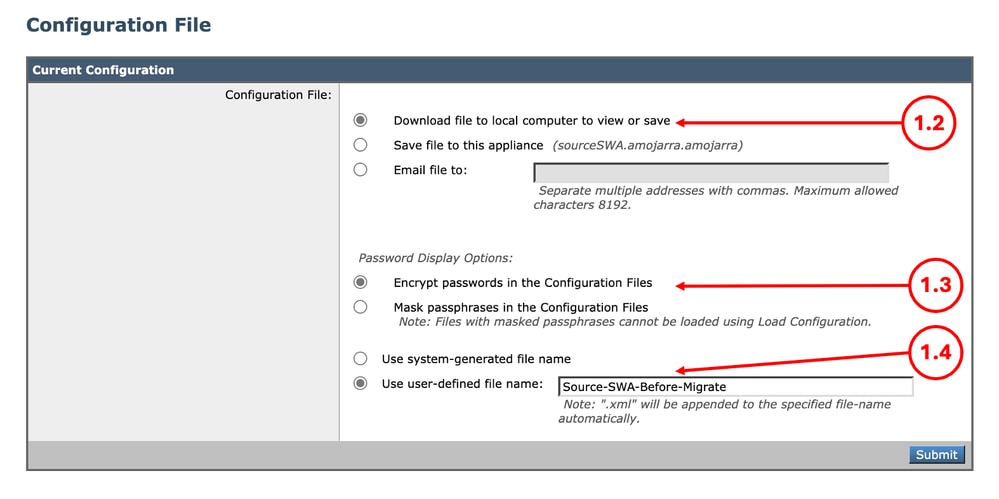
Stap 1.1. Navigeer vanuit de GUI naar Systeembeheer en kies Configuratiebestand. Stap 1.2. Zorg ervoor dat Bestand downloaden naar lokale computer om te bekijken of op te slaan is geselecteerd. Stap 1.3. Kies Wachtwoorden coderen in de configuratiebestanden Stap 1.4. (Optioneel) Kies een naam voor het configuratiebestand. Stap 1.5. Klik op Indienen.
|
Stap 2. Het decoderingscertificaat exporteren |
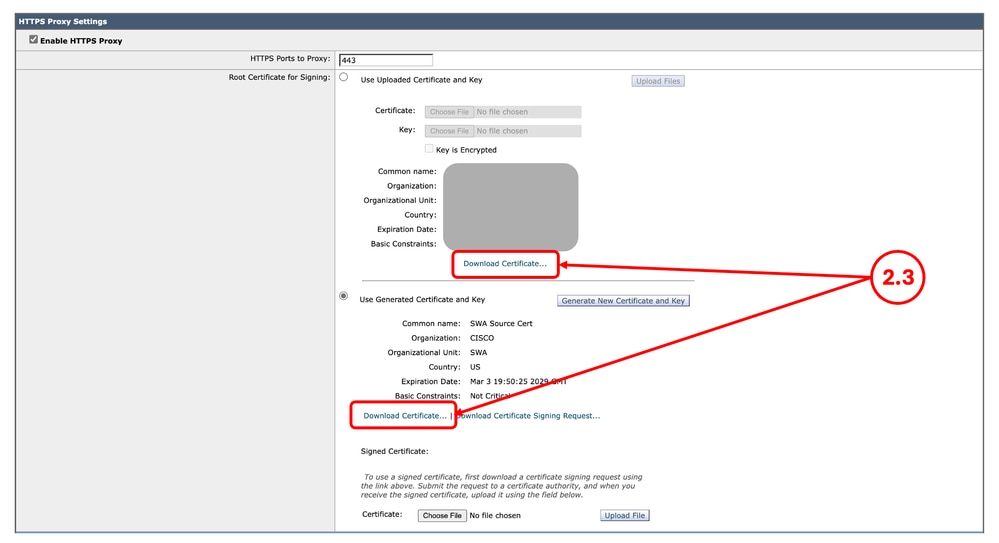
Stap 2.1. Navigeer vanuit de GUI naar Beveiligingsservices en klik op HTTPS-proxy. Stap 2.2. Klik op Instellingen bewerken. Stap 2.3. Download het HTTPS-decoderingscertificaat door te klikken op Certificaat downloaden... link.
|
Stap 3. De aangepaste basiscertificaten voor vertrouwen exporteren |
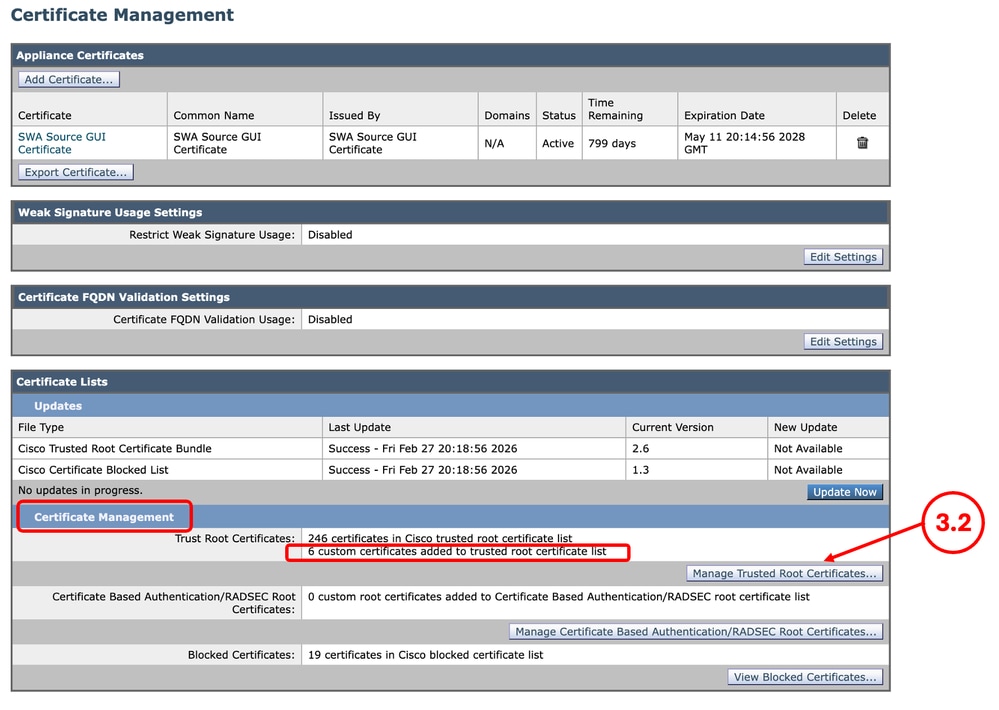
Stap 3.1. Navigeer vanuit de GUI naar Netwerk en klik op Certificaatbeheer. Stap 3.2. Klik in het gedeelte Certificaatbeheer op Vertrouwde basiscertificaten beheren.
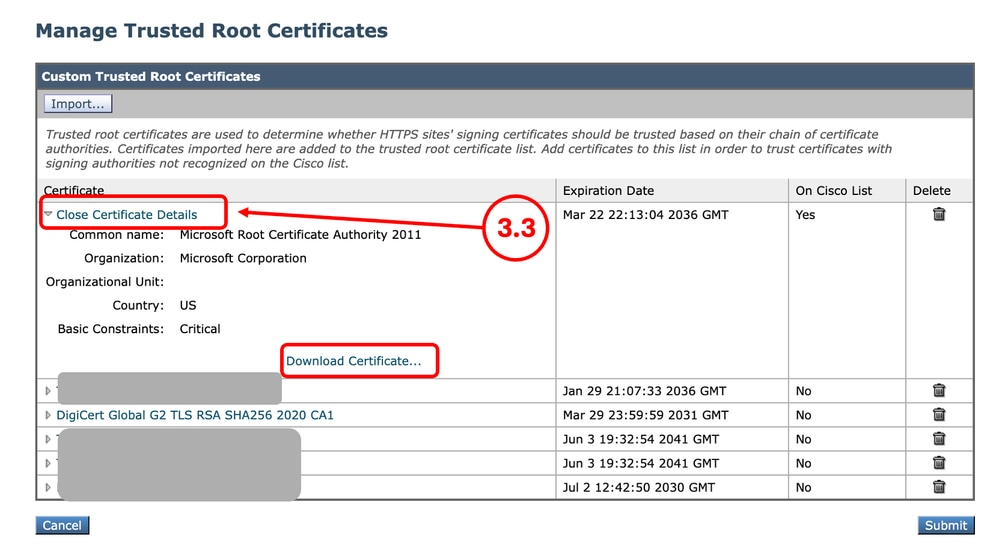
Stap 3.3. Vouw elke aangepaste vertrouwde basiscertificaten uit door op hun naam te klikken en op Certificaat downloaden... |
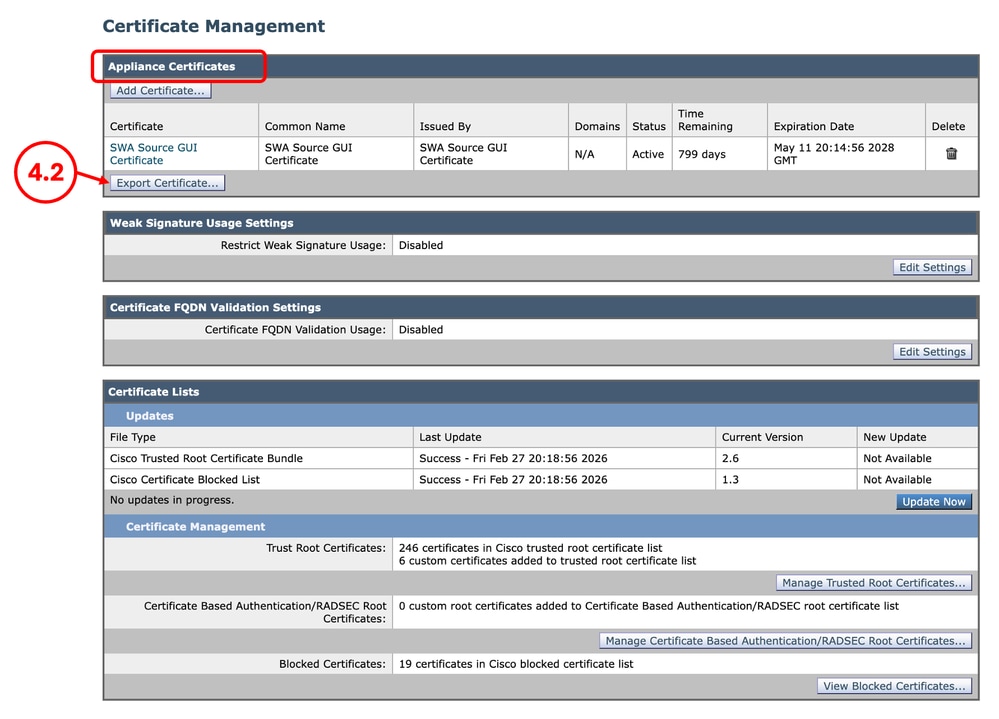
Stap 4. Het GUI-certificaat exporteren |
Stap 4.1. Navigeer vanuit de GUI naar Netwerk en klik op Certificaatbeheer. Stap 4.2. Klik in het gedeelte Toestelcertificaten op Certificaat exporteren.
|
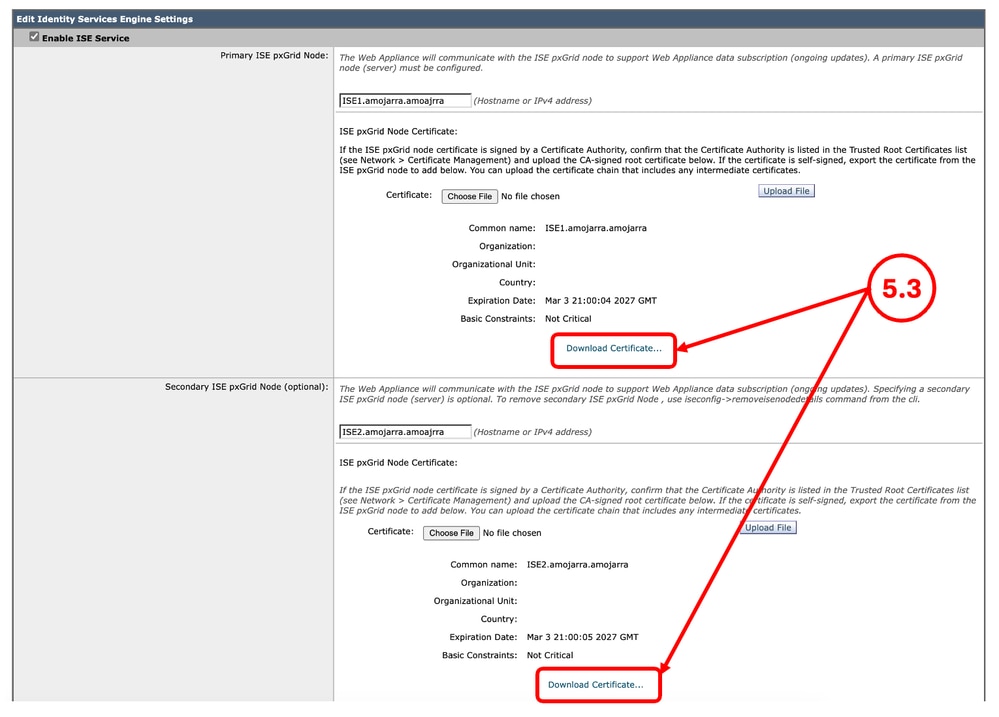
Stap 5. De ISE-certificaten exporteren |
Stap 5.1. Navigeer vanuit de GUI naar Netwerk en klik op Identity Services Engine. Stap 5.2. Klik op Instellingen bewerken. Stap 5.3. Download alle beschikbare certificaten.
|
Stap 6. Licenties / functies |
Stap 6.1. Navigeer vanuit de GUI naar Systeembeheer en klik op Licenties of Functies afhankelijk van het type licentie dat u gebruikt. Stap 6.2. Maak een screenshot van uw licenties / functies. |
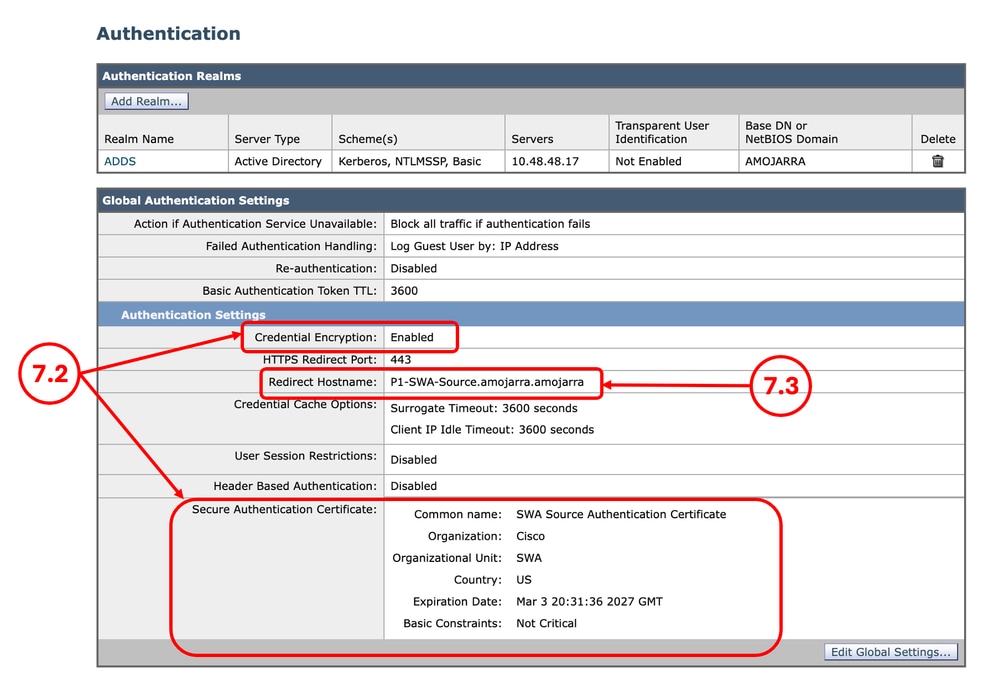
Stap 7. certificaat van echtheidswijziging |
Stap 7.1. Navigeer vanuit de GUI naar Netwerk en klik op Verificatie. Stap 7.2. Als de Credential Encryption is ingeschakeld, moet u het certificaat en de sleutel hebben. Stap 7.3. Maak een screenshot van de huidige configuratie.
|
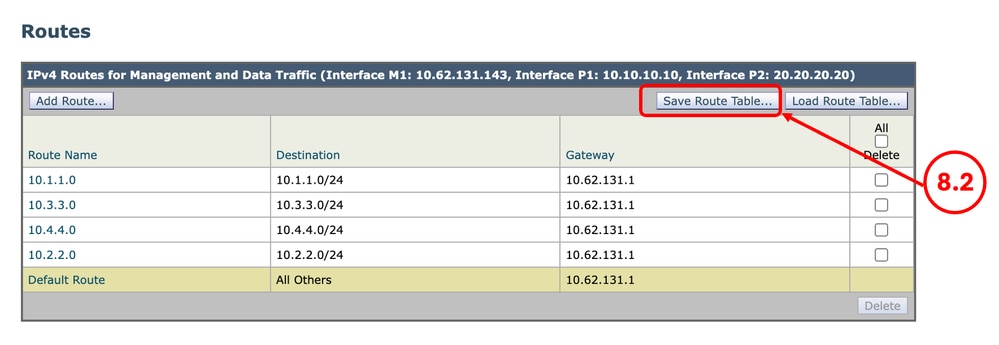
Stap 8. Statische routes exporteren |
Stap 8.1. Navigeer vanuit de GUI naar Netwerk en klik op Routes. Stap 8.2. Klik voor elke routeringstabel op Routeringstabel opslaan.
|
Stap 9. DNS-instellingen |
Stap 9.1. Navigeer vanuit de GUI naar Netwerk en klik op DNS. Stap 9.2. Maak een screenshot van de DNS-configuratie. |
De SWA terugdraaien
Stap 10. De SWA terugdraaien |
Stap 10.1. Verbinding maken met de CLI. Stap 10.2. Typ revert en druk op enter. Stap 10.3. Typ Y en druk op Enter voor "Wilt u doorgaan? [N]> " Stap 10.4. Typ Y en druk op Enter voor "Weet u zeker dat u wilt doorgaan? [N]>" Stap 10.5. Kies het nummer dat is gekoppeld aan de versie die u wilt terugzetten uit de lijst en druk op Enter. |
Configuratie teruggedraaide SWA
Stap 11. Licentie voor de SWA |
Stap 11.1. Ga voor meer informatie naar: Beveiligde eerste configuratie van webapparatuur configureren. |
Stap 12. De wizard System Setup (Systeeminstellingen) uitvoeren |
Stap 12.1. Ga voor meer informatie naar: Beveiligde eerste configuratie van webapparatuur configureren. |
Stap 13. Aangepaste vertrouwde basiscertificaten importeren |
Stap 13.1. Navigeer vanuit de GUI naar Netwerk en klik op Certificaatbeheer. Stap 13.2. Klik in het gedeelte Certificaatbeheer op Vertrouwde basiscertificaten beheren. Stap 13.3. Klik op Import (Importeren). Stap 13.4. Upload de certificaten die eerder zijn gedownload in stap 3. |
Stap 14. Het configuratiebestand importeren |
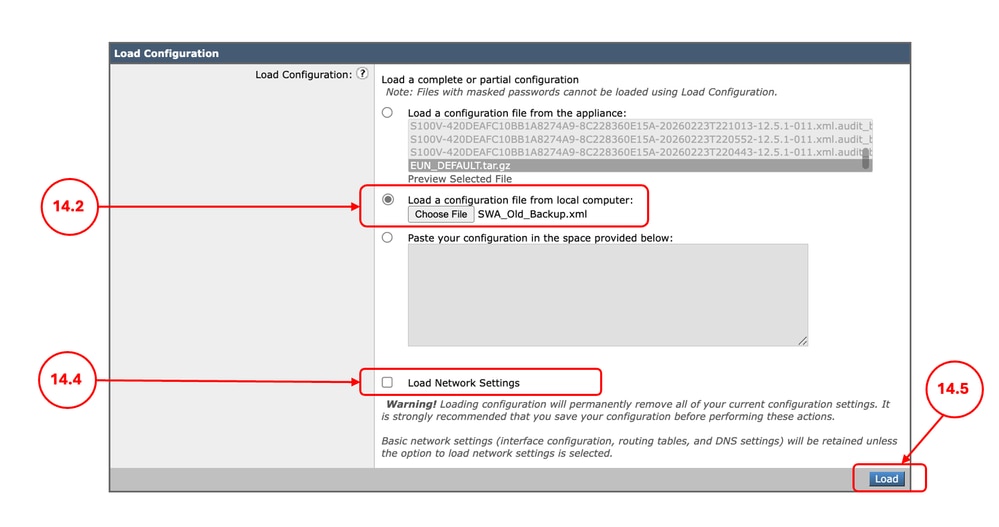
Stap 14.1. Navigeer vanuit de GUI naar Systeembeheer en kies Configuratiebestand. Stap 14.2. Selecteer in het gedeelte Configuratie laden de optie Een configuratiebestand laden vanaf de lokale computer. Stap 14.3. Klik op Bestand kiezen en selecteer het XML-configuratiebestand dat betrekking heeft op de huidige versie. Stap 14.4. (Optioneel) Als het IP-adres en de netwerkconfiguratie zijn verwijderd met de optie Retourneren, schakelt u het selectievakje Netwerkinstellingen laden in, anders selecteert u deze optie niet. Stap 14.5. Klik op Laden. Stap 14.6. Klik op Doorgaan in het pop-upvenster Configuratie laden bevestigen.
Stap 14.7. Verbind de veranderingen. |
Stap 15. De routes importeren |
Stap 15.1. Navigeer vanuit de GUI naar Netwerk en klik op Routes. Stap 15.2. Klik voor elke routeringstabel op Routeringstabel laden. Stap 15.3. Kies het bestand dat u hebt geëxporteerd in stap 8. Stap 15.4. Klik op Indienen. Stap 15.5. Verbind de veranderingen. |
Stap 16. De DNS-instellingen configureren |
Stap 16.1. Navigeer vanuit de GUI naar Netwerk en klik op DNS. Stap 16.2. Klik op Instellingen bewerken. Stap 16.3. Gebruik de screenshot van stap 9 Stap 16.4. Klik op Indienen. Stap 16.5. Verbind de veranderingen. |
Stap 17. De SWA toevoegen aan/opnieuw toevoegen aan de Active Directory |
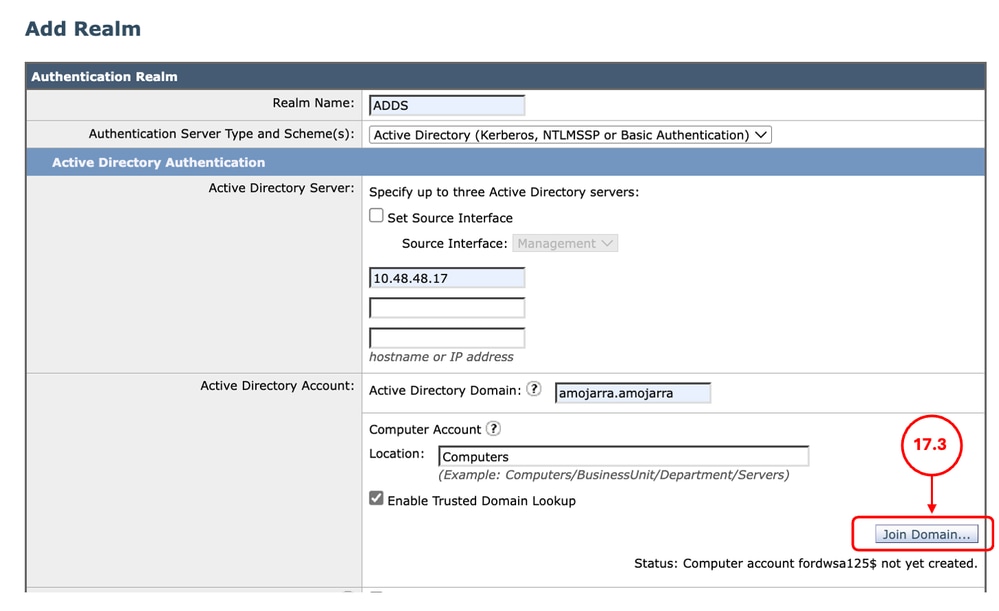
Stap 17.1. Navigeer vanuit de GUI naar Netwerk en klik op Verificatie. Stap 17.2. Klik op de naam van de Authentication Realm Name. Stap 17.3. Klik op Domein aanmelden en voer de referenties in:
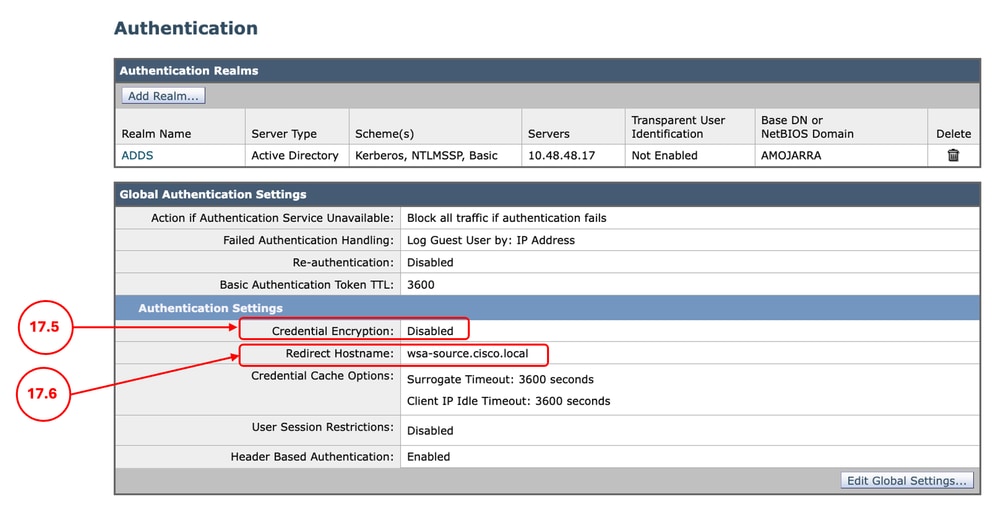
Stap 17.4. Klik op Indienen. Stap 17.5. Als de Credential Encryption is ingeschakeld, importeert u het Secure Authentication Certificate. Stap 17.6. Zorg ervoor dat de Redirect Hostname juist is.
Stap 17.7. Verbind de veranderingen. |
Gerelateerde informatie
Revisiegeschiedenis
| Revisie | Publicatiedatum | Opmerkingen |
|---|---|---|
1.0 |
24-Apr-2026
|
Eerste vrijgave |
 Feedback