Eenmalige aanmeldingsverificatie van Kerberos configureren in SWA
Inleiding
In dit document worden de stappen beschreven voor het configureren van proxygebruikers voor Single Sign-On (SSO)-verificatie via Kerberos in Secure Web Appliance (SWA).
Voorwaarden
Vereisten
Cisco raadt kennis van de volgende onderwerpen aan:
- SWA-beheer.
- Basis Active Directory-beheer.
Cisco raadt u aan deze hulpprogramma's te installeren:
- Fysieke of virtuele SWA.
- Administratieve toegang tot de grafische gebruikersinterface (GUI) van SWA.
- Toegang tot de Active Directory.
Gebruikte componenten
Dit document is niet beperkt tot specifieke software- en hardware-versies.
De informatie in dit document is gebaseerd op de apparaten in een specifieke laboratoriumomgeving. Alle apparaten die in dit document worden beschreven, hadden een opgeschoonde (standaard)configuratie. Als uw netwerk live is, moet u zorgen dat u de potentiële impact van elke opdracht begrijpt.
Voordat u begint
Als de proxyclient probeert toegang te krijgen tot een website en wordt gevraagd om de referenties handmatig in te voeren, gebruikt u deze stappen om problemen op te lossen.
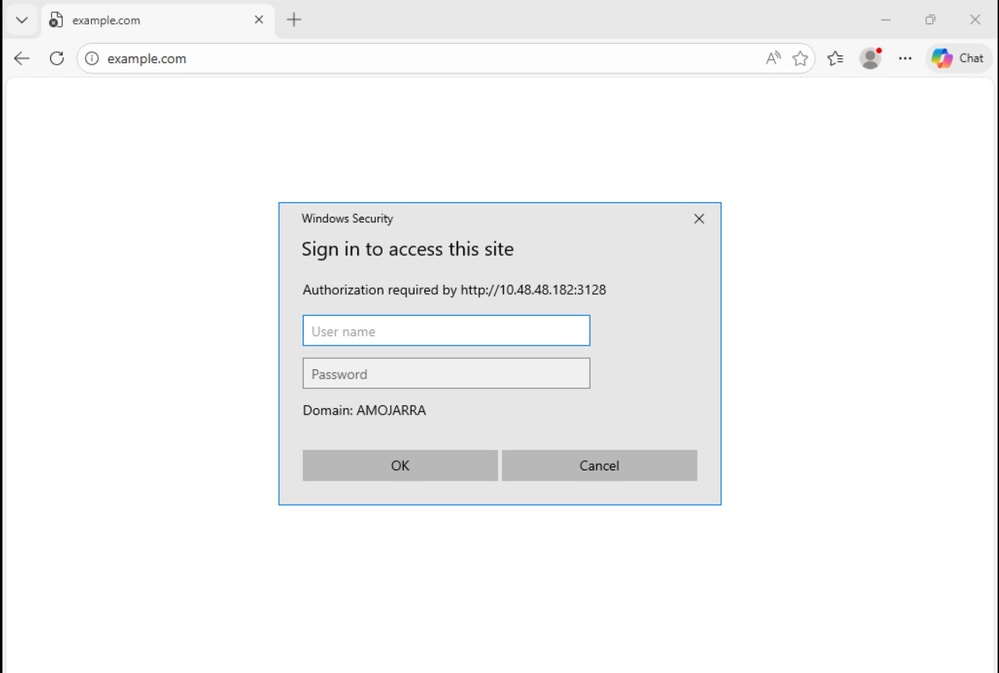 Afbeelding - Prompt voor gebruikersverificatie
Stap 1. Controleer de toegangslogs die betrekking hebben op de client.
Stap 1.1. Log in bij de CLI.
Stap 1.2. Run grep.
Stap 1.3. Selecteer het nummer dat is gekoppeld aan de toegangslogs.
Stap 1.4. Typ in het vak Enter the regular expression to grep het IP-adres van de client.
Stap 1.5. Druk op Enter totdat u ziet Wilt u de logs volgen, typ "Y" en druk op enter totdat u de Accesslogs ziet.
Stap 1.6. Reproduceer het probleem door te proberen toegang te krijgen tot elke website vanaf de client-pc.
Stap 1.7. bevestig het identificatieprofiel dat het verkeer raakt.
In dit voorbeeld is het identificatieprofiel Auth_ID:
1776248928.353 0 10.48.48.195 TCP_DENIED/407 0 GET http://cisco.com/ - NONE/- - OTHER-NONE-Auth_ID-NONE-NONE-NONE-NONE-NONE <"-",-,-,"-",-,-,-,-,"-",-,-,-,"-",-,-,"-","-",-,-,"-",-,"-","-","-","-","-","-","-",0.00,0,-,"-","-",-,"-",-,-,"-","-",-,-,"-",-,-> - -Stap 2. Controleer het identificatieprofiel.
Stap 2.1. Log in op de GUI van de SWA.
Stap 2.2. Selecteer Identificatieprofielen in Web Security Manager.
Stap 2.3. Klik op de naam van het identificatieprofiel dat het verkeer raakte.
Stap 2.4. Bevestig dat het verificatieschema niet is ingesteld op Basis.
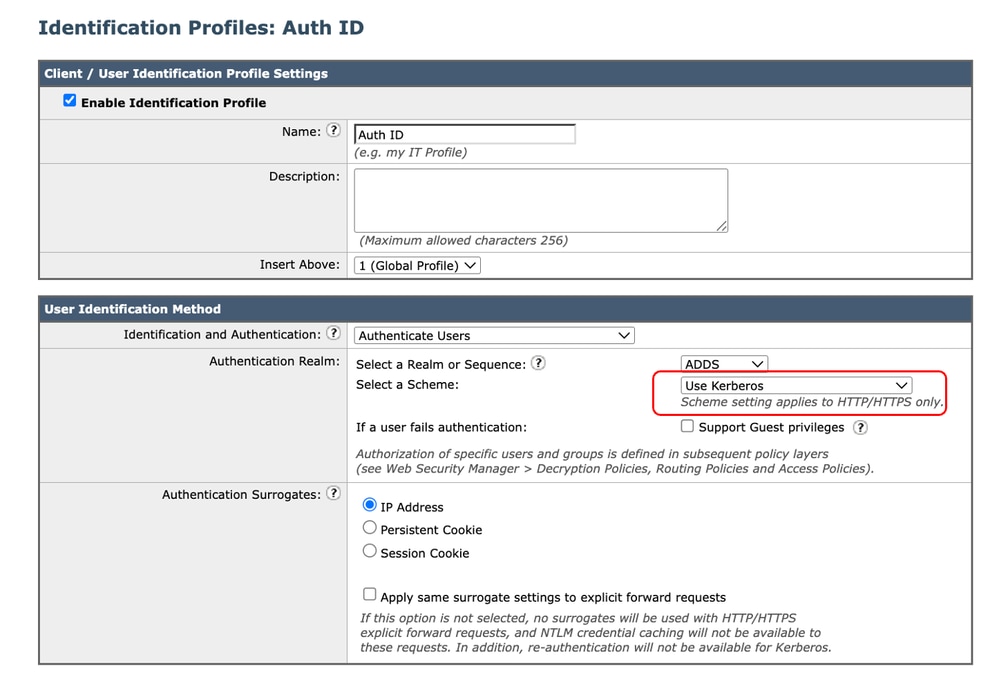 Afbeelding - Authenticatieschema
Stap 3. SWA- en Active Directory-connectiviteit testen.
Stap 3.1. Navigeer vanuit de SWA GUI naar Netwerk en selecteer Authenticatie.
Stap 3.2. Klik op de naam van het verificatiegebied.
Stap 3.3. Klik op Test starten om de status van de SWA- en Active Directory-connectiviteit te bekijken.
Als er geen fouten worden gevonden, controleert u de configuratie van de client-pc zoals beschreven in dit artikel.
De client-pc configureren
Gebruik deze stappen om de configuratie van de client-pc te controleren:
| Stappen |
Details |
Stap 1. Lokale intranetsites |
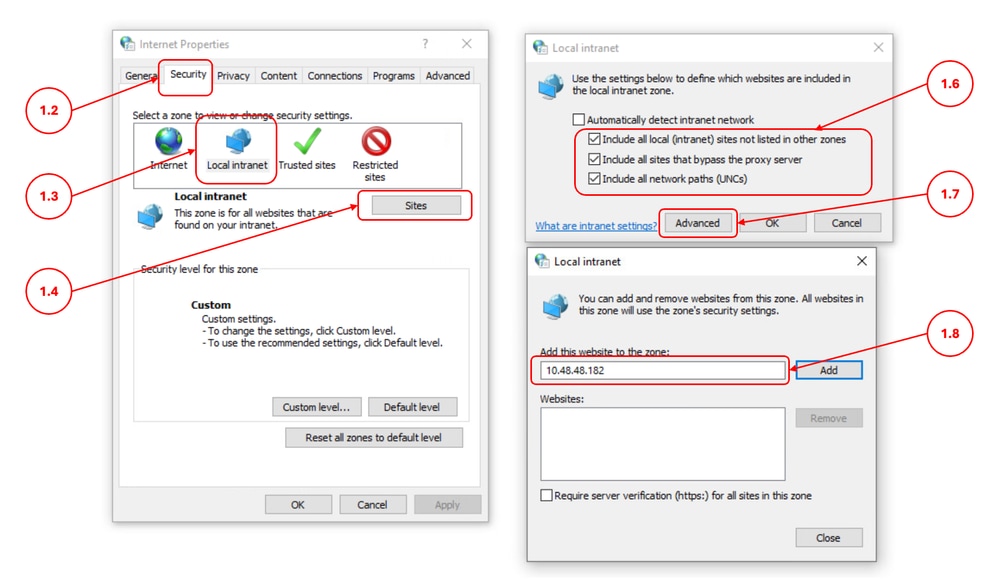
Stap 1.1. Typ Internet Option in het menu Start en druk op Enter. Stap 1.2. Klik in het venster Internet-eigenschappen op het tabblad Beveiliging. Stap 1.3. Selecteer Lokaal intranet. Stap 1.4. Klik op de sites. Stap 1.5. Controleer of het selectievakje Intranetnetwerk automatisch detecteren niet is ingeschakeld. Stap 1.6. Selecteer al deze drie opties:
Stap 1.7. Klik op Advanced (Geavanceerd). Stap 1.8. Voer het FQDN- of IP-adres van uw SWA in en voeg dit toe aan de lijst. Stap 1.9. (Optioneel) Afhankelijk van uw interne beveiligingsbeleid kunt u Verificatie van server vereisen uitschakelen.
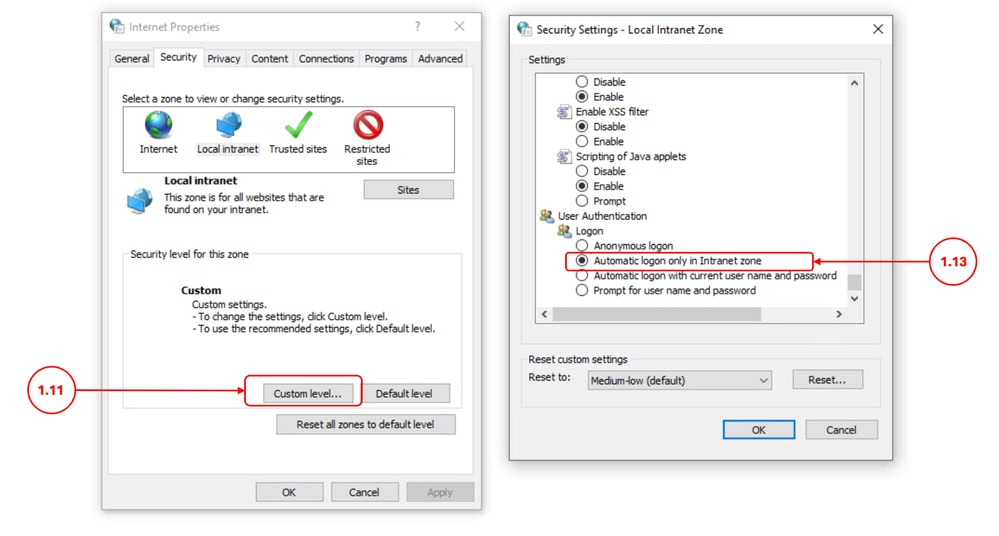
Stap 1.10. Klik op Sluiten en OK. Stap 1.11. Klik op het tabblad Beveiliging op Aangepast niveau. Stap 1.12. Blader naar Gebruikersverificatie. Stap 1.13. Zorg ervoor dat de optie Alleen automatische aanmelding in de zone Intranet is geselecteerd.
|
Stap 2. Verzamel de logs |
Als stap 1 de SSO-authenticatie niet via Kerberos heeft opgelost: Stap 2.1. Wijzig de SWA Auth-logs in Overtrekken en bekijk de logs. Stap 2.2. Voeg [Auth-Method = %m ] toe als een aangepast veld aan de toegangslogboeken. voor meer informatie, bezoek: Prestatieparameter configureren in toegangslogboeken. Stap 2.3. Voer een pakketopnamefilter uit voor het IP-adres van de client en het IP-adres van Active Directory en bevestig dat de client-pc het Kerberos-serviceticket naar de SWA verzendt. |
Gerelateerde informatie
- Gebruikershandleiding voor AsyncOS 15.0 voor Cisco Secure Web Appliance
- Firewall configureren voor Secure Web Appliance
- Packet Capture configureren op Content Security Appliance
- Prestatieparameter configureren in toegangslogboeken
- Toegang tot beveiligde logbestanden van webapparaten
- Best practices voor veilige webapparaten gebruiken - Cisco
- Verificatie omzeilen in Secure Web Appliance - Cisco
Revisiegeschiedenis
| Revisie | Publicatiedatum | Opmerkingen |
|---|---|---|
1.0 |
28-Apr-2026
|
Eerste vrijgave |

 Feedback
Contact Cisco
- Een ondersteuningscase openen

- (Vereist een Cisco-servicecontract)