Externe verificatie en autorisatie configureren via LDAPS voor toegang tot SNA Manager
Inhoud
Inleiding
Dit document beschrijft de basisconfiguratie van een Secure Network Analytics Manager met Lightweight Directory Access Protocol (LDAP) via SSL.
Voorwaarden
Vereisten
Cisco raadt kennis van de volgende onderwerpen aan:
- Cisco Secure Network Analytics (voorheen Stealthwatch)
- Algemene LDAP- en SSL-werking
- Algemeen Microsoft Active Directory-beheer
Gebruikte componenten
De informatie in dit document is gebaseerd op de volgende onderdelen:
- Cisco Secure Network Analytics Manager (voorheen SMC) versie 7.3.2
- Windows Server 2016 geconfigureerd als Active Directory Domain Controller
De informatie in dit document is gebaseerd op de apparaten in een specifieke laboratoriumomgeving. Alle apparaten die in dit document worden beschreven, hadden een opgeschoonde (standaard)configuratie. Als uw netwerk live is, moet u zorgen dat u de potentiële impact van elke opdracht begrijpt.
Configureren
Stap A. Log in op de AD-domeincontroller en exporteer het SSL-certificaat dat voor LDAP wordt gebruikt
- Voor Windows Server 2012 of hoger selecteert u Uitvoeren in het menu Start, voert u certlm.msc in en gaat u verder met stap 8.
- Voor oudere Windows Server-versies selecteert u Uitvoeren in het menu Start en voert u vervolgens mmc in.
- Selecteer in het menu Bestand de optie Magnetisch toevoegen/verwijderen.
- Selecteer in de lijst Beschikbare invoegtoepassingen Certificaten en klik vervolgens op Toevoegen.
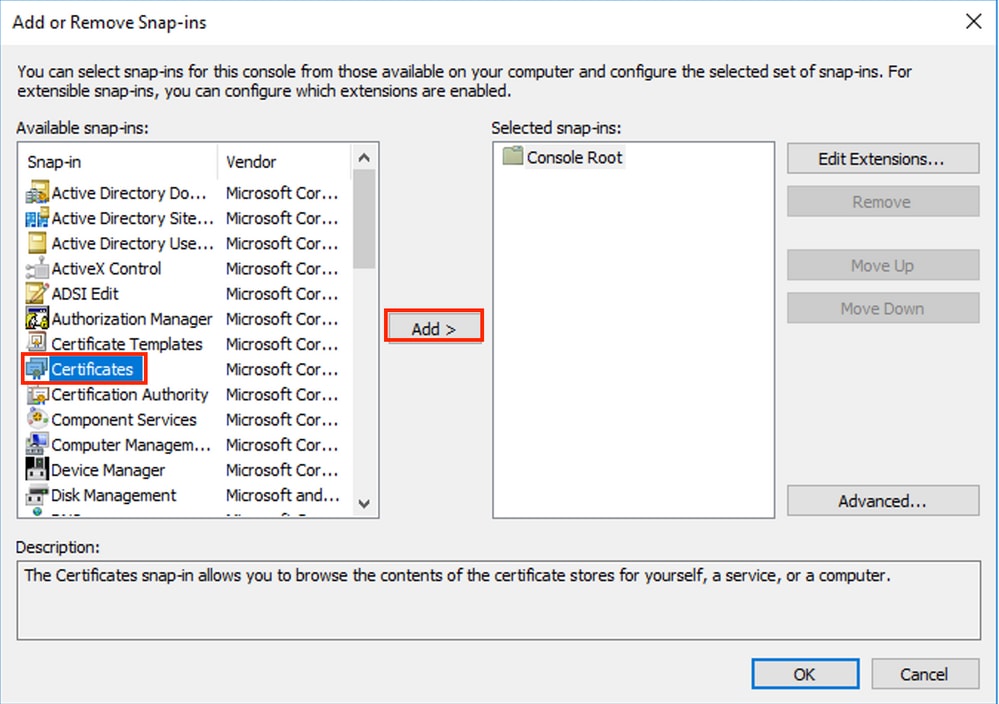
5. Selecteer in het venster Certificaten de optie Computeraccount en selecteer Volgende.
6. Laat de lokale computer geselecteerd en selecteer vervolgens Voltooien.
7. Selecteer in het venster Magnetisch toevoegen of verwijderen de optie OK.
8. Navigeer naar Certificaten (lokale computer) > Persoonlijk > Certificaten
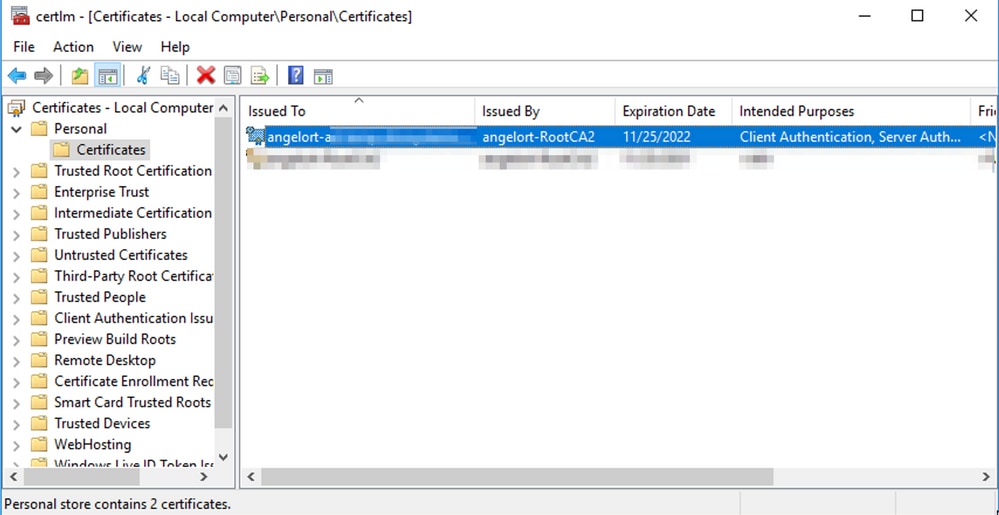
9. Selecteer en klik met de rechtermuisknop op het SSL-certificaat dat wordt gebruikt voor LDAPS-verificatie op de domeincontroller en klik op Openen.
10. Navigeer naar het tabblad Details > klik op Kopiëren naar bestand > Volgende
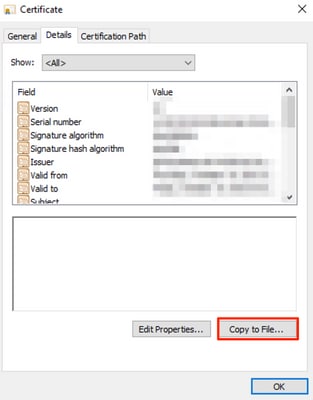
11. Zorg ervoor dat Nee, niet exporteren private key is geselecteerd en klik op Volgende
12. Selecteer Base-64 gecodeerd X.509 formaat en klik op Volgende.
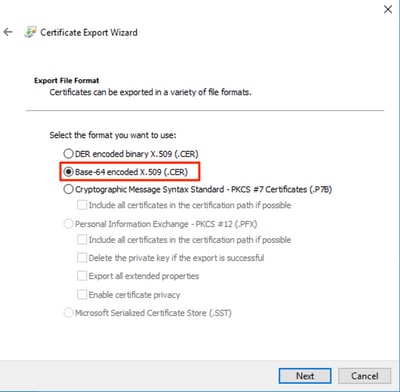
13. Selecteer een locatie om het certificaat op te slaan, geef het bestand een naam en klik op Volgende.
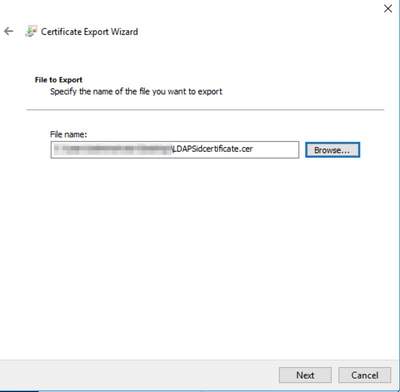
14. Klik op Voltooien, u moet een bericht "Het exporteren is gelukt" krijgen.
15. Ga terug naar het certificaat dat wordt gebruikt voor LDAPS en selecteer vervolgens het tabblad Certificeringspad.
16. Selecteer de hoofdcertificeringsinstantie bovenaan het certificeringspad en klik op Certificaat weergeven.
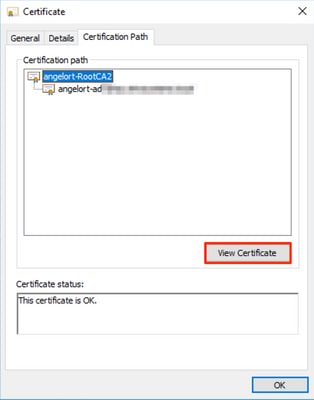
17. Herhaal stap 10-14 om het certificaat van de root-CA te exporteren dat het certificaat heeft ondertekend dat wordt gebruikt voor LDAPS-verificatie.
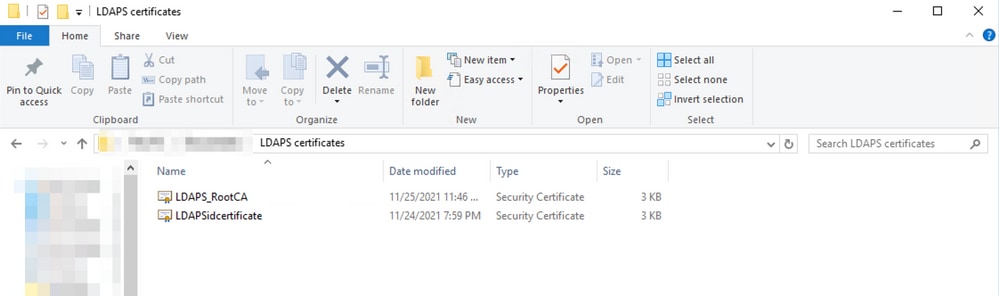
18. Zorg er voordat u doorgaat voor dat u één certificaatbestand hebt voor de LDAPS-server en voor elke instantie van de uitgevende instelling in het certificeringspad: basiscertificaat en tussentijdse certificaten (indien van toepassing).
Stap B. Log in bij SNA Manager om het certificaat van de LDAP-server en de root chain toe te voegen
- Navigeer naar Centraal beheer > Inventaris.
- Zoek het SNA Manager-toestel en klik op Acties > Toestelconfiguratie bewerken.
- Ga in het venster Toestelconfiguratie naar Configuratiemenu > Vertrouwenswinkel > Nieuw toevoegen.
- Typ de Vriendelijke naam, klik op Bestand kiezen en selecteer het certificaat van de LDAP-server en klik vervolgens op Certificaat toevoegen.
- Herhaal de vorige stap om het CA-basiscertificaat en de tussentijdse certificaten toe te voegen (indien van toepassing).
- Controleer of de certificaten die zijn geüpload de juiste zijn en klik op Instellingen toepassen.
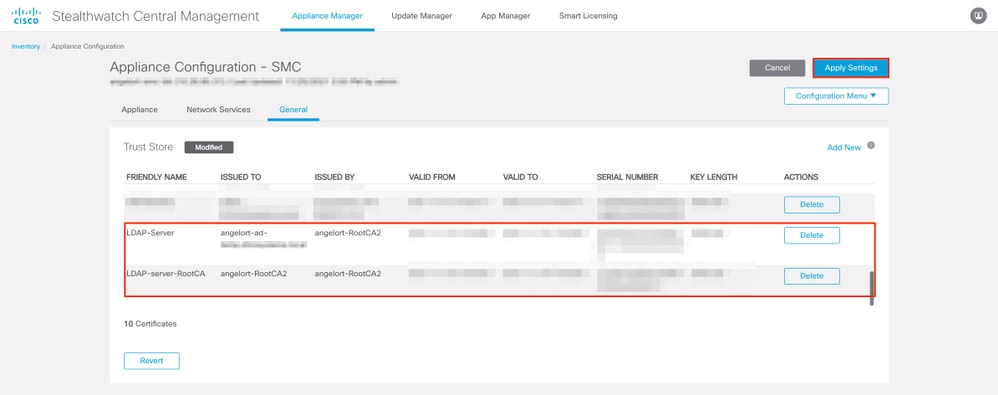
7. Wacht tot de wijzigingen zijn toegepast en totdat de status van de manager is opgeheven.
Stap C. Voeg de configuratie van de externe LDAP-service toe
SNA versie 7.2 of hoger
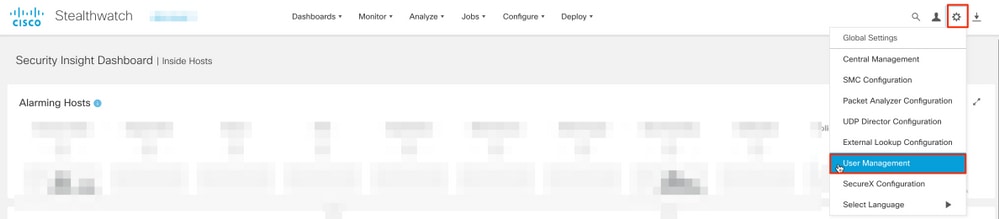
1. Open het hoofddashboard van Manager en navigeer naar Globale instellingen > Gebruikersbeheer.
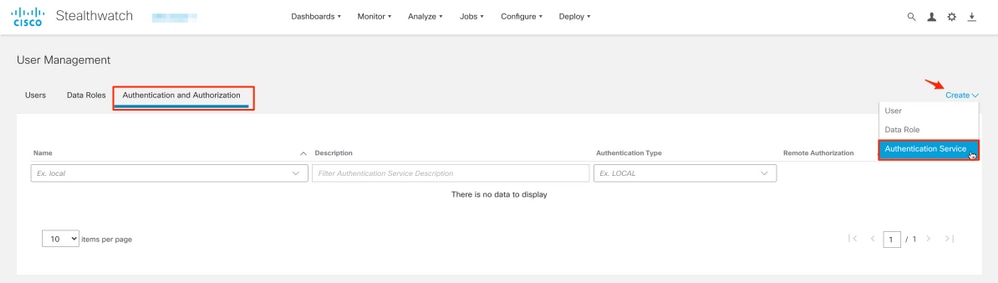
2. Selecteer in het venster Gebruikersbeheer het tabblad Verificatie en autorisatie.
3. Klik op Aanmaken > Verificatieservice.
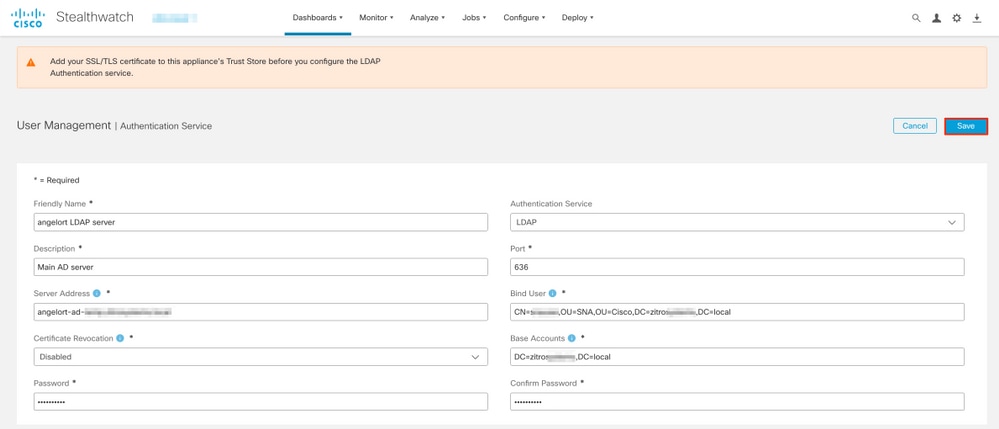
4. Selecteer LDAP in het vervolgkeuzemenu van de verificatieservice.
5. Vul de vereiste velden in.
| Veld |
Opmerkingen |
| vriendelijke naam |
Voer een naam in voor de LDAP-server. |
| Beschrijving |
Voer een beschrijving in voor de LDAP-server. |
| serveradres |
Voer de volledig gekwalificeerde domeinnaam in zoals gespecificeerd in het veld Alternatieve onderwerpnaam (SAN) van het LDAP-servercertificaat.
|
| Port |
Voer de poort in die is aangewezen voor beveiligde LDAP-communicatie (LDAP via TLS). De bekende TCP-poort voor LDAPS is 636. |
| Gebruiker binden |
Voer de gebruikersnaam in die wordt gebruikt om verbinding te maken met de LDAP-server. Bijvoorbeeld: CN=admin, OU=Corporate Users, DC=example, DC=com |
| wachtwoord |
Voer het wachtwoord voor de gebruiker die wordt gebruikt om verbinding te maken met de LDAP-server in. |
| Basisaccounts |
Voer de Distinguished Name (DN) in. De DN is van toepassing op de tak van de directory waarin het zoeken naar gebruikers moet beginnen. Het is vaak de bovenkant van de directorystructuur (uw domein), maar u kunt ook een substructuur in de directory opgeven. De Bind-gebruiker en de gebruikers die bestemd zijn om te worden geverifieerd, moeten toegankelijk zijn via Base-accounts. Bijvoorbeeld: DC=voorbeeld, DC=com |
6. Klik op Opslaan.
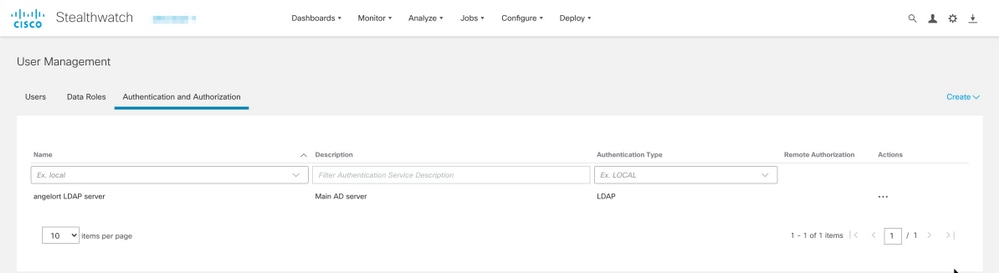
7. Als de ingevoerde instellingen en de certificaten die aan de vertrouwenswinkel zijn toegevoegd correct zijn, ontvangt u een You've successfully saved your changes banner.
8. De geconfigureerde server moet worden weergegeven onder User Management > Authentication and Authorisation.
SNA versie 7.1
- Navigeer naar Centraal beheer > Inventaris.
- Zoek het SMC-toestel en klik op Acties > Toestelconfiguratie bewerken.
- Ga in het venster Toestelconfiguratie naar Configuratiemenu > LDAP-instellingen > Nieuw toevoegen.
- Vul de vereiste velden in zoals beschreven in SNA versie 7.2 of later stap 5.
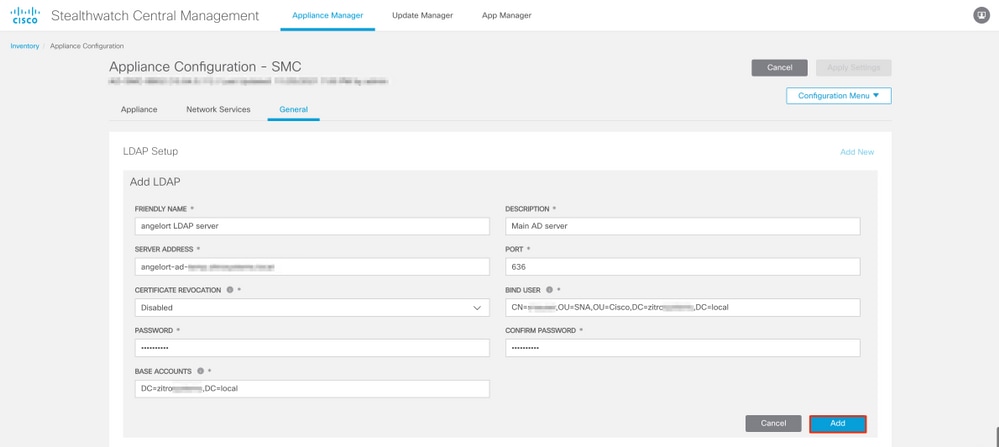
5. Klik op Toevoegen.
6. Klik op Instellingen toepassen.
7. Zodra de ingevoerde instellingen en de certificaten die aan het vertrouwensarchief zijn toegevoegd correct zijn, worden de wijzigingen in het beheerprogramma toegepast en moet de toestelstatus Up zijn.
Stap D. Instellingen voor autorisatie configureren.
SNA ondersteunt zowel lokale als externe autorisatie via LDAP. Met deze configuratie worden de LDAP-groepen van de AD-server toegewezen aan ingebouwde of aangepaste SNA-rollen.
De ondersteunde authenticatie- en autorisatiemethoden voor SNA via LDAP zijn:
- Verificatie op afstand en lokale autorisatie
- Verificatie op afstand en externe autorisatie (alleen ondersteund voor SNA versie 7.2.1 of hoger)
lokale machtiging
In dit geval moeten de gebruikers en hun rollen lokaal worden gedefinieerd. Om dit te bereiken, gaat u als volgt te werk.
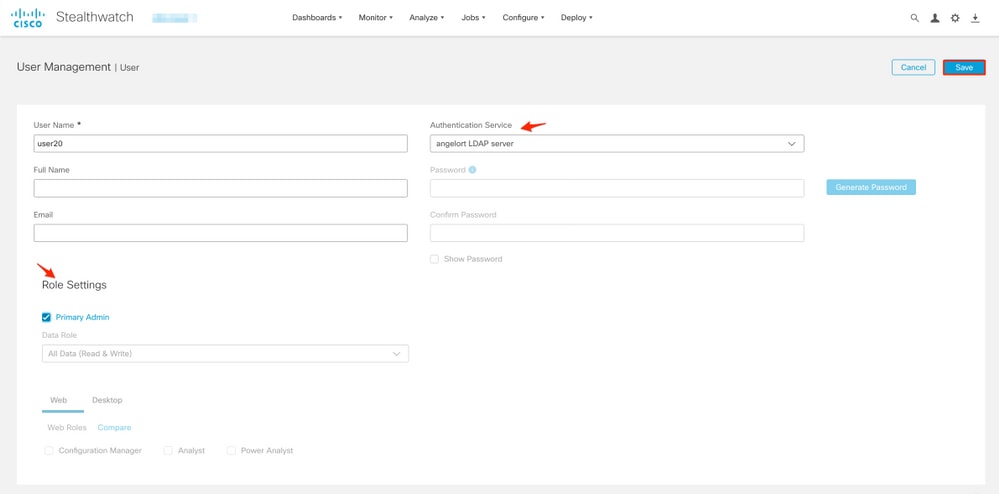
1. Navigeer opnieuw naar Gebruikersbeheer, klik op het Gebruikers tabblad > Aanmaken > Gebruiker.
2. Definieer de gebruikersnaam die moet worden geverifieerd met de LDAP-server en selecteer de geconfigureerde server in het vervolgkeuzemenu Verificatieservice.
3. Definieer de rechten die de gebruiker moet hebben over het beheer zodra het is geverifieerd door de LDAP-server en klik op Opslaan.
Externe autorisatie via LDAP
Verificatie en autorisatie op afstand via LDAP werd voor het eerst ondersteund in Secure Network Analytics versie 7.2.1.
Het is relevant om te vermelden dat als een gebruiker lokaal is gedefinieerd en ingeschakeld (in de Manager), de gebruiker op afstand is geverifieerd, maar lokaal is geautoriseerd. Het gebruikersselectieproces is als volgt:
- Zodra de referenties zijn ingevoerd op de welkomstpagina, zoekt de Manager naar een lokale gebruiker met de opgegeven naam.
- Als een lokale gebruiker wordt gevonden en deze is ingeschakeld, wordt deze op afstand geverifieerd (als externe verificatie via LDAP met lokale autorisatie eerder was geconfigureerd), maar geautoriseerd met de lokale instellingen.
- Als externe autorisatie is geconfigureerd en ingeschakeld en de gebruiker niet lokaal wordt gevonden (niet geconfigureerd of uitgeschakeld), worden zowel de verificatie als de autorisatie op afstand uitgevoerd.
Daarom worden de stappen voor het succesvol configureren van externe verificatie hieronder beschreven.
Stap D-1. De gebruikers die bedoeld zijn om externe autorisatie te gebruiken, maar die lokaal zijn gedefinieerd, uitschakelen of verwijderen
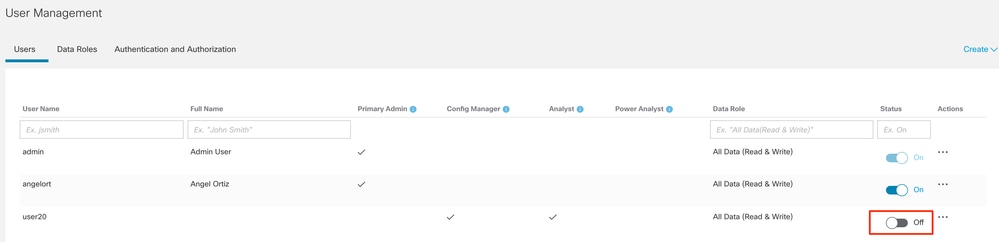
- Open het hoofddashboard van Manager en navigeer naar Algemene instellingen > Gebruikersbeheer.
- Schakel de gebruikers uit of verwijder ze (als ze bestaan) die bedoeld zijn om externe verificatie en autorisatie via LDAP te gebruiken, maar die lokaal zijn geconfigureerd.
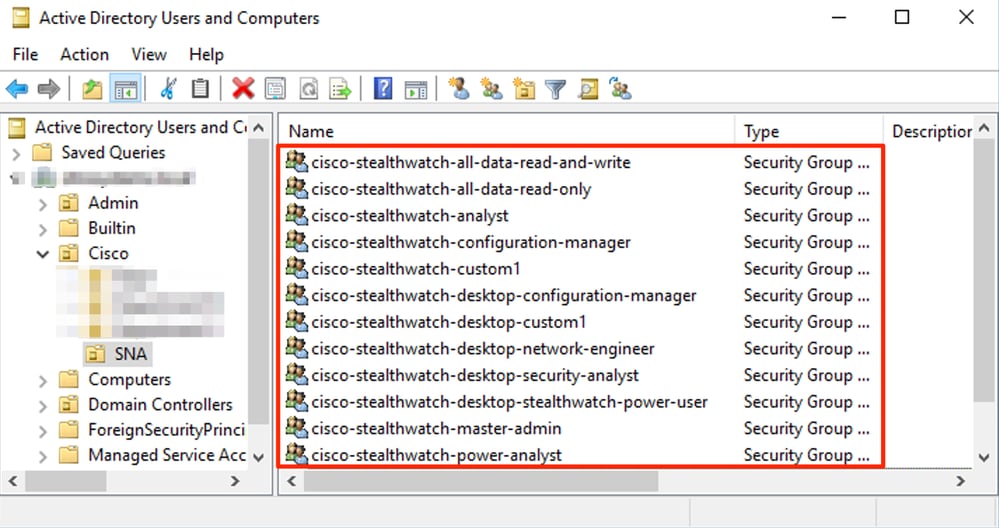
Stap D-2. Cisco-stealthwatch-groepen definiëren in de Microsoft AD-server.
Voor externe verificatie en autorisatie via LDAP-gebruikers worden wachtwoorden en cisco-stealthwatch-groepen op afstand gedefinieerd in Microsoft Active Directory. De in de AD-server te definiëren cisco-stealthwatch-groepen zijn gerelateerd aan de verschillende rollen die SNA heeft, ze moeten als volgt worden gedefinieerd.
| SNA-rol |
Naam van groep(en) |
| Primaire beheerder |
|
| gegevensrol |
|
| Functionele webrol |
|
| Functionele desktoprol |
|

Stap D-3. LDAP-autorisatiegroeptoewijzingen voor de gebruikers definiëren
Zodra de cisco-stealthwatch-groepen zijn gedefinieerd in de AD-server, kunnen we de gebruikers die toegang tot de SNA Manager willen hebben, toewijzen aan de benodigde groepen. Dit moet als volgt gebeuren.
- Een primaire gebruiker van Admin moet worden toegewezen aan de cisco-stealthwatch-master-admin-groep en mag geen lid zijn van andere cisco-stealthwatch-groepen.
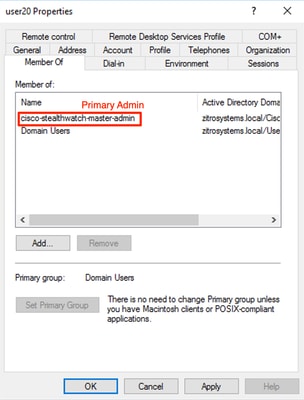
- Elke gebruiker, anders dan primaire beheerdersgebruikers, moet worden toegewezen aan een groep van elke rol met de volgende voorwaarden.
- Gegevensrol: De gebruiker moet slechts aan één groep worden toegewezen.
- Functionele rol: De gebruiker moet aan ten minste één groep worden toegewezen.
- Functionele rol voor het bureaublad: de gebruiker moet aan ten minste één groep worden toegewezen.
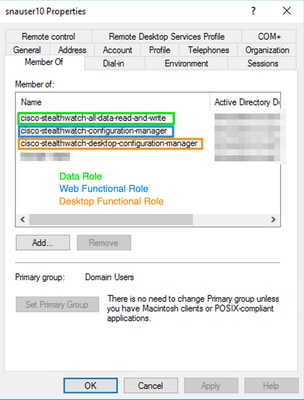
Stap D-4. Schakel externe autorisatie via LDAP in op de SNA Manager.
- Open het hoofddashboard van Manager en navigeer naar Globale instellingen > Gebruikersbeheer.
- Selecteer in het venster Gebruikersbeheer het tabblad Verificatie en autorisatie.
- Zoek de LDAP-verificatieservice die is geconfigureerd in stap C.
- Klik op Acties > Externe autorisatie inschakelen.

Verifiëren
Gebruik deze sectie om te controleren of uw configuratie goed werkt.
De gebruikers kunnen inloggen met de referenties die op de AD-server zijn gedefinieerd.
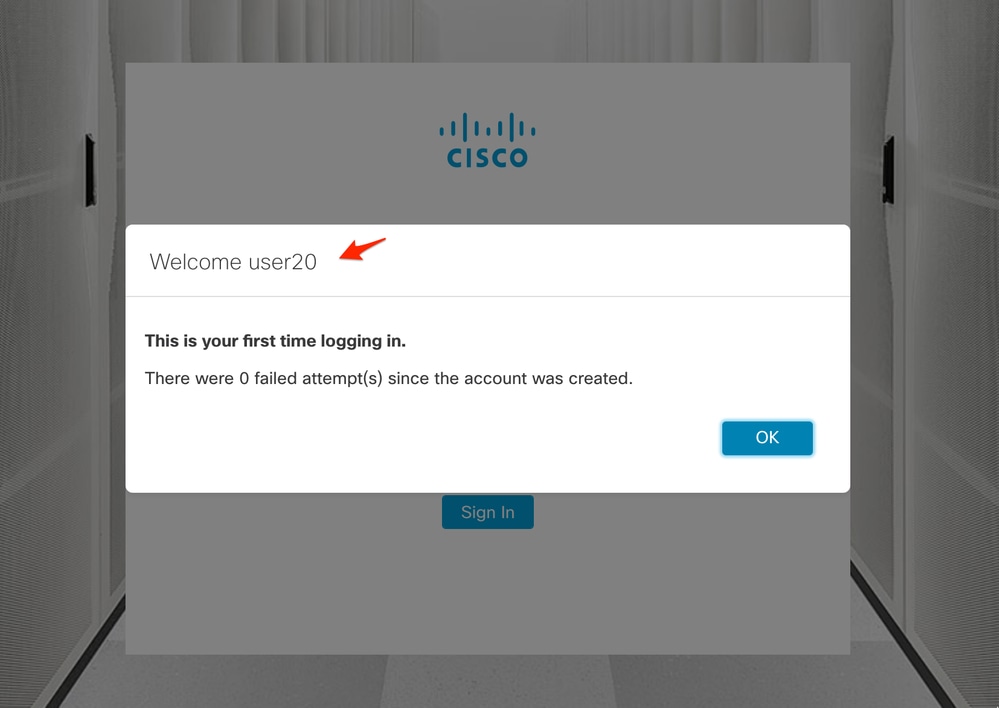
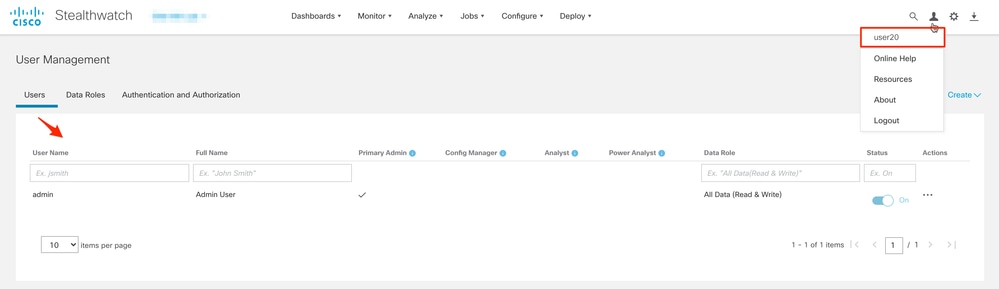
De tweede controlestap betreft de autorisatie. In dit voorbeeld is gebruiker "user20" lid gemaakt van de groep cisco-stealthwatch-master-admin in de AD-server en kunt u bevestigen dat de gebruiker primaire beheerdersrechten heeft. De gebruiker is niet gedefinieerd in de lokale gebruikers, dus u kunt bevestigen dat de toestemmingsattributen door de AD-server zijn verzonden.
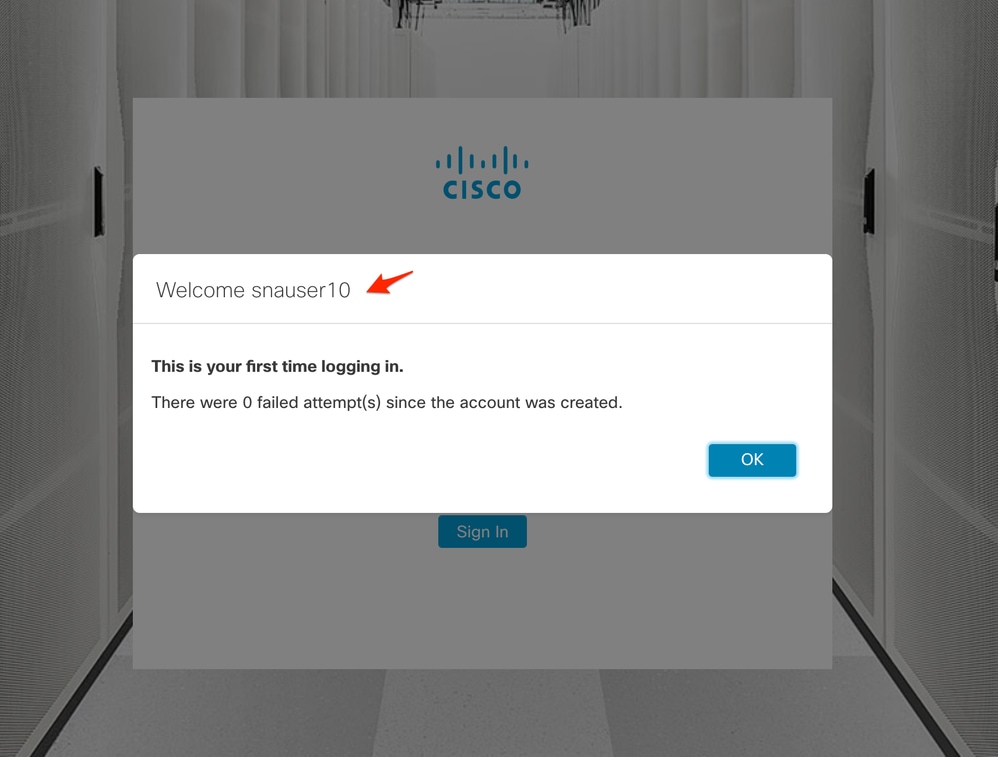
Dezelfde verificatie wordt gedaan voor de andere gebruiker in dit voorbeeld "snauser10". U kunt een succesvolle verificatie bevestigen met de referenties die zijn geconfigureerd op de AD-server.
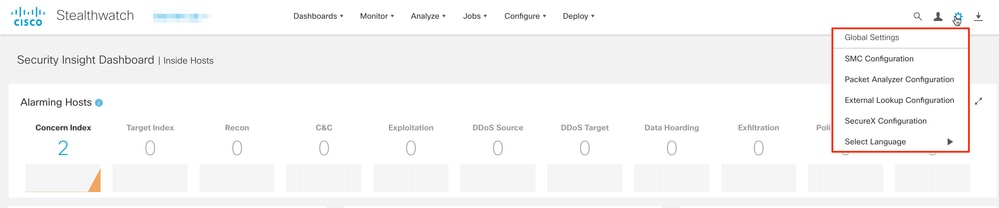
Voor de verificatie van de autorisatie zijn sommige functies niet beschikbaar omdat deze gebruiker niet tot de groep van de primaire beheerder behoort.
Problemen oplossen
Deze sectie bevat informatie die u kunt gebruiken om problemen met de configuratie te troubleshooten.
Als de configuratie van de verificatieservice niet kan worden opgeslagen, controleert u of:
- U hebt de juiste certificaten van de LDAP-server toegevoegd aan de vertrouwensopslag van de Manager.
- Het geconfigureerde serveradres is zoals opgegeven in het veld Alternatieve onderwerpnaam (SAN) van het LDAP-servercertificaat.
-
Als het SAN-veld alleen het IPv4-adres bevat, voert u het IPv4-adres in het veld Serveradres in.
-
Als het SAN-veld de DNS-naam bevat, voert u de DNS-naam in het veld Serveradres in.
-
Als het SAN-veld zowel DNS- als IPv4-waarden bevat, gebruikt u de eerste vermelde waarde.
-
- De geconfigureerde velden Bind User en Base Account zijn correct, zoals opgegeven door de AD Domain Controller.
Gerelateerde informatie
- Voor extra hulp kunt u contact opnemen met Cisco Technical Assistance Center (TAC). Een geldig supportcontract is vereist: Cisco Worldwide Support Contacts.
- Technische ondersteuning en documentatie – Cisco Systems
Revisiegeschiedenis
| Revisie | Publicatiedatum | Opmerkingen |
|---|---|---|
1.0 |
02-Feb-2022
|
Eerste vrijgave |

 Feedback
Contact Cisco
- Een ondersteuningscase openen

- (Vereist een Cisco-servicecontract)