IPv6-compatibele RAVPN configureren met AAA-verificatie op FTD beheerd door FDM

Downloadopties
Inclusief taalgebruik
De documentatie van dit product is waar mogelijk geschreven met inclusief taalgebruik. Inclusief taalgebruik wordt in deze documentatie gedefinieerd als taal die geen discriminatie op basis van leeftijd, handicap, gender, etniciteit, seksuele oriëntatie, sociaaleconomische status of combinaties hiervan weerspiegelt. In deze documentatie kunnen uitzonderingen voorkomen vanwege bewoordingen die in de gebruikersinterfaces van de productsoftware zijn gecodeerd, die op het taalgebruik in de RFP-documentatie zijn gebaseerd of die worden gebruikt in een product van een externe partij waarnaar wordt verwezen. Lees meer over hoe Cisco gebruikmaakt van inclusief taalgebruik.
Over deze vertaling
Cisco heeft dit document vertaald via een combinatie van machine- en menselijke technologie om onze gebruikers wereldwijd ondersteuningscontent te bieden in hun eigen taal. Houd er rekening mee dat zelfs de beste machinevertaling niet net zo nauwkeurig is als die van een professionele vertaler. Cisco Systems, Inc. is niet aansprakelijk voor de nauwkeurigheid van deze vertalingen en raadt aan altijd het oorspronkelijke Engelstalige document (link) te raadplegen.
Inleiding
In dit document worden de stappen beschreven voor het configureren van een voor IPv6 geschikte externe VPN-toegang met AAA-verificatie op FTD die wordt beheerd door FDM.
Voorwaarden
Vereisten
Cisco raadt kennis van de volgende onderwerpen aan:
- Cisco Secure Firepower Device Manager (FDM) Virtual
- Cisco Secure Firewall Threat Defense (FTD) Virtual
- VPN-verificatiestroom
Gebruikte componenten
De informatie in dit document is gebaseerd op de volgende software- en hardware-versies:
- Cisco Secure FDM Virtual 7.6.0
- Cisco Secure FTD Virtual 7.6.0
- Cisco Secure Client 5.1.6.103
De informatie in dit document is gebaseerd op de apparaten in een specifieke laboratoriumomgeving. Alle apparaten die in dit document worden beschreven, hadden een opgeschoonde (standaard)configuratie. Als uw netwerk live is, moet u zorgen dat u de potentiële impact van elke opdracht begrijpt.
Achtergrondinformatie
IPv6 Remote Access VPN (RAVPN) wordt steeds belangrijker naarmate de wereld overgaat van IPv4 naar IPv6, omdat IPv4-adressen beperkt zijn en bijna uitgeput zijn, terwijl IPv6 een vrijwel onbeperkte adresruimte biedt, rekening houdend met het groeiende aantal met internet verbonden apparaten. Naarmate meer netwerken en services naar IPv6 gaan, zorgt de IPv6-mogelijkheid ervoor dat uw netwerk compatibel en toegankelijk blijft. IPv6 RAVPN helpt organisaties zich voor te bereiden op de toekomst van netwerken en zorgt voor veilige en schaalbare connectiviteit op afstand.
In dit voorbeeld communiceert de client met de VPN-gateway met behulp van een IPv6-adres dat door de serviceprovider is opgegeven, maar ontvangt zowel IPv4- als IPv6-adressen uit de VPN-pools, waarbij de Cisco Identity Service Engine (ISE) wordt gebruikt als bron voor de verificatie-identiteit. De ISE is alleen geconfigureerd met een IPv6-adres. De interne server is geconfigureerd met zowel IPv4- als IPv6-adressen, die hosts met twee stapels vertegenwoordigen. De client heeft toegang tot interne bronnen met het IPv4- of IPv6 VPN-adres, indien van toepassing.
Configureren
Netwerkdiagram
 Topologie
Configuraties op FDM
Stap 1. Het is van essentieel belang ervoor te zorgen dat de voorlopige configuratie van IPv4- en IPv6-interconnectie tussen knooppunten naar behoren is voltooid. De gateway van client en FTD is een gerelateerd ISP-adres. De gateway van de server bevindt zich binnen het IP van FTD. De ISE bevindt zich in het DMZ-gebied van FTD.
 FTD_Interface_IP
 FTD_Default_Route
Stap 2. Download het Cisco Secure Client-pakket namecisco-secure-client-win-5.1.6.103-webdeploy-k9.pkg van Cisco Software Download en zorg ervoor dat het bestand goed is na het downloaden door te bevestigen dat de md5 checksum van het gedownloade bestand hetzelfde is als de Cisco Software Download pagina.
Stap 3. Controleer of RAVPN-gerelateerde licenties zijn ingeschakeld op FTD.
 FDM_License
Stap 4. VPN-adresgroep maken.
Stap 4.1. IPv6- en IPv4-adresgroep maken door netwerkobjecten te maken. Navigeer naar Objecten > Netwerken en klik op de + knop.
 Create_VPN_Address_Pool_1
Stap 4.2. Verstrek de nodige informatie over elk netwerkobject. Klik op de knop OK.
Voor de IPv4-pool kan het objecttype worden gekozen met Netwerk of Bereik. In dit voorbeeld wordt het objecttype Network gekozen voor demodoeleinden.
- Naam: demo_ipv4pool
- Type: netwerk
- Netwerk: 10.37.254.16/30
 Create_VPN_Address_Pool_2_IPv4
Voor de IPv6-pool kan vanaf nu alleen het objecttype met Netwerk worden gekozen.
- Naam: demo_ipv6pool
- Type: netwerk
- Netwerk: 2001:db8:1234:1234::/124
 Create_VPN_Address_Pool_2_IPv6
Stap 5. Maak het interne netwerk voor NAT-vrijstelling.
Stap 5.1. Navigeer naar Objecten > Netwerken en klik op de knop +.
 Create_NAT_Exempt_Network_1
Stap 5.2. Verstrek de benodigde informatie over elk netwerkobject. Klik op de knop OK.
In dit voorbeeld worden zowel IPv4- als IPv6-netwerken geconfigureerd.
- Naam: inside_net_ipv4
- Type: netwerk
- Netwerk: 192.168.50.0/24
 Create_NAT_Exempt_Network_2_IPv4
- Naam: inside_net_ipv6
- Type: netwerk
- Netwerk: 2001:db8:50::/64
 Create_NAT_Exempt_Network_2_IPv6
Stap 6. Maak een certificaat dat wordt gebruikt voor RAVPN. U hebt twee opties: u kunt een certificaat uploaden dat is ondertekend door een certificeringsinstantie van een derde partij of een nieuw zelf ondertekend certificaat genereren.
In dit voorbeeld wordt een nieuw zelf ondertekend certificaat gebruikt met aangepaste inhoud van het certificaat voor demodoeleinden.
Stap 6.1. Ga naar Objecten > Certificaten. Klik op de knop + en kies Intern certificaat toevoegen.
 Create_Certificate_1
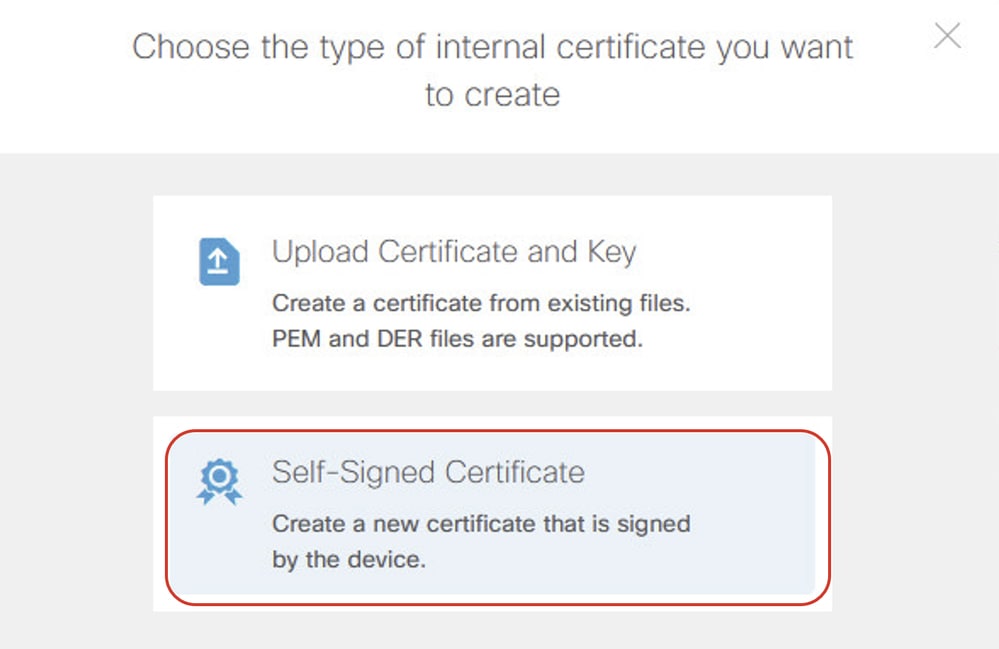
Stap 6.2. Klik op Certificaat met eigen handtekening.
Stap 6.3. Klik op het tabblad Algemeen en geef de benodigde informatie op.
Naam: demovpn
Soort sleutel: RSA
Sleutelgrootte: 2048
Geldigheidsduur: Standaard
Vervaldatum: standaard
Gebruik van validatie voor speciale services: SSL-server
 Create_Certificate_3
Stap 6.4. Klik op het tabblad Uitgever en geef de benodigde informatie op.
Land: Verenigde Staten (VS)
Algemene naam: vpn.example.com
 Create_Certificate_4
Stap 6.5. Klik op het tabblad Onderwerp, geef de benodigde informatie op en klik vervolgens op OPSLAAN.
Land: Verenigde Staten (VS)
Algemene naam: vpn.example.com
 Create_Certificate_5
Stap 7. Radius-server-identiteitsbron maken.
Stap 7.1. Navigeer naar Objecten > Identiteitsbronnen, klik op + en kies RADIUS Server.
 Create_Radius_Source_1
Stap 7.2. Verstrek de nodige informatie over de radius-server. Klik op de knop OK.
Naam: demo_ise
Servernaam of IP-adres: 2001:db8:2139:240
Verificatiepoort: 1812 (standaard)
Time-out: 10 (standaard)
Server Secret-sleutel: cisco
Interface gebruikt om verbinding te maken met Radius-server: kies handmatig interface. Kies in dit voorbeeld dmz (Gigabit Ethernet0/8).
 Create_Radius_Source_2
Stap 7.3. Ga naar Objecten > Identiteitsbronnen. Klik op de knop + en kies RADIUS-servergroep.
 Create_Radius_Source_3
Stap 7.4. Geef de benodigde informatie over de radius-servergroep op. Klik op de knop OK.
Naam: demo_ise_group
Dode tijd: 10 (standaard)
Maximum aantal mislukte pogingen: 3 (standaard)
RADIUS-server: Klik op de knop +, selecteer de naam die is gemaakt in stap 6.2. In dit voorbeeld is het demo_ise.
 Create_Radius_Source_4
Stap 8. Groepsbeleid maken dat voor RAVPN wordt gebruikt. In dit voorbeeld worden aangepaste banner- en time-outinstellingen geconfigureerd voor demodoeleinden. U kunt wijzigen op basis van uw werkelijke behoeften.
Stap 8.1. Navigeer naar Remote Access VPN > Configuratie bekijken. Klik op Groepsbeleid in de linkerzijbalk en klik op de knop +.
 Create_Group_Policy_1
Stap 8.2. Klik op Algemeen en geef de benodigde informatie op.
Naam: demo_gp
Bannertekst voor geverifieerde clients: demo-banner
 Create_Group_Policy_2
Stap 8.3. Klik op Beveiligde client en geef de benodigde informatie op.
Schakel Datagram Transport Layer Security (DTLS) in.
 Create_Group_Policy_3
Controleer Keepalive Berichten tussen Secure Client en VPN Gateway (standaardwaarde).
Controleer DPD op Gateway Side Interval (standaardwaarde).
Controleer DPD op Client Side Interval (standaardwaarde).
 Create_Group_Policy_3_CONT
Stap 9. Maak een RAVPN-verbindingsprofiel.
Stap 9.1. Navigeer naar Remote Access VPN > Configuratie bekijken. Klik op Verbindingsprofiel in de linkerzijbalk en klik op de + knop om de wizard te starten.
 Create_RAVPN_Wizard_1
Stap 9.2. Geef de benodigde informatie op in de sectie Verbinding en clientconfiguratie en klik op de knop VOLGENDE.
Naam verbindingsprofiel: demo_ravpn
Groepsalias: demo_ravpn
 Create_RAVPN_Wizard_2_Conn_Name
Primaire identiteitsbron > Verificatietype: alleen AAA
Primaire identiteitsbron > Primaire identiteitsbron: demo_ise_group (de naam die is geconfigureerd in stap 7.4.)
Bron lokale identiteit Fallback: LocalIdentitySource
Autorisatieserver: demo_ise_group (de naam die is geconfigureerd in stap 7.4.)
Accounting Server: demo_ise_group (de naam die is geconfigureerd in stap 7.4.)
 Create_RAVPN_Wizard_2_Identity_Source
IPv4-adrespool: demo_ipv4pool (de naam geconfigureerd in stap 4.2.)
IPv6-adrespool: demo_ipv6pool (de naam die is geconfigureerd in stap 4.2.)
 Create_RAVPN_Wizard_2_Address_Pool
Stap 9.3. Kies het groepsbeleid dat is geconfigureerd in stap 8.2. in het gedeelte Externe gebruikerservaring en klik op de knop VOLGENDE.
 Create_RAVPN_Wizard_3
Stap 9.4. Geef de benodigde informatie op in het gedeelte Globale instellingen en klik op de knop VOLGENDE.
Certificaat van apparaatidentiteit: demovpn (de naam die is geconfigureerd in stap 6.3)
Buitenkant interface: buitenkant
 Create_RAVPN_Wizard_4
Toegangscontrole voor VPN-verkeer: Controleer het beleid voor toegangscontrole voor omzeilen voor gedecodeerd verkeer (sysopt permit-vpn).
 Create_RAVPN_Wizard_4_VPN_ACP
NAT-vrijstelling: klik op de schuifregelaar naar de positie Ingeschakeld
Binneninterfaces: binnenzijde
Binnen netwerken: inside_net_ipv4, inside_net_ipv6 (de naam geconfigureerd in stap 5.2.)
 Create_RAVPN_Wizard_4_VPN_NATExempt
Beveiligd clientpakket: klik op PAKKET UPLOADEN en upload het pakket dienovereenkomstig. In dit voorbeeld wordt het Windows-pakket geüpload.
 Create_RAVPN_Wizard_4_Image
Stap 9.5. Bekijk de samenvatting. Als er iets moet worden gewijzigd, klikt u op de knop TERUG. Als alles goed is, klikt u op de knop FINISH.
Stap 10. Maak een lokale gebruiker aan als Fallback Local Identity Source is gekozen met LocalIdentitySource in stap 9.2. Het wachtwoord van de lokale gebruiker moet hetzelfde zijn als het wachtwoord dat op ISE is geconfigureerd.
 Create_Local_User
Stap 11. Implementeer de configuratiewijzigingen.
 Implementeren_Wijzigingen
Configuraties op ISE
Stap 12. Netwerkapparaten maken.
Stap 12.1. Navigeer naar Beheer > Netwerkbronnen > Netwerkapparaten, klik op Toevoegen, geef de naam, het IP-adres op en blader naar beneden op de pagina.
 Create_Network_Devices
Stap 12.2. Schakel het selectievakje RADIUS-verificatie-instellingen in. Geef het gedeelde geheim op en klik op Indienen.
 Create_Network_Devices_Cont
Stap 13. Netwerktoeganggebruikers maken. Navigeer naar Beheer > Identiteitsbeheer > Identiteiten. Klik op Toevoegen om een nieuwe gebruiker aan te maken. Het wachtwoord is hetzelfde als bij de lokale FDM-gebruiker die is gemaakt in stap 10. om ervoor te zorgen dat de terugvalfunctie werkt.
 Create_ISE_User
Stap 14. (Optioneel) Maak een nieuwe beleidsset met aangepaste verificatieregel en autorisatieregel. In dit voorbeeld wordt de standaardbeleidsset gebruikt voor demodoeleinden.
 ISE_Default_Policy_Set
Verifiëren
Gebruik deze sectie om te controleren of uw configuratie goed werkt.
Stap 15. Verbind de VPN-gateway via het IPv6-adres op de client. De VPN verbinding is succesvol.
 Verify_Connection_Succesvol
Stap 16. Navigeer naar de CLI van FTD via SSH of console. Run command show vpn-sessiondb detail any connect in FTD (Lina) CLI om de VPN-sessiedetails te controleren.
ftdv760# show vpn-sessiondb detail anyconnect

Session Type: AnyConnect Detailed

Username : isetest Index : 2
Assigned IP : 10.37.254.17
Public IP : 2001:db8:10:0:a8a5:6647:b275:acc2
Assigned IPv6: 2001:db8:1234:1234::1
Protocol : AnyConnect-Parent SSL-Tunnel DTLS-Tunnel
License : AnyConnect Premium
Encryption : AnyConnect-Parent: (1)none SSL-Tunnel: (1)AES-GCM-128 DTLS-Tunnel: (1)AES-GCM-256
Hashing : AnyConnect-Parent: (1)none SSL-Tunnel: (1)SHA256 DTLS-Tunnel: (1)SHA384
Bytes Tx : 15402 Bytes Rx : 14883
Pkts Tx : 10 Pkts Rx : 78
Pkts Tx Drop : 0 Pkts Rx Drop : 10
Group Policy : demo_gp Tunnel Group : demo_ravpn
Login Time : 05:22:30 UTC Mon Dec 23 2024
Duration : 0h:05m:05s
Inactivity : 0h:00m:00s
VLAN Mapping : N/A VLAN : none
Audt Sess ID : c0a81e0a000020006768f396
Security Grp : none Tunnel Zone : 0


AnyConnect-Parent Tunnels: 1
SSL-Tunnel Tunnels: 1
DTLS-Tunnel Tunnels: 1

AnyConnect-Parent:
Tunnel ID : 2.1
Public IP : 2001:db8:10:0:a8a5:6647:b275:acc2
Encryption : none Hashing : none
TCP Src Port : 58339 TCP Dst Port : 443
Auth Mode : userPassword
Idle Time Out: 30 Minutes Idle TO Left : 24 Minutes
Client OS : win
Client OS Ver: 10.0.19042
Client Type : AnyConnect
Client Ver : Cisco AnyConnect VPN Agent for Windows 5.1.6.103
Bytes Tx : 7421 Bytes Rx : 0
Pkts Tx : 1 Pkts Rx : 0
Pkts Tx Drop : 0 Pkts Rx Drop : 0

SSL-Tunnel:
Tunnel ID : 2.2
Assigned IP : 10.37.254.17
Public IP : 2001:db8:10:0:a8a5:6647:b275:acc2
Assigned IPv6: 2001:db8:1234:1234::1
Encryption : AES-GCM-128 Hashing : SHA256
Ciphersuite : TLS_AES_128_GCM_SHA256
Encapsulation: TLSv1.3 TCP Src Port : 58352
TCP Dst Port : 443 Auth Mode : userPassword
Idle Time Out: 30 Minutes Idle TO Left : 25 Minutes
Client OS : Windows
Client Type : SSL VPN Client
Client Ver : Cisco AnyConnect VPN Agent for Windows 5.1.6.103
Bytes Tx : 7421 Bytes Rx : 152
Pkts Tx : 1 Pkts Rx : 2
Pkts Tx Drop : 0 Pkts Rx Drop : 0

DTLS-Tunnel:
Tunnel ID : 2.3
Assigned IP : 10.37.254.17
Public IP : 2001:db8:10:0:a8a5:6647:b275:acc2
Assigned IPv6: 2001:db8:1234:1234::1
Encryption : AES-GCM-256 Hashing : SHA384
Ciphersuite : ECDHE-ECDSA-AES256-GCM-SHA384
Encapsulation: DTLSv1.2 UDP Src Port : 58191
UDP Dst Port : 443 Auth Mode : userPassword
Idle Time Out: 30 Minutes Idle TO Left : 29 Minutes
Client OS : Windows
Client Type : DTLS VPN Client
Client Ver : Cisco AnyConnect VPN Agent for Windows 5.1.6.103
Bytes Tx : 560 Bytes Rx : 14731
Pkts Tx : 8 Pkts Rx : 76
Pkts Tx Drop : 0 Pkts Rx Drop : 10
Stap 17. Pingtest bij de klant. In dit voorbeeld pingt de client zowel het IPv4- als het IPv6-adres van de server.
 Verify_Cisco_Secure_Client_Ping
Stap 18. ISE radius live log toont succesvolle authenticatie.
 ISE_Authentication_Success_Log
Stap 19. Test FTD-verificatie gaat naar LOKAAL wanneer FTD ISE niet kan bereiken.
Stap 19.1. Wanneer FTD-verificatie naar ISE gaat, voert u de opdracht show aaa-server in FTD (Lina) CLI uit om de statistieken te controleren.
In dit voorbeeld zijn er geen tellers voor LOKAAL en wordt de verificatie naar de RADIUS-server geleid.
ftdv760# show aaa-server

Server Group:    LOCAL
Server Protocol: Local database
Server Address:  None
Server port:     None
Server status:   ACTIVE, Last transaction at 08:18:11 UTC Fri Dec 6 2024
Number of pending requests              0
Average round trip time                 0ms
Number of authentication requests       0
Number of authorization requests        0
Number of accounting requests           0
Number of retransmissions               0
Number of accepts                       0
Number of rejects                       0
Number of challenges                    0
Number of bad authenticators            0
Number of timeouts                      0
Number of unrecognized responses        0
Server Group:    demo_ise_group
Server Protocol: radius

Server Address:  2001:db8:2139::240
Server port:     1812(authentication), 1646(accounting)
Server status:   ACTIVE, Last transaction at 02:56:41 UTC Mon Dec 9 2024
Number of pending requests              0
Average round trip time                 100ms
Number of authentication requests       1  <== Increased
Number of authorization requests        1  <== Increased
Number of accounting requests           1  <== Increased
Number of retransmissions               0
Number of accepts                       2  <== Increased
Number of rejects                       0
Number of challenges                    0
Number of bad authenticators            0
Number of timeouts                      0
Number of unrecognized responses        0
Stap 19.2. Sluit de ISE-interface af om te simuleren dat FTD geen respons van ISE kan ontvangen.
ftdv760# ping 2001:db8:2139::240
Type escape sequence to abort.
Sending 5, 100-byte ICMP Echos to 2001:db8:2139::240, timeout is 2 seconds:
???
Success rate is 0 percent (0/3)
Stap 19.3. De client start de VPN-verbinding en voert hetzelfde wachtwoord voor de gebruikersnaam in dat is gemaakt in stap 10. De VPN-verbinding is nog steeds succesvol.
Opdracht uitvoeren toont aaa-server in FTD (Lina) CLI opnieuw om de statistiek te controleren, de authenticatie, autorisatie en acceptaties tellers voor LOKAAL zijn nu verhoogd. De acceptatieteller voor de RADIUS-server is niet verhoogd.
ftdv760# show aaa-server
Server Group:    LOCAL
Server Protocol: Local database
Server Address:  None
Server port:     None
Server status:   ACTIVE, Last transaction at 03:36:26 UTC Mon Dec 9 2024
Number of pending requests              0
Average round trip time                 0ms
Number of authentication requests       1  <== Increased
Number of authorization requests        1  <== Increased
Number of accounting requests           0
Number of retransmissions               0
Number of accepts                       2  <== Increased
Number of rejects                       0
Number of challenges                    0
Number of bad authenticators            0
Number of timeouts                      0
Number of unrecognized responses        0
Server Group:    demo_ise_group
Server Protocol: radius

Server Address:  2001:db8:2139::240
Server port:     1812(authentication), 1646(accounting)
Server status:   ACTIVE, Last transaction at 03:36:41 UTC Mon Dec 9 2024
Number of pending requests              0
Average round trip time                 100ms
Number of authentication requests       2
Number of authorization requests        1
Number of accounting requests           6
Number of retransmissions               0
Number of accepts                       2  <== Not increased
Number of rejects                       0
Number of challenges                    0
Number of bad authenticators            0
Number of timeouts                      6
Number of unrecognized responses        0
Problemen oplossen
Deze sectie bevat informatie die u kunt gebruiken om problemen met de configuratie te troubleshooten.
U kunt deze opdrachten uitvoeren op FTD Lina om problemen met de VPN-sectie op te lossen.
debug webvpn 255debug webvpn anyconnect 255
U kunt een DART-bestand van de client verzamelen voor VPN-probleemoplossing om te bepalen of het probleem zich voordoet met de beveiligde client. Raadpleeg voor meer informatie het relevante CCO-document Collect DART Bundle for Secure Client.
U kunt deze opdrachten uitvoeren op FTD Lina om problemen op te lossen in het gedeelte Radius.
ftdv760# debug radius ?

all      All debug options
decode   Decode debug option
dynamic-authorization CoA listener debug option
session  Session debug option
user     User debug option
<cr>
ftdv760# debug aaa ?

accounting
authentication
authorization
common
condition
internal
shim
url-redirect
<cr>
U kunt deze bekijken om het verkeersgerelateerde probleem op te lossen nadat de VPN-verbinding succesvol is verlopen.
- Leg verkeer vast op FTD Lina om te zien of Lina het verkeer laat vallen, verwijzend naar dit CCO-document; Gebruik Firepower Threat Defense Captures en Packet Tracer - Cisco.
- Controleer het toegangscontrolebeleid om ervoor te zorgen dat het gerelateerde VPN-verkeer mag worden doorgegeven als het beleid voor toegangscontrole voor gedecodeerd verkeer is uitgeschakeld.
- De NAT-vrijstelling herzien om ervoor te zorgen dat VPN-verkeer wordt uitgesloten van NAT.
Gerelateerde informatie
Revisiegeschiedenis
| Revisie | Publicatiedatum | Opmerkingen |
|---|---|---|
1.0 |
09-Dec-2025
|
Eerste vrijgave |
Bijgedragen door Cisco-engineers
- Mark NiCisco Technical Leader
 Feedback
Contact Cisco
- Een ondersteuningscase openen

- (Vereist een Cisco-servicecontract)