DART-bundel verzamelen voor beveiligde client
Inleiding
In dit document wordt DART beschreven, een tool voor het verzamelen van Cisco Secure Client-gegevens voor het oplossen van problemen met Cisco TAC-analyse.
Achtergrondinformatie
De DART-wizard wordt uitgevoerd op een apparaat waarop Cisco Secure Client is geïnstalleerd en kan worden gestart vanuit de beveiligde client of onafhankelijk.
Voorwaarden
Vereisten
Cisco raadt u aan kennis te hebben van deze onderwerpen:
- Cisco Secure Client 5.x
- Adaptieve security applicatie (ASA)
- Firepower Threat Defense (FTD)
Gebruikte componenten
De informatie in dit document is gebaseerd op deze besturingssystemen:
- Windows
- MacOS
- Linux
De informatie in dit document is gebaseerd op de apparaten in een specifieke laboratoriumomgeving. Alle apparaten die in dit document worden beschreven, hadden een opgeschoonde (standaard)configuratie. Als uw netwerk live is, moet u zorgen dat u de potentiële impact van elke opdracht begrijpt.
Procedure
Installatie
Er zijn twee manieren om DART op endpoints te installeren. U kunt het installeren met behulp van vooraf geïmplementeerde pakketten handmatig op de beoogde pc of het kan worden geïmplementeerd vanuit ASA / FTD door het te configureren onder toegewezen "groepsbeleid".
Pakketten vooraf implementeren
Stap 1. Download het Secure Client predeploy-pakket per besturingssysteem van de website van Cisco Software.
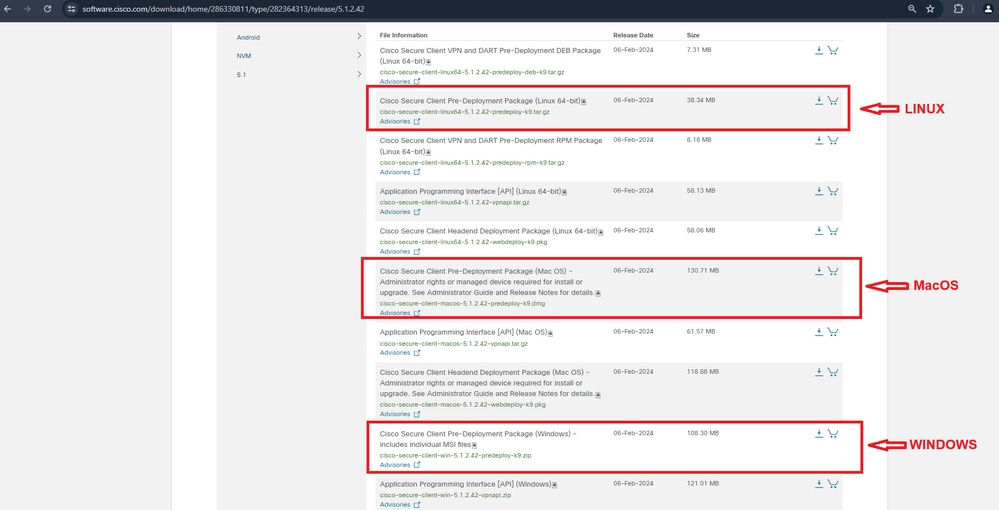 Veilig clientpakket downloaden
Stap 2. Het handmatig installeren op verschillende besturingssystemen.
DART voor Windows
1. Pak het pre-implementatiepakket uit.
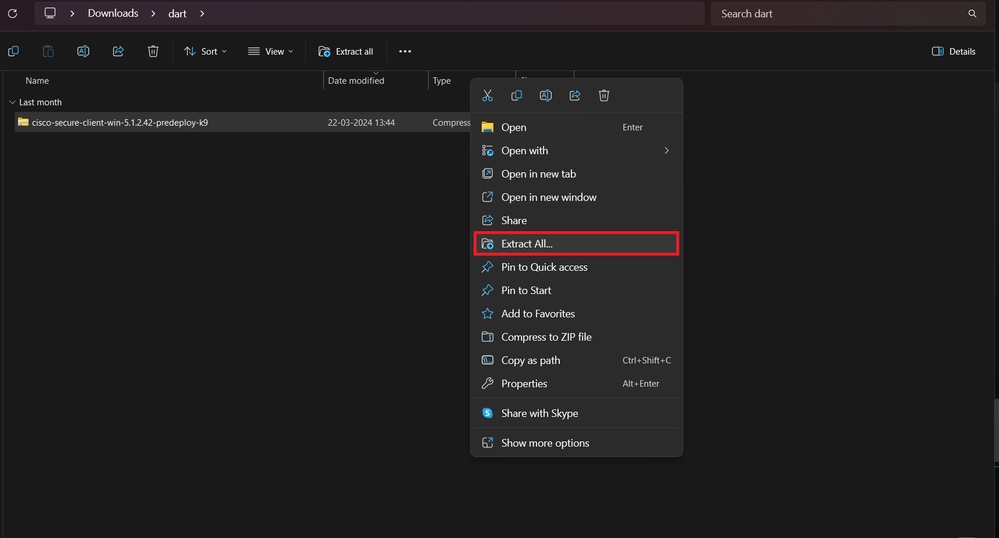 Pkg uitpakken vóór implementatie
2. Klik op het DART MSI-installatieprogramma.
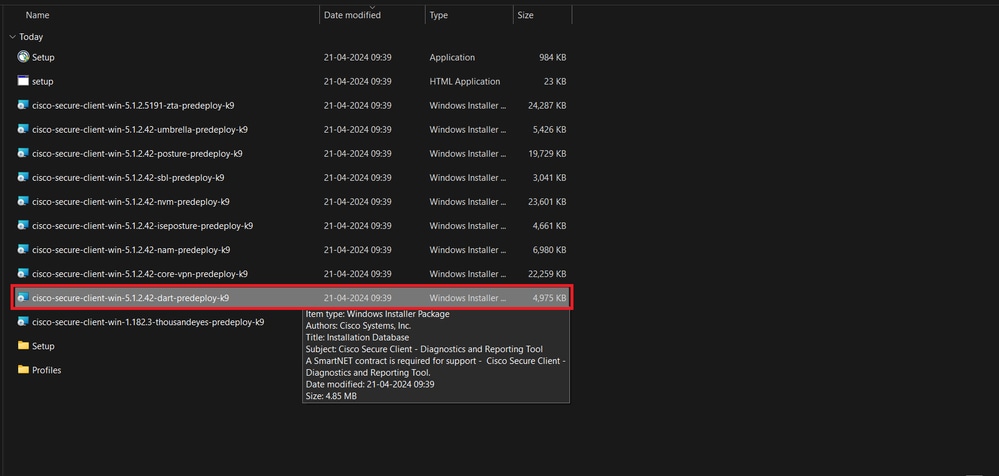 MSI-installatieprogramma
3. Volg de instructies op het scherm voor de installatie van DART.
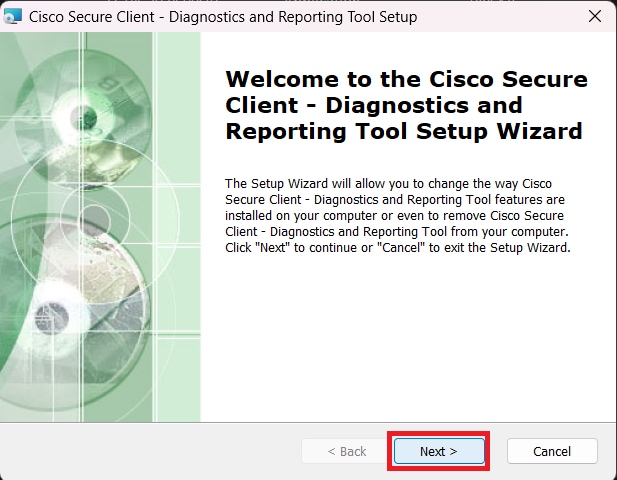 Volgende om verder te gaan
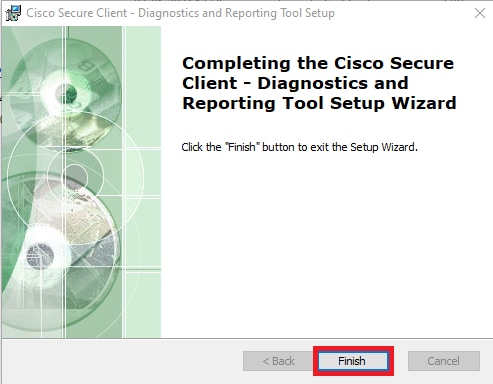 Installatie voltooid
DART voor MacOS
1. Dubbelklik op het DMG installatiebestand en klik vervolgens op de Cisco Secure Client.pkg.
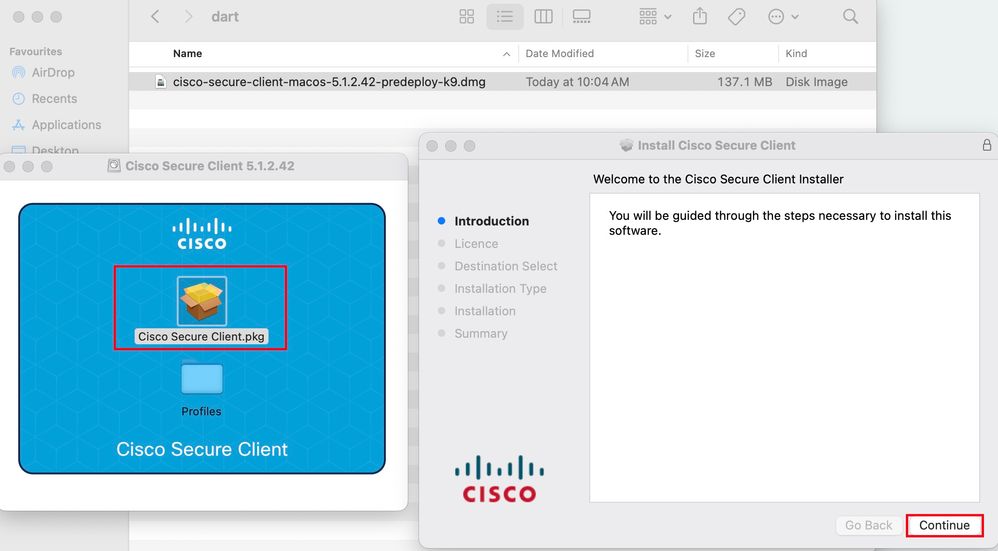 Secure Client pkg installeren
2. Lees de vergunning en ga dienovereenkomstig verder.
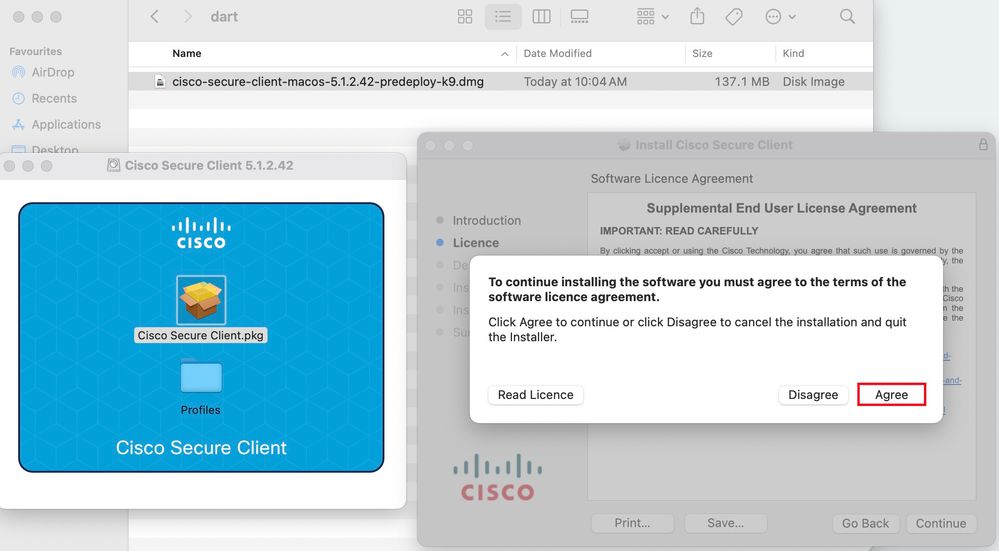 Akkoord om door te gaan
3. Controleer de Diagnostic and Reporting Tool en klik op Continue.
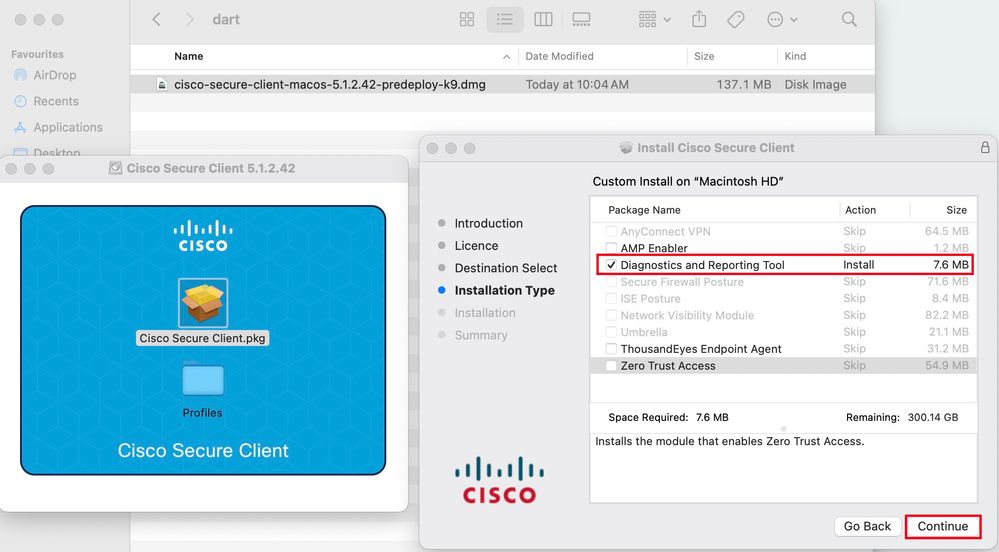 DART installeren
4. Voldoe aan de instructies op het scherm voor de installatie van DART.
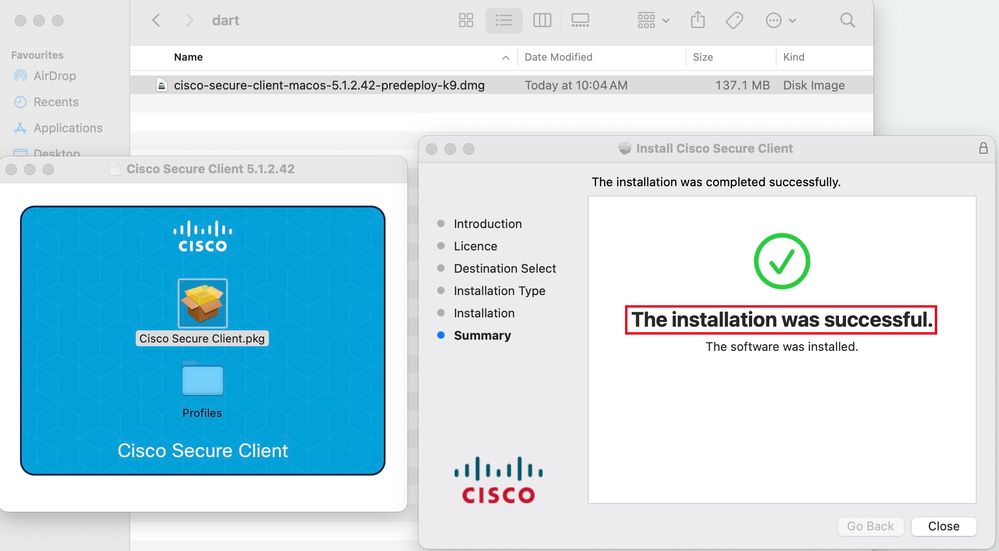 Installatie voltooid
DART voor Linux
1. Verwijder het Linux predeploy-pakket met de opdracht:
tar xvzf cisco-secure-client-linux64-5.1.2.42-predeploy-k9.tar.gz
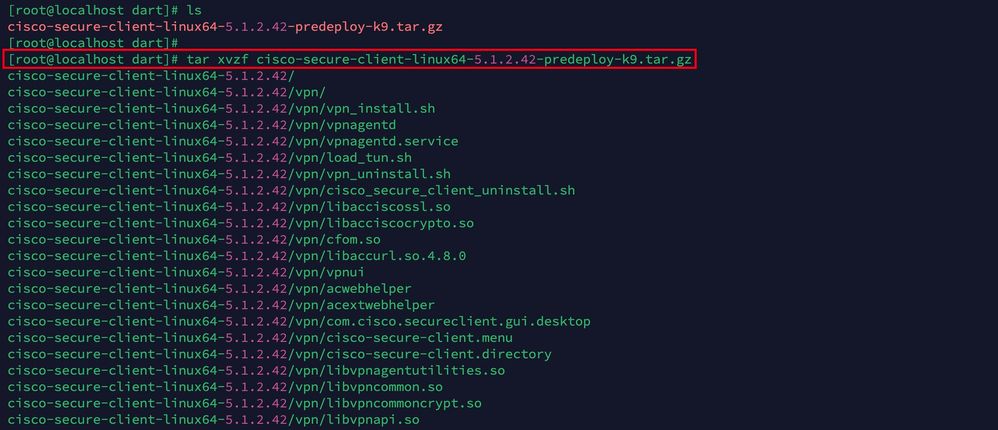 Untar linux pkg
2. Navigeren naar /cisco-secure-client-linux64-5.x/dart en uitvoeren dart_install.sh.
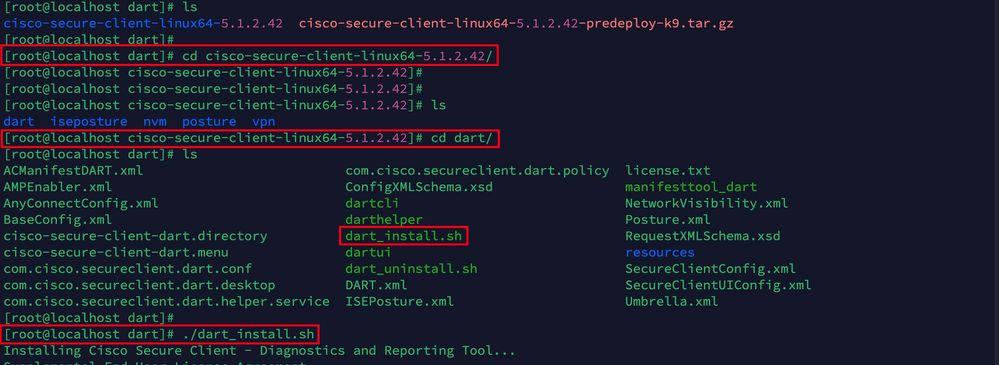 DART installeren
3. Accepteer de voorwaarden en licentieovereenkomst om DART te installeren.
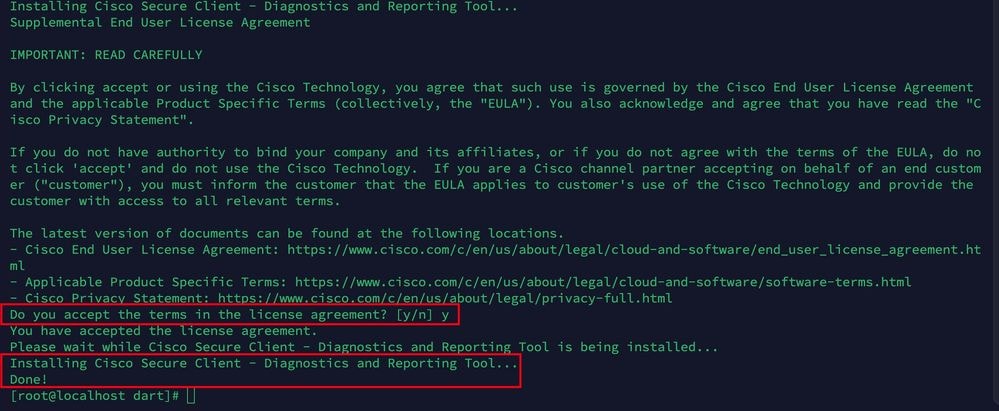 Akkoord accepteren
4. Na de installatie kunnen DART en de Secure Client worden benaderd vanaf:
Application>Internet>Cisco Secure ClientApplication > Internet > Cisco Secure Client - DART
Implementatie vanuit ASA/FTD
Headends zoals ASA en FTD ondersteunen de implementatie van verschillende AnyConnect-modules, waaronder DART, VPNGINA en AMP Enabler, op eindpunten wanneer gebruikers op afstand verbinding maken om toegang te krijgen tot VPN.
FTD
Als u FTD beheert vanuit FMC of FDM, raadpleegt u de DART-handleiding voor implementatie en andere module-instructies over het gebruik van het groepsbeleid.
ASA
Configureer de waarden van de dartmodule AnyConnect in het doelwebvpn-gedeelte van het groepsbeleid:
group-policy NAME_OF_GROUP_POLICY internal
group-policy NAME_OF_GROUP_POLICY attributes
 dns-server value 8.8.8.8
 vpn-tunnel-protocol ssl-client
 split-tunnel-policy tunnelspecified
 split-tunnel-network-list value split-acl
 webvpn
  anyconnect modules value dart
anyconnect profiles value Asa type user- Een succesvolle verbinding met de ASA/FTD tot stand brengen.
- Navigeer naar
Settings>VPN>Message Historyom de details van de gedownloade modules te bekijken.
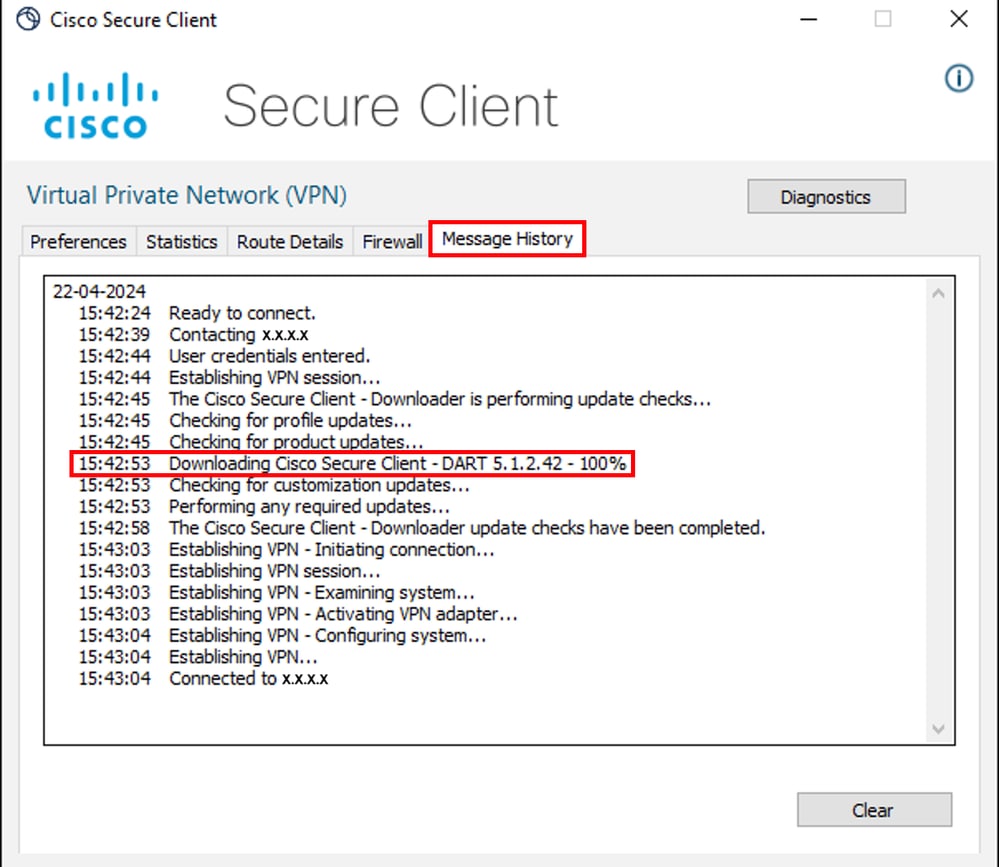 Downloadmodule
DART-bundel verzamelen
Windows
Stap 1. Start DART vanuit het Startmenu of de Cisco Secure Client.
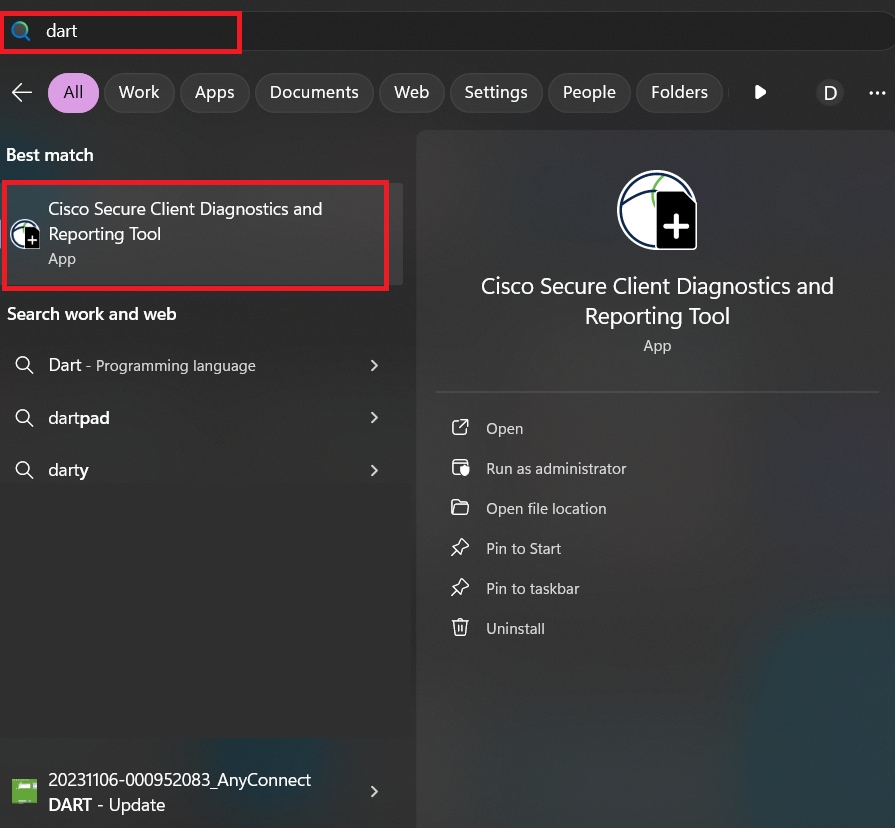 Startmenu
OF
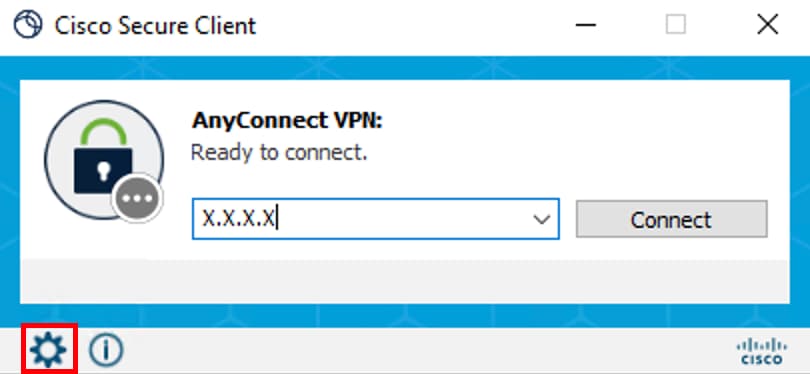 Cisco Secure Client
Stap 2. Klik op de Diagnostics om de DART-logs te verzamelen.
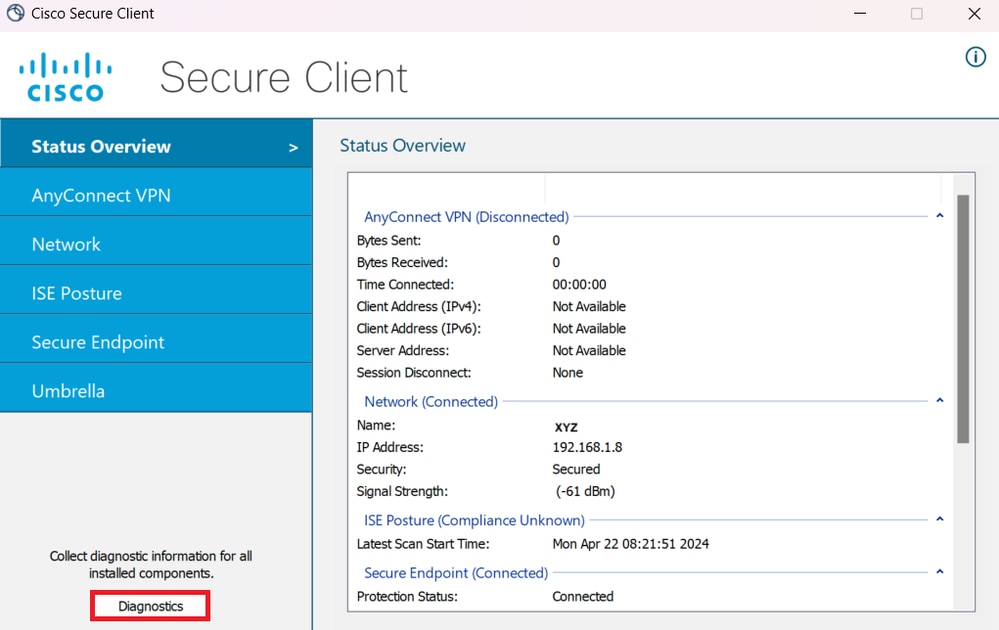 Diagnostiek starten
Stap 3. Volg de instructies op het scherm om de DART-bundel te verzamelen.
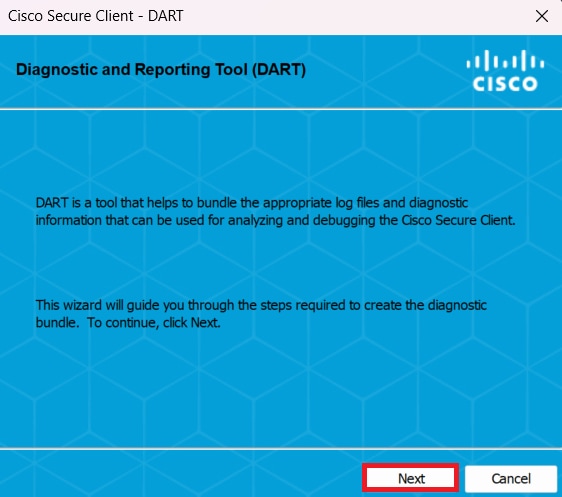 DART - Volgende
Stap 4. Selecteer de standaardoptie om de DART-bundel op het bureaublad op te slaan en klik op Next.
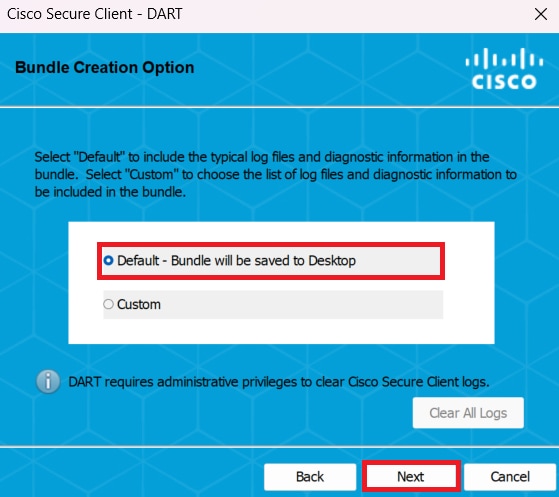 Opties voor het maken van bundels
Stap 5. Windows begint met het verwerken en verzamelen van de logs.
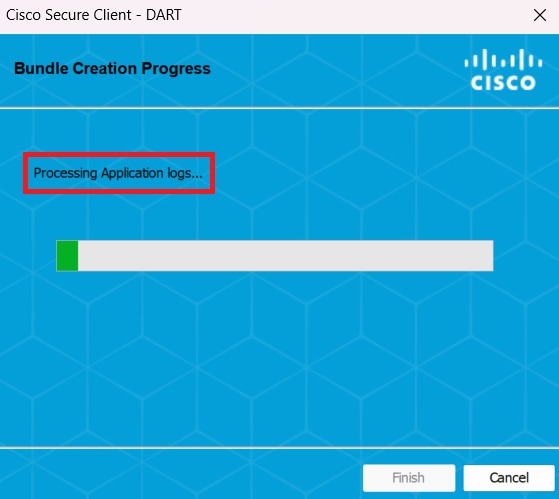 Logbestanden verwerken
Stap 6. Na verwerking wordt de DART-bundel standaard op het bureaublad opgeslagen.
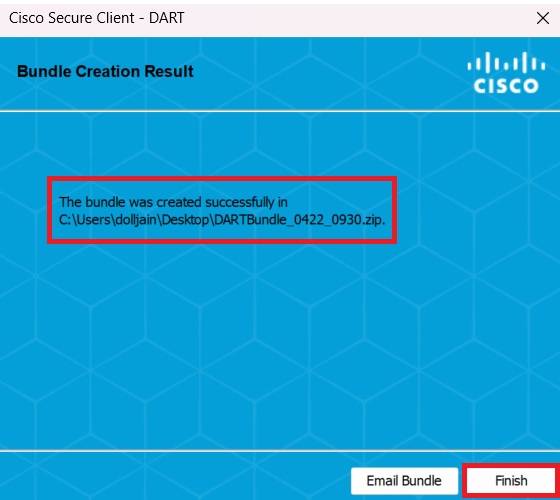 Dart gemaakt
MacOS
Stap 1. Start DART vanaf het Mac Launchpad of de Cisco Secure Client door op het rapport Diagnostics genereren te klikken.
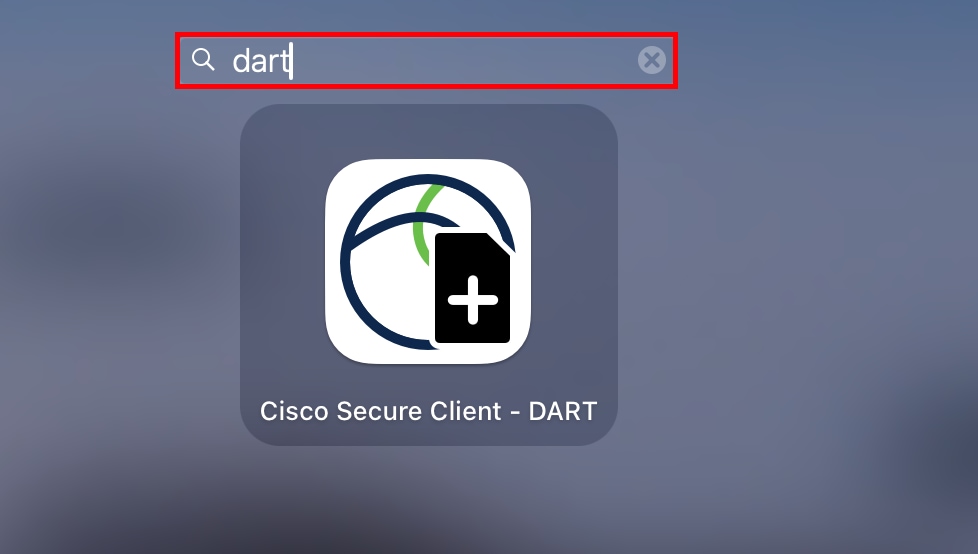 Mac Launchpad
OF
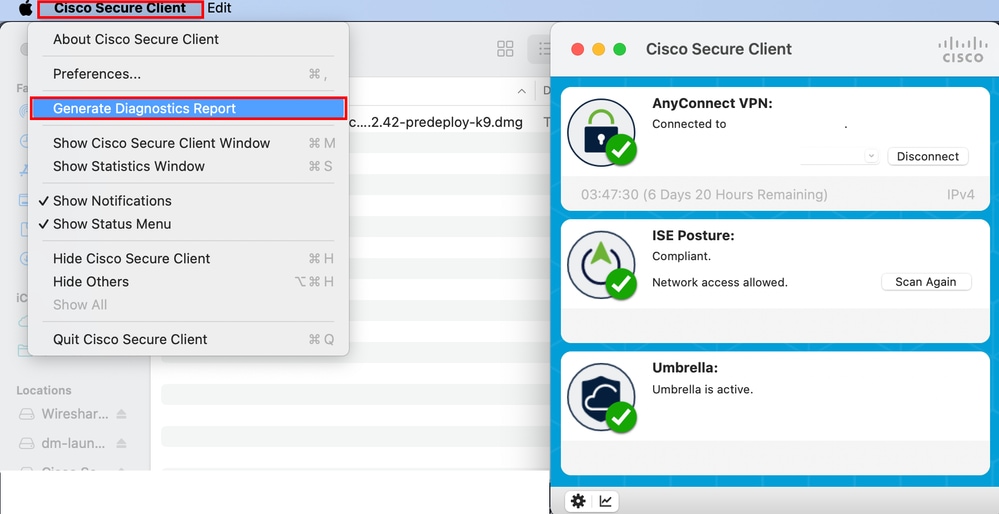 Cisco Secure Client
Stap 2. Selecteer de aanvullende logopties om de bestaande en systeemlogs op te nemen volgens de vereisten en klik op Run.
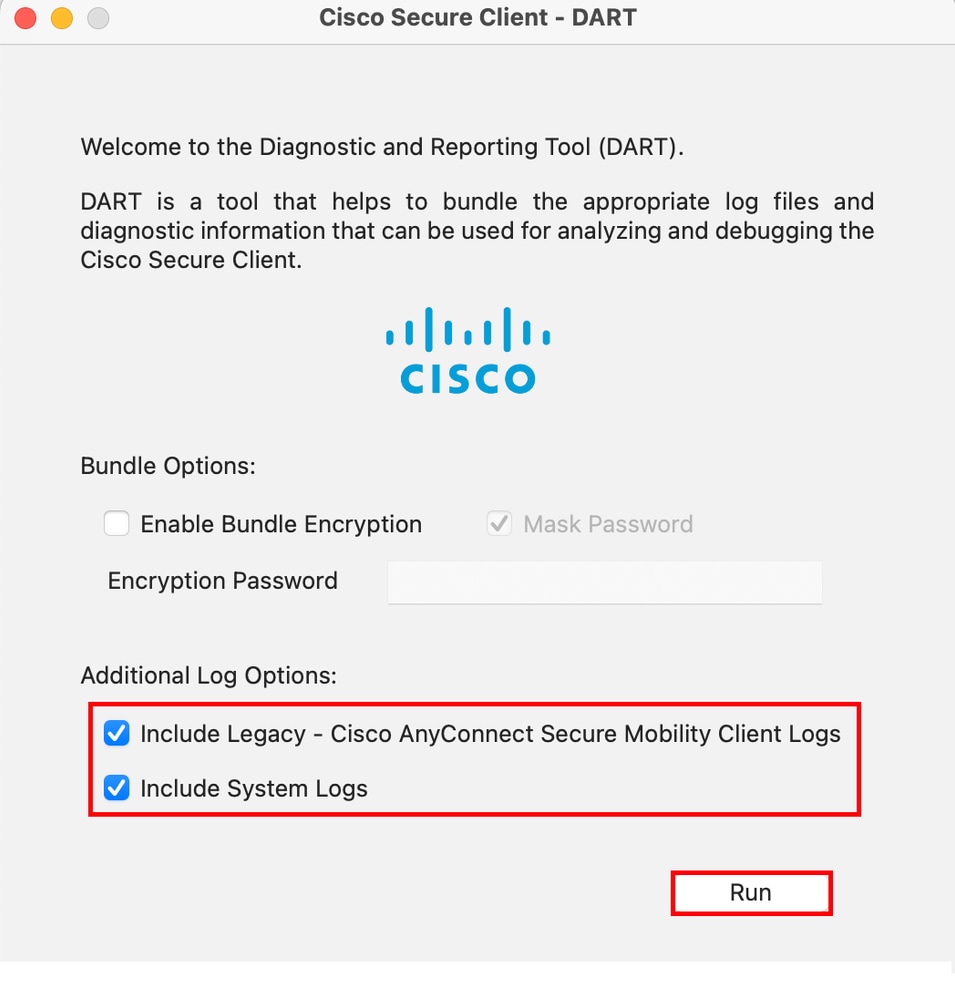 Extra logopties
Stap 3. MacOS begint met het verwerken en verzamelen van de logs.
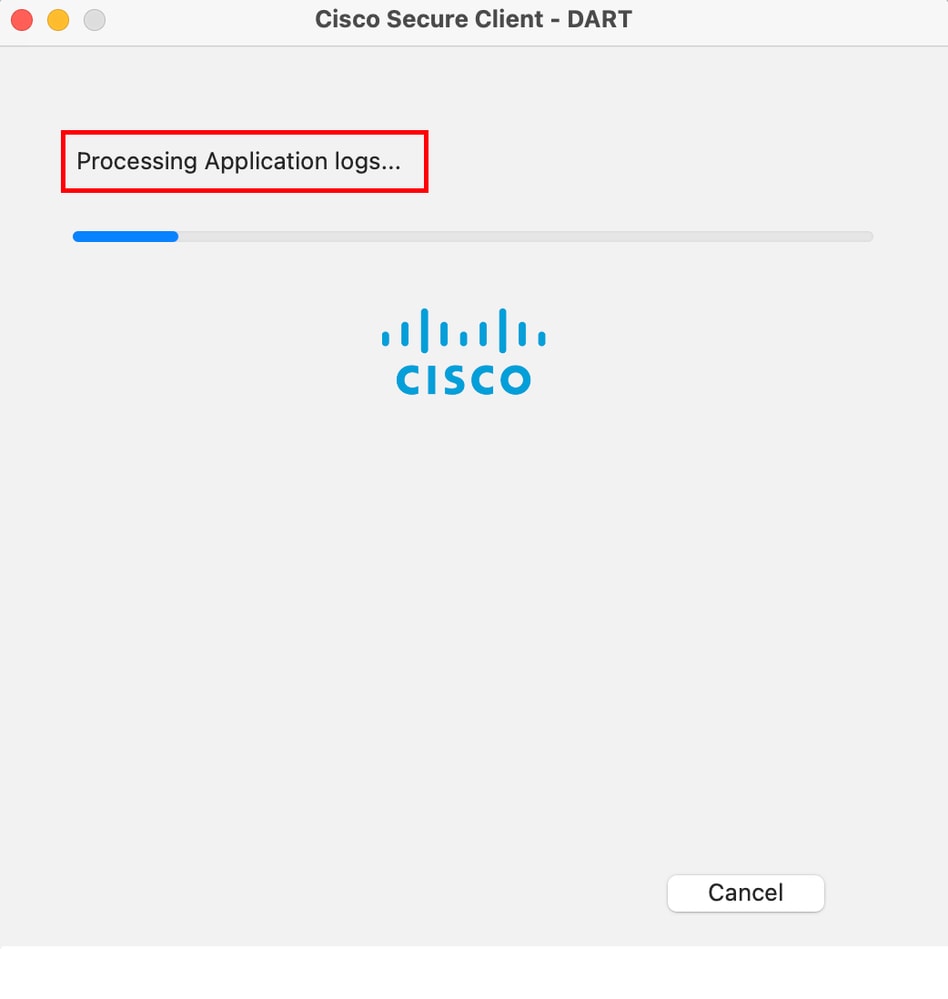 Logbestanden verwerken
Stap 4. Na verwerking wordt de DART-bundel standaard op het bureaublad opgeslagen.
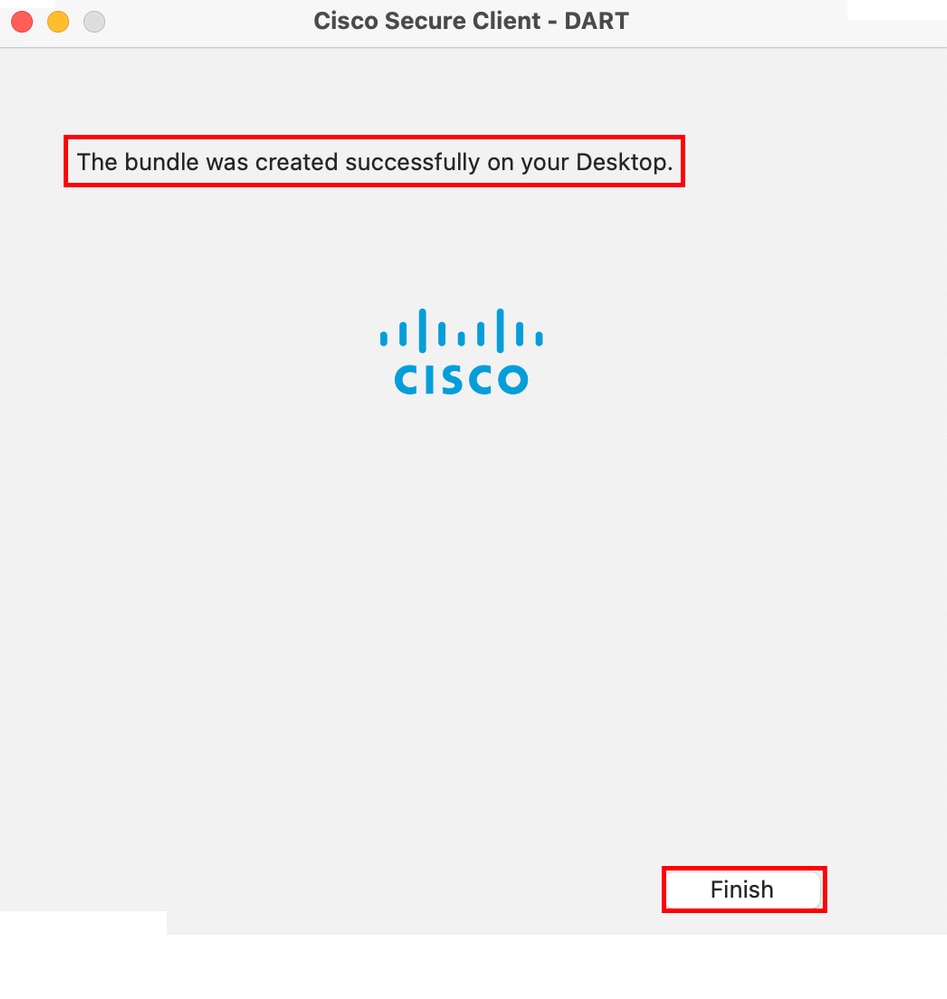 DART-bundel gemaakt
Linux
Stap 1. Navigeer naar /opt/cisco/secureclient/dart/ en voer dartui. uit De GUI voor DART wordt op het scherm geopend; klik op Next.
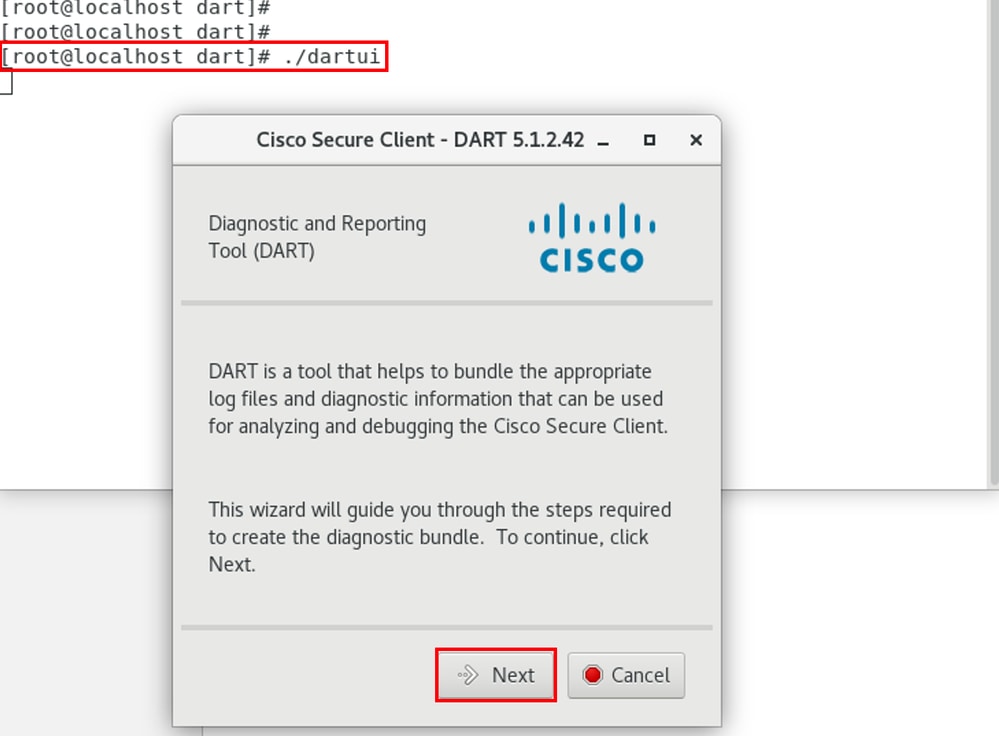 DART-lancering
Stap 2. Selecteer de optie Typical bundel voor het verzamelen van de logboeken en diagnostische gegevens en klik op Next.
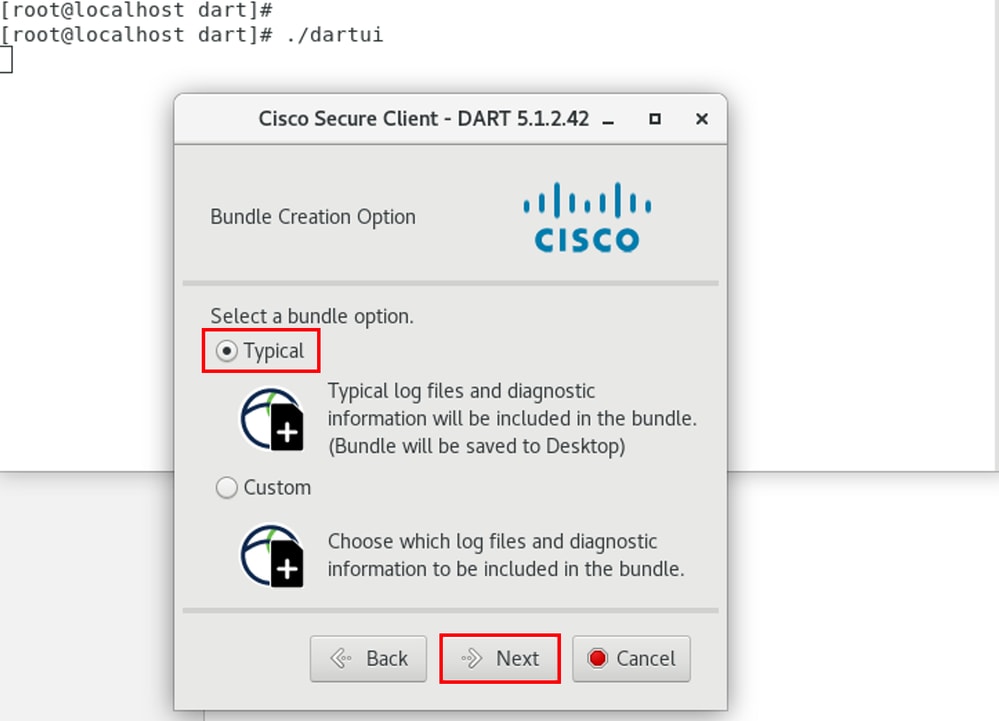 Bundeloptie
Stap 3. Klik op Finish en de DART-bundel wordt standaard opgeslagen op het bureaublad.
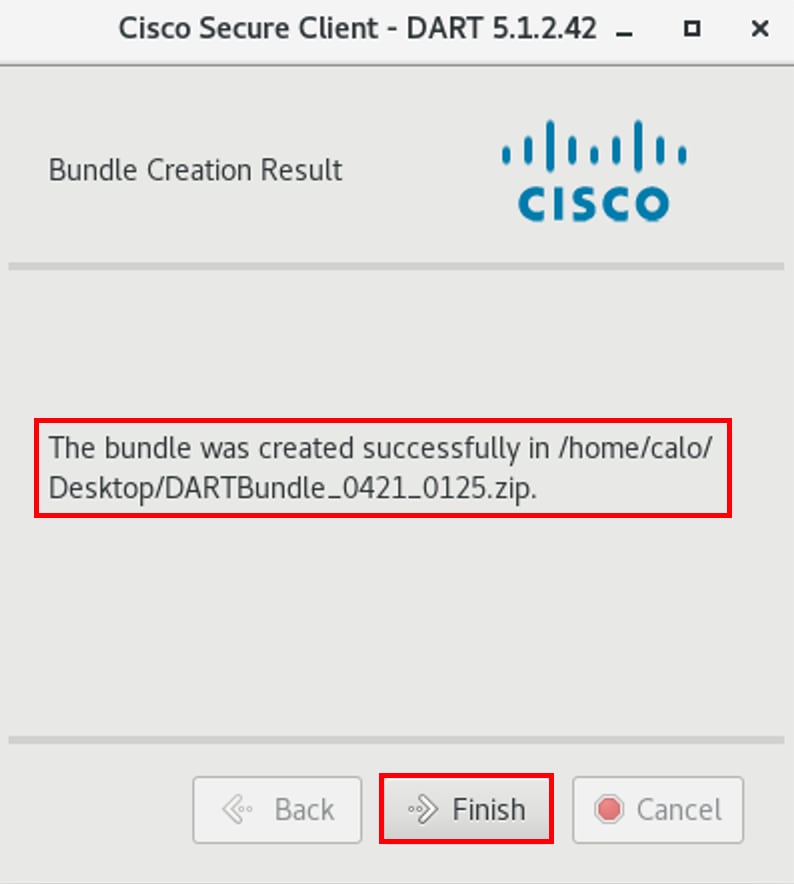 DART-bundel gemaakt
Problemen oplossen
In dit gedeelte vindt u informatie om problemen met uw configuratie op te lossen.
Gebruik de handleiding om logs van DART te correleren en te identificeren voor het oplossen van problemen met de Secure Client.
Revisiegeschiedenis
| Revisie | Publicatiedatum | Opmerkingen |
|---|---|---|
2.0 |
01-Jun-2026
|
Bijgewerkte spelling, herformulering van zin(n), spatiëring en bijgewerkte alt-tekst. |
1.0 |
22-Apr-2024
|
Eerste vrijgave |

 Feedback
Contact Cisco
- Een ondersteuningscase openen

- (Vereist een Cisco-servicecontract)