De passieve identiteitsagent configureren met FMC
Inhoud
Inleiding
In dit document wordt beschreven hoe u de bron van de passieve identiteitsagent kunt configureren die sessiegegevens naar de FMC verzendt
Voorwaarden
Vereisten
- Cisco Secure Firewall Management Center met versie 7.6+
- Cisco Secure Firewall met versie 7.6+
- Windows Active Directory-server, de server moet Windows Server 2008 of hoger uitvoeren.
- U moet Snort 3 inschakelen op de apparaten van Secure Firewall Threat Defense.
Gebruikte componenten
De informatie in dit document is gebaseerd op de volgende software- en hardware-versies:
- Cisco Secure Firewall Management Center 7.6.5
- Cisco Secure Firewall 7.6.5
- Microsoft Active Directory met Windows Server 2022.
De informatie in dit document is gebaseerd op de apparaten in een specifieke laboratoriumomgeving. Alle apparaten die in dit document worden beschreven, hadden een opgeschoonde (standaard)configuratie. Als uw netwerk live is, moet u zorgen dat u de potentiële impact van elke opdracht begrijpt.
Configuraties
Voordat u de agent configureert, moet u eerst de AD- en FMC-integratie voltooien.
Een bron voor een passieve identiteitsagent configureren
Navigeer in de FMC UI naar Integratie > Andere integraties > Identiteitsbronnen, klik op Passieve Identiteitsagent. Als de Cisco Secure Dynamic Attributes Connector nog niet is ingeschakeld, wordt u gevraagd dit te doen door op CSDAC inschakelen te klikken.
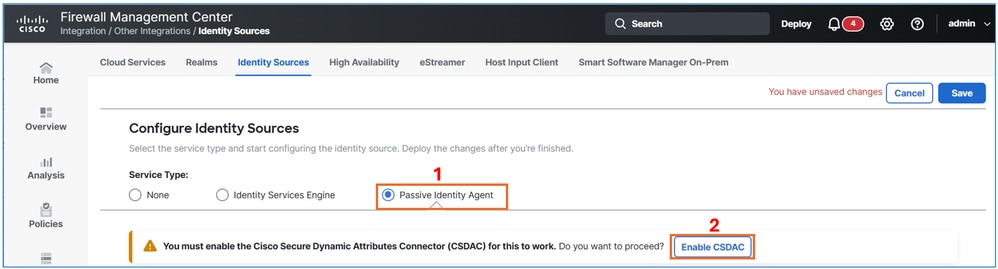 passieve identiteitsagent
Klik op de knop Inschakelen om de CSDAC in te schakelen.
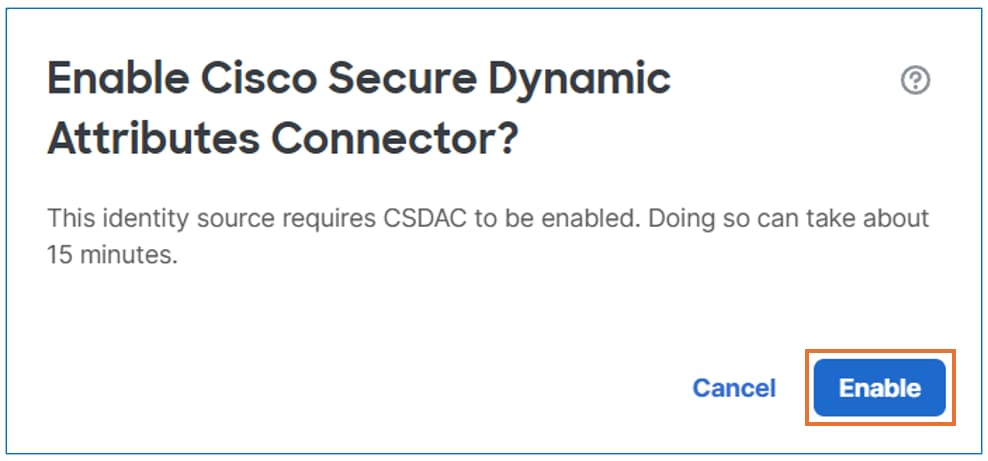 CSDAC inschakelen
Deze stap duurt ongeveer 10 minuten. Zodra de CSDAC correct is ingeschakeld, klikt u op de knop Doneom verder te gaan.
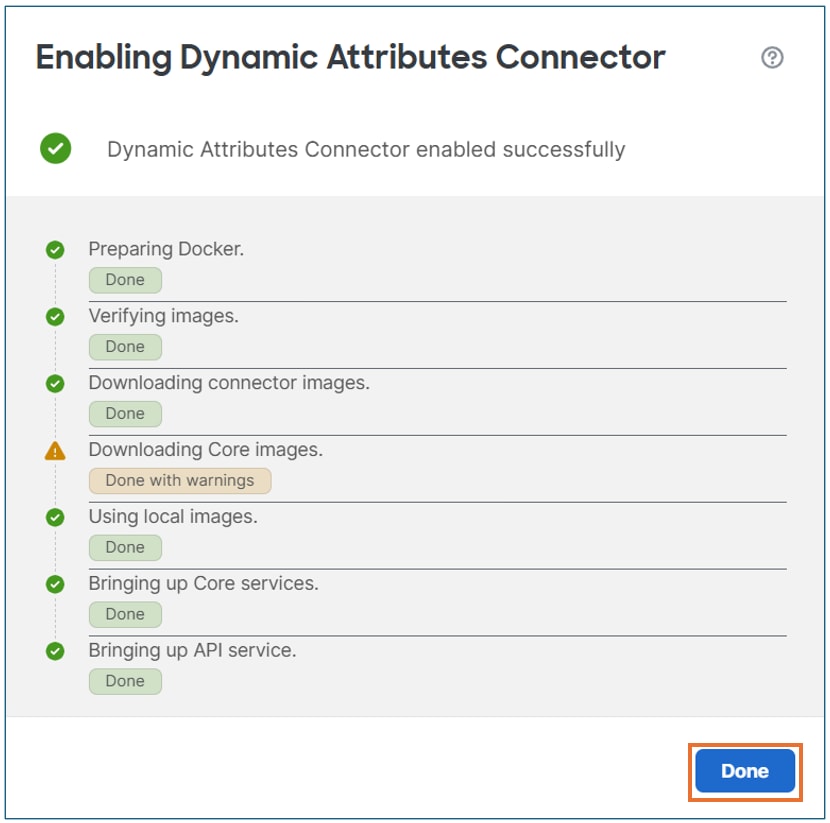 CSDAC ingeschakeld
Klik op de knop Agent maken.
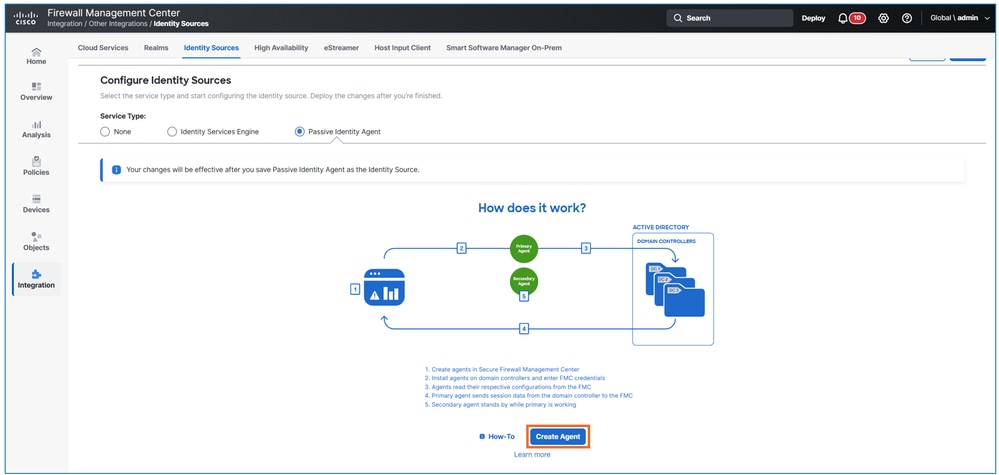 Agent maken
Definieer een naam voor de agent, selecteer de optie Standalone en koppel deze aan de juiste domeincontroller die in de vorige taak is gemaakt.
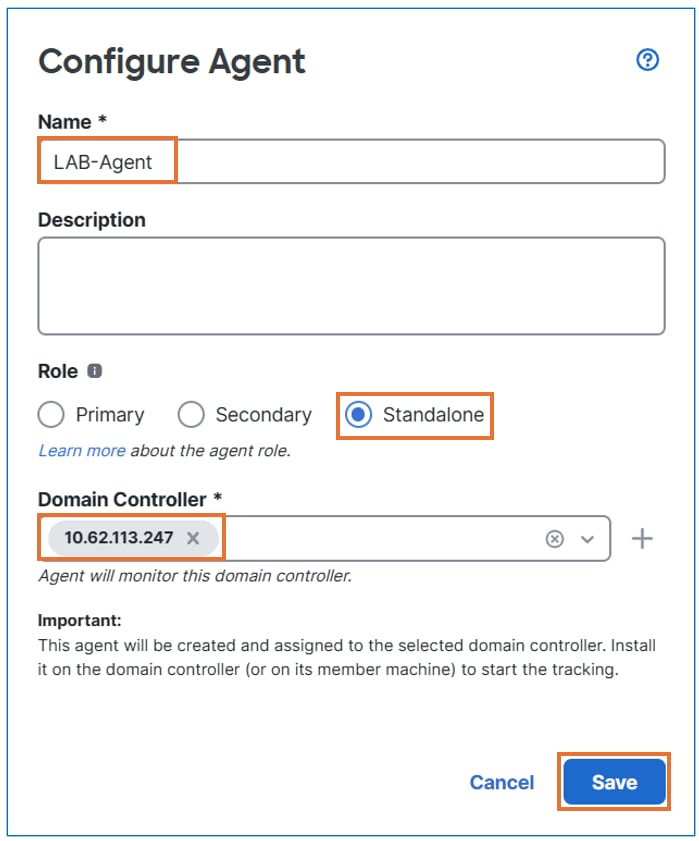 Agent configureren
Klik op de knop Opslaan.
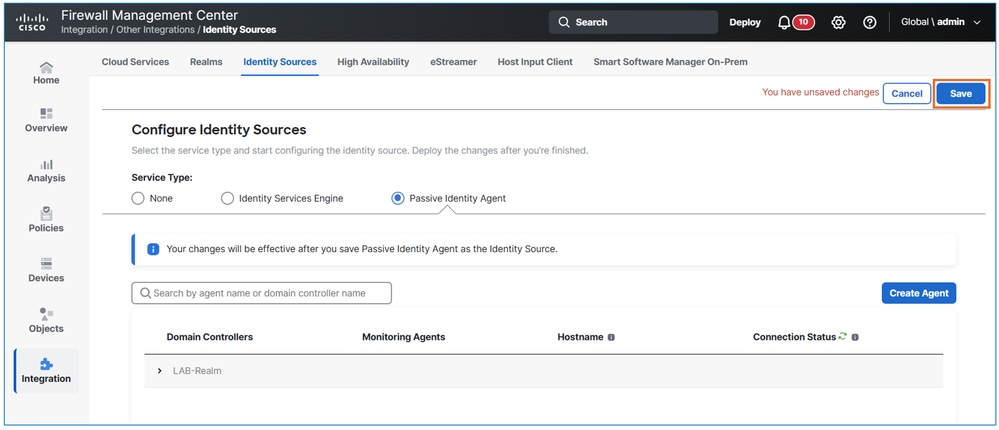 Sla de configuratie op
Het resultaat.
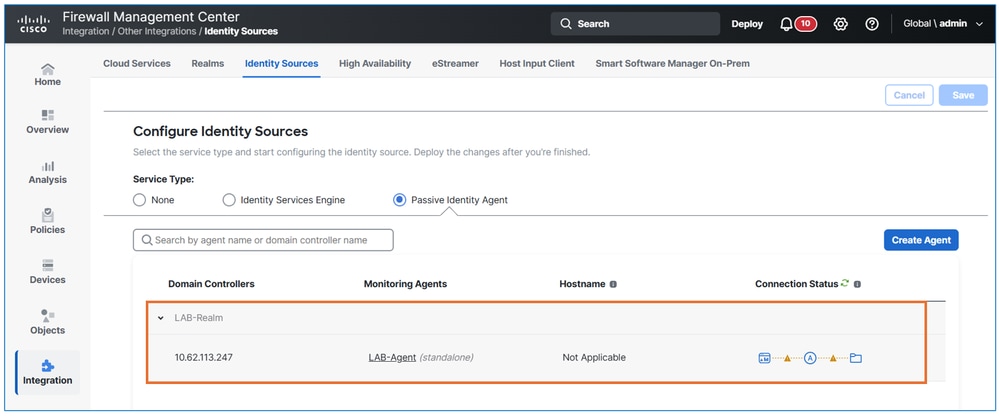 Controleer de status

Opmerking: de passieve-identiteitsagent geeft de status aan met behulp van lijnen. Amber betekent dat de agent nooit met succes heeft gecommuniceerd met het Secure Firewall Management Center. Een nieuw gemaakte agentlijn is amberkleurig en blijft dit totdat de configuratie is voltooid.
Een gebruiker van een Passive Identity Agent maken in het Secure Firewall Management Center
Maak een Secure Firewall Management Center-gebruiker met voldoende machtigingen om te communiceren met de passieve identiteitsagent. Deze gebruiker heeft beperkte bevoegdheden om andere taken uit te voeren; van de gebruiker wordt alleen verwacht dat hij communicatie met de passieve identiteitsagent mogelijk maakt.
Navigeer in de FMC UI naar Systeem > Gebruikers en klik op Gebruiker maken. Vul de gebruikersgegevens in volgens de taakvereisten.
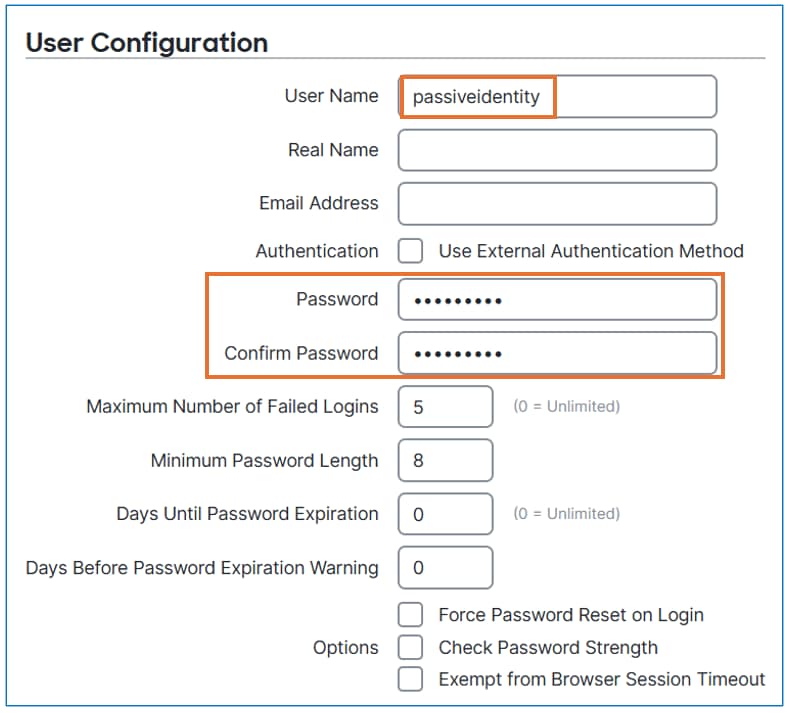 Gebruiker maken
Wijs alleen de gebruikersrol Passieve identiteit toe. Klik op de knop Opslaan.
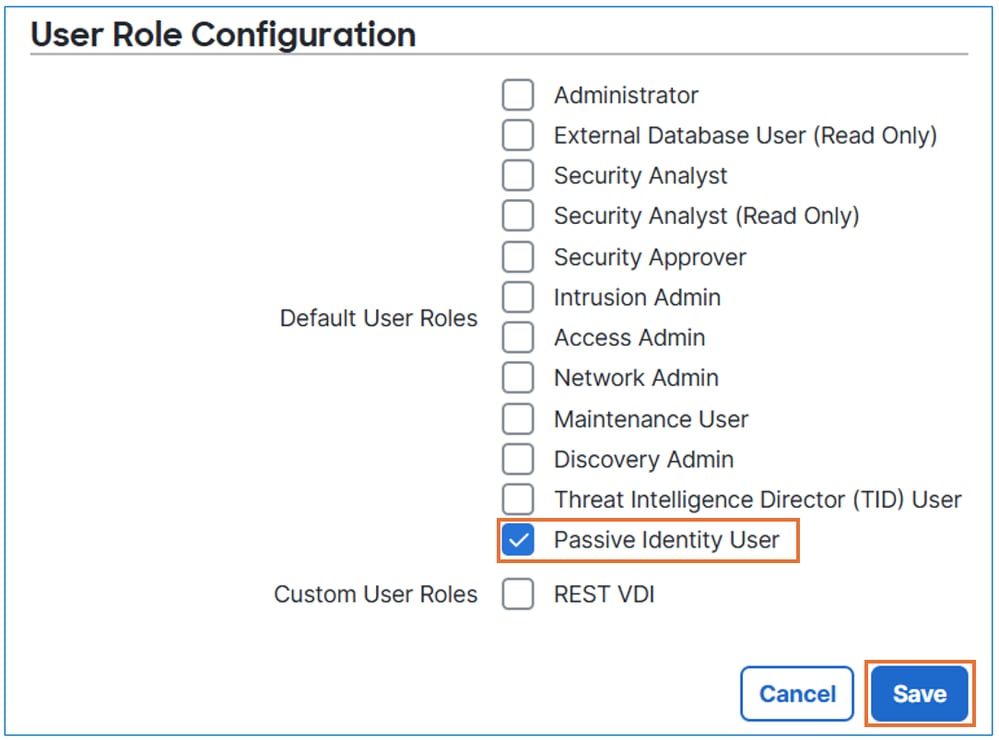 Selecteer de passieve identiteit van de gebruiker
De software van de Passive Identity Agent installeren en configureren
Installeer en configureer de Passive Identity Agent-software op de aangewezen domeincontroller.
Download de passieve identiteitsagent van software.cisco.com.
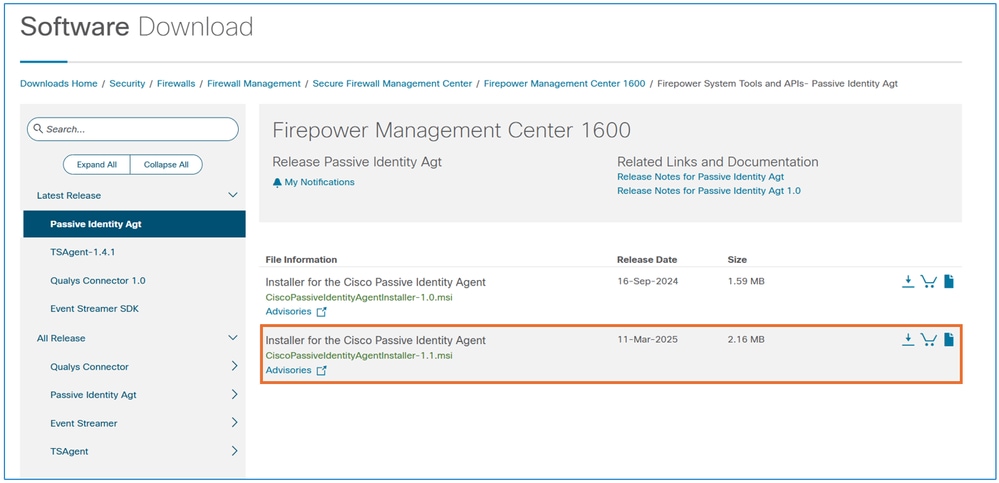 Download de software
Nadat u de agent hebt gedownload, begint u met het installatie-proces op de domeincontroller.
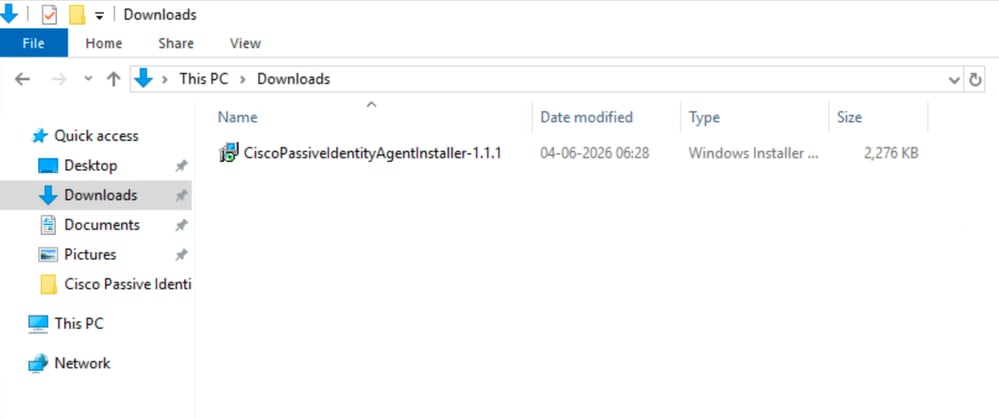 agent]
Raadpleeg de meegeleverde installatie-instructies om de installatie te voltooien.
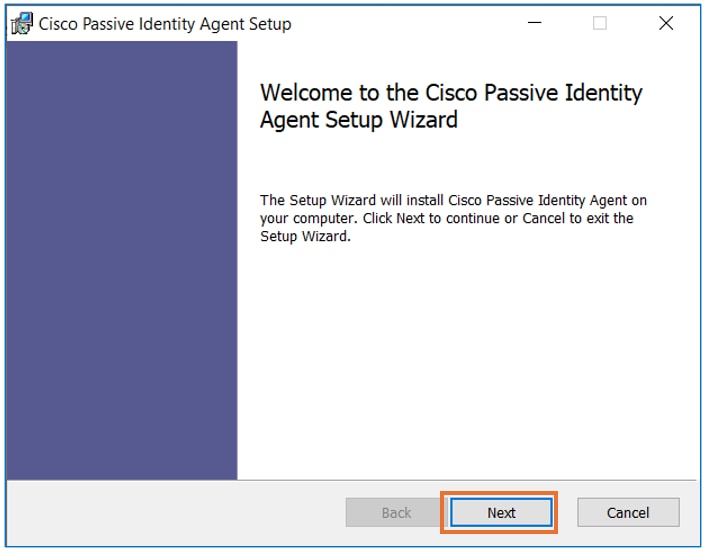 Installeren
Zodra de installatie is voltooid, opent u de Passive Identity Agent-software en voert u de vereiste informatie in zoals gespecificeerd in de taakvereisten. Klik op de knop Test om de connectiviteit met de FMC te controleren.
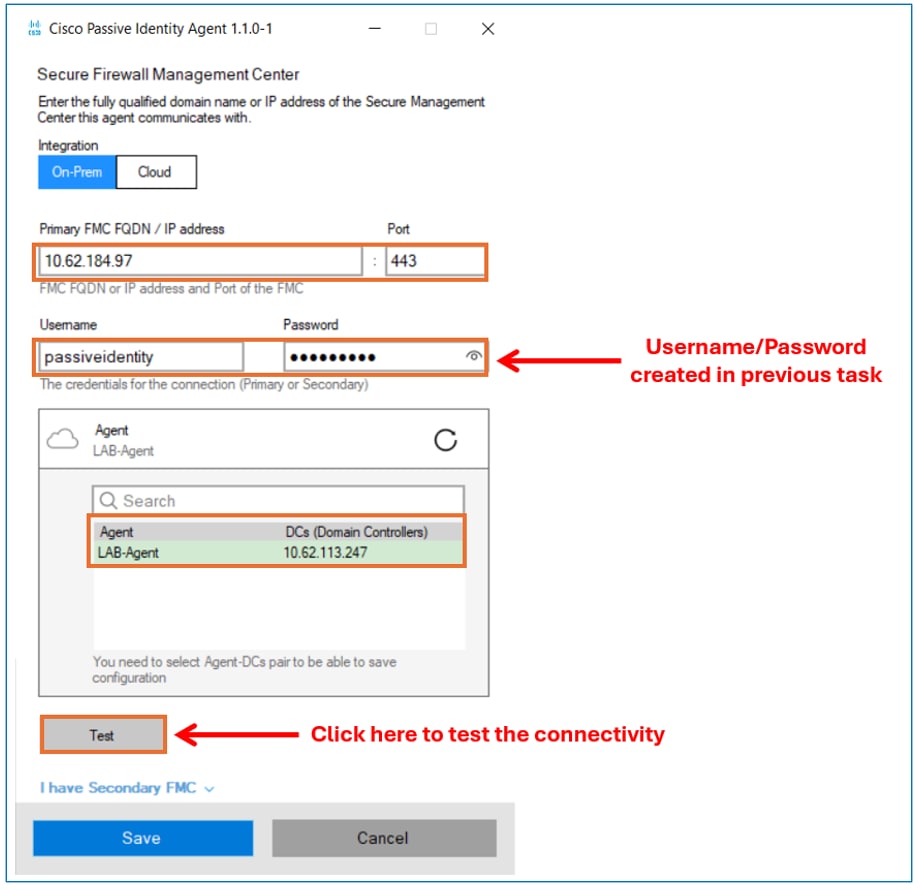 De agent configureren.
Nadat u de connectiviteit hebt getest, klikt u op de knop Opslaan.
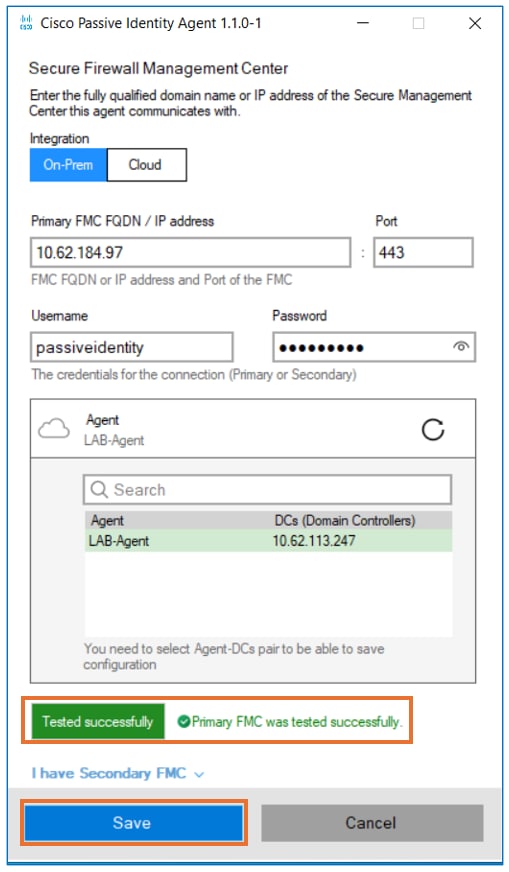 test
test
Klik op de knop OK om de agentconfiguratie te voltooien.
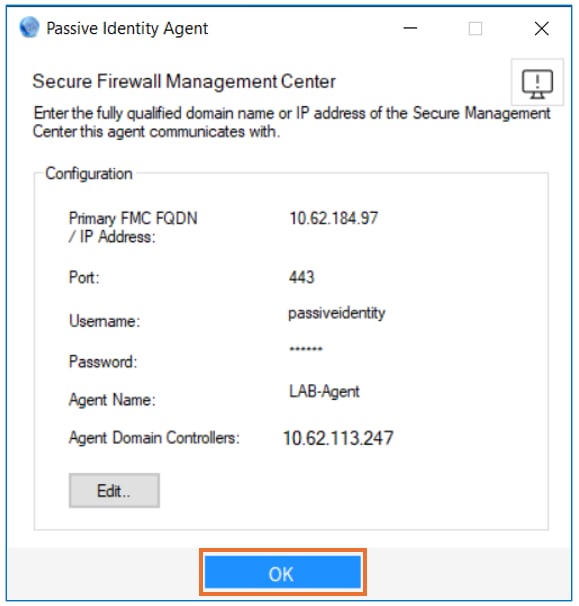 Agent wordt uitgevoerd
Navigeer in de FMC UI naar Integratie > Andere integraties > Identiteitsbronnen > Passieve identiteitsagent. Bevestig dat de Passive Identity Agent een groene status weergeeft.
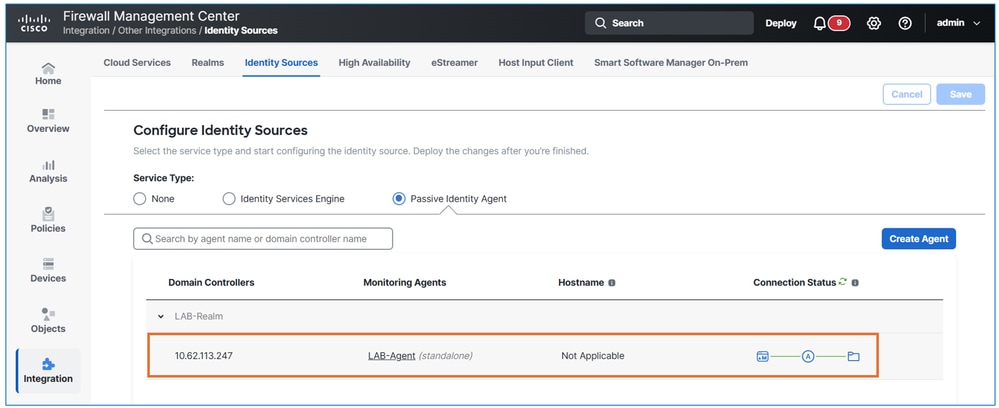 Controleer de communicatie van FMC
Identiteitsbeleid configureren
Maak een identiteitsbeleid op basis van de verstrekte tabel.
| Naam beleid |
Naam regel |
verificatiereeks |
Resterende instellingen |
| LAB-Identity-Policy |
Regel1 |
LAB-Rijk |
Als standaard opgeven |
Navigeer in de FMC UI naar Beleid > Toegangscontrole > Identiteit. Klik op de knop Nieuw beleid.
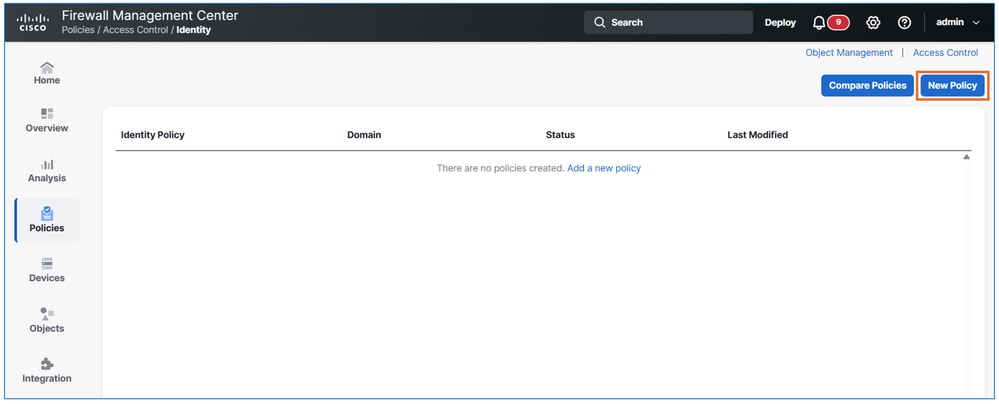 nieuw beleid
Voer de naam van het beleid in volgens de taakvereisten.
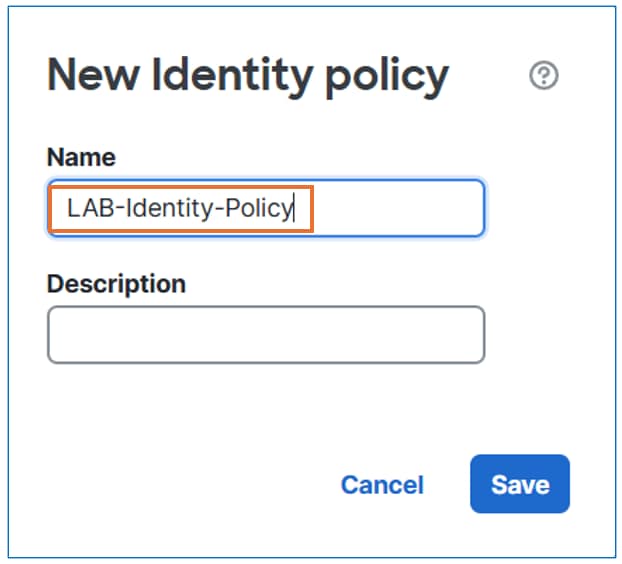 nieuw beleid
Klik op de knop Regels toevoegen.
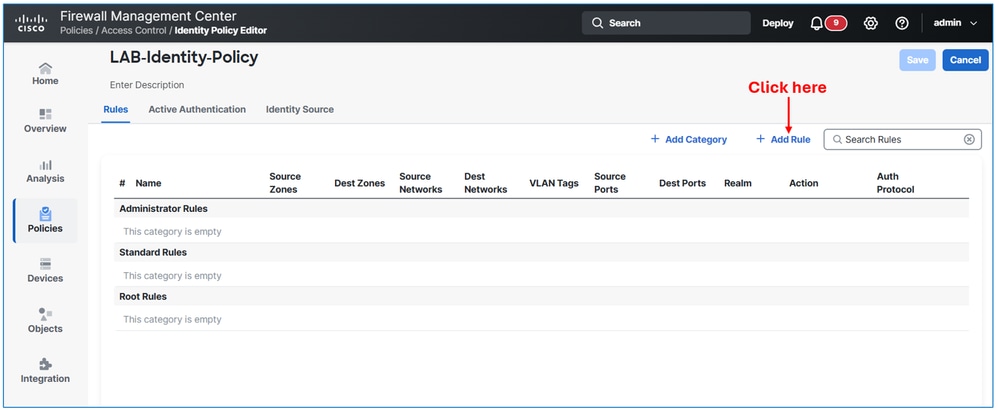 Regel maken
Navigeer naar de Realm & Settingstab en selecteer de Authentication Realm op basis van de taakvereisten. Klik ten slotte op de knop Toevoegen.
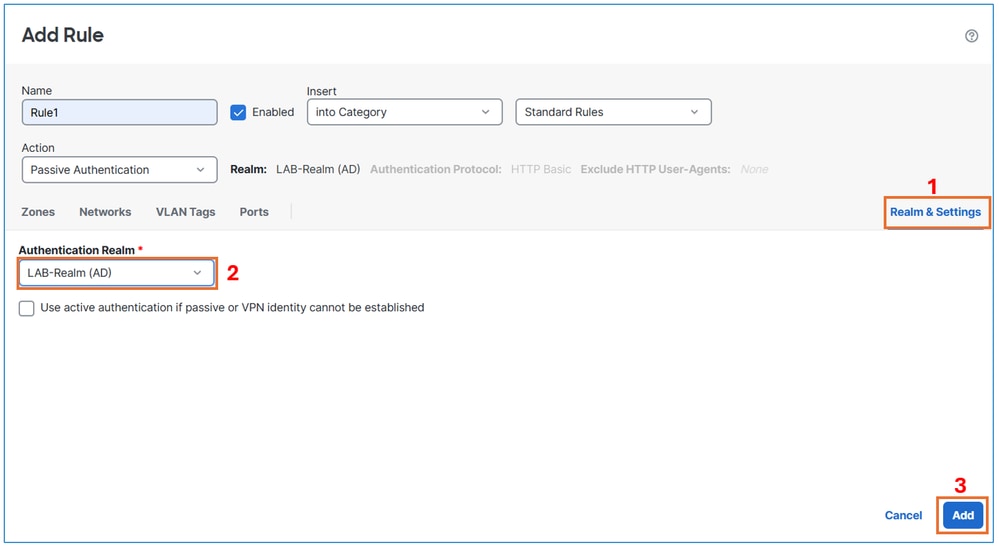 Realm instellen
Klik op de knop Opslaan.
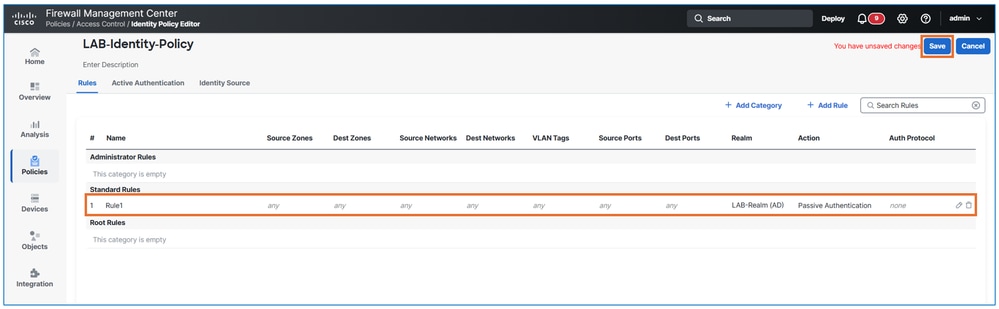 Sla de configuratie op
Beleid voor toegangscontrole configureren
Koppel het identiteitsbeleid aan het toegangscontrolebeleid en maak een regel voor het toegangsbeleid met de volgende kenmerken:
| Attribuutnaam |
Waarde |
| Naam regel |
Regel1 |
| Actie |
Allow (toestaan) |
| bronzone |
binnenzijde |
| bestemmingszone |
buiten |
| Bronnetwerken |
10.10.10.0/24 |
| bestemmingsnetwerken |
10.48.62.98/32 |
| dienst |
Dest-poort TCP 80 (HTTP) |
| Gebruikers |
LAB-Realm/GROUP1 |
| Logboekregistratie |
Aan het einde van de verbinding |
Stap 1. Koppel het identiteitsbeleid aan het toegangscontrole beleid van
Navigeer in de FMC UI naar Beleid > Toegangscontrole > Toegangscontrole. Klik op de knop Bewerken voor uw beleid.
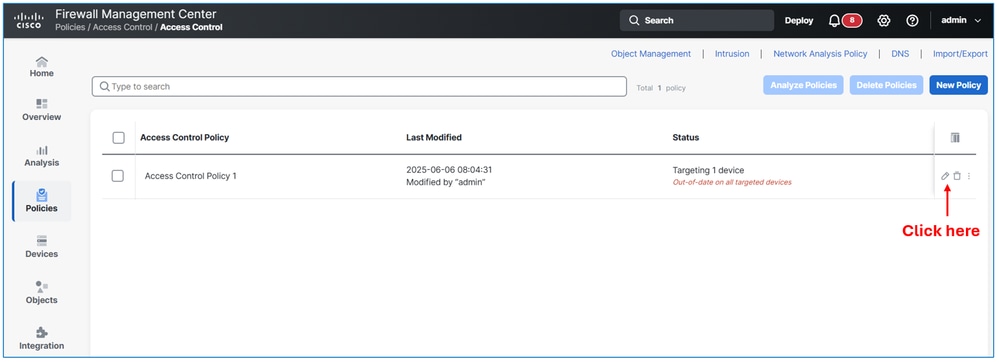 Beleid bewerken
Navigeer naar het gedeelte Identiteit en koppel het Identiteitsbeleid dat in de vorige taak is gemaakt.
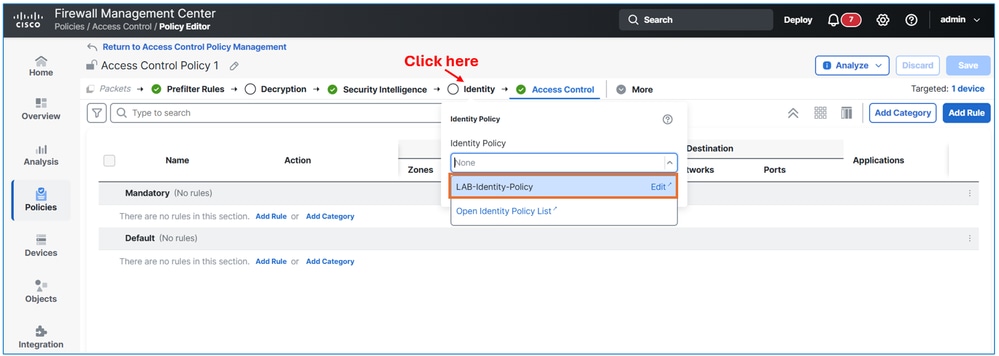 Identiteitsbeleid toevoegen
Klik op de knop Toepassen
Stap 2. Maak de regel voor toegangscontrole.
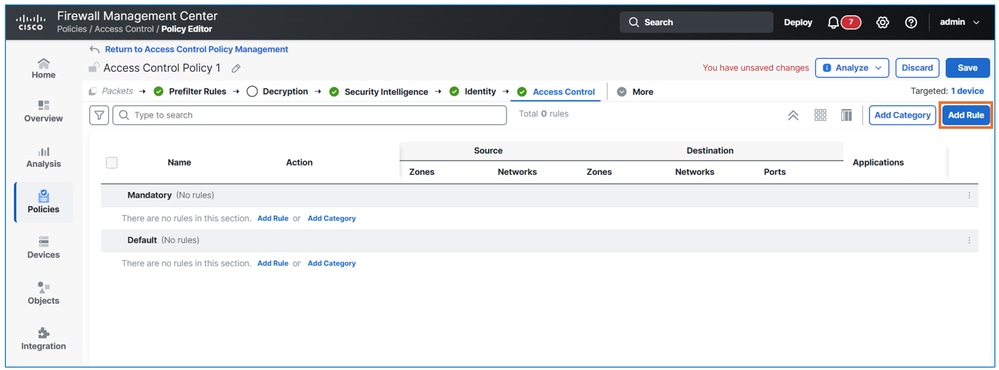 ACS creëren
Voer de details in volgens de taakvereisten, en het belangrijkste is, onder de UserStab, addGROUP1 van LAB-Realm.
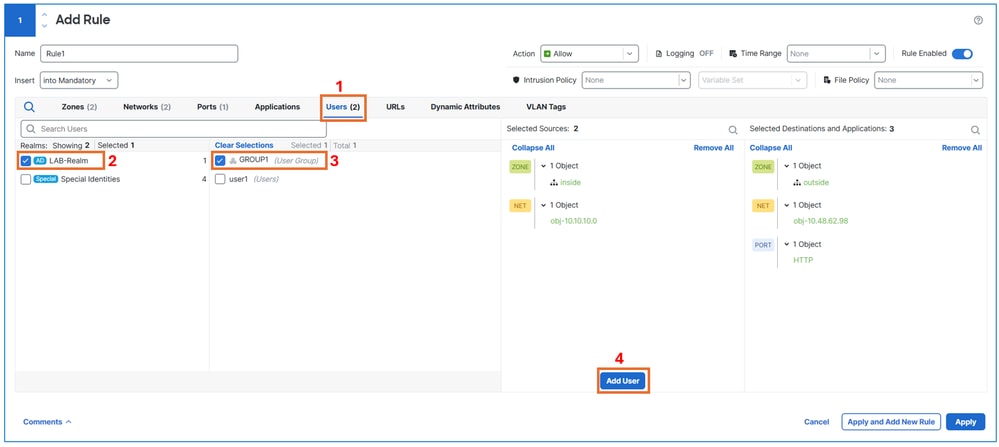 Gebruikers toevoegen aan de regel
Schakel logboekregistratie voor de regel in door Log aan het einde van de verbinding te selecteren.
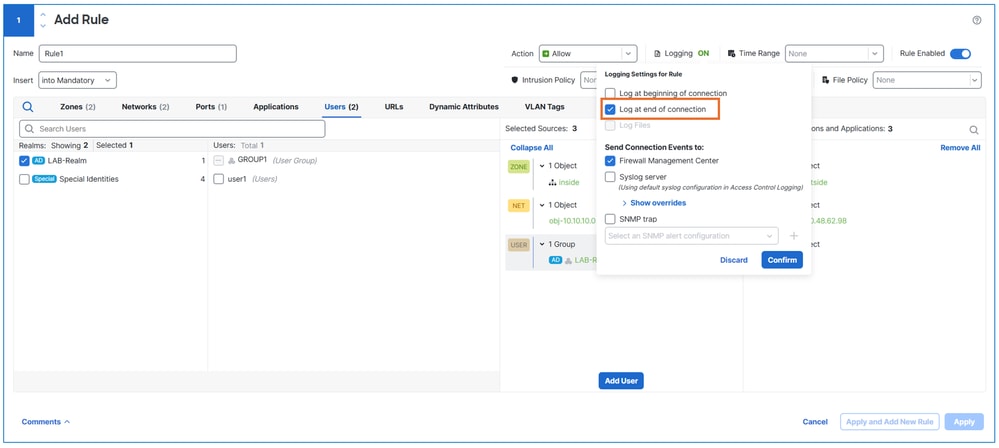 Logboekregistratie inschakelen
Stap 3. Logboekregistratie inschakelen voor de standaardactie.
Klik op het instellingenvak om de instellingen voor standaardactielogboeken te wijzigen.
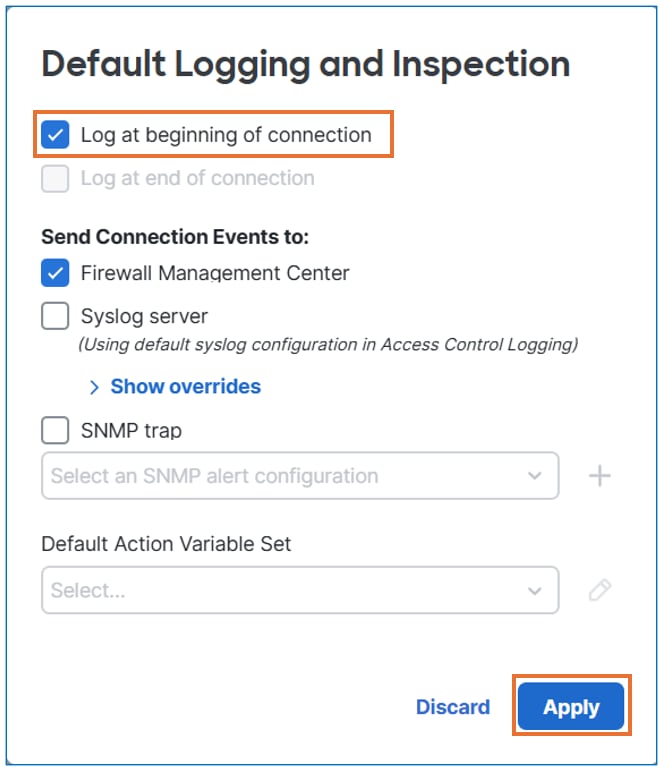 Logboekregistratie inschakelen
De configuratie opslaan en implementeren op de FTD.
Verificatie
Verifieer de passieve identiteitsoperatie door te bevestigen dat verkeer uitsluitend is toegestaan voor ftd.
Log in bij de domeingebruiker vanaf het gebruikerssysteem.
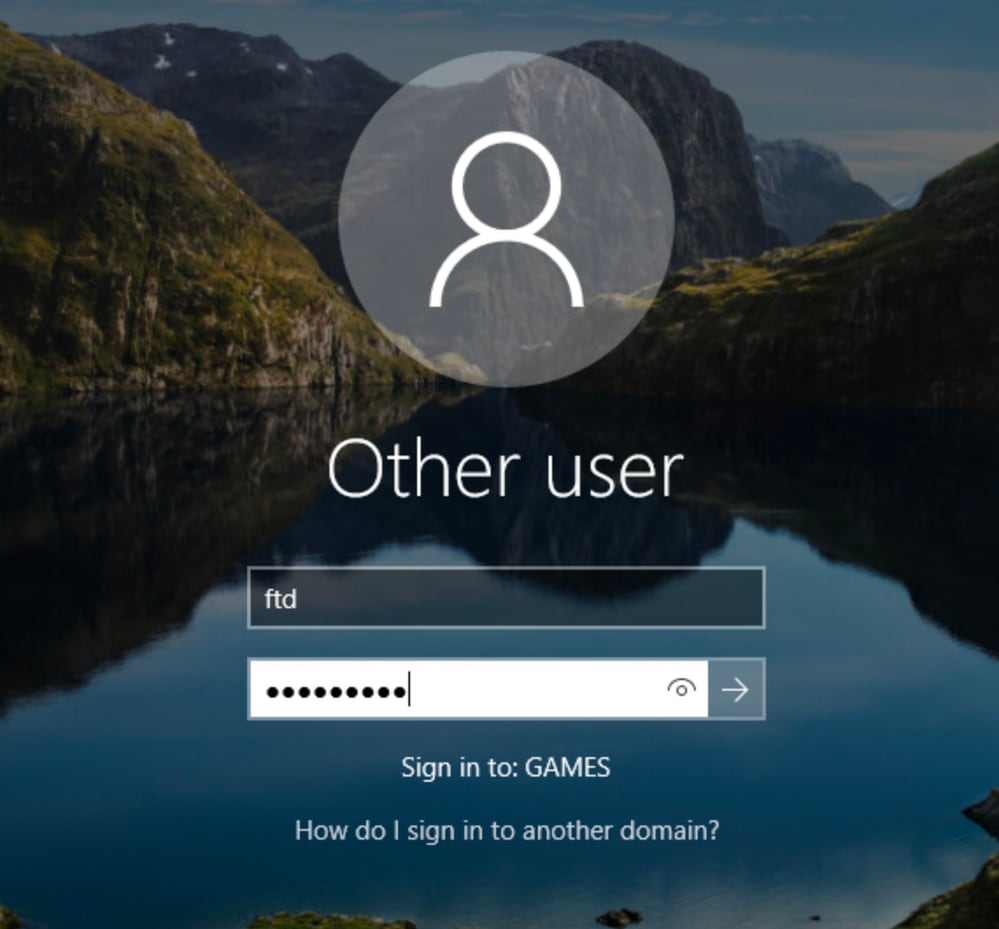 gebruikersaanmelding
Nadat een gebruiker zich succesvol heeft aangemeld, controleert u vanuit FMC onder Analyse> gebruiker >actieve sessie om de actieve gebruikersdetails te bekijken.
 Actieve sessies
Nadat u een verkeersverificatie hebt gestart vanaf de verbindingsgebeurtenissen, raadpleegt u de gebruikersgegevens in de verbindingsgebeurtenissen.
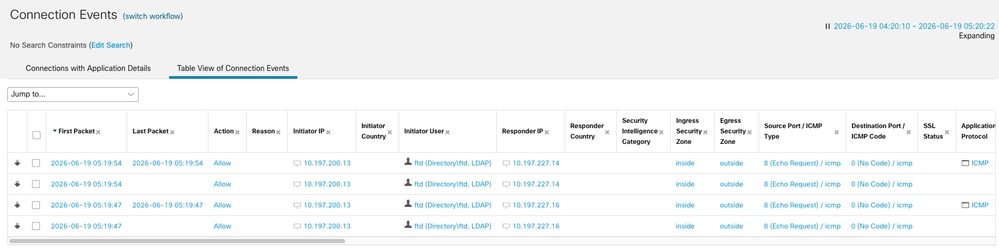 Actieve sessies
Probleemoplossing
Logboeken van de controleagent
Op het Windows-systeem waarop de Agent wordt gehost, opent u Task Manager en controleert u of het achtergrondprocesCiscoPassiveIdentityAgentServices wordt uitgevoerd.
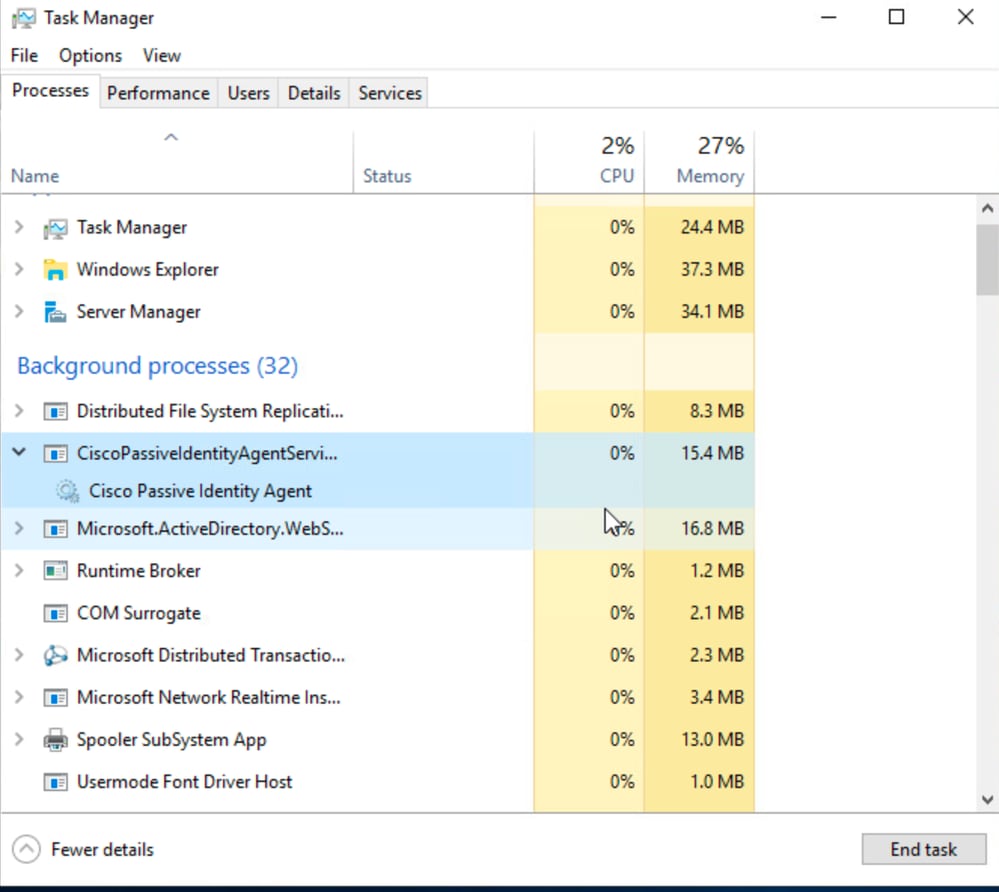 Uitvoerende taak
De agentlogs zijn te vinden in de CiscoPassiveIdentityAgent-bestanden. Deze bevinden zich standaard op: "C:\Program Files (x86)\Cisco\Cisco Passive Identity Agent\".
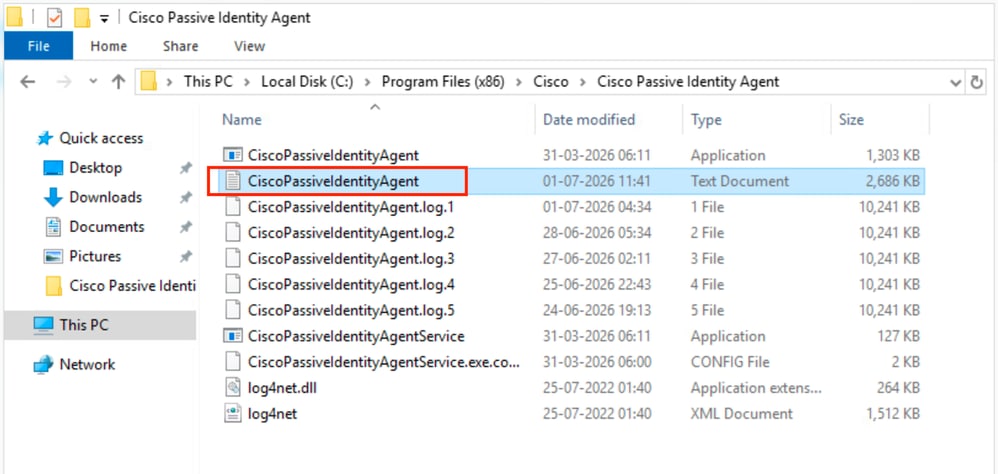 agent
agent
De Agent-logs zijn standaard ingesteld op het INFO-niveau. Als u logboekregistratie op DEBUG-niveau wilt inschakelen, wijzigt u het bestand CiscoPassiveIdentityAgentService.exe. configfile en stelt u het logboekniveau in op ALLorDEBUG.
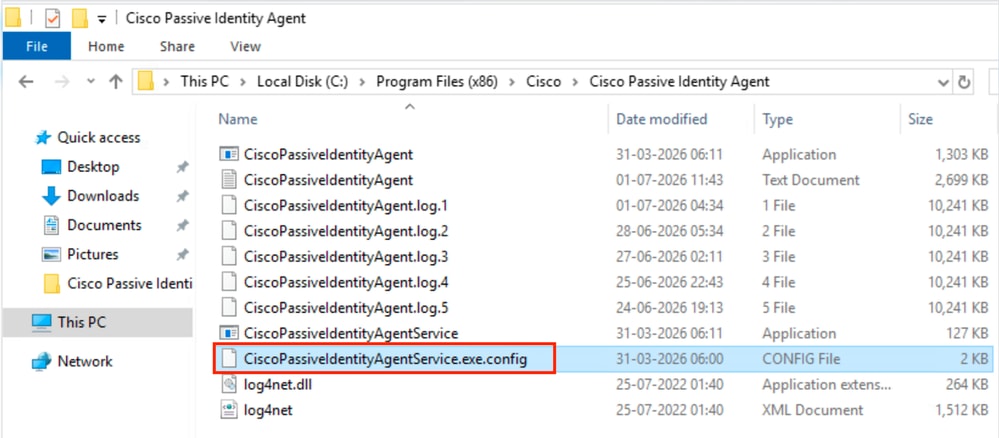 agentconfiguratie
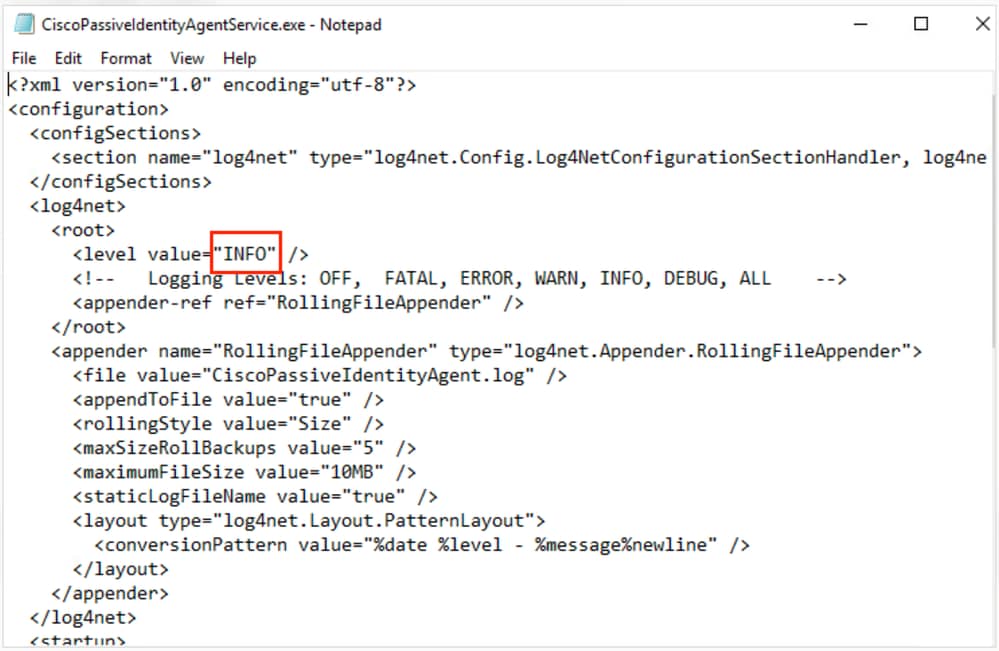 infologboek
Logboeken van de agent controleren – Configuratie van de agent ophalen.
INFO Rest Client, Bulk Events: [f"domain":"games.cisco.com", "srcIpAddress": "X.X.X.X", "user": "fdm", "timestamp": "2026-07-01T19
INFO REST-client, toewijzingsstatus: OK
INFO Rest Client, REST-bericht succesvol voor userBatch fdm, latentie = 0, huidige DC-TIJD in UTC: 07/01/2026 19:47:34 GEBRUIKER aangemeld bij
INFO Rest Client, configuratie van agent aanvragen
FMC-logboeken
Voer deze opdracht uit om te zien of de toewijzing van gebruiker naar IP van de agent is ontvangen.
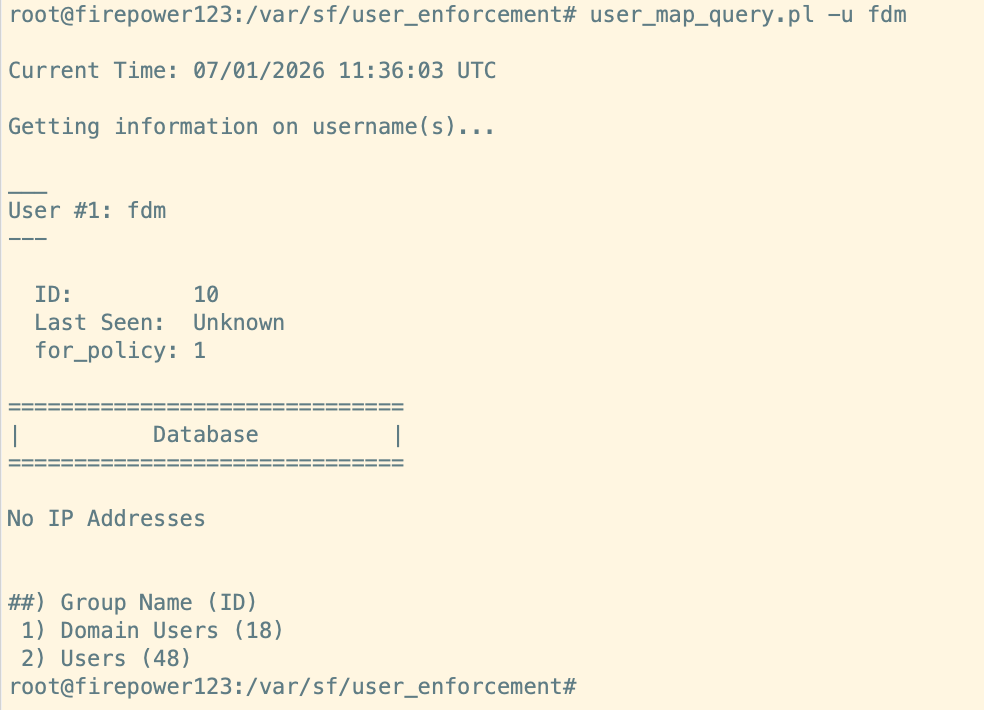 FMC-uitvoer
Als de vorige opdracht geen toewijzing weergeeft, verzamelt u deze logs en neemt u contact op met Cisco TAC.
Dit is een lijst met relevante logs voor de FMC API. Het logboek omvat ze allemaal.
- /var/log/auth-daemon.log
- /var/log/messages
- /var/log/process_stdout.log
- /var/log/process_stderr.log
Revisiegeschiedenis
| Revisie | Publicatiedatum | Opmerkingen |
|---|---|---|
1.0 |
16-Jul-2026
|
Eerste vrijgave |

 Feedback
Contact Cisco
- Een ondersteuningscase openen

- (Vereist een Cisco-servicecontract)