Inleiding
In dit document worden de stappen beschreven voor het wijzigen van de webinterface en CLI-wachtwoorden op verschillende Cisco Secure Firewall-platforms.
Voorwaarden
Vereisten
Cisco raadt u aan om basiskennis te hebben van deze technologieën:
- Cisco Secure Firewall Management Center (FMC)
- Cisco Secure Firewall Device Manager (FDM)
- Cisco Firepower eXtensible Operating System (FXOS)
- Cisco Firepower Chassis Manager (FCM)
- Cisco Secure Firewall Threat Defense (FTD)
Gebruikte componenten
De informatie in dit document is gebaseerd op de volgende software- en hardware-versies:
- Cisco Firepower 4110 met FXOS v2.12 (0.498).
- Cisco Secure Firewall Management Center 2600 v7.4.
- Cisco Secure Firewall Threat Defense wordt beheerd door FDM v7.1.
De informatie in dit document is gebaseerd op de apparaten in een specifieke laboratoriumomgeving. Alle apparaten die in dit document worden beschreven, hadden een opgeschoonde (standaard)configuratie. Als uw netwerk live is, moet u zorgen dat u de potentiële impact van elke opdracht begrijpt.
Achtergrondinformatie
Specifieke eisen voor dit document zijn onder meer:
- Toegang tot de apparaten met een gebruikersaccount met beheerdersrechten
- Voor Cisco Secure Firewall Threat Defense-procedure is het vereist om versie 7.0 of hoger te gebruiken
- Voor Cisco Secure Firewall Management Center-procedure is het vereist om versie 7.0 of hoger te gebruiken
- Voor de Firepower Chassis Manager-procedure moet versie 2.10.1.159 of hoger worden gebruikt
Het wachtwoord voor de FMC-webinterface wijzigen
Stap 1. Navigeer naar het systeem. Klik op Gebruikers:
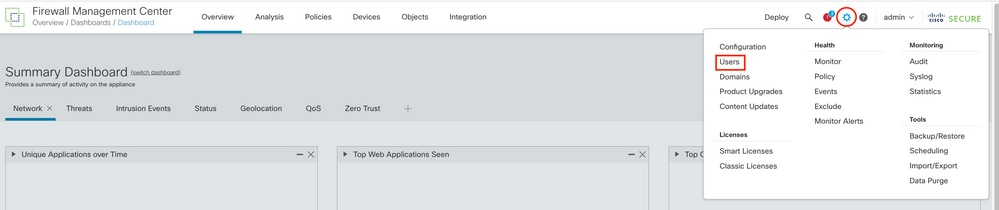
Stap 2. Identificeer de gebruiker waar u het wachtwoord gaat wijzigen en klik op het potloodpictogram:

Stap 3. Configureer het nieuwe wachtwoord en klik op Opslaan:
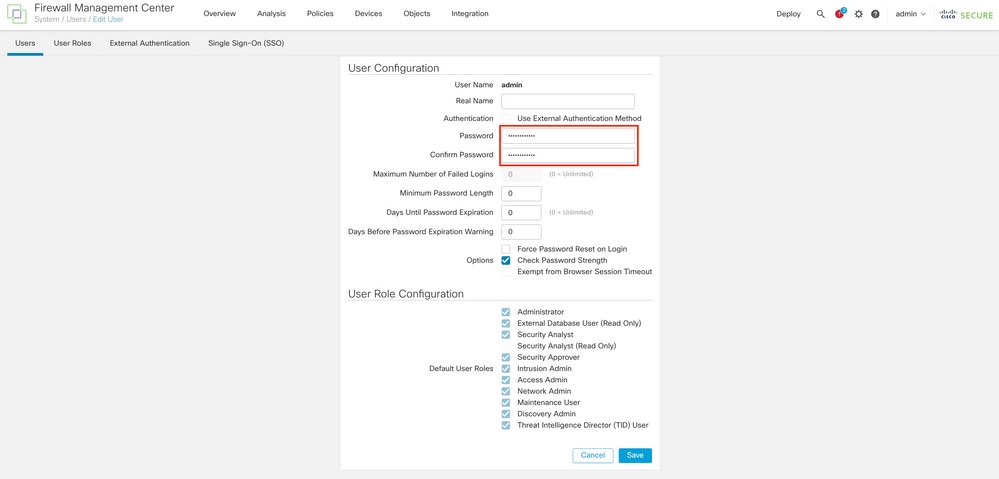

Opmerking: Houd er rekening mee dat alleen voor FMC, webinterface en opdrachtregelinterface gebruiker / wachtwoord onafhankelijk zijn.
Het FMC/FTD CLI-wachtwoord wijzigen
Stap 1. Meld u aan bij het toestel via SSH of via de consolekabel en voer de volgende opdracht uit:
>configure password
Stap 2. Voer het huidige wachtwoord in en vervolgens het nieuwe wachtwoord, bevestig het wachtwoord dat u hebt ingevoerd en typ Enter:
> configure password
Enter current password:
Enter new password:
Confirm new password:
Password Update successful.
Opmerking: In het geval van een FTD beheerd door FDM, zal een CLI-wachtwoordwijziging het FDM-webinterfacewachtwoord beïnvloeden.
Het FDM-webinterfacewachtwoord wijzigen
1. Navigeer naar admin > Profiel:
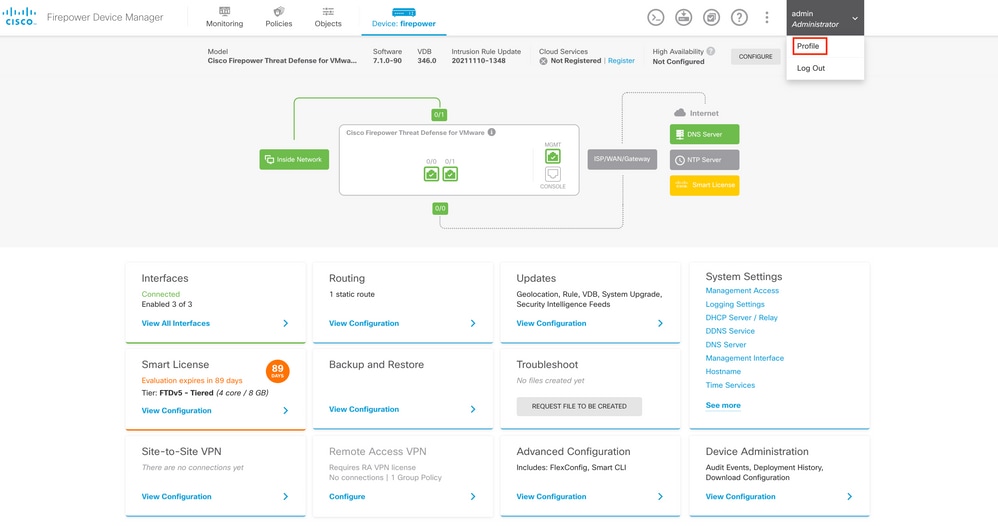
Stap 2. Klik op Wachtwoord en vul de velden Huidig wachtwoord, Nieuw wachtwoord en Wachtwoord bevestigen in en klik vervolgens op de knop WIJZIGEN om de procedure te bevestigen:
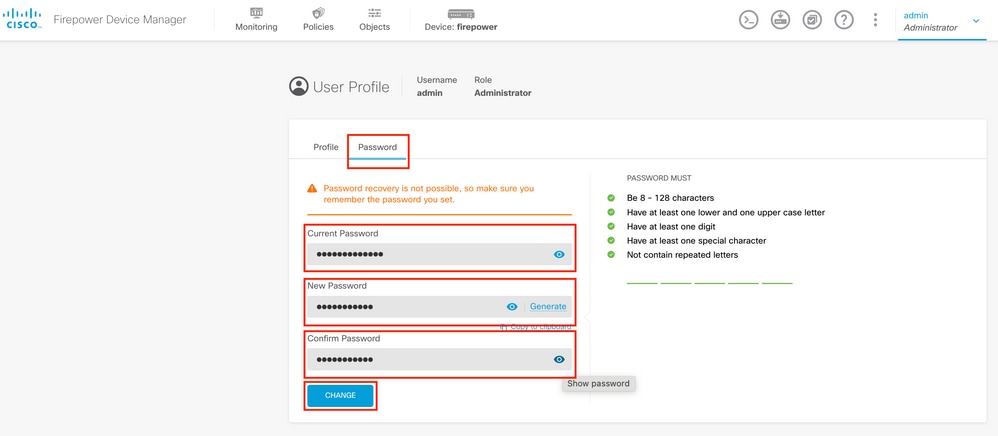
Opmerking: als u het wachtwoord wijzigt van de FDM-webinterface, heeft dit gevolgen voor het FTD CLI-wachtwoord.
Wijzig het FXOS/FCM-wachtwoord in de webinterface
Stap 1. Navigeer naar Systeem > Gebruikersbeheer:
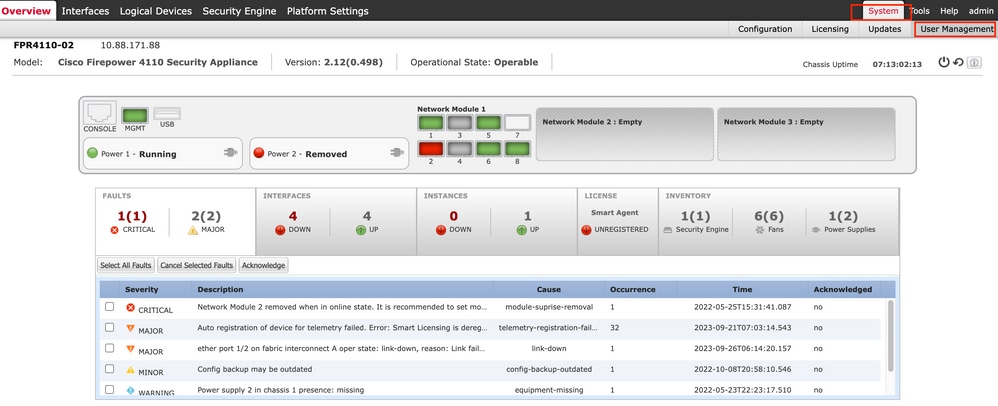
Stap 2. Identificeer de gebruiker waar u het wachtwoord gaat wijzigen en klik op het potloodpictogram:

Stap 3. Configureer het nieuwe wachtwoord en klik op Opslaan:
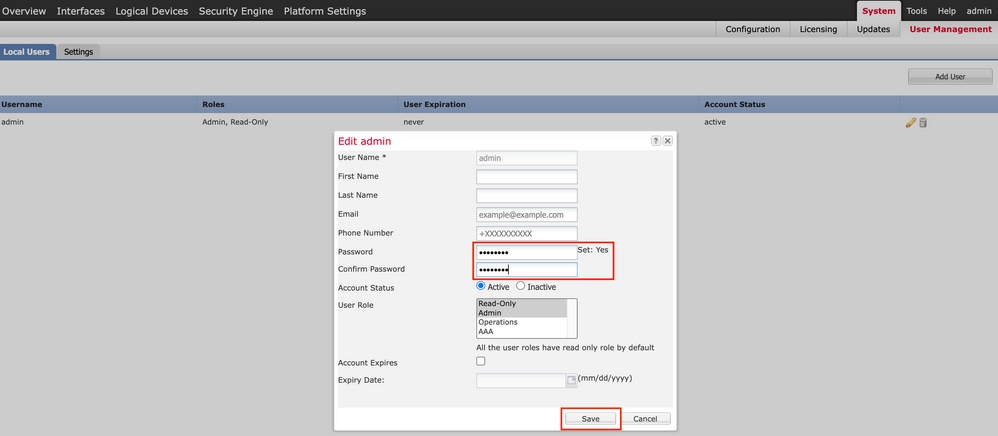
Opmerking: als u het wachtwoord van de webinterface wijzigt, heeft dit gevolgen voor het FXOS CLI-wachtwoord.
Het FXOS/FCM-wachtwoord wijzigen vanuit de CLI
Stap 1. Meld u aan bij de FXOS CLI en voer de volgende opdrachten uit om de lijst met bevestigde gebruikers te bekijken:
FPR4110# scope security
FPR4110 /security # show local-user
User Name       First Name      Last name
--------------- --------------- ---------
admin
ciscotac
Stap 2. Identificeer de gebruiker aan wie u het wachtwoord gaat wijzigen en voer de volgende opdrachten uit:
FPR4110 /security # scope local-user ciscotac
FPR4110 /security/local-user # set password
Enter a password:
Confirm the password:
FPR4110 /security* # commit-buffer
FPR4110 /security #
Opmerking: als u het wachtwoord van FXOS CLI wijzigt, heeft dit gevolgen voor het webinterfacewachtwoord.
Gerelateerde informatie

 Feedback