Inleiding
In dit document wordt beschreven hoe u Universal ZTNA configureert met Secure Access en virtuele FTD die worden beheerd door een virtuele FMC op locatie.
Voorwaarden
- Firewall Management Center (FMC) en Firewall Threat Defense (FTD) moeten worden geïmplementeerd met behulp van 7.7.10 of een hogere softwareversie.
- Firewall Threat Defense (FTD) moet worden beheerd door het Firewall Management Center (FMC)
- Firewall Threat Defense (FTD) moet een licentie hebben met crypto (sterke codering moet zijn ingeschakeld met exportfunctie ingeschakeld), IPS- en Threat-licenties die vereist zijn voor beveiligingscontroles
- Basisconfiguratie voor Firewall Threat Defense (FTD) moet worden uitgevoerd vanuit Firewall Management Center (FMC), zoals interface, routering enzovoort.
- DNS-configuratie moet worden toegepast op het apparaat van FMC's om de FQDN van de app op te lossen
- Cisco Secure Client-versie moet 5.1.10 of hoger zijn
- Beveiligingscloudcontrole wordt aan klanten geleverd met Firewall en Secure Access Micro Apps en UZTNA-functievlaggen ingeschakeld
Vereisten
- Op alle Secure Firewall Management Center (FMC)-apparaten, inclusief cdFMC en Firewall Threat Defense (FTD), moet softwareversie 7.7.10 of hoger worden uitgevoerd.
- Firewall Threat Defense (FTD) moet worden beheerd door Firewall Management Center; lokale Firewall Defense Manager (FDM) wordt niet ondersteund
- Alle Firewall Threat Defense (FTD)-apparaten moeten worden geconfigureerd voor de routemodus; de transparante modus wordt niet ondersteund.
- Geclusterde apparaten worden niet ondersteund.
- High Availability (HA)-apparaten worden ondersteund; ze worden weergegeven als één entiteit.
- Beveiligde client versie 5.1.10 of later
Gebruikte componenten
De informatie in dit document is gebaseerd op
- Security Cloud Control (SCC)
- Secure Firewall Management Center (FMC) versie 7.7.10
- Secure Firewall Threat Defense (FTD) virtual -100 versie 7.7.10
- Beveiligde client voor Windows versie 5.1.10
- beveiligde toegang
De informatie in dit document is gebaseerd op de apparaten in een specifieke laboratoriumomgeving. Alle apparaten die in dit document worden beschreven, hadden een opgeschoonde (standaard)configuratie. Als uw netwerk live is, moet u zorgen dat u de potentiële impact van elke opdracht begrijpt.
Netwerkdiagram
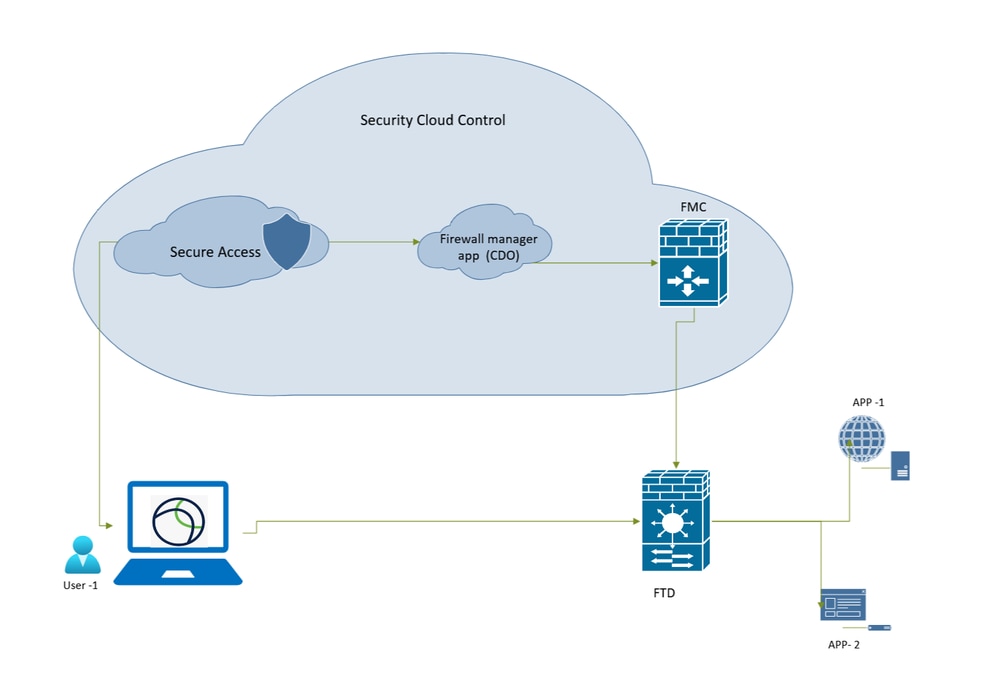
Veilige toegang - Netwerktopologie
achtergrondinformatie
Ondersteunde apparaten
Ondersteunde Secure Firewall Threat Defense-modellen:
- FPR 1150
- 3105,3110,3120,3130,3140 FPR
- FPR4115,4125,4145,4112
- FPR4215,4225,4245
- Firewall Threat Defense (FTD) virtueel met minimaal 16 CPU-kernen
Beperkingen
- Objecten delen
- IPv6 wordt niet ondersteund.
- Alleen globale VRF wordt ondersteund.
- Het universele ZTNA-beleid wordt niet gehandhaafd op het tunnelverkeer van site naar site naar een apparaat.
- Geclusterde apparaten worden niet ondersteund.
- FTD's die worden ingezet als containers op 4K- en 9K-vuurkrachtreeksen worden niet ondersteund
- Universele ZTNA-sessies ondersteunen geen jumboframes
Configureren
FMC-versie controleren
Controleer het Firewall Management Center en Firewall FTD die op de ondersteunde softwareversie voor universele ZTNA (kan 7.7.10 of hoger zijn) worden uitgevoerd:
- Klik op
?( rechtsboven) en klik op About
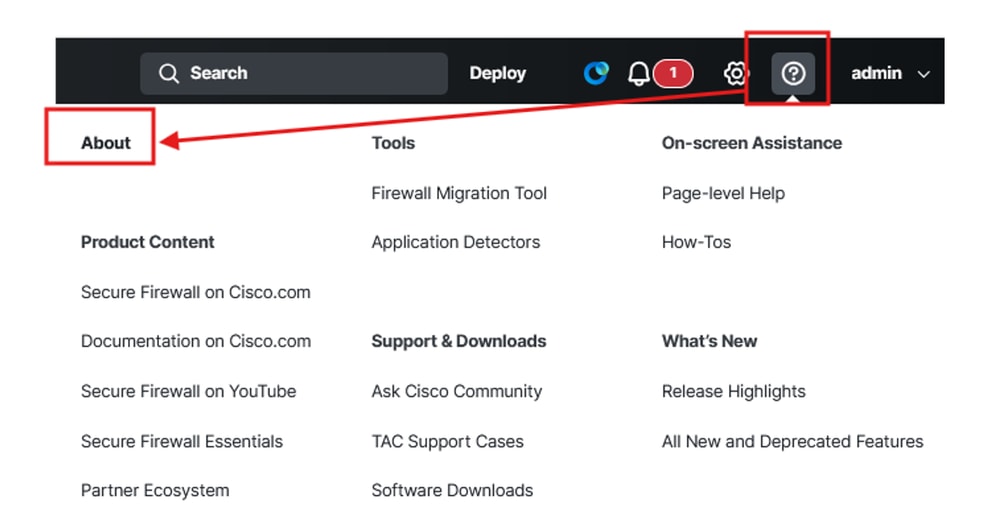
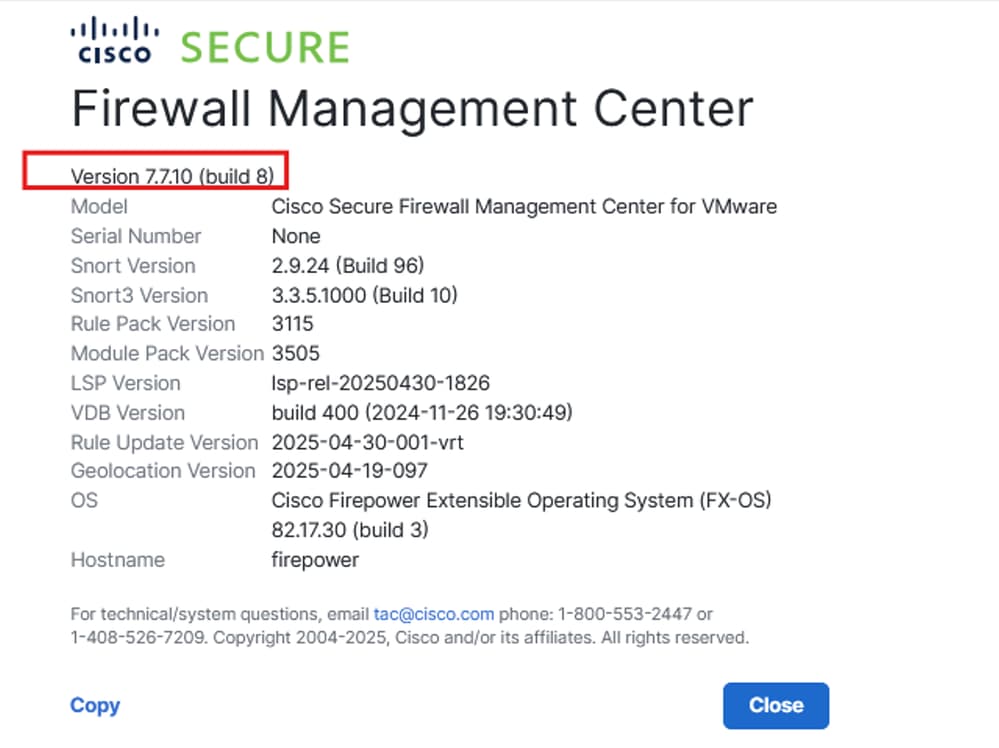
Secure Firewall Management Center - Softwareversie
FTD-versie controleren
Navigeer naar FMC UI:
- Klik op
Devices> Device Management
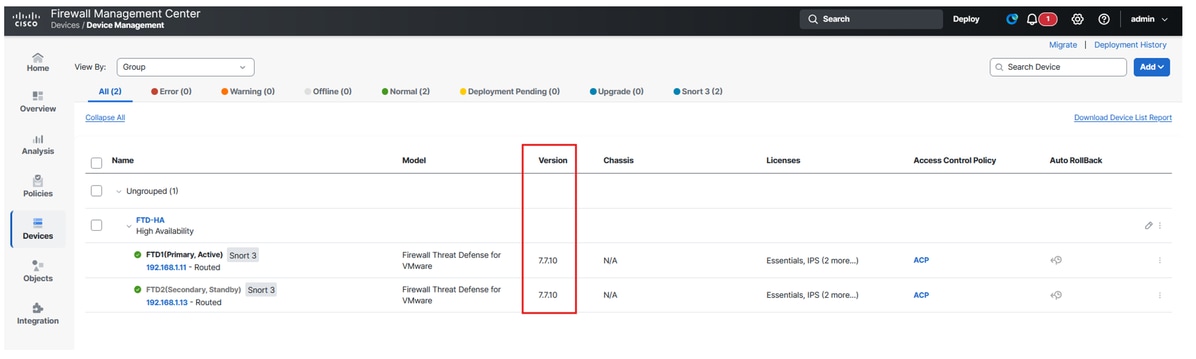
Secure Firewall Threat Defense - Softwareversie
FTD-licenties controleren
- Klik op
Setting Icon > Licenses> Smart Licenses
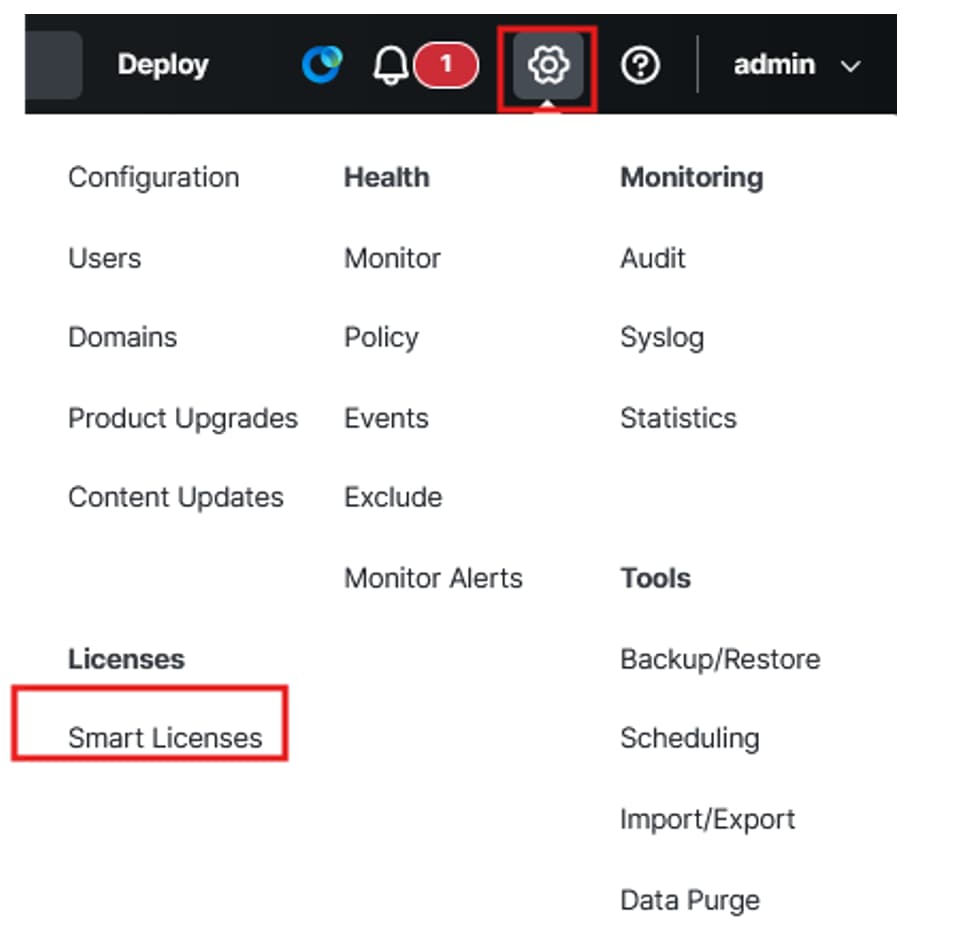
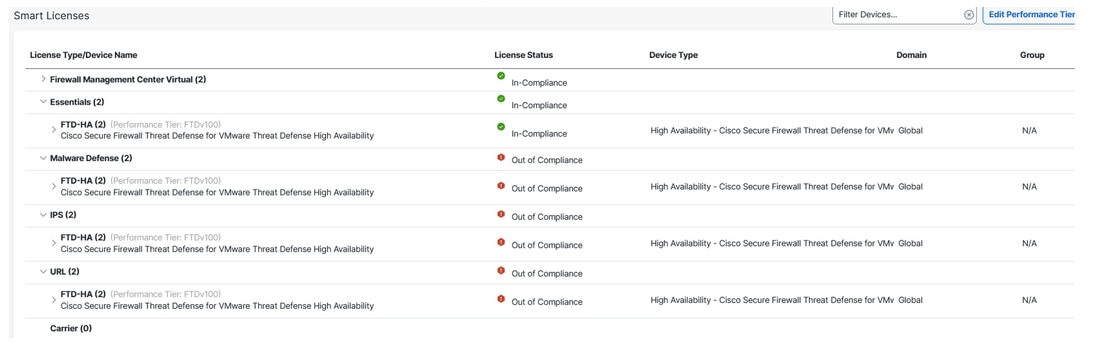
Beveiligde firewall-bescherming tegen bedreigingen - Slimme licenties
Platform-instellingen controleren en DNS correct configureren
Aanmelden bij de FTD via CLI:
- Voer de opdracht uit om te controleren of DNS is geconfigureerd:
show run dns
In het FMC:
- Klik op
Devices> Platform Settings , bewerk of maak een nieuw beleid
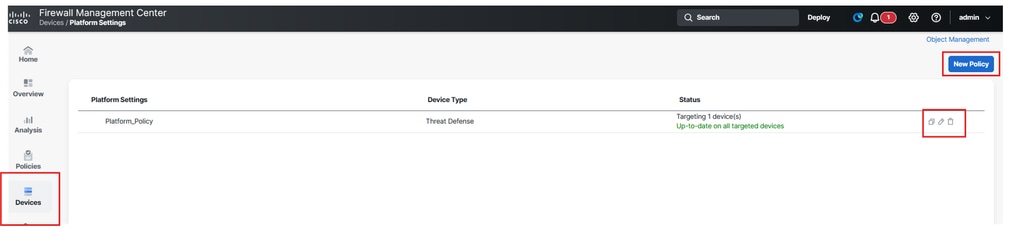
Beveiligde firewall - beleid voor platforms
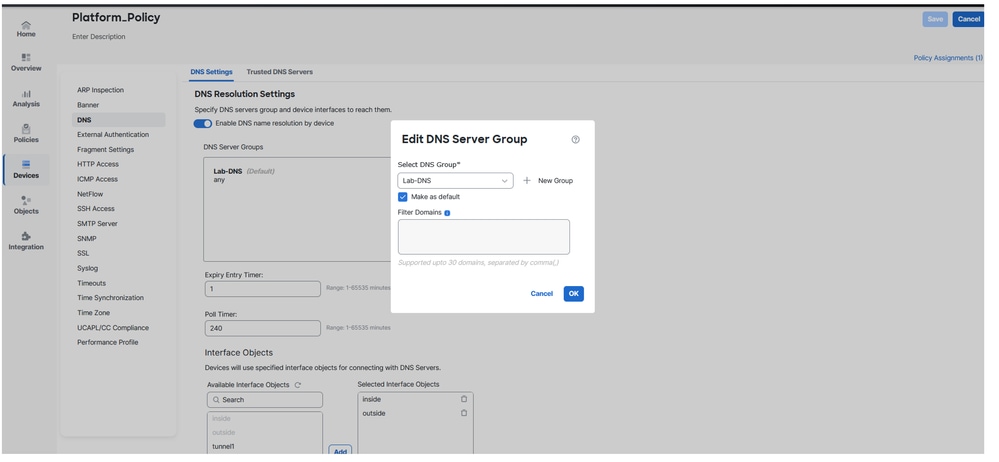
Beveiligde firewallbeveiliging tegen bedreigingen - DNS-configuratie
Verifieer via FTD cli dat u het IP-adres van de privébronnen en FQDN kunt pingen (als u toegang wilt krijgen tot PR met behulp van de FQDN).

Een Security Cloud Control-huurder maken op CDO

Opmerking: als u al een SCC-tenant hebt geconfigureerd, hoeft u geen nieuwe tenant te maken.
Navigeer naar Cloud Security Control:
- Klik op
Organization > Create new organization

Secure Cloud Control - Organisatie
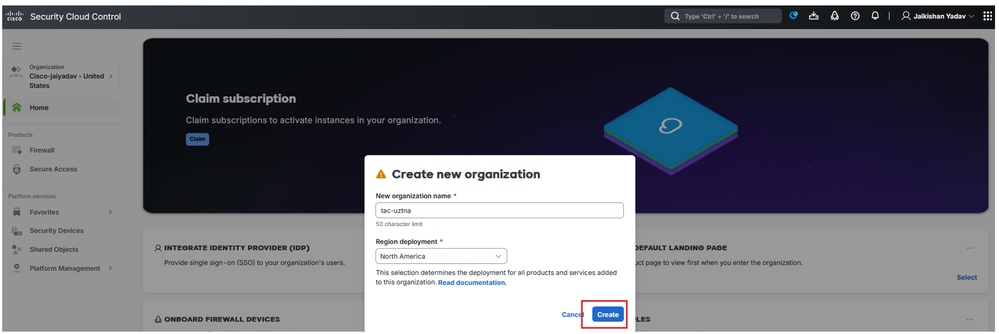
Beveiligde cloudbesturing - Organisatie maken
Nadat de SCC-tenant is gemaakt, verzamelt u de informatie over de tenant om Firewall en Secure Access-microapp in te schakelen en uZTNA in te schakelen.
Controleer of de algemene instellingen van de SCC-firewall zijn geconfigureerd
Navigeer naar CDO/SCC:
- Klik op
Administration> General Settings
- Controleer of de optie
Auto onboard On-Prem FMCs from Cisco Security Cloud is ingeschakeld.
Opmerking: de gebruiker die toegang probeert te krijgen tot de Secure Access MicroApp moet rollen hebbenSecure AccessSecurity Cloud Control
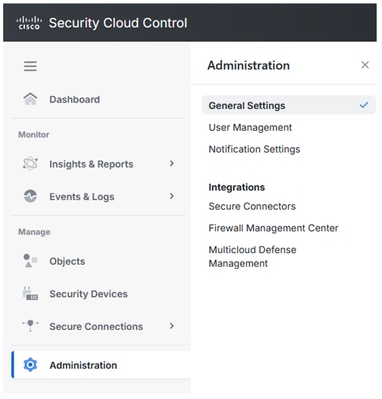
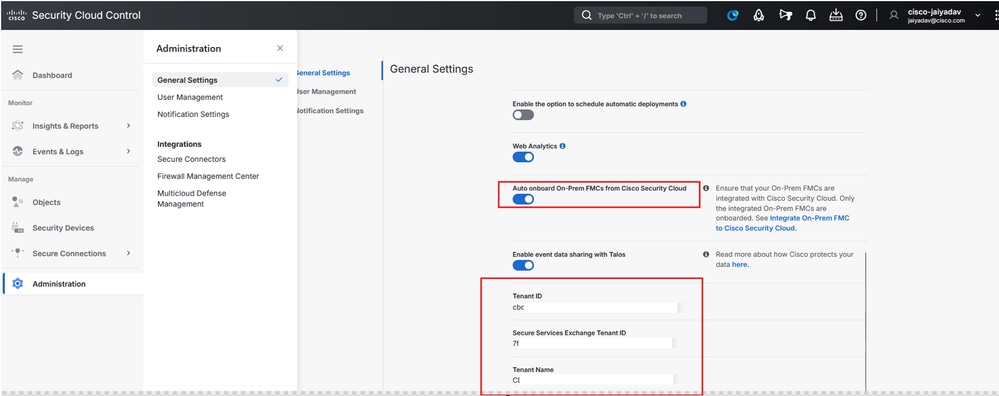
Beveiligde cloudbesturing - Organisatiegegevens
Verifieer de integratie van de Secure Access Tenant en Security Control Firewall Management Base
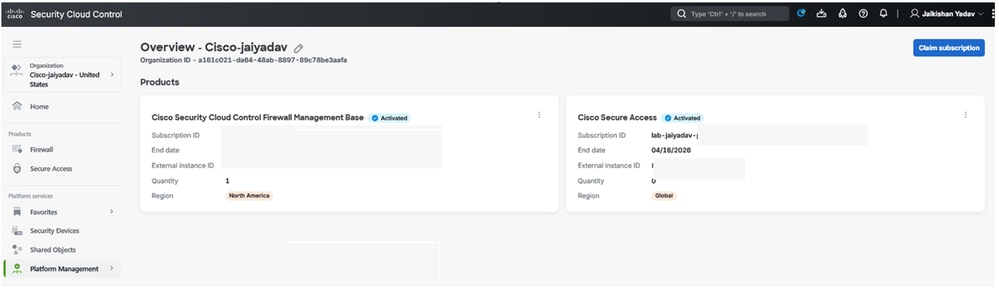
Beveiligde cloudbesturing - Beveiligde toegangsactivering
Zodra u de stap Maak een Security Cloud Control Tenant op CDO en Maak een Security Cloud Control Tenant op CDO dan kunt u in staat zijn om Firewall en Secure Access micro-apps te zien op SCC dashboard:
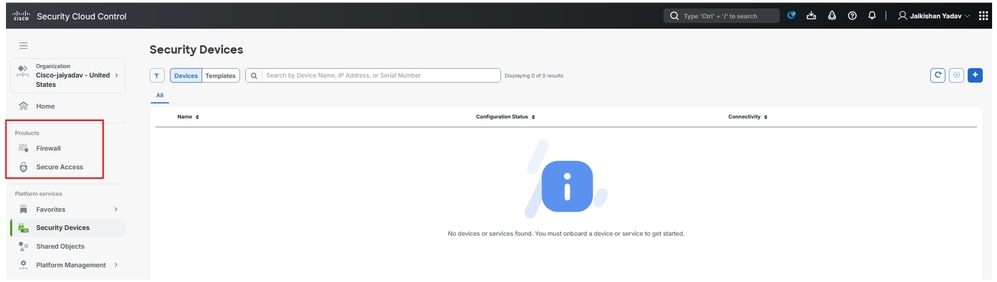
Beveiligde cloudbesturing - Micro Apps
Firewall Threat Defense (FTD) CA-ondertekend certificaat genereren
Opmerking: U kunt ook zelf ondertekende FTD-certificaten gebruiken FTD-certificaten (raadpleeg de sectie Zelf ondertekende interne en interne CA-certificaten genereren). Certificaat moet in PKCS12-indeling zijn en moet aanwezig zijn in de gebruikersmachineopslag onder vertrouwde root-CA.
Om een CA-ondertekend certificaat te genereren met behulp van FTD in de functie build openssl:
- Navigeer naar FTD
- Uitvoeren,
expertopdracht
- MVO en sleutel genereren met behulp van openssl
openssl req -newkey rsa:2048 -nodes -keyout cert.key -out cert.csr
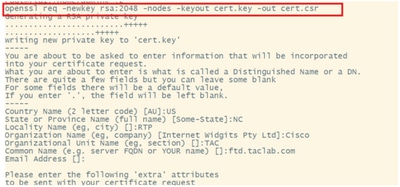
certificaatondertekeningsverzoek
openssl pkcs12 -export -out ftdcert.p12 -in cert.crt -inkey cert.key
- Exporteer het certificaat met behulp van SCP of een ander hulpmiddel.
Onboard On-Prem Firewall Management Center naar Cloud Security Control
Navigeer naar de FMC:
- Klik op
Integration> Cisco Security Cloud
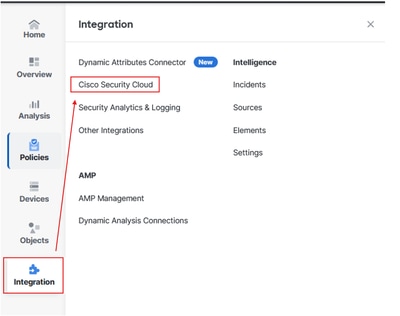
Firewall Management Center en SCC-integratie
- Kies de Cloud regio en klik vervolgens op
Enable Cisco Security Cloud
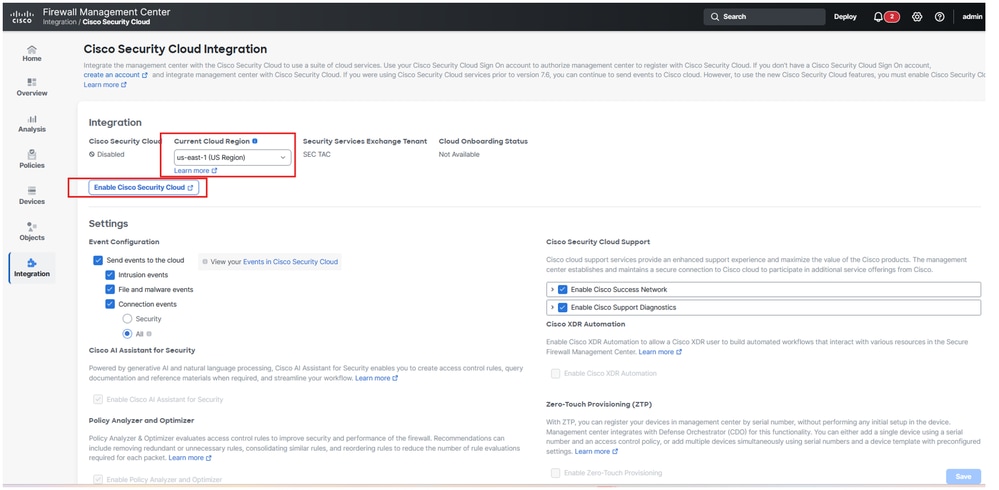
Firewall Management Center Onboarding naar SCC
Er wordt een nieuw browsertabblad geopend op het nieuwe tabblad:
- Klik op
Continue to Cisco SSO
Opmerking: zorg ervoor dat u zich afmeldt bij SCC en dat er geen andere tabbladen geopend zijn.
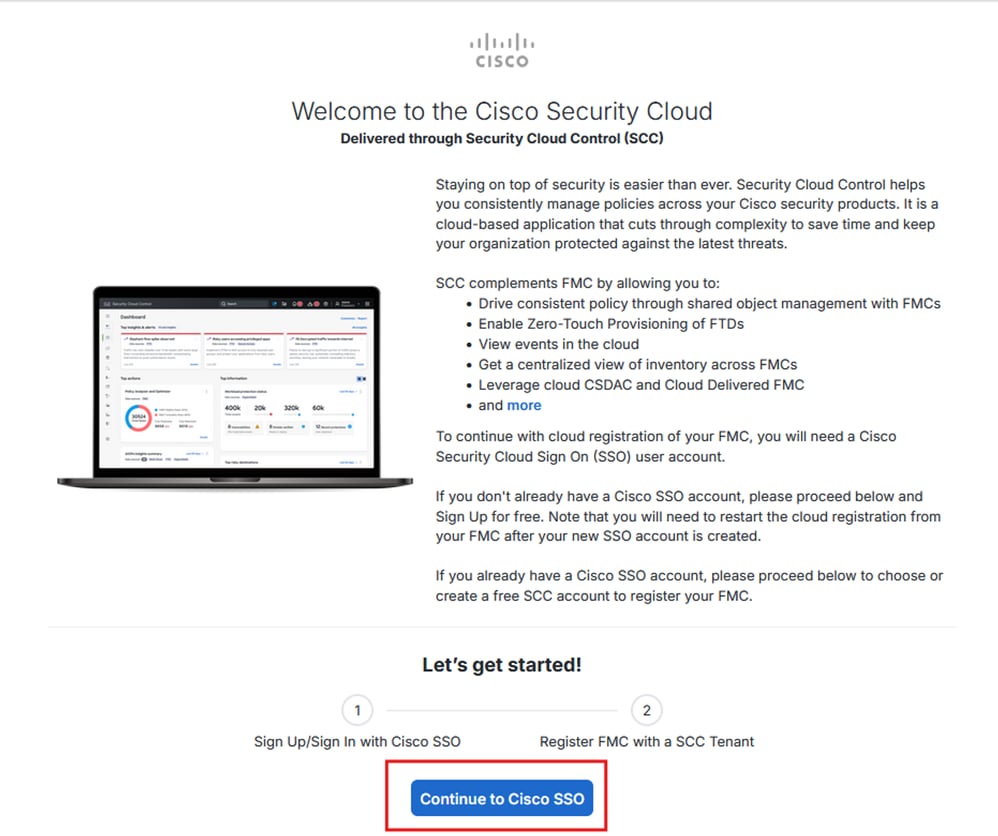
Firewall Management Center Onboarding naar SCC
- Kies uw SCC-tenant en klik op
Authorize FMC
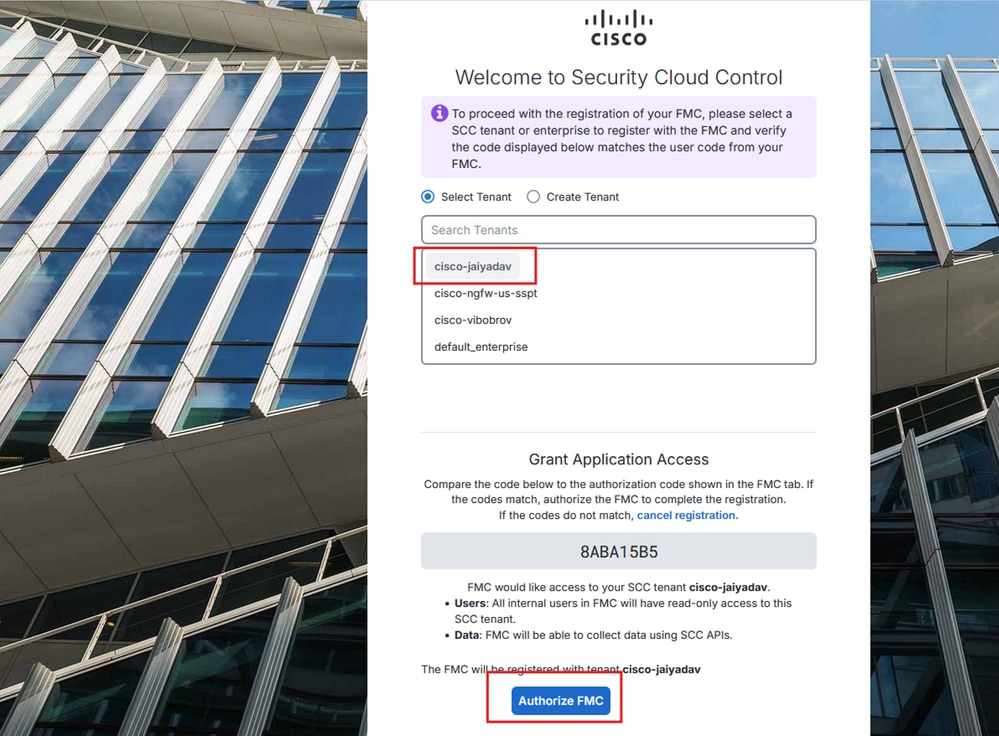
Firewall Management Center Onboarding naar SCC
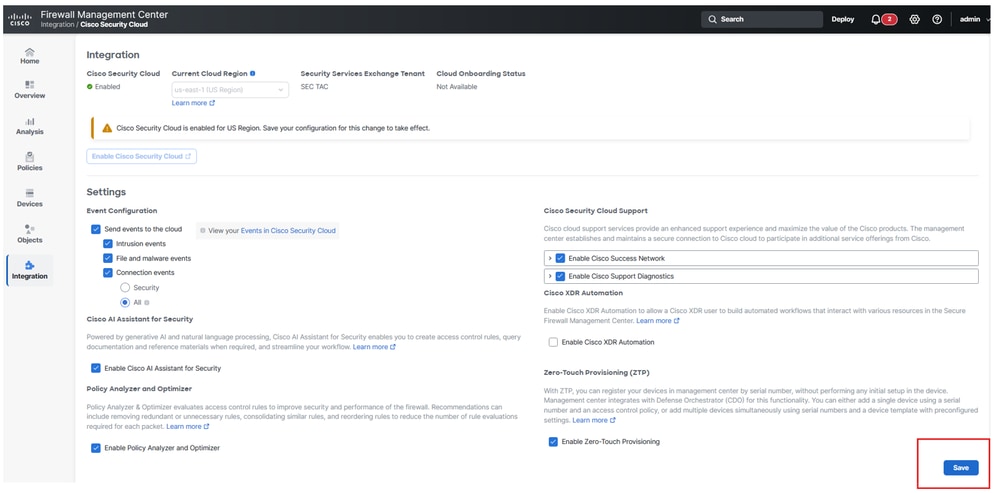
Firewall Management Center Onboarding naar SCC
De status van Cloud Onboarding Status moet veranderen van Not Available naar Onboarding dan Onlinetoe.
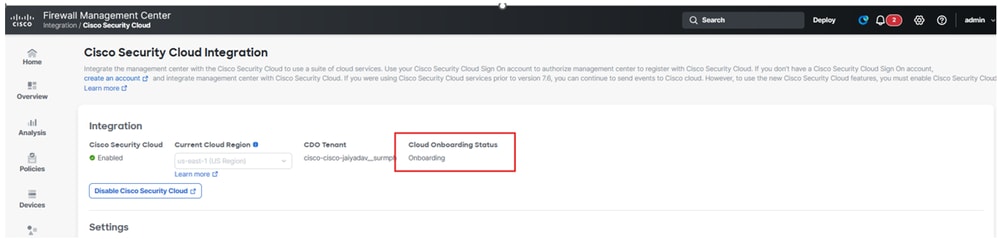
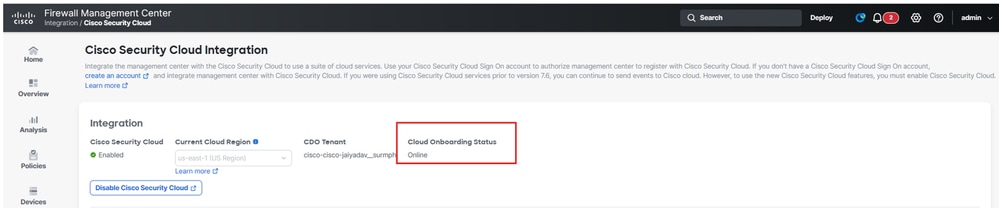
Status Firewall Management Center Onboarding
- Navigeer naar SCC en controleer de FTD-status onder
Platform Services> Security Devices
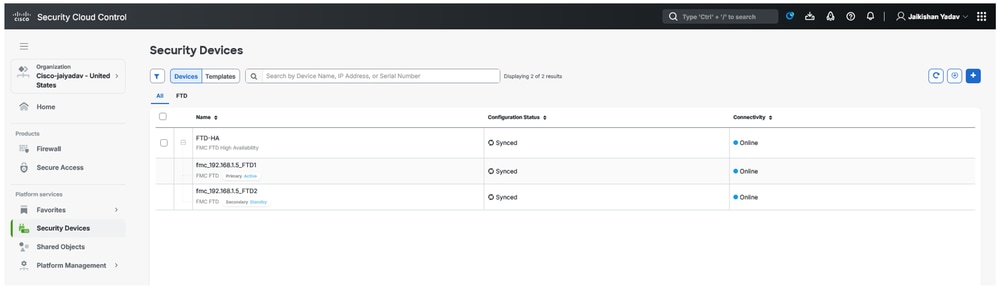
Veilige firewall Threat Defense Status op SCC
Inschrijven Universal Zero Trust Network Access (uZTNA) instellingen op FTD
Navigeer naar SCC:
- Klik op
Platform Services > Security Devices > FTD > Device Management > Universal Zero Trust Network Access
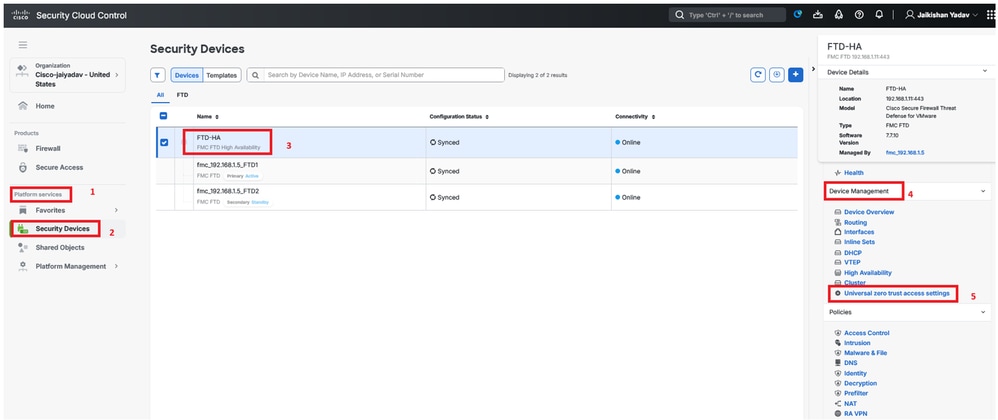
Beveiligde firewallbeveiliging tegen bedreigingen - Universele ZTNA-configuratie
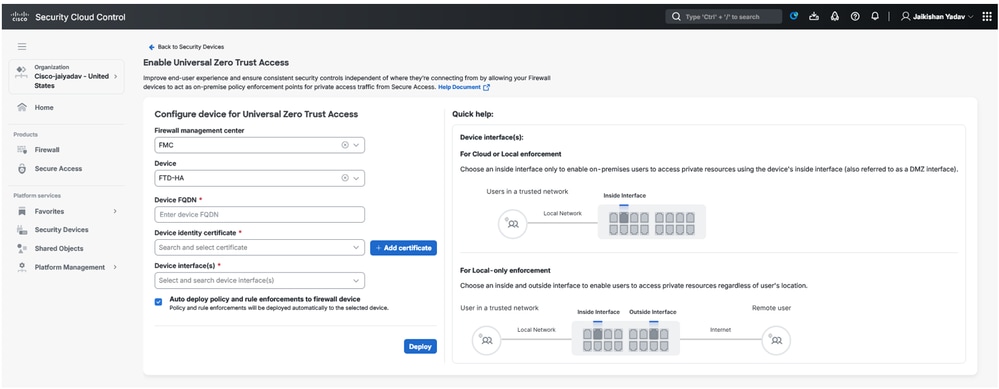
Beveiligde firewallbeveiliging tegen bedreigingen - Universele ZTNA-configuratie
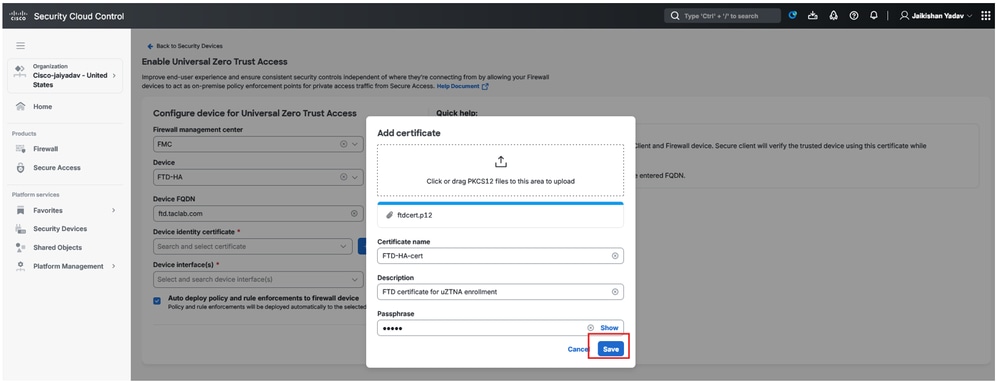
Beveiligde firewallbeveiliging tegen bedreigingen - Universele ZTNA-configuratie
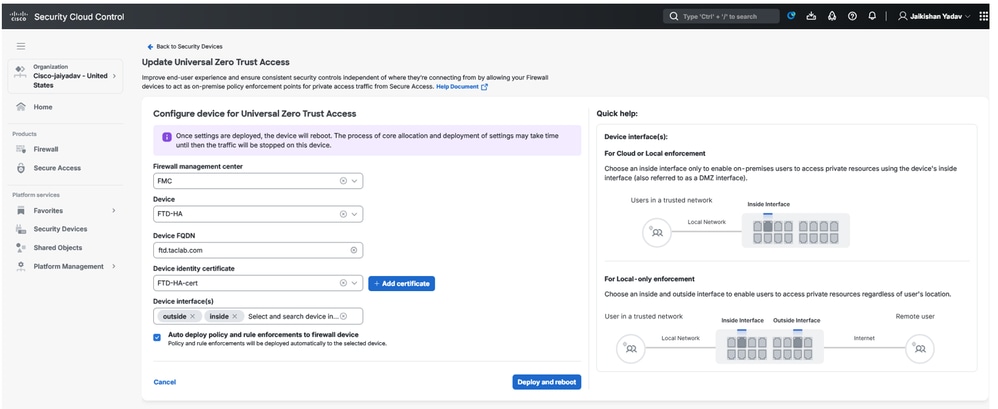
Beveiligde firewallbeveiliging tegen bedreigingen - Universele ZTNA-configuratie
Opmerking: Wanneer u uZTNA inschakelt op FTD HA, worden de wijzigingen geïmplementeerd en worden beide Firewall Threat Defense (FTD)-eenheden tegelijkertijd opnieuw opgestart. Zorg ervoor dat u een goed onderhoudsvenster plant.
- Klik op
Workflow om de logs te controleren
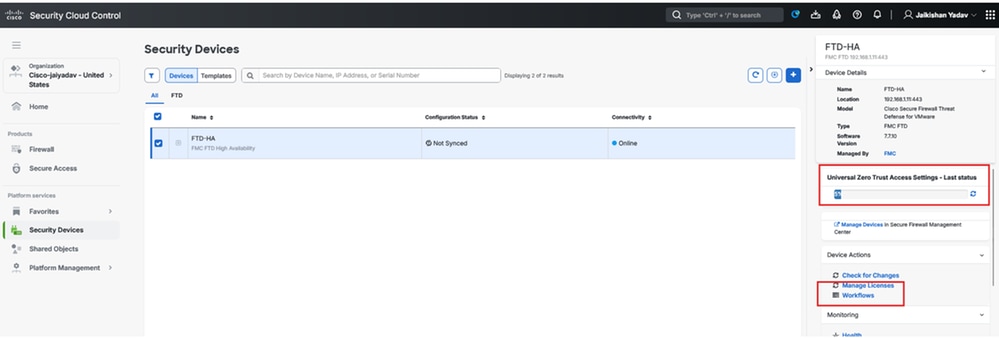
Beveiligde firewallbeveiliging tegen bedreigingen - Universele ZTNA-configuratiestatus
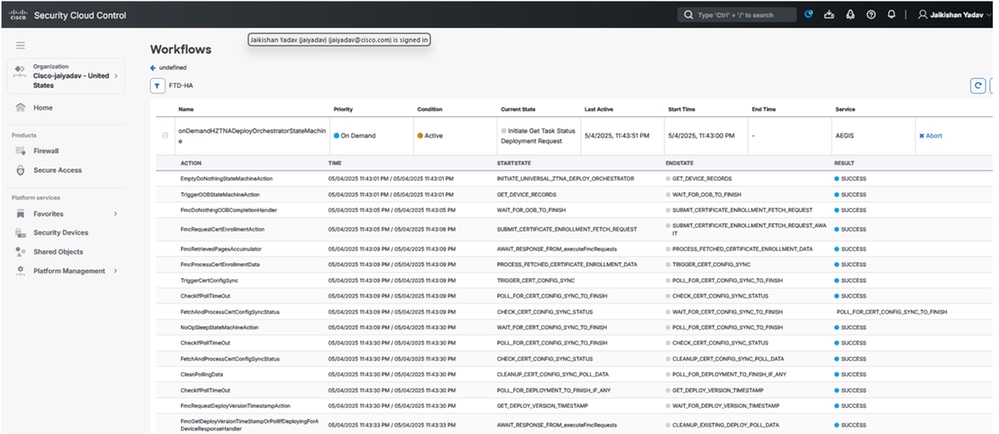
Workflow voor cloudbeveiligingscontrole
Onder Transcript Details kunt u zien Policy Deployment Status en wijzigingen op FMC.
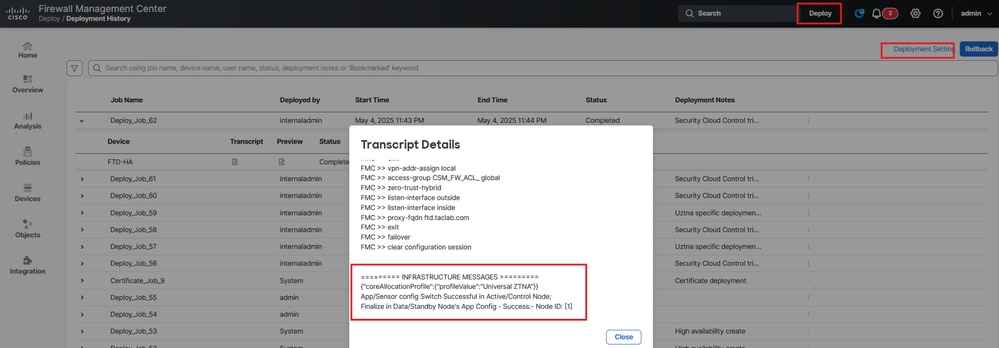
Secure Firewall Management Center - Status beleidsimplementatie
Meld de klant aan bij uZTNA
Beveiligde toegangsconfiguratie
Opmerking: U kunt SSO of een op certificaten gebaseerde ZTA-inschrijving gebruiken. De volgende zijn de stappen voor op certificaten gebaseerde ZTA-inschrijving
Navigeer naar Secure Access Dashboard:
- Klik op
Connect > End User Connectivity > Zero Trust Access
- Klik op
Manage
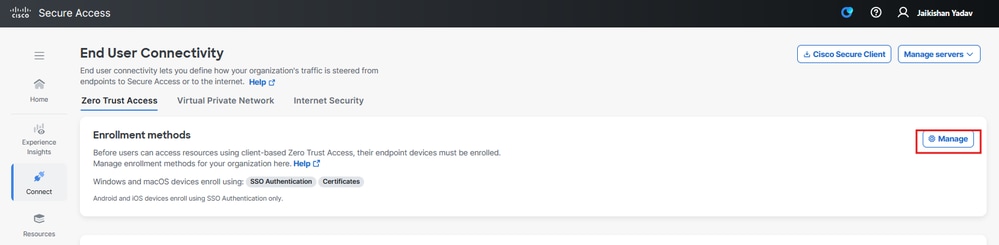
Veilige toegang - inschrijven voor ZTA-certificaten
- Upload het Root CA-certificaat en download het inschrijvingsconfiguratiebestand
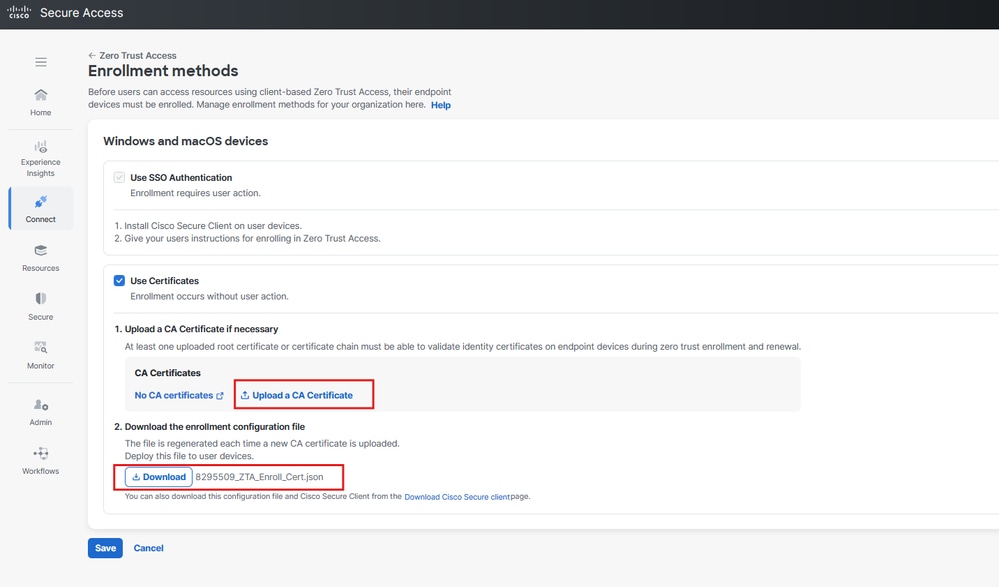
Veilige toegang - inschrijven voor ZTA-certificaten
Clientconfiguratie
Kopieer het inschrijvingsconfiguratiebestand naar C:\ProgramData\Cisco\Cisco Secure Client\ZTA\enrollment_choices
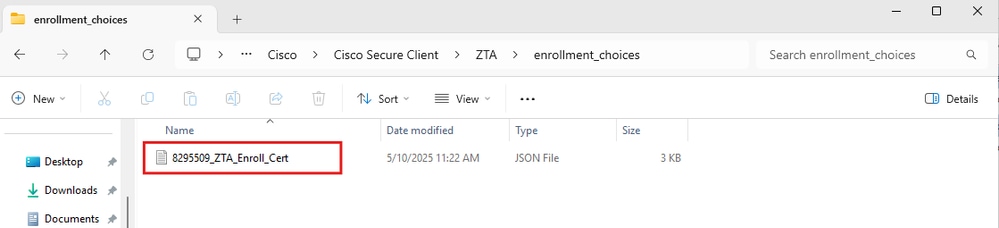
- Een clientcertificaat maken, waarvoor UPN in SAN moet zijn ingediend
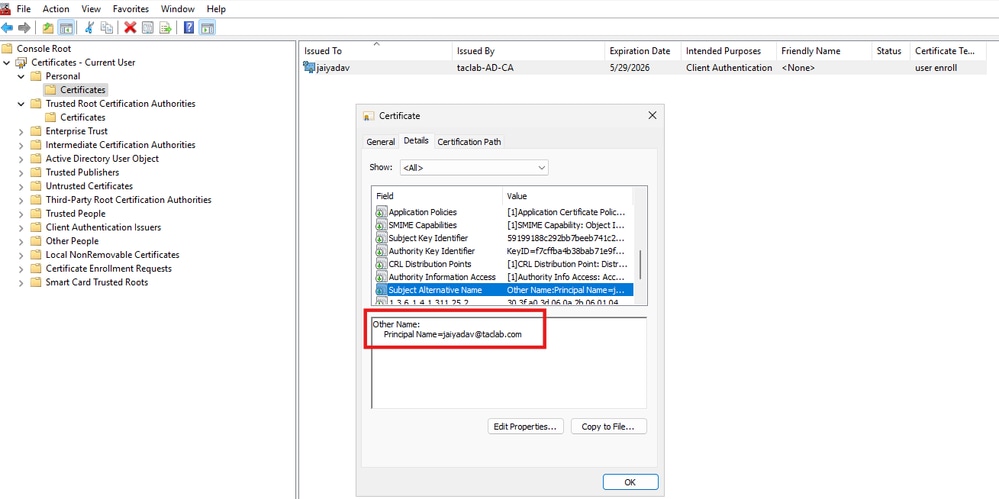
Certificaatinstallatie
- Starten/opnieuw starten
Cisco Secure Client - Zero Trust Access Agent
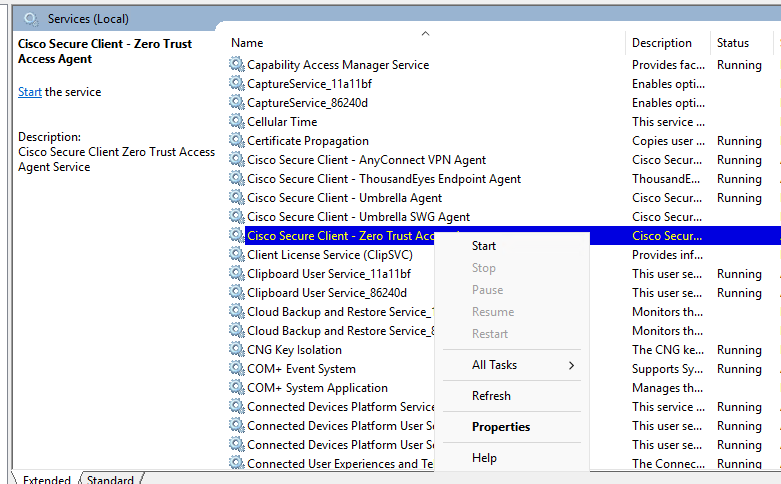
Windows Services
- De status van de ZTA-module controleren
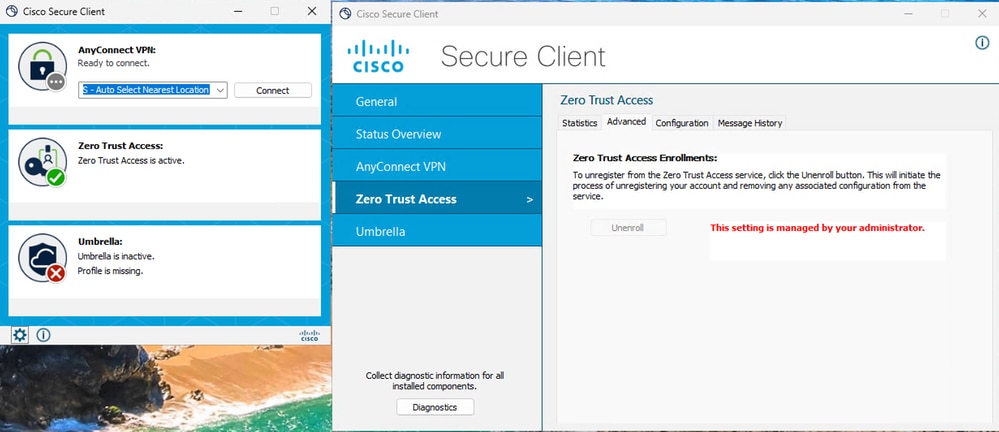
Veilige toegang - Status van inschrijving voor ZTA-certificaat
Verifiëren
Gebruik de volgende opdracht om de uZTNA-configuratie op Firewall Threat Defense (FTD) te controleren:
show allocate-core profile
show running-config universal-zero-trust
Gerelateerde informatie

 Feedback