ISE installeren op Azure Cloud Services
Inhoud
Inleiding
In dit document wordt beschreven hoe u een Cisco ISE IOS®-installatie installeert met Azure Virtual Machine. Cisco ISE IOS® is beschikbaar op Azure Cloud Services.
Voorwaarden
Vereisten
Cisco raadt kennis van de volgende onderwerpen aan:
- Abonnementen en brongroepen
Gebruikte componenten
De informatie in dit document is gebaseerd op Cisco ISE versie 3.2 en Microsoft Azure Cloud Services.
De informatie in dit document is gebaseerd op de apparaten in een specifieke laboratoriumomgeving. Alle apparaten die in dit document worden beschreven, hadden een opgeschoonde (standaard)configuratie. Als uw netwerk live is, moet u zorgen dat u de potentiële impact van elke opdracht begrijpt.
Procedure
1. Navigeer naar Alle services > Abonnementen. Zorg ervoor dat een Azure-account met een actief abonnement en een bedrijfsovereenkomst met Microsoft aanwezig zijn.
2. Gebruik de CLI van de Microsoft PowerShell Azure-module om opdrachten uit te voeren om ruimte te reserveren. Raadpleeg Azure PowerShell installeren voor het installeren van de power shell en relevante pakketten.


Opmerking: Vervang de Huurder-ID door uw werkelijke Huurder-ID.
3. Voltooi de vereisten op verzoek voor het hostquotum voor Azure VMware Solution voor meer informatie.
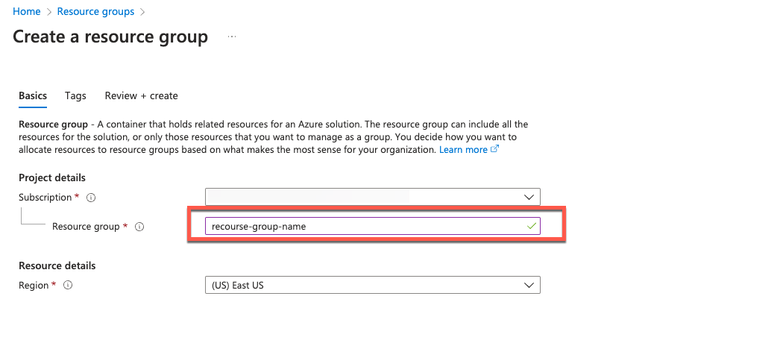
4. Maak direct na het abonnement een Resource Group aan. Navigeer naar Alle services > Bronnengroepen. Klik op Add (Toevoegen). Voer de naam van de brongroep in.
Virtueel netwerk en beveiligingsgroepen
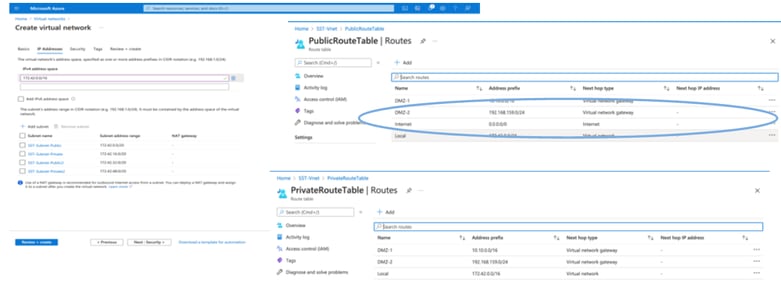
Het subnet waarvoor internetbereikbaarheid vereist is, moet de routetabel hebben geconfigureerd met de volgende hop als internet. Zie de voorbeelden van publieke en private subnetwerken. PAN met openbare IP werkt zowel offline als online feed-updates, terwijl PAN met privé-IP moet vertrouwen op offline feed-updates.
Een SSH-sleutelpaar maken
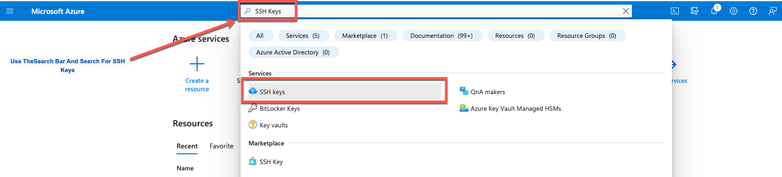
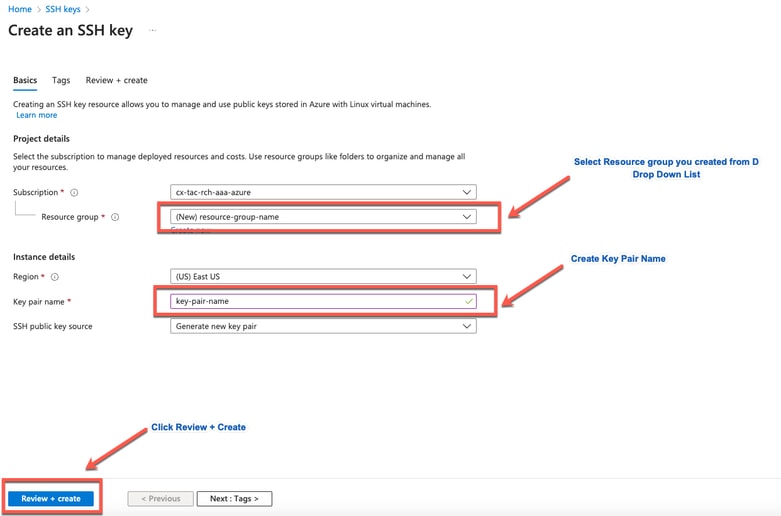
1. Gebruik de zoekbalk van de startpagina van Azure Web Portal en zoek naar SSH-sleutels.
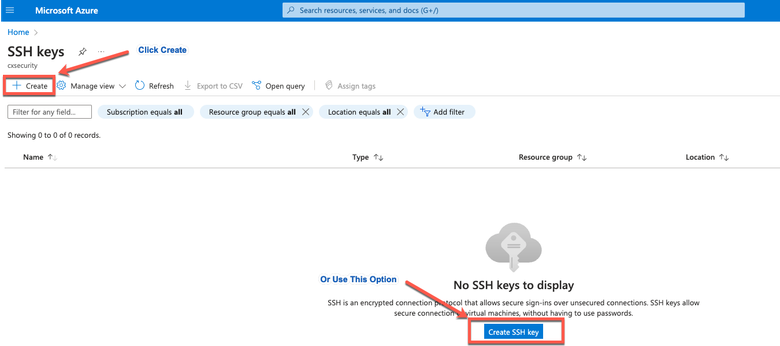
2. Klik op Maken.
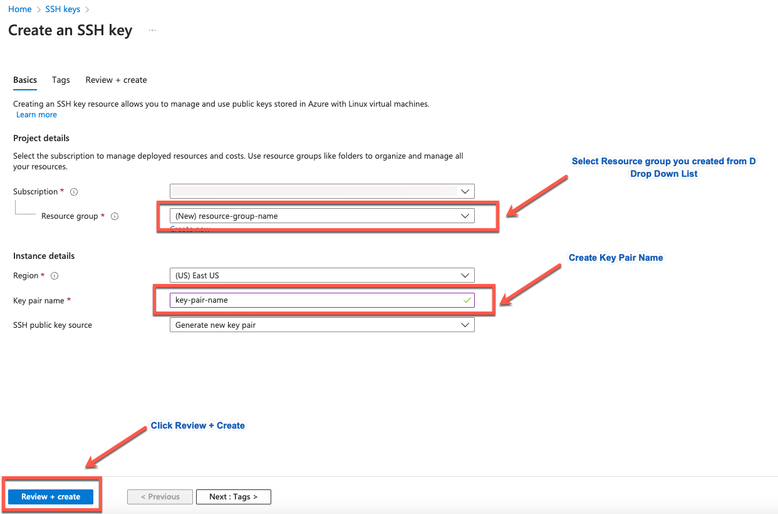
3. Kies de brongroep en de sleutelnaam. Klik vervolgens op Review + Create.
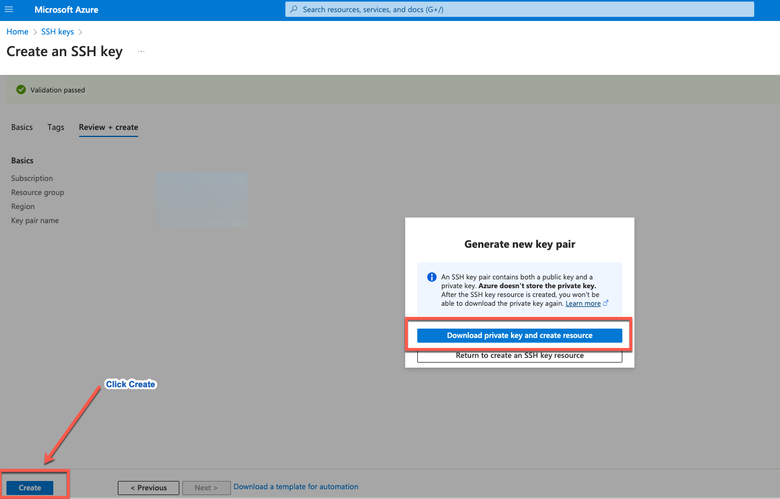
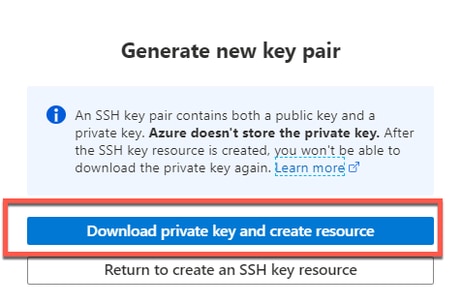
4. Klik vervolgens op Aanmaken en download de privésleutel.
Azure VM-formaten ondersteund door Cisco ISE
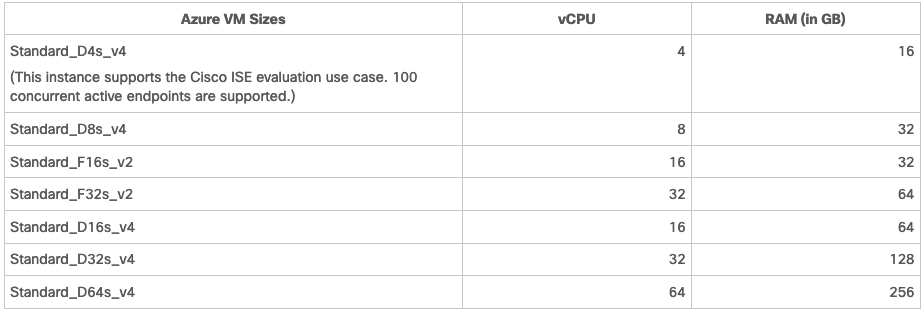
- De Azure VM-formaten uit de Fsv2-reeks zijn voor computers geoptimaliseerd en zijn het meest geschikt voor gebruik als PSN's voor rekenintensieve taken en toepassingen.
- De Dsv4-reeks is een Azure VM-formaat voor algemene doeleinden dat het meest geschikt is voor gebruik als PAN- of MnT-knooppunten of beide en dat bedoeld is voor gegevensverwerkingstaken en databasebewerkingen.
Als u een instantie voor algemene doeleinden gebruikt als een PSN, zijn de prestatienummers lager dan de prestaties van een instantie voor computergebruik als een PSN. De VM-grootte Standard_D8s_v4 mag alleen worden gebruikt als een extra klein PSN.
Opmerking: Kloon geen bestaand Azure Cloud-image om een Cisco ISE-installatie te maken. Dit kan leiden tot willekeurige en onverwachte storingen in de gecreëerde ISE machine.
Beperkingen van Cisco ISE in Microsoft Azure Cloud Services
-
Als u Cisco ISE maakt met de Azure Virtual Machine, wijst Microsoft Azure standaard privé-IP-adressen toe aan VM's via DHCP-servers. Voordat u een Cisco ISE-implementatie op Microsoft Azure maakt, moet u de DNS-vermeldingen doorsturen en omkeren met de IP-adressen die door Microsoft Azure zijn toegewezen.
-
U kunt ook, nadat u Cisco ISE hebt geïnstalleerd, een statisch IP-adres aan uw VM toewijzen door het object Network Interface in Microsoft Azure bij te werken:
-
Stop de VM.
-
Klik in het gebied Instellingen voor privé-IP-adres van de VM in het gebied Toewijzing op Statisch.
-
Start de VM opnieuw op.
-
Wijs in de Cisco ISE seriële console het IP-adres toe als Gi0.
-
Start de Cisco ISE-toepassingsserver opnieuw op.
-
-
Dual NIC wordt ondersteund met slechts twee NIC's: Gigabit Ethernet 0 en Gigabit Ethernet 1. Als u een secundaire NIC in uw Cisco ISE-instantie wilt configureren, moet u eerst een netwerkinterfaceobject in Azure maken, uw Cisco ISE-instantie uitschakelen en vervolgens dit netwerkinterfaceobject aan Cisco ISE koppelen. Nadat u Cisco ISE op Azure hebt geïnstalleerd en gestart, gebruikt u de Cisco ISE CLI om het IP-adres van het netwerkinterfaceobject handmatig te configureren als de secundaire NIC.
- De Cisco ISE-upgradeworkflow is niet beschikbaar in Cisco ISE op Microsoft Azure. Alleen nieuwe installaties worden ondersteund. U kunt echter wel een back-up maken en de configuratiegegevens herstellen.
- De publieke cloud ondersteunt alleen Layer 3-functies. Cisco ISE-nodes op Microsoft Azure ondersteunen geen Cisco ISE-functies die afhankelijk zijn van Layer 2-mogelijkheden. Werken met DHCP SPAN-profilersondes en CDP-protocolfuncties via de Cisco ISE CLI zijn bijvoorbeeld functies die momenteel niet worden ondersteund.
- Wanneer u de terugzet- en back-upfunctie van configuratiegegevens uitvoert, start u Cisco ISE opnieuw op via de CLI nadat de back-upbewerking is voltooid. Start vervolgens de terugzetbewerking vanuit de Cisco ISE GUI.
- SSH-toegang tot Cisco ISE CLI met wachtwoordgebaseerde verificatie wordt niet ondersteund in Azure. U hebt alleen toegang tot de Cisco ISE CLI via een sleutelpaar en dit sleutelpaar moet veilig worden opgeslagen. Als u een Private Key (of PEM)-bestand gebruikt en u het bestand verliest, hebt u geen toegang tot de Cisco ISE CLI. Integratie waarbij een wachtwoordgebaseerde verificatiemethode wordt gebruikt om toegang te krijgen tot Cisco ISE CLI wordt niet ondersteund (Cisco DNA Center Release 2.1.2 en eerder).
-
Cisco ISE IOS®-implementaties op Azure maken meestal gebruik van VPN-oplossingen zoals Dynamic Multipoint Virtual Private Networks (DMVPN) en Software-Defined Wide Area Networks (SD-WAN), waar de IPSec-tunneloverhead MTU- en fragmentatieproblemen kan veroorzaken. In dergelijke scenario's ontvangt Cisco ISE IOS® geen volledige RADIUS-pakketten en treedt een verificatiefout op zonder een foutlogboek te activeren.
-
Een mogelijke oplossing is om technische ondersteuning van Microsoft te zoeken om oplossingen in Azure te verkennen waarmee uitverkochte fragmenten naar de bestemming kunnen gaan in plaats van te worden gedropt.
-
- Een CLI Admin-gebruiker moet 'iseadmin' zijn.
Configureren
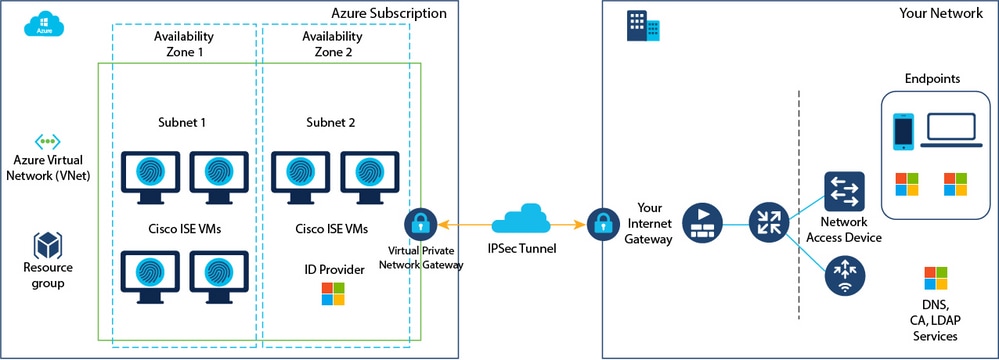
Voorbeeld van ISE-implementatie verbonden met Azure Cloud
Configuraties
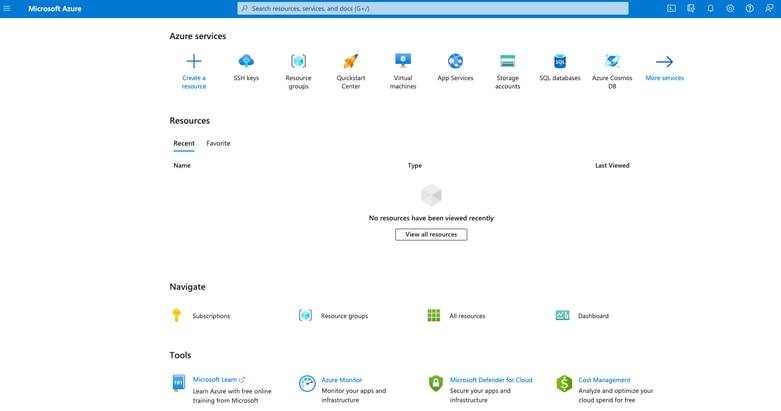
1. Navigeer naar het Azure Portal en log in op uw Microsoft Azure-account.
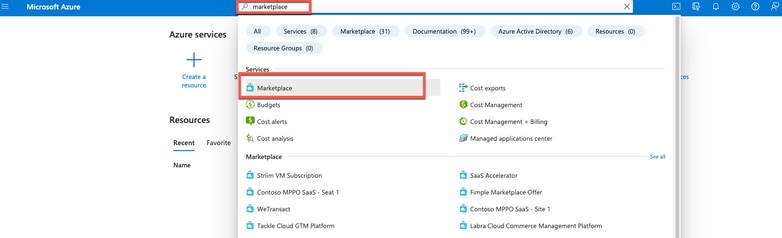
2. Gebruik het zoekveld boven in het venster om naar Marketplace te zoeken.
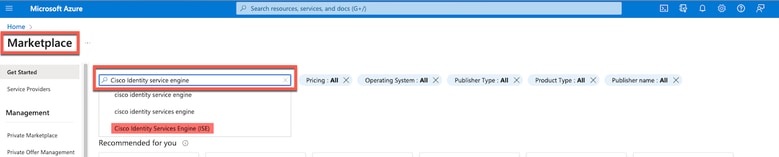
3. Gebruik het zoekveld Zoeken in de Marketplace om te zoeken naar de Cisco Identity Services Engine (ISE).
4. Klik op Virtuele machine.
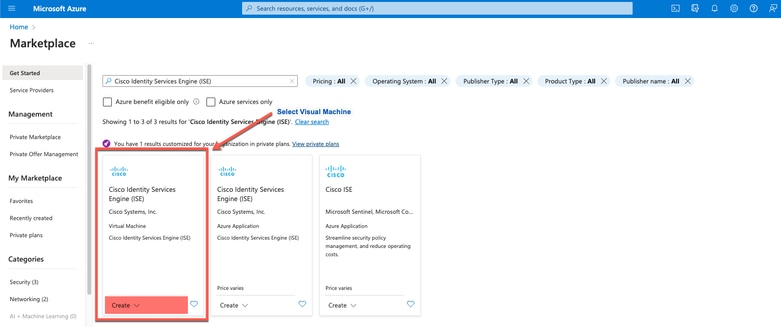
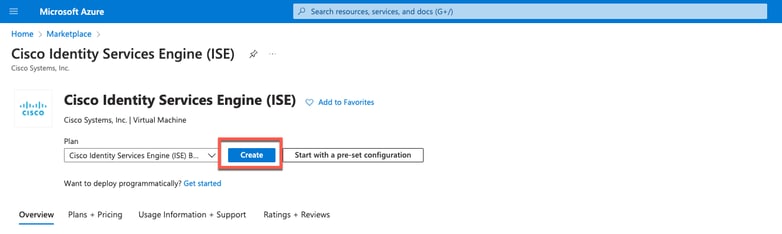
5. Klik in het nieuwe venster op Maken.
6. Op het tabblad Basisbeginselen:
- Kies in het gebied Projectdetails de vereiste waarden uit de vervolgkeuzelijsten Abonnement en Bronnengroep.
- Voer in het gebied Instantiegegevens een waarde in het veld Naam virtuele machine in.
- Kies in de vervolgkeuzelijst Image de Cisco ISE Image.
- Kies in de vervolgkeuzelijst Grootte de instantiegrootte waarmee u Cisco ISE wilt installeren. Kies een instantie die wordt ondersteund door Cisco ISE, zoals vermeld in de tabel met de titel Azure Cloud.
Gevallen die door Cisco ISE worden ondersteund, worden vermeld in de sectie Cisco ISE on Azure Cloud.
e. Klik in het gebied Beheerdersaccount > Verificatietype op het keuzerondje SSH Public Key.
f. Voer in het veld Gebruikersnaam iseadmin in.
g. Kies in de vervolgkeuzelijst SSH public key source de optie Use existing key stored in Azure.
h. In de vervolgkeuzelijst Opgeslagen sleutels kiest u het sleutelpaar dat u hebt gemaakt als voorwaarde voor deze taak.
j. Klik in het gebied Regels voor inkomende poorten op de knop Geselecteerde poorten toestaan.
k. In het gebied Licentieverlening kiest u in de vervolgkeuzelijst Licentietype de optie Anders.
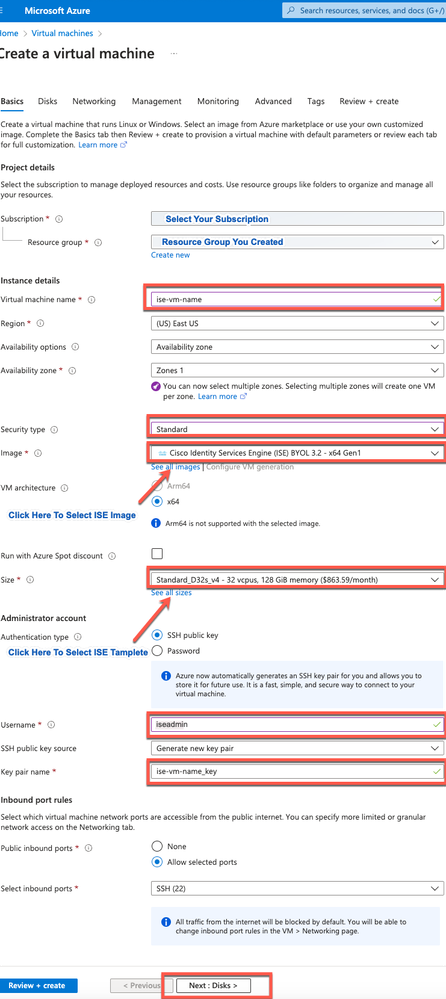 Een virtuele machine maken
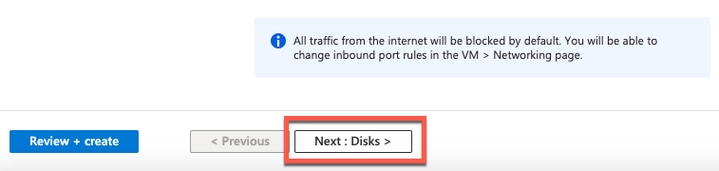
7. Klik op Volgende: Schijven.
8. Houd op het tabblad Schijven de standaardwaarden voor de verplichte velden vast en klik op Volgende: Netwerken.
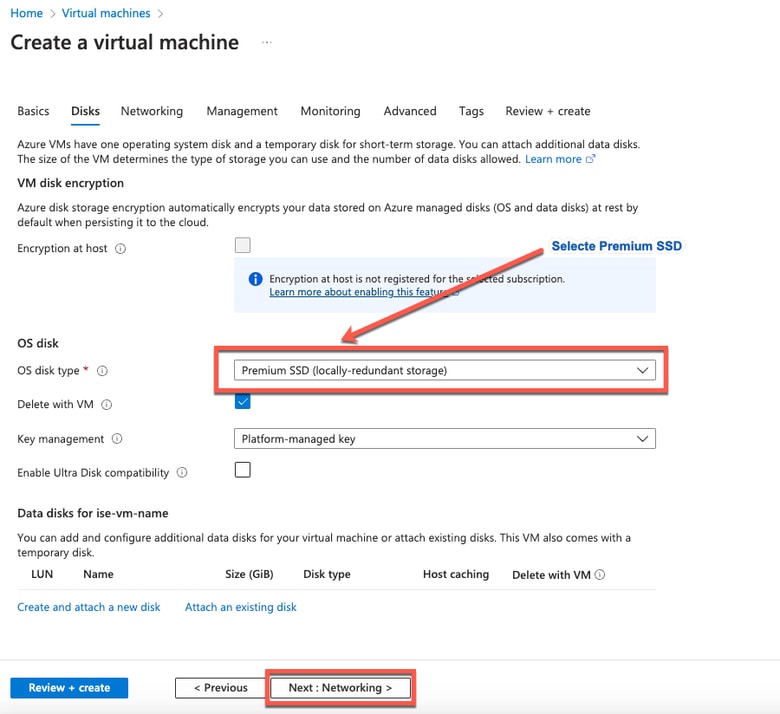
Opmerking: voor het schijftype kunt u kiezen uit meer opties in de vervolgkeuzelijst. U kunt kiezen voor degene die aan uw behoeften voldoet. Premium SSD is het aanbevolen type voor productie- en prestatiegevoelige werklasten.
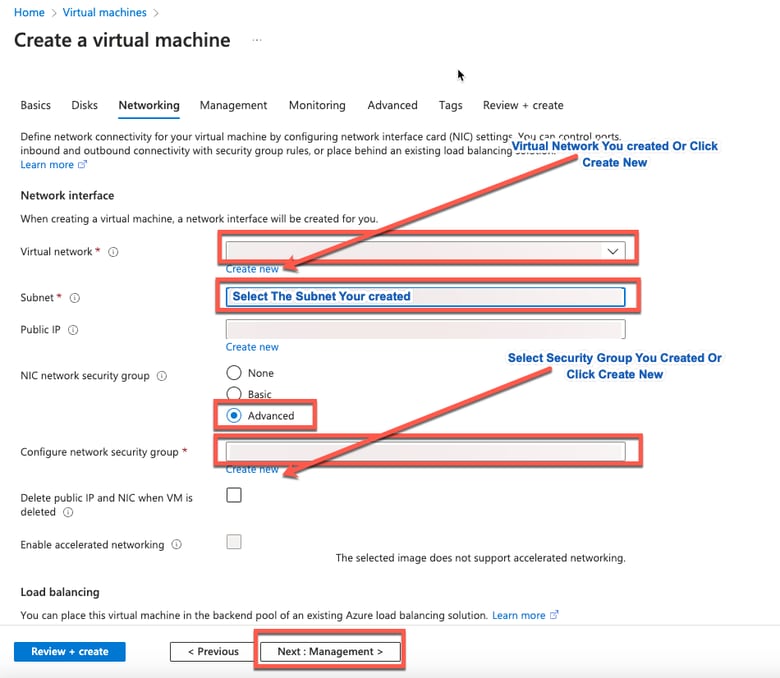
9. In het gebied Netwerkinterface kiest u in de vervolgkeuzelijsten Virtueel netwerk, Subnet en Netwerkbeveiligingsgroep configureren het virtuele netwerk en subnet dat u hebt gemaakt.
Opmerking: Het subnet met een openbaar IP-adres ontvangt online en offline posture feed-updates, terwijl een subnet met een privé-IP-adres alleen offline posture feed-updates ontvangt.
10. Klik op Volgende: Beheer.
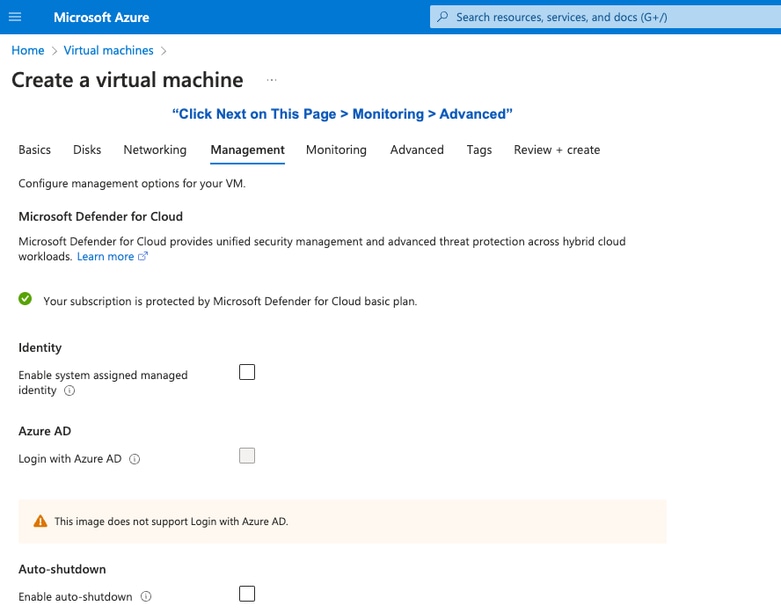
11. Houd op het tabblad Beheer de standaardwaarden voor de verplichte velden vast en klik op Volgende: Geavanceerd.
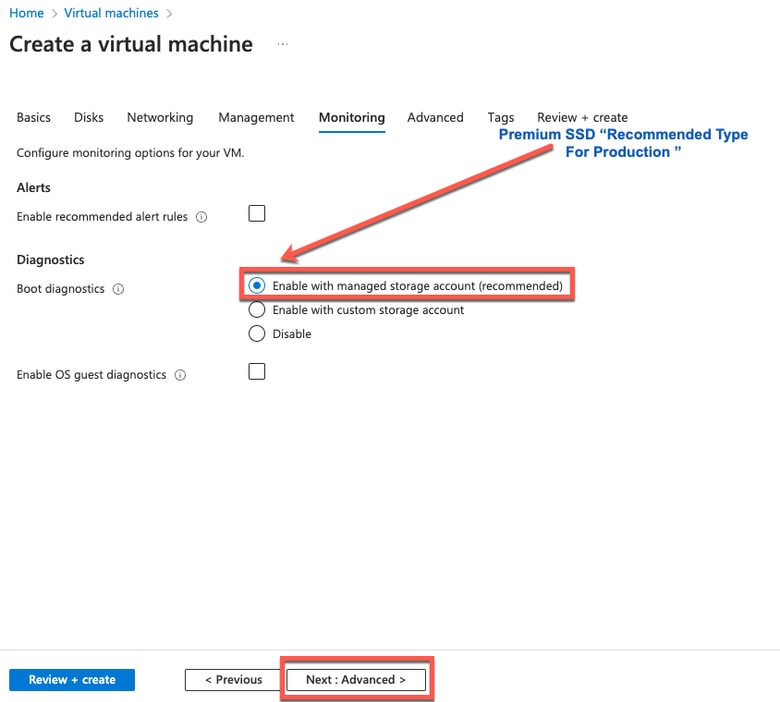
12. Schakel in het gebied Gebruikersgegevens het selectievakje Gebruikersgegevens inschakelen in.
- Vul in het veld Gebruikersgegevens deze informatie in:
- hostname=<hostname van Cisco ISE>
- primaire nameserver=<IPv4-adres>
- dnsdomain=<domeinnaam>
- ntpserver=<IPv4-adres of FQDN van de NTP-server>
- timezone=<timezone>
- password=<password>
- ERSAPI=<Ja/Nee>
- OpenAPI=<Ja/Nee>
- pxGrid=<ja/neen>
- pxgrid_cloud=<ja/neen>
Opmerking: u moet de juiste syntaxis gebruiken voor elk van de velden die u configureert via de gebruikersinvoer. De informatie die u invoert in het veld Gebruikersgegevens wordt niet gevalideerd wanneer deze wordt ingevoerd. Als u de verkeerde syntaxis gebruikt, wordt Cisco ISE Services niet geladen wanneer u het image start.
In Cisco ISE Release 3.4 wordt de veldnaam van de ntpserver gewijzigd in primaire yntpserver. Als u ntpserver gebruikt, kan Cisco ISE Services niet worden gestart. OpenAPI is standaard ingeschakeld, vandaar dat het openAPI=<yes/no> veld niet vereist is. Als u het veld secundaire nameserver leeg laat en alleen het veld tertiaire nameserver gebruikt, kunnen de Cisco ISE-services niet worden gestart. Als u het veld secundaire yntpserver leeg laat en alleen het veld tertiaire yntpserver gebruikt, kunnen de Cisco ISE-services niet worden gestart.
Raadpleeg de richtlijnen voor de configuraties die u via het veld Gebruikersgegevens moet indienen:
- hostnaam: Voer een hostnaam in die alleen alfanumerieke tekens en koppeltekens bevat (-). De hostnaam mag niet langer zijn dan 19 tekens en mag geen onderstrepingen (_) bevatten.
- primaire naamserver: Voer het IP-adres van de primaire naamserver in. Alleen IPv4-adressen worden ondersteund. U kunt in deze stap slechts één DNS-server toevoegen. U kunt extra DNS-servers toevoegen via de Cisco ISE CLI na installatie.
- dnsdomain: Voer het FQDN van het DNS-domein in. Het item kan ASCII-tekens, cijfers, koppeltekens (-) en perioden (.) bevatten.
- ntpserver: Voer het IPv4-adres of FQDN van de NTP-server in dat moet worden gebruikt voor synchronisatie. U kunt in deze stap slechts één NTP-server toevoegen. U kunt extra NTP-servers toevoegen via Cisco ISE CLI na installatie. Gebruik een geldige en bereikbare NTP-server omdat dit vereist is voor ISE-bewerkingen.
- tijdzone: Voer een tijdzone in, bijvoorbeeld EST/UTC. Het wordt aanbevolen om alle Cisco ISE-nodes in te stellen op de UTC-tijdzone (Coordinated Universal Time), vooral als uw Cisco ISE-nodes zijn geïnstalleerd in een gedistribueerde implementatie. Deze procedure zorgt ervoor dat de tijdstempels van rapporten en logs van verschillende knooppunten in uw implementatie altijd worden gesynchroniseerd.
- wachtwoord: Configureer een wachtwoord voor op een gebruikersinterface gebaseerde aanmelding bij Cisco ISE. Het wachtwoord dat u invoert, moet voldoen aan het Cisco ISE-wachtwoordbeleid. Het wachtwoord moet 6 tot 25 tekens bevatten en ten minste één cijfer, één hoofdletter en één kleine letter bevatten. Het wachtwoord kan niet hetzelfde zijn als de gebruikersnaam of de omgekeerde (iseadmin of nimdaesi), cisco of ocsic. De toegestane speciale tekens zijn @~*!,+=_-. Raadpleeg het gedeelte 'Gebruikerswachtwoordbeleid' in het hoofdstuk 'Basisinstellingen' van de Cisco ISE Administrator Guide voor de release.
- ersapi: Voer ja in om ERS in te schakelen, of nee om ERS uit te schakelen.
- openapi: Voer ja in om OpenAPI in te schakelen, of nee om OpenAPI te weigeren.
- pxGrid: Voer ja in om pxGrid in te schakelen, of nee om pxGrid uit te schakelen.
- pxgrid_cloud: Voer ja in om pxGrid Cloud of nee in te schakelen om pxGrid Cloud uit te schakelen. Als u pxGrid Cloud wilt inschakelen, moet u pxGrid inschakelen. Als u pxGrid niet toestaat, maar pxGrid Cloud inschakelt, zijn pxGrid Cloud-services niet ingeschakeld bij de introductie.
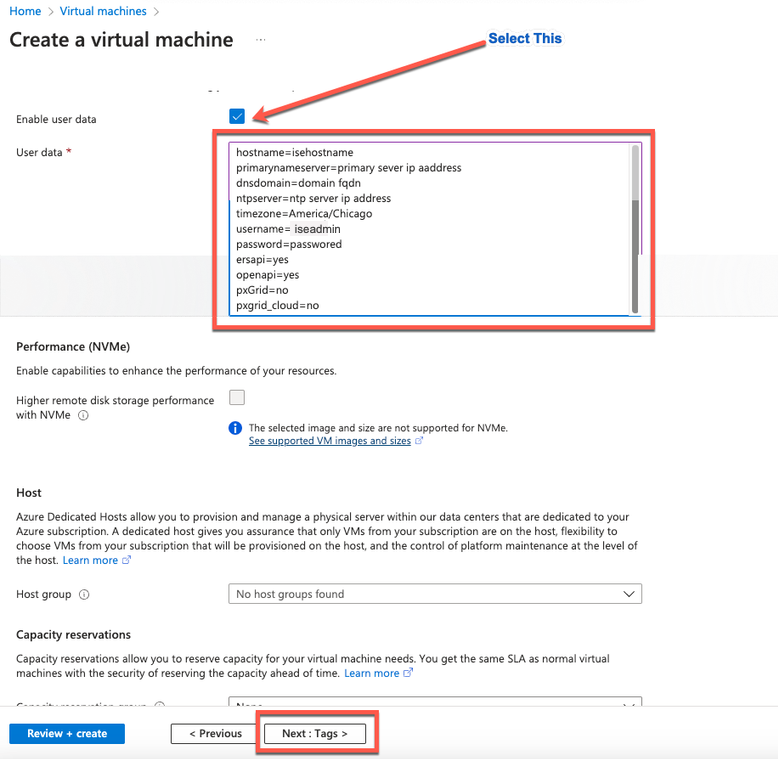 Sectie Gebruikersgegevens
13. Klik op Volgende: Tags.
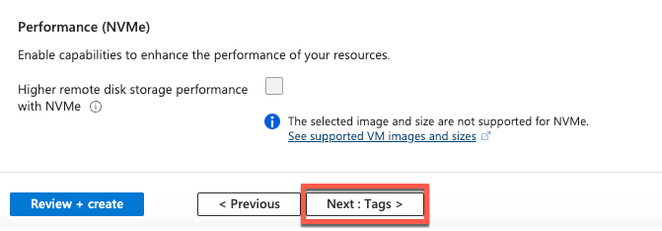
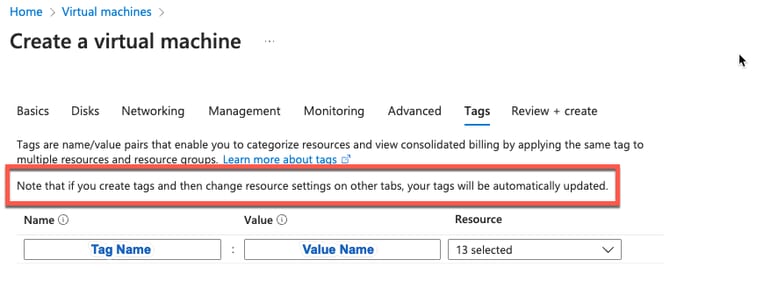
14. Als u naamwaardeparen wilt maken waarmee u bronnen kunt categoriseren en meerdere bronnen en brongroepen kunt consolideren, voert u waarden in in de velden Naam en Waarde.
15. Klik op Volgende: Review + Create.

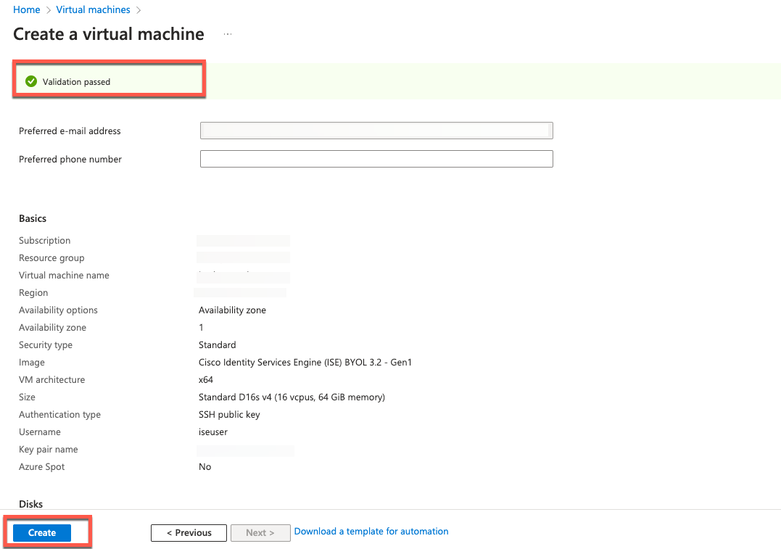
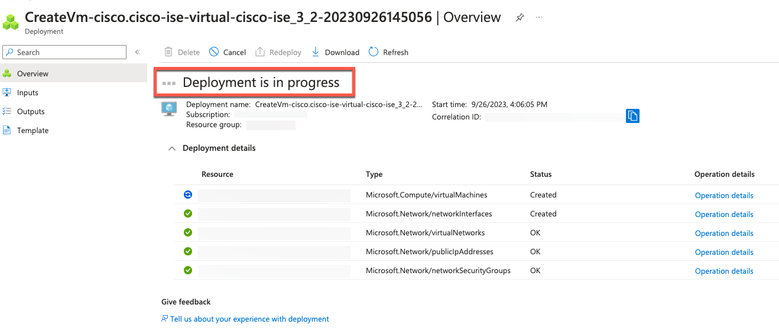
16. Controleer de informatie die u tot nu toe hebt verstrekt en klik op Aanmaken. Het venster Deployment is in Progress wordt weergegeven. Het duurt ongeveer 30 minuten voordat de Cisco ISE-instantie is gemaakt en beschikbaar is voor gebruik. De Cisco ISE VM-instantie wordt weergegeven in het venster Virtuele machines (gebruik het hoofdzoekveld om het venster te vinden).
Wat te doen Volgende
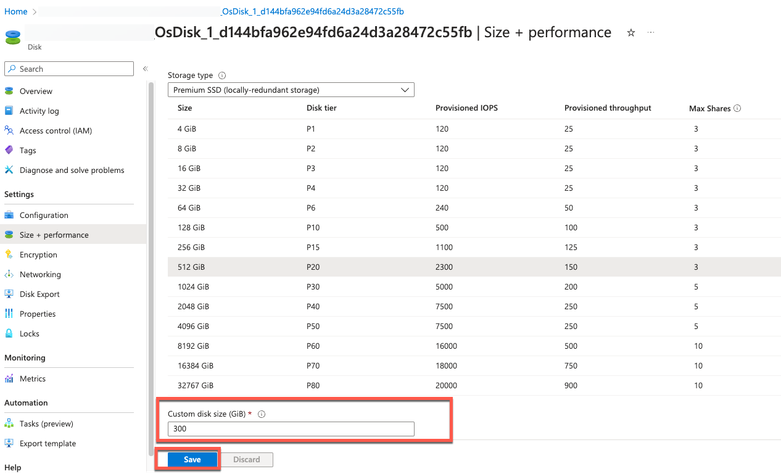
Als gevolg van een Microsoft Azure-standaardinstelling is de Cisco ISE-VM die u hebt gemaakt geconfigureerd met slechts een schijfgrootte van 300 GB. Cisco ISE-nodes vereisen doorgaans een schijfgrootte van meer dan 300 GB. U kunt het alarm voor onvoldoende virtueel geheugen zien wanneer u Cisco ISE voor het eerst start vanuit Microsoft Azure.
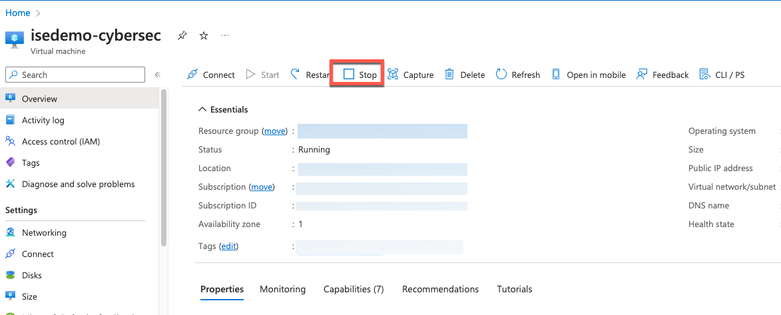
Meld u aan bij het Cisco ISE Administration Portal om te controleren of Cisco ISE is ingesteld nadat de Cisco ISE VM is gemaakt. Voer vervolgens in het Microsoft Azure Portal in het venster Virtuele machines stappen uit en voer deze uit om de schijfgrootte te bewerken:
1. Stop de Cisco ISE-instantie.
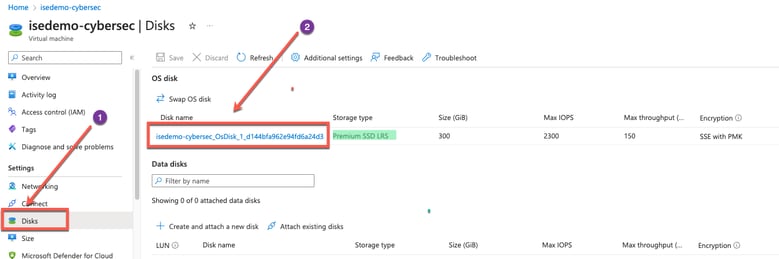
2. Klik in het linkerdeelvenster op Schijf en klik op de schijf die u gebruikt met Cisco ISE.
3. Klik in het linkerdeelvenster op Grootte + Prestaties.
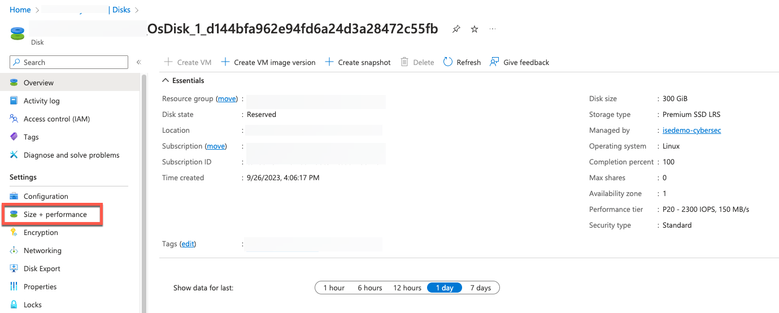
4. Geef in het veld Aangepaste schijfgrootte de gewenste schijfgrootte op in GiB.
Taken na installatie
Raadpleeg voor informatie over taken die na de installatie moeten worden uitgevoerd nadat u een Cisco ISE-installatie hebt gemaakt, de hoofdstukken 'Installatieverificatie en taken na de installatie' in de Cisco ISE-installatiegids voor uw Cisco ISE-release.
Wachtwoordherstel en -reset op Azure Cloud
Voltooi de taken die u helpen bij het opnieuw instellen of herstellen van uw Cisco ISE Virtual Machine-wachtwoord. Kies de taken die u nodig hebt en voer de gedetailleerde stappen uit.
Cisco ISE GUI-wachtwoord opnieuw instellen via seriële console
1. Meld u aan bij Azure Cloud en kies de brongroep die uw Cisco ISE Virtual Machine bevat.
2. Klik in de lijst met bronnen op de Cisco ISE-instantie waarvoor u het wachtwoord opnieuw wilt instellen.
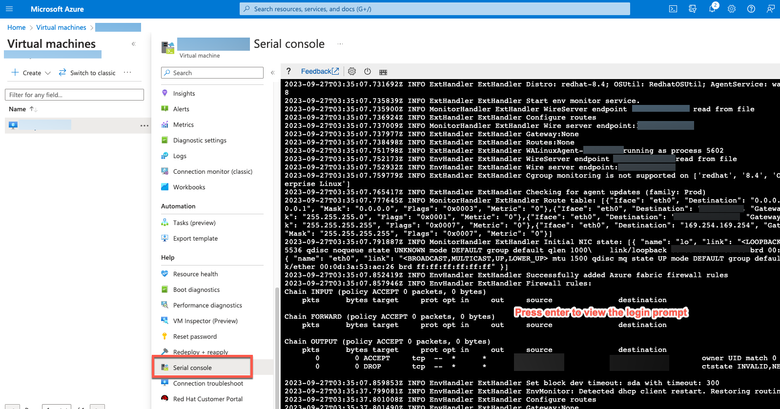
3. Klik in het menu aan de linkerkant in het gedeelte Ondersteuning + Probleemoplossing op Seriële console.
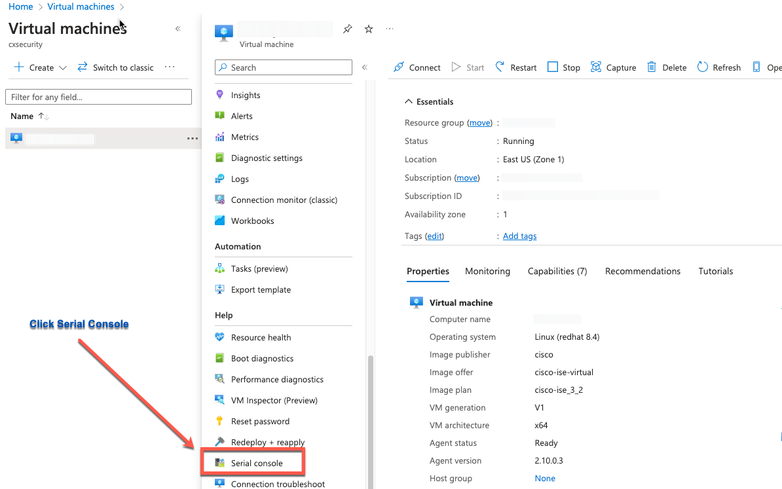
4. Als u een foutmelding ziet, moet u opstartdiagnostiek inschakelen door de volgende stappen uit te voeren:
- Klik in het linkermenu op Opstartdiagnostiek.
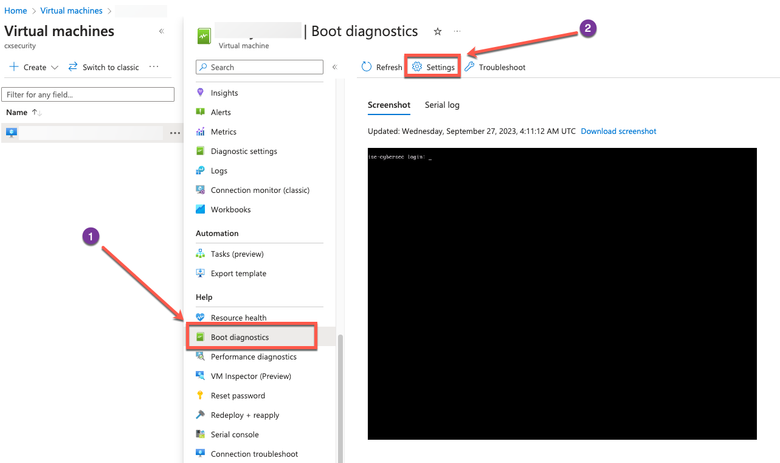
- Klik op Inschakelen met een aangepaste opslagaccount. Klik op Save (Opslaan).
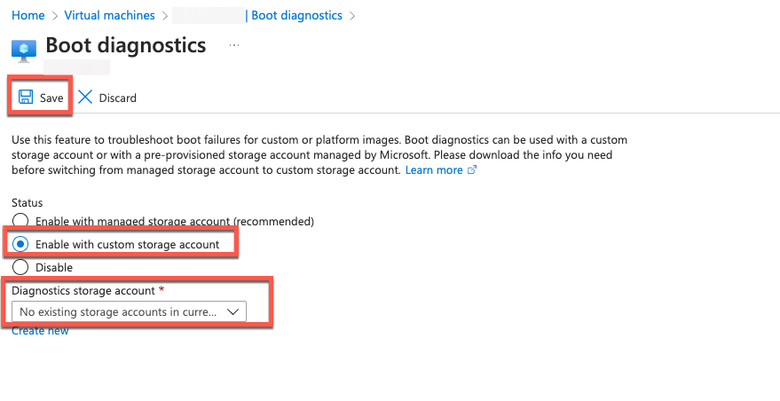
5. Klik in het menu aan de linkerkant in het gedeelte Ondersteuning + Probleemoplossing op Seriële console. De Azure Cloud Shell wordt weergegeven in een nieuw venster. Als het scherm zwart/leeg is, drukt u op Enter om de aanmeldingsprompt te bekijken.
6. Log in op de seriële console. Als u zich wilt aanmelden bij de seriële console, moet u het oorspronkelijke wachtwoord gebruiken dat is geconfigureerd bij de installatie van de instantie.
7. Voer de opdracht ise iseadmin met reset-wachtwoord uit om een nieuw GUI-wachtwoord voor de iseadmin-account te configureren.
Een nieuw publiek sleutelpaar maken voor SSH-toegang
Via deze taak kunt u extra sleutelparen toevoegen aan een repository. Het bestaande sleutelpaar dat is gemaakt op het moment van de Cisco ISE-instantieconfiguratie wordt niet vervangen door de nieuwe openbare sleutel die u hebt gemaakt.
1. Maak een nieuwe publieke sleutel in Azure Cloud.
2. U ontvangt een pop-upvenster waarin u de optie Privésleutel downloaden en een bron maken kunt kiezen die de SSH-sleutel als .pem-bestand downloadt.
3. Als u een nieuwe repository wilt maken om de openbare sleutel op te slaan, raadpleegt u de documentatie Azure Repo's. Als u al een repository hebt die toegankelijk is via de CLI, gaat u naar stap 3.
4. Als u de nieuwe openbare sleutel wilt importeren, voert u de opdracht crypto key import <public key filename> repository <repository name> uit.
5. Wanneer de import is voltooid, kunt u zich via SSH aanmelden bij Cisco ISE met behulp van de nieuwe openbare sleutel.
Revisiegeschiedenis
| Revisie | Publicatiedatum | Opmerkingen |
|---|---|---|
2.0 |
08-Oct-2026
|
Bijgewerkte spelling, grammatica, spatiëring, ingevoegde horizontale afstand tot afzonderlijke secties voor leesbaarheid, vaste CCW-waarschuwingen, bijgewerkte alt-tekst. |
1.0 |
04-Oct-2023
|
Eerste vrijgave |

 Feedback
Contact Cisco
- Een ondersteuningscase openen

- (Vereist een Cisco-servicecontract)