Levering van een coderingsprofiel en volledige installatie van RES-accounts voor ESA
Inleiding
In dit document wordt beschreven hoe u een coderingsprofiel maakt en een Cisco Registered Envelope Service (CRES)-account voor een Cisco ESA aanmaakt.
In dit artikel wordt ook uitgelegd hoe u de fout "Kan profiel <profile_name> niet leveren om reden: kan account niet vinden" kunt oplossen, die vaak wordt aangetroffen op virtuele en gehoste ESA-modellen bij het toevoegen van een coderingsprofiel. Als u deze fout ziet, gebruikt u de stappen in de sectie Virtual and Hosted ESA.
Voorwaarden
Vereisten
- Zorg ervoor dat de IronPort Email Encryption-sleutel op uw ESA is geïnstalleerd.
- Controleer dit vanuit de ESA GUI bij Systeembeheer > Functiesleutels of door de functietoets op de ESA CLI uit te voeren.
Gebruikte componenten
De informatie in dit document is gebaseerd op de apparaten in een specifieke laboratoriumomgeving. Alle apparaten die in dit document worden beschreven, hadden een opgeschoonde (standaard)configuratie. Als uw netwerk live is, moet u zorgen dat u de potentiële impact van elke opdracht begrijpt.
Profiel voor het instellen van accountprovisioning en -codering
Levering van de CRES-rekening voor virtuele en gehoste ESA
Virtuele en gehoste ESA-toestellen kunnen de fout "Kan profiel <profile_name> niet leveren om reden: kan account niet vinden" weergeven bij het instellen van een coderingsprofiel:
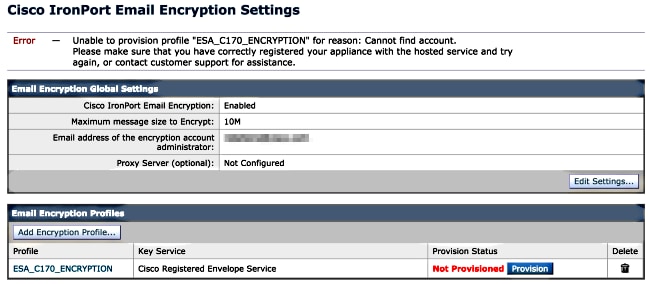
Cisco moet de CRES-provisioningaccount voor u voltooien. Open een Cisco TAC-case met het volgende:
- Naam van account (geef de exacte bedrijfsnaam op zoals deze moet worden weergegeven).
- Voor Gehoste accounts beëindigt u de accountnaam met <Accountnaam> GEHOST.
- E-mailadres(sen) voor de accountbeheerder (geef het e-mailadres van de beheerder op).
- Het (de) volledige serienummer(s) van de betrokken ETA('s).
- Verkrijg het serienummer via Systeembeheer > Functietoetsen in de GUI of gebruik de versie op de CLI.
- Domeinen die moeten worden toegewezen aan de CRES-account voor administratie.
Als u al hebt geprobeerd het versleutelingsprofiel op de ESA aan te maken, voert u de volgende stappen uit:
- Ga naar Beveiligingsservices > Cisco IronPort-e-mailcodering > E-mailcoderingsprofielen in de ESA GUI.
- Selecteer Hervoorziening. De profielstatus wordt bijgewerkt naar Voorzieningen wanneer deze succesvol is.
- Als dat niet lukt, gaat u verder met het maken van profielen voor uw ESA-model.
Voorziening van de CRES-rekening voor ESA-hardware
Hardware-ESA's, te beginnen met CRES versie 4.2, kunnen automatisch worden geleverd en vereisen geen handmatige accountcreatie per e-mail.
- Navigeer in de ESA GUI naar Beveiligingsservices > Cisco IronPort-e-mailcodering, schakel de functie in en accepteer de licentieovereenkomst voor eindgebruikers (EULA) als deze nog niet is voltooid.
- Selecteer Instellingen bewerken.
- Voer het e-mailadres van de beheerder in het veld E-mailadres van de beheerder van de coderingsaccount in en selecteer Indienen.
- Maak een coderingsprofiel met de knop Coderingsprofiel toevoegen.
- Geef bij het maken van profielen een betekenisvolle profielnaam op voor verwijzing in berichten- of inhoudsfilters.
- Selecteer Verzenden.
- Het nieuwe profiel wordt weergegeven als Niet voorzien. Wijzig de instellingen voordat u doorgaat.
- Selecteer na het vastleggen van wijzigingen de optie Voorziening om het inrichtingsproces te voltooien.
- Zodra de provisioning is voltooid, wordt een banner weergegeven en verandert de knop Profielvoorziening in Hervoorziening.
- De configuratie van het coderingsprofiel is nu voltooid. U kunt e-mail van uw apparaten versleutelen via CRES.
Melding en verificatie van accountbeheerder
Controleer uw configuratie door te controleren of het e-mailadres van de beheerder de status van de accountbeheerder ontvangt:

Nadat u deze melding hebt ontvangen, meldt u zich aan bij de CRES-beheerderssite en verifieert u uw account. Het rekeningnummer wordt weergegeven in het rekeningoverzicht. Om volledige zichtbaarheid van alle geregistreerde domeinen te garanderen, opent u een Cisco TAC-case met:
- Rekeningnummer
- Accountnaam
- Domeinen die moeten worden toegewezen voor beheer
Dit garandeert dat uw account volledige toegang heeft tot alle domeinen die zijn geregistreerd via CRES.
CRES-accountnummer - Gegevens
Het CRES-accountnummer is gebaseerd op contractinformatie die is gekoppeld aan het toestel en die is gegenereerd op basis van de Global Ultimate (GU)-ID, en de accountnaam is gebaseerd op de naam van de geïnstalleerde site. Gebruik het Cisco Service Contract Center (CSCC) voor controle en controle van rechten.
Probleemoplossing
In dit gedeelte worden stappen beschreven om de ESA-connectiviteit met CRES-servers te controleren.
Om de connectiviteit te verifiëren, gebruikt u deze opdracht op de ESA CLI:
esa.example.com> telnet res.cisco.com 443
Trying 10.94.241.74...
Connected to 10.94.241.74.
Escape character is '^]'.
^]
telnet> quit
Connection closed.
Met deze opdracht wordt gecontroleerd of de ESA de CRES-server op poort 443 kan bereiken. Gebruik dit alleen voor connectiviteitsverificatie; gebruik dit niet voor andere stappen voor probleemoplossing.
Gerelateerde informatie
- Cisco Email Security Appliance Handleidingen voor eindgebruikers
- Bronnen voor technische ondersteuning en documentatie van Cisco
- IP-adressen en hostnamen van Cisco RES-sleutelserver identificeren
- Een aangepast logo instellen in CRES
Revisiegeschiedenis
| Revisie | Publicatiedatum | Opmerkingen |
|---|---|---|
3.0 |
19-Apr-2026
|
Bijwerken per nieuw proces. |
1.0 |
14-Aug-2014
|
Eerste vrijgave |

 Feedback
Contact Cisco
- Een ondersteuningscase openen

- (Vereist een Cisco-servicecontract)