Inleiding
In dit document wordt informatie beschreven over het aanpassen van een logo onder de envelop van een gecodeerde e-mail voor CRES-service (Cisco Registered Envelope Sender) op ESA (Email Security Appliance).
Voorwaarden
Vereisten
Cisco raadt kennis van de volgende onderwerpen aan:
- Cisco Email Encryption CRES
Gebruikte componenten
Dit document is niet beperkt tot specifieke software- en hardware-versies.
De informatie in dit document is gebaseerd op de apparaten in een specifieke laboratoriumomgeving. Alle apparaten die in dit document worden beschreven, hadden een opgeschoonde (standaard)configuratie. Als uw netwerk live is, moet u zorgen dat u de potentiële impact van elke opdracht begrijpt.
Achtergrondinformatie
De informatie in dit artikel is gebaseerd op CRES Email Encryption Configuration in de box en CRES Email Encryption configuratie op websafe: res.cisco.com.
Configureren
Hier zijn twee opties voor het implementeren van deze oplossing:
brandmerken
Voor branding en logo voorwaarden klik hier.
Stap 1. Branding instellen
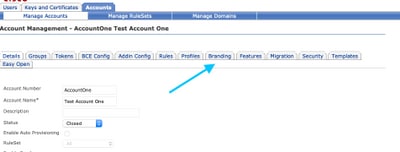
Meld u aan bij een actieve CRES-beheerdersaccount en selecteer uw account en navigeer naar het tabblad Branding, zoals weergegeven in de afbeelding:
Stap 2. Afbeelding toevoegen
Zodra u uw afbeelding met de juiste pixels en KB's hebt geselecteerd, selecteert u Bladeren om deze aan het portaal toe te voegen.
Bevestig ten slotte de naam van het profiel van de envelop en selecteer Afbeelding toevoegen, zoals in de afbeelding wordt weergegeven:
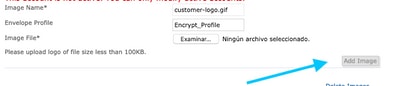
Waarschuwing: de naam van het coderingsprofiel in ESA moet overeenkomen met de CRES-beheerdersaccount. Deze optie is hoofdlettergevoelig.
sjabloon
Configureer, exporteer en importeer een sjabloon van het CRES-portaal naar het ESA.
Stap 1. Template instellen
Navigeer naar uw account en selecteer het tabblad Sjablonen zoals weergegeven in de afbeelding:

De eerste keer dat het enige sjabloon dat zichtbaar is, is het standaardsjabloon.
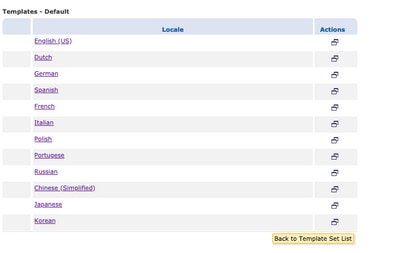
Opmerking: Als u een voorbeeld van de standaardsjabloon wilt zien, selecteert u de standaardsjabloon en identificeert u vervolgens de gewenste lokale taal en selecteert u het pictogram onder de kolom Acties zoals weergegeven in de afbeelding:
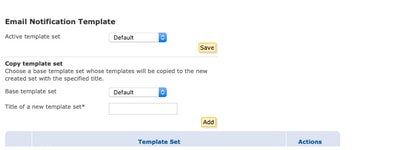
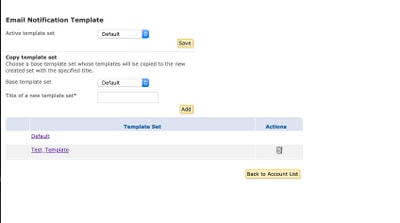
In de sectie Sjabloonset kopiëren vult u de titel van een nieuwe sjabloonset in en genereert u een kopie op basis van de standaard sjabloon.
Selecteer Toevoegen om de sjabloon te genereren zoals weergegeven in de afbeelding:
Voorbeeld: Test_Template zoals weergegeven in de afbeelding
Stap 2. Template verifiëren
Selecteer Test_Template
Selecteer de locatie waar u wilt werken.
Als u de knop Voorbeeld selecteert, wordt standaard de volgende tekst weergegeven, zoals wordt weergegeven in de afbeeldingen:
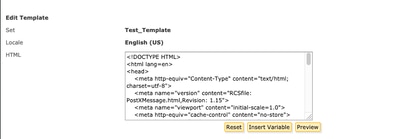
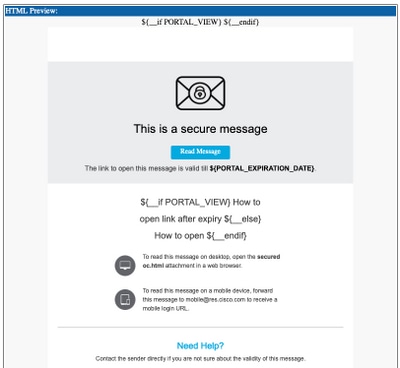
Het formaat van deze sjabloon is gebaseerd op HTML, zodat u objecten kunt toevoegen/bewerken op basis van dezelfde taal. In dit geval voegt u een IMG-logo toe aan het eerste deel van de sjabloon.
Gebruik hiervoor een openbare URL waar u de afbeelding kunt verzamelen.
Voorbeeld:
https://yourURL.com/yourImage
Maak nu in HTML-indeling een <img> -tag. U kunt de "img" -tag van het e-mailpictogram vinden en dat gewoon kopiëren en plakken en de bron wijzigen.
<img style="display: inline-block" width="200" height="100" alt="Logo" src="https://yourURL.com/yourImage"/
Voeg deze nieuwe tag toe waar je hem ook nodig hebt
Waarschuwing: wees voorzichtig met het begin / einde van de tags en secties, zodat het formaat zonder enige corruptie blijft
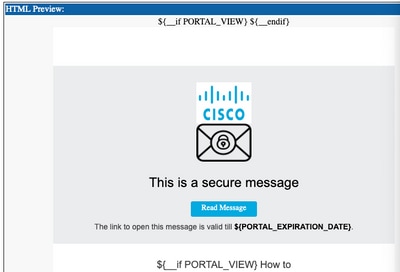
Als alles goed is, is bij de volgende preview die u controleert, het afbeeldingslogo dat u hebt toegevoegd met de <img> -tag aanwezig, zoals weergegeven in de afbeelding:
Stap 3. Tekstbron toevoegen in profiel
Zodra de definitieve sjabloon klaar is, gaat u terug naar de bewerkpagina van de HTML en kopieert u ALLE inhoud van de HTML-code.
Meld u aan bij het ESA-toestel en navigeer naar Mail Policies > Text Resources.
Selecteer Tekstbron toevoegen.
Geef een naam op voor je nieuwe template.
Selecteer onder het optietype HTML-sjabloon voor versleutelingsmeldingen zoals weergegeven in de afbeelding:
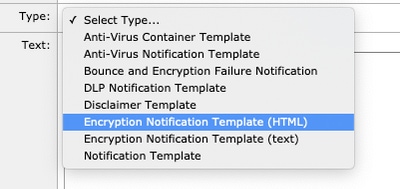
Verwijder ten slotte de gegenereerde standaardinhoud en plak de inhoud van het CRES-portaal.
De wijzigingen indienen en vastleggen.
Stap 4. Sjabloon configureren in profiel
Pas dit toe onder de ESA-coderingsconfiguratie.
Ga naar Beveiligingsservices > Cisco IronPort-e-mailcodering.
Selecteer het profiel dat u wilt coderen.
Blader omlaag naar het gedeelte Berichtgevingsinstellingen
Selecteer onder de HTML-melding voor gecodeerde berichten de nieuwe gegenereerde sjabloon.
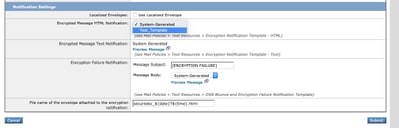
De wijzigingen indienen en vastleggen.
Verifiëren
Stuur een e-mail met de juiste tag die overeenkomt met het geconfigureerde coderingsprofiel. Het laatste testbericht toont het aangepaste logo.
Problemen oplossen
Er is momenteel geen specifieke troubleshooting-informatie beschikbaar voor deze configuratie.
Gerelateerde informatie

 Feedback