Inleiding
Het artikel beschrijft het proces van het genereren van een traditionele demo licentie voor Security Email Gateway (SEG) voorheen bekend als IronPort. Om een Smart demo licentie te genereren, kunt u contact opnemen met het Accounts team of Point of Sales.
Voorwaarden
Voordat u begint, moet u ervoor zorgen dat u de volgende gegevens tot uw beschikking hebt:
Het genereren van een demo of evaluatie licentie voor SEG (IronPort)
Stap 1:
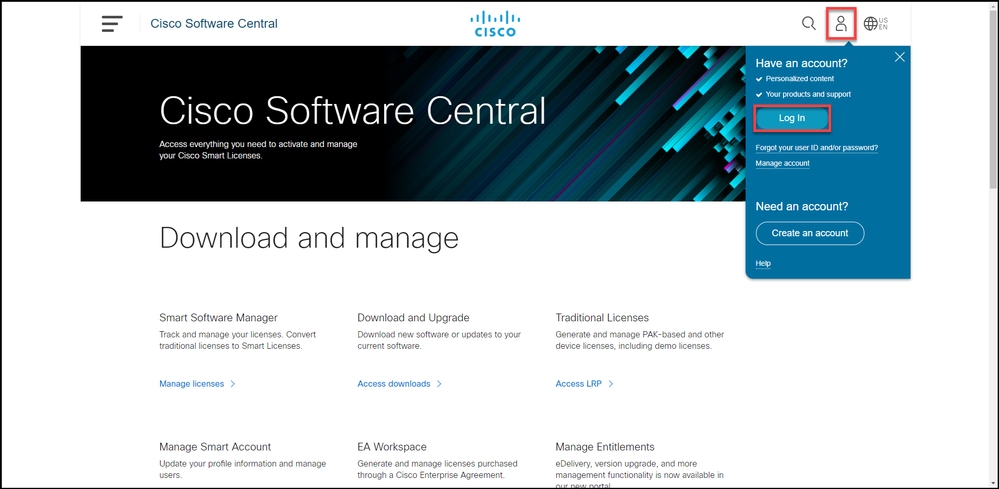
Ga naar Cisco Software Central en log in met uw Cisco.com account.
Stap 2:
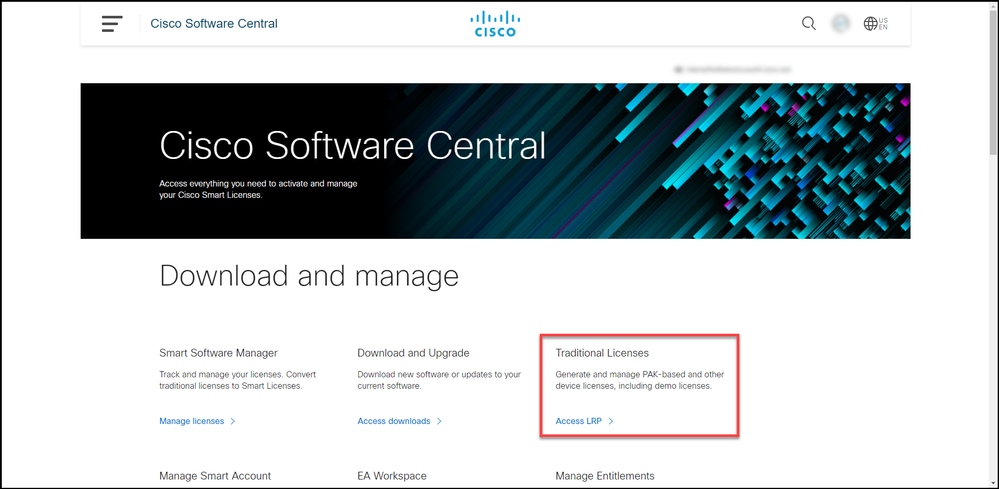
Klik in de sectie Traditionele licenties op Toegang tot LRP.
Stap 3:
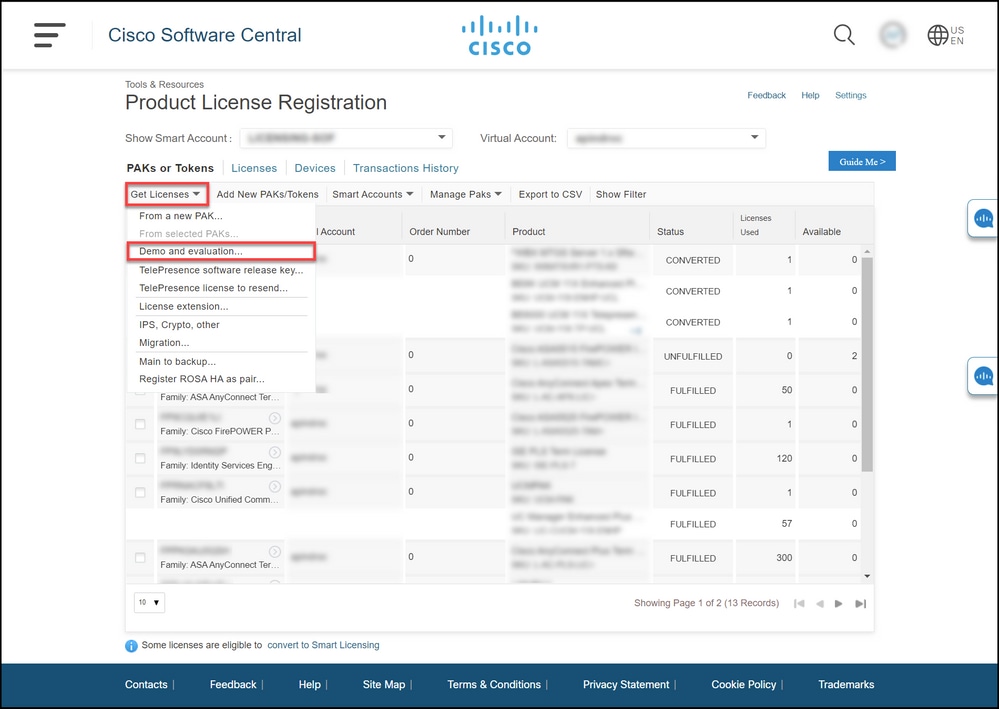
Selecteer op het tabblad PAK's of tokens in de vervolgkeuzelijst Licenties ophalen de optie Demo en evaluatie.
Opmerking: als het dialoogvenster Welkom bij het portaal voor licentieregistratie wordt weergegeven, kunt u Dit bericht niet opnieuw weergeven selecteren om te voorkomen dat het opnieuw wordt weergegeven.
Stap 4:
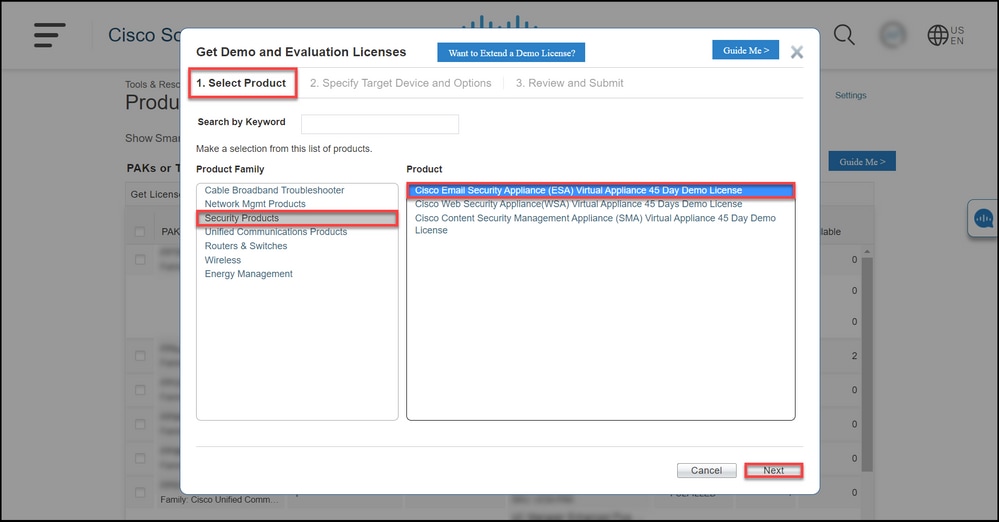
Selecteer in het dialoogvenster Demo- en evaluatielicenties ophalen op het tabblad Product selecteren Beveiligingsproducten uit de lijst van de productreeks, klik op Cisco Email/Web/Content Security Virtual Demo License uit de productenlijst en selecteer vervolgens een van de licenties waarin u geïnteresseerd bent (u hebt ook de optie om op trefwoord te zoeken). Voor de toepassing van dit artikel wordt Cisco Email Security Appliance (ESA) Virtual Appliance 45 Demo License geselecteerd. Klik op Next (Volgende).
Stap 5:
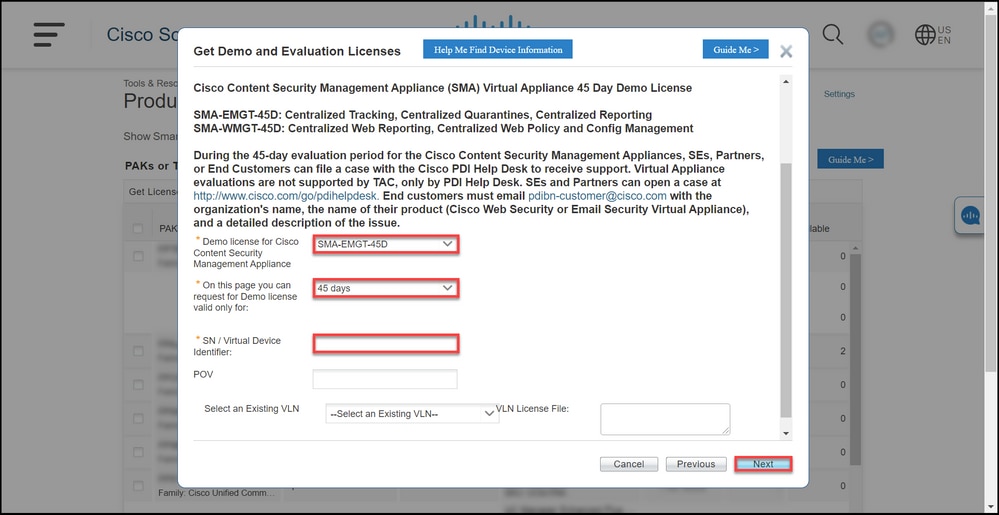
Op het tabblad Doelapparaat en opties opgeven, moet u het licentiebundeltype, de duur van uw evaluatieperiode en het serienummer (SN) of de identiteit van het virtuele apparaat selecteren (afhankelijk van of u een licentie voor een fysiek of virtueel apparaat genereert). Als uw apparaat virtueel is, moet u het virtuele licentienummer (VLN) invoeren in het veld SN/Virtual Device Identifier. Als u een SN- of Virtual Device Identifier wilt verkrijgen, raadpleegt u Hoe u de Universal Device Identifier (UDI) kunt vinden. Klik op Next (Volgende).
Opmerking: voor een nieuw en niet-gelicentieerd virtueel apparaat bestaat VLN nog niet. U kunt het veld SN/Virtual Device Identifier echter leeg laten en het systeem genereert automatisch VLN wanneer de licentiegeneratie is voltooid. Nadat u op Volgende hebt geklikt, wordt het volgende waarschuwingsbericht weergegeven: Er zijn bestaande VLN's gekoppeld aan uw ID. Houd er rekening mee dat als u ervoor kiest om een nieuwe VLN te genereren, de bestaande functies niet worden opgerold en dat u alleen de momenteel toegevoegde functies ontvangt. Wil je toch doorgaan met het genereren van een nieuwe VLN? Klik op Ja.
Stap 6:
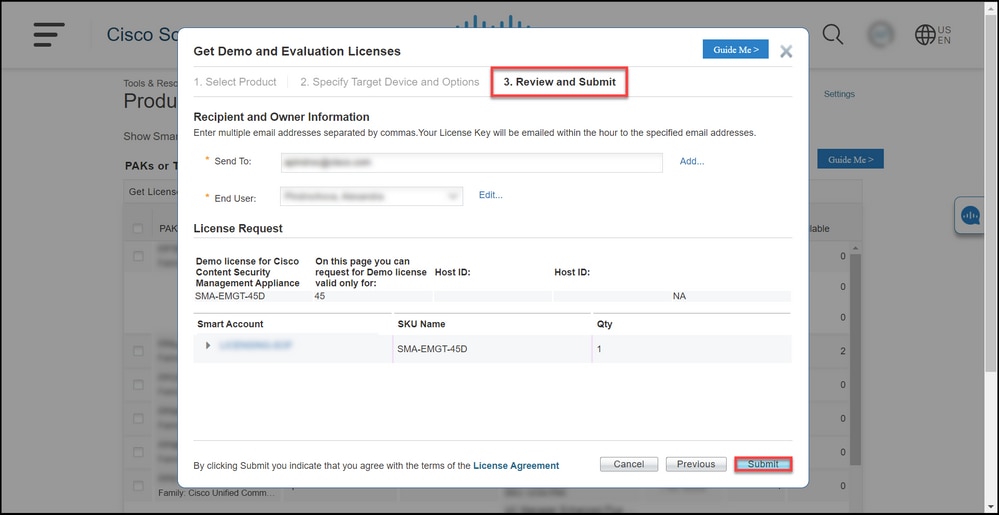
Voer op het tabblad Bekijken en verzenden in het gedeelte Ontvanger- en eigenaarsinformatie het e-mailadres en de gebruikersnaam in van de ontvangers aan wie u de licentiegegevens moet e-mailen. Controleer in het gedeelte Licentieaanvraag uw licentiegegevens. Klik op Indienen.
Stap 7:
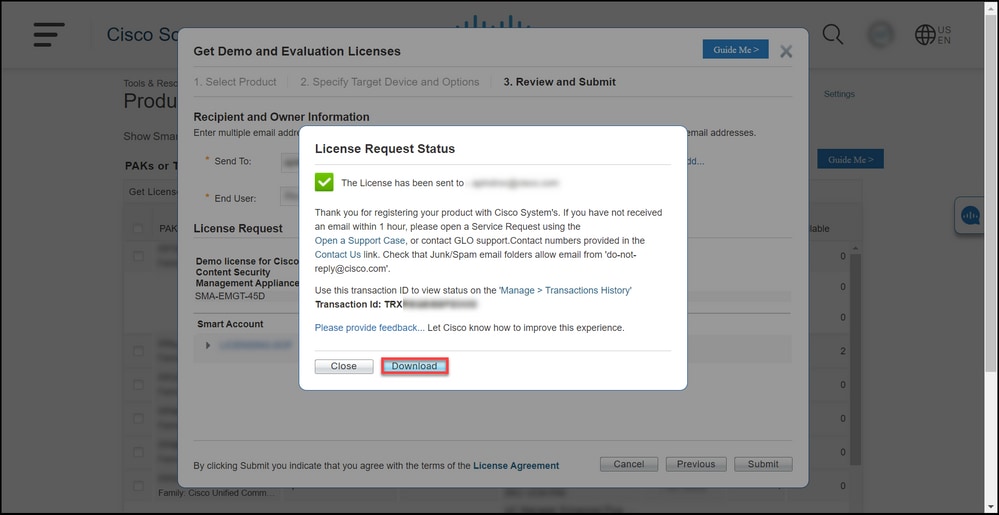
Verkrijg uw licentie door te klikken op Downloaden in het dialoogvenster Status licentieaanvraag. U moet ook de licentie binnen een uur na het indienen van de licentieovereenkomst naar uw e-mail ontvangen.
Let op: Aangezien de e-mail wordt verzonden vanaf do-not-reply@cisco.com, moet u ervoor zorgen dat u uw map voor ongewenste e-mail controleert.
Probleemoplossing
Als u problemen ondervindt bij het maken van een demo- of evaluatielicentie voor SEG (IronPort), opent u een case in Support Case Manager (SCM).
Volgende stappen
Nadat u een licentiesleutelbestand hebt ontvangen, raadpleegt u de productconfiguratiehandleiding voor de installatie van licenties en richtlijnen.
 Feedback