Inleiding
Het artikel beschrijft het proces van het delen van een traditionele demo-licentie voor Security Email Gateway (SEG), voorheen bekend als IronPort.
Voorwaarden
Voordat u begint, moet u ervoor zorgen dat u de volgende gegevens tot uw beschikking hebt:
SEG (IronPort) traditionele licenties delen met meerdere apparaten
Stap 1:
Ga naar Cisco Software Central en log in met uw Cisco.com account.
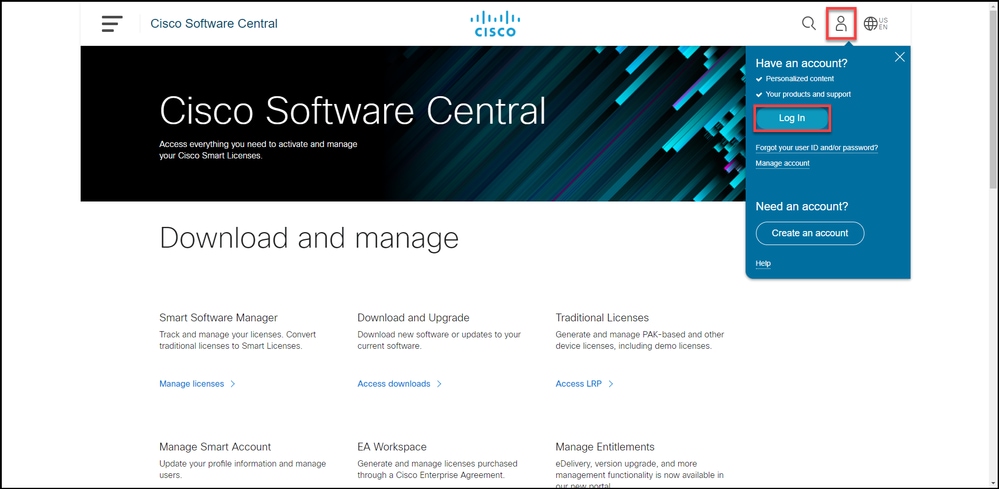
Stap 2:
Klik in de sectie Traditionele licenties op Toegang tot LRP.
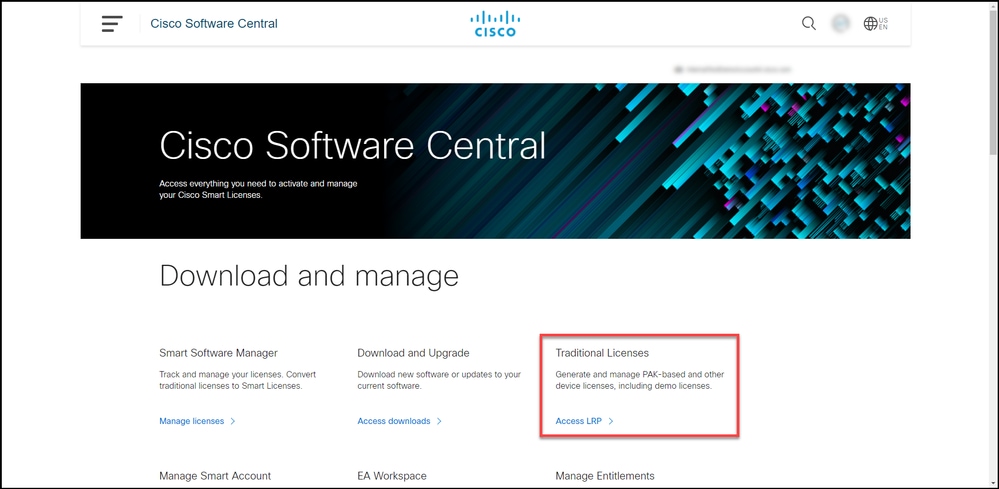
Stap 3:
Ga op het tabblad Licentie in de vervolgkeuzelijst Verplaatsen van licenties met de muisaanwijzer over Share-licenties en selecteer Activeringscode ophalen.
Stapresultaat: Het systeem geeft het dialoogvenster Licentieproces delen weer.
Opmerking: als het dialoogvenster Welkom bij het portaal voor licentieregistratie wordt weergegeven, kunt u Dit bericht niet opnieuw weergeven selecteren om te voorkomen dat het opnieuw wordt weergegeven.
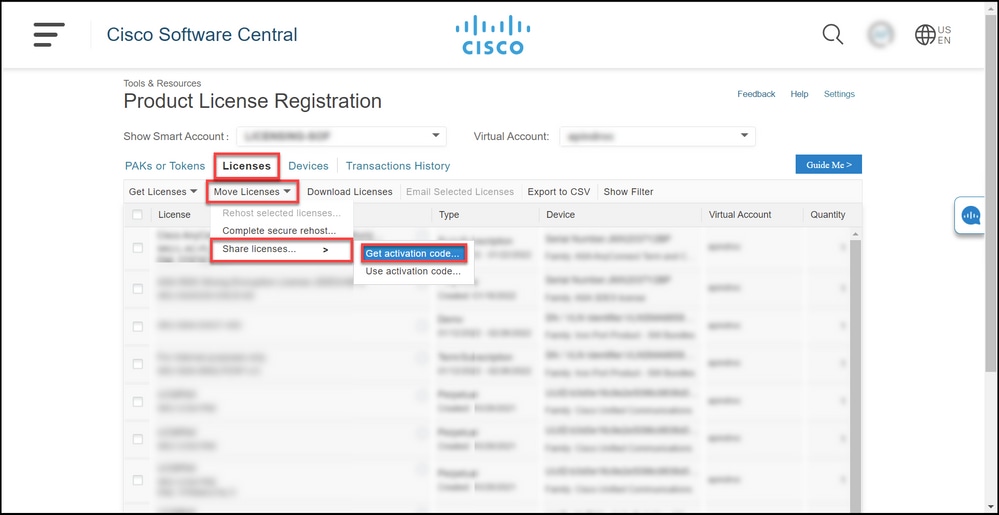
Stap 4:
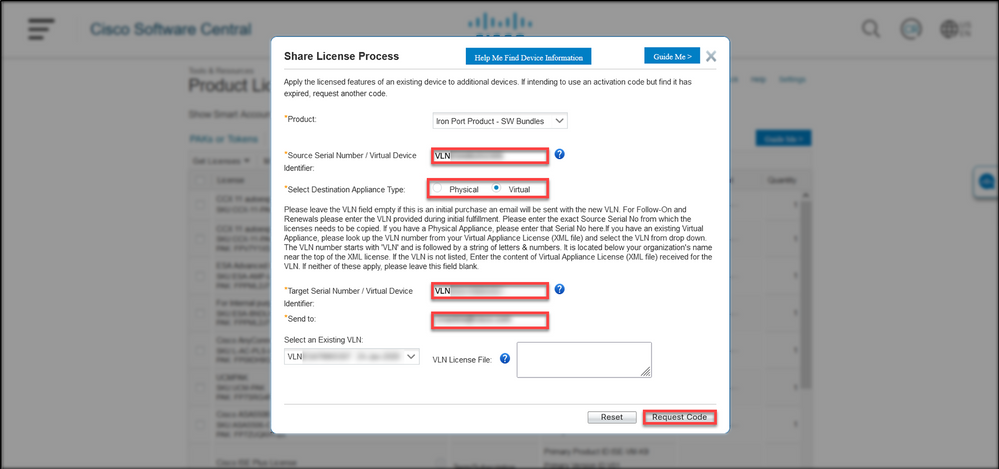
Selecteer in het dialoogvenster Licentieproces delen in de vervolgkeuzelijst Product een van de SEG-producten (IronPort). Voor dit artikel wordt IronPort Product - SW Bundles geselecteerd.
Stapresultaat: Het systeem geeft de velden weer die van toepassing zijn op het SEG-product (IronPort) dat u hebt geselecteerd.
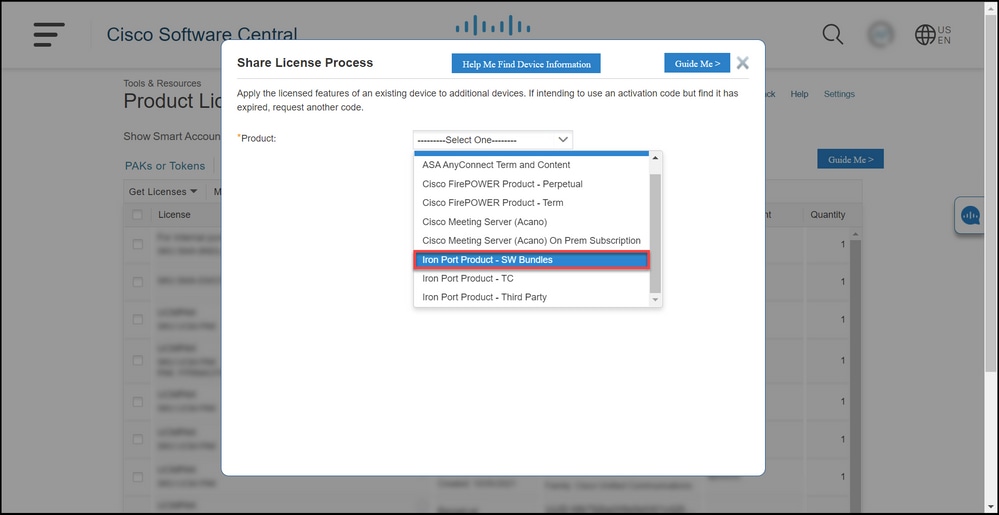
Stap 5:
Voer het bron- en doelserienummer of de identiteit van het virtuele apparaat in de betreffende velden in en selecteer het keuzerondje Fysiek of Virtueel, afhankelijk van het type apparaat. Voer in het veld Verzenden naar het e-mailadres in van de gebruiker die de nieuwe activeringscode ontvangt. Klik op Aanvraagcode.
Stapresultaat: Het systeem geeft het dialoogvenster Bevestiging van gedeelde licentiecode weer. U moet ook de e-mail voor apparaatregistratie met de activeringscode ontvangen binnen een uur na het aanvragen van de code.
Opmerking: Als u de licentie met meer SEG-apparaten (IronPort) wilt delen, moet u dit proces voor elk extra apparaat herhalen.
Stap 6:
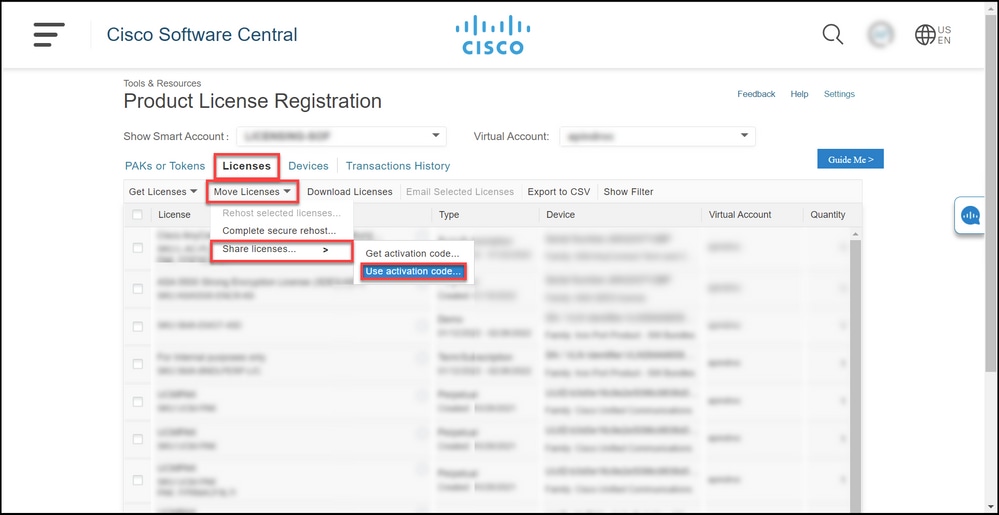
Ga op het tabblad Licentie in de vervolgkeuzelijst Verplaatsen van licenties met de muisaanwijzer over Share-licenties en selecteer Activeringscode gebruiken.
Stapresultaat: Het systeem geeft het dialoogvenster Licentieproces delen weer.
Stap 7:
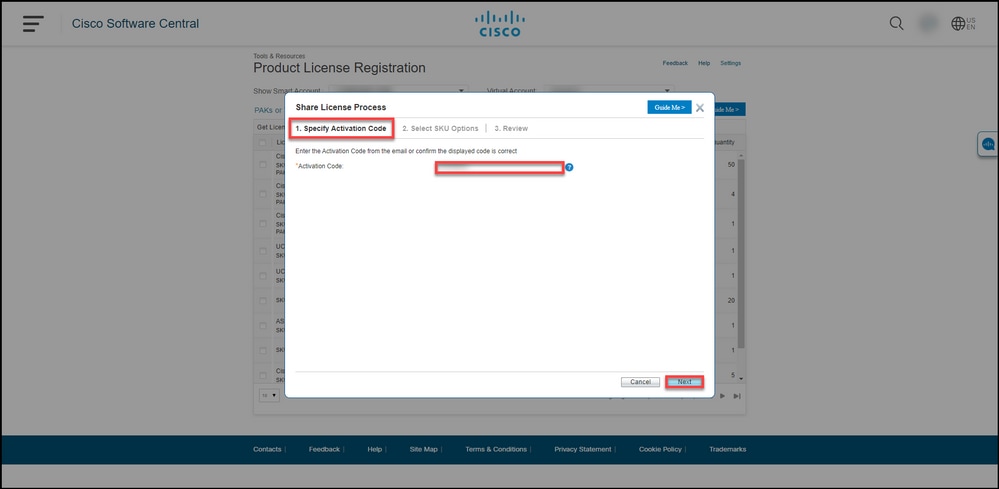
Voer in het dialoogvenster Licentieproces delen op het tabblad Activeringscode opgeven de activeringscode in uit het e-mailbericht Apparaatregistratie. Klik op Next (Volgende).
Stapresultaat: Het systeem toont het tabblad SKU-opties selecteren.
Stap 8:
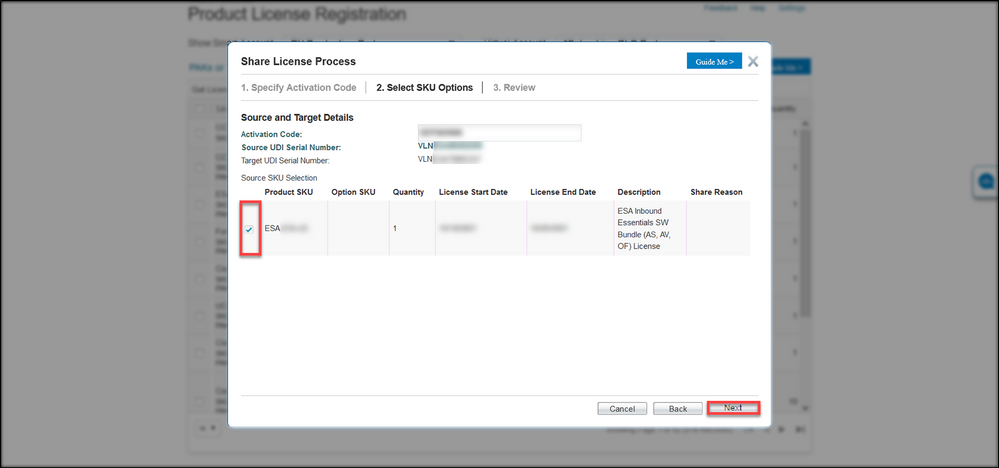
Schakel op het tabblad SKU-opties selecteren het selectievakje in naast de SKU van het product die moet worden ingesloten in het doeltoestel en klik vervolgens op Volgende.
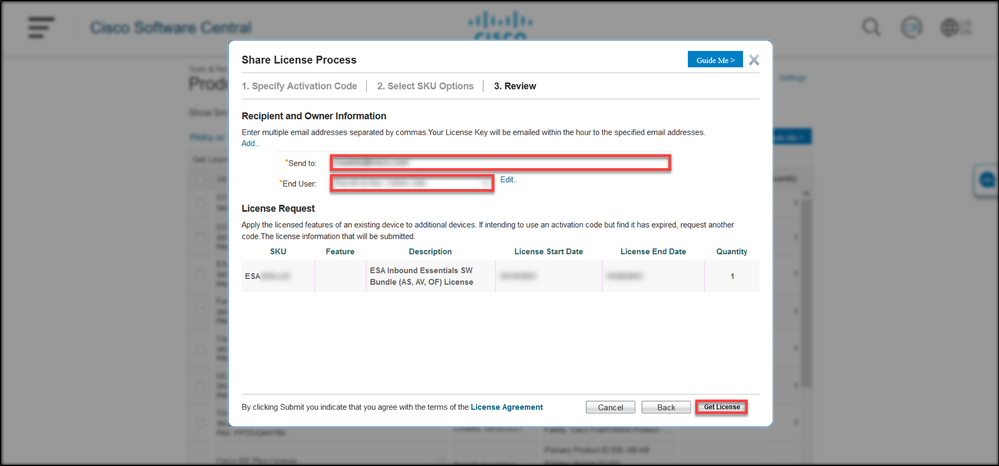
Stapresultaat: Het systeem toont het tabblad Controle.
Stap 9:
Voer op het tabblad Controle in het gedeelte Ontvanger- en eigenaarsgegevens uw e-mailadres en gebruikersnaam in. Controleer de sectie Licentieaanvraag en klik vervolgens op Licentie ophalen.
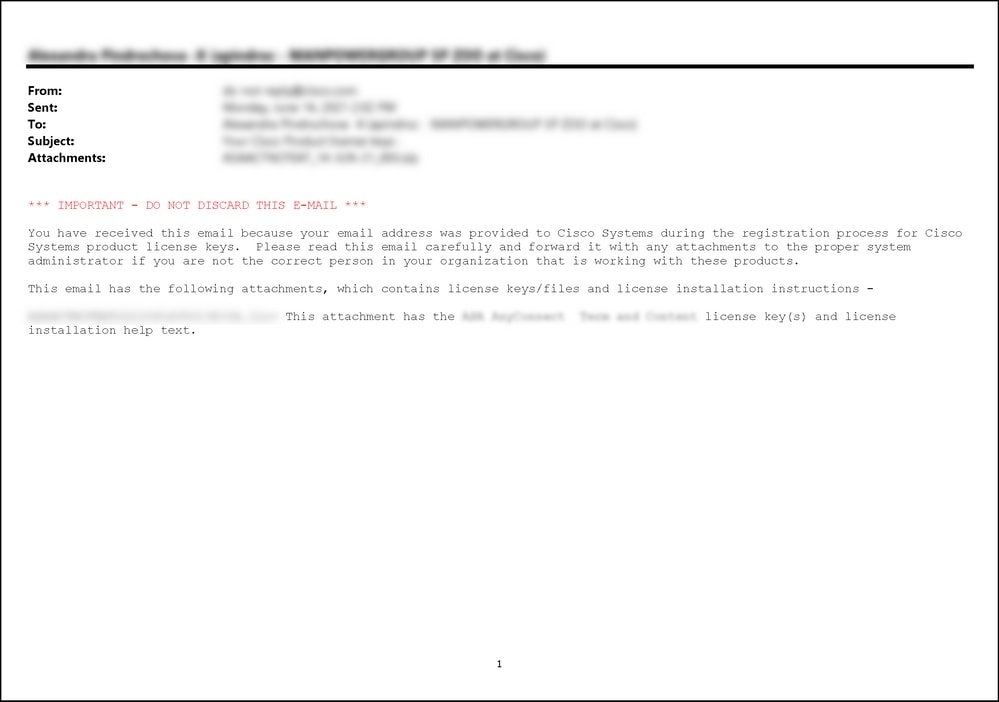
Stapresultaat: Het systeem geeft het dialoogvenster Status van licentieaanvraag weer dat de succesvolle licentietransactie bevestigt. U moet de Cisco-productlicentiecode voor uw e-mail ontvangen met de gedeelde licentie in het bijgevoegde gezipte bestand.
Let op: Aangezien de e-mail wordt verzonden vanaf do-not-reply@cisco.com, moet u ervoor zorgen dat u uw map voor ongewenste e-mail controleert.
Probleemoplossing
Als u een probleem ondervindt bij het delen van SEG-licenties (IronPort), opent u een case in Support Case Manager (SCM).
Volgende stappen
Nadat u een licentiesleutelbestand hebt ontvangen, raadpleegt u de productconfiguratiehandleiding voor de installatie van licenties en richtlijnen.
 Feedback