Inleiding
Dit artikel beschrijft het proces van het opnieuw verzenden van licenties in het Licentieregistratieportaal (LRP).
Vereisten
Voordat u begint, moet u ervoor zorgen dat u het volgende heeft:
Licenties opnieuw verzenden in LRP
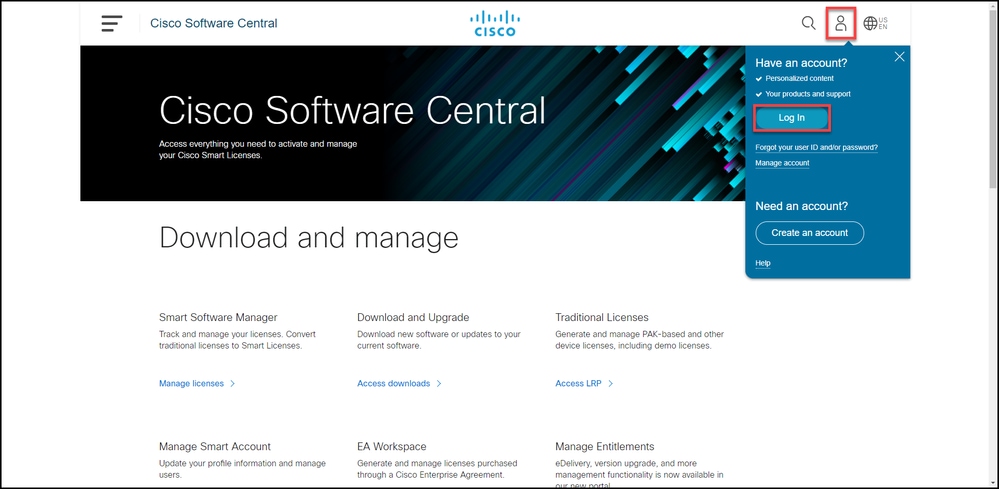
Stap 1:
Ga naar Cisco Software Central en log in met uw Cisco.com account.
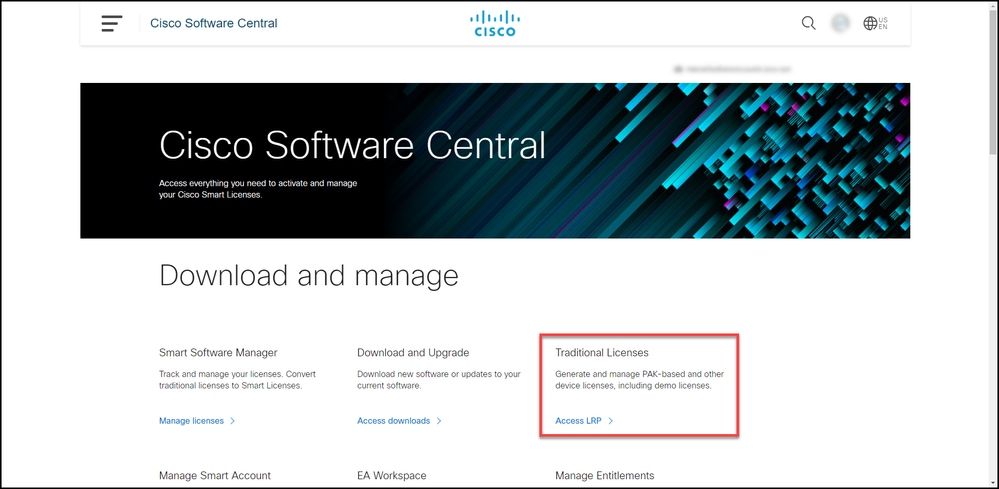
Stap 2:
Klik in de sectie Traditionele licenties op Toegang tot LRP.
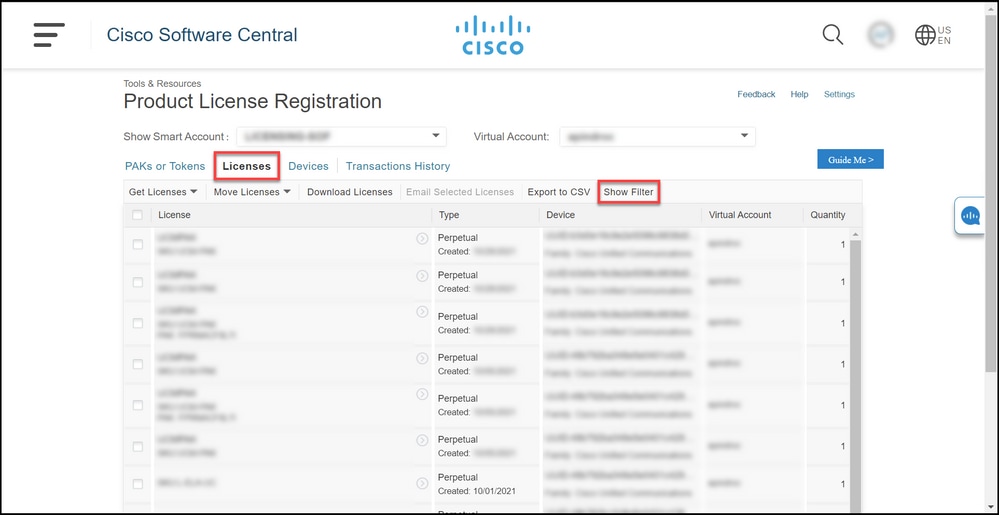
Stap 3:
Selecteer op het tabblad Licenties de optie Filter tonen.
Stapresultaat: Het systeem geeft het filter weer.
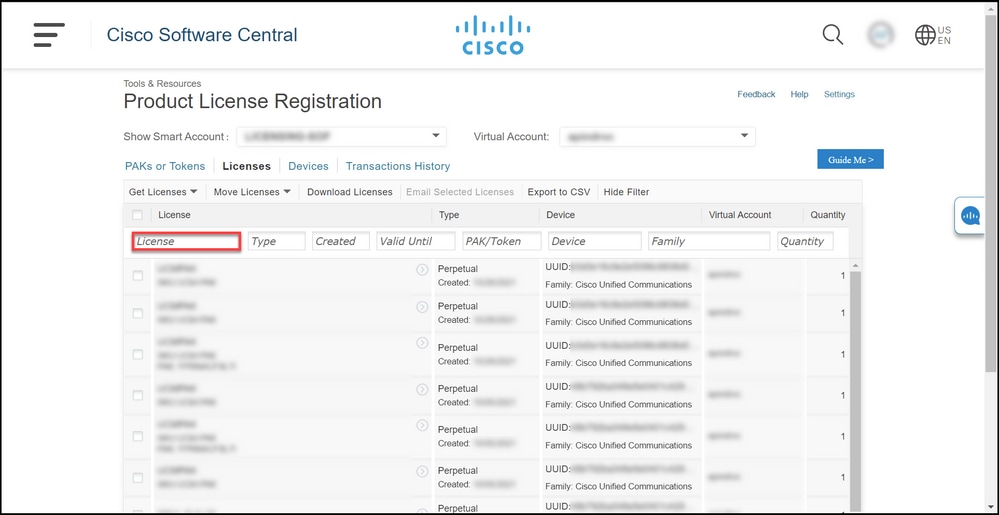
Stap 4:
Voer in de zoekbalk Licentie het licentienummer in dat u opnieuw moet verzenden. Druk op ENTER.
Stapresultaat: Het systeem geeft uw zoekresultaten weer.
Stap 5:
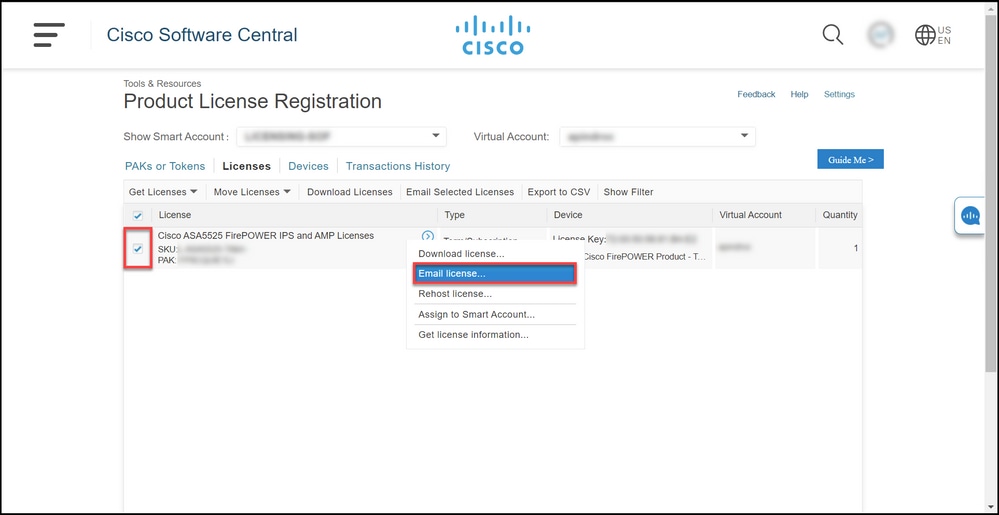
Klik op het selectievakje naast de licentie die u opnieuw wilt verzenden, klik op het blauwe cirkelvormige chevron-pictogram en selecteer vervolgens in de vervolgkeuzelijst E-maillicentie.
Stapresultaat: Het systeem geeft het dialoogvenster Licentie opnieuw verzenden weer.
Stap 6:
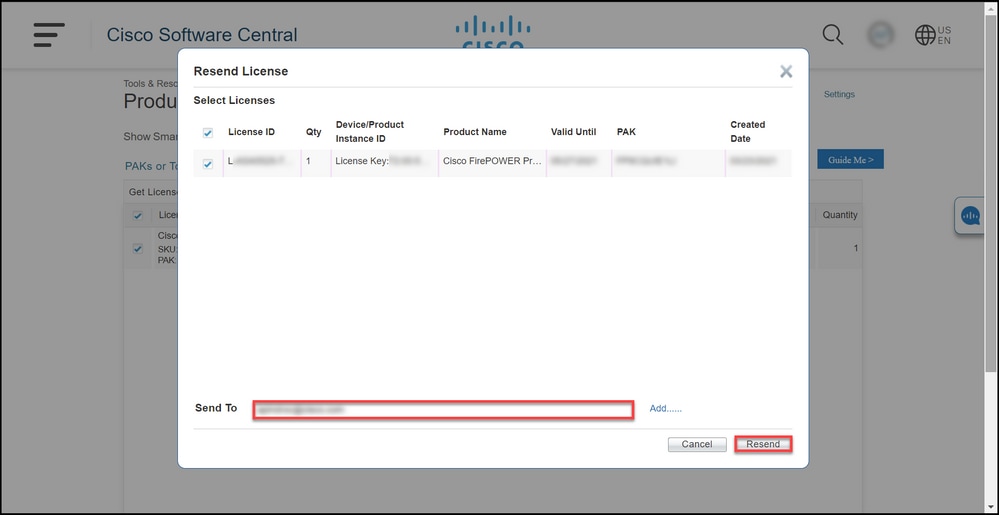
Voer in het dialoogvenster Licentie opnieuw verzenden in het veld Verzenden naar het e-mailadres van de ontvanger in. Als u meerdere ontvangers wilt toevoegen, klikt u op de knop Toevoegen. Klik op Opnieuw verzenden.
Stapresultaat: Het systeem geeft het dialoogvenster Status licentieaanvraag weer.
Stap 7:
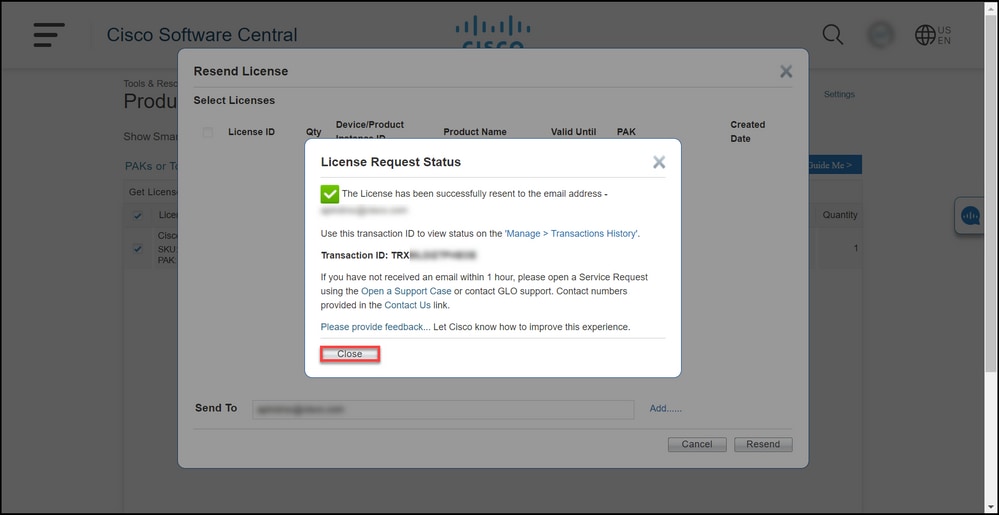
In het dialoogvenster Status licentieaanvraag informeert het systeem u over het succesvol opnieuw verzenden. De persoon aan wie u de licentie verzendt, moet ook de Cisco-softwarelicentiesleutel voor hun e-mail ontvangen binnen een uur na het opnieuw verzenden. Klik op Close (Sluiten).
Probleemoplossing
Als u een probleem ondervindt tijdens het opnieuw verzenden van licenties, opent u een melding in Support Case Manager (SCM).
Volgende stappen
Nadat u een licentiesleutelbestand hebt ontvangen, raadpleegt u de productconfiguratiehandleiding voor de installatie van licenties en richtlijnen.
 Feedback