Installeer en configureer de PingFederate Identity Provider voor Cisco Identity Service om SSO in te schakelen

Downloadopties
Inclusief taalgebruik
De documentatie van dit product is waar mogelijk geschreven met inclusief taalgebruik. Inclusief taalgebruik wordt in deze documentatie gedefinieerd als taal die geen discriminatie op basis van leeftijd, handicap, gender, etniciteit, seksuele oriëntatie, sociaaleconomische status of combinaties hiervan weerspiegelt. In deze documentatie kunnen uitzonderingen voorkomen vanwege bewoordingen die in de gebruikersinterfaces van de productsoftware zijn gecodeerd, die op het taalgebruik in de RFP-documentatie zijn gebaseerd of die worden gebruikt in een product van een externe partij waarnaar wordt verwezen. Lees meer over hoe Cisco gebruikmaakt van inclusief taalgebruik.
Over deze vertaling
Cisco heeft dit document vertaald via een combinatie van machine- en menselijke technologie om onze gebruikers wereldwijd ondersteuningscontent te bieden in hun eigen taal. Houd er rekening mee dat zelfs de beste machinevertaling niet net zo nauwkeurig is als die van een professionele vertaler. Cisco Systems, Inc. is niet aansprakelijk voor de nauwkeurigheid van deze vertalingen en raadt aan altijd het oorspronkelijke Engelstalige document (link) te raadplegen.
Inhoud
Inleiding
Dit document beschrijft de configuratie op de PingFederal Identity Provider (IdP) om Single Sign On (SSO) in te schakelen.
Implementatiemodellen voor Cisco ID's
| Product | Implementatie |
| UCCX | medebewoner |
| PCCE | Co-resident met CUIC (Cisco Unified Intelligence Center) en LD (Live Data) |
| UCCE |
Co-resident met CUIC en LD voor 2k-implementaties. Standalone voor 4K en 12K implementaties. |
Voorwaarden
Vereisten
Cisco raadt kennis van de volgende onderwerpen aan:
- Cisco Unified Contact Center Express (UCCX) versie 11.6 of Cisco Unified Contact Center Enterprise versie 11.6 of Packaged Contact Center Enterprise (PCCE) versie 11.6, indien van toepassing.
- PingFederate geïnstalleerd op Windows Server
Opmerking: In dit document wordt verwezen naar de configuratie met betrekking tot de Cisco Identitify Service (IdS) en de Identity Provider (IdP). Het document verwijst naar UCCX in de screenshots en voorbeelden, maar de configuratie is vergelijkbaar met betrekking tot de Cisco Identitify Service (UCCX / UCCE / PCCE) en de IdP.
Gebruikte componenten
Dit document is niet beperkt tot specifieke software- en hardware-versies.
De informatie in dit document is gebaseerd op de apparaten in een specifieke laboratoriumomgeving. Alle apparaten die in dit document worden beschreven, hadden een opgeschoonde (standaard)configuratie. Als uw netwerk live is, moet u zorgen dat u de potentiële impact van elke opdracht begrijpt.
Installeren
Systeemvereisten
Installeren
Pak het ZIP-distributiebestand uit of gebruik een platformspecifiek installatieprogramma om PingFederate te installeren.
- Vraag een licentiesleutel aan via de Ping Identity-licentiepagina (www.pingidentity.com/support-and-downloads/licensing.cfm)
- Zorg ervoor dat u bent aangemeld bij uw systeem met de juiste bevoegdheden om een toepassing te installeren en uit te voeren
- Controleer of de Java Runtime Environment (JRE) van de server is geïnstalleerd en of de omgeving- en PATH-variabelen correct zijn ingesteld
PingFederate installeren met ZIP-distributiebestand
Extraheer het ZIP-distributiebestand naar een installatiemap.
Waarschuwing: Als u toekomstige problemen met geautomatiseerde upgrades wilt voorkomen, moet u de naam van de geïnstalleerde pingfederate-map niet wijzigen. Als u meerdere exemplaren van PingFederate op hetzelfde systeem installeert (bijvoorbeeld in bepaalde scenario's voor serverclustering), installeert u elke instantie op een andere locatie of wijzigt u de naam van de bovenliggende map om een parallelle bestandsstructuur op dezelfde locatie te installeren.
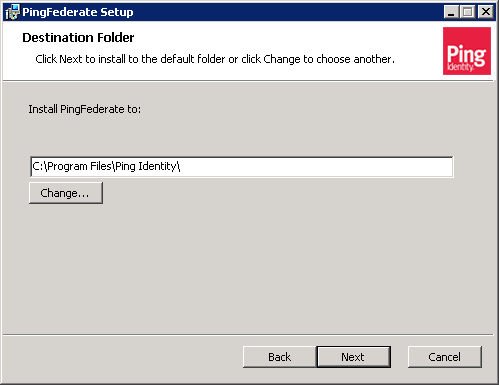
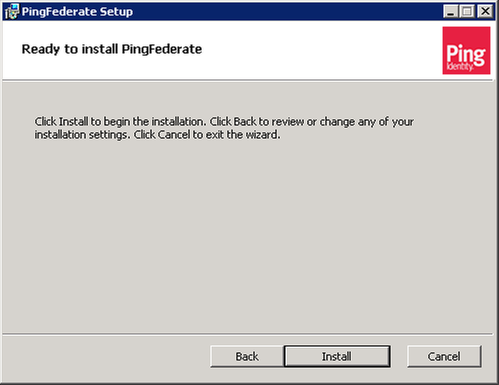
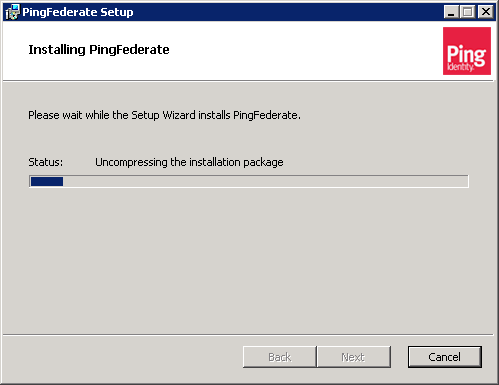
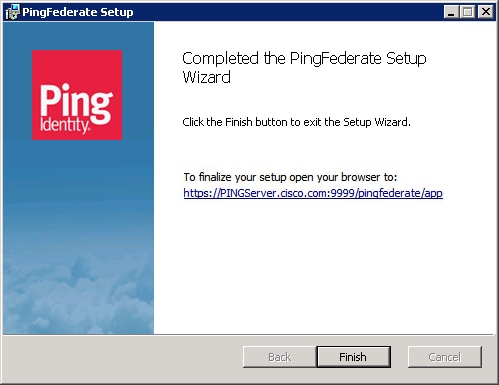
Installeer PingFederate met distributie EXE bestand
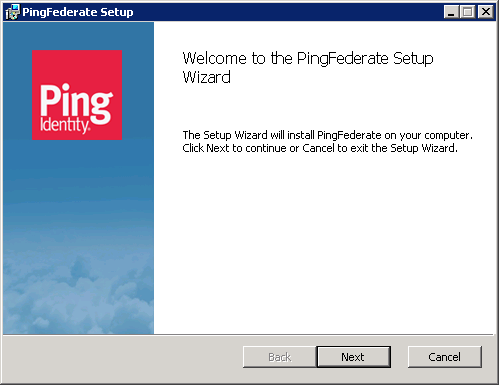
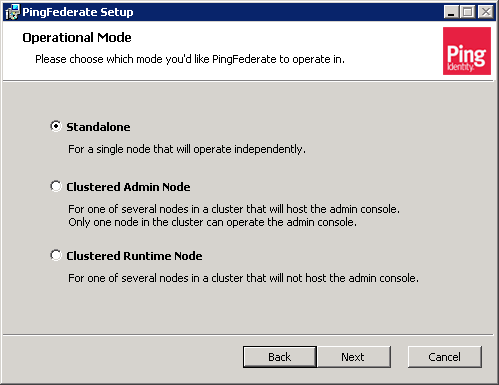
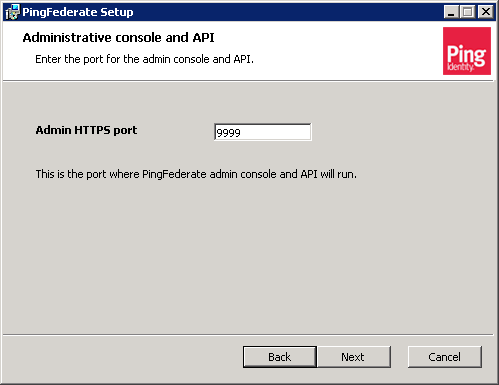
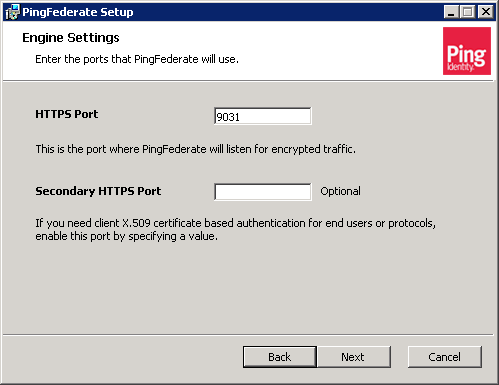
Dubbelklik op het exe-bestand en volg de installatiestappen
Start PingFederate voor het eerst
Als u PingFederate installeert met een van de platformspecifieke installateurs, wordt PingFederate geconfigureerd om als een service te worden uitgevoerd en automatisch gestart aan het einde van het installatieproces.
Als u PingFederate installeert met een ZIP-distributiebestand, voert u het script uit om PingFederate handmatig te starten,
(Windows) <pf_install>/pingfederate/bin/run.bat
(Unix/Linux) <pf_install>/pingfederate/bin/run.sh
Wacht tot het script is voltooid. Het opstartproces wordt voltooid wanneer dit bericht aan het einde van de reeks wordt weergegeven:
PingFederate gestart in <X>s:<Y>ms
Wizard Eerste installatie
De gebruikersinterface van de PingFederate-beheerder, de beheerconsole, is gebouwd rond een systeem van wizard-achtige besturingsschermen. Start de beheerconsole van PingFederate en gebruik de wizard Initial Setup om de configuratie van uw identiteitsfederatie-instellingen te voltooien. U kunt PingFederate ook verbinden met PingOne om een krachtige hybride oplossing op locatie en in de cloud te implementeren.
Om toegang te krijgen tot de beheerdersconsole:
Start uw browser en navigeer naar https://<FQHN>:9999/pingfederate/app (waar <FQHN> de volledig gekwalificeerde hostnaam is van de server waar de PingFederate is geïnstalleerd).
Opmerking: het poortnummer 9999 is standaard ingesteld. Dit kan worden gewijzigd via de eigenschappen van PingFederate.
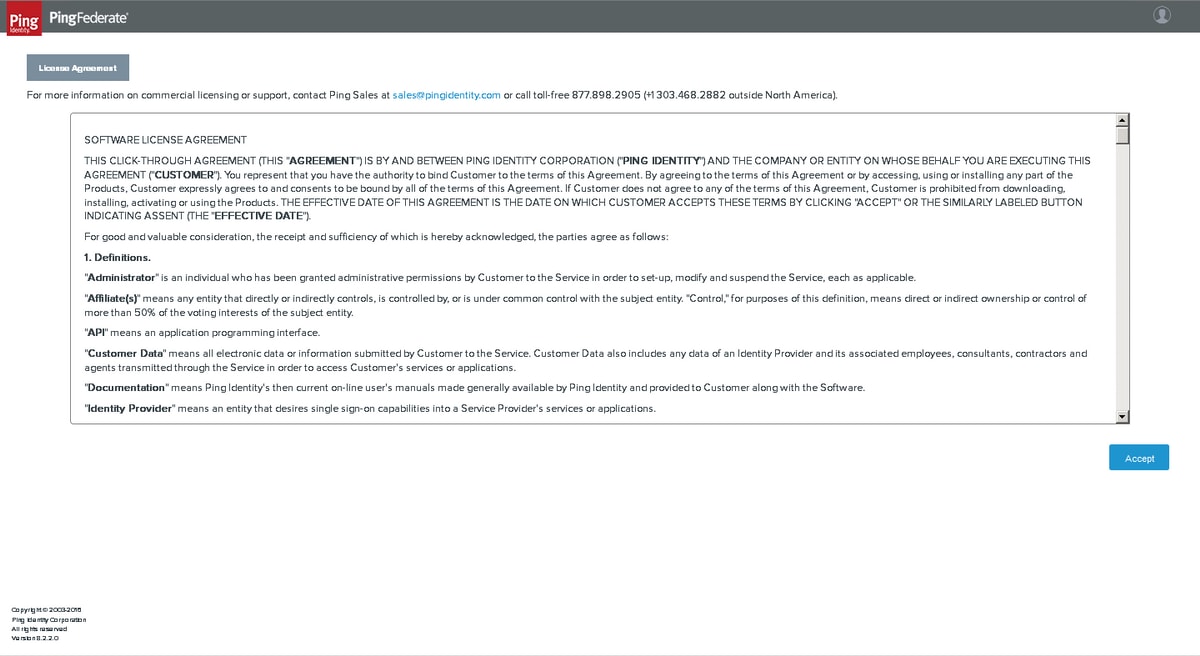
Licentieovereenkomst accepteren
PingOne-account
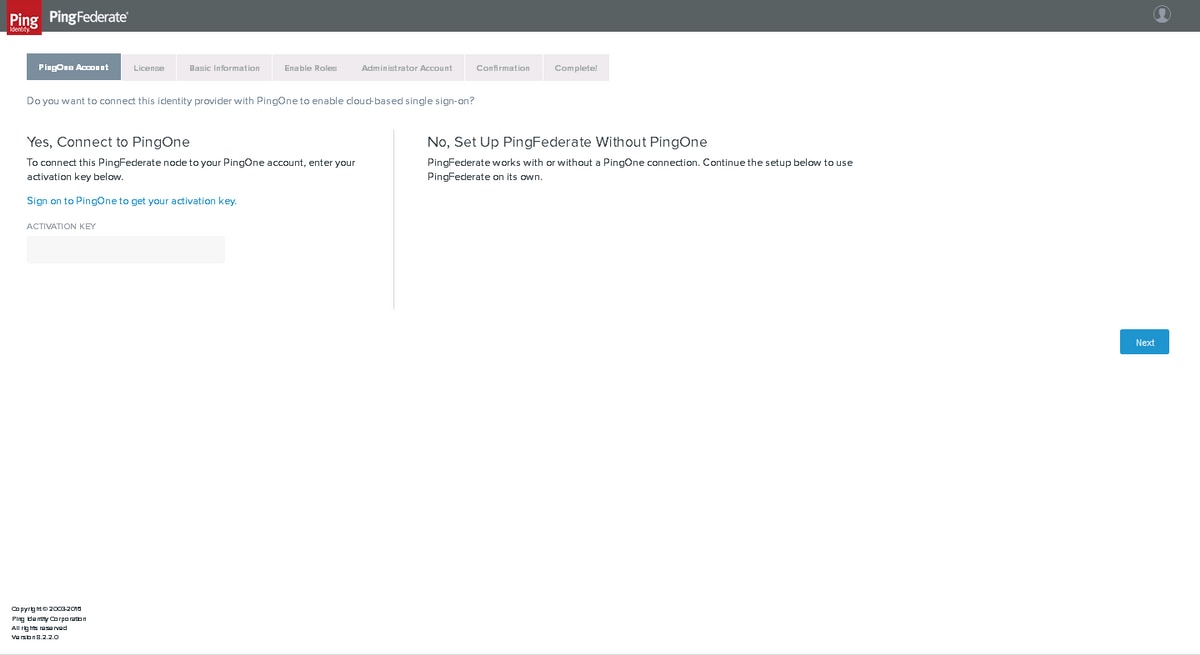
Klik op Volgende
Licentie
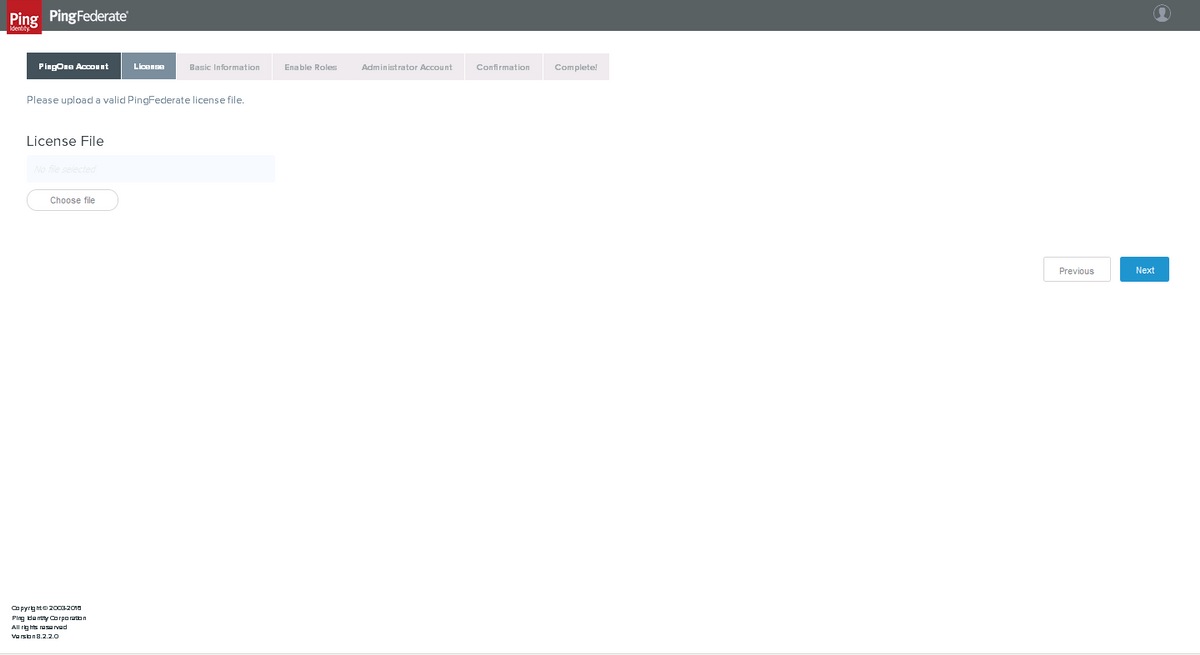
U moet een ontwikkelingslicentie kopen of aanvragen bij pingidentity.com, het licentiebestand uploaden en op Volgende klikken
basisinformatie
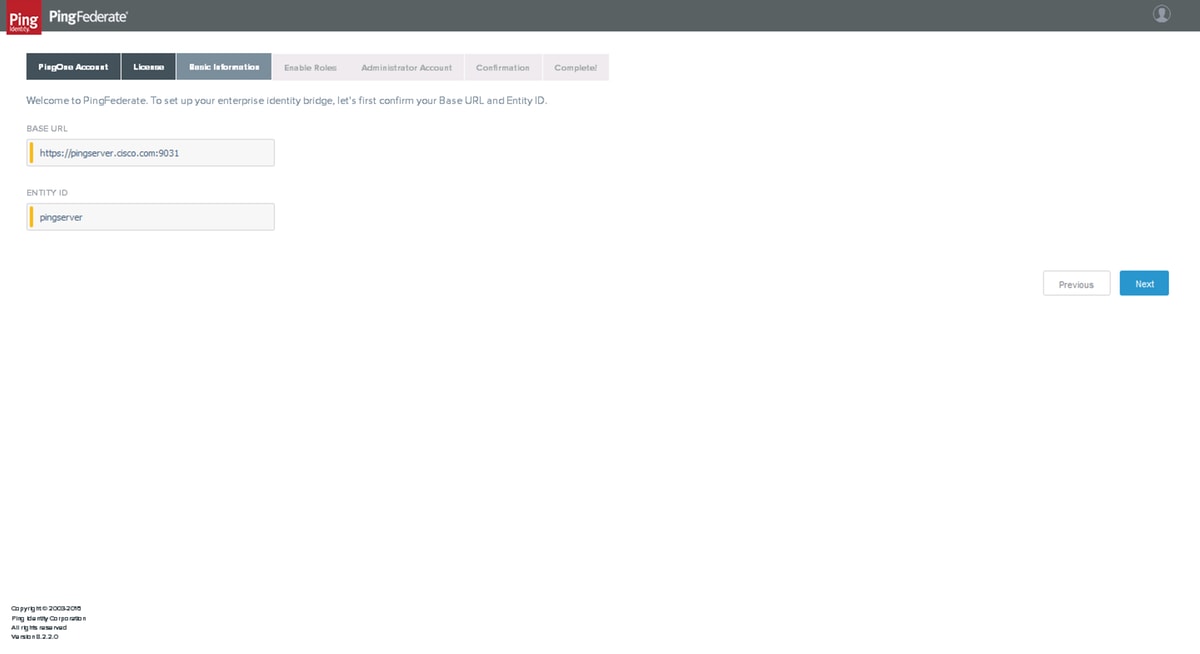
Stel BASIS-URL en ENTITEIT-ID in en klik op Volgende
Rollen inschakelen
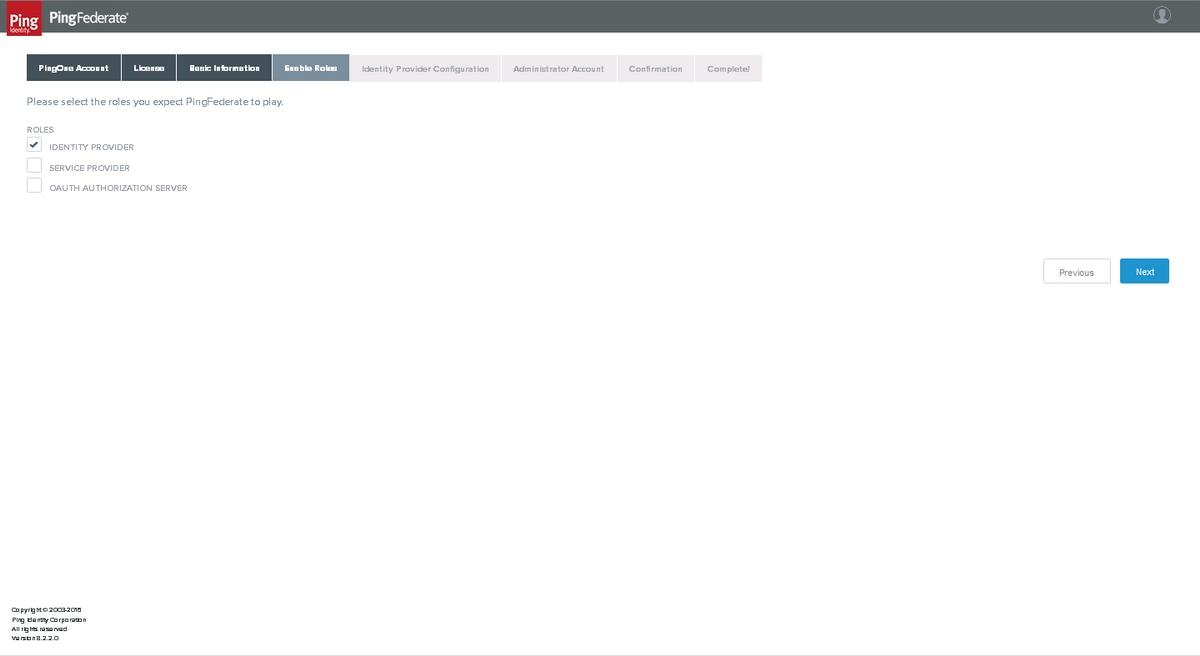
Selecteer IDENTITEITSPROVIDER en klik op Volgende
Configuratie van identiteitsprovider
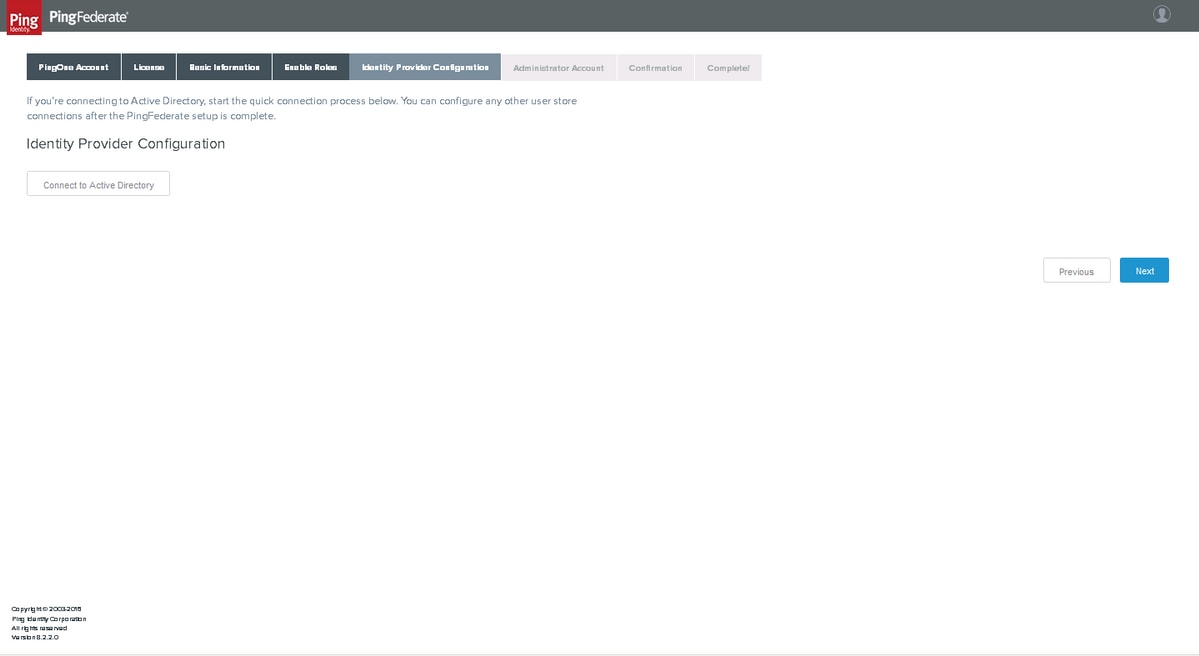
De verbinding met Active Directory kan later worden uitgevoerd. Klik op Volgende
beheerdersaccount
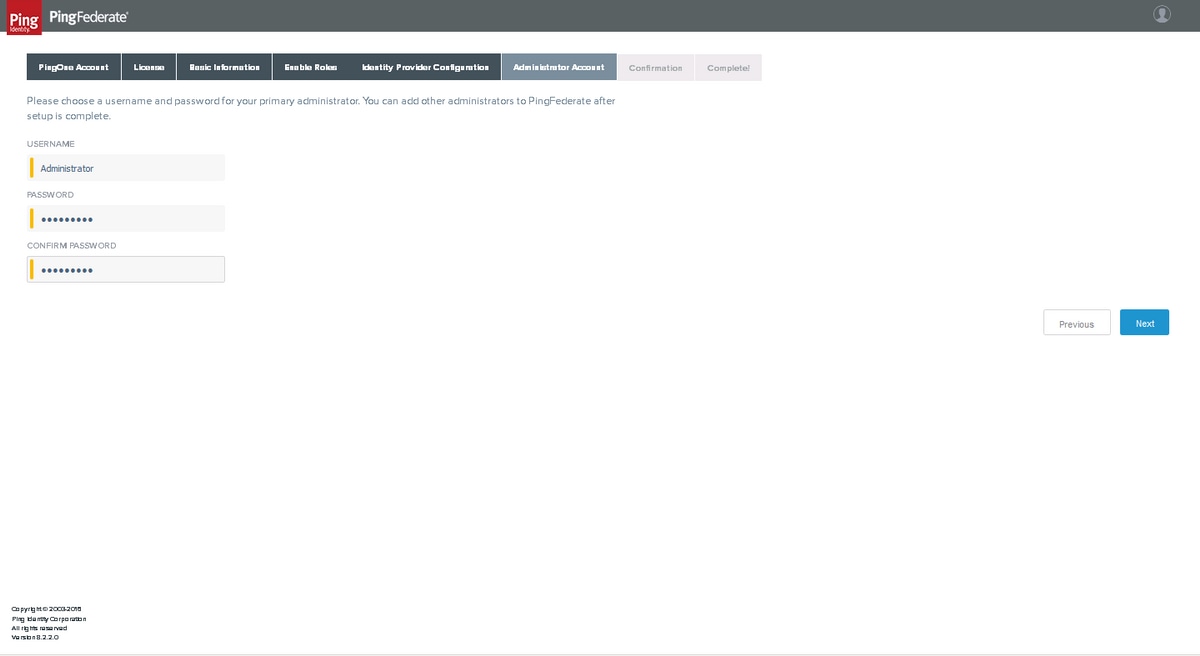
Stel het wachtwoord van de beheerder in en klik op Volgende
Bevestiging
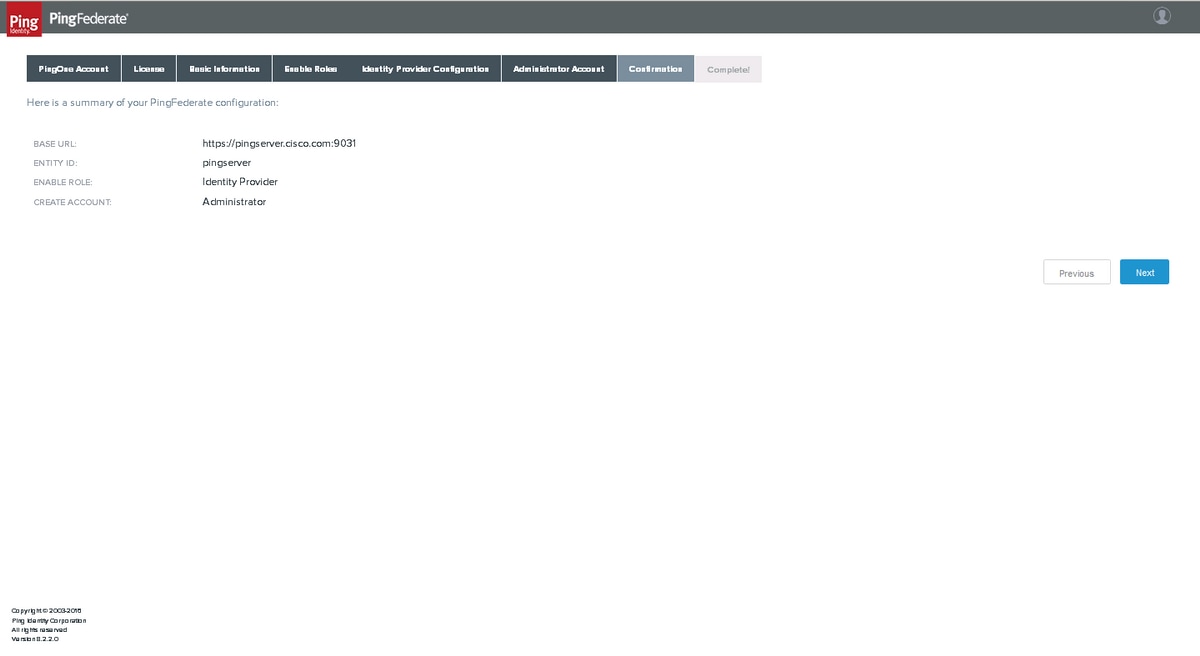
Bevestig en klik op Volgende
compleet
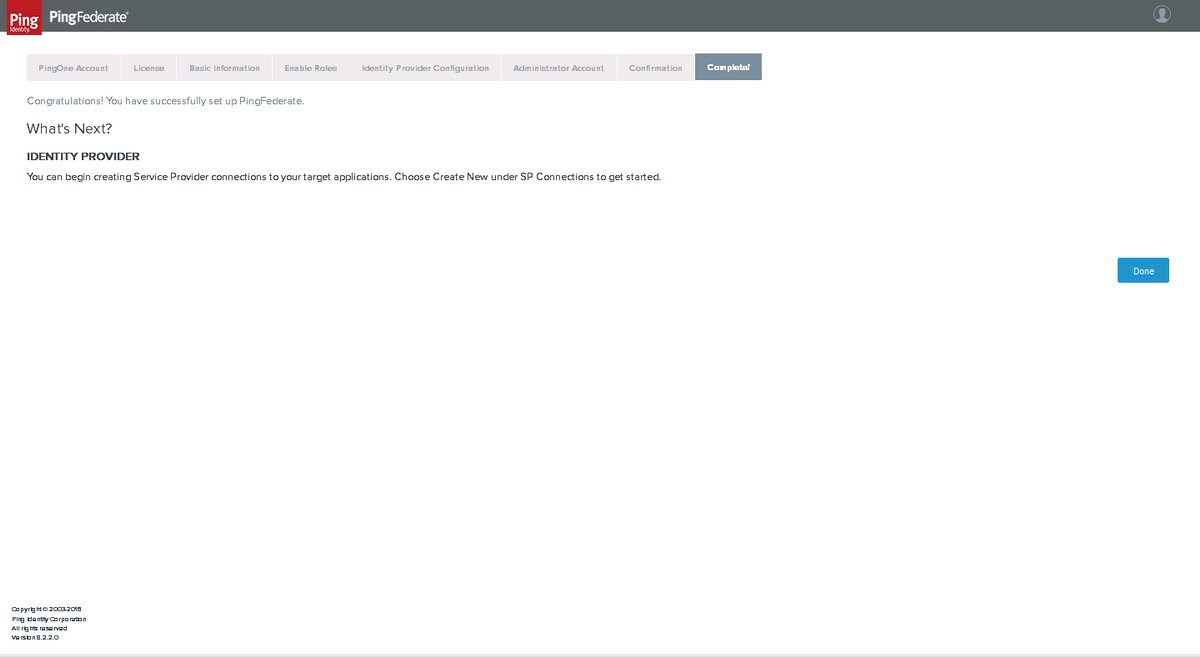
Klik op Gereed
PingFederate configureren
Serverconfiguratie
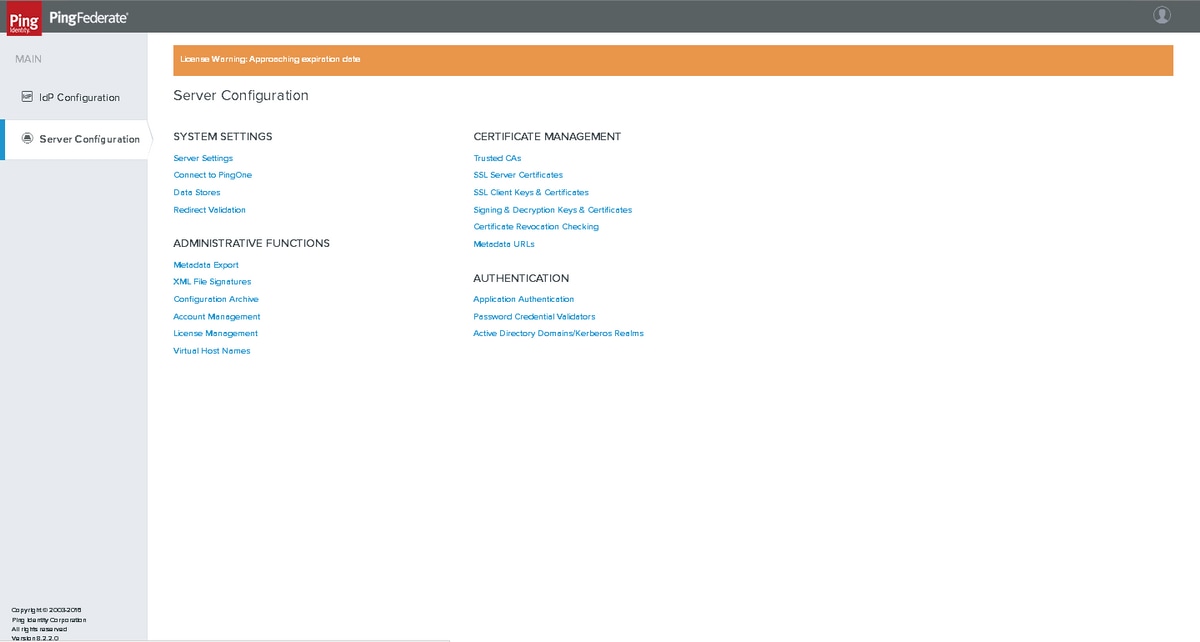
Digitale ondertekening en Extensible Markup Language (XML) Decryptie sleutels en certificaten
Klik op Serverconfiguratie > Certificaatbeheer >Tekenen en XML-coderingssleutels en -certificaten
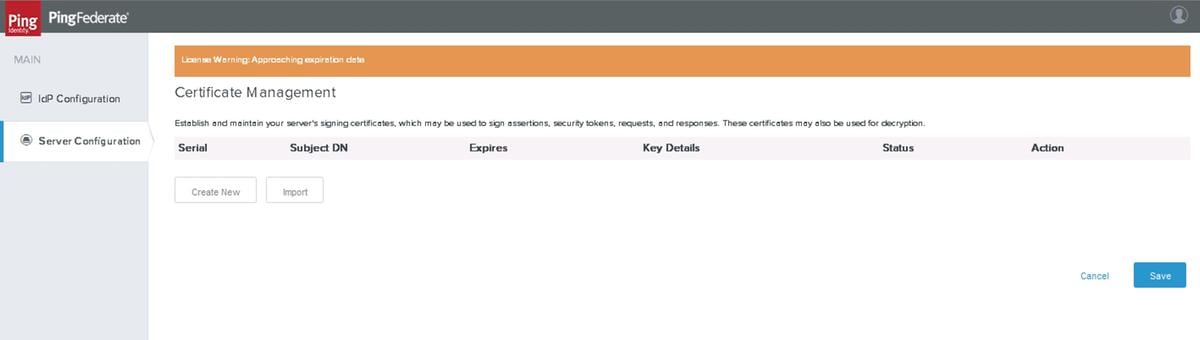
Klik op Nieuw maken
Certificaat maken
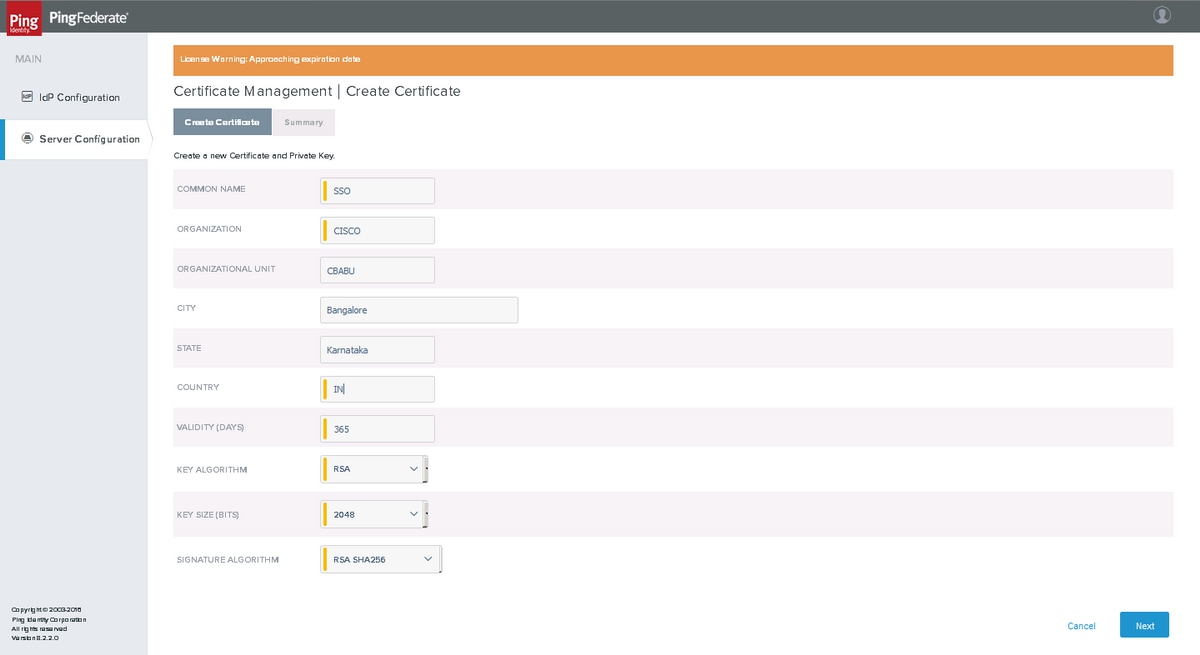
Klik op Volgende
uitvoercertificaat
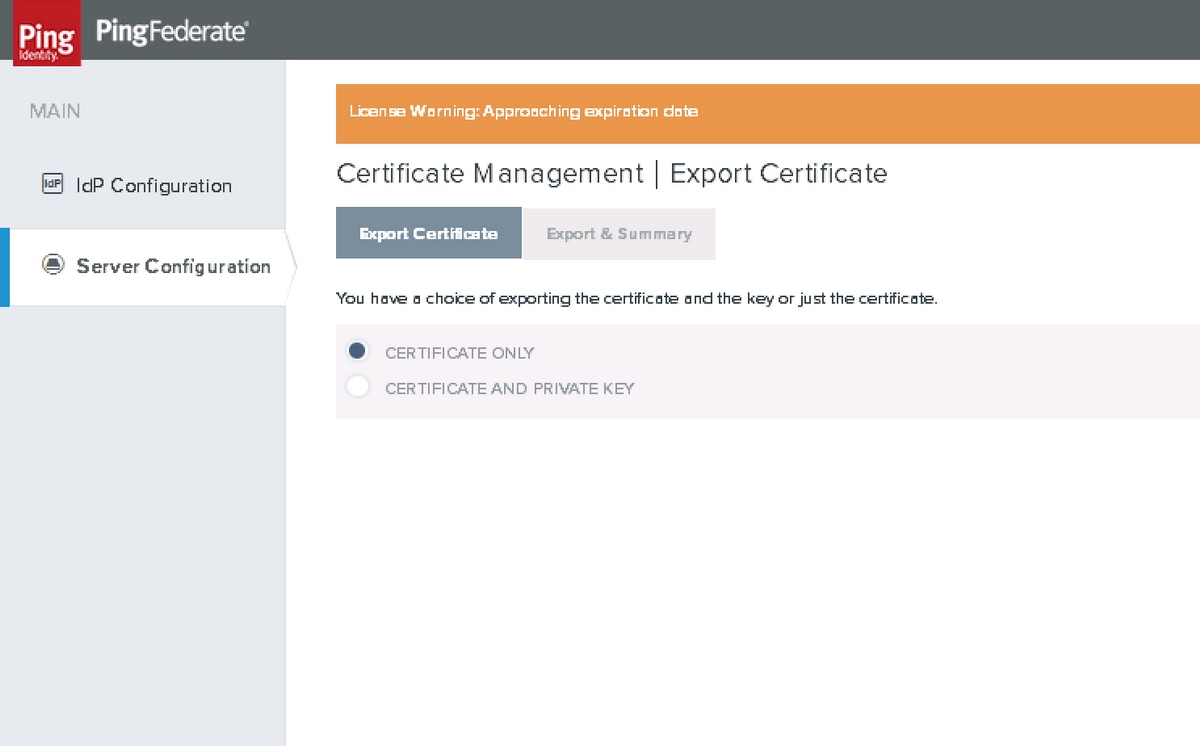
Exporteren en overzicht
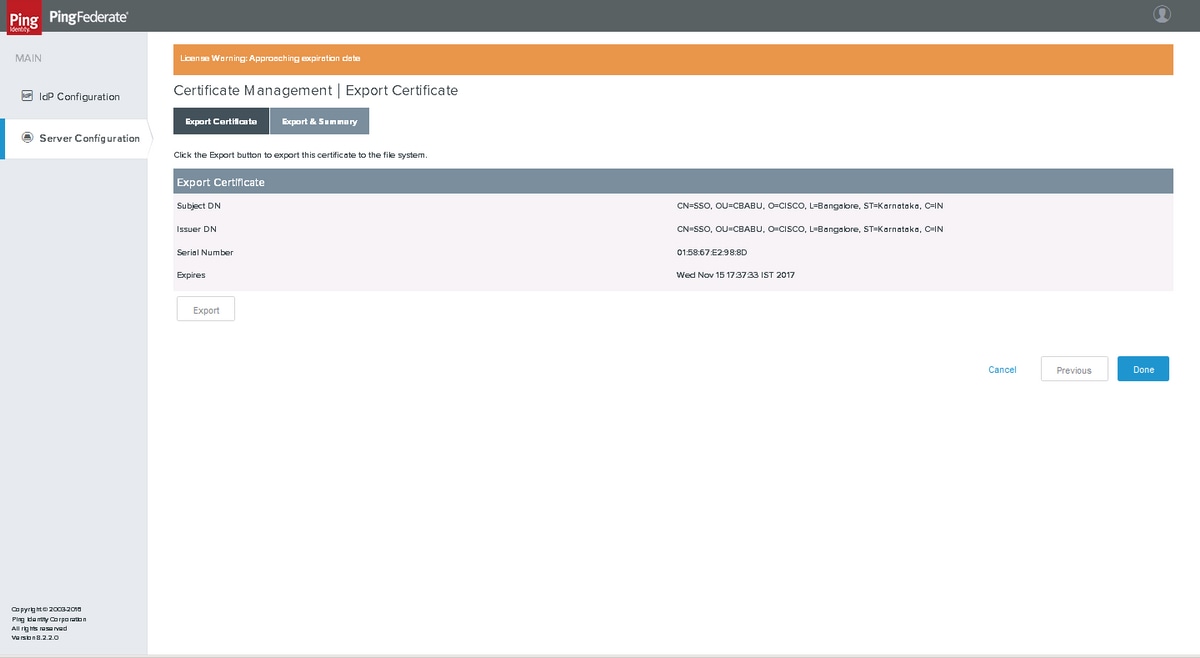
Klik op Exporteren
Gegevenswinkels
Klik op Serverconfiguratie > SYSTEEMINSTELLINGEN > Gegevensopslag
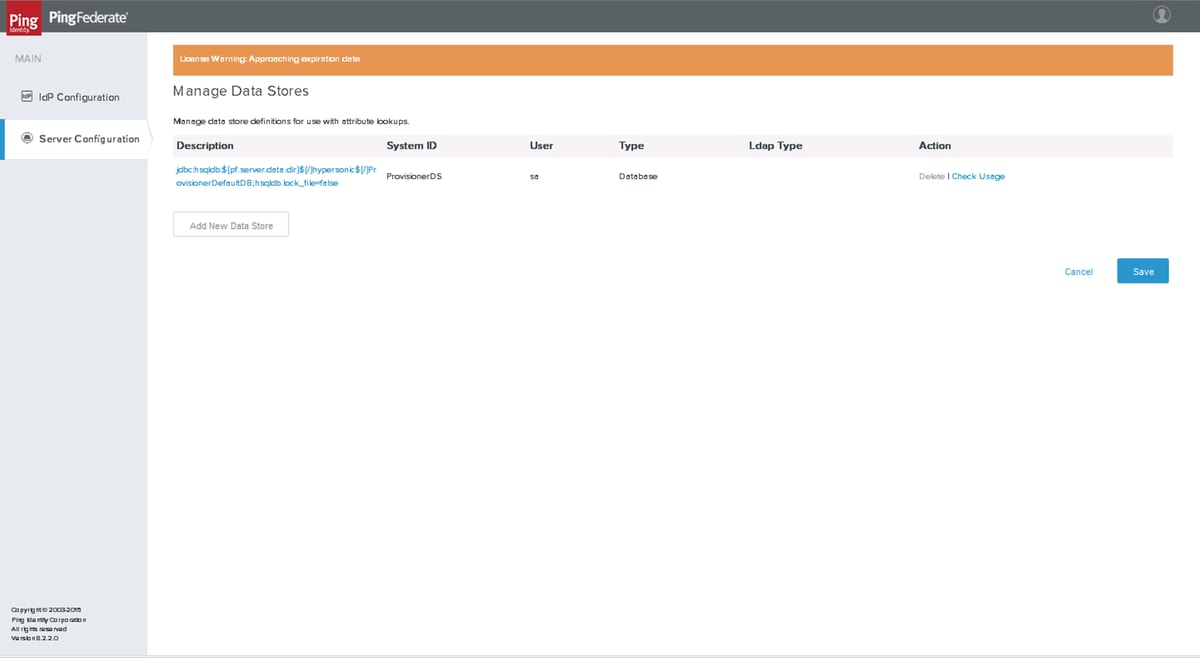
Klik op Nieuwe gegevensopslag toevoegen
LDAP-configuratie
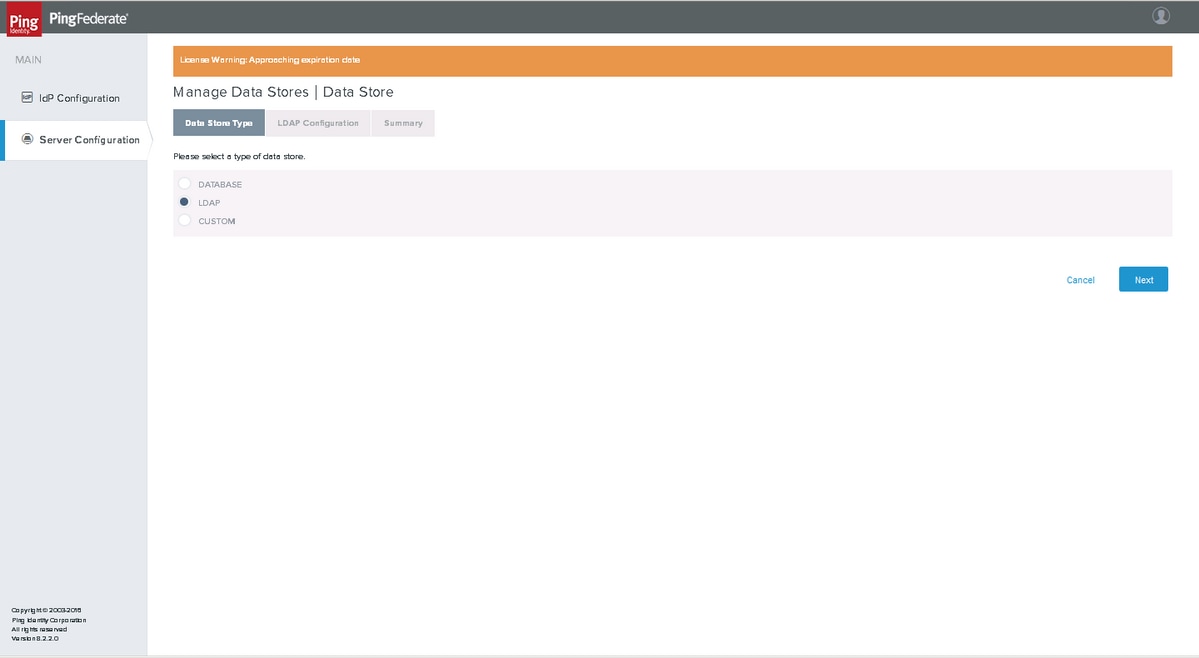
Kies LDAP en klik op Volgende
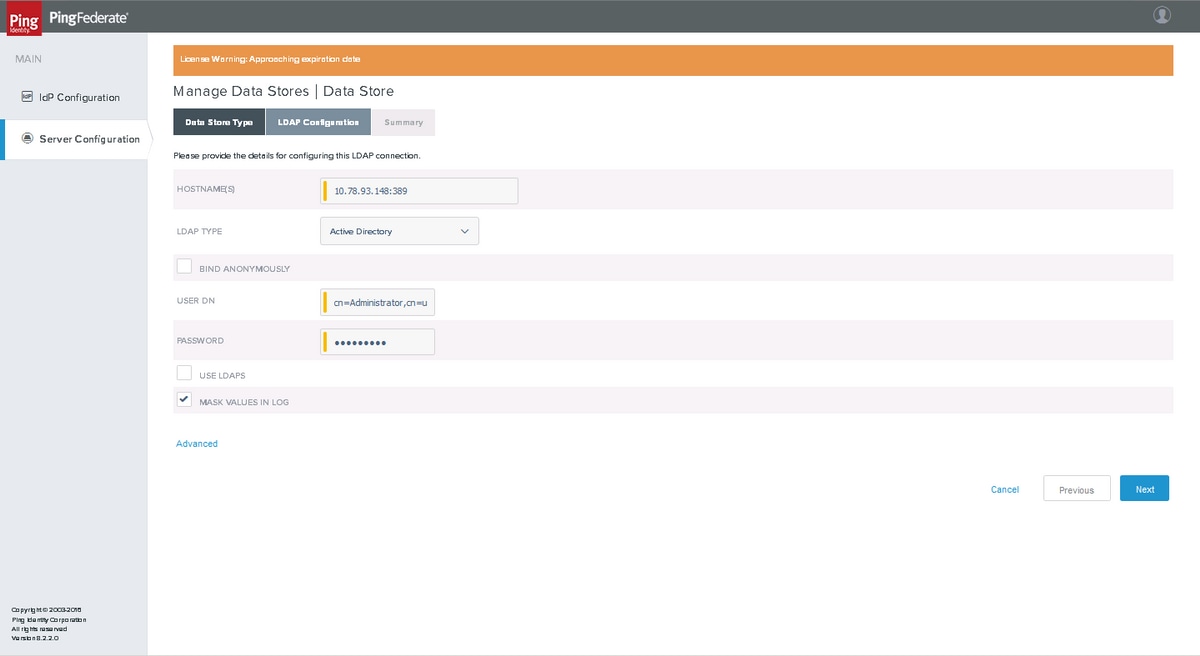
Voer de waarden in en klik op Volgende
Samenvatting
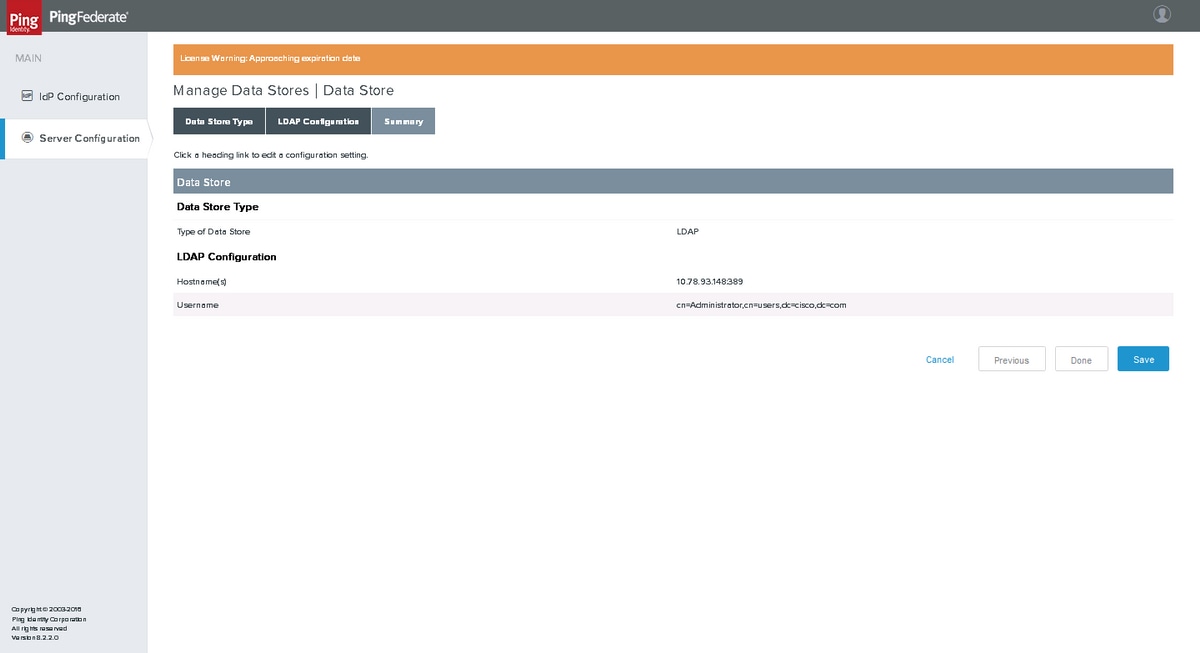
Klik op Opslaan na verificatie.
Wachtwoordreferentievalidators
Klik op Serverconfiguratie > VERIFICATIE > Wachtwoordverificatievalidators
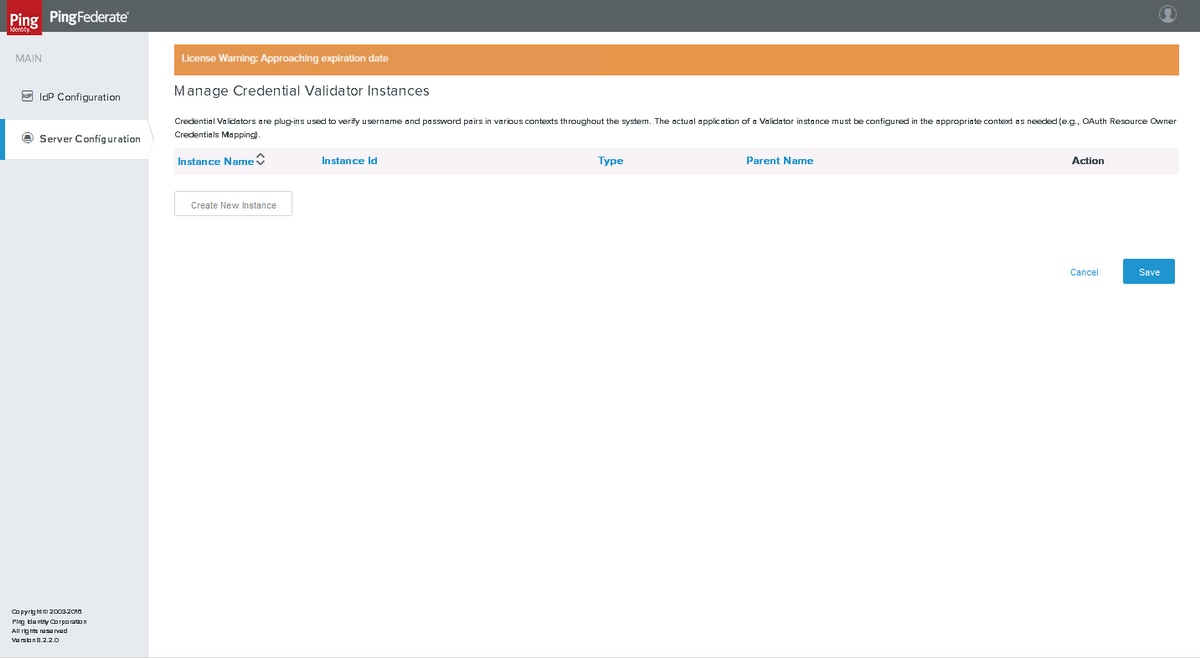
Klik op Nieuwe instantie maken.
Type
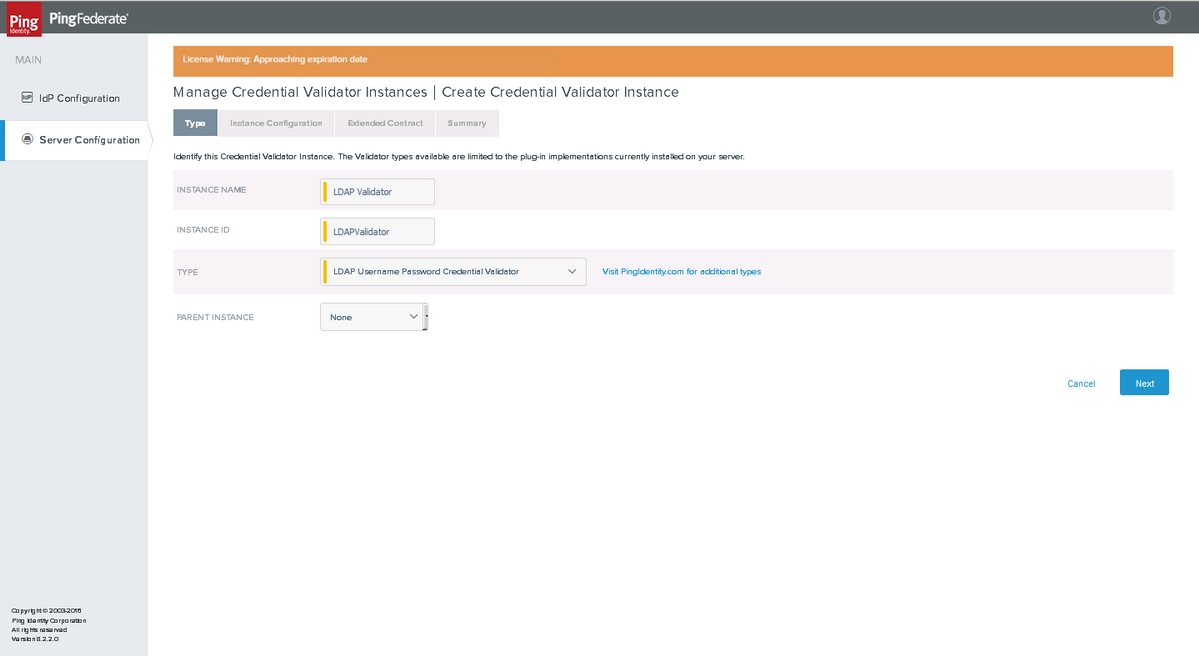
Selecteer de LDAP Gebruikersnaam Wachtwoord Credential Validator als het TYPE. Klik op Next (Volgende).
instantieconfiguratie
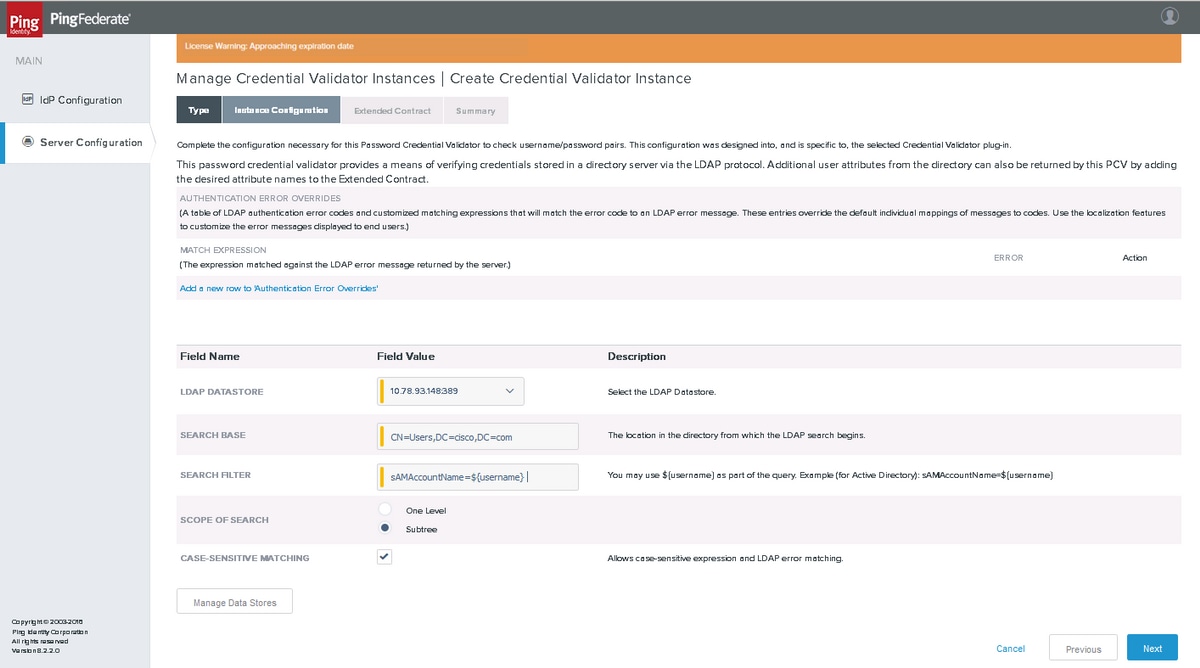
Selecteer de LDAP-datastore en voer de zoekbasis, het zoekfilter en het bereik van de zoekopdracht in. Klik op Next (Volgende).
verlengd contract
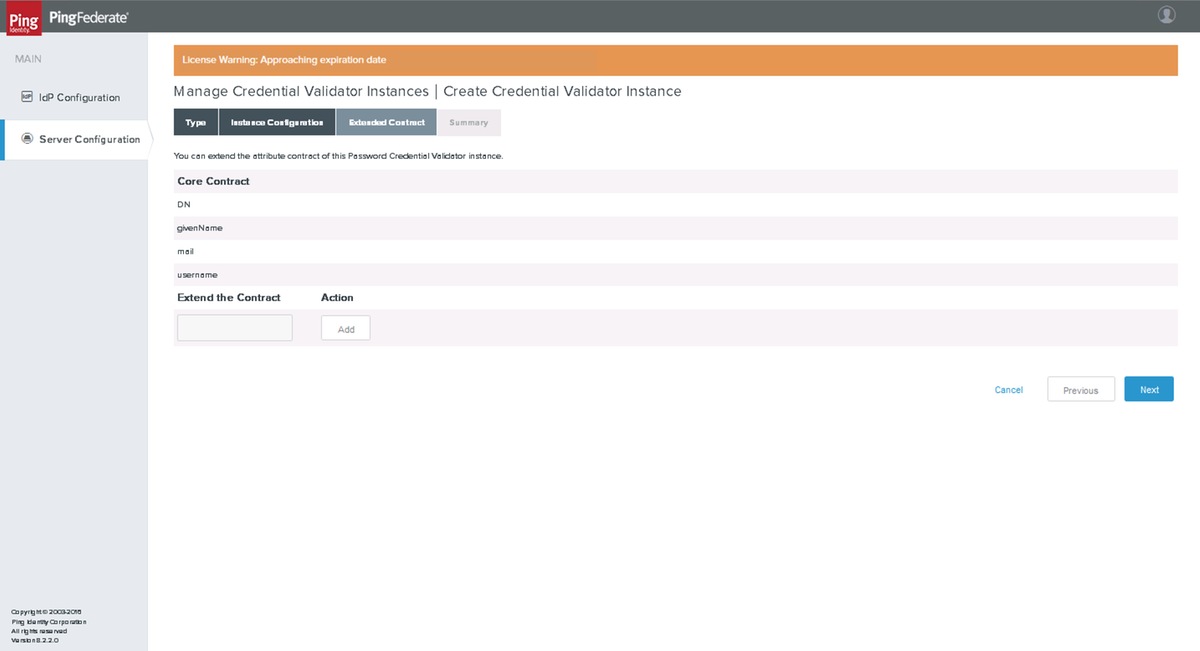
Klik op Volgende
Samenvatting
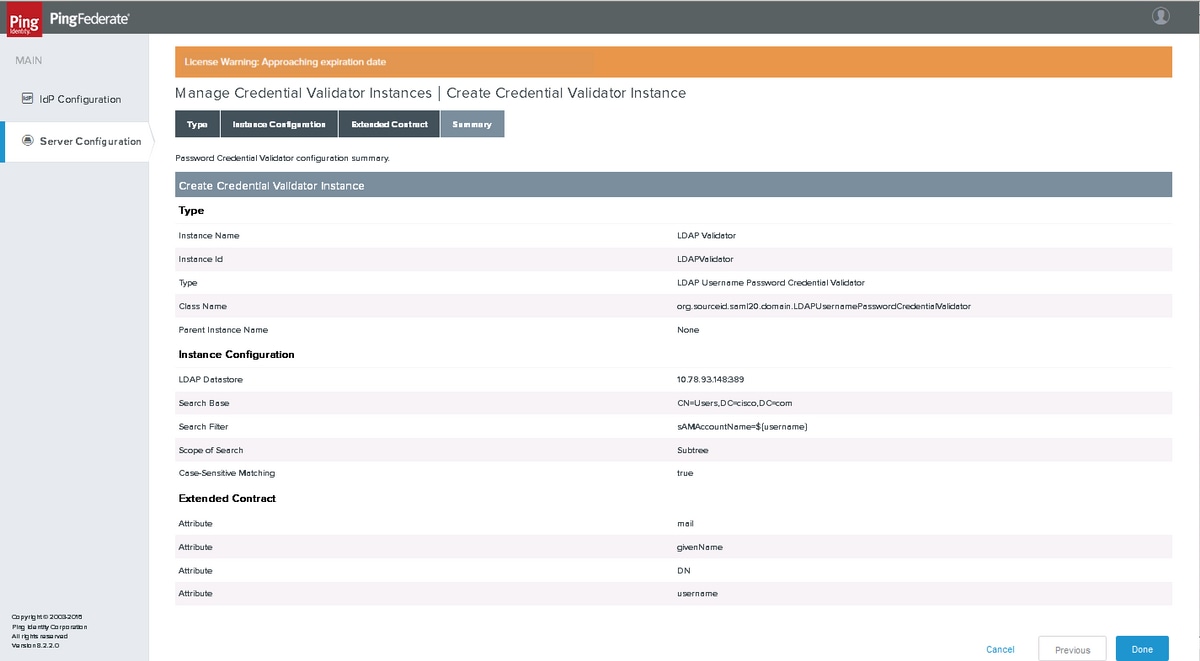
Controleer de instellingen en klik op Gereed.
Serverinstellingen
systeembeheer
Klik op Serverconfiguratie > SYSTEEMINSTELLINGEN > Serverinstellingen
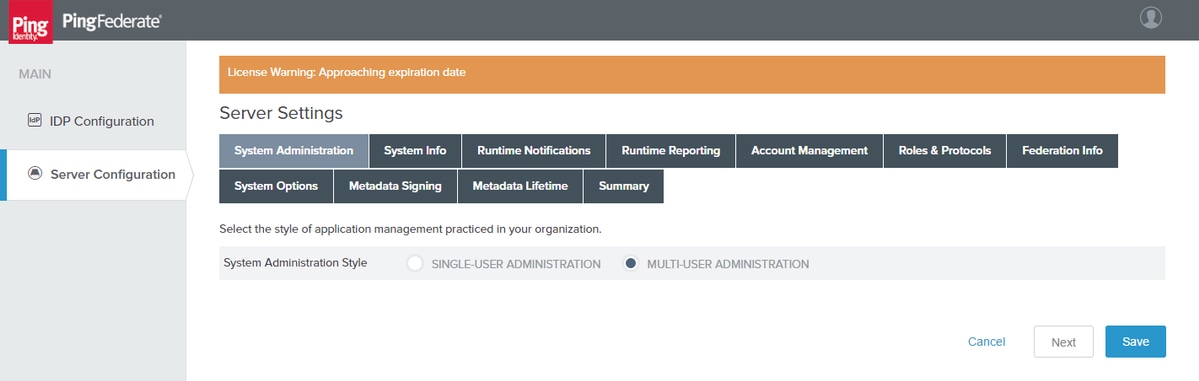
Klik op Next (Volgende).
Systeeminfo
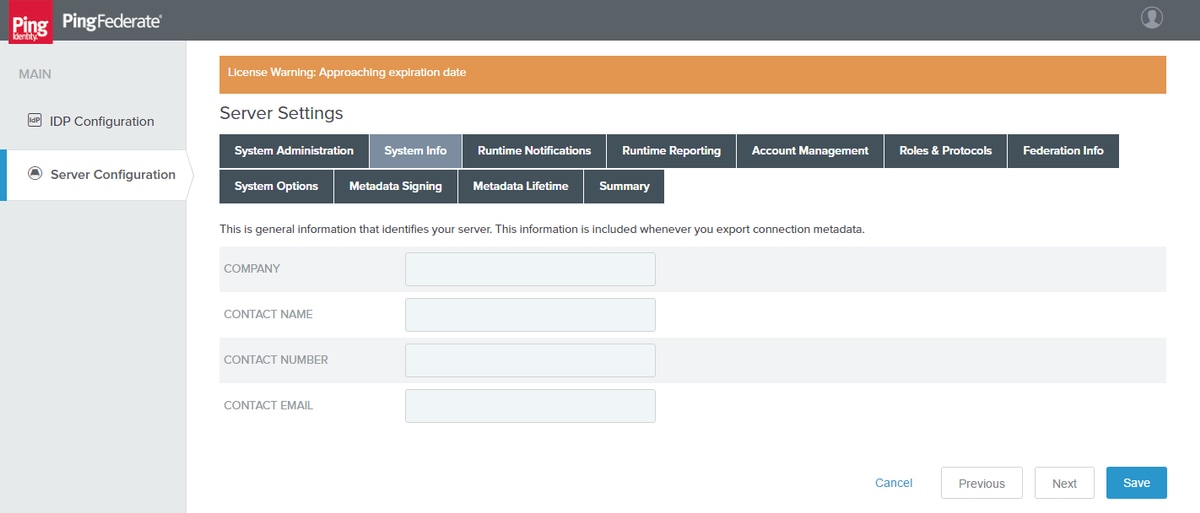
Klik op Next (Volgende).
Runtime-meldingen
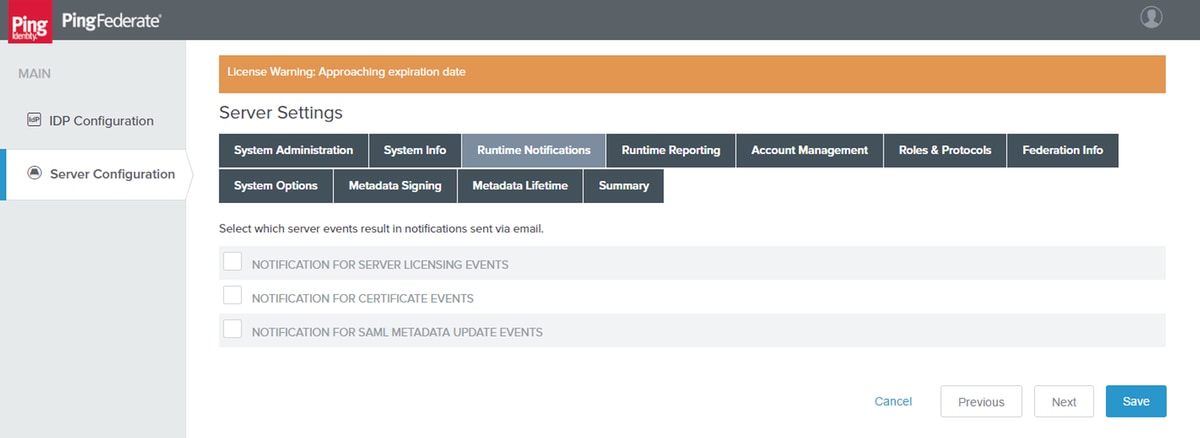
Klik op Next (Volgende).
Runtime-rapportage
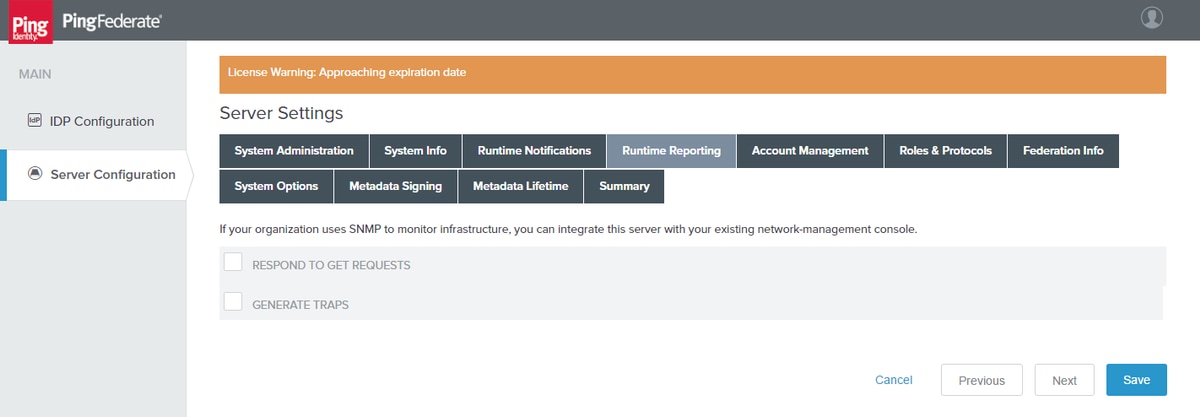
Klik op Next (Volgende).
accountbeheer
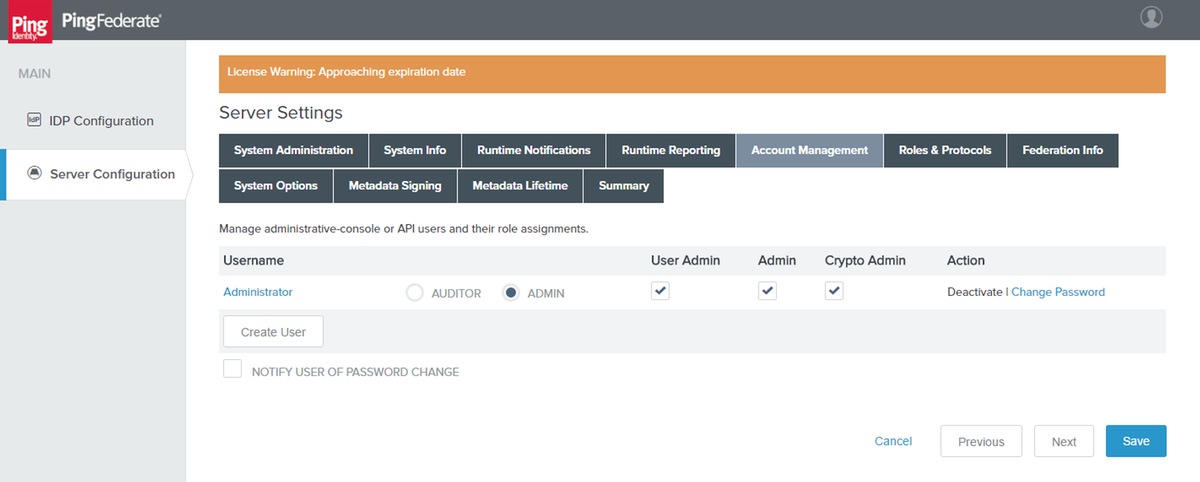
Klik op Next (Volgende).
Opmerking: U kunt de gebruiker toevoegen of het wachtwoord van de gebruiker wijzigen in deze sectie.
Rollen en protocollen
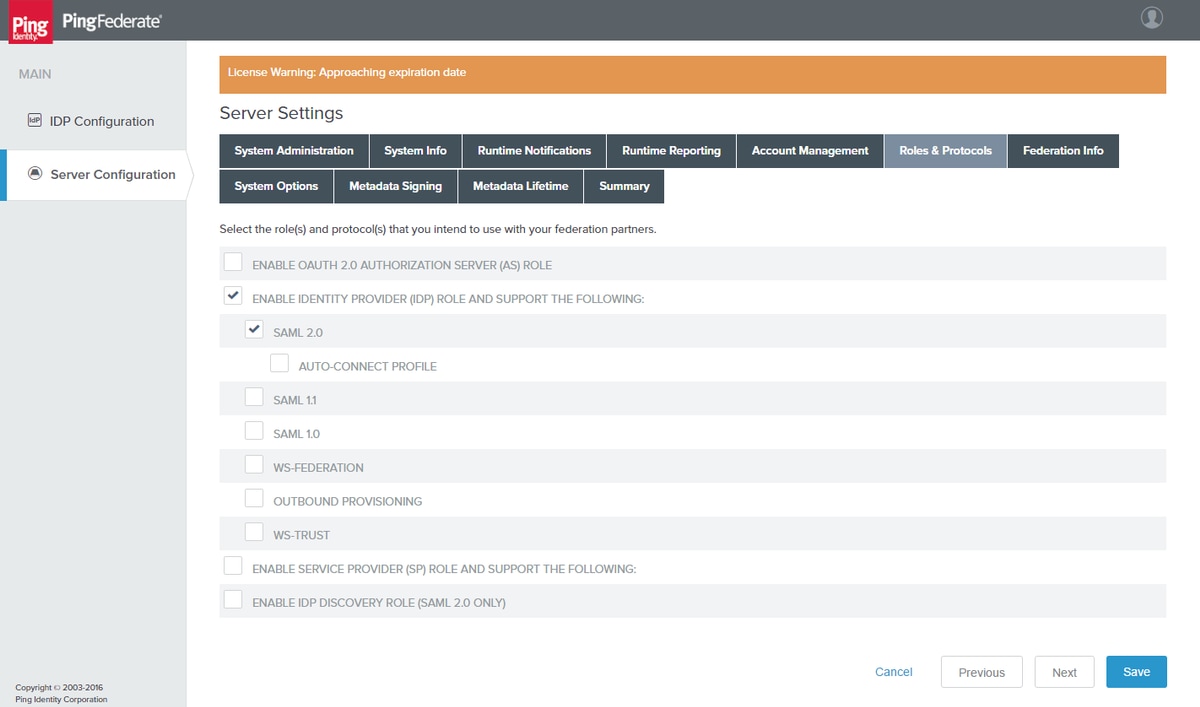
Selecteer de juiste rol/rollen en protocol/s. Klik op Next (Volgende).
Federatie Info
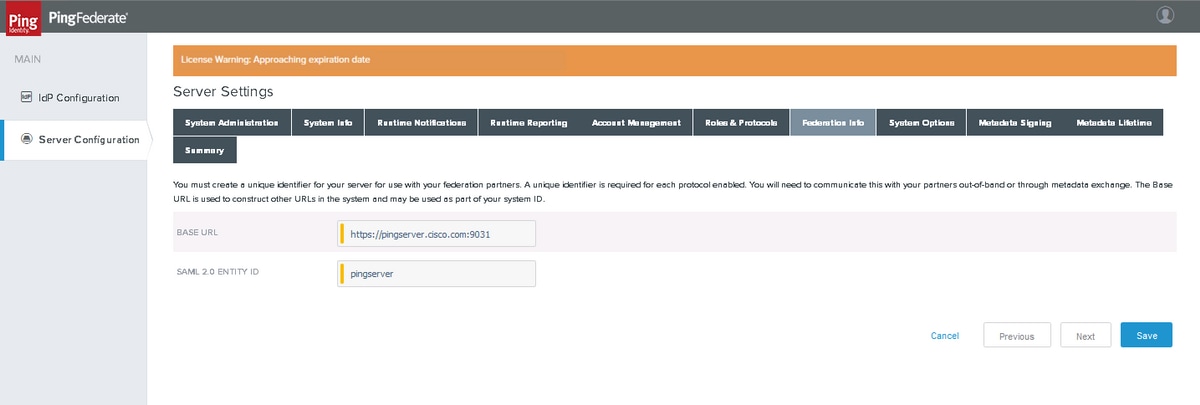
Klik op Next (Volgende).
Systeemopties
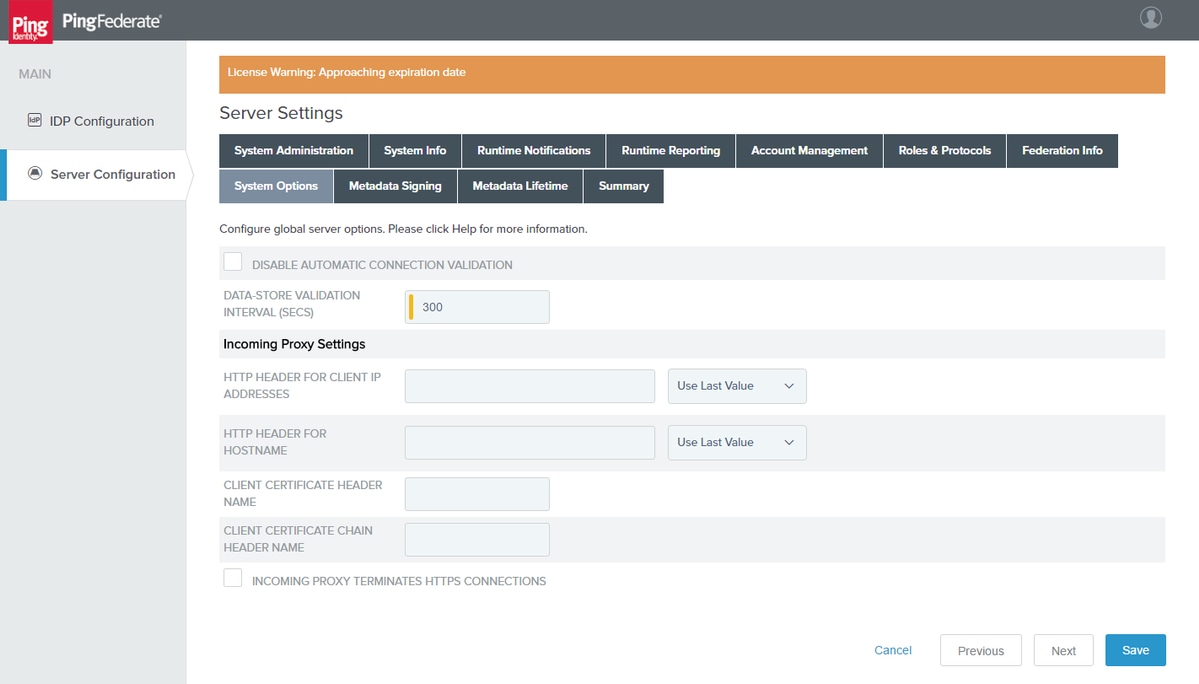
Klik op Next (Volgende).
ondertekening van metagegevens
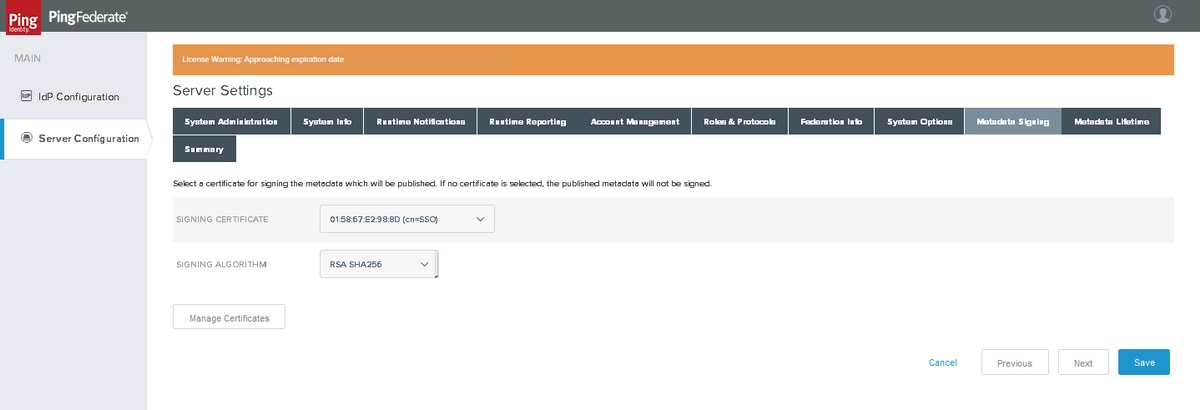
Selecteer het ondertekeningscertificaat en het ondertekeningsalgoritme dat eerder is gemaakt als onderdeel van de certificaatconfiguratie. Klik op Next (Volgende).
Metadata Levensduur
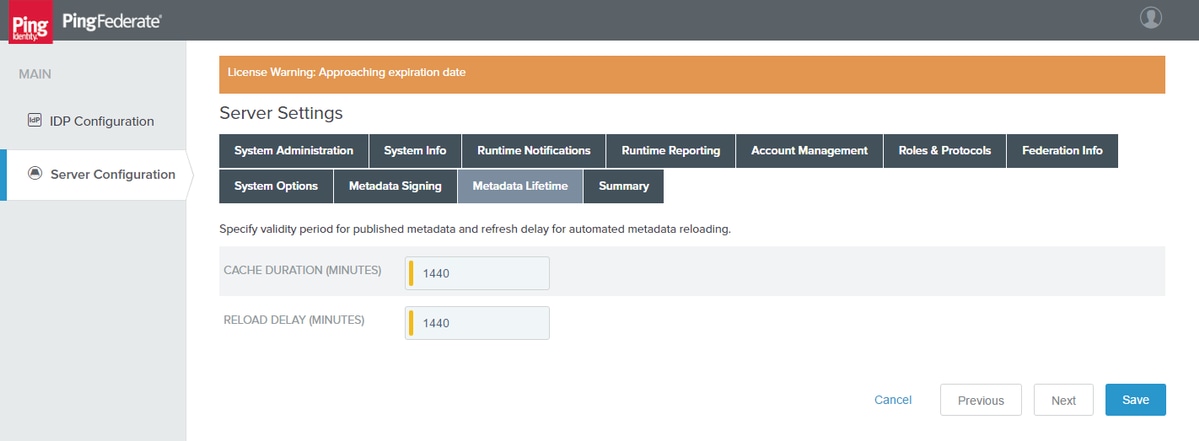
Klik op Next (Volgende).
Samenvatting
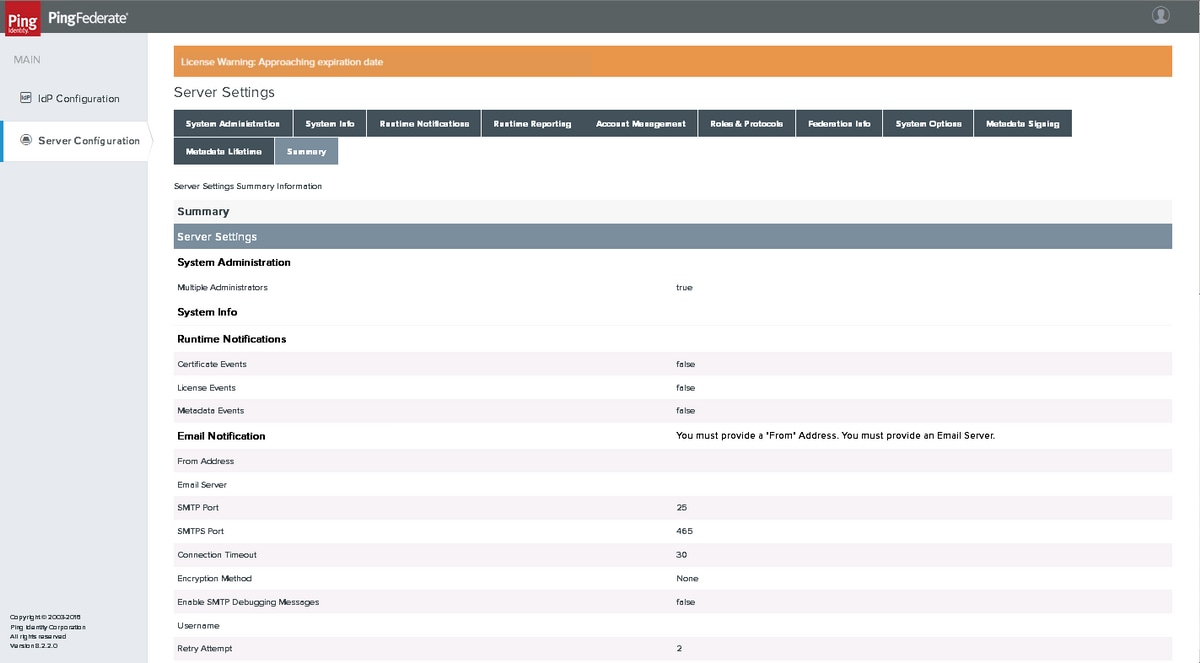
Controleer de instellingen en klik op Opslaan.
Configuratie van Identity Provider (IDp)
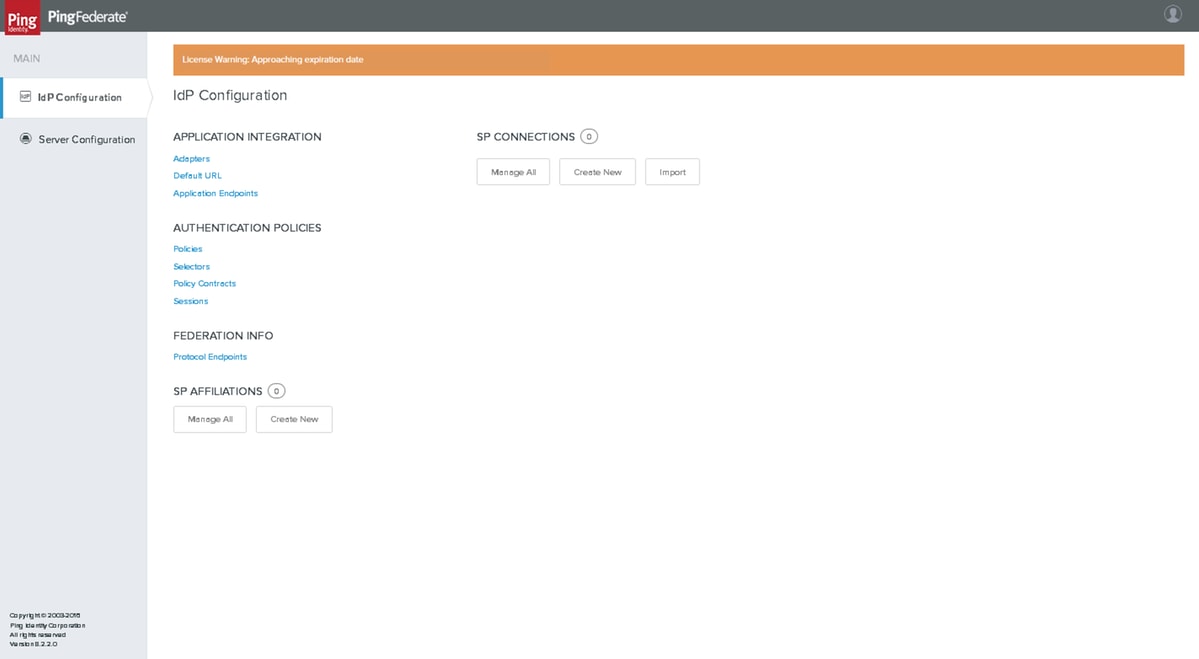
Adapters
Klik op IdP Configuration > APPLICATION INTEGRATION > Adapters
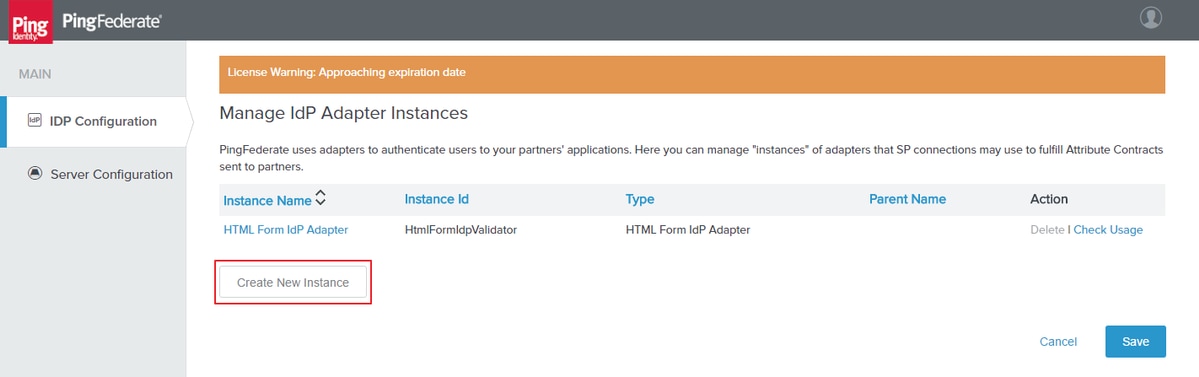
Klik op Nieuwe instantie maken.
Type
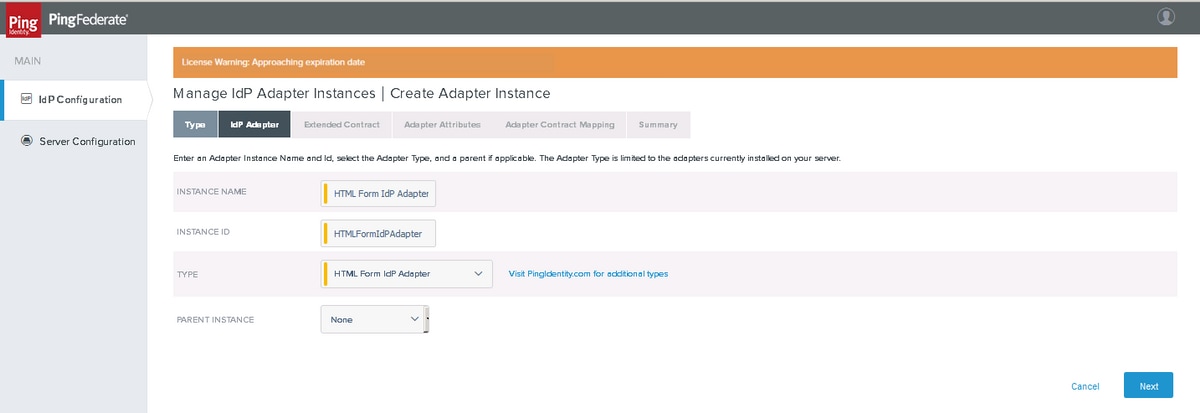
Kies HTML Form IDP Adapter. Klik op Next (Volgende).
IDp-adapter
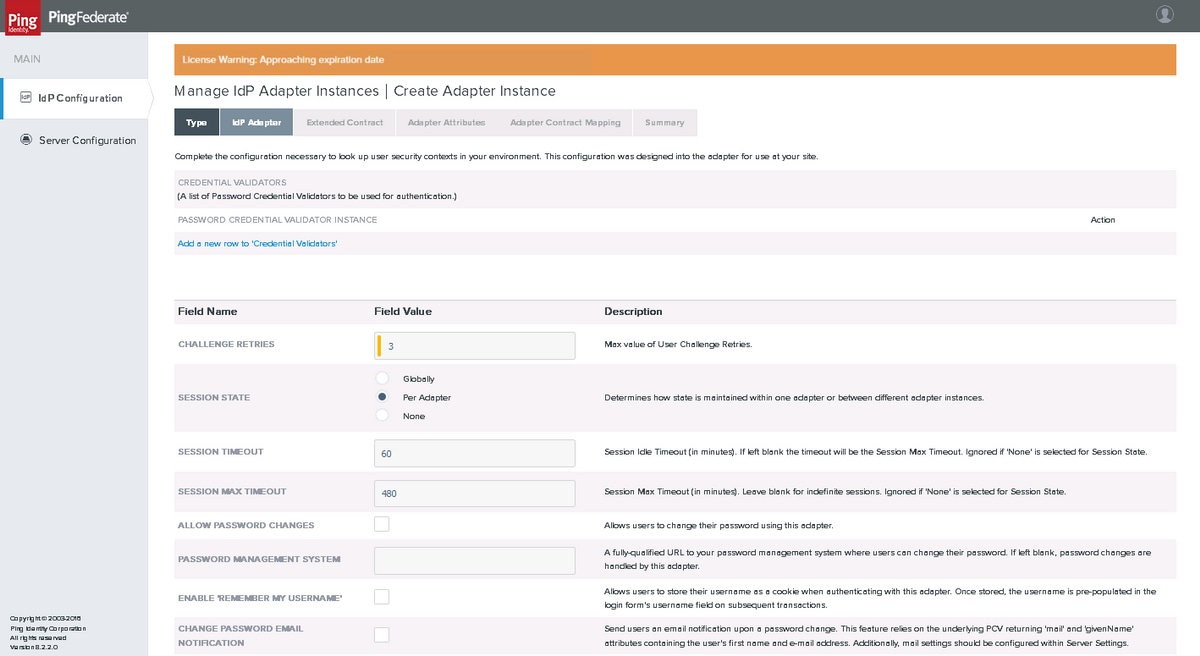
Klik op Een nieuwe rij toevoegen aan 'Referentievalidators' en selecteer de LDAP-validator die eerder is gemaakt als WACHTWOORDREFERENTIEVALIDATOR en klik op Bijwerken. Klik op Next (Volgende).
verlengd contract
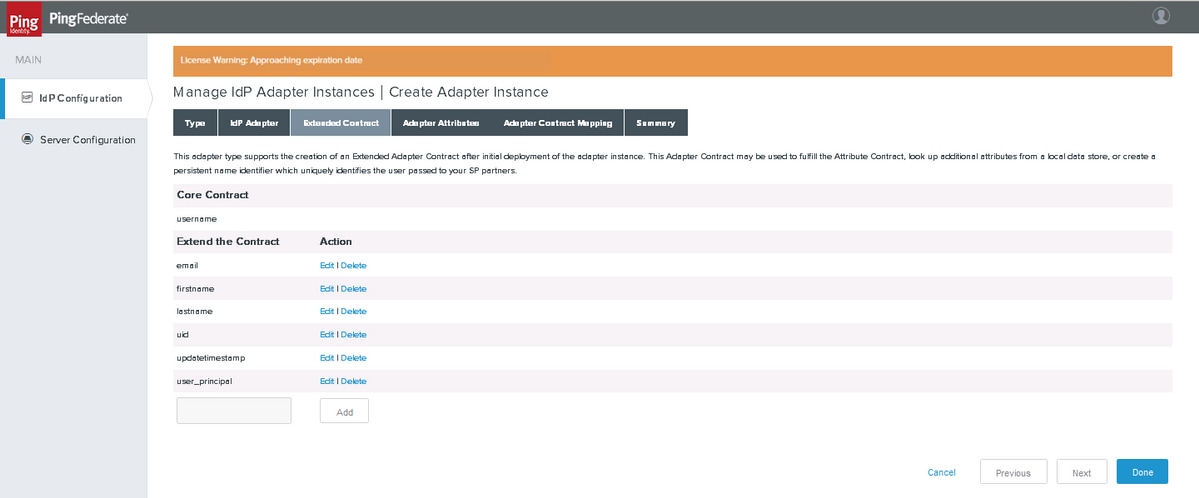
Voeg de contracten toe zoals getoond. Klik op Next (Volgende).
Adapterkenmerken
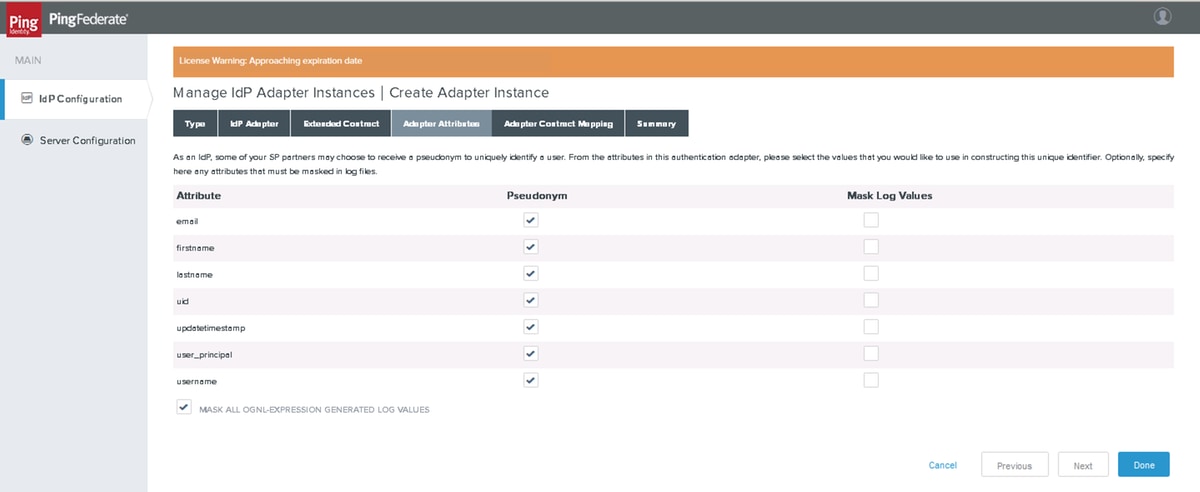
Klik op Next (Volgende).
Toewijzing van adaptercontracten
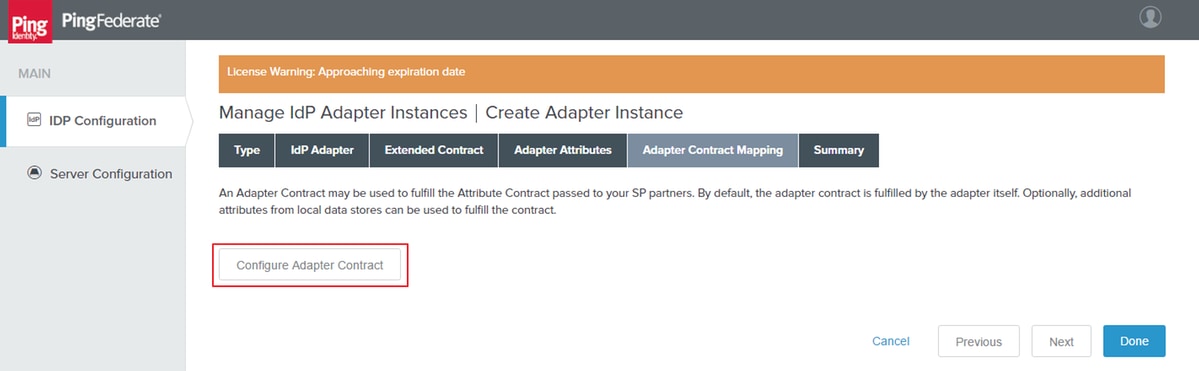
Klik op Adaptercontract configureren.
Attribuutbronnen en opzoeken door gebruiker

Voeg een attribuutbron toe en selecteer de LDAP Store die eerder is gemaakt. Klik op Next (Volgende).
Vervulling adaptercontract
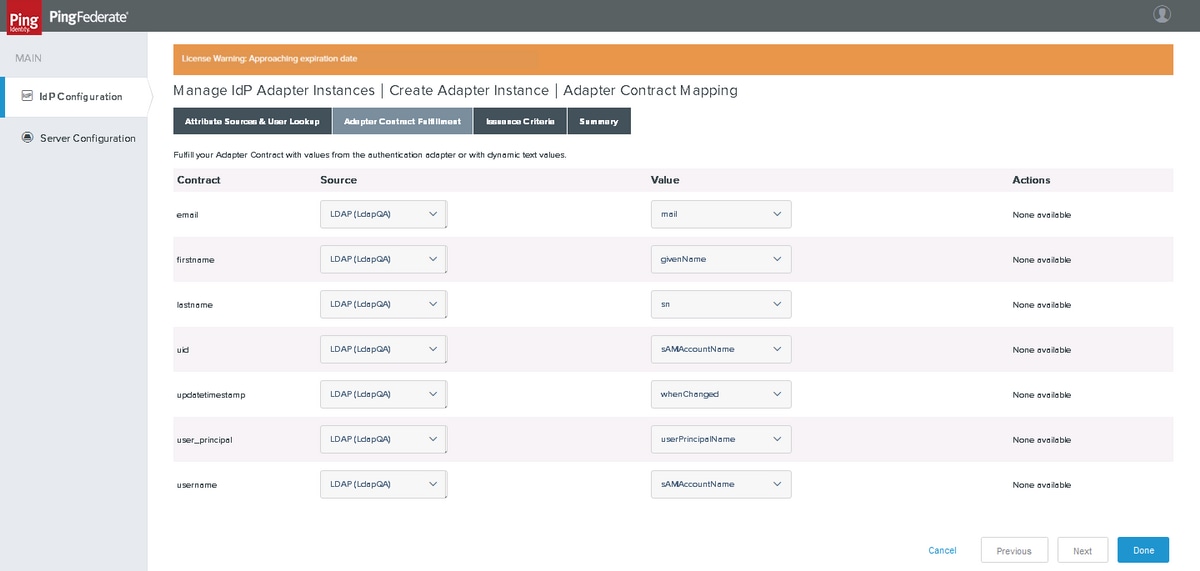
Kaart de attributen. Klik op Next (Volgende).
uitgiftecriteria
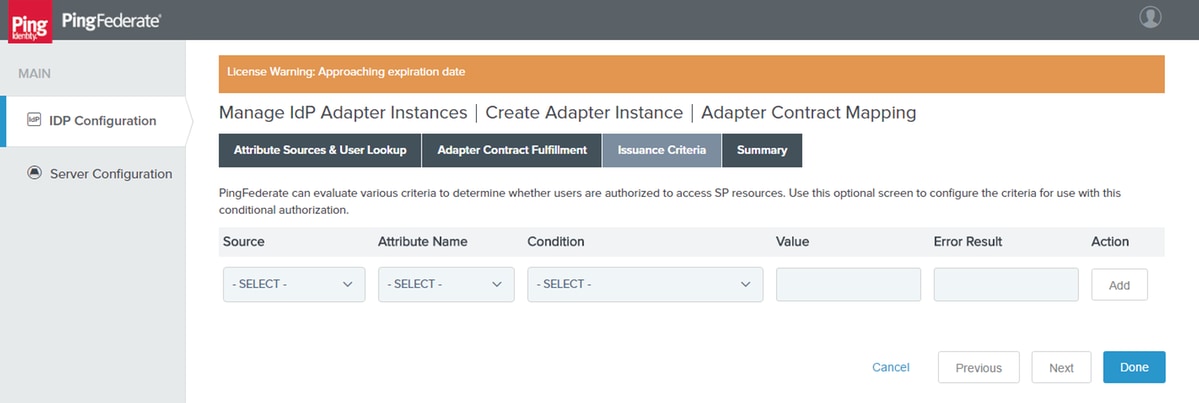
Klik op Next (Volgende).
Samenvatting
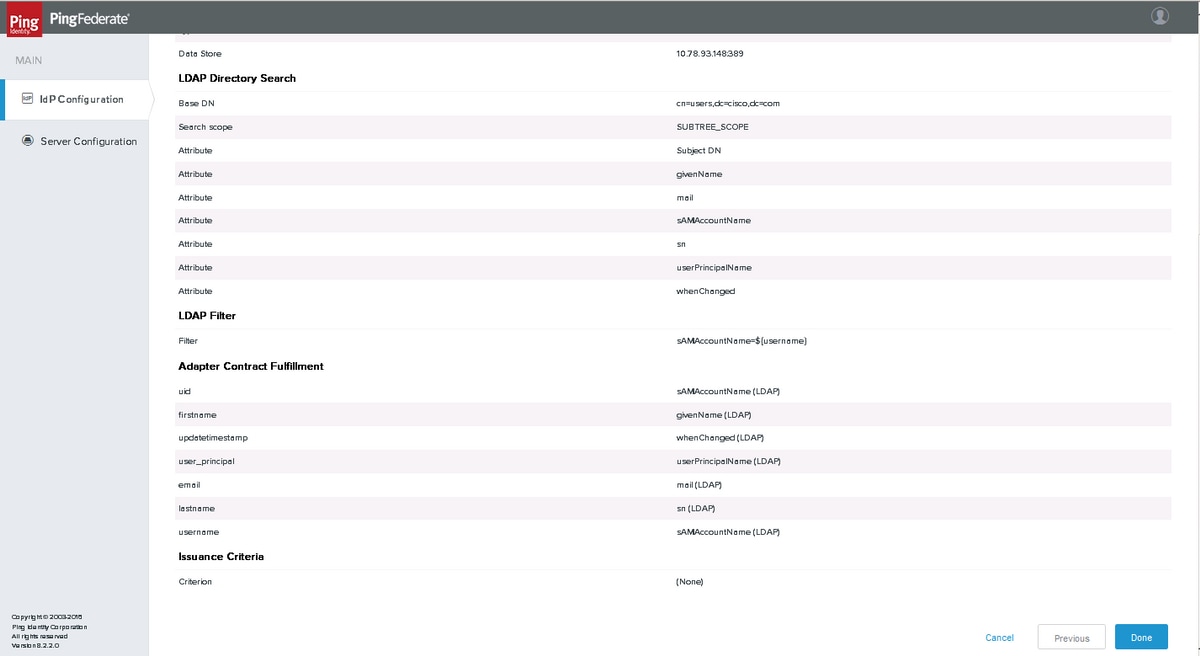
Controleer de instellingen en klik op Gereed.
SP-verbindingen
Nieuwe SP-verbindingen maken
Type verbinding
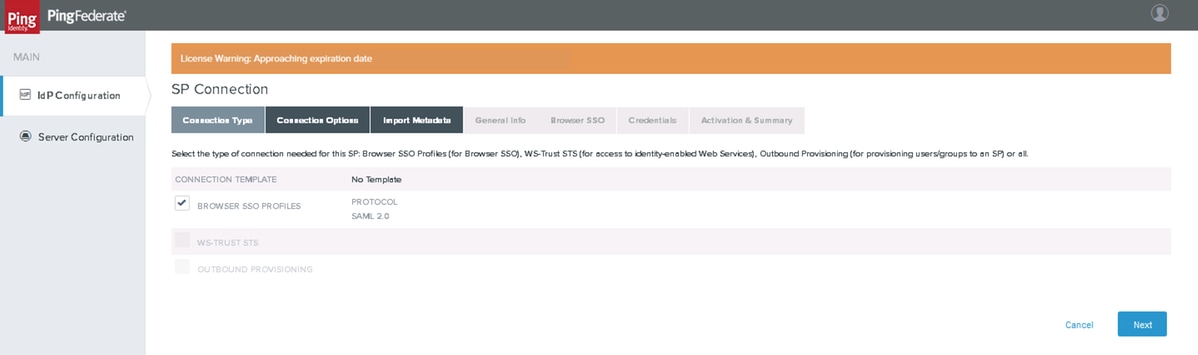
Klik op Next (Volgende).
Verbindingsopties
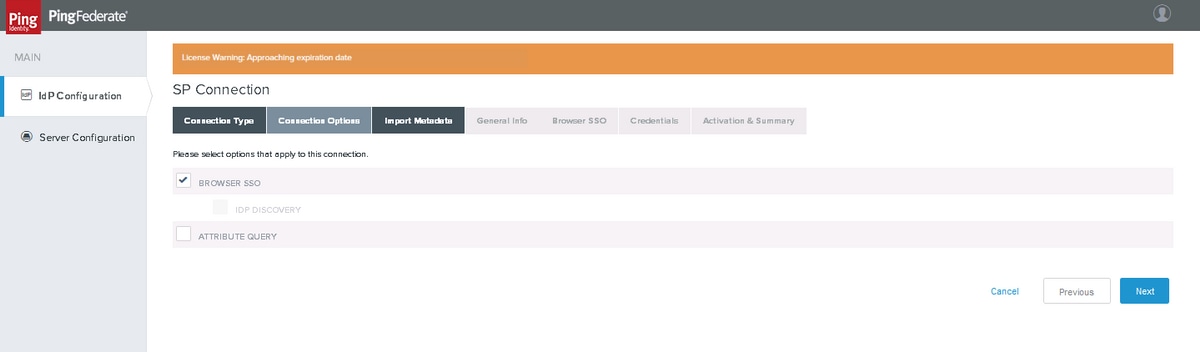
Klik op Volgende
Metagegevens importeren
Download het XML-bestand met metagegevens van de serviceprovider van Cisco Identity Service Admin > Instellingen > IdS Trust > Metagegevens downloaden
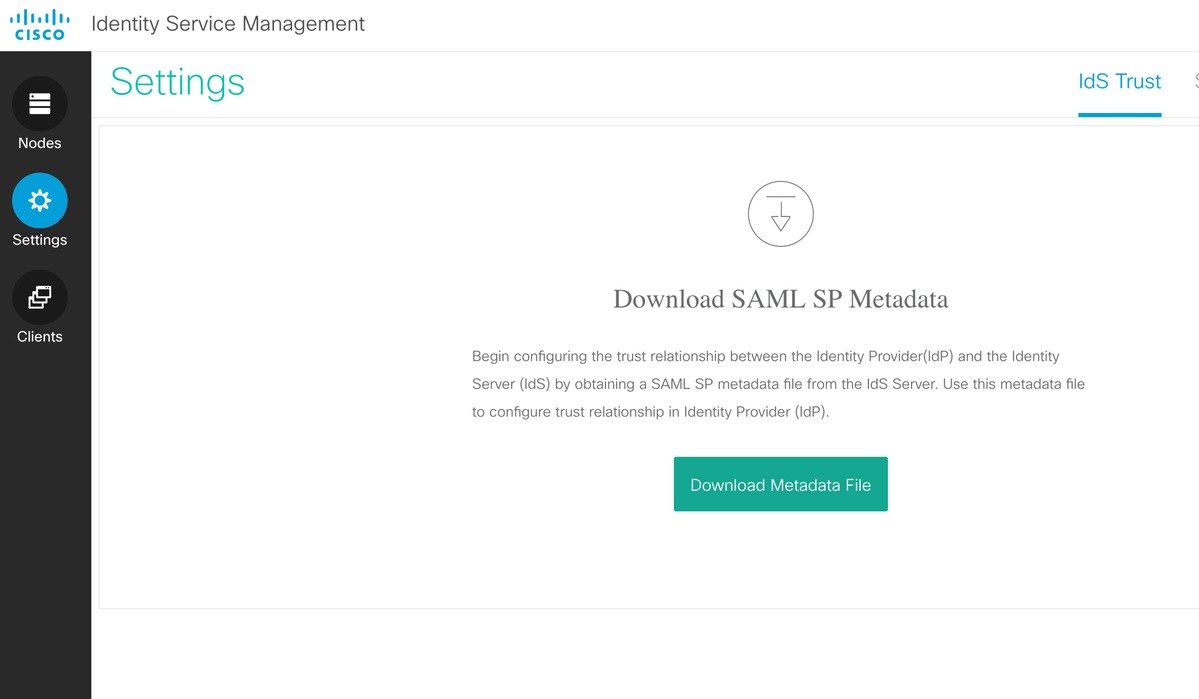
Upload het XML-bestand met metagegevens van de serviceprovider naar PingFederate.
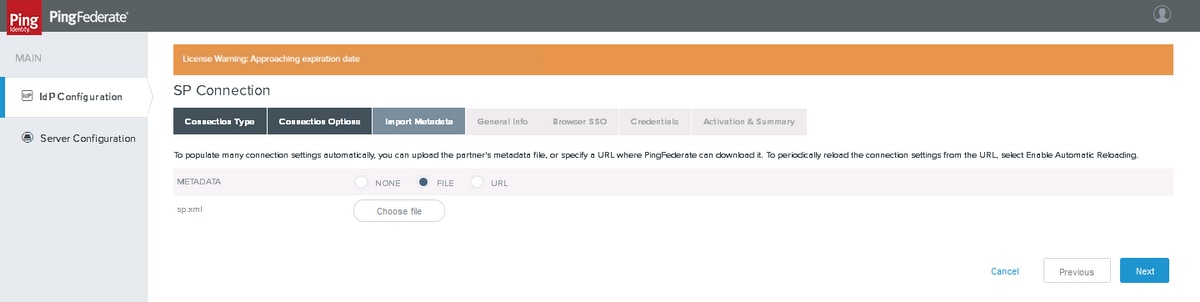
Kies het gedownloade XML-bestand en klik op Volgende
Overzicht metagegevens
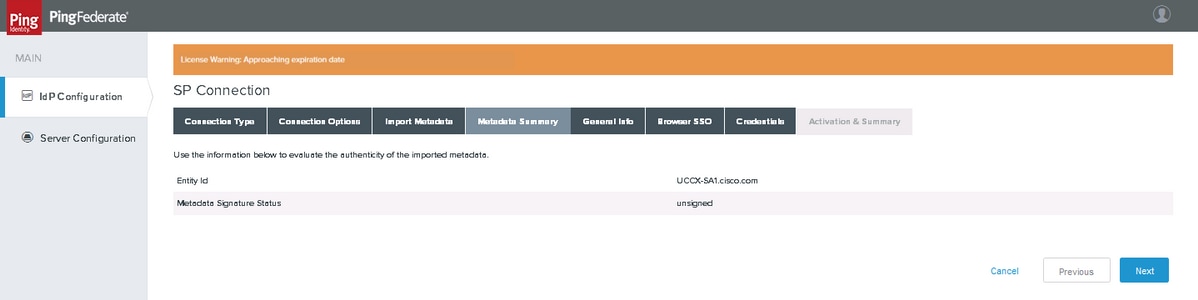
Klik op Volgende
Algemene informatie
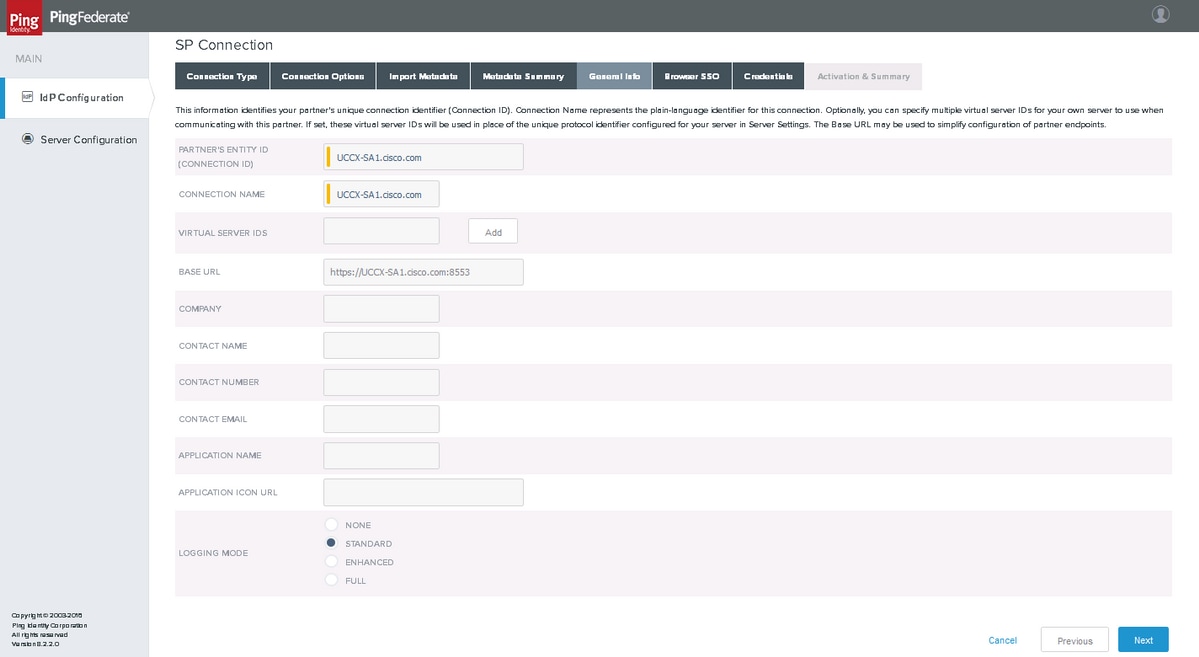
Klik op Volgende
Browser SSO
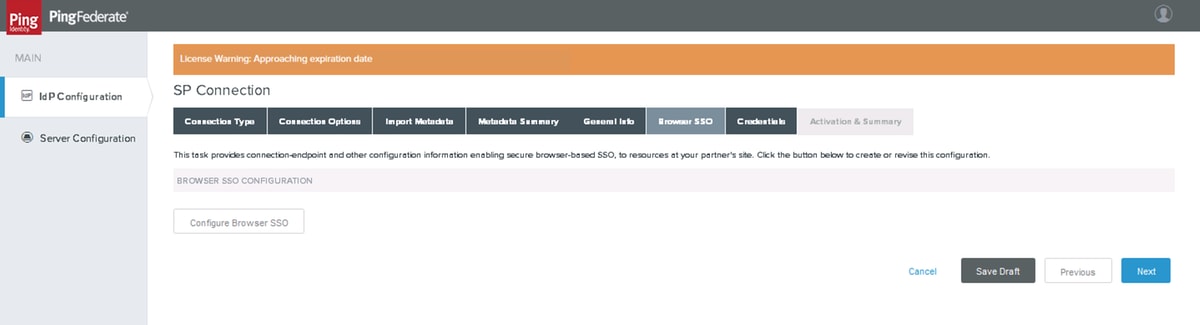
Klik op Browser SSO configureren
Profielen voor Security Assertion Markup Language (SAML)
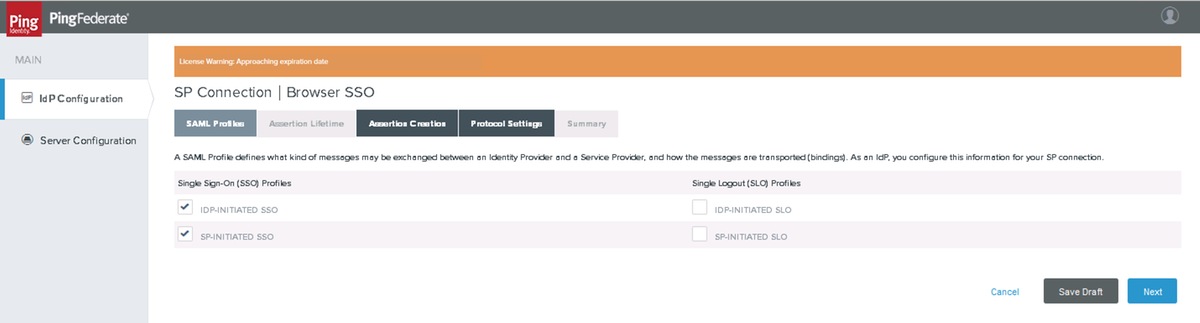
Klik op Volgende
Opmerking: Single Logout (SLO) wordt niet ondersteund door Cisco Identity Service (IdS) in 11.6 en is niet geselecteerd.
Levensduur van bewering
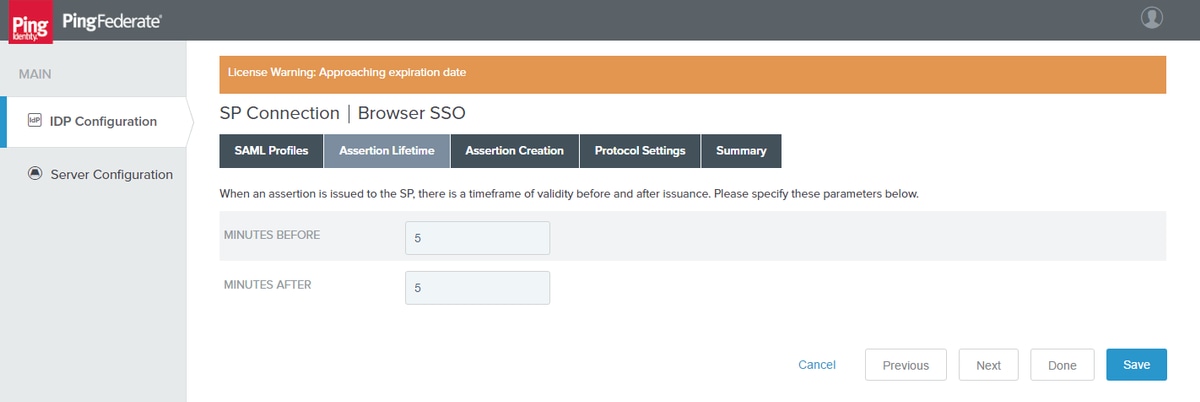
Klik op Volgende
creatie van bewering
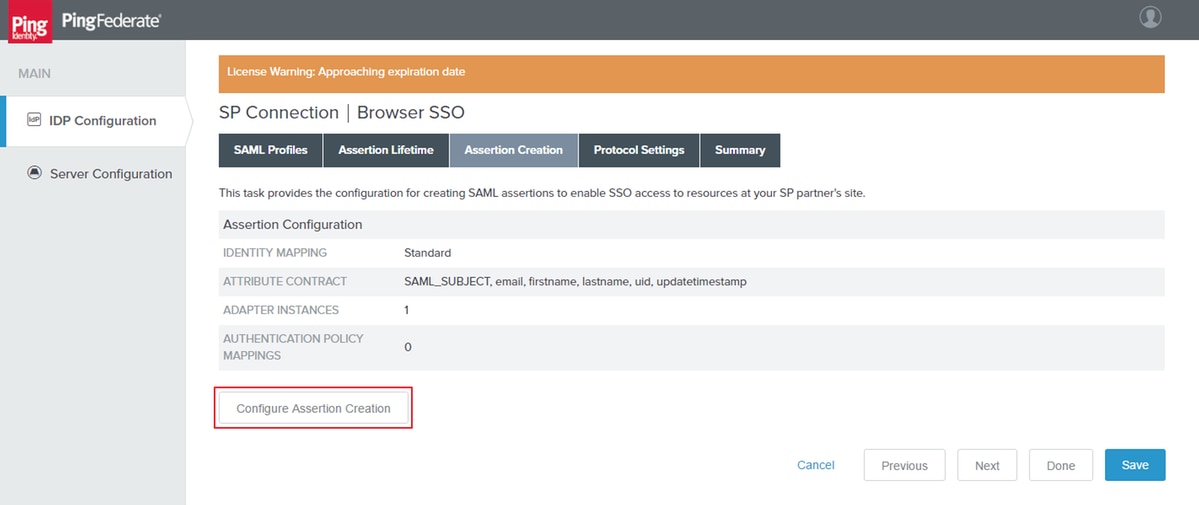
Klik op Assertion Creation configureren
identiteitskaart
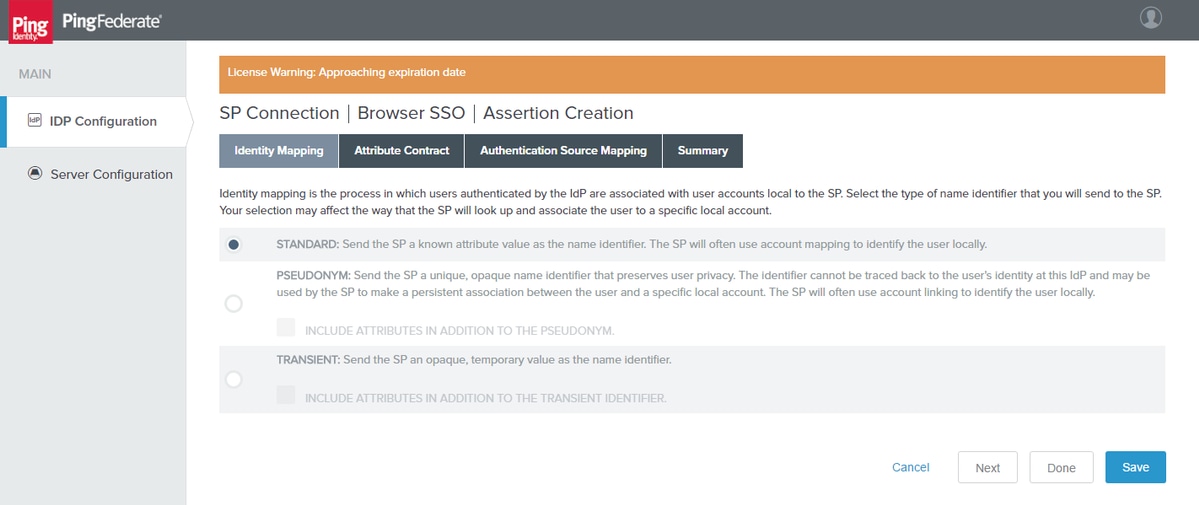
Klik op Volgende
Attribuutcontract
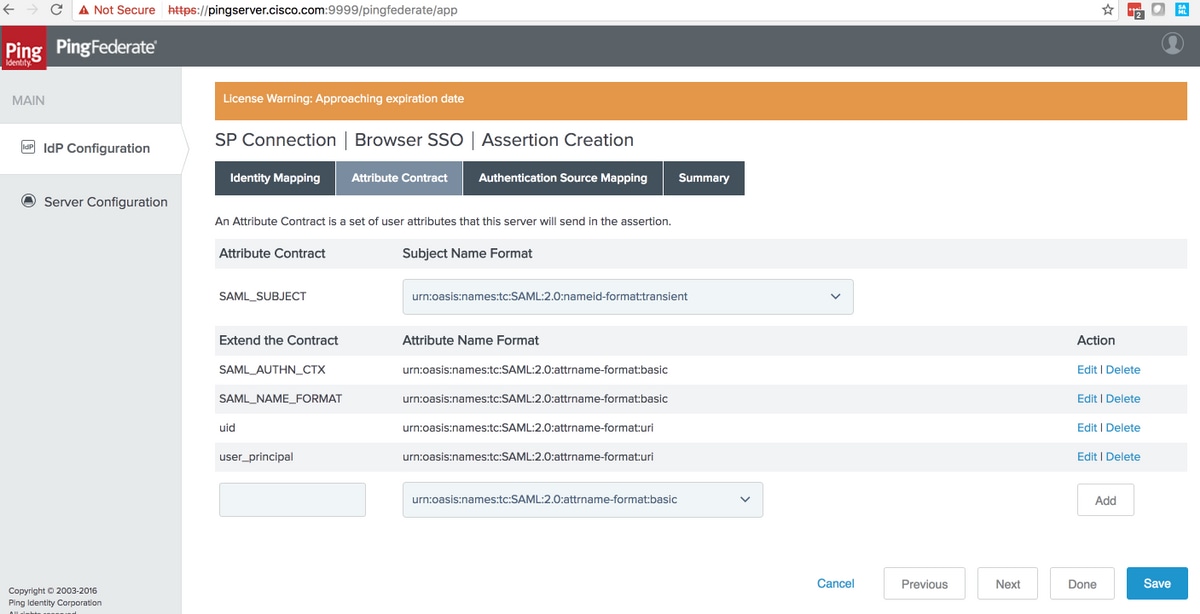
Waarschuwing: deze kenmerken zijn verplicht voor de interoperabiliteit van Cisco Identity Service (IdS) met PingFederal.
|
Attribuutcontract
|
Doel
|
|---|---|
|
SAML_SUBJECT |
Gebruikt door het zoekfilter van PingFederate om te controleren of de toegewezen waarde is gehaald |
| SAML_AUTHN_CTX | Gebruikt in het SAML-antwoord om de verificatiecontent 'PasswordProtectedTransport' aan te geven |
| SAML_NAME_FORMAT | Gebruikt in de SAML-respons om SAML 2.0-indeling voor voorbijgaande naam-id aan te geven |
| UID | Gebruikt door Cisco IdS om de geverifieerde gebruiker te identificeren |
| user_principal | Gebruikt door Cisco IdS om de volledige naam (d.w.z. id + domein) van de geverifieerde gebruiker te identificeren |
Beheerder kan naamformaat-alternatieven aanpassen via het configuratiebestand custom-name-formats.xml in deze map:
<pf_install>/pingfederate/server/default/data/config-store.
Als u SSO wilt gebruiken met transient als de naam-id, voegt u het XML-item toe onder de sectie saml2-subject-name-formats: <con:item name="urn:oasis:names:tc:SAML:2.0:nameid-format:transient">urn:oasis:names:tc:SAML:2.0:nameid-format:transient</con:item>
Klik op Volgende
Toewijzing van verificatiebronnen
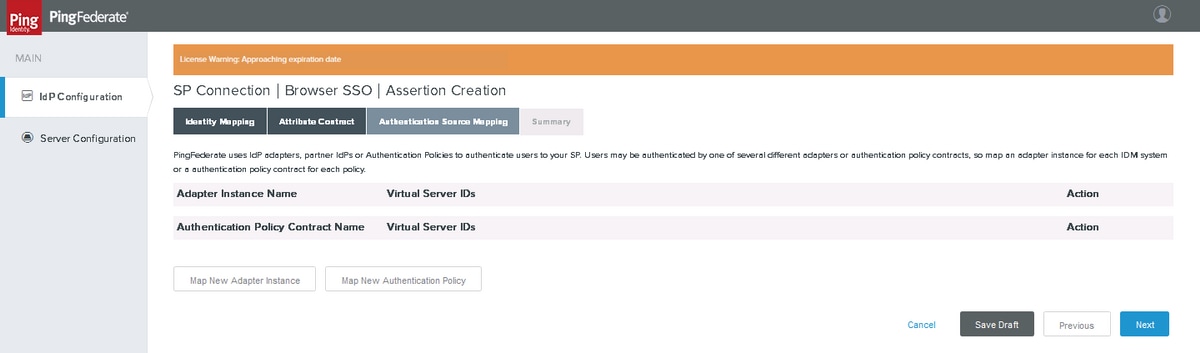
Klik op Nieuwe adapterinstantie toewijzen
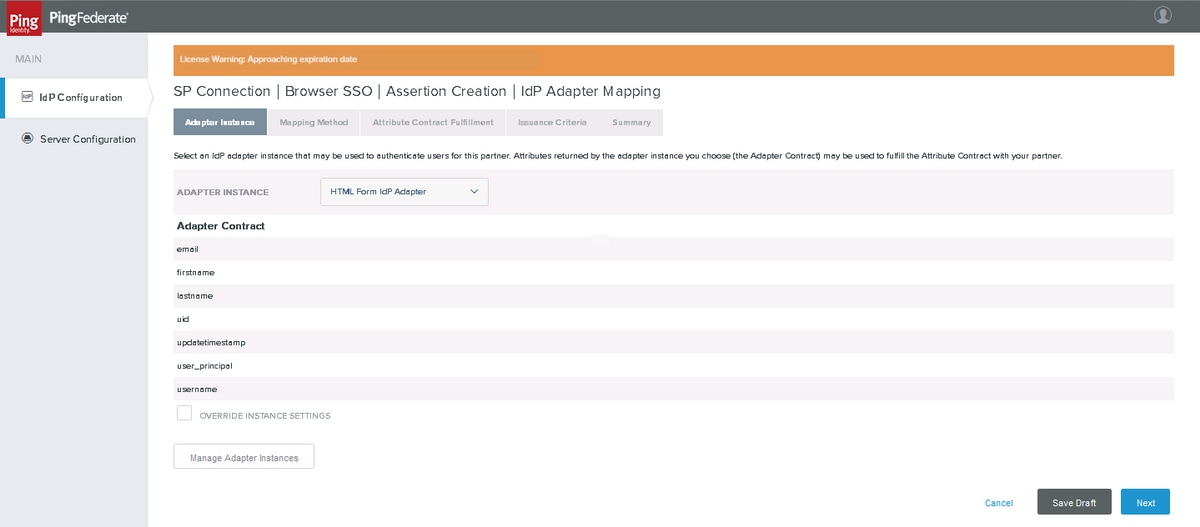
De eerder gemaakte HTML Form IdP Adapter toewijzen. Klik op Volgende
toewijzingsmethode
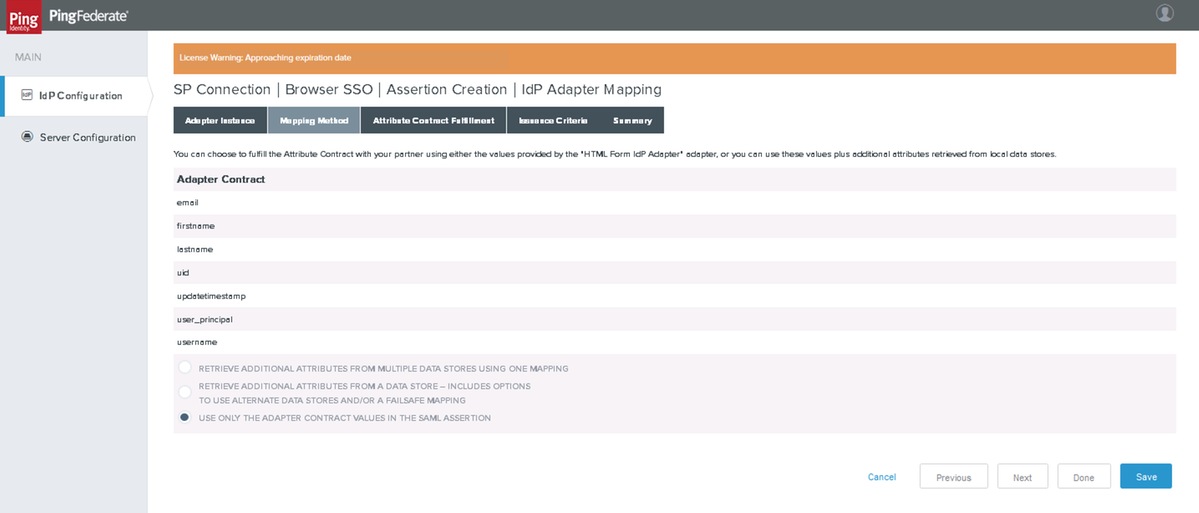
Klik op Volgende
Naleving van attribuutcontract
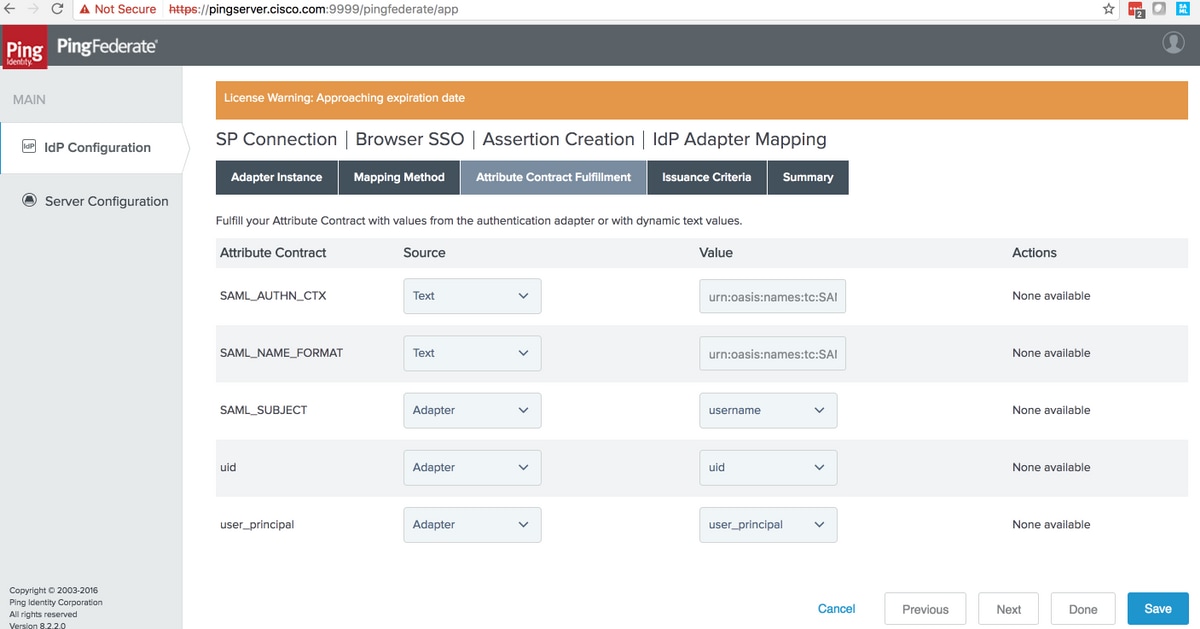
Zorg ervoor dat de waarden zijn ingesteld op
|
Attribuutcontract
|
bron
|
Waarde
|
|---|---|---|
|
SAML_SUBJECT |
adapter |
username Zeer belangrijke opmerking: de waarde die voor deze instelling wordt gebruikt, moet overeenkomen met de waarde die wordt gebruikt in de LDAP-filterinstelling (sectie#3.1.3.2. instantieconfiguratie) Opmerking: 'gebruikersnaam' wordt hier gebruikt omdat het filter dat daar werd gebruikt sAMAaccountName=${gebruikersnaam} was |
| SAML_AUTHN_CTX | tekst |
urn:oasis:namen:tc:SAML:2.0:ac:klassen:PasswordProtectedTransport |
| SAML_NAME_FORMAT | tekst | urn: oasis: namen: tc: SAML: 2.0: nameID-formaat: transient |
| UID | adapter | UID |
| user_principal | adapter | user_principal |
Klik op Volgende
uitgiftecriteria
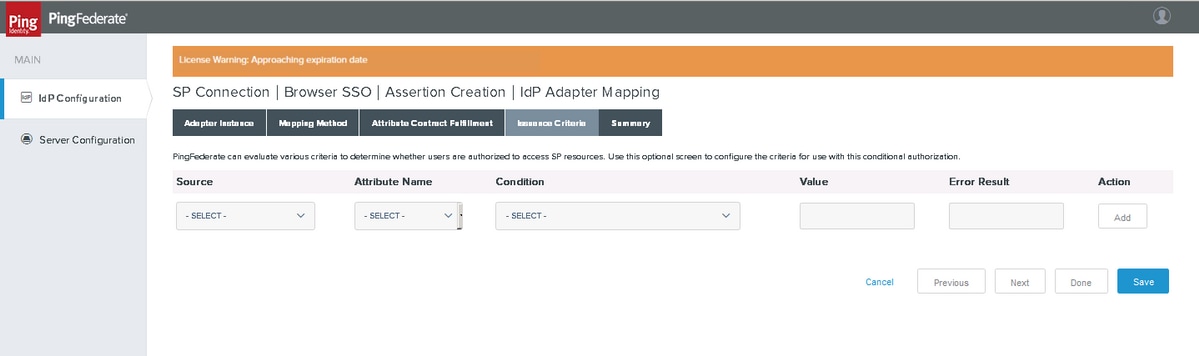
Samenvatting
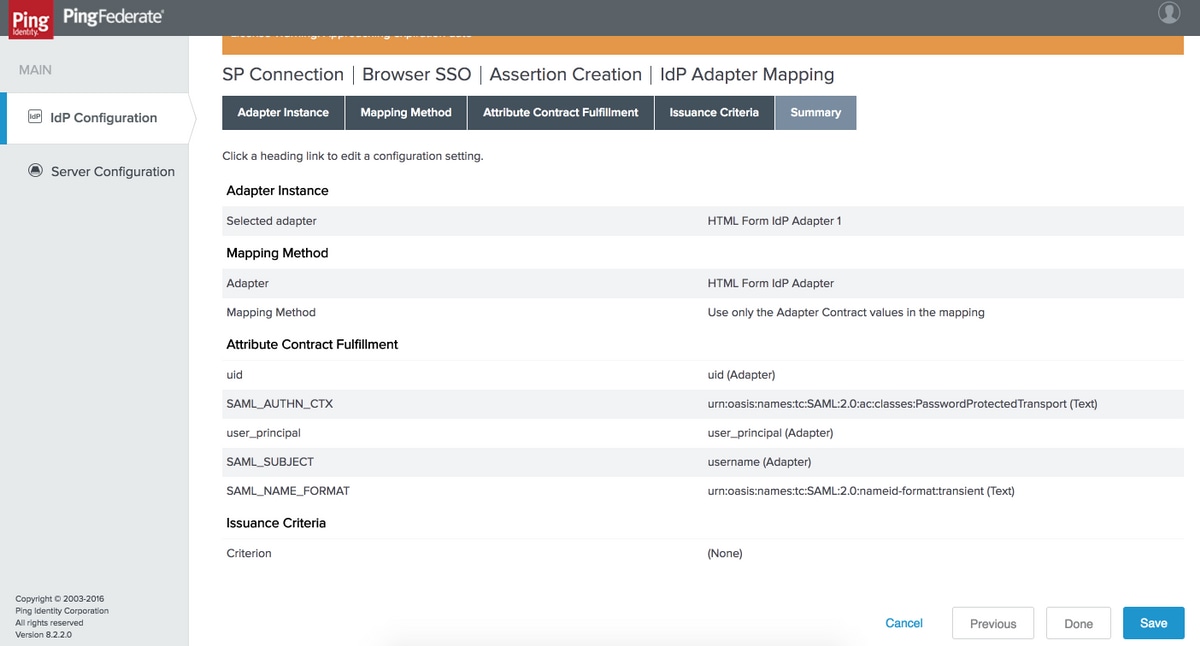
Controleer de instellingen en klik op Gereed
Protocolinstellingen
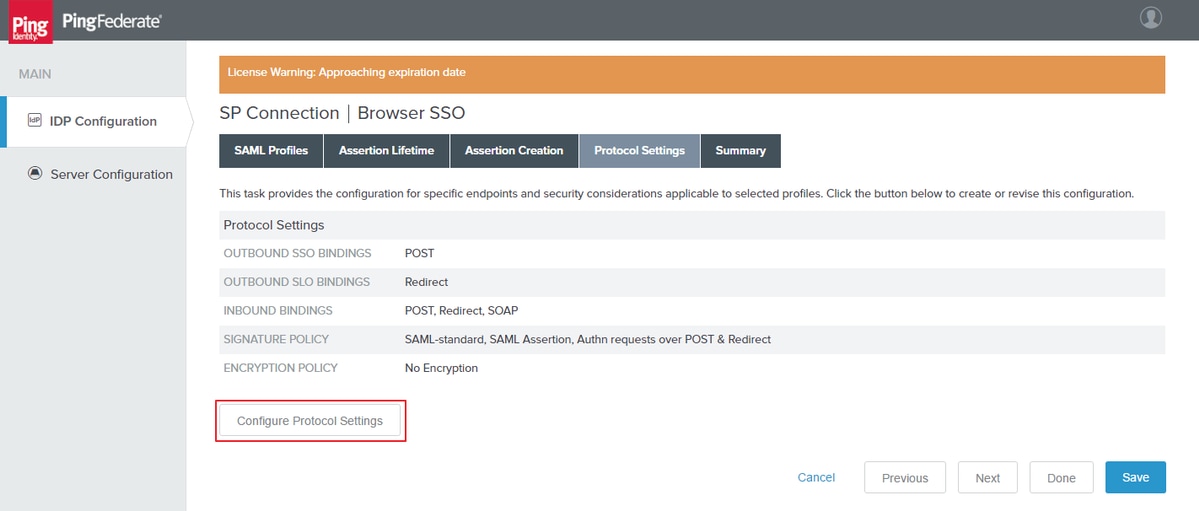
Klik op Protocolinstellingen configureren
URL voor bewering van consumentenservice
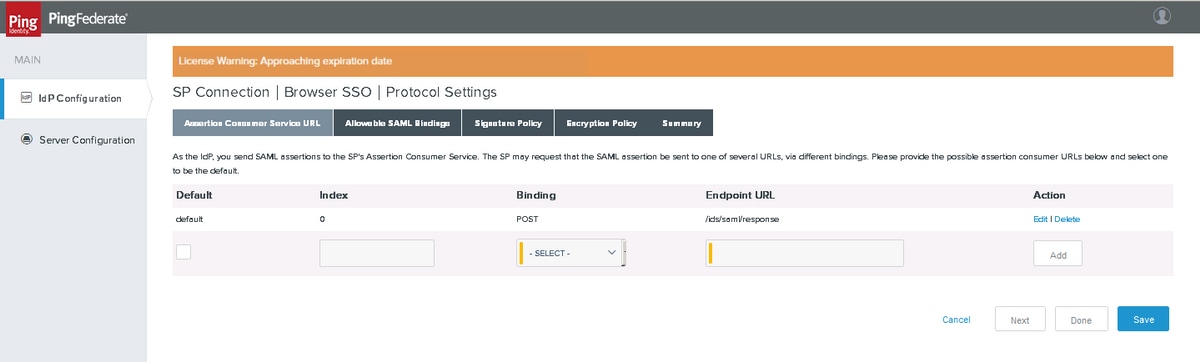
Voeg POST Binding SSO Endpoint toe. Klik op Volgende
Toegestane SAML-bindingen
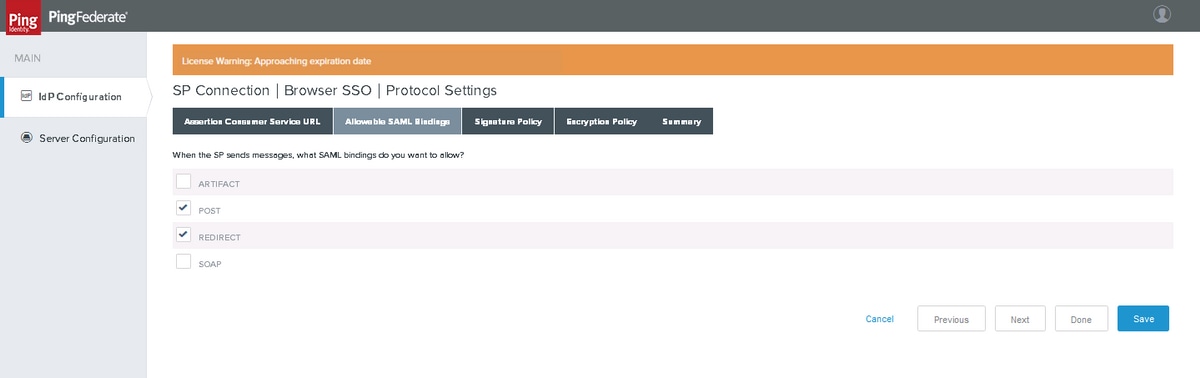
Klik op Volgende
handtekeningenbeleid
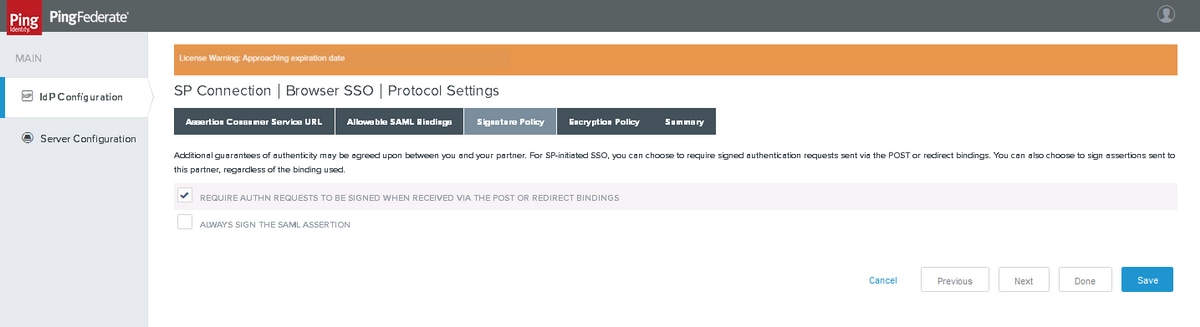
Opmerking: Cisco IdS garandeert dat het SAML-bericht wordt 'ondertekend' en selecteert daarom niet 'ALTIJD DE SAML-BEWERING ONDERTEKENEN'. Dit komt omdat PingFederate ofwel 'SAML-bewering' of 'SAML-reactie' zou ondertekenen, maar niet beide.
Klik op Volgende
encryptiebeleid
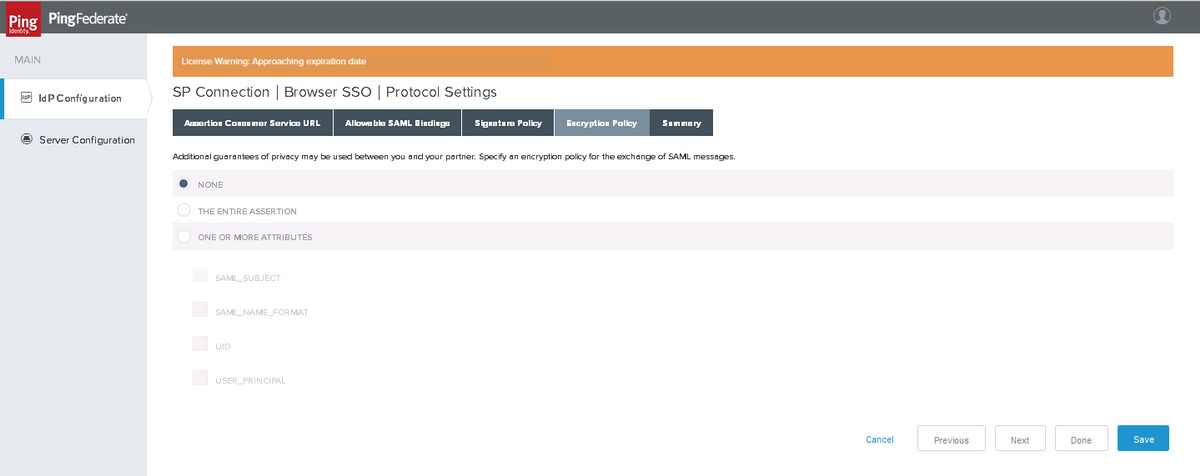
Opmerking: Cisco IdS ondersteunt geen gecodeerde SAML-stroom en kiest daarom 'GEEN' voor de instelling 'Encryptiebeleid'.
Klik op Volgende
Samenvatting
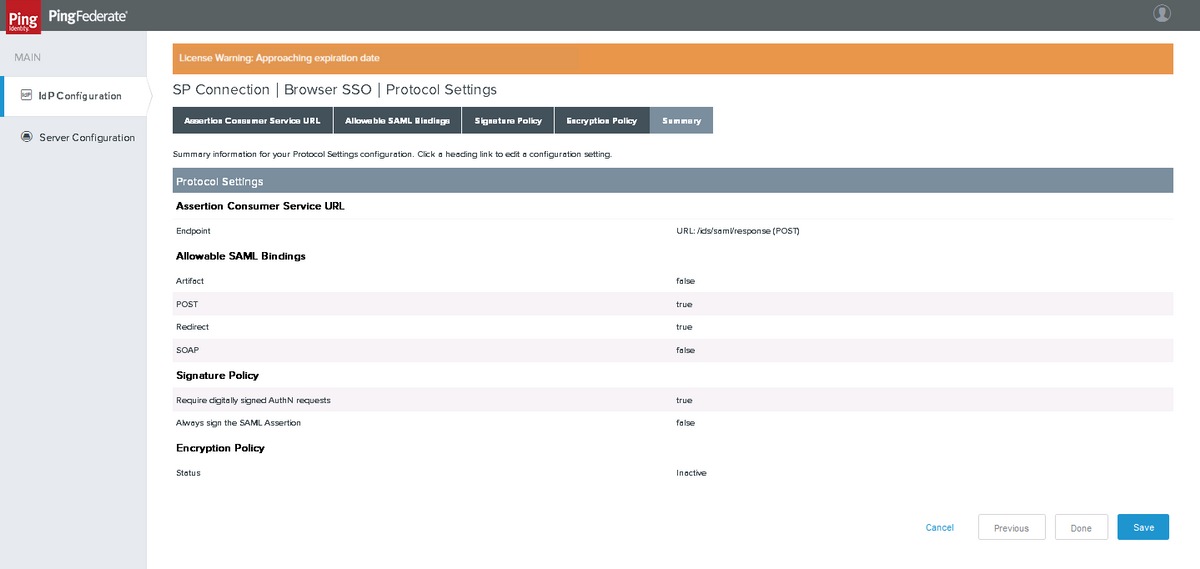
Controleer de instellingen en klik op Gereed
geloofsbrieven
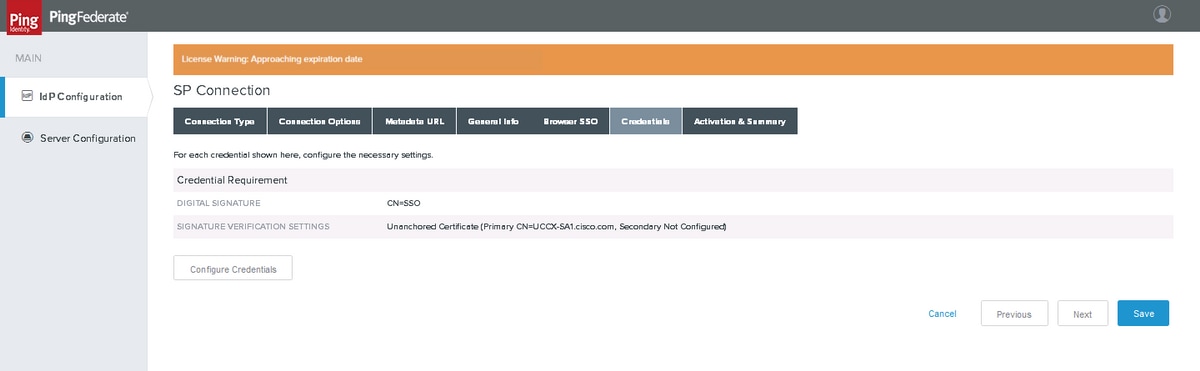
Klik op Credentials configureren
Instellingen voor digitale handtekening
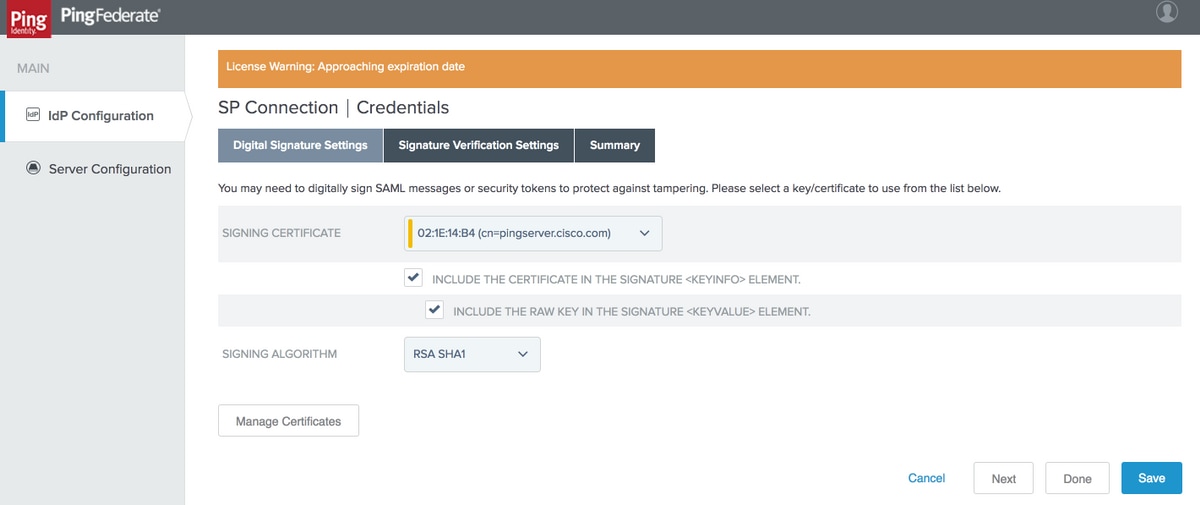
Selecteer ONDERTEKENINGSCERTIFICAAT dat eerder is gemaakt. Als dat niet het geval is, kunt u op Certificaten beheren klikken om een certificaat te maken.
Opmerking: Cisco IdS ondersteunt geen RSA SHA256 voor SAML-responshandtekening en daarom wordt 'RSA SHA1' gebruikt.
Klik op Volgende
Instellingen voor handtekeningverificatie
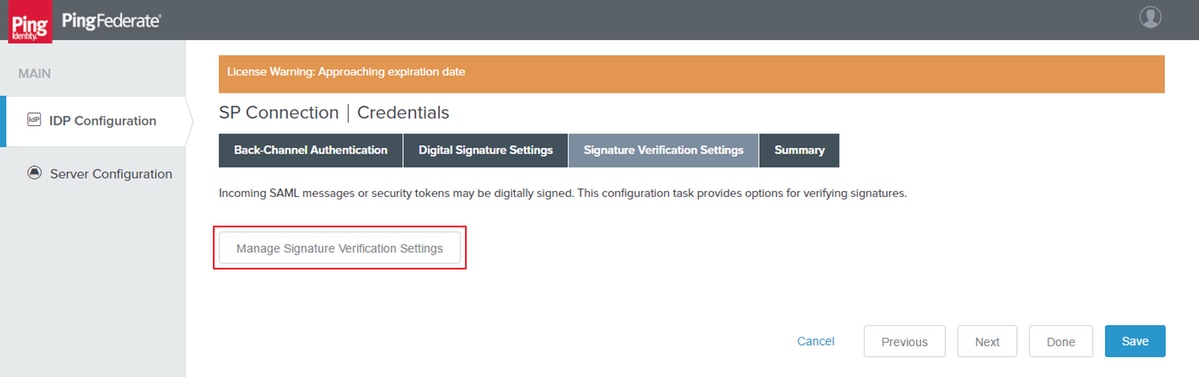
Klik op Handtekeningverificatie-instellingen beheren
vertrouwensmodel
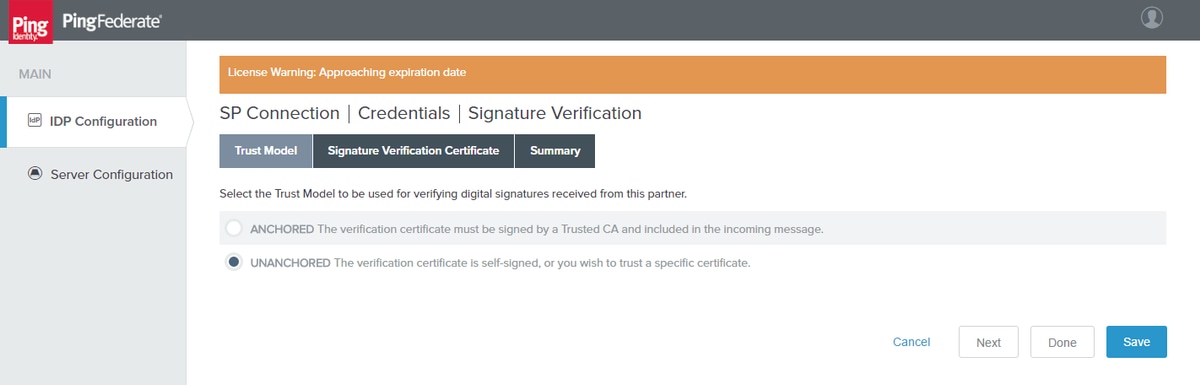
Klik op Volgende
certificaat van handtekeningcontrole
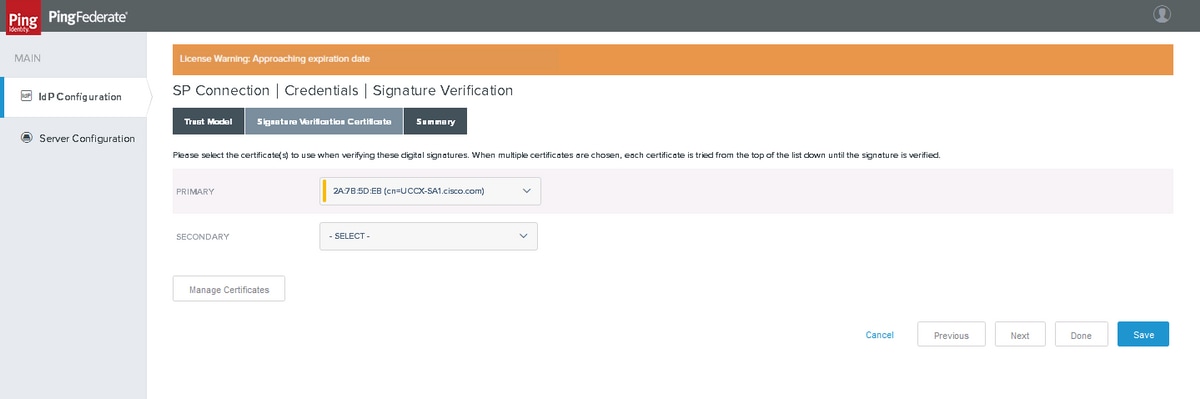
Klik op Certificaten beheren om certificaten van SP te importeren.
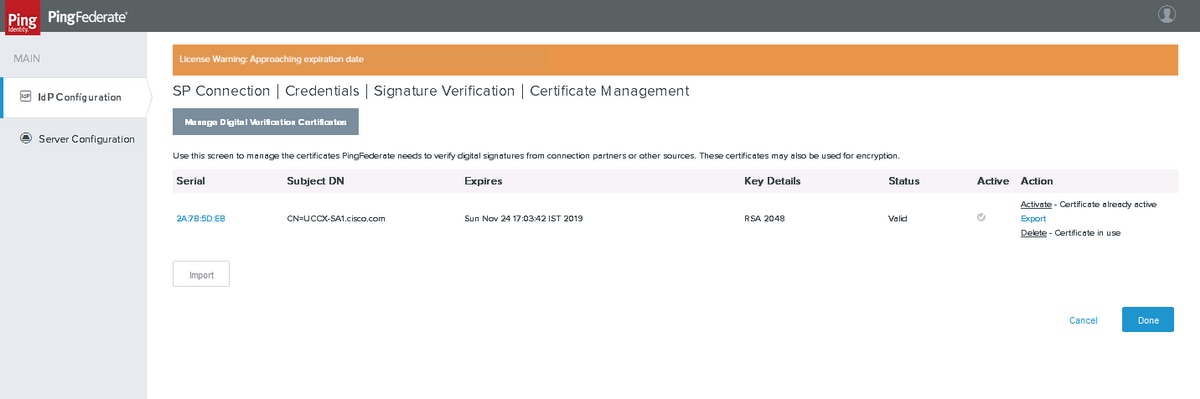
Klik op Importeren om een certificaat te importeren.
Samenvatting
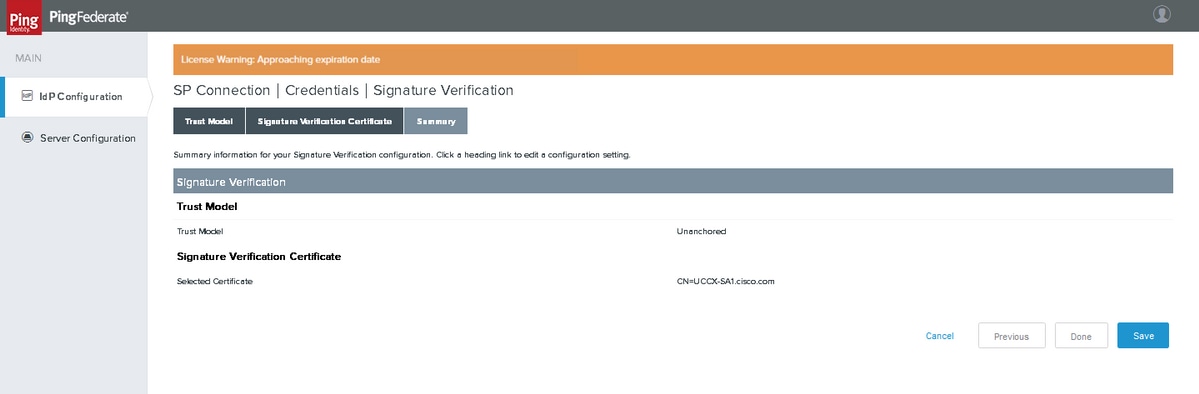
Klik op Gereed
Samenvatting
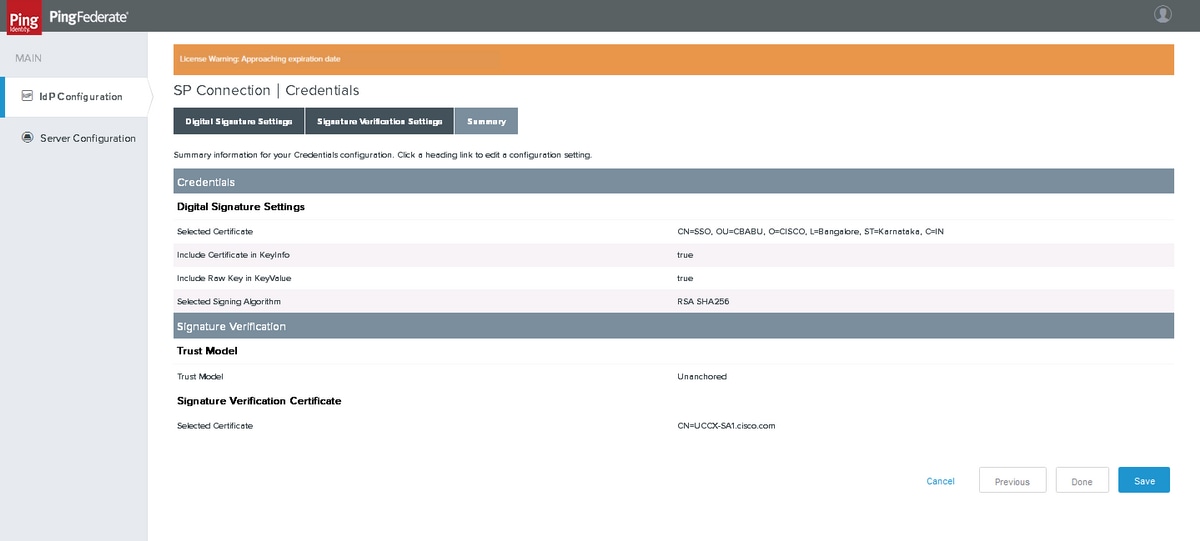
Controleer de samenvatting en klik op Gereed
Activering en overzicht
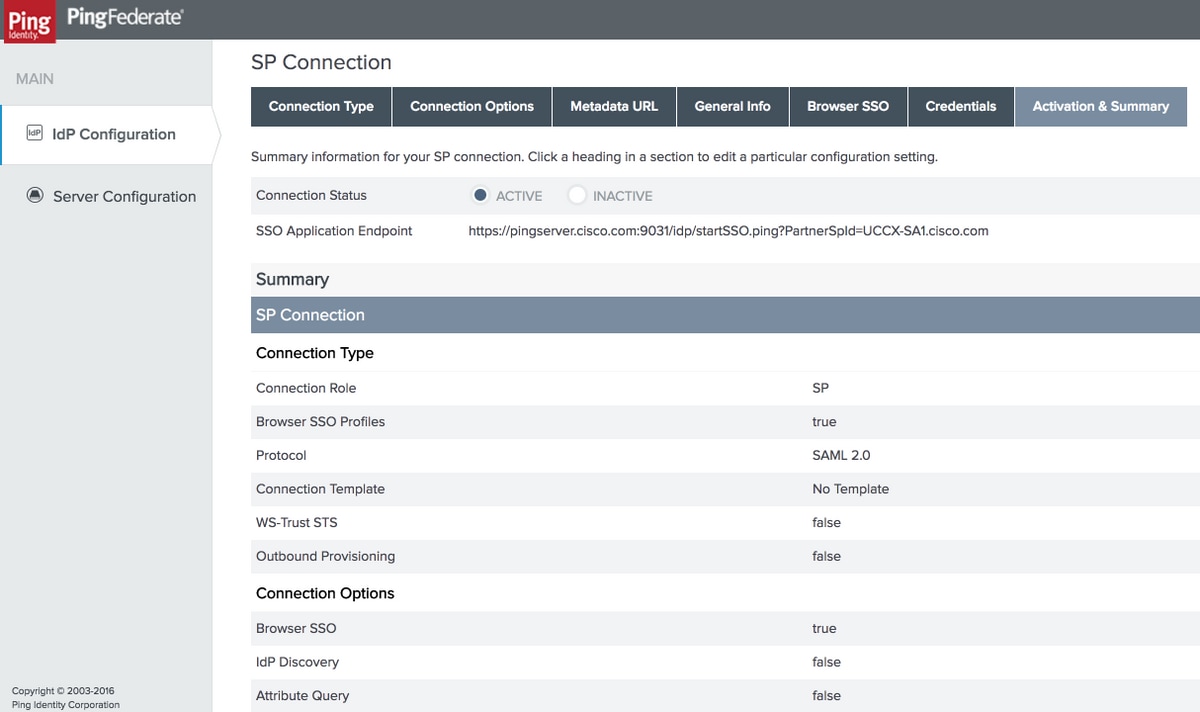
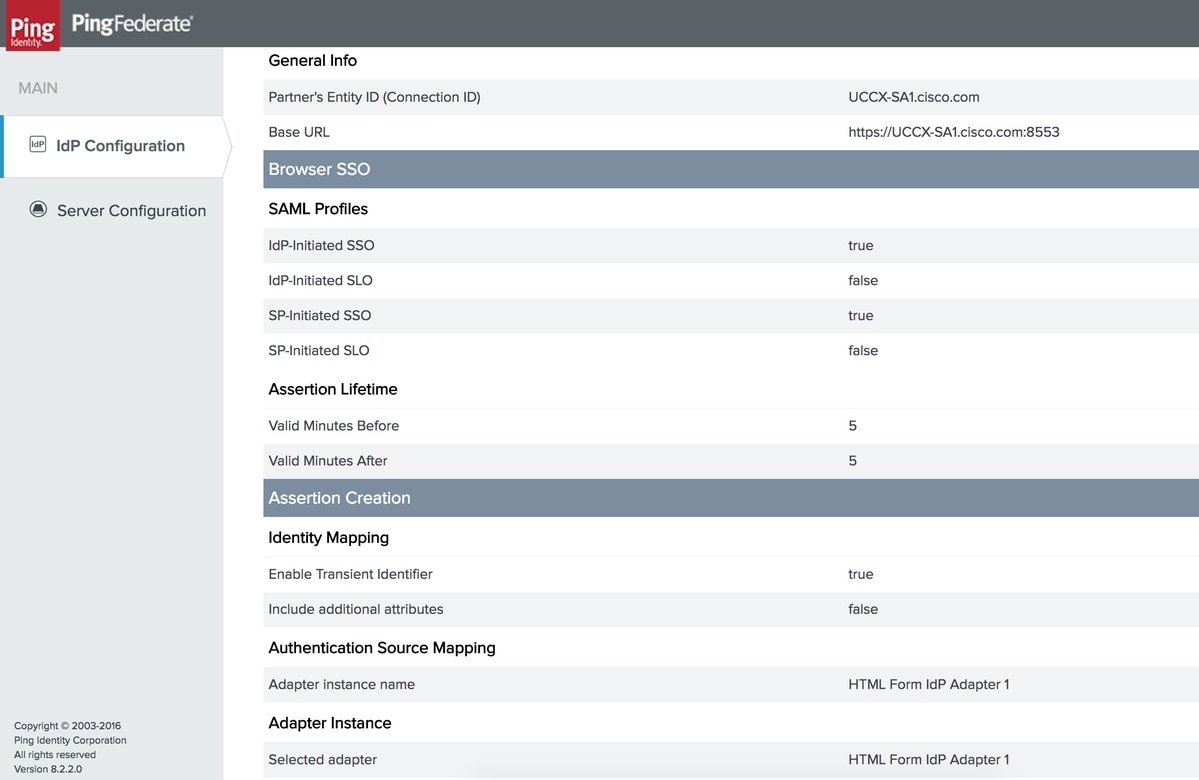
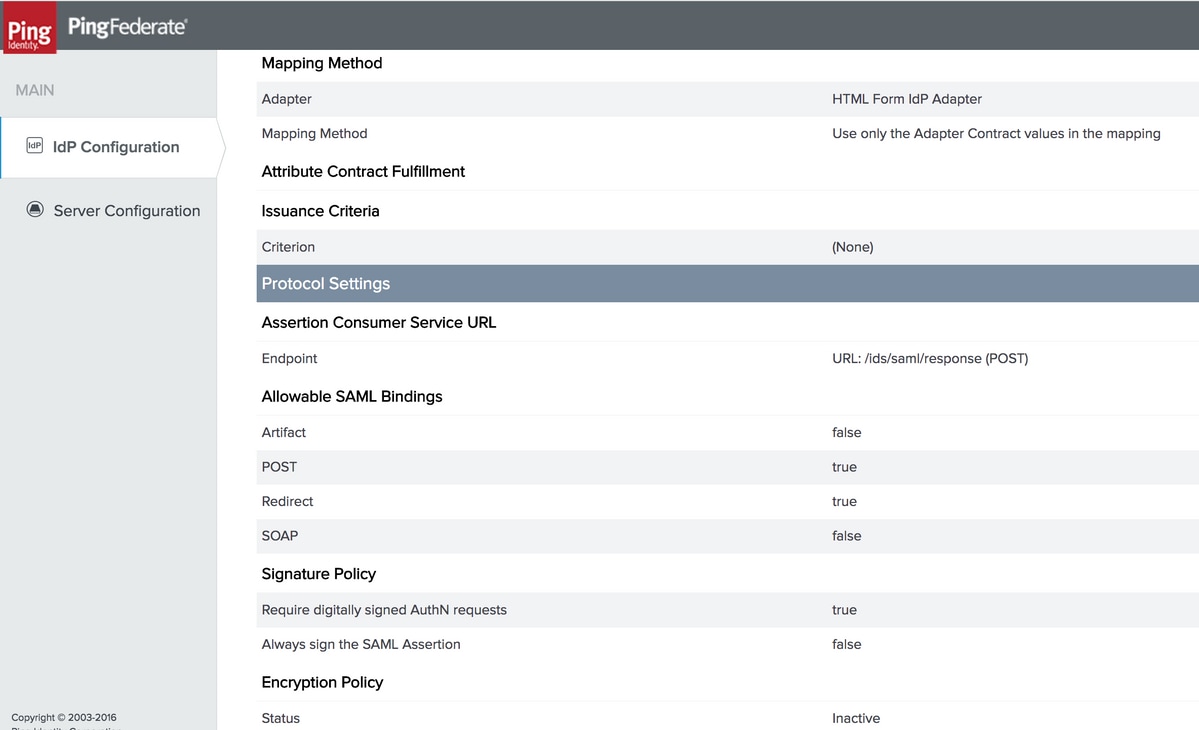
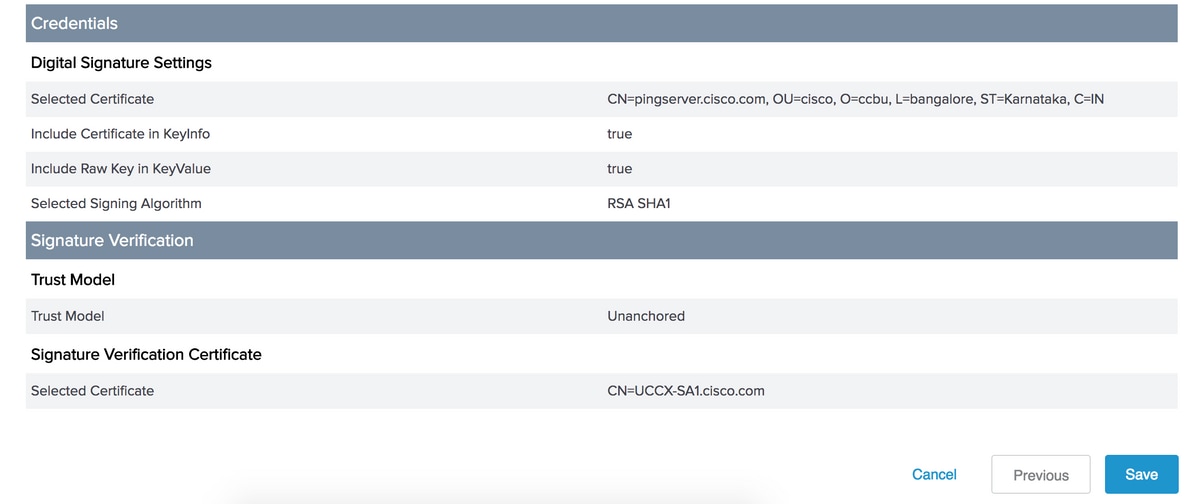
Controleer de samenvatting en klik op Opslaan.
PingFederate-metagegevens exporteren
Metagegevens exporteren
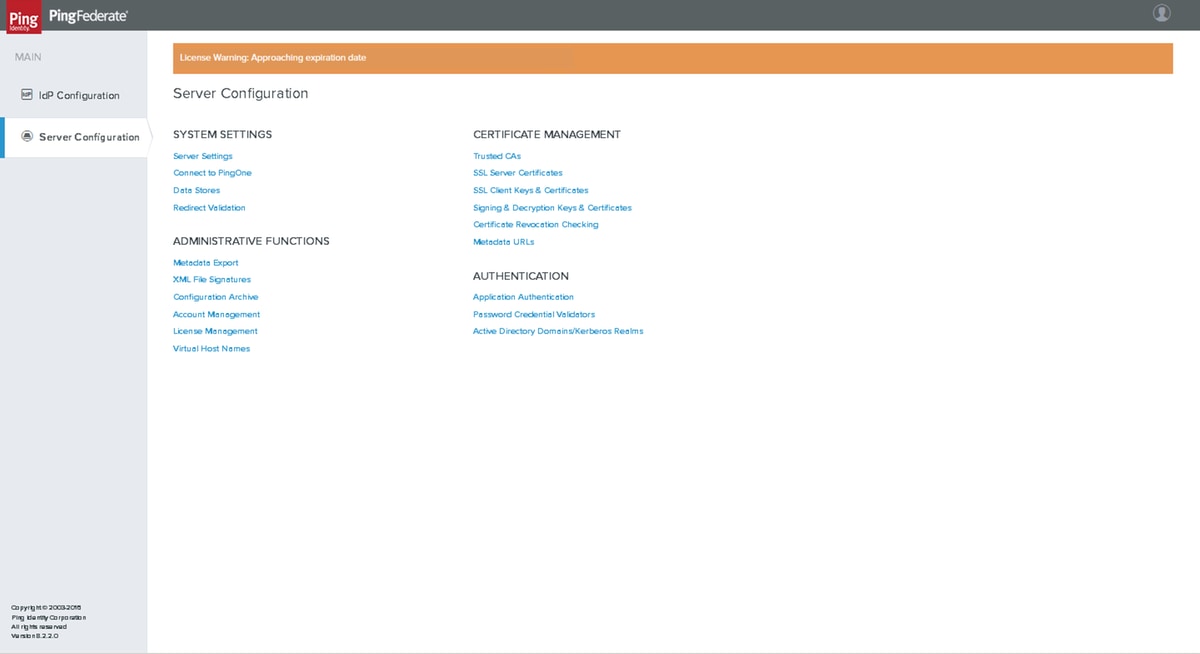
Metagegevensmodus
Klik op Serverconfiguratie > BEHEERFUNCTIES > Metagegevens exporteren
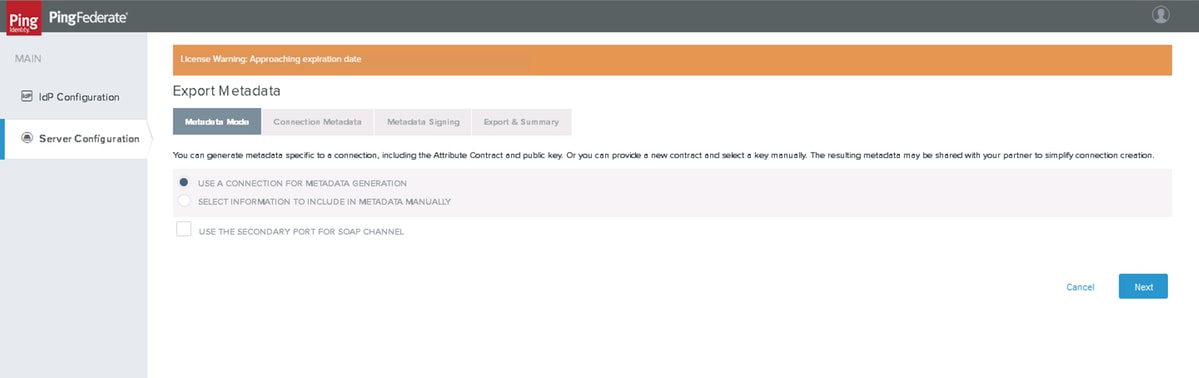
Klik op Volgende
Verbindingsmetagegevens
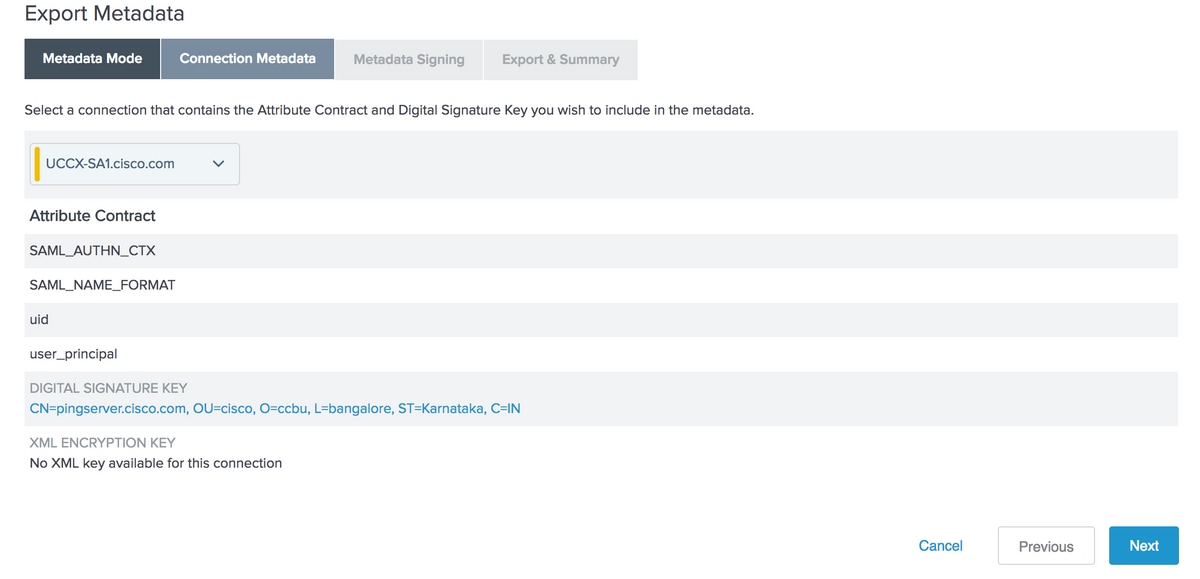
Selecteer de SP-verbinding die u hebt gemaakt en klik op Volgende
ondertekening van metagegevens
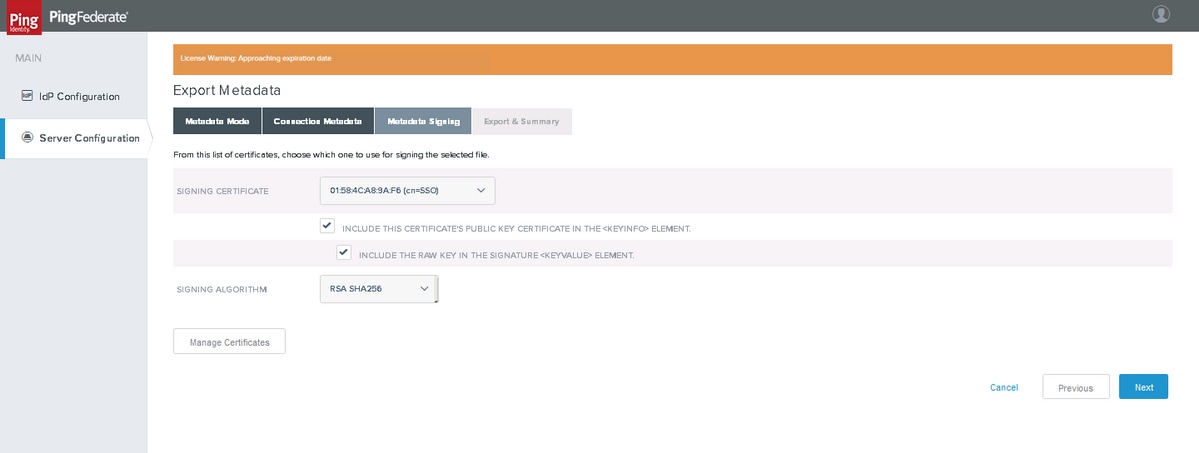
Selecteer het Metadata-certificaat dat u hebt gemaakt en het ONDERTEKENINGSALGORITME als RSA SHA256. Klik op Volgende
Exporteren en overzicht
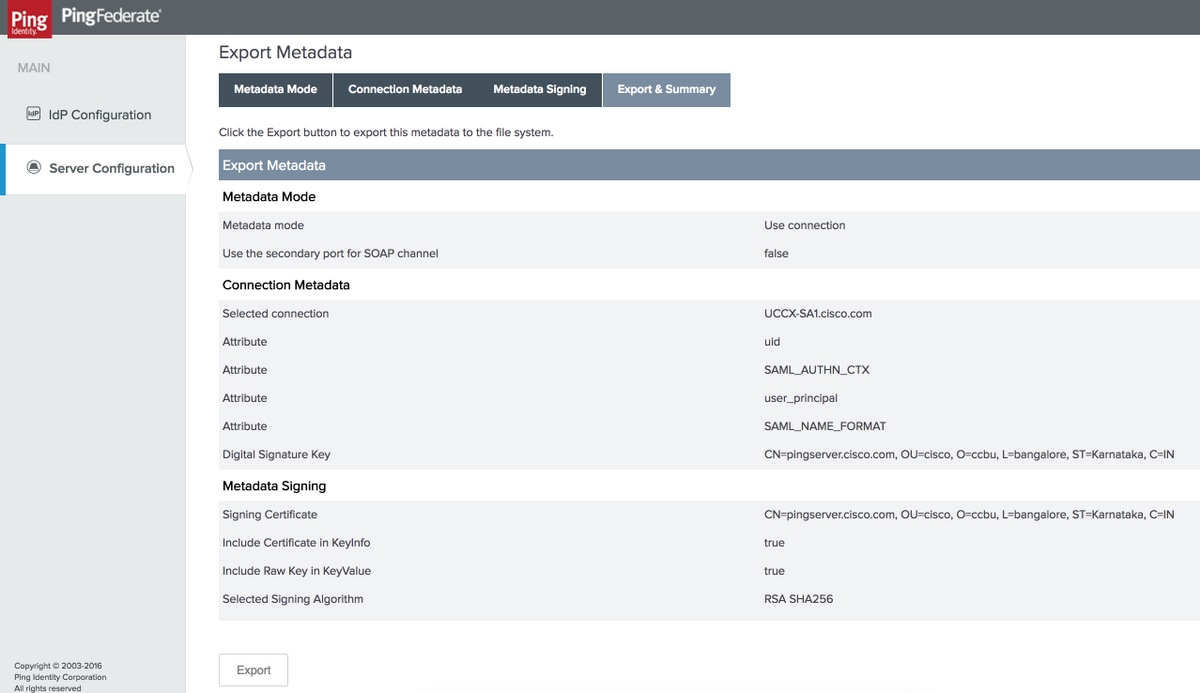
Klik op Exporteren en sla het bestand op in uw lokale systeem.
- Bewerk het gedownloade metadata XML bestand om de 'md' naamruimte items te verwijderen en op te slaan
- Upload vervolgens het opgeslagen metagegevensbestand naar IdS vanaf de disadmin-pagina om IDP-vertrouwen te vestigen
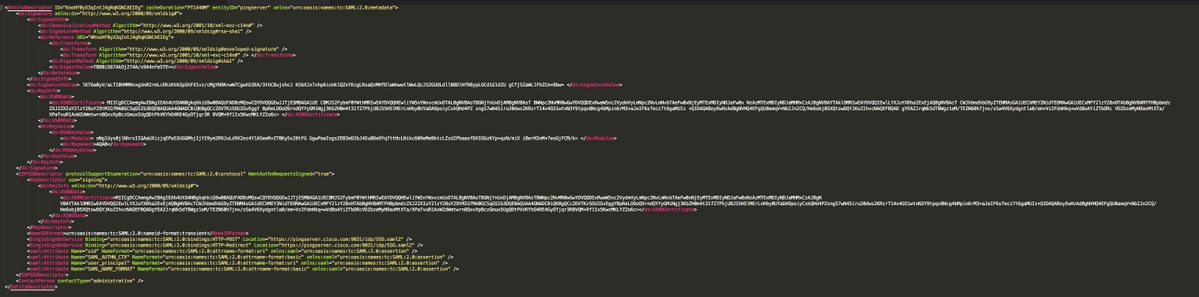
Voorbeeldmetagegevens
Problemen oplossen
|
Probleem
|
gereedschap
|
Mogelijke oorzaak
|
|---|---|---|
| Uploaden van PingFederate-metagegevens mislukt op IdS-beheerpagina | tekstbestandseditor |
Controleer of het XML-bestand voor metagegevens niet de 'md'-naamruimtevermeldingen bevat. |
| SAML-stroom mislukt | SAML Tracer | Controleer of 'StatusCode' 'Succes' aangeeft, d.w.z. <sample :StatusCode Value="urn:oasis:names:tc:SAML:2.0:status:Succes" />
|
| SAML-stroom mislukt | SAML Tracer | Controleer het element <saml:AuthnContextClassRef> – de waarde moet urn:oasis:names:tc:SAML:2.0:ac:classes:PasswordProtectedTransport zijn
Als de waarde is ingesteld op urn:oasis:names:tc:SAML:2.0:ac:classes:unspecified – controleer dan of het SAML_AUTHN_CTXcontract correct is geconfigureerd en toegewezen. |
| SAML-stroom mislukt | SAML Tracer |
Controleer op het element <saml:AttribuutStatement> - het moet aanwezig zijn en onderliggende elementen bevatten die overeenkomen met 'uid' en 'user_principal' Indien niet gevonden, controleer dan de instellingen 'Assertion Creation' gevolgd door 'Contract Fulfilment' om ervoor te zorgen dat de contractkenmerken correct zijn gedefinieerd en in kaart gebracht |
| SAML-stroom mislukt | SAML Tracer |
Controleer op het bericht 'Ongeldige handtekening' in Cisco IdS- of PingFederate-logboeken. Indien bevestigd, herstel het vertrouwen in metagegevens in IdS & PingFederate |
| SAML-stroom mislukt | SAML Tracer |
Controleer de tijdsomstandigheden, het tijdstip waarop Cisco IdS de SAML-respons heeft ontvangen, moet liggen tussen de tijden die zijn vermeld in <saml:Conditions NotBefore="2016-12-18T07:24:10.191Z" NotOnOrAfter="2016-12-18T07:34:10.191"> |
Verdere configuratie voor SSO:
Dit document beschrijft de configuratie vanuit het IdP-aspect voor SSO om te integreren met de Cisco Identity Service. Raadpleeg voor meer informatie de gidsen voor de afzonderlijke productconfiguratie:
Bijgedragen door Cisco-engineers
- Arundeep NagarajCisco TAC
- Jalander RamagiriCisco Engineering
- Venkatesh VedurumudiCisco Engineering
 Feedback
Contact Cisco
- Een ondersteuningscase openen

- (Vereist een Cisco-servicecontract)