Profielafbeeldingen beheren met Cisco Directory Connector
Inleiding
In dit document wordt beschreven hoe u profielfoto's verwijdert of opnieuw uploadt van Cisco Directory Connector naar een Webex-organisatie.
Voorwaarden
Vereisten
Cisco raadt kennis van de volgende onderwerpen aan:
- Webex Control Hub.
- Microsoft Active Directory.
- Cisco Directory Connector.
Gebruikte componenten
De informatie in dit document is gebaseerd op de volgende software- en hardware-versies:
- Cisco Directory Connector 3.8.700.64813.
- Active Directory 10.0.17763.8385
- Windows Server 2019 Standard.
- CodeTwee Active Directory-foto's 1.4.0
De informatie in dit document is gebaseerd op de apparaten in een specifieke laboratoriumomgeving. Alle apparaten die in dit document worden beschreven, hadden een opgeschoonde (standaard)configuratie. Als uw netwerk live is, moet u zorgen dat u de potentiële impact van elke opdracht begrijpt.
Achtergrond
Voorheen vereiste het verwijderen van profielafbeeldingen voor Webex-gebruikers die via Directory Connector waren gesynchroniseerd een handmatig en tijdrovend proces. Beheerders moesten de lokale cache op de server wissen waarop de Directory Connector was geïnstalleerd en vervolgens het backend-engineeringteam inschakelen om de verwijdering te voltooien.
Vanaf Directory Connector versie 3.7.5000 is dit proces aanzienlijk gestroomlijnd. Profielfoto's kunnen nu rechtstreeks worden verwijderd via de Directory Connector GUI, waardoor TAC-betrokkenheid overbodig wordt en operationele overhead wordt verminderd.
Profielafbeeldingen verwijderen
Active Directory-server
Beheerders kunnen een gebruikersprofielfoto in Webex op verschillende manieren verwijderen. Dit artikel belicht twee benaderingen die zijn geïdentificeerd als de eenvoudigste en meest efficiënte om te implementeren.
Met CodeTwo Active Directory Photos navigeert u naar de Organisational Unit (OU) waar de gebruiker zich bevindt, selecteert u de gebruiker en klikt u op de knop Verwijderen om de profielfoto te verwijderen.
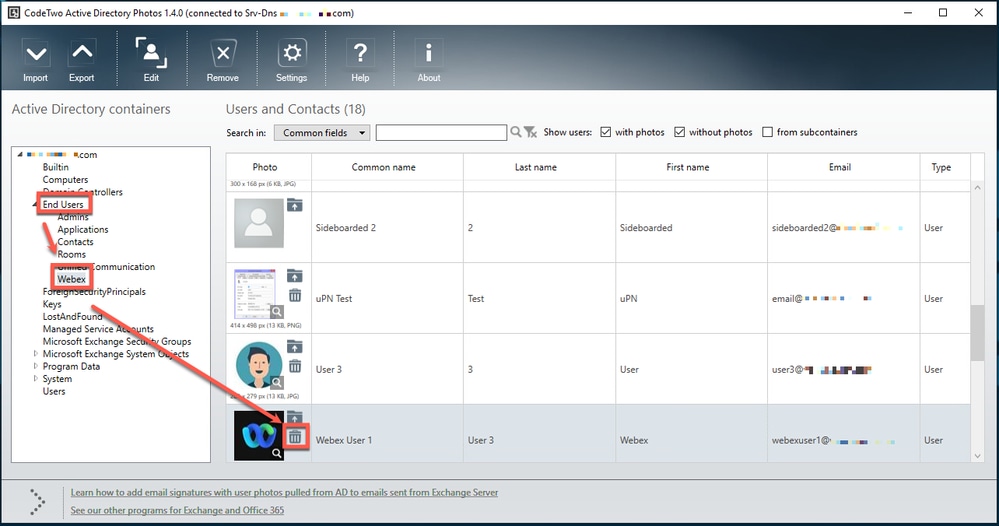 CodeTwee
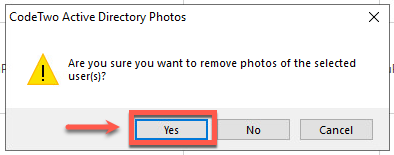
Nadat de bevestigingsprompt is bevestigd, wordt het gebruikersprofiel automatisch bijgewerkt.
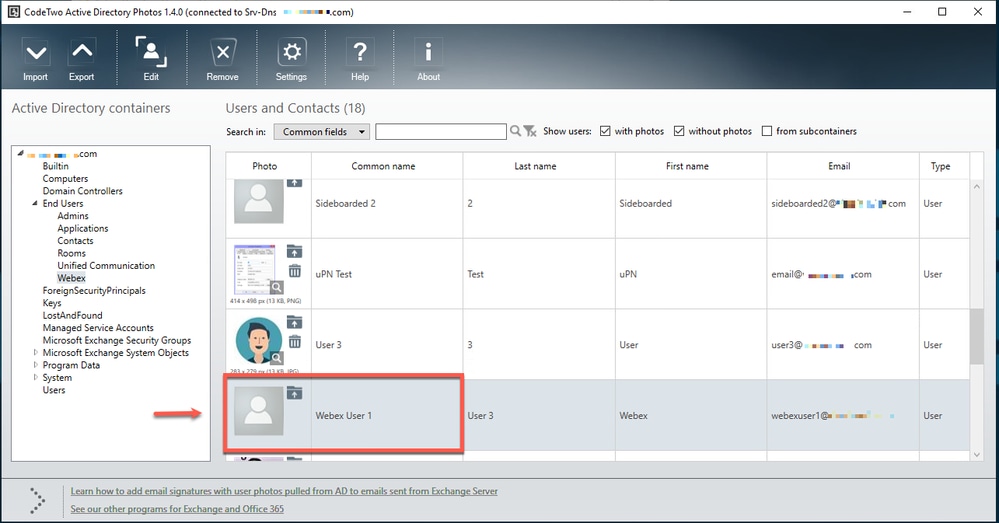 Afbeelding verwijderd
Navigeer met het ingesloten hulpprogramma Active Directory Users and Computers naar de Organisational Unit (OU) waar de gebruiker zich bevindt. Open de eigenschappen van de gebruiker, ga naar het tabblad Attribuuteditor en zoek het avatar-attribuut dat is geconfigureerd in Directory Connector (in dit voorbeeld thumbnailPhoto). Selecteer het kenmerk en klik op Bewerken.
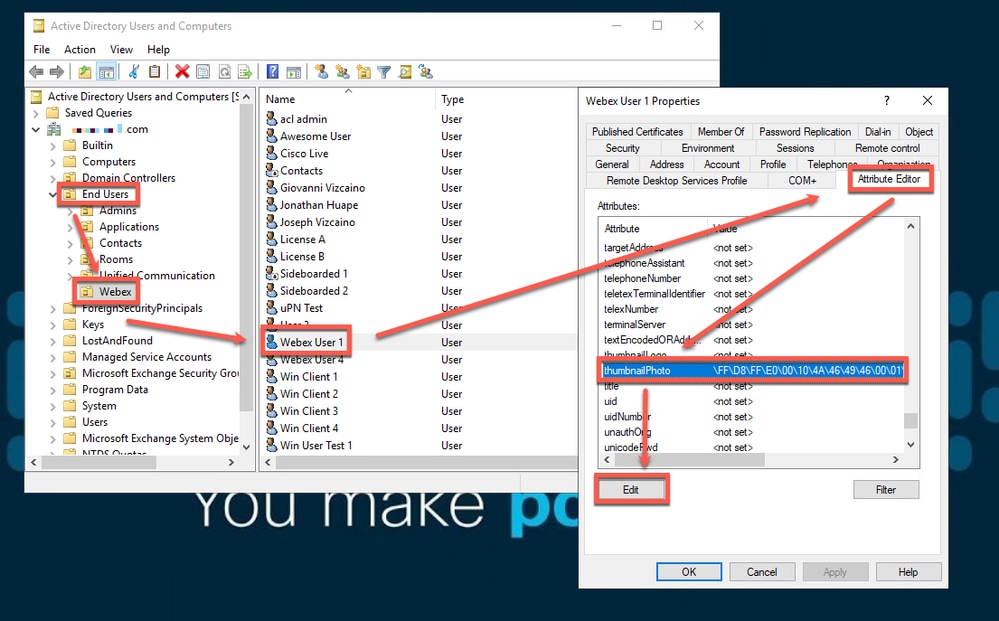 Knop Bewerken
Klik op de knop Wissen en selecteer OK om terug te keren naar de Attribuuteditor.
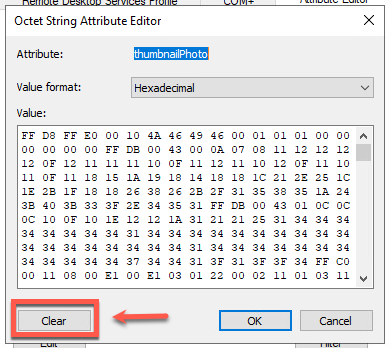 Knop Wissen
Klik ten slotte op Toepassen en OK om de wijzigingen op te slaan en de gebruikerseigenschappen af te sluiten. Het kenmerk thumbnailPhoto wordt nu leeg weergegeven, waarmee wordt bevestigd dat de profielafbeelding is verwijderd.
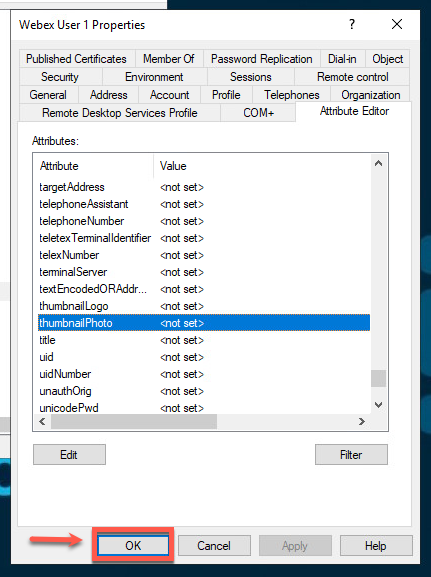 Attribuuteditor
Status Control Hub
Meld u aan bij Webex Control Hub en navigeer naar Beheer > Gebruikers. Zoek de gebruiker waarvan de profielfoto is verwijderd. Het is mogelijk dat de profielfoto nog steeds wordt weergegeven.
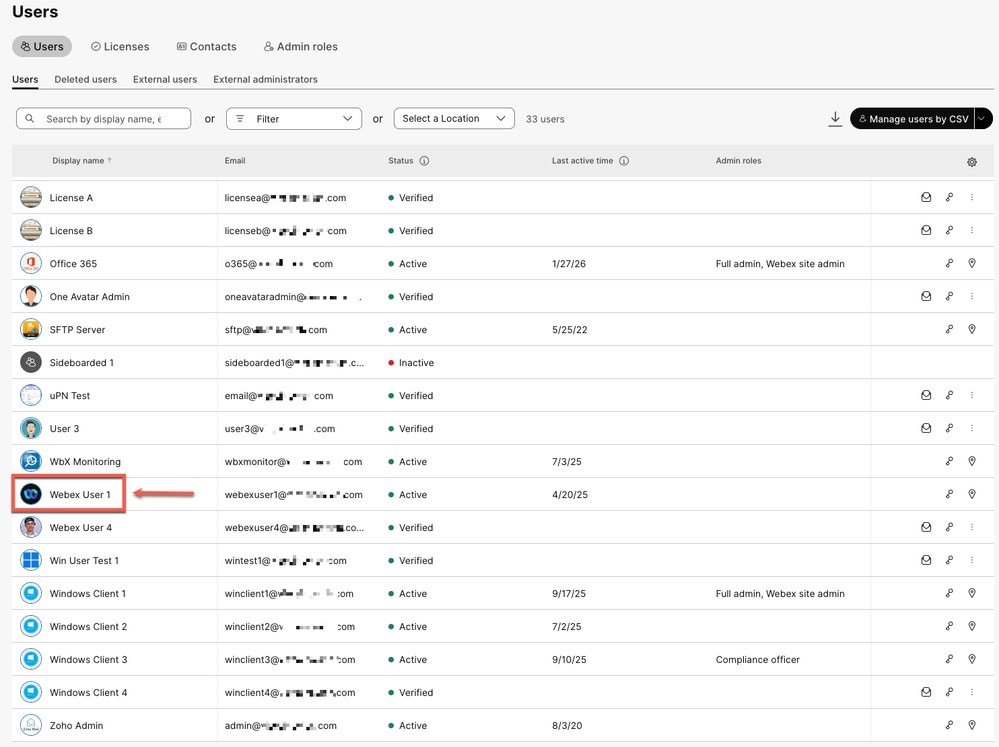 Control Hub-weergave
Cisco Directory Connector-server
Navigeer in de Cisco Directory Connector naar het tabblad Configuratie en selecteer het tabblad Avatar. Controleer of de profielfoto van de gebruiker die deze onlangs heeft verwijderd, niet meer wordt weergegeven.
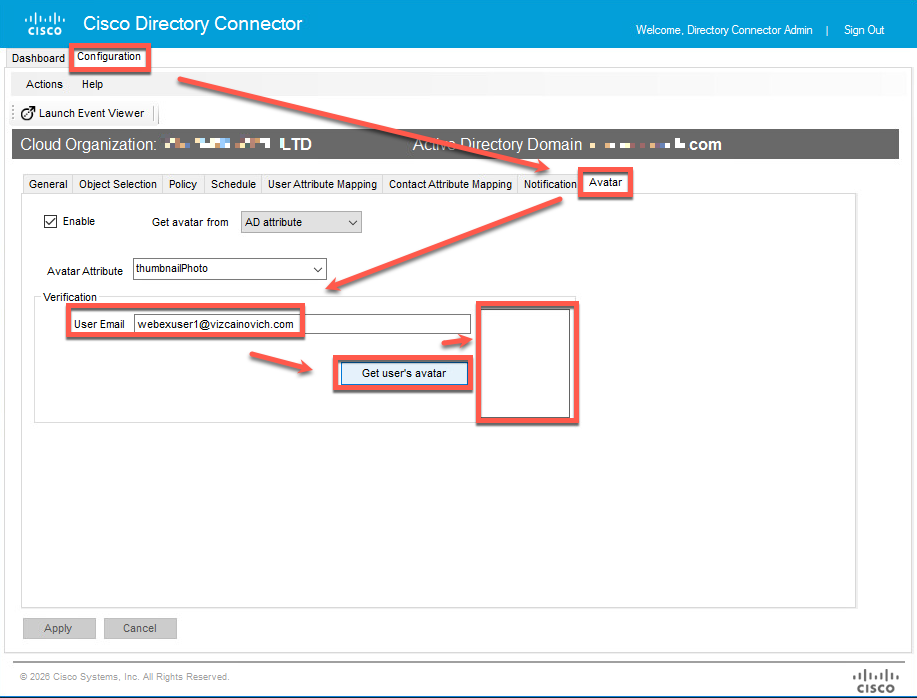 Verificatie
Aangezien de Cisco Directory Connector (CDC) de verwijdering van de profielfoto lokaal heeft gedetecteerd, is de laatste stap om deze wijziging te synchroniseren met de cloudomgeving (meestal Cisco Webex Control Hub). Het synchronisatieproces zorgt ervoor dat de status van de lokale directory wordt weergegeven in de cloud.
Navigeer naar het tabblad Dashboard, open het menu Acties, selecteer Hulpprogramma's en klik vervolgens op Profielafbeeldingen beheren.
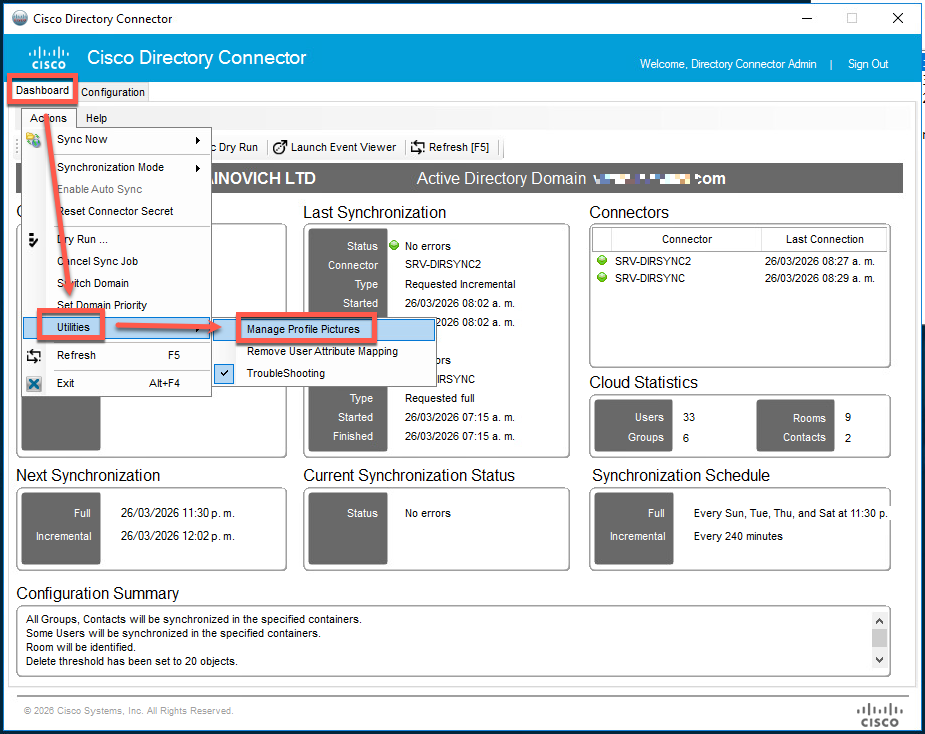 Profielafbeeldingen beheren
Navigeer naar het menu Acties, zorg ervoor dat profielafbeeldingen verwijderen voor lege avatarbronnen is ingeschakeld en klik op Toepassen.
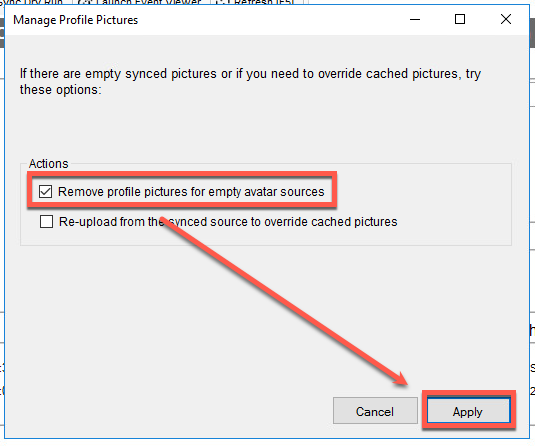 Profielafbeeldingen verwijderen
Om deze verandering naar de cloud te verspreiden, moet u een volledige synchronisatie uitvoeren. Als een volledige synchronisatie niet wordt gestart, wordt de update niet naar de cloud gepusht.
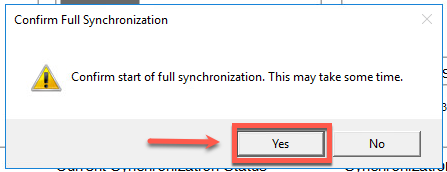 Knop Bevestigen
Event Viewer
Zodra de volledige synchronisatie is voltooid, klikt u op de knop Gebeurtenisviewer starten om de synchronisatielogboeken te bekijken.
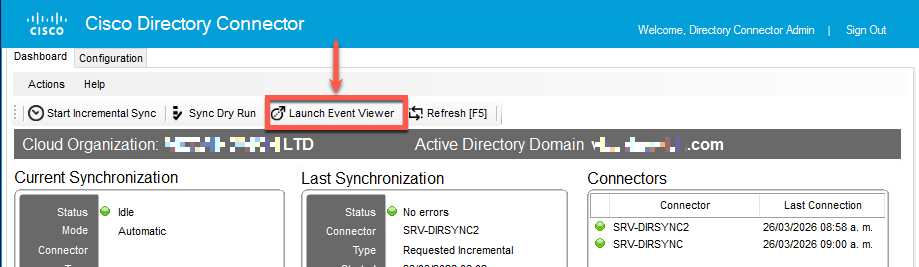 Event Viewer starten
Navigeer in de Event Viewer naar Toepassingen en servicelogboeken > Cisco Directory Connector. Dit log volgt alle synchronisatiepogingen. Als u wilt zoeken naar specifieke gebeurtenissen, klikt u op Zoeken in het deelvenster Acties aan de rechterkant.
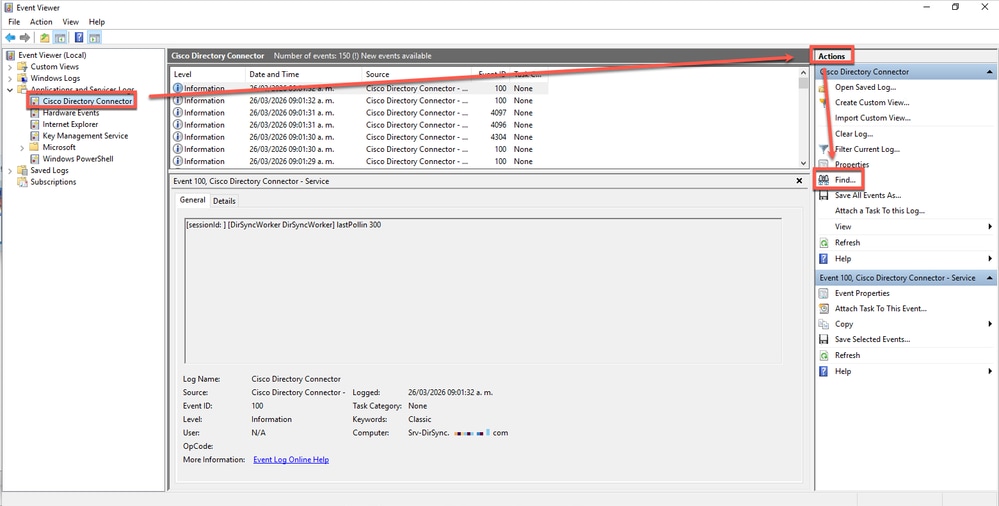 vinden
Voer in het dialoogvenster Zoeken de gemeenschappelijke gebruikersnaam (Common Name, CN) of GUID in en klik vervolgens op Volgende zoeken om de gebeurtenissen te vinden die zijn gekoppeld aan de verwijdering van de profielfoto.
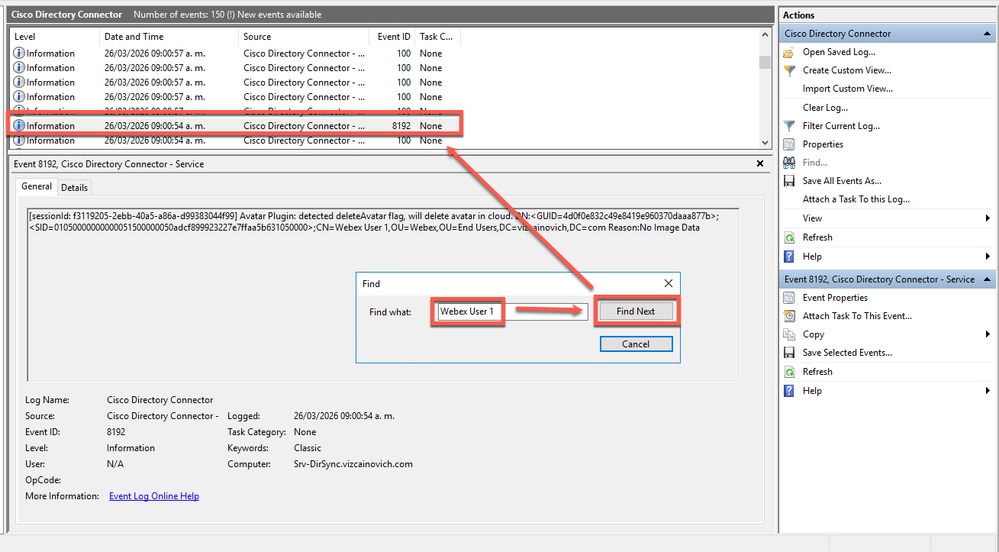 Volgende zoeken
Analyseer deze twee belangrijke gebeurtenissen om het verwijderingsproces te verifiëren:
1. Vlag verwijderen: bevestigt dat de regel "Profielafbeeldingen verwijderen voor lege avatarbronnen" is geactiveerd en dat de avatar is gemarkeerd voor verwijdering.
[sessionId: f3119205-2ebb-40a5-a86a-d99383044f99] Avatar Plugin: detected deleteAvatar flag, will delete avatar in cloud. DN:<GUID=4d0f0e832c49e8419e960370daaa877b>;<SID=01050000000000051500000050adcf899923227e7ffaa5b631050000>;CN=Webex User 1,OU=Webex,OU=End Users,DC=vizcainovich,DC=com Reason:No Image Data
2. Configuratiestatus: bevestigt dat het systeem met succes heeft vastgesteld dat de gebruiker geen profielfoto heeft geconfigureerd.
[sessionId: f3119205-2ebb-40a5-a86a-d99383044f99] [DirSync-PluginRunner-5 ExecuteQuery] Avatar Plugin: No image data for AD entry '<GUID=4d0f0e832c49e8419e960370daaa877b>;<SID=01050000000000051500000050adcf899923227e7ffaa5b631050000>;CN=Webex User 1,OU=Webex,OU=End Users,DC=vizcainovich,DC=com' from uri 'webexuser1@vizcainovich.com'
validering
Om de wijziging te verifiëren, navigeert u naar het tabblad Gebruikers in Control Hub en zoekt u de gebruiker. Bevestig dat de profielfoto is verwijderd en dat de standaardavatar nu wordt weergegeven.
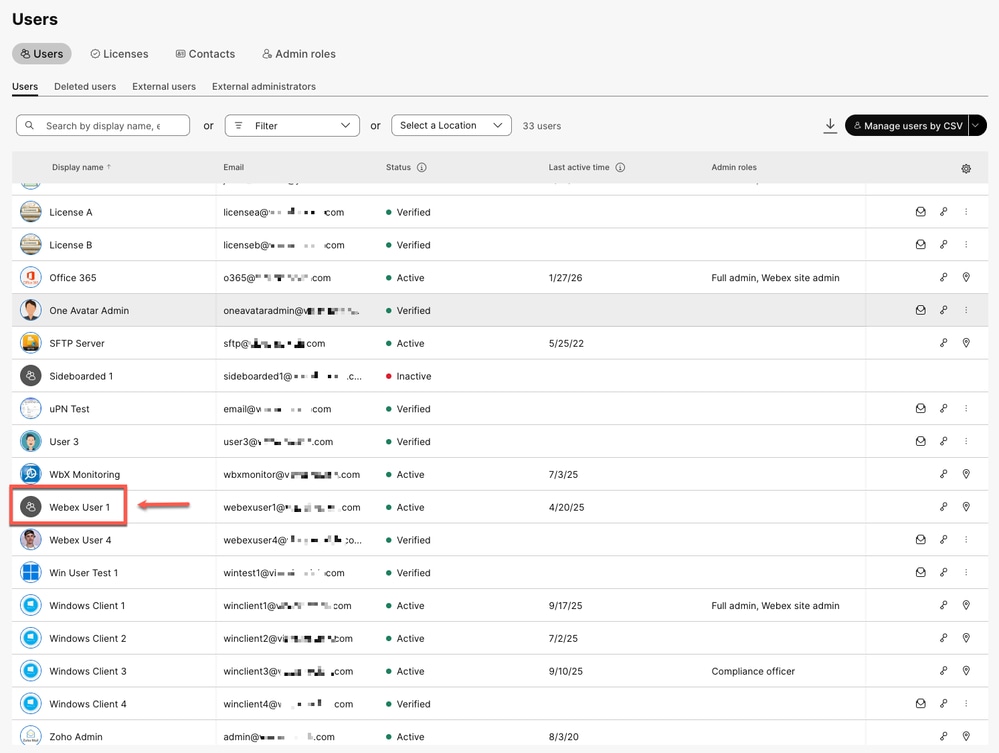 Profielafbeelding verwijderd

Opmerking: deze handleiding heeft niet expliciet betrekking op het opnieuw uploaden van afbeeldingen vanuit de bron om afbeeldingen in de cache te overschrijven, omdat de procedure identiek is aan de bovenstaande stappen. Deze actie wordt voornamelijk gebruikt om eventuele discrepanties tussen uw Active Directory en de cloud op te lossen.
Bekende problemen
Als een gebruikersprofielfoto blijft bestaan in Control Hub, controleert u of de GUID van de gebruiker correct is toegewezen aan het beoogde account en bevestigt u dat de markering 'verwijderen' aanwezig is in de synchronisatielogboeken. Zorg er bovendien voor dat de gebruiker binnen het bereik van de Cisco Directory Connector valt door de instellingen voor objectselectie te bekijken.
Gerelateerde informatie
Revisiegeschiedenis
| Revisie | Publicatiedatum | Opmerkingen |
|---|---|---|
1.0 |
26-Mar-2026
|
Eerste vrijgave |

 Feedback
Contact Cisco
- Een ondersteuningscase openen

- (Vereist een Cisco-servicecontract)