Inleiding
Dit document beschrijft alle methoden die kunnen worden gebruikt om logs te verzamelen van een CP-8821 draadloze telefoon.
Voorwaarden
Vereisten
Er zijn geen specifieke vereisten van toepassing op dit document.
Gebruikte componenten
De informatie in dit document is gebaseerd op een CP-8821 op 11.0.5-SR1 firmware.
De methoden voor het verzamelen van logs zijn hetzelfde als andere firmware-releases. Er zijn enkele kleine verschillen in wat u kunt verzamelen, maar die informatie wordt in dit document behandeld.
De informatie in dit document is gemaakt op basis van de apparaten in een laboratoriumomgeving. Alle apparaten die in dit document worden beschreven, hadden een opgeschoonde (standaard)configuratie. Als u deze taken uitvoert in een productieomgeving, moet u ervoor zorgen dat u de potentiële impact van een opdracht begrijpt.
Methoden voor het verzamelen van logboeken
Apparaat met netwerkconnectiviteit
De eenvoudigste en meest gebruikte methode om logs van een 8821 te verzamelen, is om ze via uw browser te downloaden. Dit is de beste methode om te gebruiken in een scenario waarin de netwerkconnectiviteit.
Stap 1. Om deze methode te laten werken, moet u ervoor zorgen dat Web Access is ingeschakeld op het apparaat.
Stap 2. Zodra dat is gebeurd, navigeert u naar het IP-adres van de telefoon in uw browser.
Stap 3. Selecteer Consolelogboeken aan de linkerkant, zoals weergegeven in de afbeelding.
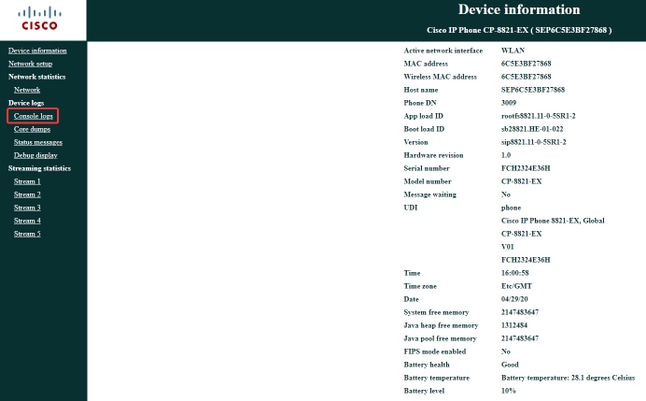
Stap 4. Zodra u Console-logs selecteert, krijgt u een lijst met logs die op het apparaat zijn opgeslagen:
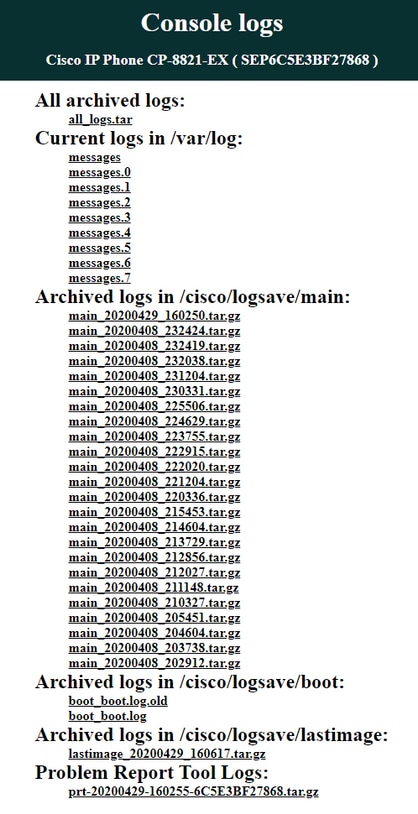
De meest gebruikte bestanden zijn all_logs.tar en de logboeken van het hulpprogramma Probleemrapport:
- Selecteer all_logs.tar om alle logbestanden op het apparaat te downloaden.
- Selecteer een optie onder de sectie Logboeken van het Probleemrapport (PRT) om naast de standaardlogboeken voor de telefoonconsole ook nuttige diagnostische informatie te verzamelen. Dit is de voorkeursoptie in de meeste scenario's vanwege de extra diagnostische uitvoer die wordt verzameld.
PRT's kunnen worden gegenereerd met een van de volgende twee methoden:
- Als u fysiek toegang hebt tot de telefoon, gaat u naar Instellingen > Telefoongegevens > Probleem melden > Verzenden. Na ongeveer een minuut geeft een melding aan dat het rapport is gegenereerd en kunt u het vinden op de webpagina van de telefoon.
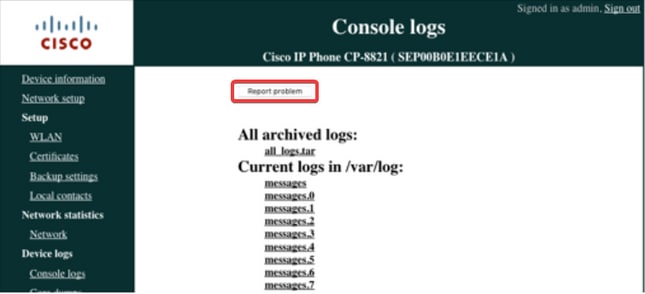
- Met de tweede optie kan de beheerder de PRT genereren vanaf de webpagina van de telefoon, zoals weergegeven in de afbeelding, maar hiervoor moet de telefoon op 11.0 (5) of hoger staan. Hiervoor is ook toegang nodig tot de Admin-webpagina (https://x.x.x.x:8443 waar x.x.x.x het 8821 IP-adres is). De referenties voor deze pagina kunnen worden geconfigureerd in CUCM en de standaardnaam en het wachtwoord is admin / Cisco zoals weergegeven in de afbeelding.
Apparaat zonder netwerkconnectiviteit
Het eerste wat u moet doen om logs van een apparaat zonder netwerkconnectiviteit te verzamelen, is proberen te bepalen of de telefoon verbinding maakt met het toegangspunt (AP), maar geen IP-adres krijgt. Als dit gebeurt, is het een goed idee om een statisch IP-adres op het apparaat in te stellen en de eerste methode voor het verzamelen van logboeken te gebruiken. In een scenario waarin het apparaat geen verbinding maakt met het toegangspunt, kan het verzamelen van logs echter worden uitgevoerd met een van de twee methoden, die beide extra hardware vereisen.
Telefoondock (CP-DSKCH-8821)
De eerste methode stelt ons in staat om de 8821 op het bedrade netwerk te zetten. Dit vereist dat je een paar dingen hebt:
- 8821-dock (CP-DSKCH-8821)
- USB-naar-Ethernet-dongle (Lijst van ondersteunde USB-dongles)
Opmerking: de USB-dongle is niet bedoeld om te worden aangesloten op de desktoplader voor dagelijks gebruik. Het is alleen bedoeld om het apparaat te leveren of voor het verzamelen van logs.
Zodra u een dock hebt met de USB-dongle aangesloten en aangesloten op het netwerk, kunt u naar de netwerkinstellingen op de telefoon gaan en bevestigen dat de telefoon een IP-adres ontvangt. Als op deze telefoon Web Access nog niet is ingeschakeld, hebt u de telefoon nodig om een configuratiebestand van CUCM te verkrijgen. Om dit te doen, moet u ervoor zorgen dat de telefoon een optie 150 ontvangt (of handmatig de TFTP-server op de telefoon configureert) om het mogelijk te maken dat bestand te verkrijgen. Zodra dat is gebeurd, navigeert u naar het IP-adres van de telefoon in uw browser.
USB-kabel
De laatste methode voor het verzamelen van logs vereist dat u de USB-kabel hebt die bij de telefoon is geleverd. Het vereist ook dat de telefoon al Web Access of SSH Access ingeschakeld heeft.
Stap 1. Sluit de telefoon aan op uw computer met de USB-kabel. Windows-machines vereisen geen installatie van stuurprogramma's, maar zorg ervoor dat u dit stuurprogramma hebt geïnstalleerd als u een Mac gebruikt.
Stap 2. Stel het IP-adres van de telefoon in op 192.168.1.100 (255.255.255.0) en plaats uw pc op hetzelfde netwerk. Ter referentie gebruik ik 192.168.1.101.
Stap 3. Als Web Access is ingeschakeld, voert u het IP-adres van de telefoon in uw browser in.
Stap 4. Als SSH Access is ingeschakeld, kunt u SSH naar de IP-telefoon sturen. Na een geslaagde verbinding krijgt u twee aanmeldgegevens te zien. De eerste prompt is om de SSH-verbinding tot stand te brengen en deze referenties zijn geconfigureerd op de apparaatpagina in CUCM. Na het invoeren van deze, de telefoon vraagt om de tweede set van referenties waarvoor u kunt debug // debug gebruiken voor de gebruikersnaam en wachtwoord.
Stap 5. Na de tweede prompt configureert u uw SSH-toepassing om de terminaluitvoer naar een bestand te loggen en voert u vervolgens de opdracht sdump uit die alle consoleaanmeldingen in de Putty-sessie dumpt.
Opmerking: Logboeken die via SSH worden verzameld, zijn alleen nuttig om problemen op te lossen die op aanvraag reproduceerbaar zijn. Het verzamelen van historische logs of een PRT is niet mogelijk via SSH.
Gerelateerde informatie

 Feedback