Problemen met draadloze apparaten oplossen via Catalyst Center Inventory
Inhoud
Inleiding
In dit document worden procedures en richtlijnen beschreven voor het oplossen van problemen met inventarisatie van draadloze apparaten in Cisco Catalyst Center
Bekende problemen
Scenario 1. Beheerbaarheid van het apparaat bij interne foutstatus.
Symptoom:
Draadloze controller met de status Interne fout.
Mogelijke oplossing:
- Voer een handmatige hersynchronisatie uit vanaf de Catalyst Center Inventory-pagina, selecteer het apparaat en selecteer vervolgens Acties > Inventory > Apparaat opnieuw synchroniseren.
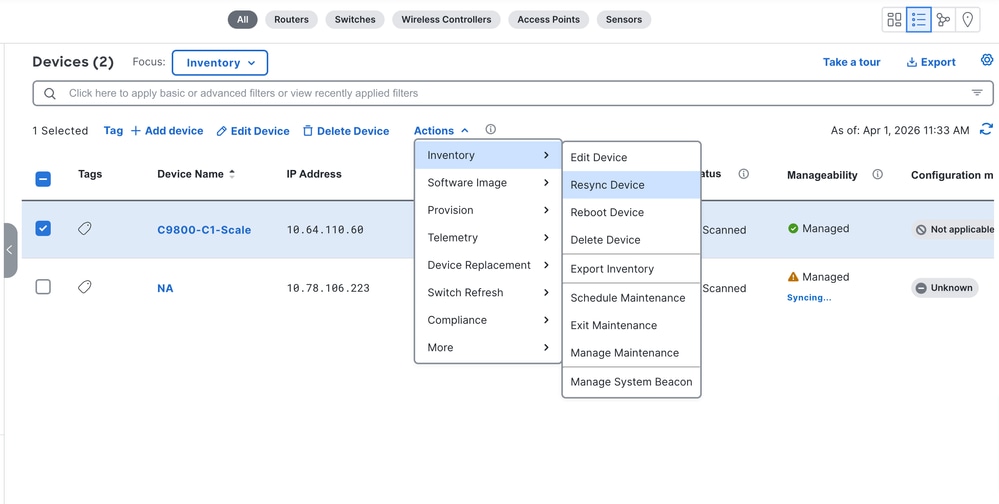
2. Wacht tot de synchronisatie is voltooid.
3. Status opnieuw controleren
Verwachte resultaten:
Netwerkapparaat keert terug naar Status beheren.
Indien niet vastgesteld:
Open de TAC-case met de volgende details: hostnaam/IP van de controller, screenshot van de fout, tijdstempel voor opnieuw synchroniseren, supportbundel van Catalyst Center GUI Over pictogram > supportbundel > supportbundel maken.
Scenario 2. Apparaatbeheerbaarheid voor interne foutstatus vanwege DB-beperkingsfouten.
Symptoom:
Draadloze controller toont de interne foutstatus als scenario 1 en de voorraadstatus toont onbekend/DB-beperkingsgedrag in het eerste gedeelte van Instellingen > Systeem 360 > Logverkenner > Inventarisdashboard.
Mogelijke oplossing:
1. Voer een handmatige hersynchronisatie uit vanaf de Catalyst Center Inventory-pagina, selecteer het apparaat en selecteer vervolgens Acties > Inventory > Apparaat opnieuw synchroniseren.
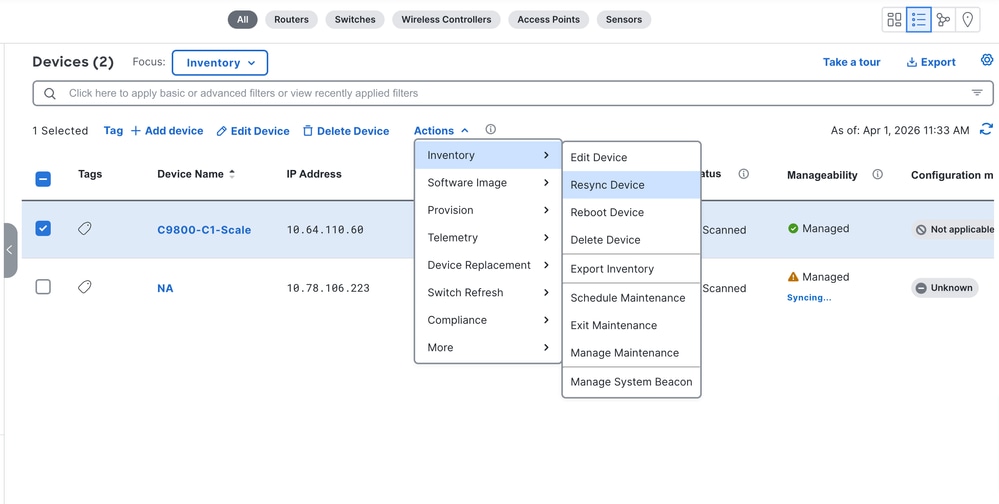
2. Wacht tot de synchronisatie is voltooid.
3. Status opnieuw controleren
Verwachte resultaten:
Netwerkapparaat keert terug naar Status beheren.
Indien niet vastgesteld:
Open de TAC-case met de volgende details: hostnaam/IP van de controller, screenshot van de fout, tijdstempel voor opnieuw synchroniseren, supportbundel van Catalyst Center GUI Over pictogram > supportbundel > supportbundel maken.
TAC-technicus moet Draadloze gerelateerde DB-tabellen verzamelen.
Scenario 3. Fout in apparaatbeheer bij netwerkverbindingsfout.
Symptoom:
WLC toont de fout Netconf Connection Failure op Beheerbaarheid.
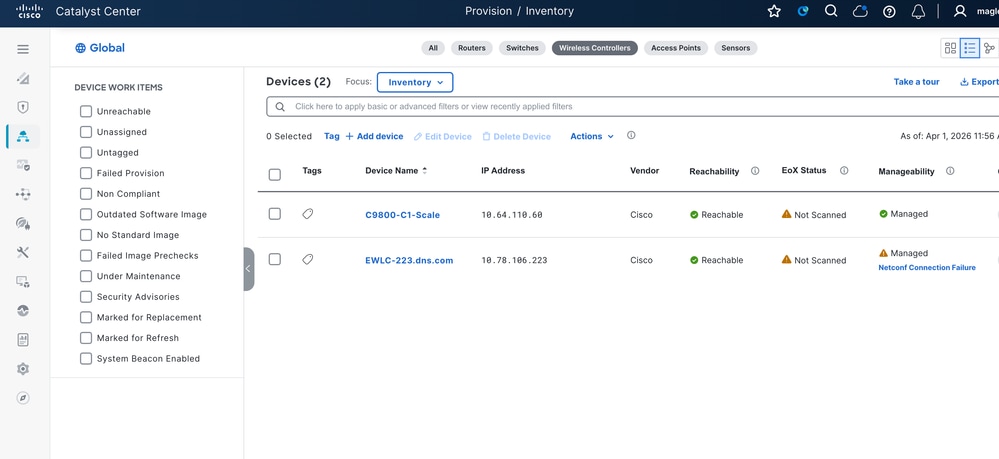
Mogelijke oplossing:
1. IP-bereikbaarheid controleren

2. Controleer of NETCONF is ingeschakeld + poort geopend
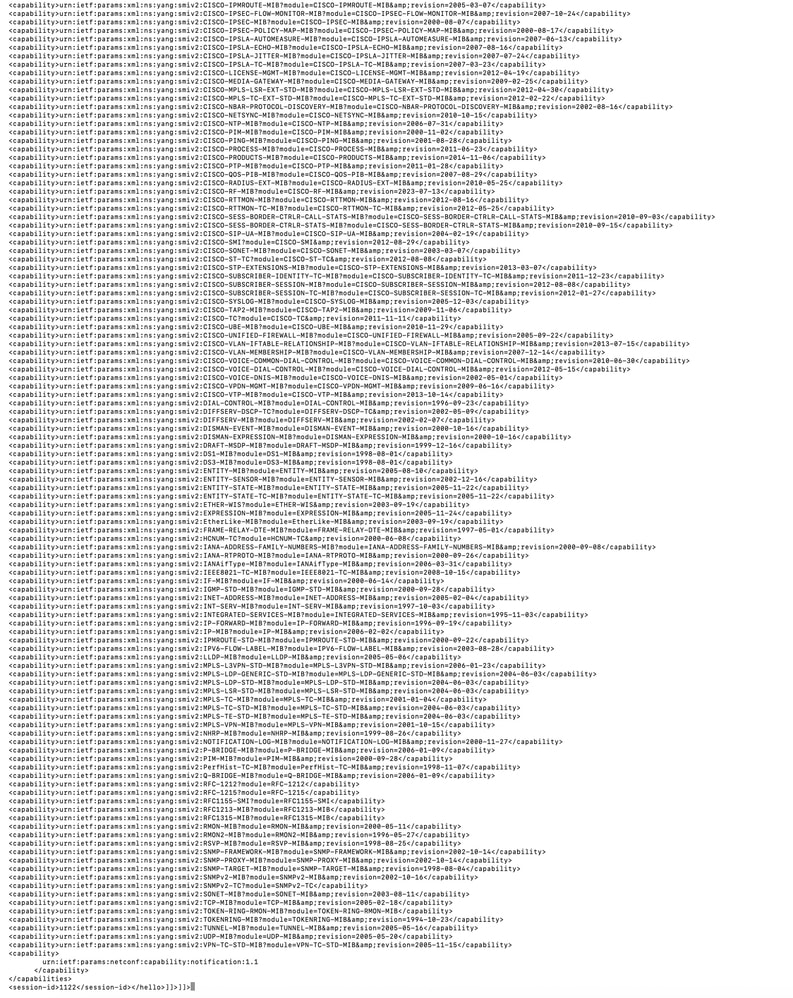
3. Directe NETCONF-sessie valideren
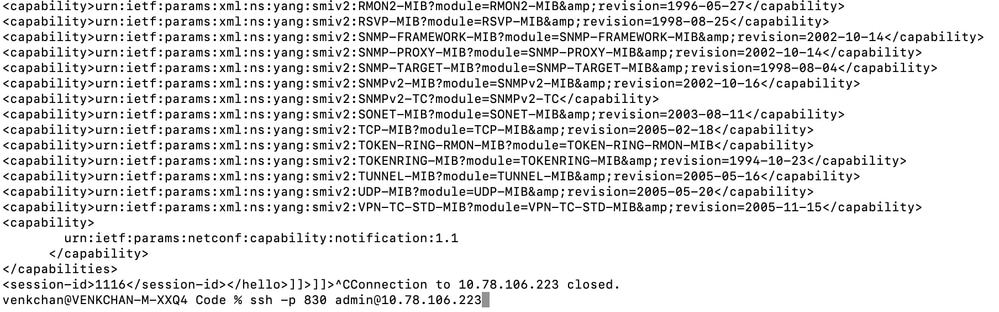
Verwachte resultaten:
Connectiviteit gevalideerd en statusupdates.
Indien niet vastgesteld:
Open een TAC-case voor het geval dat directe NETCONF faalt of als directe NETCONF passeert, maar de gebruikersinterface nog steeds de storing laat zien.
TAC engineer om controller details te verzamelen, NETCONF testresultaat, UI screenshot en inventaris debug logs.
Scenario 4. Apparaatbeheerbaarheid bij interne foutstatus vanwege RPC-fouten.
Symptoom:
Draadloze controller toont de interne foutstatus als scenario 1 en de voorraadstatus toont RPC-fouten in het eerste gedeelte van Instellingen > Systeem 360 > Logverkenner > Inventarisdashboard.
Mogelijke oplossing:
1. Voer een handmatige hersynchronisatie uit vanaf de Catalyst Center Inventory-pagina, selecteer het apparaat en selecteer vervolgens Acties > Inventory > Apparaat opnieuw synchroniseren.
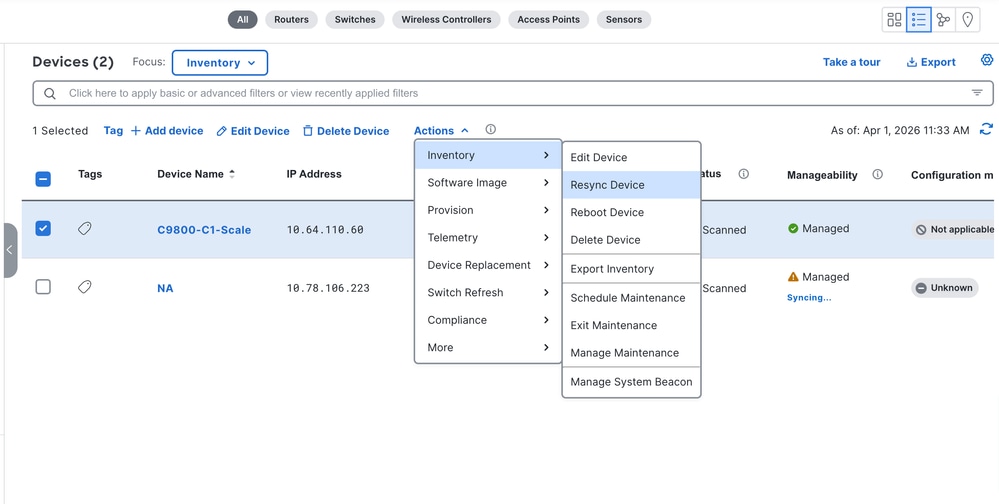
2. Wacht tot de synchronisatie is voltooid.
3. Status opnieuw controleren
Verwachte resultaten:
Netwerkapparaat keert terug naar Status beheren.
Indien niet vastgesteld:
Open de TAC-case met de volgende details: hostnaam/IP van de controller, screenshot van de fout, tijdstempel voor opnieuw synchroniseren, supportbundel van Catalyst Center GUI Over pictogram > supportbundel > supportbundel maken.
Scenario 5. Apparaatbeheerbaarheid bij interne foutstatus vanwege een andere fout.
Symptoom:
Draadloze controller toont de status Interne fout als scenario 1 en er is geen specifieke fout.
Mogelijke oplossing:
1. Voer een handmatige hersynchronisatie uit vanaf de Catalyst Center Inventory-pagina, selecteer het apparaat en selecteer vervolgens Acties > Inventory > Apparaat opnieuw synchroniseren.
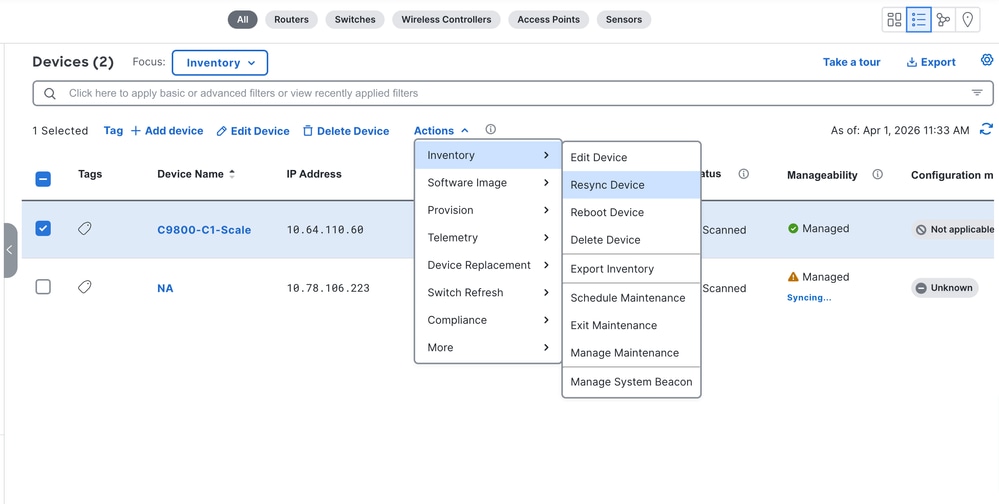
2. Wacht tot de synchronisatie is voltooid.
3. Status opnieuw controleren
Verwachte resultaten:
Netwerkapparaat keert terug naar Status beheren.
Indien niet vastgesteld:
Open de TAC-case met de volgende details: hostnaam/IP van de controller, screenshot van de fout, tijdstempel voor opnieuw synchroniseren, supportbundel van Catalyst Center GUI Over pictogram > supportbundel > supportbundel maken.
Scenario 6. AP niet ontdekt / verkeerd geassocieerd WLC.
Symptoom:
AP's worden niet weergegeven in Catalyst Center Inventory nadat u ze hebt toegevoegd aan een beheerde WLC.
Mogelijke oplossing:
1. Controleer of AP aanwezig is op de WLC CLI met de opdracht AP-overzicht weergeven.

2. Vergelijk met Catalyst Center Inventory-pagina.
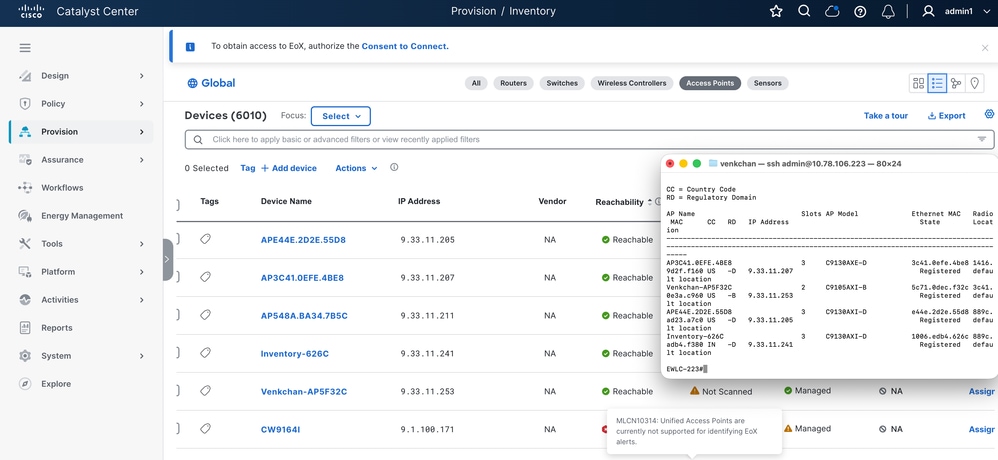
3. Wacht één synchronisatiecyclus van het toegangspunt af.
4. Controleer de toewijzing opnieuw.
Verwachte resultaten:
AP-status en bijbehorende WLC uitlijnen.
Indien niet vastgesteld:
Open de TAC-case met de volgende details: AP-naam, AP MAC-adres, WLC-gegevens, tijdstempel van het evenement, ondersteuningspakket van Catalyst Center GUI Over pictogram > Ondersteuningspakket > Ondersteuningspakket maken.
Scenario 7. Problemen met AP PnP-onboarding.
Symptoom:
Onboarding van PnP mislukt of is niet voltooid.
Mogelijke oplossing:
1. De PnP-workflow valideren is voltooid.
2. Onboarding-validatie eenmaal opnieuw proberen.
Verwachte resultaten:
Onboarding van apparaat/toegangspunt voltooid.
Indien niet vastgesteld:
Open een TAC-case met deze details: PnP-taaklogs, AP-serienummer, tijdstempel voor onboarding, ondersteuningspakket van Catalyst Center GUI Over pictogram > Ondersteuningspakket > Ondersteuningspakket maken.
Scenario 8. AP update vertraging doordat image meer dan 5 minuten is gedownload.
Symptoom:
De detectie van toegangspunten wordt vertraagd als het downloaden van het image wordt vermoed.
Mogelijke oplossing:
- Controleer de aanmeldingstijd van het toegangspunt op de controller.
- Bevestig het downloaden van de verlengde image.
- Controleer CAPWAP-gerelateerde beperkingen.
Verwachte resultaten:
AP-status en bijbehorende WLC uitlijnen.
Indien niet vastgesteld:
Open een TAC-case met deze details: AP join-tijdstempels, Controller-bewijs van vertraging bij het downloaden van afbeeldingen, Ondersteuningsbundel van Catalyst Center GUI Over pictogram > Ondersteuningsbundel > Ondersteuningsbundel maken.
Scenario 9. AP-status stabiel na provisioning.
Symptoom:
De provisioningtaak voor een AP is een andere staat dan voltooid.
Mogelijke oplossing:
1. Bevestig dat de werkstroom voor AP-provisioning succesvol is.
2. Pagina AP/Inventory vernieuwen.
3. Trigger één handmatige synchronisatie/verversing.
Verwachte resultaten:
AP-velden worden correct bijgewerkt.
Indien niet vastgesteld:
Open een TAC-case met deze details: taak-ID voor provisioning, toegangspunt-details, ontbrekende velden, tijdstempels, screenshots, ondersteuningspakket van Catalyst Center GUI Over pictogram > Ondersteuningspakket > Ondersteuningspakket maken.
Scenario 10. AP-verwijderingsfout.
Symptoom:
De poging om het toegangspunt te verwijderen mislukt in de gebruikersinterface of het verwijderde toegangspunt blijft stabiel in de inventarisatie van het Catalyst Center.
Mogelijke oplossing:
1. Verwijder het bestand nogmaals.
2. Exacte fout vastleggen
3. Taken/subtaken-ID's opnemen
Verwachte resultaten:
AP verwijderd en verwijderd uit voorraad.
Indien niet vastgesteld:
Open de TAC-case met de volgende details: AP-details, taak-/subtaak-ID's, screenshot van een fout, ondersteuningspakket van Catalyst Center GUI Over pictogram > Ondersteuningspakket > Ondersteuningspakket maken.
Scenario 11. Falen van WLC-deletie.
Symptoom:
De controller kan niet worden verwijderd uit Catalyst Center.
Mogelijke oplossing:
1. Bevestig dat er geen afhankelijke werkstroom actief is.
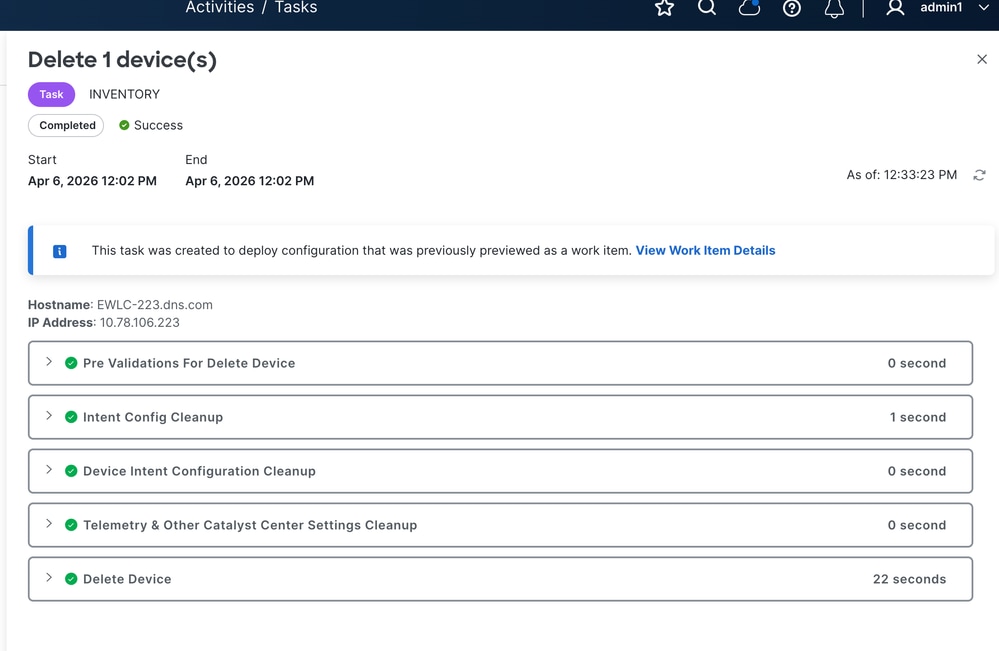
2. Verwijder het bestand nogmaals.
3. Foutdetails vastleggen.
Verwachte resultaten:
De verwijdering van de controller is geslaagd.
Indien niet vastgesteld:
Open de TAC-case met de volgende details: Controller details, Deletion task ID, Error screenshot, Support Bundle van Catalyst Center GUI About icon > Support Bundle > Create Support Bundle.
Scenario 12. Trage gebruikersinterface van inventaris.
Symptoom:
Navigeren over Catalyst Center Inventory UI voelt traag of pagina's worden niet eens geladen.
Mogelijke oplossing:
1. Begin-/eindtijd en frequentie registreren.
2. Selecteer in System 360 page Monitor and explore CPU and Memory utilization (Bewaken en verkennen van CPU- en geheugengebruik).
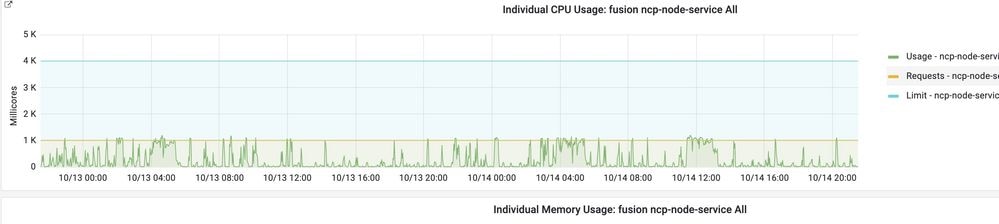
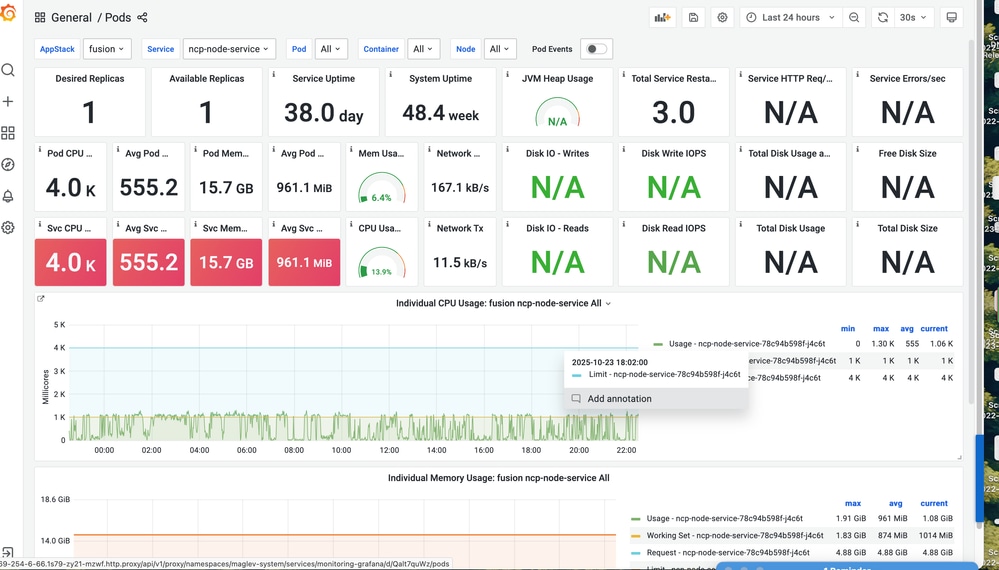
3. Test opnieuw na een korte pauze en probeer een incognitovenster te gebruiken.
Verwachte resultaten:
UI-respons keert terug naar normaal.
Indien niet vastgesteld:
Open de TAC-case met deze details: Tijdsbereik, screenshots/video, momentopnamen bewaken, Ondersteuningsbundel van Catalyst Center GUI Over pictogram > Ondersteuningsbundel > Ondersteuningsbundel maken.
Revisiegeschiedenis
| Revisie | Publicatiedatum | Opmerkingen |
|---|---|---|
1.0 |
20-May-2026
|
Eerste vrijgave |

 Feedback
Contact Cisco
- Een ondersteuningscase openen

- (Vereist een Cisco-servicecontract)