감사 및 시스템 로그

감사 로그와 시스템 로그는 Investigate(조사) > System Status(시스템 상태) > Audit and System Logs(감사 및 시스템 로그)아래의 결합된 보기로 사용할 수 있습니다. 통합 페이지는 고급 검색 기능, 감사 및 시스템 로그의 명확한 식별, 이벤트와 로그의 더 간편한 상관관계, 이 모두를 한 곳에서 제공합니다.

감사 로그

감사 로그에는 사용자가 수행한 작업의 세부사항이 포함됩니다. 여기에는 로그인/로그아웃 활동, 프로파일, 규칙, 게이트웨이 생성, 삭제, 업데이트, 활성화 및 비활성화와 같은 작업뿐만 아니라 Multicloud Defense 솔루션의 구성 및 운영과 관련된 모든 사용자 활동이 포함되며, 에 국한되지 않습니다. Multicloud Defense는 AWS S3로의 로그 포워딩을 지원합니다.

시간 형식

로그는 UTC(Coordinated Universal Time) 또는 현지 시간 형식으로 표시할 수 있습니다. Local(지역)은 구성된 사용자의 표준 시간대를 의미합니다(예: 미국/태평양). 로그의 날짜 및 시간은 ISO 8601 형식으로 표시됩니다(전체 날짜와 시간, 분, 초 및 소수점 이하 초 - YYYY-MM-DD T HH:MM:SS:S). 예: 2020-11-22T10:58:46.820

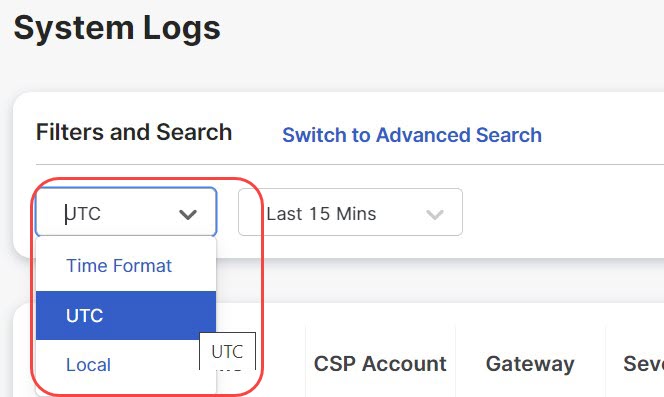
다른 시간 형식을 선택하거나 다른 시간 형식 간에 전환하려면 드롭다운을 클릭하고 형식을 선택합니다.

드롭다운에 나열된 시간 형식.

타임프레임

로그는 15분~30일 사이의 증분 옵션 또는 사용자 지정 기간으로 표시할 수 있습니다. 기간을 선택하거나 기간을 전환하려면 드롭다운 메뉴를 클릭하고 다음과 같이 기간을 선택합니다.
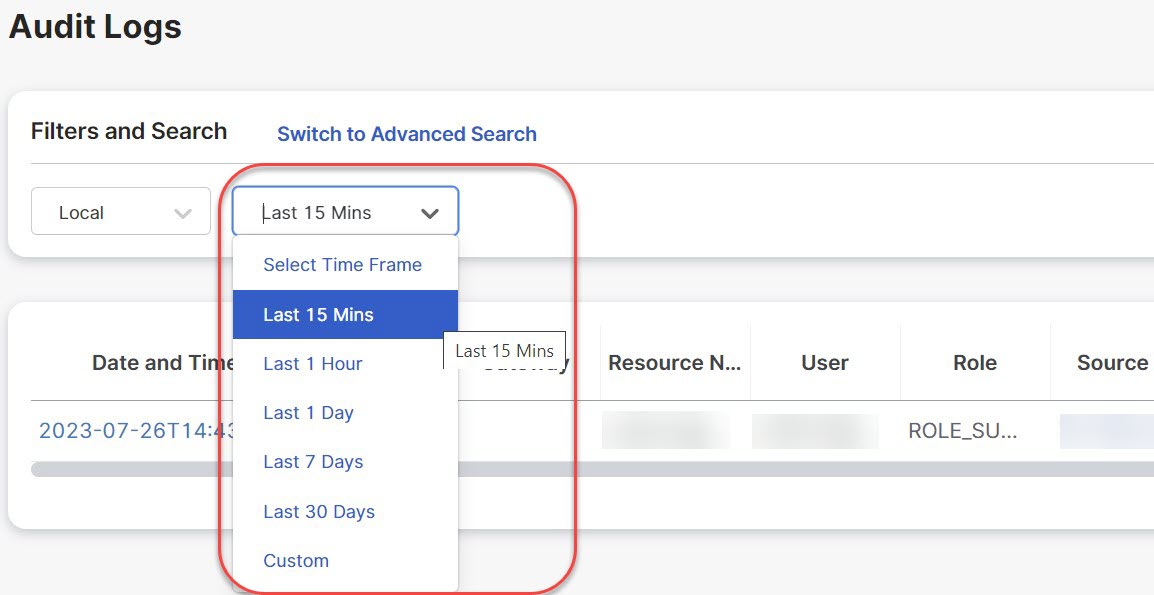
드롭다운 목록에서 타임프레임 선택

사용자 지정 기간의 경우 달력 개체를 클릭하여 Custom(사용자 지정), Start(시작)End(종료) 날짜 또는 시간을 선택하고 저장합니다.

검색 필터

로그는 검색 기능 및 감사 로그 필드를 사용하여 필터링할 수 있습니다. 감사 로그 필드는 Action(작업) Type(유형) Source IP(소스 IP) User(사용자) Gateway(게이트웨이) CSP Account(CSP 어카운트) Role(역할)입니다.

하나 또는 여러 개의 필드에서 감사 로그를 필터링하려면 다음을 수행합니다.

Procedure


Step 1

풀다운 메뉴에 액세스하려면 Search(검색) 필드에서 왼쪽 마우스를 클릭합니다.

Step 2

필드를 선택합니다.

Step 3

원하는 검색 문자열을 입력합니다.

Step 4

필요에 따라 검색 기준에 필드를 추가합니다.

예: Filter for Actions = "DELETE"이고 "steve"를 포함하는 문자열과 사용자가 수행한 경우 필터 기준과 결과에 표시됩니다.


시스템 로그

시스템 로그에는 Multicloud Defense 솔루션이 수행하는 작업의 세부 정보가 포함됩니다. 여기에는 시스템 메시지, 게이트웨이 이벤트, 인스턴스 생성 또는 삭제, Multicloud Defense 솔루션의 기타 구성 및 운영 수정 등이 포함됩니다. 시스템은 이러한 로그를 1년간 저장합니다. Multicloud Defense은 AWS S3로의 로그 포워딩을 지원합니다.

시간 형식

로그는 UTC(Coordinated Universal Time) 또는 로컬 형식으로 표시합니다. 로컬은 구성된 사용자의 시간대를 의미합니다. 예를 들어 미국/태평양 표준 시간대를 사용합니다. 로그의 날짜 및 시간은 ISO 8601 형식으로 표시합니다(전체 날짜와 시간, 분, 초 및 소수점 이하 초 - YYYY-MM-DD T HH:MM:SS:S). 예: 2020-11-22T10:58:46.820

다른 시간 형식을 선택하거나 다른 시간 형식 간에 전환하려면 다음과 같이 라디오 버튼을 클릭합니다.

타임프레임

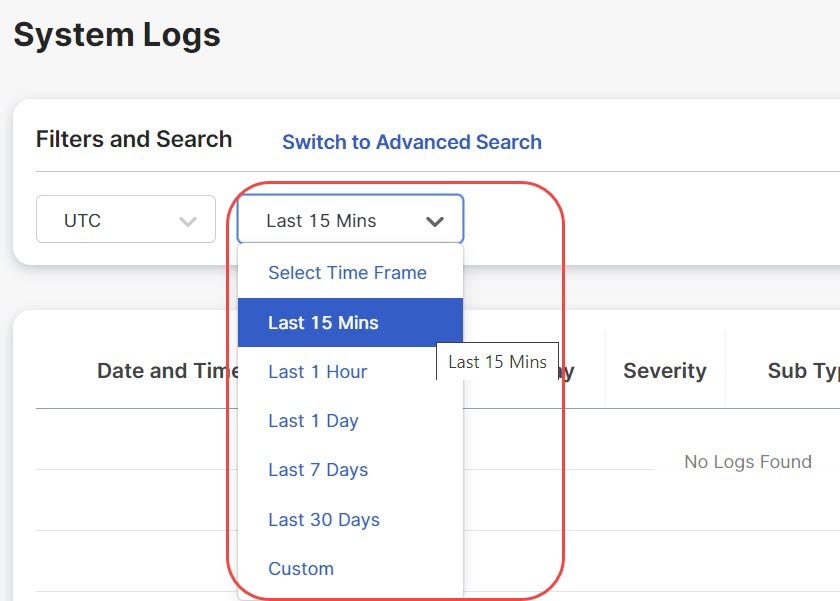
로그는 15분~30일 사이의 증분 옵션 또는 맞춤형 기간으로 표시합니다.

기간을 선택하거나 기간을 전환하려면 드롭다운 메뉴를 클릭하고 다음과 같이 기간을 선택합니다.

맞춤형 기간의 경우 달력 개체를 클릭하여 Custom(맞춤형), Start(시작)End(종료) 날짜 또는 시간을 선택하고 저장합니다.

심각도 레벨

시스템 로그의 심각도 레벨은 다음과 같습니다.

  • Info(정보) - 로그인, 로그아웃, 비밀번호 변경, 구성 변경 등과 같은 정보를 제공하는 세부 정보입니다. 여기에는 다른 심각도 레벨의 자격이 없는 이벤트가 포함됩니다.

  • Warning(경고) - 비밀번호 업데이트 등의 가능한 시스템 작업 또는 변경 사항에 대해 알려주는 알림입니다.

  • Medium(중간) - 패키지 업그레이드 등 심각도가 중간인 문제입니다.

  • High(높음) - 외부 디바이스와의 네트워크 연결 끊김 등의 심각한 문제입니다.

  • Critical(중대) - 하드웨어 오류 등과 같이 본질적으로 중요한 주요 문제입니다.

검색 필터

로그는 Search(검색) 기능 및 System log(시스템 로그) 필드를 사용하여 필터링할 수 있습니다.

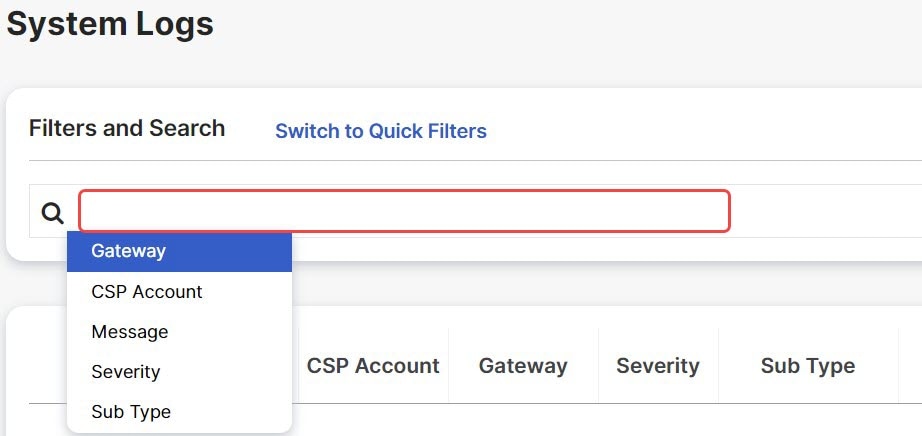
시스템 로그 필드는 Gateway(게이트웨이) CSP Account(CSP 어카운트)Message(메시지)입니다.

하나 또는 여러 개의 필드에서 시스템 로그를 필터링하려면 다음을 수행합니다.

Procedure


Step 1

풀다운 메뉴에 액세스하려면 Search(검색) 필드에서 왼쪽 마우스를 클릭합니다.

검색 필드에서 메뉴 드롭다운을 선택합니다.

Step 2

필드(예: Gateway(게이트웨이))를 선택합니다.

Step 3

원하는 검색 문자열을 입력합니다(예: ingress).

Step 4

필요에 따라 검색 기준에 필드를 추가합니다.

예: Filter for Gateway = "ingress""created"를 포함하는 메시지가 필터 기준 및 결과에 표시됩니다.