Cisco IOS 디바이스를 온보딩하는 방법을 알아봅니다. Cisco IOS(Internetwork Operating System)를 실행하는 라이브 Cisco 디바이스를 온보딩할 수 있습니다.
Cisco IOS(Internetwork Operating System)를 실행하는 라이브 Cisco 디바이스를 온보딩할 수 있습니다.
Cisco Security Cloud Control: Cisco IOS 관리
Cisco IOS 디바이스를 온보딩하는 방법을 알아봅니다. Cisco IOS(Internetwork Operating System)를 실행하는 라이브 Cisco 디바이스를 온보딩할 수 있습니다.
Cisco IOS(Internetwork Operating System)를 실행하는 라이브 Cisco 디바이스를 온보딩할 수 있습니다.
프로세스를 시작하기 전에 모든 사전 요구 사항을 충족하는지 확인합니다.
Cisco IOS 서버는 Security Cloud Control와 호환되는 암호를 지원해야 합니다. 현재 Security Cloud Control는 Cisco IOS 디바이스 온보딩을 위해 제한된 암호 집합을 지원합니다. 지원되는 암호는 다음과 같습니다. aes128-ctr, aes192-ctr, aes256-ctr, aes128-gcm, aes128-gcm@openssh.com, aes256-gcm, aes256-gcm@openssh.com
Secure Device Connector(SDC)에 로그인한 후 ssh -vv <ip_address> 명령을 실행하여 서버에서 지원하는 암호화 알고리즘을 확인합니다.
Cisco IOS 디바이스를 추가하려면 네트워크에 활성 온프레미스 SDC(Secure Device Connector)가 있어야 합니다.
SDC 및 구축 시나리오에 대한 자세한 내용은 Secure Device Connector 정보의 내용을 참조하십시오.
파란색 더하기 버튼  을 클릭하여 디바이스 온보딩을 시작합니다.
Cisco ISR(Integrated Services Router) 또는 ASR(Aggregation Services Router) 디바이스를 Security Cloud Control에 온보딩하면 디바이스의 실행 중인 설정이 Cisco IOS 모델로 표시됩니다. 이 모델은 디바이스 구성의 사본이며 지원되는 보안 설정(예: 방화벽 및 VPN 정책)을 중앙에서 관리하는 데 사용됩니다. Cisco IOS 모델을 텍스트 파일로 다운로드하여, 관리 중인 다른 테넌트로 가져와 구성을 복제하거나 재사용할 수 있습니다.
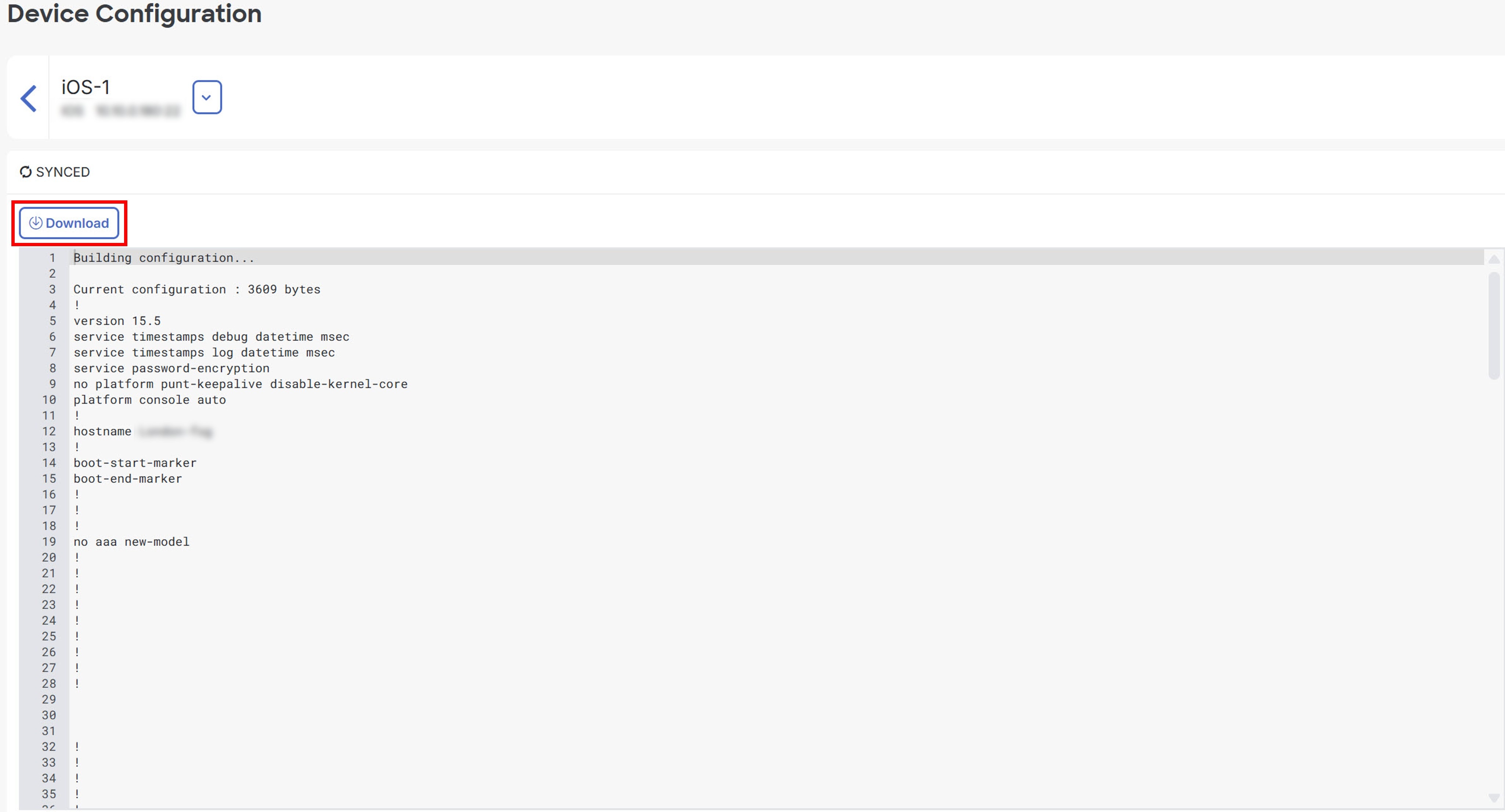
온보딩된 ISR(Integrated Services Router) 또는 ASR(Aggregation Services Router) 디바이스에 대한 구성을 Security Cloud Control에서 다운로드하고 이를 사용하여 디바이스를 부트스트랩 하거나 현재 매니지드 구성을 로컬로 저장할 수 있습니다.
Download(다운로드)를 클릭하여 디바이스 구성을 로컬 컴퓨터에 다운로드합니다.
물리적 디바이스를 온보딩하지 않고도 ISR(Integrated Services Router) 또는 ASR(Aggregation Services Router) 구성 파일을 Security Cloud Control로 가져올 수 있습니다. 텍스트 기반 설정 파일을 업로드하면 Security Cloud Control에 모델 디바이스가 생성됩니다. 분석, 레이블 지정 및 정책 관리에 이 모델을 사용할 수 있습니다. 구성을 가져오고 처리하면 나중에 사용할 수 있도록 모델이 보안 디바이스 목록에 표시됩니다.
파란색 더하기() 버튼을 클릭하여 구성을 가져옵니다.
오프라인 관리를 위해 디바이스 구성을 가져오면, 네트워크에 연결된 실제 디바이스에 직접 접근하지 않고도 해당 디바이스의 설정을 검토, 분석 및 최적화할 수 있습니다. Security Cloud Control Firewall Management에서는 이러한 업로드된 구성 파일을 모델이라고도 합니다. 모델은 정책 검토, 계획 및 재사용에 사용할 수 있는 디바이스 구성의 복사본을 나타냅니다.
다음 디바이스 유형에 대한 구성을 Security Cloud Control Firewall Management로 가져올 수 있습니다.
ASR(Aggregation Services Router) 및 ISR(Integrated Services Router)과 같은 Cisco IOS 디바이스: 텍스트 기반 실행 설정 파일을 업로드하여 오프라인 분석 및 재사용을 위한 IOS 모델을 생성할 수 있습니다. 자세한 내용은 ASR 또는 ISR 모델 생성 및 가져오기를 참조하십시오.
설정 파일을 가져오고 처리하면 모델이 Security Devices(보안 디바이스) 목록에 나타납니다. Security Cloud Control Firewall Management에서 모델에 레이블을 지정하고, 검토하고, 관리할 수 있습니다.
Security Cloud Control Firewall Management에서 디바이스를 삭제하려면 다음 단계를 따르십시오.