UC용 NFVIS 설치 및 구성

소개
이 문서에서는 NFVIS-for-UC 설치, 구성, TAC 모범 사례, 애플리케이션 구축 및 VMware ESXi 환경으로부터의 마이그레이션에 대해 설명합니다.
사전 요구 사항
- NFVIS-for-UC를 지원하는 지원되는 Business Edition 또는 Cisco Expressway 하드웨어
- Business Edition 6000/7000 M5 이상
- Cisco Expressway C1400V M7
- NFVIS-for-UC 버전 4.18.2a
- UC용 NFVIS 아키텍처 이해
- 협업 애플리케이션은 NFVIS-for-UC를 지원하는 미디어(OVA/ISO/.tar.gz)를 설치합니다.
이 문서의 정보는 특정 랩 환경의 디바이스를 토대로 작성되었습니다. 이 문서에 사용된 모든 디바이스는 초기화된(기본) 컨피그레이션으로 시작되었습니다. 현재 네트워크가 작동 중인 경우 모든 명령의 잠재적인 영향을 미리 숙지하시기 바랍니다.
배경
NFVIS-for-UC(Enterprise Network Function Virtualization Infrastructure Software for Unified Communications)는 원래 지사 네트워크 기능 가상화를 위해 설계된 Cisco의 Enterprise NFVIS 플랫폼에 구축되었습니다. 이러한 유산으로 인해 기본 네트워크 구성에서는 플랫폼에 배치된 모든 협업 응용 프로그램에 직관적으로 매핑되지 않는 지사 이름 지정 규칙을 사용합니다. 네트워크 구조는 NFVIS-for-UC 네트워크에 기본적으로 사용되는 Open vSwitch의 일부로 브리지 및 네트워크로 표시됩니다. 기본 이름은 wan-br(WAN Bridge), lan-br(LAN Bridge), wan-net(WAN network), lan-net(LAN Network)입니다. 어플라이언스 모델에 따라 NFVIS-for-UC는 서로 다른 물리적 NIC를 이러한 브리지 인터페이스에 매핑할 수 있습니다. 기능 측면에서 브리지는 VMware ESXi의 vSwitch와 유사합니다. 물리적 NIC(pnics—ESXi의 vmnic)를 통해 VM을 업스트림 네트워크 인프라에 연결합니다. 네트워크는 VM이 가상 NIC에 할당된 VMware ESXi의 포트 그룹과 유사하며 트래픽에 태그를 지정하는 VLAN ID를 제공할 수 있습니다. NFVIS-for-UC 네트워크를 설계하고 있으며 시작점이 필요한 경우 이 문서에 사용된 참조 실습의 예제 표를 참조하십시오.
NFVIS-for-UC가 설치된 이후의 다른 하이퍼바이저와 마찬가지로, 다음 일반적인 단계는 협업 애플리케이션을 위한 시스템 준비를 위해 관리 네트워크와 VM 네트워크를 설정하는 것입니다. 이전에 ESXi를 설치하고 가상 스위치를 구성했다면 NFVIS-for-UC 네트워킹이 어떻게 작동하는지를 이해할 수 있는 강력한 기반을 이미 갖추고 있습니다. NFVIS-for-UC의 네트워크 설계는 ESXi의 작동 방식과 유사하므로, ESXi에서 NFVIS-for-UC로 마이그레이션할 때 현재 설계를 수정하지 않을 경우 기존 네트워크 구성을 재사용할 수 있습니다. BE7H-M5-K9 어플라이언스는 NFVIS-for-UC를 지원하는 첫 번째 어플라이언스이므로 하드웨어가 예로 사용됩니다. Business Edition 및 Cisco Expressway의 이후 버전에서 하드웨어를 업데이트했지만, 이 설정 프로세스에서 가장 눈에 띄는 차이점은 CIMC 인터페이스 및 NIC 하드웨어의 설계이며, 이로 인해 NFVIS-for-UC에 네트워크 포트가 표시되는 방식이 변경됩니다. 참고로 BE7H-M5-K9 및 BE7H-M7-K9 네트워크 포트에 대한 개요를 살펴보았습니다.
BE7H-M5-K9
BE7H-M5-K9 어플라이언스는 Cisco UCS C240 M5SX 플랫폼을 기반으로 하며 다음과 같은 물리적 네트워크 인터페이스를 제공합니다.
- 전용 관리 포트 1개(RJ45)
- 인텔 X550을 통한 10/1GbE RJ45 마더보드 포트 2개
- Intel i350 2개를 통한 1GbE RJ45 포트 8개
자세한 내용과 사진은 UCS C240 M5 SFF 사양표를 참조하십시오.

참고: BE7H-M5-K9의 판매 중단이 완료되었습니다. 마이그레이션 옵션에 대해서는 단종 발표를 참조하십시오.
BE7H-M7-K9
BE7H-M7-K9 어플라이언스는 Cisco UCS C240 M7SX 플랫폼을 기반으로 하며 다음과 같은 물리적 네트워크 인터페이스를 제공합니다.
- 전용 관리 포트 1개(RJ45)
- OCP 3.0 NIC Intel 기반 X710-T2L을 통한 2 10/1GbE RJ45
- 듀얼 Intel 기반 X710-DA4를 통한 8개의 10GbE SFP+
자세한 내용과 사진은 UCS C240 M7 SFF 사양표를 참조하십시오.
어플라이언스 포트 사용 모범 사례
어플라이언스의 각 포트는 VM 데이터 트래픽, NFVIS-for-UC 관리 트래픽 또는 둘 모두를 전달할 수 있습니다. 업링크 스위치에서 지원하는 경우(예: vPC) 링크 이중화를 위해 여러 포트를 EtherChannel(포트 채널)에 연결할 수 있습니다. LLDP(Link Layer Discovery Protocol)를 활성화하여 초기 설정 및 문제 해결 과정에서 어플라이언스 포트와 업스트림 스위치 포트 간의 물리적 연결을 확인할 수도 있습니다. 권장 방법은 NFVIS-for-UC 관리(SSH, 웹 UI, API)에 전용 포트 1개를 지정하고 VM 데이터 트래픽에 나머지 포트를 사용하는 것입니다(VMware와 유사). 관리 및 VM 데이터 트래픽은 별도의 VLAN에 있고 다른 업링크 스위치에 연결되는 것이 이상적이지만, 이는 엄격하게 요구되지 않습니다. VM 데이터 트래픽에 필요한 포트 수는 설계, 구축된 제품 및 예상 규모에 따라 달라집니다.
참고: BE6K-M6-K9 및 BE6K-M5-K9와 같은 2포트 BE 모델의 경우, VM 데이터와 NFVIS-for-UC 트래픽을 서로 다른 VLAN으로 분리한 다음 두 물리적 포트를 단일 포트 채널로 통합하여 네트워크 이중화를 구현합니다.
참조 설정
| 사용 | VLAN | IP | 게이트웨이 | pNIC | 브리지 | network | 업링크 스위치 이름 | 업링크 스위치 포트 |
|---|---|---|---|---|---|---|---|---|
| 어플라이언스 OOB CIMC | 100 | 10.0.100.10/24 | 10.0.100.1/24 | CIMC 관리 | 관리 스위치 | Eth1/1 | ||
| UC용 NFVIS 관리 | 101 | 10.0.101.10/24 | 10.0.101.1/24 | GE0-0 | LAN br | 랜넷 | 관리 스위치 | Eth1/10 |
| VM 데이터1 | 10 | 해당 없음 | 10.0.10.1/24 | GE1-0 | vm-br1 | vm-net-10 | vm 스위치 | Eth1/11 |
| VM 데이터2 | 20 | 해당 없음 | 10.0.20.1/24 | GE1-1 | vm-br2 | vm-net-20 | vm 스위치 | Eth1/12 |
네트워크 연결 옵션
NFVIS는 VM이 네트워크 연결을 얻을 수 있는 여러 가지 방법을 제공합니다. Collaboration 제품에 가장 적합한 두 가지 옵션은 Open vSwitch와 SR-IOV(Single Root I/O Virtualization)입니다. Open vSwitch(브리지 및 네트워크)를 사용하는 트래픽 흐름은 VMware ESXi 네트워킹이 일반적으로 설정되는 방식을 반영하므로 Open vSwitch를 사용하는 것이 좋습니다(VLAN ID가 있는 vSwitch 및 포트 그룹, 네트워크 인프라에 대한 업링크인 vmnic 사용), 이는 대부분의 협업 구축에서 일반적으로 적용되는 표준이기도 합니다. ESXi는 SR-IOV도 지원했지만 Cisco Collaboration 제품에서는 일반적으로 사용되지 않았으며 이에 대한 구성이 눈에 띄게 드러나지 않았습니다. 그러나 NFVIS-for-UC는 네트워크 중심 하이퍼바이저로 시작되었기 때문에 기본 컨피그레이션에서 SR-IOV를 공개하지 않습니다. 이 문서의 나머지 부분에서는 NFVIS-for-UC에서 브리지와 네트워크가 있는 Open vSwitch를 사용합니다.
NFVIS-for-UC 하이퍼바이저 설치
개요
이 섹션에서는 ESXi에서 NFVIS-for-UC로 전환하는 경우에만 필요한 단계를 포함하여 NFVIS-for-UC 설치 프로세스에 대한 개요를 제공합니다. ESXi 기반 협업 워크로드를 NFVIS-for-UC로 이동하는 옵션은 두 가지가 있습니다. 이는 동일한 BE/CE 어플라이언스 하드웨어를 사용하든 NFVIS-for-UC를 위한 새 하드웨어를 사용하든 관계없이 작동합니다.
- NFVIS-for-UC를 지원하는 Collaboration 제품 버전이 설치되어 있는 경우 DRS를 통해 사용자 데이터를 백업합니다.
- NFVIS-for-UC를 지원하지 않고 Dataimport를 사용하여 Dataexport & Install을 지원하는 Collaboration 제품 버전(예: CUCM 12.5 SU5+)인 경우.
ESXi에서 NFVIS-for-UC 마이그레이션 워크플로는 두 가지 경우 모두 유사합니다.
1단계: DRS 또는 Dataexport 를 통해 사용자 데이터를 백업합니다.
2단계: CCW-R의 하드웨어 일련 번호(SN) 및 SUDI 기본 PID가 정상인지 확인합니다(UC용 NFVIS를 지원해야 함).
3단계: 최신 NFVIS 릴리스 정보에서 HUU/CIMC/BIOS 호환성을 확인하고 필요에 따라 업데이트합니다.
4단계: NFVIS-for-UC를 새로 설치합니다(ESXi 및 설치된 모든 협업 제품을 덮어씁니다).
5단계: NFVIS-for-UC(예: 관리 네트워크 및 VM 데이터 네트워크)를 처음 설정하는 경우
6단계: SUDI Base PID가 잘못된 경우(예: RMA가 완료되어 PID에 더 이상 지원 PID가 표시되지 않은 경우), TAC에 문의하여 수정하십시오.
7단계: 해당 협업 제품에 대한 NFVIS 이미지 및 프로필을 업로드합니다.
8단계: #1단계에서 Dataexport(Data Import를 통한 신규 설치) 또는 DRS 백업을 수행한 것을 기준으로 한 협업 제품 VM 구축 및 설치 프로세스
참고: 기존 Collaboration Apps가 없는 그린 필드 구축의 경우 1단계를 건너뛰고 8단계는 데이터 가져오기 또는 DRS 백업을 사용하지 않고 해당 Collaboration App을 새로 설치하는 것입니다.
UC용 NFVIS 설치
이 섹션에서는 NFVIS-for-UC 프로세스에 대해 중점적으로 설명합니다. ESXi 설치에서 기존 하드웨어/마이그레이션을 사용하는 경우 ESXi에서 NFVIS-for-UC 마이그레이션 워크플로의 추가 단계를 따라야 ESXi에서 NFVIS로의 협업 워크로드 마이그레이션을 지원할 수 있습니다.
1단계: 하드웨어가 NFVIS-for-UC를 지원하는지 확인합니다.
2단계: HUU/CIMC/BIOS에 대한 NFVIS 릴리스 정보를 확인하고 필요에 따라 업데이트합니다. 새 어플라이언스도 공장에서 빌드된 시점과 설치 시점에 따라 업데이트가 필요할 수 있습니다.
3단계: NFVIS-for-UC ISO를 다운로드합니다. 이 설명서에서는 첫 번째 NFVIS-for-UC 릴리스인 Cisco_NFVIS-4.18.2a-FC1.iso를 사용합니다.
참고: 이 소프트웨어는 "Enterprise NFV Infrastructure Software"의 NFVIS와 같은 위치에 있습니다.
4단계: NFVIS-for-UC와 함께 사용하려는 협업 애플리케이션용 OVA 및 ISO 파일을 다운로드합니다. 이 가이드에서는 Unified Communications Manager 및 Expressway를 사용하여 Cisco Collaboration 제품 설치 파일을 제공하는 두 가지 일반적인 방법, 즉 OVA + ISO 및 여러 프로파일과 제품 이미지를 포함하는 단일 tar.gz/OVA 파일을 제공합니다.
5단계: BE/CE CIMC에 로그인하여 하드웨어 컨피그레이션을 검토하고 Business Edition 또는 Cisco Expressway 어플라이언스에 필요한 것과 일치하는지 확인합니다. BE 서버의 경우 NFVIS-for-UC를 설치할 수 있도록 작성된 최소 하나 이상의 볼륨이 RAID5 볼륨입니다. 존재하는 정확한 볼륨 수는 사용 중인 특정 Business Edition 또는 Cisco Expressway Appliance에 따라 달라집니다. NFVIS-for-UC 설치 프로그램이 표시되는 첫 번째 볼륨에 설치되므로 사용자가 선택하지 않아도 자동으로 설치됩니다.
6단계: 물리적으로 가깝거나 어플라이언스에 고속 연결된 디바이스에서 NFVIS-for-UC 설치 매체가 실행되고 있는지 확인합니다. 마운트된 ISO의 연결이 중단되면 설치가 실패하거나 무기한 중단됩니다. 설치 시간은 다양하며 30~120분 정도 소요될 것으로 예상됩니다.
7단계: CIMC에 로그인하고 NFVIS-for-UC 설치 미디어를 마운트합니다. 이 단추의 위치와 모양이 사용되는 BE/CE 및 CIMC 버전에 따라 다릅니다. 일반적인 흐름에는 BE7H-M5-K9의 스크린 샷이 나와 있습니다.
BE7H-M5-K9 CIMC에서 vKVM 시작을 클릭합니다.

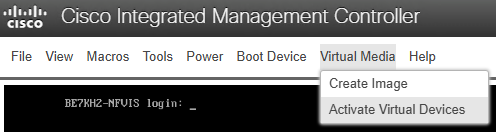
BE7H-M5-K9 vKVM, 가상 디바이스 활성화
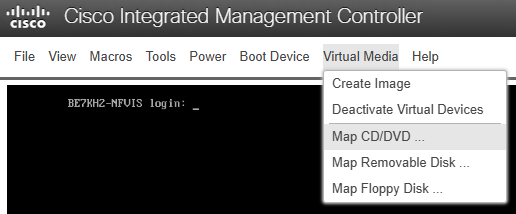
BE7H-M5-K9 vKVM, Virtual Media > CD/DVD 매핑을 통해 NFVIS-for-UC 설치 미디어를 마운트합니다.
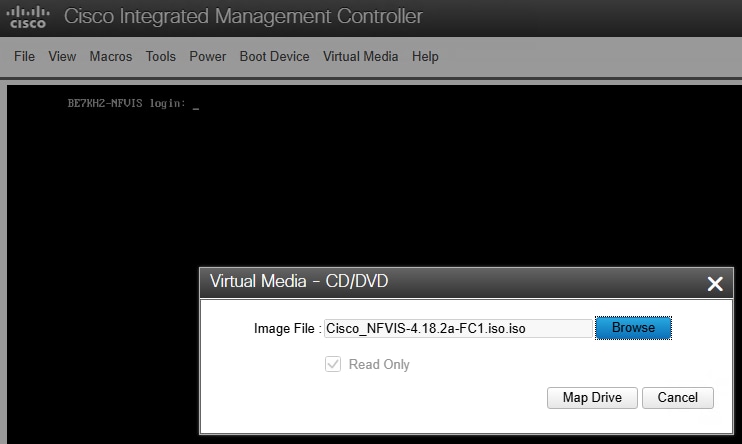
BE7H-M5-K9 vKVM에서 NFVIS-for-UC ISO 위치로 이동한 다음 Map Drive(드라이브 매핑)를 클릭합니다.
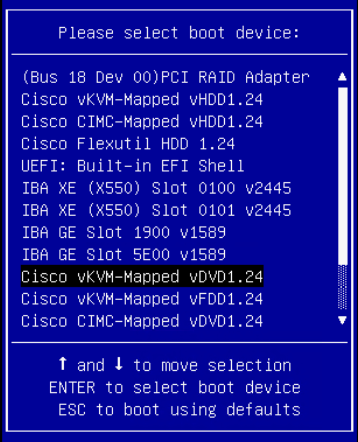
8단계: NFVIS-for-UC 설치 미디어가 매핑되면 어플라이언스의 전원을 껐다가 켜서 ISO를 부팅하여 설치를 시작합니다. 필요한 경우 명시적으로 시스템에 vKVM 매핑 DVD를 부팅하도록 지시합니다. 이 작업은 UCS 부팅 프로세스 중에 F6 키를 누르고 선택한 Cisco vKVM 매핑 vDVD 옵션을 선택하여 수행할 수 있습니다.
Cisco vKVM-Mapped vDVD 옵션이 선택된 BE7H-M5-K9 F6 부팅 옵션.
9단계: ISO에서 NFVIS-for-UC를 올바르게 부팅하면 Welcome to Cisco NFV Infrastructure 화면이 나타납니다. Install Cisco NFV Infrastructure Software(Cisco NFV 인프라 소프트웨어 설치)를 선택하여 설치를 진행합니다.
참고: NFVIS-for-UC 설치는 60-120분 정도 소요되며, 마지막 화면(재부팅 전)은 20-30분 정도 소요될 수 있으며, 명확한 진행 상황이 표시되지 않습니다. 마운트된 ISO의 연결이 중단되면 설치가 실패하거나 무기한 중단될 수 있습니다.
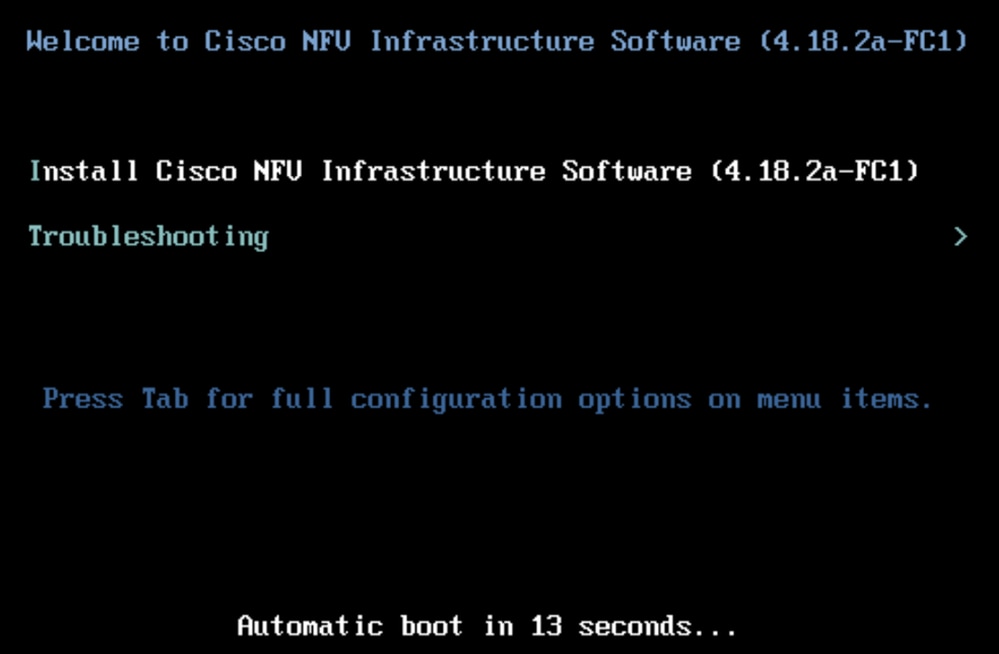
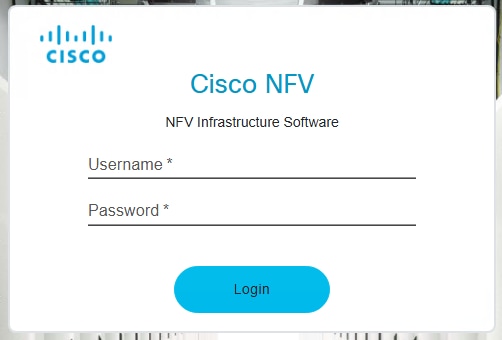
10단계: NFVIS-for-UC를 재부팅한 후 기본 사용자 이름 및 비밀번호로 로그인합니다. 시스템을 설계하면 비밀번호를 변경해야 합니다.
- 기본 사용자 이름: admin
- 기본 암호: Admin123#
11단계: NFVIS-for-UC가 가동되면 WebUI, SSH 및 API를 통한 원격 구성 및 관리가 가능하도록 관리 네트워크를 설정해야 합니다. NFVIS-for-UC를 처음 사용하는 경우에는 이 시점에서 살펴볼 만한 몇 가지 유용한 명령이 있습니다. 이 문서의 끝에는 유용한 명령의 더 긴 목록이 요약되어 있습니다. 설치 직후 실행할 수 있는 몇 가지 주목할 만한 명령은 show version, show platform 및 show networks입니다. 설치 완료 후 바로 기본 가상 네트워킹 설정을 표시하는 사람입니다.
nfvis# show version
Cisco NFV Infrastructure Software
Version 4.18.2a-FC1
Build date Friday, January 16, 2026 [16:22:31 UTC]
Last Reboot Monday, June 10 [13:06]
nfvis# show platform
platform-detail hardware_info Manufacturer "Cisco Systems Inc"
platform-detail hardware_info PID BE7H-M5-K9
platform-detail hardware_info SN <Serial Number Omitted>
platform-detail hardware_info hardware-version 74-105773-01
platform-detail hardware_info UUID <UUID Omitted>
platform-detail hardware_info Version 4.18.2a-FC1
platform-detail hardware_info Compile_Time "Friday, January 16, 2026 [16:22:31 UTC]"
platform-detail hardware_info CPU_Information "Intel(R) Xeon(R) Gold 6132 CPU @ 2.60GHz 28 cores"
platform-detail hardware_info Memory_Information "196135372 kB"
platform-detail hardware_info Disk_Size "1495 GB"
platform-detail hardware_info CIMC_IP 10.0.100.10
platform-detail hardware_info Entity-Name ""
platform-detail hardware_info Entity-Desc ""
platform-detail hardware_info BIOS-Version C240M5.4.3.2g.0.0515250954
platform-detail hardware_info CIMC-Version 4.3(2.250045)
platform-detail software_packages Kernel_Version 4.18.0-513.18.2.el8_9.x86_64
platform-detail software_packages QEMU_Version 6.2.0
platform-detail software_packages LibVirt_Version 8.0.0
platform-detail software_packages OVS_Version 2.17.6
platform-detail switch_detail UUID NA
platform-detail switch_detail Type NA
platform-detail switch_detail Name NA
platform-detail switch_detail Ports 0
SFP
PCI TRANSCEIVER
NAME TYPE MEDIA LINK SPEED MTU MAC DETAIL TYPE
-------------------------------------------------------------------------------------------
GE0-0 physical Twisted Pair up 10000 9216 b0:8b:cf:10:b7:d2 01:00.0 NA
GE0-1 physical Twisted Pair up 10000 9216 b0:8b:cf:10:b7:d3 01:00.1 NA
GE1-0 physical Twisted Pair up 1000 9216 b4:96:91:2d:db:e8 19:00.0 NA
GE1-1 physical Twisted Pair up 1000 9216 b4:96:91:2d:db:e9 19:00.1 NA
GE1-2 physical Twisted Pair up 1000 9216 b4:96:91:2d:db:ea 19:00.2 NA
GE1-3 physical Twisted Pair up 1000 9216 b4:96:91:2d:db:eb 19:00.3 NA
GE2-0 physical Twisted Pair up 1000 9216 b4:96:91:2d:db:b8 5e:00.0 NA
GE2-1 physical Twisted Pair up 1000 9216 b4:96:91:2d:db:b9 5e:00.1 NA
GE2-2 physical Twisted Pair up 1000 9216 b4:96:91:2d:db:ba 5e:00.2 NA
GE2-3 physical Twisted Pair up 1000 9216 b4:96:91:2d:db:bb 5e:00.3 NA

nfvis#
nfvis# show networks
DEPLOYMENT DEPLOYMENT
NAME EXISTS NAME NIC ID
-----------------------------------------------
wan-net true
lan-net true
GE1-0-SRIOV-1 true
... Omitted default SRIOV networks ...
nfvis#
UC용 NFVIS 원격 관리 구성
WebUI, SSH 및 API를 통해 NFVIS-for-UC를 관리하려면 먼저 CLI에서 관리 IP 주소를 할당해야 합니다. 브리지에 설치된 하드웨어 플랫폼 NFVIS-for-UC가 물리적 NIC에 매핑되는 것과 다를 수 있으므로 이 예에서 참조 설정 테이블이 사용됩니다. 이 실습의 경우 GE0-0이 wan-br 브리지에 매핑되며 기본 컨피그레이션이 NFVIS-for-UC 관리에 사용됩니다. 기본 브리지(lan-br 또는 wan-br)와 임의의 포트를 관리 목적으로 사용할 수 있습니다. 또한 시스템 설정, 네트워크 네트워크, 브리지 및 pnic 섹션은 초기 컨피그레이션에서 수정하므로, show running-config를 통해 전체 기본 컨피그레이션을 검토할 수 있는 좋은 기회입니다.
1단계: 콘솔에서 로그인하고 컨피그레이션 터미널을 통해 컨피그레이션 모드로 들어갑니다.
2단계: 시스템 설정 호스트 이름 호스트 이름을 통해 시스템 호스트 이름 설정
참고: 컨피그레이션 변경 사항 저장은 commit 명령을 사용하여 수행됩니다. 각 컨피그레이션 후 또는 여러 컨피그레이션 후에 이 작업을 수행할 수 있습니다.
3단계: 관리 IP 주소, 시스템 설정 관리 IP 주소 IP 주소 IP 서브넷 마스크 설정
4단계: 기본 게이트웨이, 시스템 설정 default-gw ip-address 설정
5단계: 소스 인터페이스를 NFVIS-for-UC의 원래 트래픽으로 설정합니다. 시스템 설정 소스 인터페이스 ip 주소
nfvis# configuration terminal
nfvis(config)# system settings hostname BE7KH2-NFVIS
nfvis(config)# commit
Commit complete.
BE7KH2-NFVIS(config)#
BE7KH2-NFVIS(config)# system settings mgmt ip address 10.0.101.10 255.255.255.0
BE7KH2-NFVIS(config)# system settings default-gw 10.0.101.1
BE7KH2-NFVIS(config)# system settings source-interface 10.0.101.10
BE7KH2-NFVIS(config)# commit
Commit complete.
BE7KH2-NFVIS(config)#
현재 실행 중인 컨피그레이션의 모습:
BE7KH2-NFVIS(config)# show running-config
!
... Omitted configuration to focus on management network setup ...
!
system settings hostname BE7KH2-NFVIS
system settings mgmt ip address 10.0.101.10 255.255.255.0
system settings default-gw 10.0.101.1
system settings source-interface 10.0.101.10
!
networks network wan-net
 bridge wan-br
!
networks network lan-net
 bridge lan-br
!
... Omitted configuration to focus on management network setup ...
!
bridges bridge wan-br
!
bridges bridge lan-br
 ip address 10.0.101.10 255.255.255.0
 port GE0-0
!
참고: NFVIS-for-UC 관리에 사용되는 물리적 포트를 변경해야 하는 경우 가장 쉬운 방법은 관리에 사용되는 기본 브리지의 포트 컨피그레이션을 수정하는 것입니다. 이 Lab에서 기본 브리지는 lan-br이고 기본 포트는 GE0-0으로 설정됩니다.
5b단계(선택 사항): NFVIS-for-UC 관리에 사용되는 물리적 포트를 변경합니다. NFVIS-for-UC 관리에 다른 포트를 사용해야 하는 경우에는 관리에 사용되는 기본 브리지에서 포트 구성을 변경하면 됩니다. 이 예에서 기본 lan-br은 관리에 GE0-0을 사용하고 있으며 포트 GE2-0을 사용하도록 변경하는 프로세스는 다음과 같습니다.
BE7KH2-NFVIS# configure terminal
BE7KH2-NFVIS(config)# bridges bridge lan-br
BE7KH2-NFVIS(config-bridge-lan-br)# no port GE0-0
BE7KH2-NFVIS(config-bridge-lan-br)# port GE2-1
BE7KH2-NFVIS(config-port-GE2-1)# commit
6단계: NFVIS-for-UC 관리를 위한 업스트림 네트워크 컨피그레이션에서는 선택적으로 이 작업을 먼저 수행할 수 있습니다. 이 설정에서 GE0-0은 NFVIS-for-UC 관리에 사용되고 있으며, VLAN이 포트에 설정되어 있는 액세스 포트로 관리 스위치에 직접 연결됩니다. 이 Nexus 스위치의 포트 컨피그레이션은 다음과 같습니다.
interface Ethernet1/10
  description BE7KH2-NFVIS GE0-0 Mgmt
  switchport access vlan 100
7단계: 커밋되면 연결을 확인합니다. https://<NFVIS Management IP or FQDN>에서 WebUI 로그인 화면에 액세스하여 연결을 확인할 수 있습니다.
NFVIS-for-UC VM 네트워크 컨피그레이션
NFVIS-for-UC를 원격으로 관리할 수 있게 되면 다음 단계는 가상 머신 연결을 위한 네트워크를 설정하는 것입니다. 이 설정에서는 GE1-0 및 GE1-1이 VM 데이터 트래픽에 사용됩니다.
1단계: 앞서 설정한 자격 증명을 사용하여 https://<NFVIS Management IP or FQDN>에서 NFVIS-for-UC WebUI에 로그인합니다.
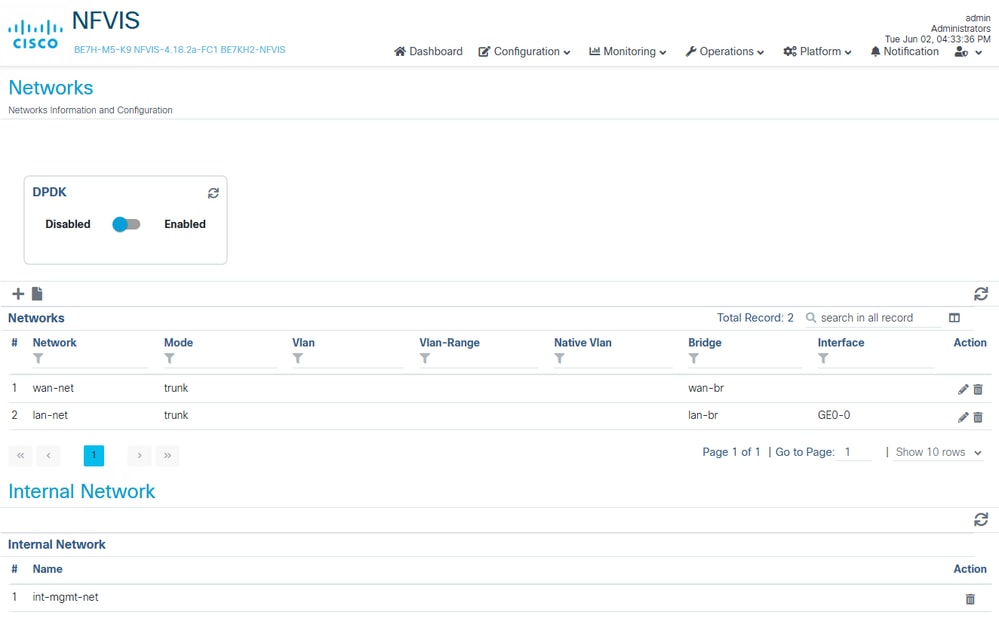
2단계: Drop Configuration(구성 삭제) > Virtual Machines(가상 머신) > Networking(네트워킹) > Networks(네트워크)에서 Network configuration(네트워크 구성) 페이지로 이동합니다.

네트워크 페이지 기본 구성(BE7H-M5-K9)
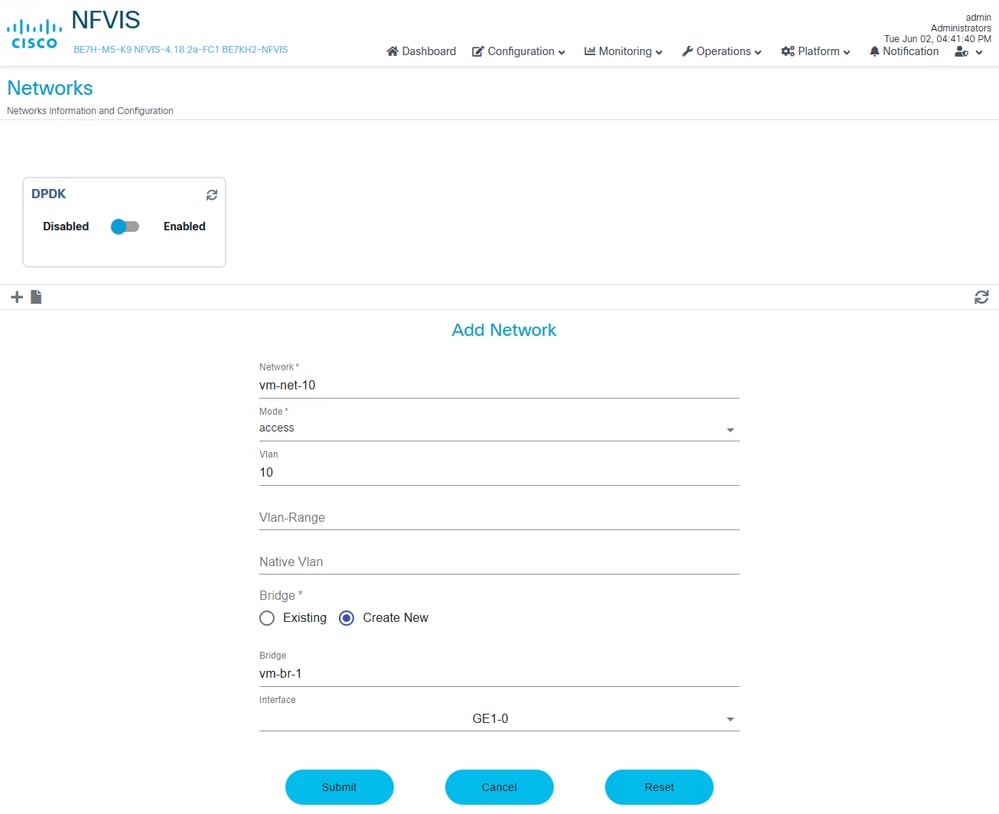
3단계: 네트워크를 추가하려면 "+" 기호를 클릭하여 새 네트워크를 추가합니다. 네트워크 세부사항을 입력하고 Submit(제출)을 클릭한 후 다른 VLAN/네트워크에 대해 동일한 단계를 반복하거나, 동일한 브리지를 다시 사용하거나, 설계에 따라 새 브리지를 만듭니다.
- 이름: vm-net-10
- 모드로 들어갑니다: 액세스
- VLAN: 10
- 브리지: "create new", "GE1-0"을 인터페이스로 사용합니다. GE0-0은 NFVIS-for-UC 관리에 사용되고 있습니다.
이제 네트워크가 Networks(네트워크) 페이지에 나타납니다.
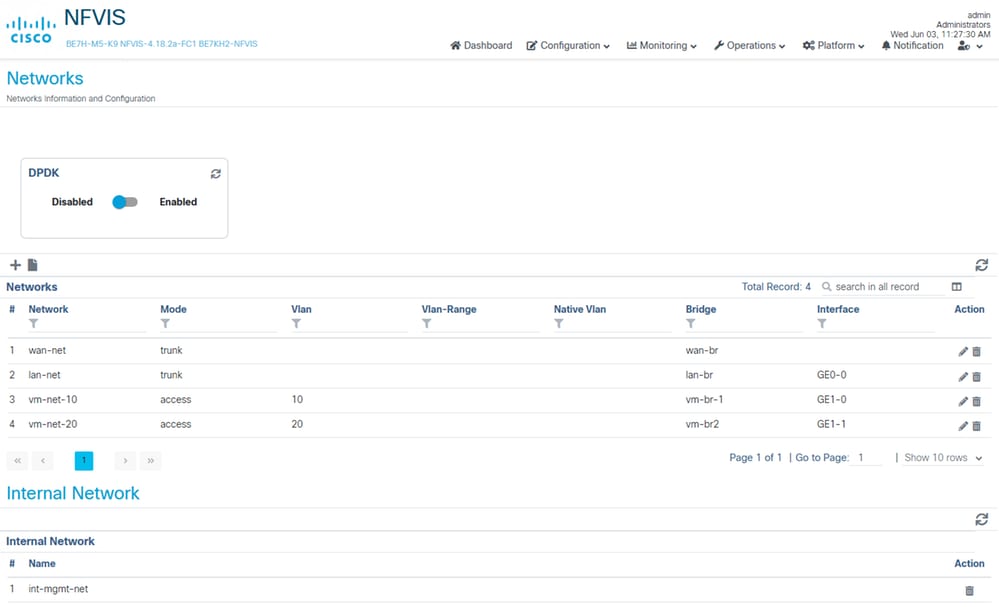
NFVIS-for-UC CLI에서 생성된 네트워크를 확인할 수도 있습니다.
BE7KH2-NFVIS# show system networks
NETWORK        BRIDGE   PORTS            TYPE         VLAN
----------------------------------------------------------
wan-net        wan-br   N/A              openvswitch  N/A
lan-net        lan-br   GE0-0,GE0-0_ll1  openvswitch  N/A
GE1-0-SRIOV-1  N/A      N/A              SRIOV        N/A
...omitted default SRIOV networks...
vm-net-10      vm-br1   GE1-0,vnic0      openvswitch  10
vm-net-20      vm-br2   GE1-1,vnic1      openvswitch  20

BE7KH2-NFVIS#
협업 애플리케이션 설치
협업 애플리케이션 설치에는 애플리케이션을 설치하기 전에 몇 가지 단계가 필요합니다. NFVIS-for-UC 설치와 마찬가지로, 물리적으로 어플라이언스와 가깝거나 이미지가 상당히 큰 경우가 많으므로 NFVIS-for-UC 어플라이언스에 대한 처리량이 높은 네트워크 연결이 있는 시스템에서 이러한 단계를 수행하는 것이 좋습니다. NFVIS-for-UC에서 가상 머신을 구축하는 일반적인 프로세스는 다음 두 단계로 구성됩니다.
1. 이미지 생성
2. 노드(VM) 구축
이미지 생성 프로세스에서는 OVA, ISO 또는 .tar.gz 이미지 패키지를 업로드해야 합니다. 이 패키지는 특정 협업 애플리케이션의 가상 머신 구축에 사용됩니다. 노드 구축 프로세스에는 연결하려는 네트워크 및 이름과 같은 구축 세부사항을 설정하는 것이 포함됩니다. 이러한 세부 사항 중 일부는 특정 제품에 따라 다를 수 있습니다. 구축이 완료되면 일반적인 협업 애플리케이션 프로세스가 발생합니다.
이미지 생성
이 섹션에서는 가장 일반적인 이미지 생성 프로세스인 OVA 및 ISO와 단일 파일에 대한 두 가지 예를 살펴봅니다.
- UCM에는 함께 업로드해야 하는 2개의 파일이 있습니다. 그렇지 않으면 구축이 실패합니다.
- cucm_15_all_esxi_vmv17_or_nfvis_v1.0.sha512.ova
- Bootable_UCSInstall_UCOS_15.0.1.14901-2.sha512.iso
- Cisco Expressway Series - X15.5 NFVIS 버전에 단일 파일이 있음
- s42700x15_5_0_NFVIS.tar.gz
Expressway 예
1단계: NFVIS-for-UC WebUI에서 Configuration(컨피그레이션) > Virtual Machine(가상 머신) > Images(이미지) > Image Repository(이미지 저장소)
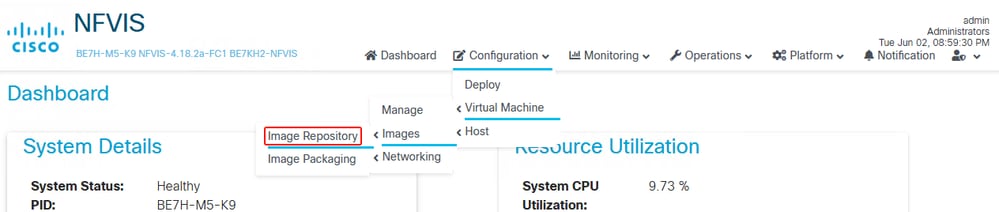
2단계: 이미지를 구성하고 업로드합니다.
- Select File(파일 선택)을 클릭하고 s42700x15_5_0_NFVIS.tar.gz 이미지를 선택합니다
- 필요에 따라 데이터 저장소 수정
- 이미지에 이름을 지정합니다. 예를 들어 기본값은 업로드된 파일의 이름입니다.
- VM 유형을 EXPRESSWAY로 변경
- 전용 코어 확인
- Upload File(파일 업로드)을 클릭합니다.
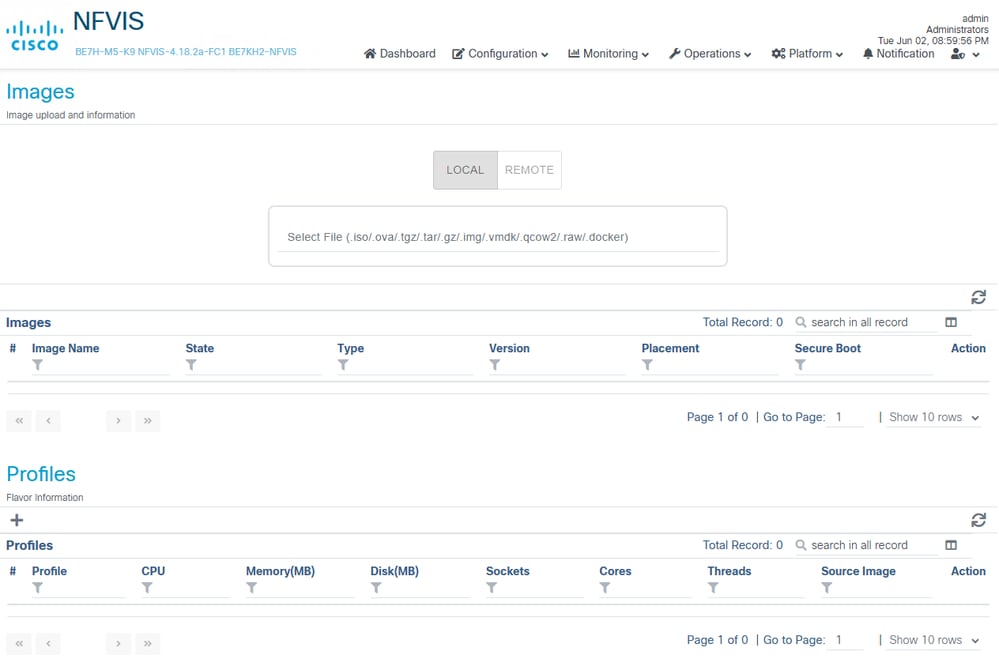
이미지 또는 프로파일이 없는 이미지 저장소
Expressway 이미지를 업로드할 준비가 되었습니다.
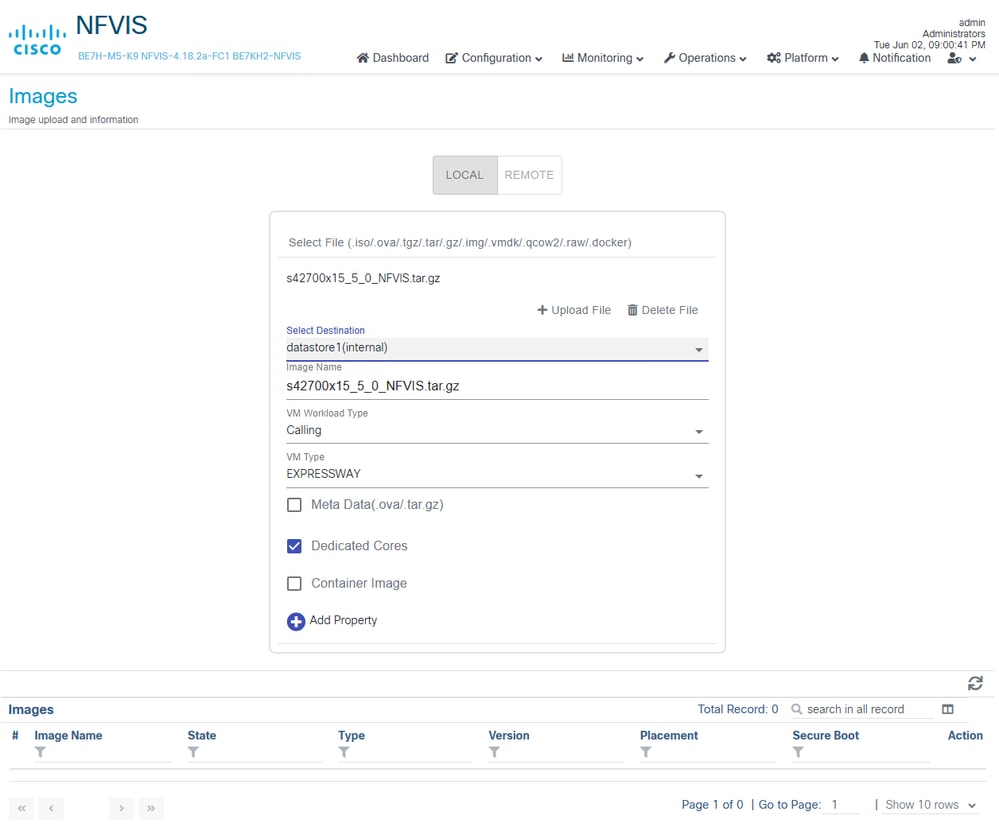
Expressway 이미지 업로드
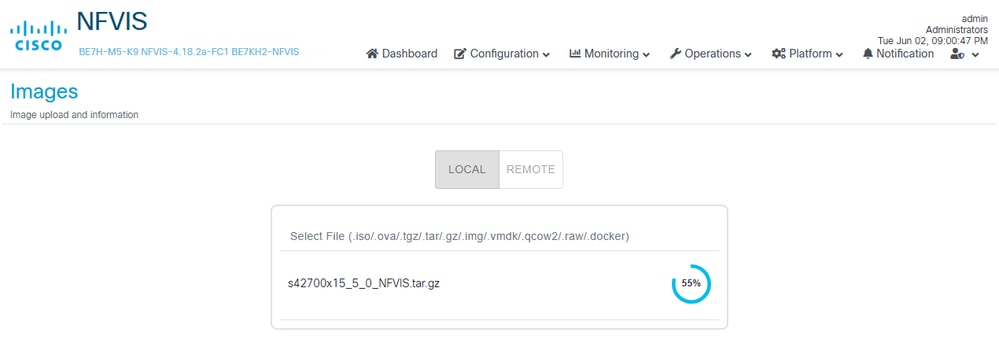
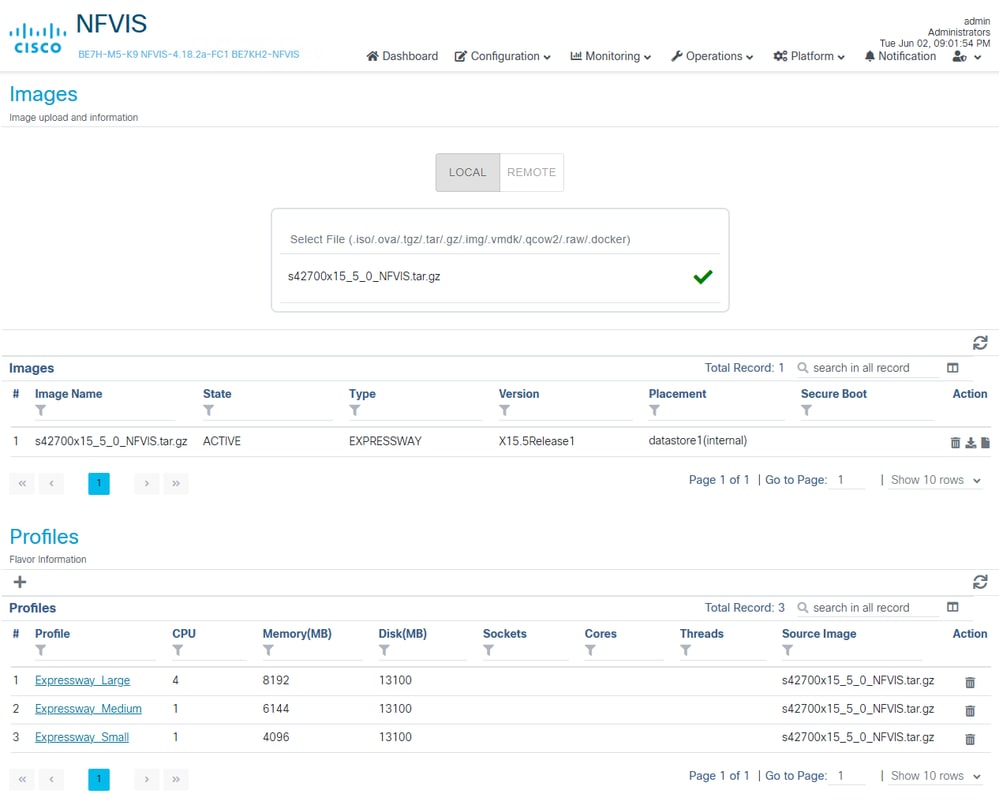
3단계: 업로드에 성공하면 이미지와 함께 생성된 3개의 프로필이 자동으로 표시됩니다. 이 작업은 이미지가 업로드되고 시스템에서 이를 처리하는 데 몇 분 정도 걸립니다. 업로드된 최신 이미지와 프로파일을 보려면 Images and Profiles(이미지 및 프로파일) 섹션의 새로 고침 버튼을 눌러야 할 수 있습니다.
프로필과 함께 업로드된 Expressway 이미지
UCM 예
UCM을 사용하려면 OVA가 포함된 ISO 이미지를 업로드해야 합니다.
1단계: NFVIS-for-UC WebUI에서 Configuration(컨피그레이션) > Virtual Machine(가상 머신) > Images(이미지) > Image Repository(이미지 저장소)
2단계: 이미지를 구성하고 업로드합니다.
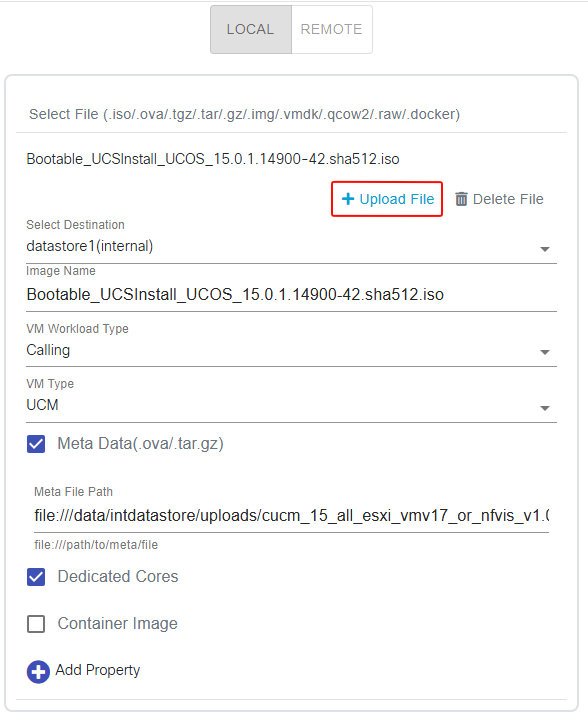
- Select File(파일 선택)을 클릭하고 먼저 ISO 파일을 선택한 다음 원하는 경우 이미지에 이름 또는 데이터 저장소를 지정합니다
- 필요에 따라 데이터 저장소 수정
- 이미지에 이름을 지정합니다. 예를 들어 기본값은 업로드된 파일의 이름입니다.
- VM 유형을 UCM으로 변경
- 전용 코어 확인
3단계: 그런 다음 Meta Data 상자를 선택하고 Meta Data 상자를 선택한 후 추가 Select File 옵션을 사용할 수 있게 되면 이를 클릭하여 OVA 파일을 선택합니다
CUCM 이미지, 메타데이터 옵션 선택
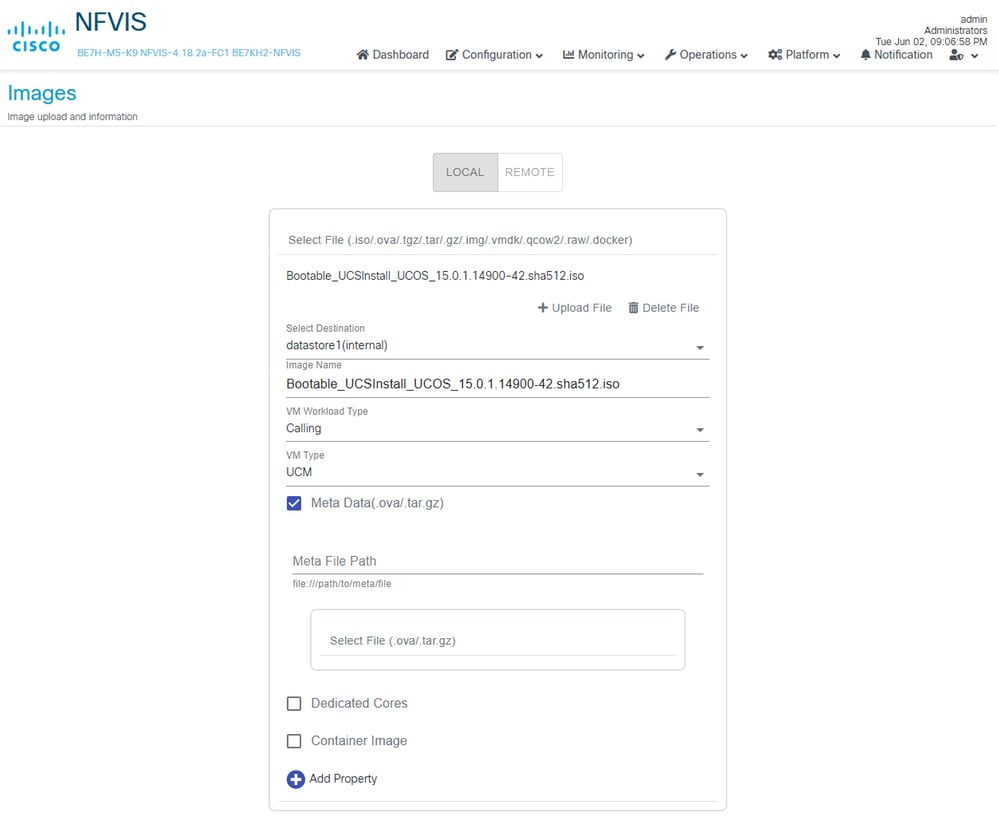
4단계: 그런 다음 두 번째 Upload File(파일 업로드)을 클릭하여 OVA 파일을 업로드합니다.
CUCM 이미지, 선택한 메타데이터 및 업로드 준비 완료
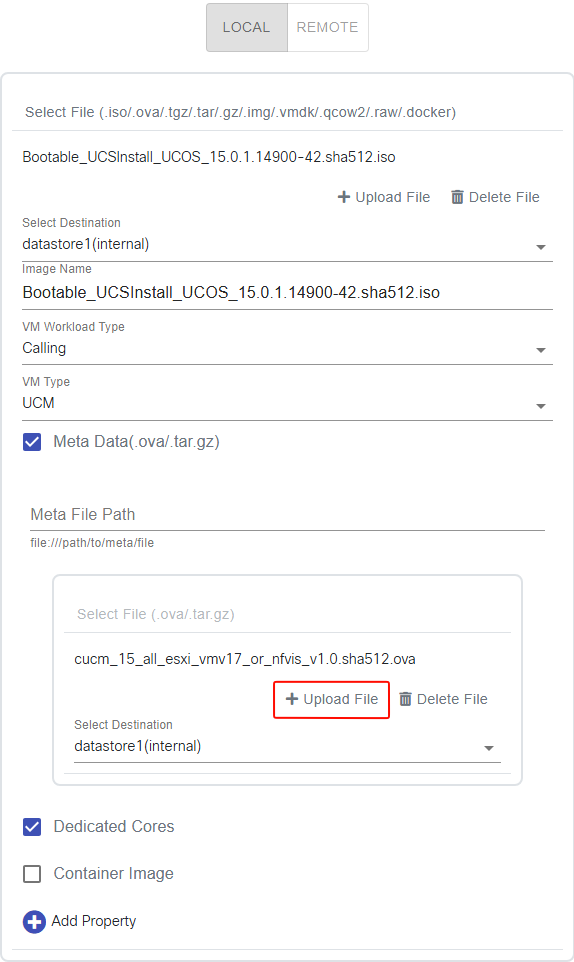
5단계: 그런 다음 첫 번째 Upload File(파일 업로드)을 클릭하여 ISO 파일을 업로드합니다.
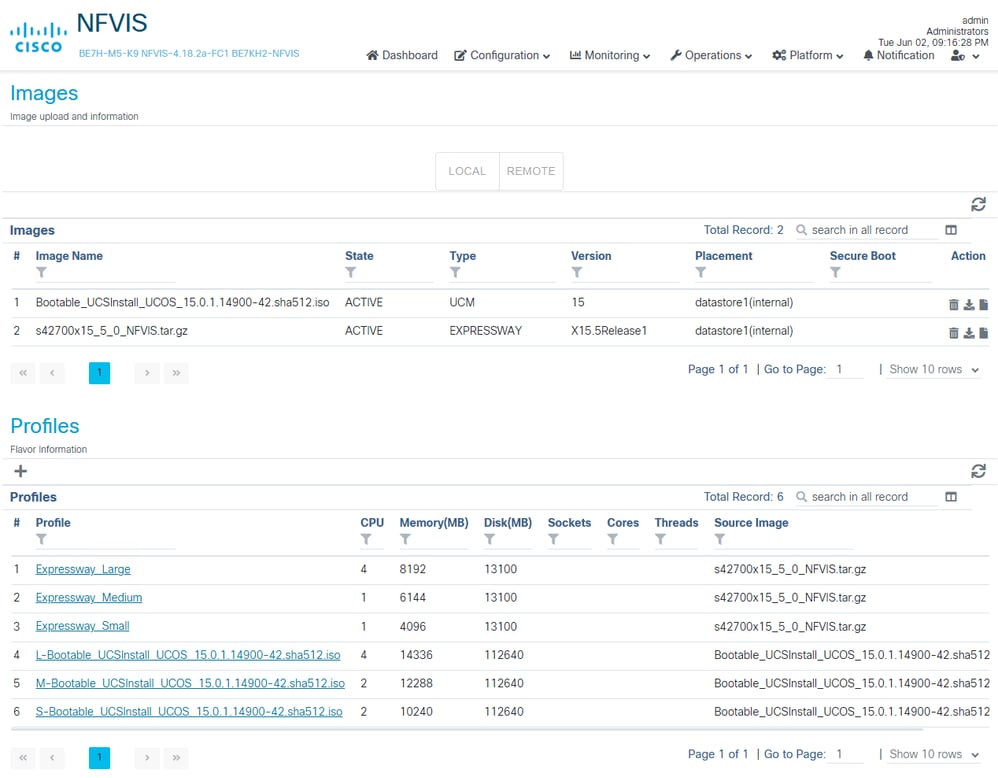
6단계: Expressway와 비슷하게 몇 분 후에 OVA에 정의된 프로파일과 함께 CUCM ISO 이미지가 Images 페이지에 나타나는지 확인합니다.
가상 머신 구축
Cisco UCM 구축
1단계: Deploy(구축) 페이지로 이동하여 Virtual Machines(가상 머신)를 프로비저닝합니다.

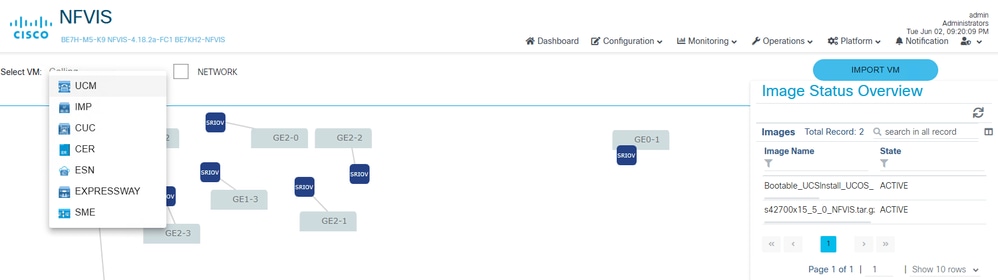
2단계: UCM VM을 구축하려면 VM 드롭다운을 선택하고 UCM을 선택합니다.
3단계: 토폴로지에 UCM VM 노드가 나타납니다.
- 이름 업데이트
- 원하는 이미지 선택
- 원하는 프로필 선택
- 원하는 배포 디스크 선택
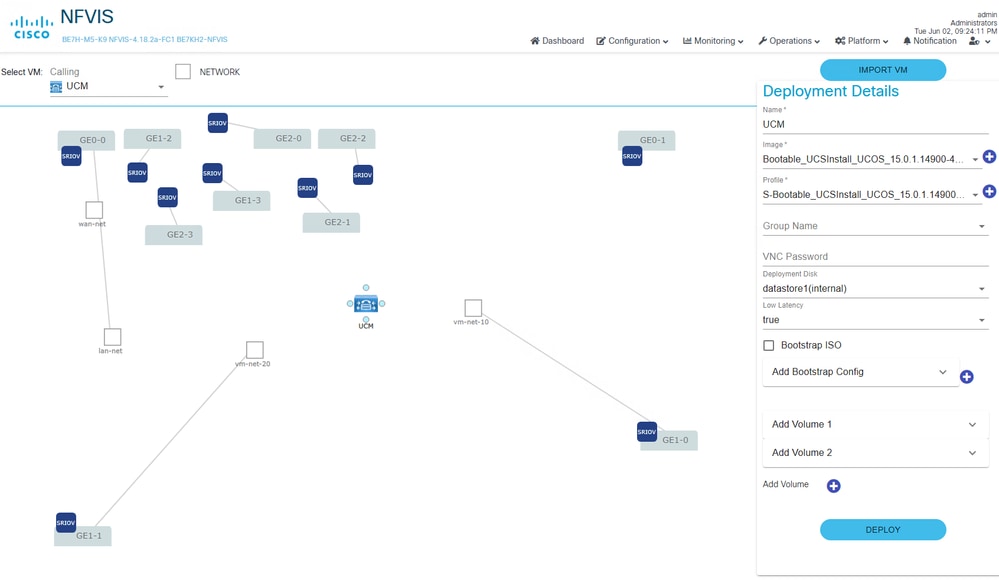
4단계: VM 아이콘 주위의 파란색 원 중 하나를 클릭하고 VM을 연결하려는 브리지로 연결을 드래그합니다. 점선으로 표시된 네트워크(아직 연결되지 않음)를 볼 수 있습니다.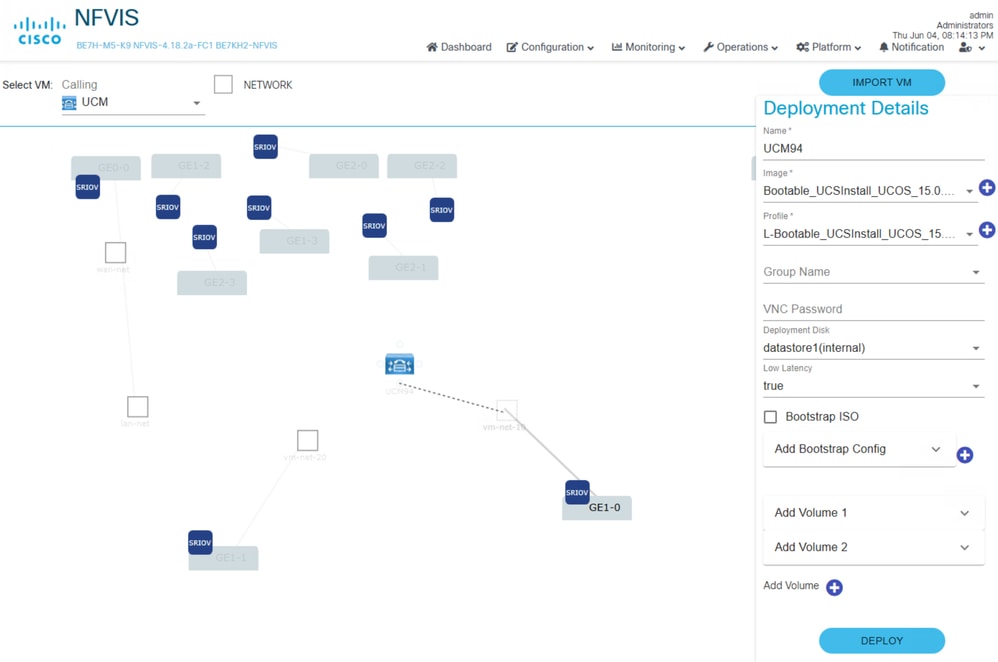
5단계: 점선이 고정되어 연결되면 VM을 원하는 네트워크에 연결합니다.
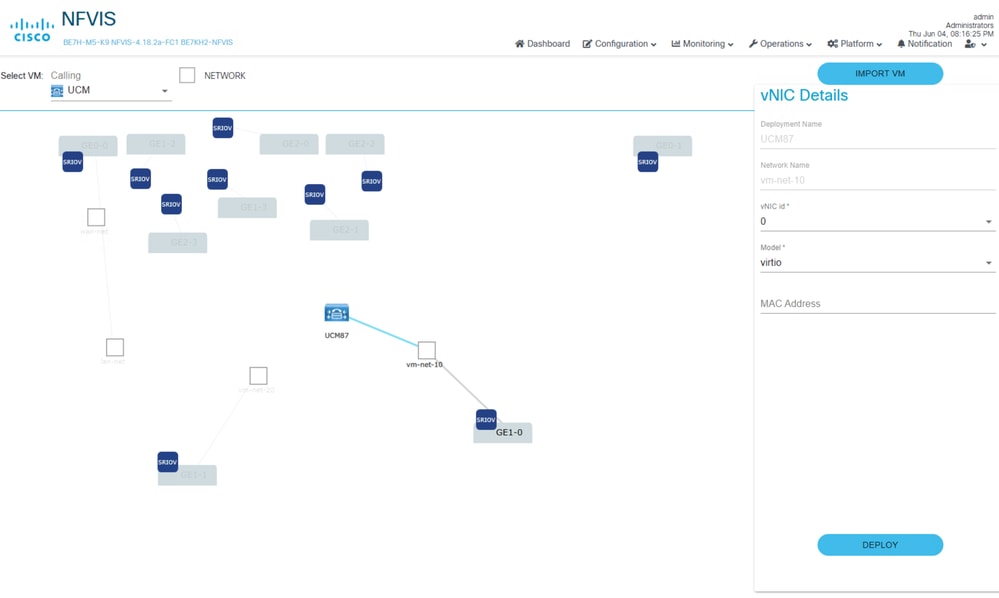
6단계(선택 사항): 동일한 프로세스를 사용하여 필요에 따라 추가 VM을 구축합니다. 페이지를 새로 고치거나 이 페이지를 벗어나면 Deploy(구축) 버튼을 클릭하기 전에 수행한 모든 컨피그레이션이 손실되므로 주의를 기울여야 합니다.
7단계: VM이 구성되었으면 Deploy(구축)를 클릭합니다. 여러 VM이 구성된 경우 모두 구축됩니다.
Cisco Expressway 구축
1단계: Deploy(구축) 페이지로 이동하여 Virtual Machines(가상 머신)를 프로비저닝합니다.
2단계: Expressway VM을 구축하려면 VM 드롭다운을 선택하고 EXPRESSWAY를 선택합니다
3단계: 토폴로지에 EXPRESSWAY VM 노드가 나타납니다.
- 이름 업데이트
- 원하는 이미지 선택
- 원하는 프로필 선택
- 원하는 배포 디스크 선택
- IP 주소
- Mask
- 게이트웨이
4단계: VM 아이콘 주위의 파란색 원 중 하나를 클릭하고 VM을 연결하려는 브리지로 연결을 드래그합니다. 각 네트워크 연결에 대해 이 작업을 수행합니다.
5단계: VM이 구성되었으면 Deploy(구축)를 클릭하여 VM을 구축합니다.
Expressway 구축, 네트워크 연결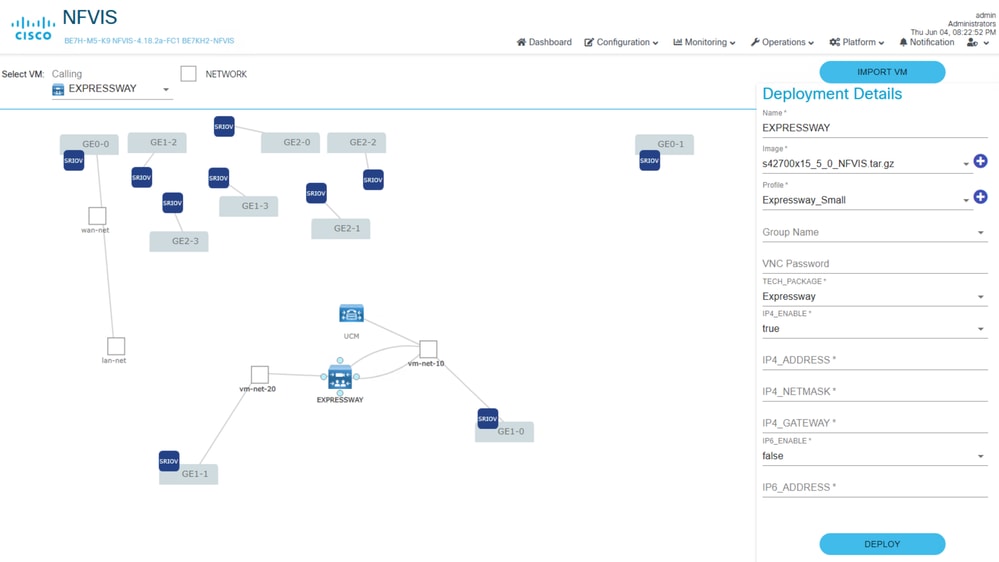
Expressway 구축, 컨피그레이션 세부사항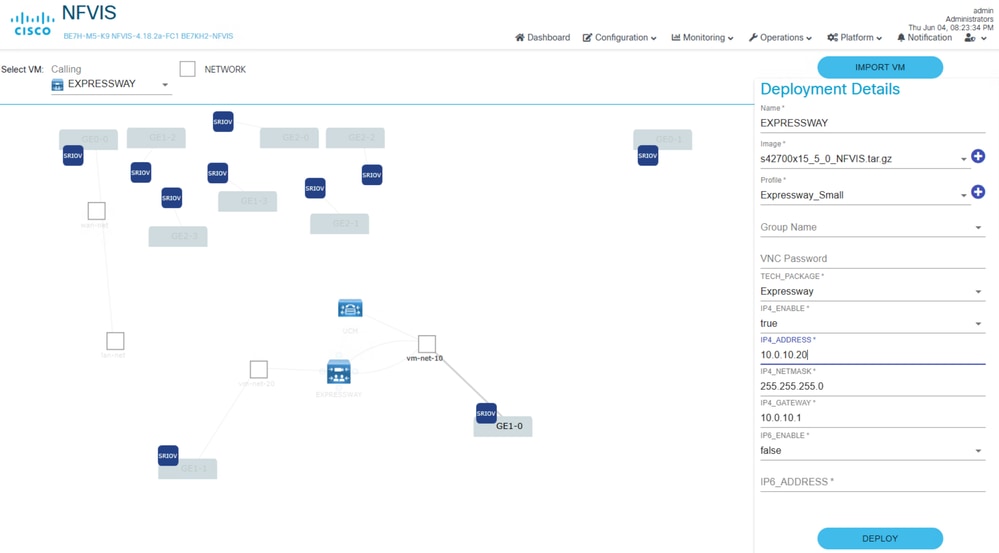
가상 머신 관리
1단계: VM을 생성한 후에는 Configuration(컨피그레이션) 페이지에서 관리할 수 있습니다. Configuration(컨피그레이션) > Virtual Machine(가상 머신) > Manage(관리)
2단계(선택 사항): 이 페이지에서 작업 섹션 연필(수정) 아이콘을 통해 가상 머신의 네트워크를 수정할 수 있습니다. 여기서 연결된 네트워크를 변경하면 가상 머신이 다시 시작됩니다. 또한 CLI에서 show networks 명령을 사용하여 구축된 각 가상 머신에 대한 이 네트워크 매핑을 확인할 수도 있습니다.
BE7KH2-NFVIS# show networks
                       DEPLOYMENT  DEPLOYMENT
NAME           EXISTS  NAME        NIC ID
-----------------------------------------------
wan-net        true
lan-net        true
GE1-0-SRIOV-1  true
...omitted default SRIOV networks...
vm-net-10      true    UCM         0
vm-net-20      true    EXPRESSWAY  0

BE7KH2-NFVIS#
3단계: Action(작업) 섹션 >_icon(Terminal)을 통해 가상 머신 콘솔에 액세스합니다.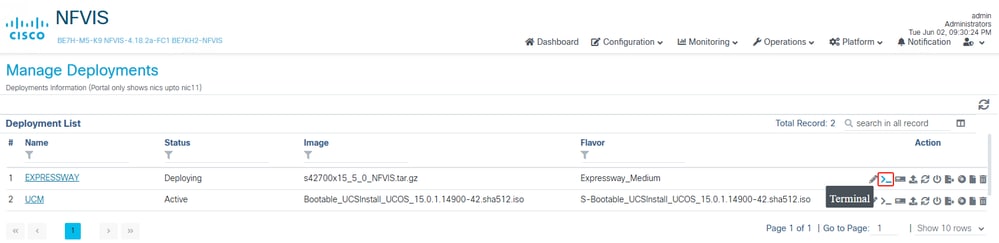
4단계: 이제 제품별 설치 절차를 사용하여 설치 및 구성을 완료합니다. 마이그레이션의 경우 마이그레이션되는 각 협업 애플리케이션에 적용되는 데이터 내보내기 또는 DRS 복원 프로세스가 포함됩니다.
관련 문서 및 문서
- Cisco Virtualization Guide for Cisco On-premises Calling Applications
- Cisco Business Edition 6000/7000 어플라이언스 설치 가이드
- NFVIS 네트워킹 이해
- NFVIS 4.x 시작 가이드
- NFVIS 4.x 컨피그레이션 가이드
- 호스트를 사용하여 CIMC를 통해 NFVIS 설치
- Expressway 설치 가이드
- CUCM 설치 가이드
- CUCM 데이터 내보내기/가져오기 마이그레이션 방법
- CUCM DRS 백업 및 복원
사용된 용어
- BE6K/BE7K - Cisco Business Edition 6000/7000 Series 어플라이언스, NFVIS-for-UC는 M5 이상에서 지원됩니다.
- CE1400V - Cisco Expressway 어플라이언스
- CIMC - Cisco Integrated Management Controller
- NFV - 네트워크 기능 가상화, VNF는 NFV의 결과로 간주될 수 있습니다.
- VNF - 가상 네트워크 기능(예: 가상 라우터, 방화벽 등)
- NFVIS-for-UC - Unified Communications용 NFV 인프라 소프트웨어
- pNIC - 어플라이언스에 물리적으로 설치되어 NFVIS-for-UC에서 관리되는 물리적 네트워크 인터페이스 카드
- vNIC - NFVIS-for-UC에서 관리하는 가상 네트워크 인터페이스 카드로 가상 머신에 vNIC 할당
- OCP NIC 3.0 - Open Compute Project Network Interface Card 3.0
- MLoM - 마더보드의 모듈형 LAN
- OVS - 개방형 가상 스위치
- SR-IOV - 단일 루트 I/O 가상화 - pNIC가 NFVIS-for-UC에 여러 물리적 NIC로 자신을 표시할 수 있음
- DPDK - 데이터 플레인 개발 키트
기타 유용한 명령
브리지는 VM과 NFVIS를 외부 세계에 연결할 수 있게 해주는 역할을 하며, wan-br과 lan-br이 기본 브리지입니다.
show running-config bridges
show running-config bridges bridge wan-br
show running-config bridges bridge lan-br
show bridge-settings | more
네트워크를 통해 VM을 브리지에 연결할 수 있으며, lan-net 및 wan-net이 기본 네트워크입니다.
show running-config networks
show running-config networks network (tab to see all the options)
show running-config networks network lan-net
show running-config networks network wan-net
탐색할 가치가 있는 기타 명령.
show running configuration
show platform
show pnic
show nic
show system setting
show bridge-settings
show networks network
hostaction ?
show system status
show bridge-settings vlan
show lldp neighbors
show system networks
virsh commands
개정 이력
| 개정 | 게시 날짜 | 의견 |
|---|---|---|
1.0 |
25-Aug-2026
|
최초 릴리스 |
 피드백
피드백