게스트 액세스를 허용하도록 Secure Web Appliance 구성

목차
소개
이 문서에서는 암호 해독 인증서를 설치하지 않은 사용자가 SWA(Secure Web Appliance)를 통해 인터넷에 액세스할 수 있도록 허용하는 단계를 설명합니다.
사전 요구 사항
요구 사항
다음 주제에 대한 지식을 보유하고 있으면 유용합니다.
- 물리적 또는 가상 SWA가 설치됩니다.
- 라이센스가 활성화되거나 설치됩니다.
- 설치 마법사가 완료되었습니다.
- SWA GUI(Graphical User Interface)에 대한 관리 액세스
사용되는 구성 요소
이 문서는 특정 소프트웨어 및 하드웨어 버전으로 한정되지 않습니다.
이 문서의 정보는 특정 랩 환경의 디바이스를 토대로 작성되었습니다. 이 문서에 사용된 모든 디바이스는 초기화된(기본) 컨피그레이션으로 시작되었습니다. 현재 네트워크가 작동 중인 경우 모든 명령의 잠재적인 영향을 미리 숙지하시기 바랍니다.
시나리오 개요
이 문서에서는 10.10.10.0/24 Wi-Fi 서브넷 내의 네트워크 액세스 제어 시나리오에 대해 설명합니다. 환경은 각기 다른 보안 및 액세스 정책을 필요로 하는 두 개의 고유한 사용자 그룹으로 구성됩니다.
- 관리되는 디바이스: 회사에서 지급한 랩톱으로, 완전히 인증되었으며 SWA 암호 해독 인증서가 설치되어 있습니다. 이러한 디바이스는 신뢰할 수 있으며 일반적으로 표준 기업 액세스 정책의 적용을 받습니다.
- 관리되지 않는/게스트 디바이스: 인증되지 않았고 SWA 암호 해독 인증서가 없는 개인 랩톱 및 모바일 장치.
목표
이 회사는 관리되지 않는 장치에 대한 제한적인 웹 액세스 정책을 구현하여, 회사 리소스가 안전하게 유지되도록 하면서 허용된 URL의 특정 하위 집합으로 연결을 제한하는 것을 목표로 합니다.
컨피그레이션 단계
1단계. 식별 프로필을 생성합니다. |
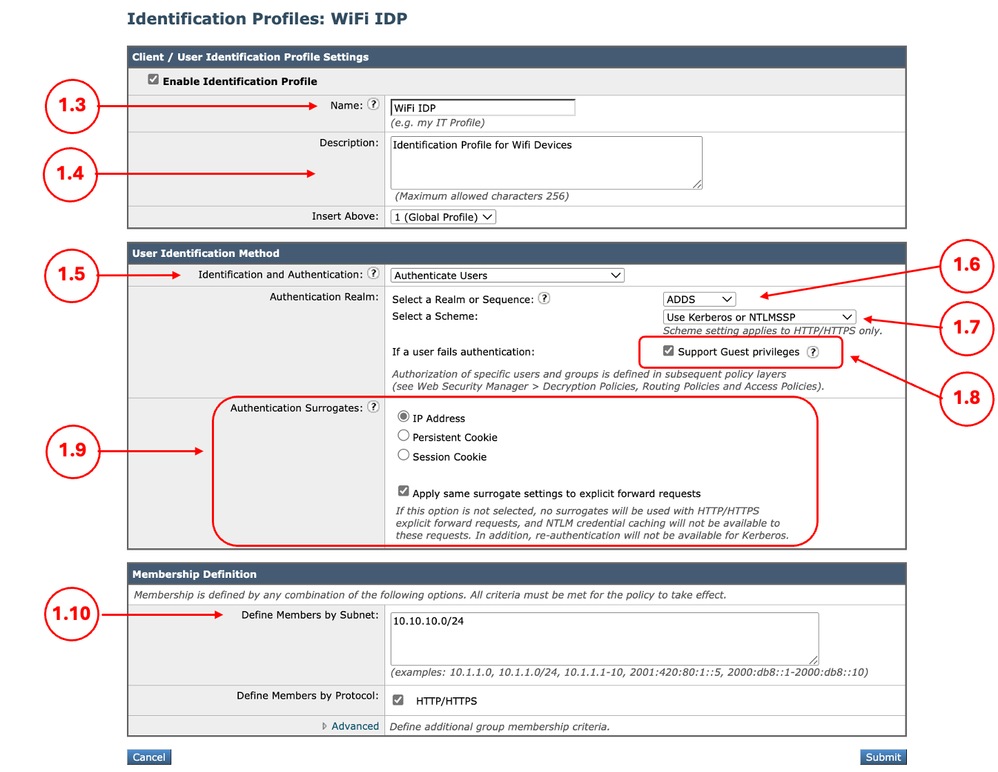
1.1. SWA GUI에서 Web Security Manager로 이동하고 Identification Profile(식별 프로필)을 선택합니다. 1.2. Add Identification Profile(식별 프로필 추가)을 클릭합니다. 1.3. 프로파일의 이름을 정의합니다. 1.4. (선택 사항) 설명을 정의합니다. 1.5. Authenticate Users in Identification and Authentication(ID 및 인증에서 사용자 인증)을 선택합니다. 1.6. 영역 또는 시퀀스 선택에서 Active Directory 영역을 선택합니다. 1.7. 체계 선택에서 원하는 인증 프로토콜을 선택합니다. 1.8. Support Guest privileges(게스트 권한 지원) 확인란을 선택합니다. 1.9. (선택 사항) 설계에 따라 Apply same surrogate settings to explicit forward requests를 활성화하여 Surrogate를 활성화할 수 있습니다. 1.10. 에서 IP 주소 서브넷을 정의하고 서브넷별 구성원을 정의합니다. 1.11.변경사항을 제출하고 커밋합니다.
|
2단계. (선택 사항) 허용 및 차단된 URL에 대한 맞춤형 URL 카테고리를 생성합니다 |
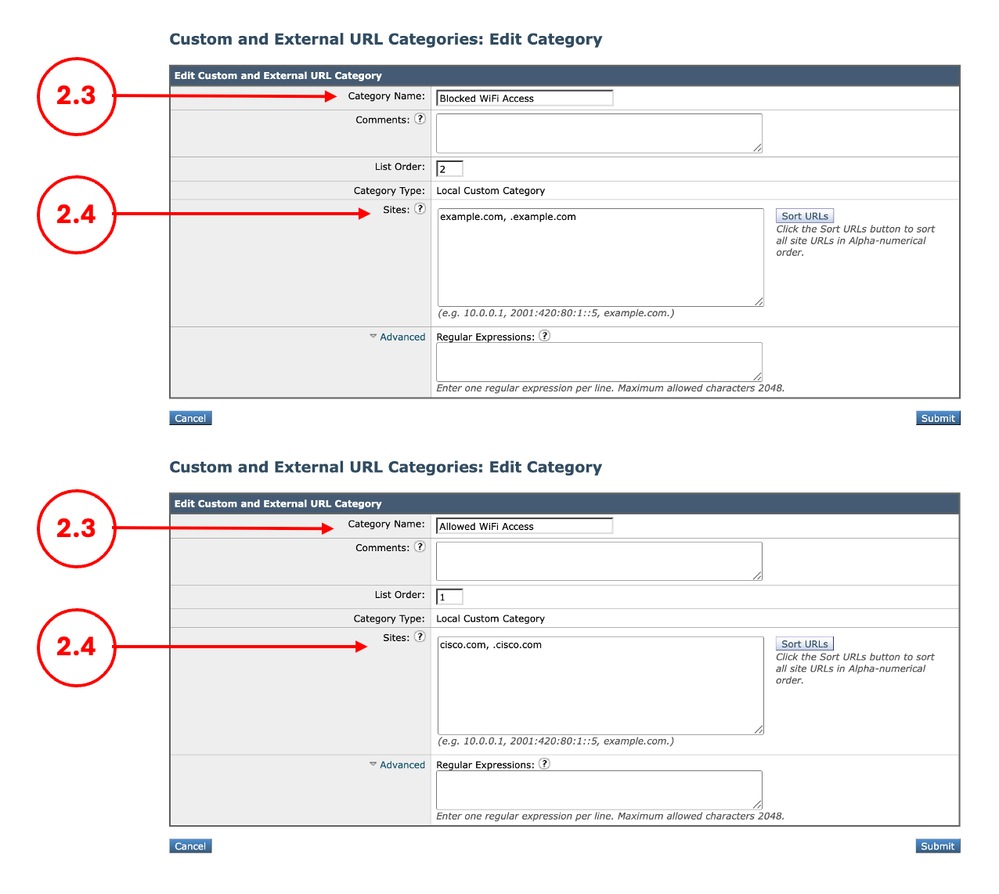
2.1. GUI에서 Web Security Manager로 이동하고 Custom(사용자 지정) 및 External URL Categories(외부 URL 범주)를 선택합니다. 2.2. Add Category(카테고리 추가)를 클릭하여 새 맞춤형 URL 카테고리를 생성합니다. 2.3. 신규 범주의 이름을 입력합니다. 2.4. 액세스를 차단할 웹 사이트의 도메인 및/또는 하위 도메인을 정의합니다. 2.5. 변경 사항을 제출합니다. 2.6. 액세스를 허용하는 웹 사이트에 대한 URL 카테고리를 생성하려면 동일한 단계를 사용합니다.
|
3단계. 관리되는 디바이스에 대한 암호 해독 정책 생성 |
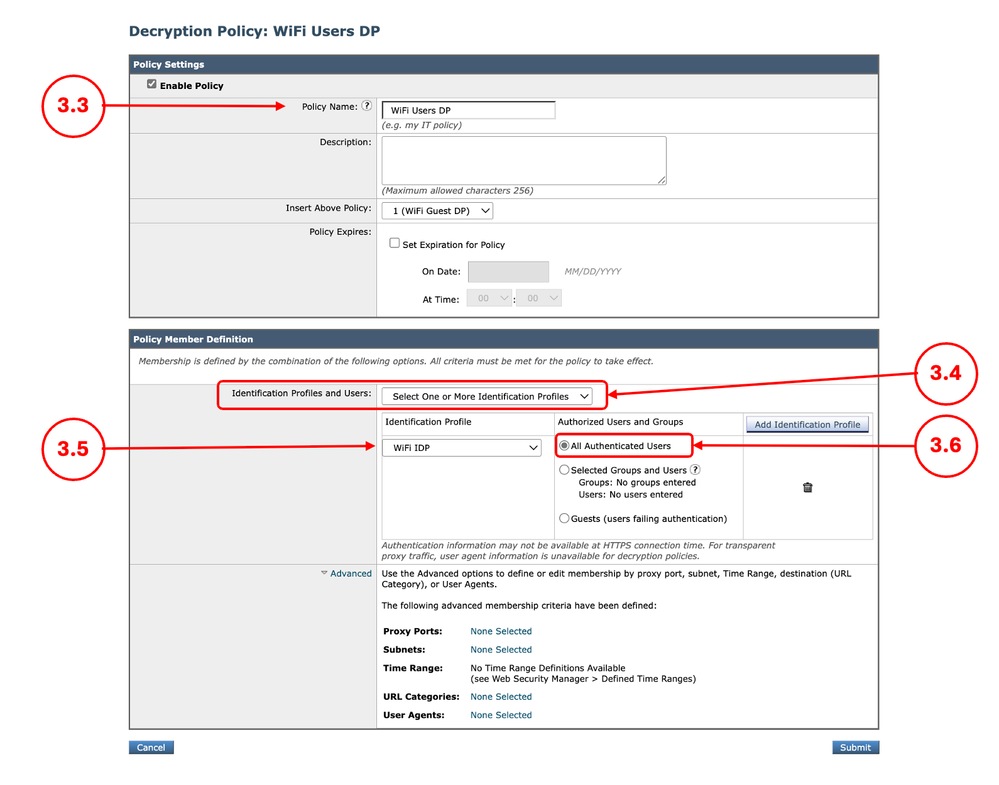
3.1. GUI에서 Web Security Manager로 이동하고 Decryption Policies(암호 해독 정책)를 선택합니다 3.2. Add Policy(정책 추가)를 클릭합니다. 3.3. 새 정책의 이름을 입력합니다. 3.4. Identification Profiles and Users(식별 프로필 및 사용자) 드롭다운 메뉴에서 Select One or More Identification Profiles(하나 이상 식별 프로필 선택)를 선택합니다. 3.5. 1단계에서 생성한 식별 프로파일을 선택합니다. 3.6. 인증된 모든 사용자를 선택합니다. 3.7. 제출을 클릭합니다.
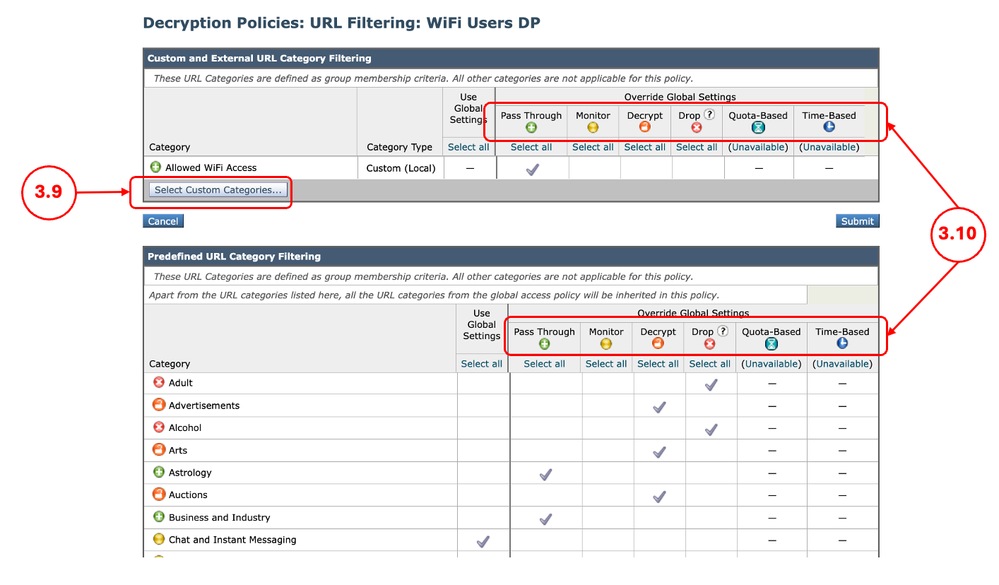
3.8. Decryption Policies(암호 해독 정책) 페이지에서 새 정책에 대한 새 정책의 URL Filtering(URL 필터링) 링크를 클릭합니다. 3.9. (선택 사항) Select Custom Categories Select Custom Categories(맞춤형 카테고리 선택)를 클릭하고 카테고리 이름 앞에서 Include in Policy(정책에 포함)를 선택하여 맞춤형 URL 카테고리를 추가할 수 있습니다 3.10. 각 사용자 지정 및 외부 URL 범주 필터링과 미리 정의된 URL 범주 필터링에 대한 작업을 구성합니다. 3.11. Submit(제출)을 클릭합니다
|
4단계. 관리되지 않는 장치에 대한 암호 해독 정책 만들기 |
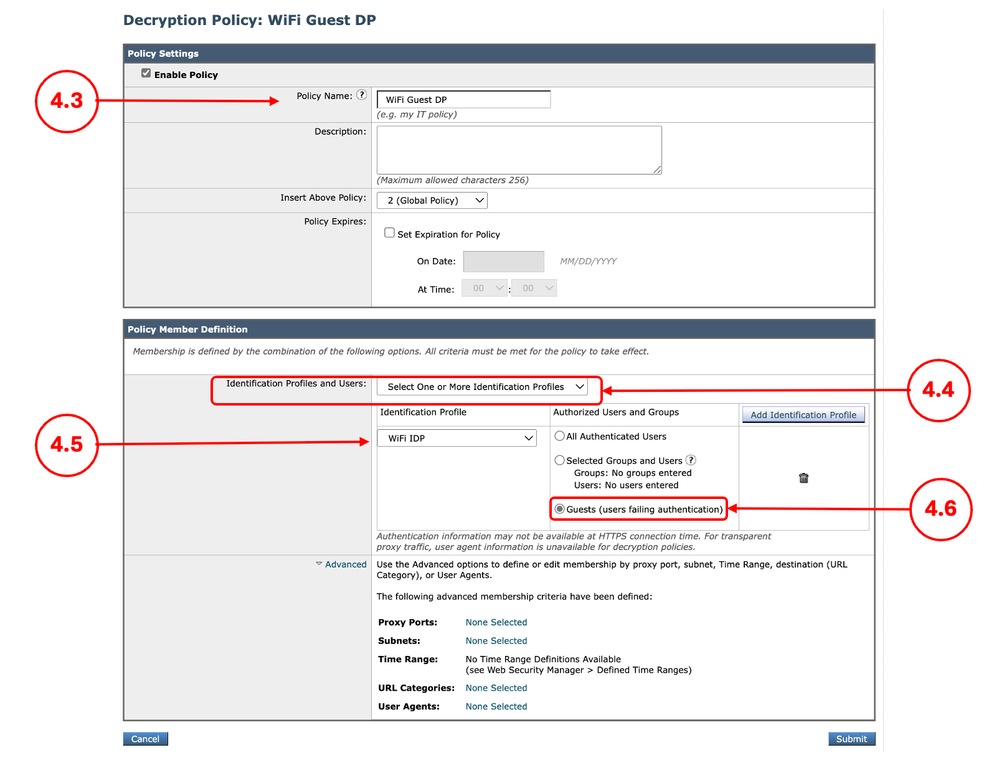
4.1. GUI에서 Web Security Manager로 이동하고 Decryption Policies(암호 해독 정책)를 선택합니다 4.2. Add Policy(정책 추가)를 클릭합니다. 4.3. 새 정책의 이름을 입력합니다. 4.4. Identification Profiles and Users(식별 프로필 및 사용자) 드롭다운 메뉴에서 Select One or More Identification Profiles(하나 이상의 식별 프로필 선택)를 선택합니다. 4.5. 1단계에서 생성한 식별 프로파일을 선택합니다. 4.6. Guests(인증에 실패한 사용자)를 선택합니다. 4.7. 제출을 클릭합니다.
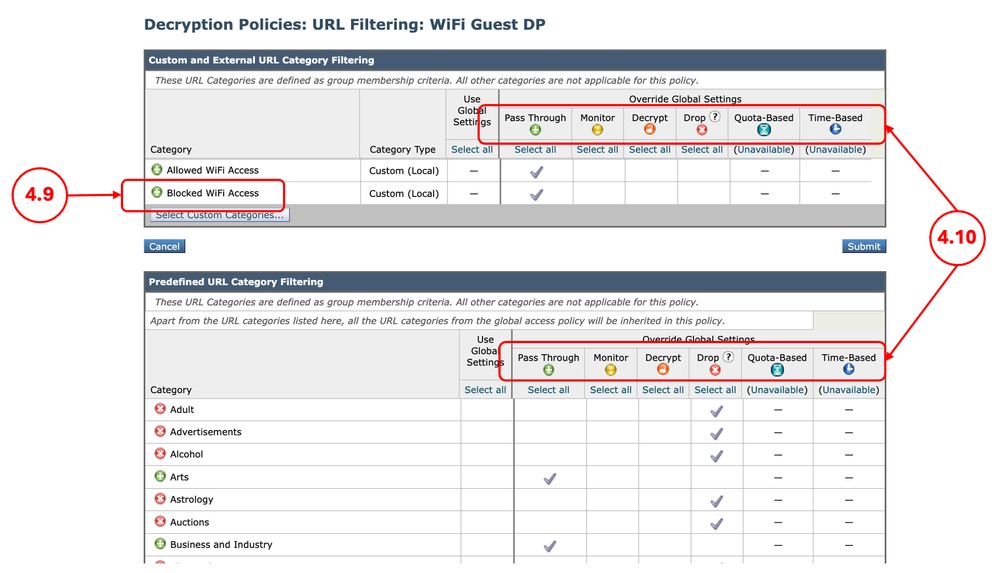
4.8. Decryption Policies(암호 해독 정책) 페이지에서 새 정책에 대한 새 정책의 URL Filtering(URL 필터링) 링크를 클릭합니다. 4.9. (선택 사항) Select Custom Categories(맞춤형 카테고리 선택)를 클릭하고 카테고리 이름 앞에서 Include in Policy(정책에 포함)를 선택하여 맞춤형 URL 카테고리를 추가할 수 있습니다 4.10. 각 사용자 지정 및 외부 URL 범주 필터링과 미리 정의된 URL 범주 필터링에 대한 작업을 구성합니다.
4.11. 아래로 스크롤하여 Uncategorized URLs(분류되지 않은 URL) 섹션으로 이동하고 적절한 작업을 선택합니다.
4.12. 제출을 클릭합니다. |
5단계. 관리되는 디바이스에 대한 액세스 정책 생성 |
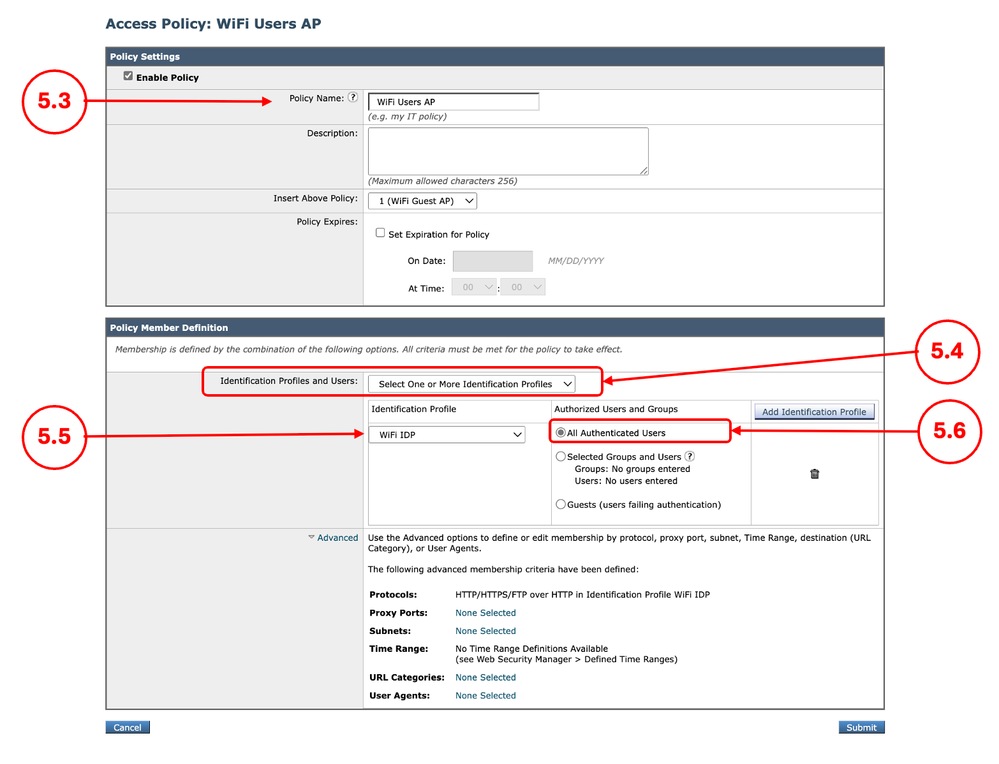
5.1. GUI에서 Web Security Manager로 이동하고 Access Policies(액세스 정책)를 선택합니다 5.2. Add Policy(정책 추가)를 클릭합니다. 5.3. 새 정책의 이름을 입력합니다. 5.4. Identification Profiles and Users(식별 프로필 및 사용자) 드롭다운 메뉴에서 Select One or More Identification Profiles(하나 이상의 식별 프로필 선택)를 선택합니다. 5.5. 1단계에서 생성한 식별 프로파일을 선택합니다. 5.6. 인증된 모든 사용자를 선택합니다. 5.7. 제출을 클릭합니다.
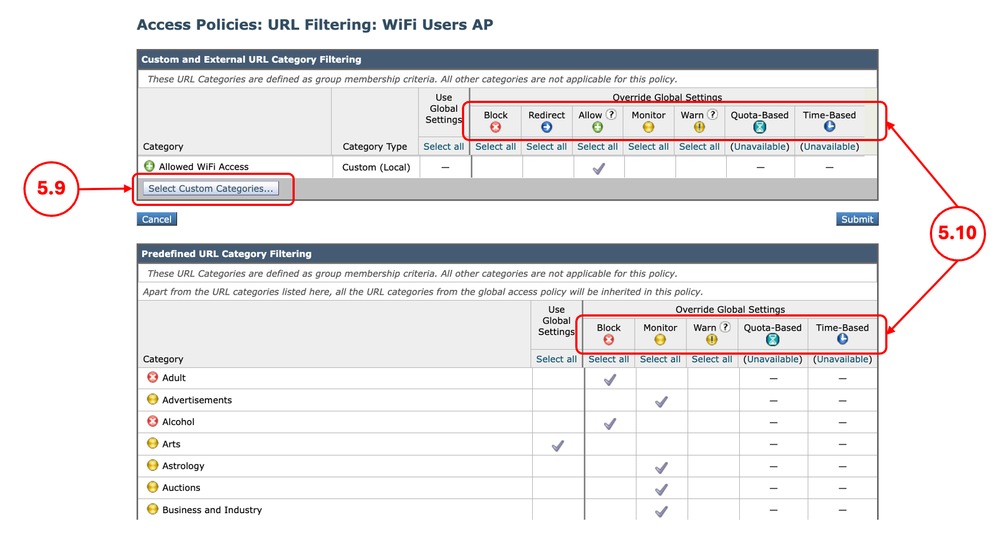
5.8. Access Policies(액세스 정책) 페이지에서 새 정책에 대한 URL Filtering(URL 필터링) 링크를 클릭합니다. 5.9. (선택 사항) Select Custom Categories(맞춤형 카테고리 선택)를 클릭하고 카테고리 이름 앞에서 Include in Policy(정책에 포함)를 선택하여 맞춤형 URL 카테고리를 추가할 수 있습니다 5.10. 각 사용자 지정 및 외부 URL 범주 필터링과 미리 정의된 URL 범주 필터링에 대한 작업을 구성합니다.
5.11. 제출을 클릭합니다. |
6단계. 관리되지 않는 디바이스에 대한 액세스 정책 생성 |
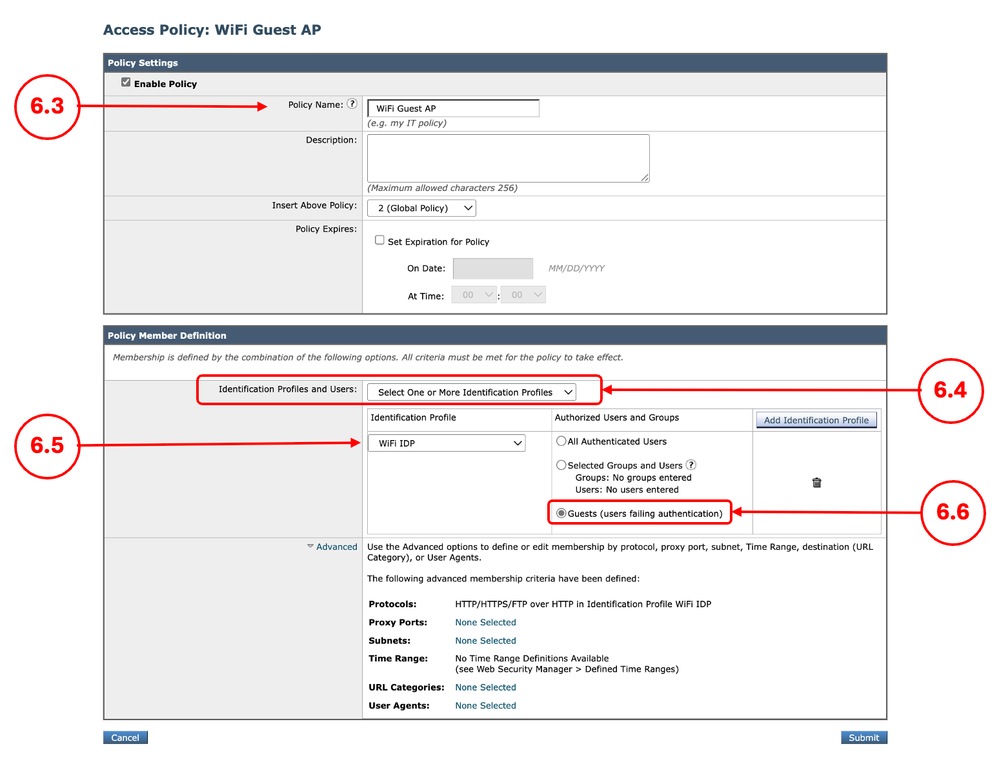
6.1. GUI에서 Web Security Manager로 이동하고 Access Policies(액세스 정책)를 선택합니다 6.2. Add Policy(정책 추가)를 클릭합니다. 6.3. 새 정책의 이름을 입력합니다. 6.4. Identification Profiles and Users(식별 프로필 및 사용자) 드롭다운 메뉴에서 Select One or More Identification Profiles(하나 이상의 식별 프로필 선택)를 선택합니다. 6.5. 1단계에서 생성한 식별 프로파일을 선택합니다. 6.6. Guests(인증에 실패한 사용자)를 선택합니다. 6.7. 제출을 클릭합니다.
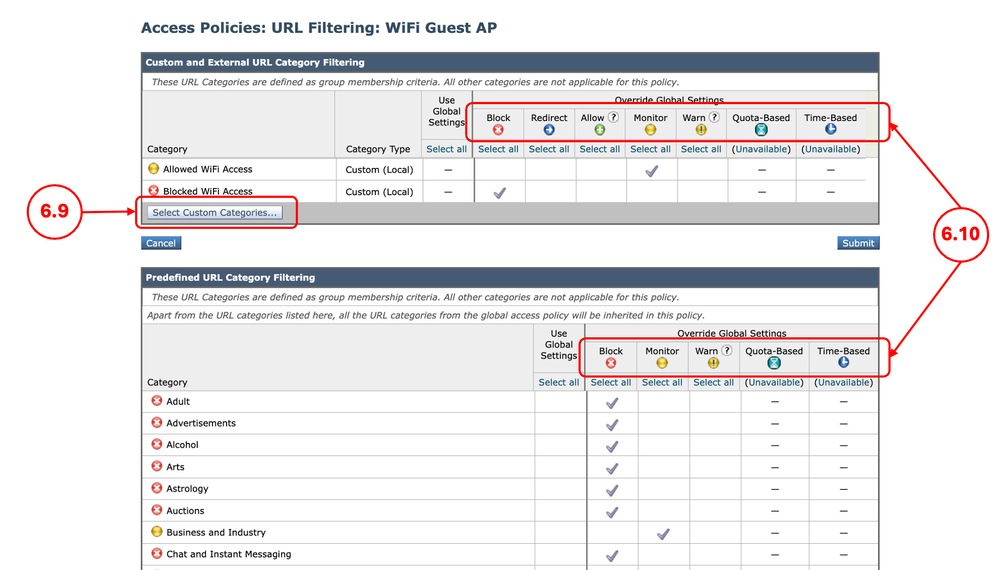
6.8. Access Policies(액세스 정책) 페이지에서 새 정책에 대한 URL Filtering(URL 필터링) 링크를 클릭합니다. 6.9. (선택 사항) Select Custom Categories(맞춤형 카테고리 선택)를 클릭하고 카테고리 이름 앞에서 Include in Policy(정책에 포함)를 선택하여 맞춤형 URL 카테고리를 추가할 수 있습니다 6.10. 각 사용자 지정 및 외부 URL 범주 필터링과 미리 정의된 URL 범주 필터링에 대한 작업을 구성합니다. 6.11. Uncategorized URLs(분류되지 않은 URL) 섹션에서 아래로 스크롤하여 적절한 작업을 선택합니다. 6.12. Submit(제출)을 클릭합니다 |
7단계. (선택 사항) 관리되는 디바이스에 대한 Cisco 데이터 보안 정책 생성 |
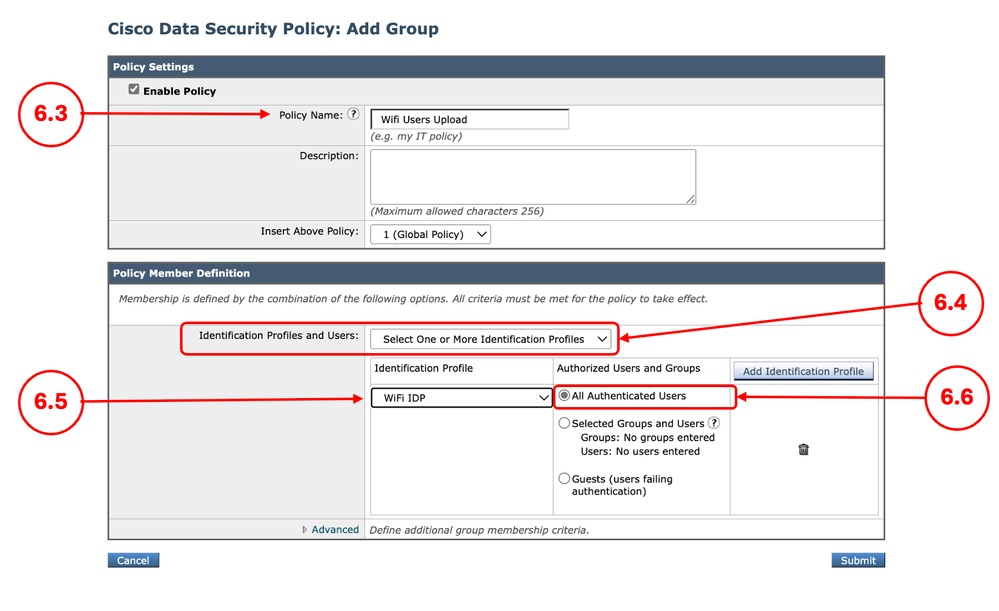
7.1. GUI에서 Web Security Manager로 이동하고 Cisco Data Security를 선택합니다. 7.2. Add Policy(정책 추가)를 클릭합니다. 7.3. 새 정책의 이름을 입력합니다. 7.4. Identification Profiles and Users(식별 프로필 및 사용자) 드롭다운 메뉴에서 Select One or More Identification Profiles(하나 이상 식별 프로필 선택)를 선택합니다. 7.5. 1단계에서 생성한 식별 프로파일을 선택합니다. 7.6. 인증된 모든 사용자 선택.. 7.7. 제출을 클릭합니다.
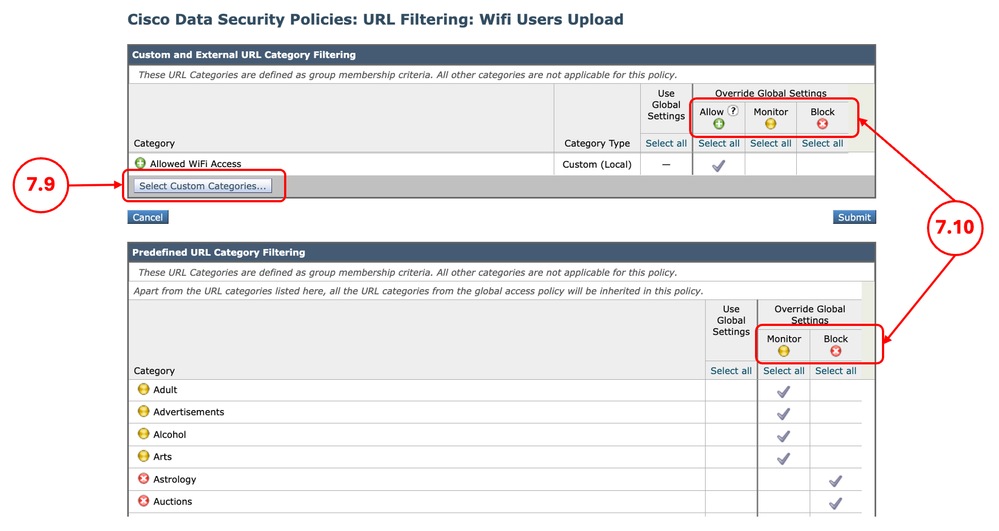
7.8. Cisco Data Security Policies(Cisco 데이터 보안 정책) 페이지에서 새 정책에 대한 URL Filtering(URL 필터링) 링크를 클릭합니다. 7.9. (선택 사항) Select Custom Categories(맞춤형 카테고리 선택)를 클릭하고 카테고리 이름 앞에서 Include in Policy(정책에 포함)를 선택하여 맞춤형 URL 카테고리를 추가할 수 있습니다 7.10. 각 사용자 지정 및 외부 URL 범주 필터링과 미리 정의된 URL 범주 필터링에 대한 작업을 구성합니다.
7.11. 제출을 클릭합니다. |
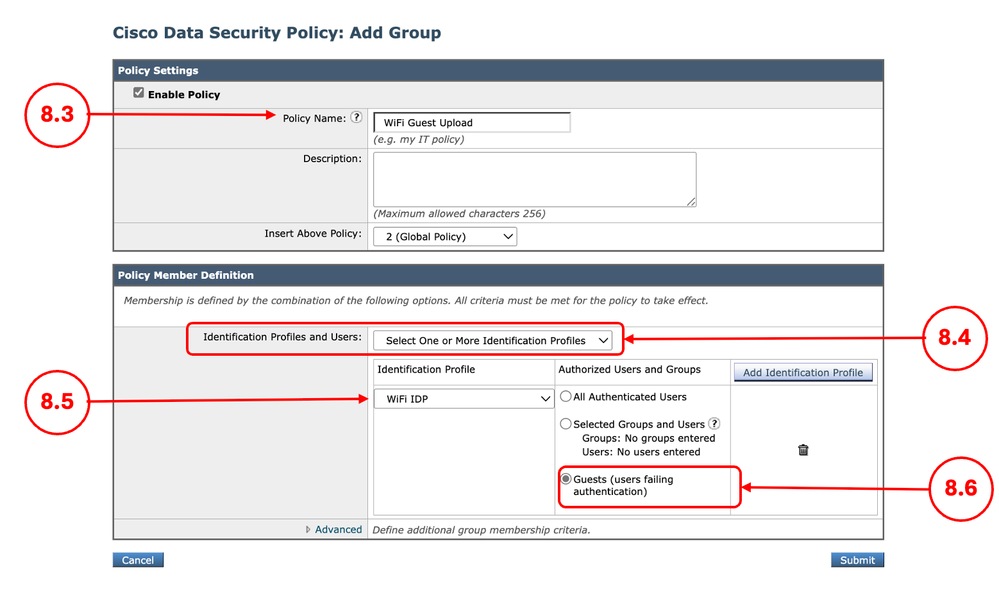
8단계(선택 사항) 관리되지 않는 디바이스에 대한 Cisco 데이터 보안 정책 생성 |
8.1. GUI에서 Web Security Manager로 이동하고 Cisco Data Security를 선택합니다. 8.2. Add Policy(정책 추가)를 클릭합니다. 8.3. 새 정책의 이름을 입력합니다. 8.4. Identification Profiles and Users(식별 프로필 및 사용자) 드롭다운 메뉴에서 Select One or More Identification Profiles(하나 이상 식별 프로필 선택)를 선택합니다. 8.5. 1단계에서 생성한 식별 프로파일을 선택합니다. 8.6. 인증된 모든 사용자 선택.. 8.7. 제출을 클릭합니다.
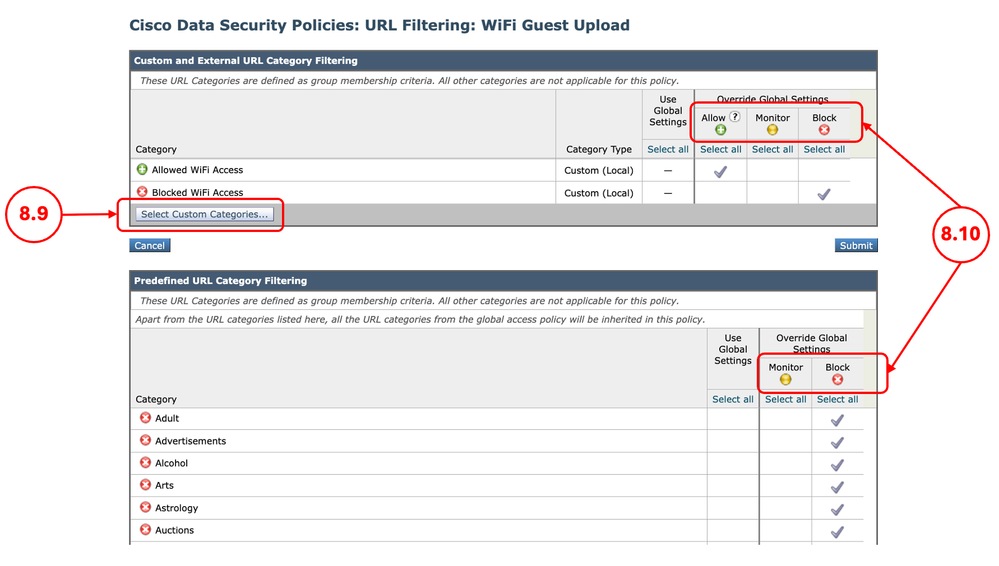
8.8. Cisco Data Security Policies(Cisco 데이터 보안 정책) 페이지에서 새 정책에 대한 URL Filtering(URL 필터링) 링크를 클릭합니다. 8.9. (선택 사항) Select Custom Categories(맞춤형 카테고리 선택)를 클릭하고 카테고리 이름 앞에서 Include in Policy(정책에 포함)를 선택하여 맞춤형 URL 카테고리를 추가할 수 있습니다 8.10. 각 사용자 지정 및 외부 URL 범주 필터링과 미리 정의된 URL 범주 필터링에 대한 작업을 구성합니다.
8.11. Uncategorized URLs(분류되지 않은 URL) 섹션에서 아래로 스크롤하여 적절한 작업을 선택합니다.
8.12. Submit(제출)을 클릭합니다 |
9단계. 변경 사항을 저장합니다. |
9.1. 변경 사항을 커밋합니다 |



관련 콘텐츠
- AsyncOS 15.0 for Cisco Secure Web Appliance - LD 사용 설명서(제한적 배포) - 문제 해결 방법...
- SWA에서 실행 파일 다운로드 차단
- Secure Web Appliance에서 업로드 트래픽 차단
- Secure Web Appliance에서 트래픽 차단
- Secure Web Appliance에서 인증 우회
- SWA에서 Microsoft O365 테넌트 제한 구성
- Secure Web Appliance 초기 설정 구성
- Secure Web Appliance에서 Microsoft 업데이트 트래픽 우회
개정 이력
| 개정 | 게시 날짜 | 의견 |
|---|---|---|
3.0 |
05-Oct-2026
|
재인증, 서식, 문법. |
2.0 |
29-Jul-2026
|
최초 릴리스 |
1.0 |
24-Mar-2026
|
최초 릴리스 |
 피드백
피드백