SWA에서 실행 파일 다운로드 구성

소개
이 문서에서는 실행 파일 다운로드를 차단하도록 SWA(Secure Web Appliance)를 구성하는 프로세스에 대해 설명합니다.
사전 요구 사항
요구 사항
Cisco에서는 다음 항목에 대한 지식을 권장합니다.
- SWA에 대한 관리 액세스
- SWA의 GUI(Graphic User Interface) 액세스
사용되는 구성 요소
이 문서는 특정 소프트웨어 및 하드웨어 버전으로 한정되지 않습니다.
이 문서의 정보는 특정 랩 환경의 디바이스를 토대로 작성되었습니다. 이 문서에 사용된 모든 디바이스는 초기화된(기본) 컨피그레이션으로 시작되었습니다. 현재 네트워크가 작동 중인 경우 모든 명령의 잠재적인 영향을 미리 숙지하시기 바랍니다.
시작하기 전에
Cisco SWA는 MIME(Multipurpose Internet Mail Extensions) 웹 콘텐츠를 검사하여 실행 파일의 다운로드를 효과적으로 차단할 수 있습니다. SWA는 application/x-msdownload, application/x-msi 및 기타 관련 MIME 유형과 같은 파일 유형을 식별하여 실행 파일이 사용자에게 전달되지 않도록 하는 정책을 적용합니다. MIME 유형 탐지 외에도 SWA는 파일 확장자 필터링, 평판 기반 분석, 사용자 지정 정책 규칙을 활용하여 원치 않는 다운로드 또는 위험한 다운로드에 대한 보호를 더욱 강화할 수 있습니다. 이러한 기능을 통해 조직은 안전한 검색 환경을 유지하고 악성코드 감염의 위험을 줄일 수 있습니다.
application/octet-stream은 파일에 이진 데이터가 포함되어 있음을 나타내는 데 사용되는 일반 MIME 형식입니다. 파일의 특성을 지정하지 않으므로 보다 구체적인 MIME 유형에 맞지 않는 파일에 사용할 수 있습니다. 이는 일반적으로 실행 파일, 설치 관리자 및 기타 텍스트가 아닌 파일에 할당되며, 웹 서버에서 더 정확한 유형을 결정할 수 없습니다.
컨피그레이션 단계
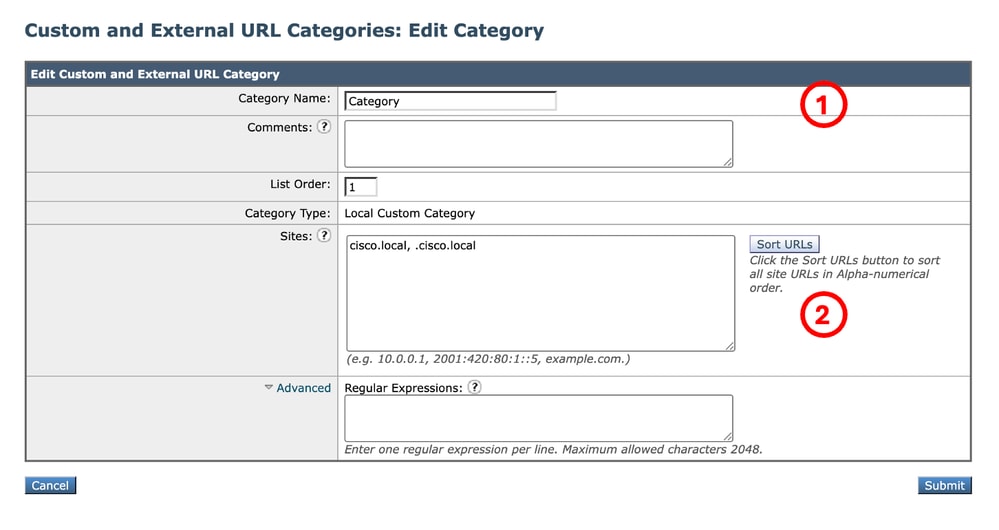
| 1단계. 웹 사이트에 대한 사용자 지정 URL 범주 만들기 | 1.1단계. GUI에서 Web Security Manager로 이동하고 Custom(사용자 지정) 및 External URL Categories(외부 URL 범주)를 선택합니다. 1.2단계. Add Category(카테고리 추가)를 클릭하여 새 맞춤형 URL 카테고리를 생성합니다. 1.3단계. 새 범주의 이름을 입력합니다. 1.4단계. 파일 다운로드를 차단할 도메인을 정의합니다(이 예에서는 cisco.local 및 모든 하위 도메인이 사용됨). 1.5단계. 변경 사항을 제출합니다.
|
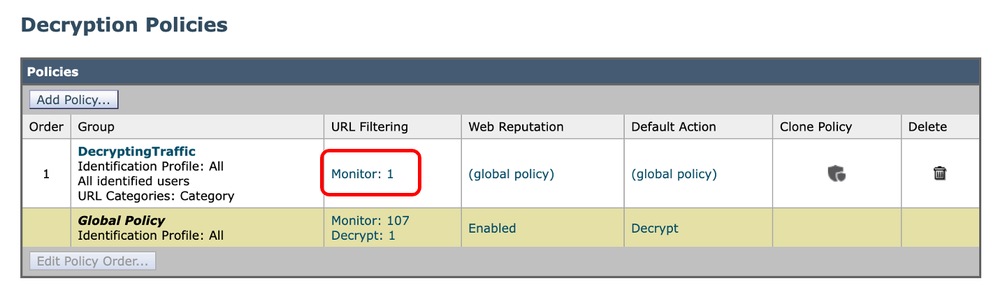
| 2단계. URL의 트래픽 해독 | 2.1단계. GUI에서 Web Security Manager(웹 보안 관리자)로 이동하고 Decryption Policies(암호 해독 정책)를 선택합니다 2.2단계. Add Policy(정책 추가)를 클릭합니다. 2.3단계. 새 정책의 Name을 입력합니다. 2.4단계(선택 사항) 이 정책이 적용될 식별 프로필을 선택합니다. 2.5단계. Policy Member Definition(정책 멤버 정의) 섹션에서 URL Categories(URL 카테고리) 링크를 클릭하여 Custom URL Category(맞춤형 URL 카테고리)를 추가합니다. 2.6단계.1단계에서 생성한 URL 범주를 선택합니다. 2.7단계. Submit(제출)을 클릭합니다. 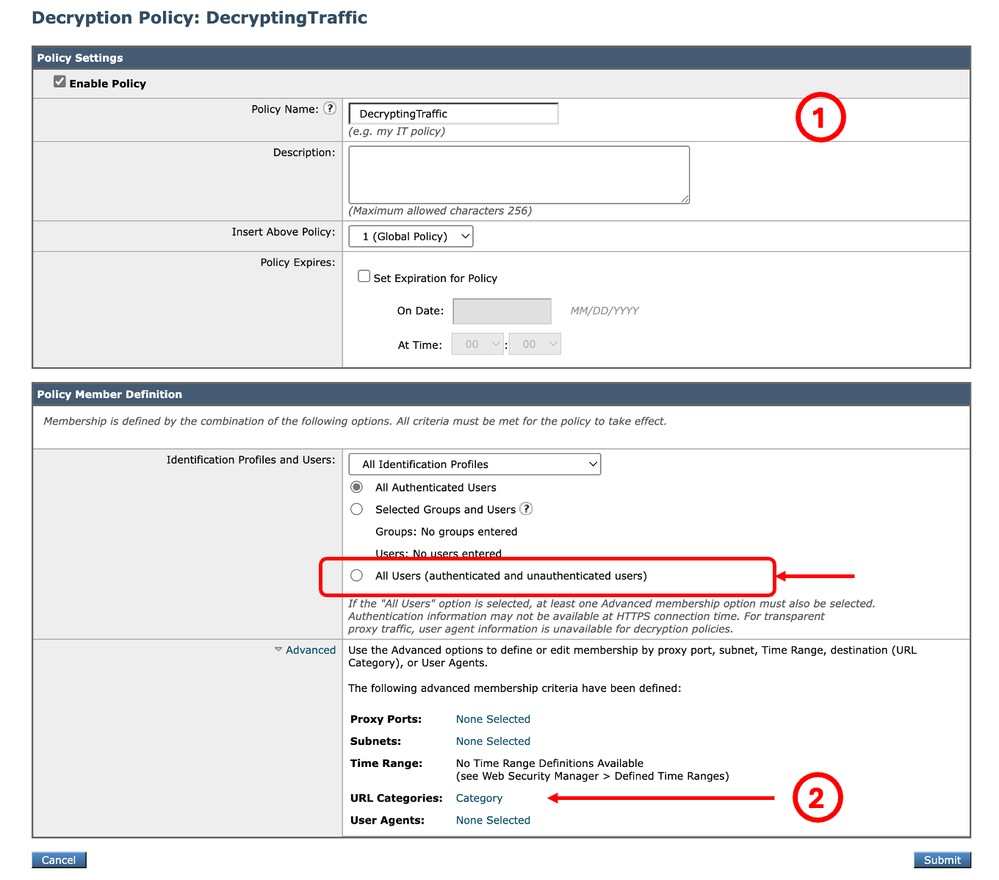 이미지 - 암호 해독 정책 생성 2.8단계. Decryption Policies(해독 정책) 페이지에서 새 정책에 대한 URL Filtering(URL 필터링)을 클릭합니다.
2.9단계. Custom URL Category(맞춤형 URL 카테고리)에 대한 작업으로 Decrypt(해독)를 선택합니다. 2.10단계. Submit(제출)을 클릭합니다. 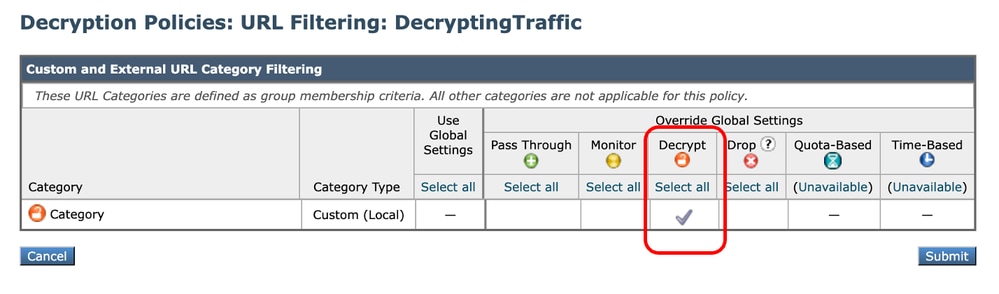 Image(이미지) - Set Decrypt as Action(해독을 작업으로 설정) |
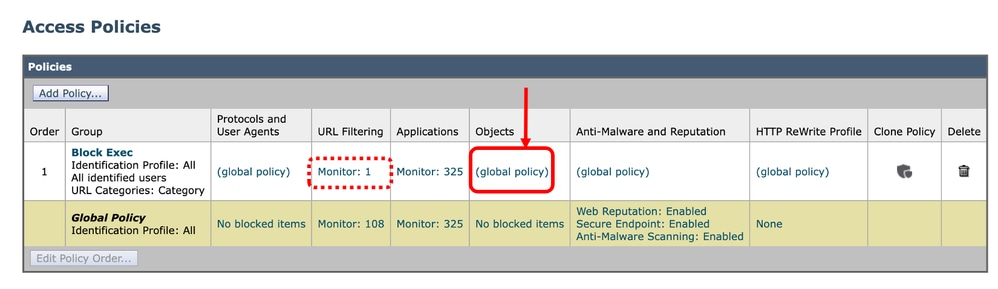
| 3단계. 실행 파일 차단 | 3.1단계. GUI에서 Web Security Manager(Web Security Manager)로 이동하고 Access Policies(액세스 정책)를 선택합니다. 3.2단계. Add Policy(정책 추가)를 클릭합니다. 3.3단계. 새 정책의 Name을 입력합니다. 3.4단계. (선택 사항) 이 정책을 적용할 식별 프로필을 선택합니다. 3.5단계. Policy Member Definition(정책 멤버 정의) 섹션에서 URL Categories(URL 카테고리) 링크를 클릭하여 Custom URL Category(맞춤형 URL 카테고리)를 추가합니다. 3.6단계.1단계에서 생성한 URL 카테고리를 선택합니다. 3.7단계. Submit(제출)을 클릭합니다. 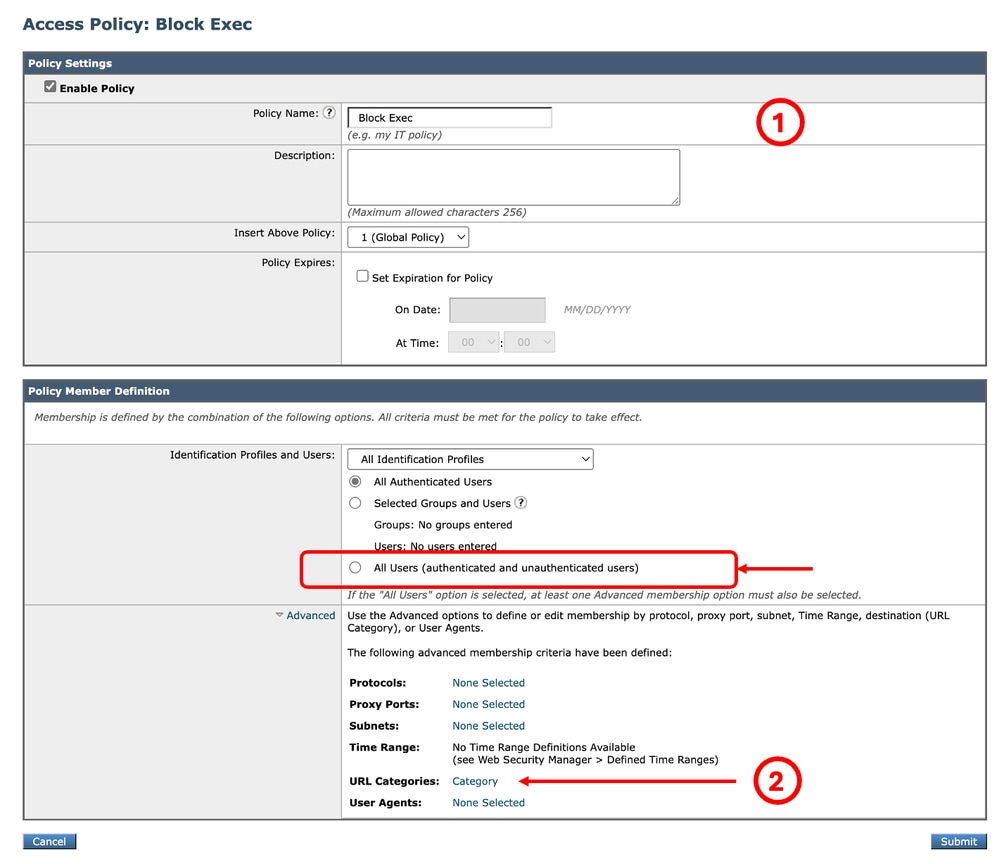 이미지 - 액세스 정책 3.8단계. Access Policies(액세스 정책) 페이지에서 URL 필터링 작업이 Monitor(모니터링)로 설정되어 있는지 확인합니다. 3.9단계. Access Policies(액세스 정책) 페이지에서 새 정책의 Objects(개체)를 클릭합니다.
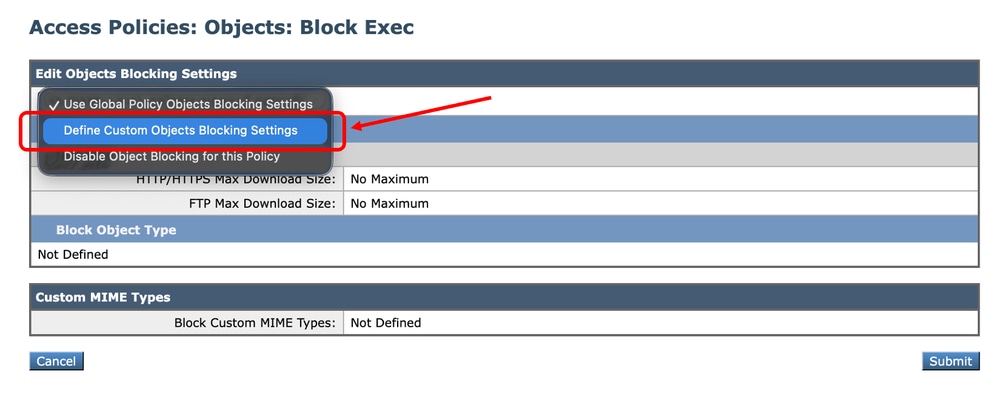
3.10단계. 드롭다운 메뉴에서 Define Custom Objects Blocking Settings(사용자 지정 개체 차단 설정 정의)를 선택합니다.
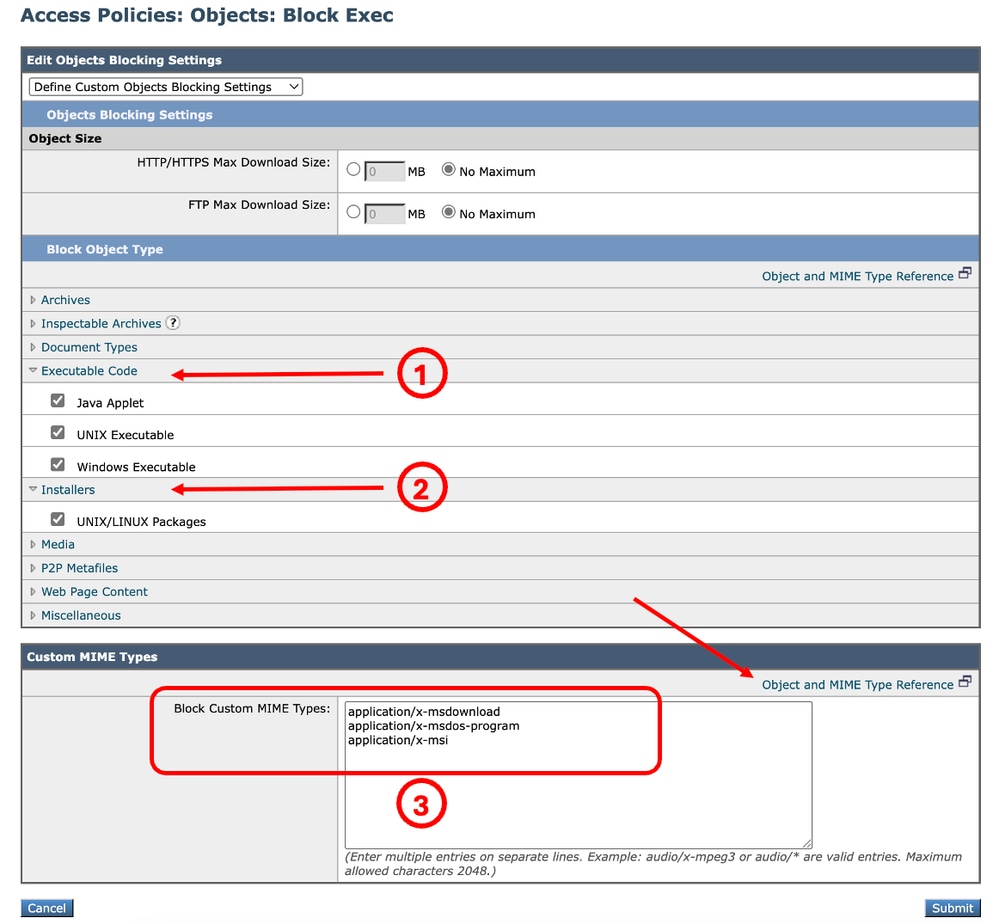
3.11단계. 차단할 개체의 유형을 선택하려면 실행 코드를 선택합니다. 3.12단계. 차단할 개체 유형을 선택하려면 Installers(설치 프로그램)를 선택합니다. 3.13단계. 또한 Custom MIME Types(사용자 지정 MIME 유형) 섹션에서 차단할 파일 유형인 MIME 유형을 입력할 수 있습니다.
3.14단계. 제출. 3.15단계. 변경 사항을 커밋합니다. |
파일 확장명 차단 검증
이 예에서는 사용자가 실행 파일을 다운로드하려고 하면 다음 경고 페이지가 표시됩니다.
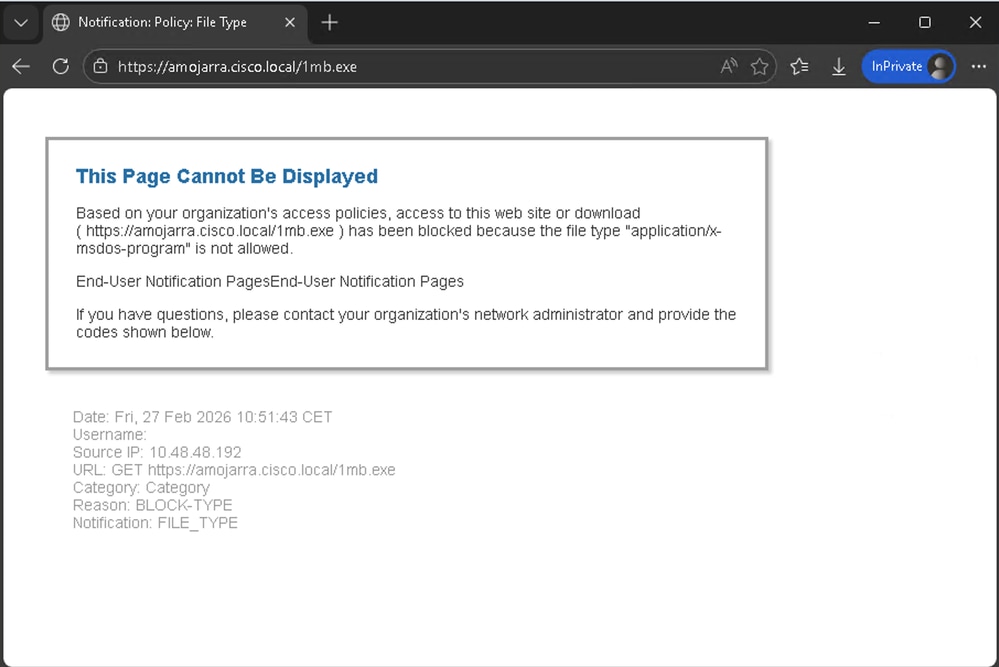 이미지 - 차단 알림 페이지
액세스 로그에서는 트래픽과 관련된 두 개의 로그 행을 볼 수 있습니다. 첫 번째 로그 라인은 암호 해독 정책과 관련이 있습니다(이름: 트래픽 해독)을 참조하십시오. 작업은 DECRYPT_CUSTOMCAT입니다.
두 번째 액세스 로그 라인은 액세스 정책(이름: 3단계에서 생성한 Block_Exec). 작업은 BLOCK_ADMIN_FILE_TYPE입니다.
| 정책 | 액세스 로그 |
| 암호 해독 정책 | 1772186569.823 182 10.48.48.192 TCP_MISS_SSL/200 39 CONNECT tunnel://amojarra.cisco.local:443/ - DIRECT/amojarra.cisco.local - DECRYPT_CUSTOMCAT_7-DecryptingTraffic-DefaultGroup-NONE-NONE-NONE-NONE-LAB_Access-NONE <"C_C cate",-,"-",-,-,-,-,"-",-,-,"-",-","-,",-","-","-","-","-","-","-","-","-","-","-","-","-","-,"-",-,"-,-,"-,-,"-,"-,"-,"-,","-,"-,",-,-,"-,-,-> - - |
| 액세스 정책 | 1772186576.735 2242 10.48.48.192 TCP_DENIED_SSL/403 0 GET https:// |
관련 콘텐츠
- AsyncOS 15.2 for Cisco Secure Web Appliance 사용 설명서
- Cisco Secure Email and Web Virtual Appliance 설치 설명서
- Secure Web Appliance에서 맞춤형 URL 범주 구성 - Cisco
- Secure Web Appliance 모범 사례 사용
- Secure Web Appliance용 방화벽 구성
- Secure Web Appliance에서 암호 해독 인증서 구성
- SWA에서 SNMP 구성 및 문제 해결
- Microsoft Server를 사용하여 Secure Web Appliance에서 SCP 푸시 로그 구성
- SWA에서 특정 YouTube 채널/비디오 활성화 및 나머지 YouTube 차단
- Secure Web Appliance의 HTTPS 액세스 로그 형식 이해
- Secure Web Appliance 로그 액세스
- Secure Web Appliance에서 인증 우회
- Secure Web Appliance에서 트래픽 차단
- Secure Web Appliance에서 Microsoft 업데이트 트래픽 우회
개정 이력
| 개정 | 게시 날짜 | 의견 |
|---|---|---|
2.0 |
20-Oct-2026
|
제목, 맞춤법, 문법, 간격, 가독성을 위해 별도의 섹션에 삽입된 가로 줄, 고정 CCW 알림 |
1.0 |
27-Feb-2026
|
최초 릴리스 |
 피드백
