보안 웹 어플라이언스를 이전 버전으로 되돌리기

목차
소개
이 문서에서는 SWA(Secure Web Appliance)를 이전 버전으로 되돌리는 단계에 대해 설명합니다.
사전 요구 사항
요구 사항
Cisco에서는 다음 항목에 대한 지식을 권장합니다.
- SWA의 그래픽 사용자 인터페이스(GUI)에 액세스
- SWA에 대한 관리 액세스
- Cisco Software Licensing Portal 또는 SWA 라이센스 파일에 액세스
- Active Directory는 SWA를 도메인에 가입시키고 DNS 레코드를 생성하기 위해 사용자 액세스 권한을 부여했습니다.
사용되는 구성 요소
이 문서는 특정 소프트웨어 및 하드웨어 버전으로 한정되지 않습니다.
이 문서의 정보는 특정 랩 환경의 디바이스를 토대로 작성되었습니다. 이 문서에 사용된 모든 디바이스는 초기화된(기본) 컨피그레이션으로 시작되었습니다. 현재 네트워크가 작동 중인 경우 모든 명령의 잠재적인 영향을 미리 숙지하시기 바랍니다.
시작하기 전에
어플라이언스를 되돌리는 것은 매우 파괴적입니다.
Thia는 프로세스에서 폐기되는 데이터이며 백업해야 합니다.
- 현재 시스템 구성 파일입니다.
- 모든 로그 파일(자세한 내용은 Access Secure Web Appliance 로그 참조)
- 모든 보고 데이터(저장된 예약 및 보관된 보고서 포함)
- 사용자 지정 최종 사용자 알림 페이지
SWA 준비 및 백업
되돌리기 전에 SWA에서 필요한 파일 및 컨피그레이션을 수집하려면 다음 단계를 수행합니다.
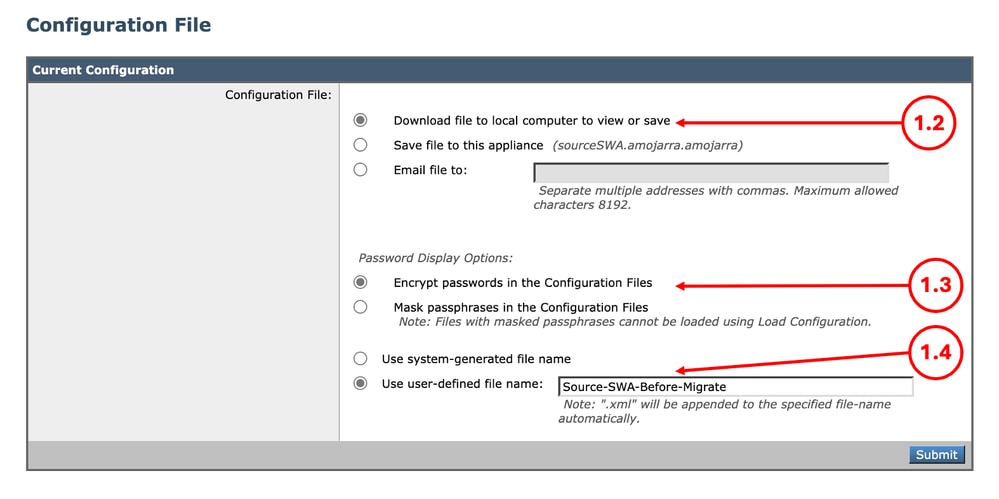
1단계. 컨피그레이션 파일 내보내기 |
1.1단계. GUI에서 System Administration(시스템 관리)으로 이동하고 Configuration File(컨피그레이션 파일)을 선택합니다. 1.2단계. 보거나 저장할 로컬 컴퓨터에 파일 다운로드가 선택되었는지 확인합니다. 1.3단계. Encrypt passwords in the Configuration Files(컨피그레이션 파일에서 비밀번호 암호화)를 선택합니다 1.4단계. (선택 사항) 컨피그레이션 파일의 이름을 선택합니다. 1.5단계. Submit(제출)을 클릭합니다.
|
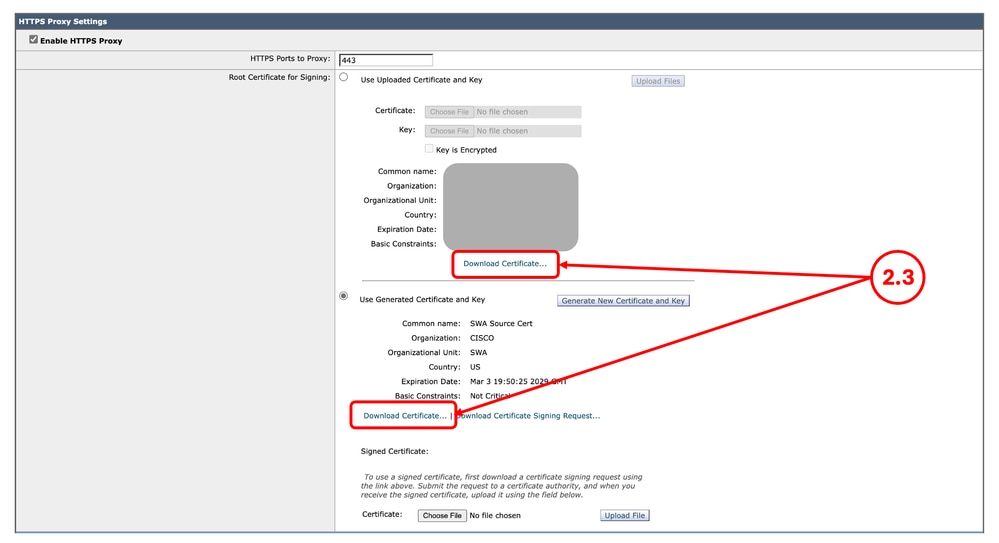
2단계. 암호 해독 인증서 내보내기 |
2.1단계. GUI에서 Security Services(보안 서비스)로 이동하고 HTTPS Proxy(HTTPS 프록시)를 클릭합니다. 2.2단계. 설정 편집을 클릭합니다. 2.3단계. Download Certificate..(인증서 다운로드...)를 클릭하여 HTTPS 암호 해독 인증서를 다운로드합니다. 링크를 클릭합니다.
|
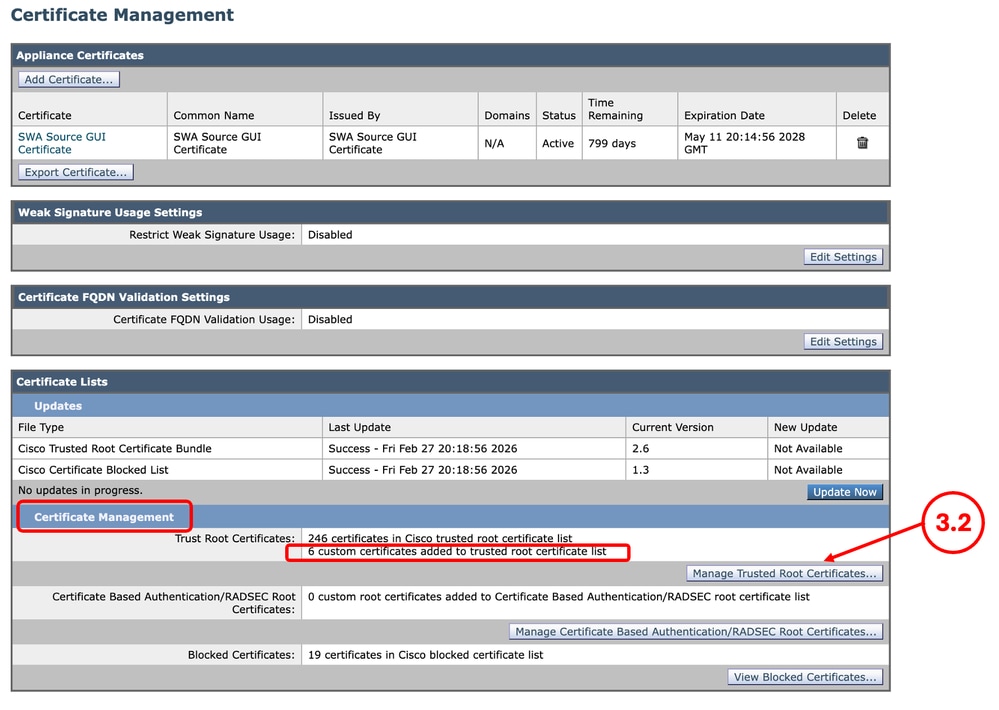
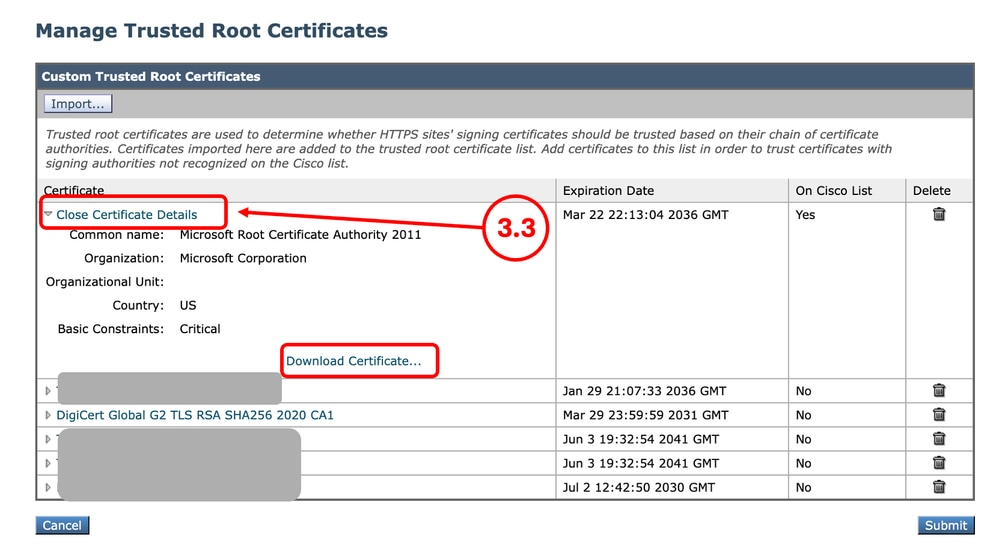
3단계. 사용자 지정 트러스트 루트 인증서 내보내기 |
3.1단계. GUI에서 Network(네트워크)로 이동하고 Certificate Management(인증서 관리)를 클릭합니다. 3.2단계. Certificate Management(인증서 관리) 섹션에서 Manage Trusted Root Certificates(신뢰할 수 있는 루트 인증서 관리)를 클릭합니다.
3.3단계. 각 Custom Trusted Root Certificates(사용자 지정 신뢰할 수 있는 루트 인증서)의 이름을 클릭하여 확장하고 Download Certificate(인증서 다운로드)...를 클릭합니다. |
4단계. GUI 인증서 내보내기 |
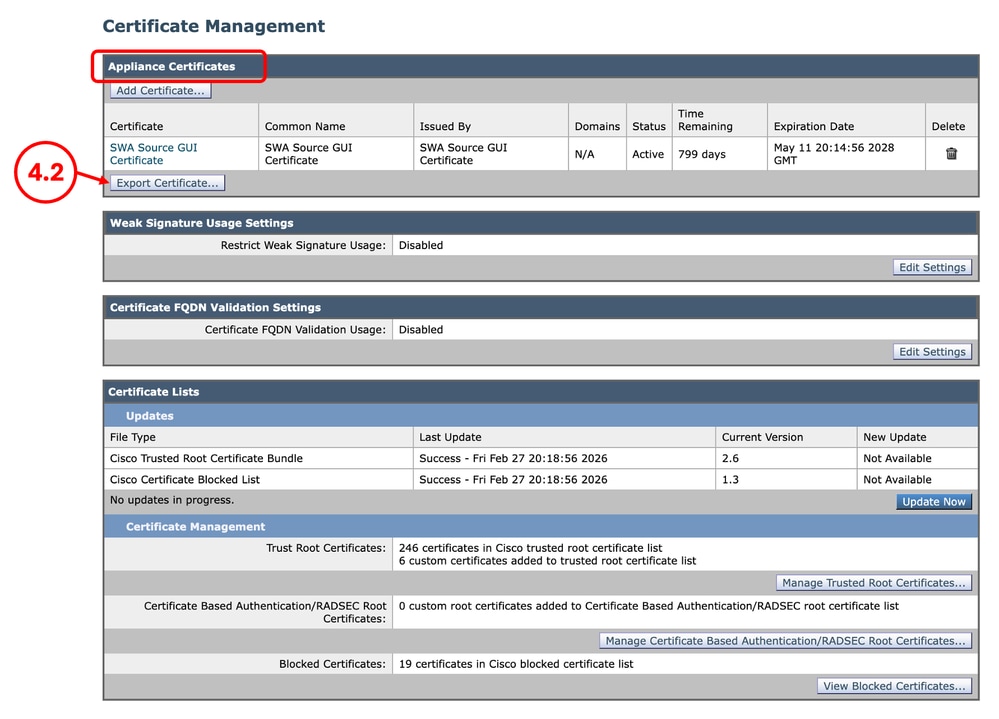
4.1단계. GUI에서 Network(네트워크)로 이동하고 Certificate Management(인증서 관리)를 클릭합니다. 4.2단계. Appliance Certificates(어플라이언스 인증서) 섹션에서 Export Certificate(인증서 내보내기)를 클릭합니다.
|
5단계. ISE 인증서 내보내기 |
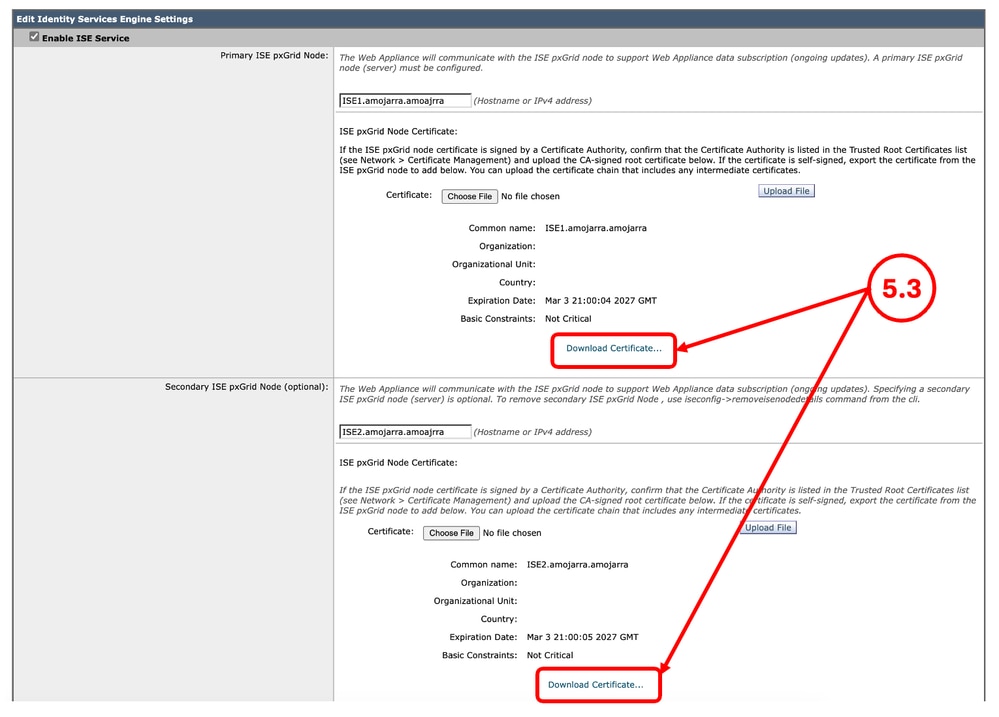
5.1단계. GUI에서 Network(네트워크)로 이동하고 Identity Services Engine(Identity Services 엔진)을 클릭합니다. 5.2단계. 설정 편집을 클릭합니다. 5.3단계. 사용 가능한 모든 인증서를 다운로드합니다.
|
6단계. 라이센스/기능 |
6.1단계. GUI에서 System Administration(시스템 관리)으로 이동하고 Licenses(라이센스) 또는 Features(기능)를 클릭하면 사용 중인 라이센스 유형에 따라 달라집니다. 6.2단계. 라이센스/기능의 스크린샷을 찍습니다. |
7단계. 인증 리디렉션 인증서 |
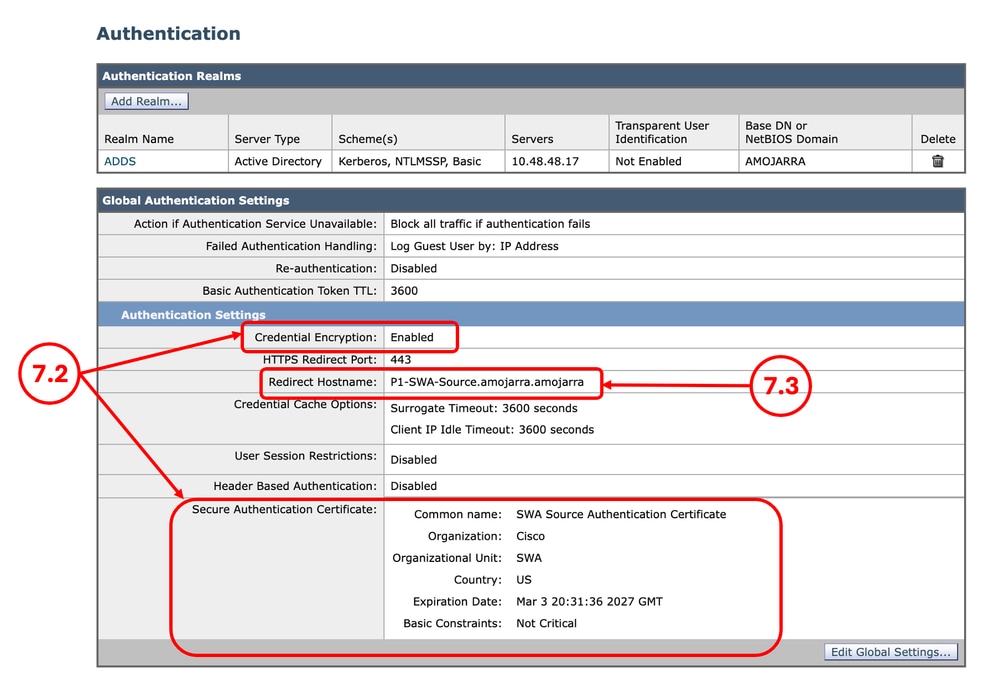
7.1단계. GUI에서 Network(네트워크)로 이동하고 Authentication(인증)을 클릭합니다. 7.2단계. 자격 증명 암호화가 활성화된 경우 인증서 및 키가 있는지 확인합니다. 7.3단계. 현재 컨피그레이션을 스크린샷합니다.
|
8단계. 고정 경로 내보내기 |
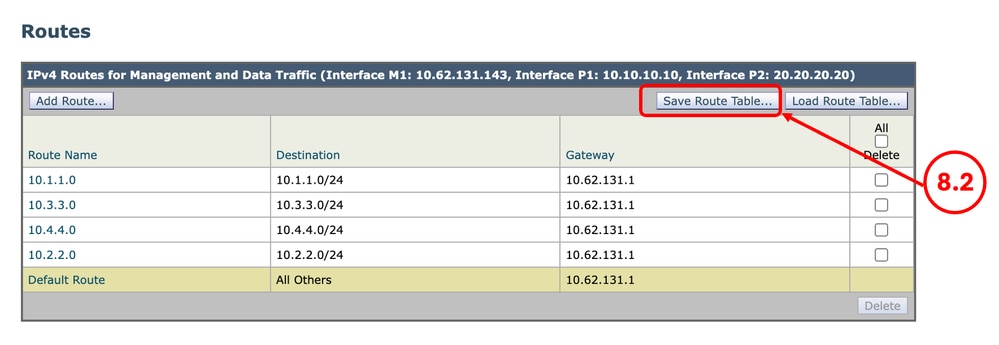
8.1단계. GUI에서 Network(네트워크)로 이동하고 Routes(경로)를 클릭합니다. 8.2단계. 각 라우팅 테이블에 대해 Save Route Table(경로 테이블 저장)을 클릭합니다.
|
9단계. DNS 설정 |
9.1단계. GUI에서 Network(네트워크)로 이동하고 DNS를 클릭합니다. 9.2단계. DNS 컨피그레이션의 스크린샷을 찍습니다. |
SWA 되돌리기
10단계. SWA 되돌리기 |
10.1단계. CLI에 연결합니다. 10.2단계. revert를 입력하고 Enter 키를 누릅니다. 10.3단계.Y를 입력하고 Enter 키를 눌러 "계속하시겠습니까? [N]> " 10.4단계.Y를 입력하고 Enter 키를 눌러 "계속하시겠습니까? [N]>" 10.5단계. 목록에서 되돌릴 버전과 연결된 번호를 선택하고 Enter를 누릅니다. |
컨피그레이션이 SWA를 되돌렸습니다.
11단계. SWA 라이센스 부여 |
11.1단계. 자세한 내용은 Configure Secure Web Appliance Initial Setup을 참조하십시오. |
12단계. 시스템 설정 마법사 실행 |
12.1단계. 자세한 내용은 Configure Secure Web Appliance Initial Setup을 참조하십시오. |
13단계. 사용자 지정 신뢰할 수 있는 루트 인증서 가져오기 |
13.1단계. GUI에서 Network(네트워크)로 이동하고 Certificate Management(인증서 관리)를 클릭합니다. 13.2단계. Certificate Management(인증서 관리) 섹션에서 Manage Trusted Root Certificates(신뢰할 수 있는 루트 인증서 관리)를 클릭합니다. 13.3단계. Import(가져오기)를 클릭합니다. 13.4단계. 이전에 3단계에서 다운로드한 인증서를 업로드합니다. |
14단계. 구성 파일 가져오기 |
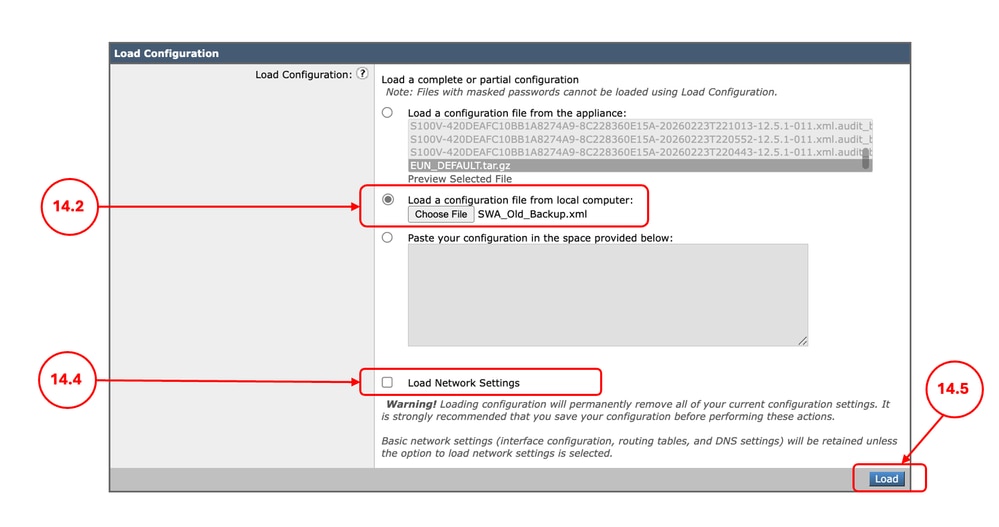
14.1단계. GUI에서 System Administration(시스템 관리)으로 이동하고 Configuration File(컨피그레이션 파일)을 선택합니다. 14.2단계. [구성 로드] 섹션에서 [로컬 컴퓨터에서 구성 파일 로드]를 선택합니다. 14.3단계. 파일 선택을 클릭하고 현재 버전과 관련된 XML 구성 파일을 선택합니다. 14.4단계(선택 사항) 되돌리기에서 IP 주소 및 네트워크 컨피그레이션을 제거한 경우 Load Network Settings(네트워크 설정 로드) 확인란을 선택합니다. 그렇지 않으면 이 옵션을 선택하지 않습니다. 14.5단계. Load(로드)를 클릭합니다. 14.6단계. Confirm Load Configuration(컨피그레이션 로드 확인) 팝업에서 Continue(계속)를 클릭합니다.
14.7단계. 변경 사항을 커밋합니다. |
15단계. 경로 가져오기 |
15.1단계. GUI에서 Network(네트워크)로 이동하고 Routes(경로)를 클릭합니다. 15.2단계. 각 라우팅 테이블에 대해 Load Route Table(경로 테이블 로드)을 클릭합니다. 15.3단계.8단계에서 내보낸 파일을 선택합니다. 15.4단계. 제출을 클릭합니다. 15.5단계. 변경 사항을 커밋합니다. |
16단계. DNS 설정 구성 |
16.1단계. GUI에서 Network(네트워크)로 이동하고 DNS를 클릭합니다. 16.2단계. [설정 편집]을 클릭합니다. 16.3단계. 9단계의 스크린샷 사용 16.4단계. Submit(제출)을 클릭합니다. 16.5단계. 변경 사항을 커밋합니다. |
17단계. SWA를 Active Directory에 가입/재가입 |
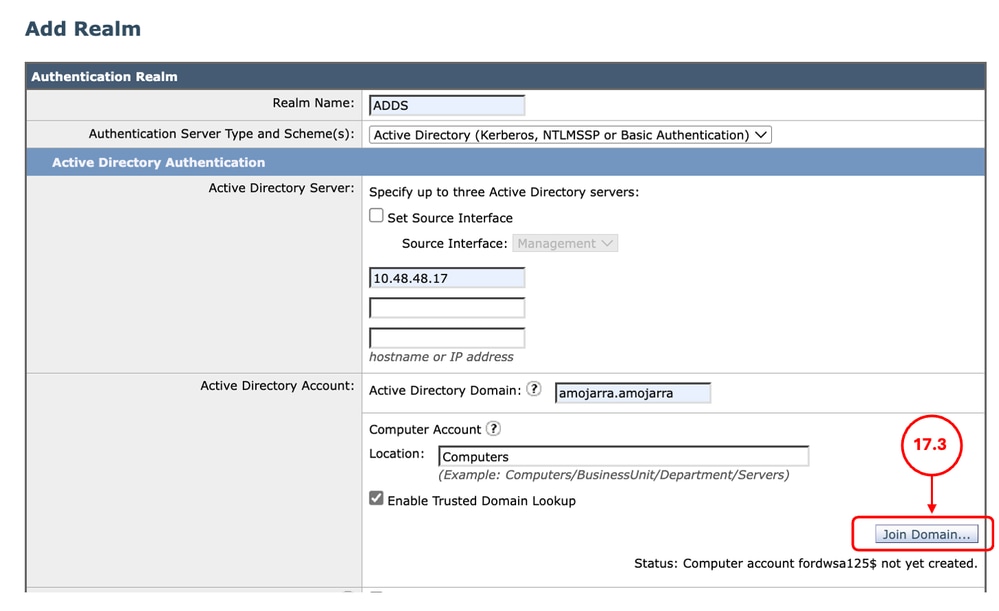
17.1단계. GUI에서 Network(네트워크)로 이동하고 Authentication(인증)을 클릭합니다. 17.2단계. 인증 영역 이름의 이름을 누릅니다. 17.3단계. Join Domain(도메인 참여)을 클릭하고 자격 증명을 입력합니다.
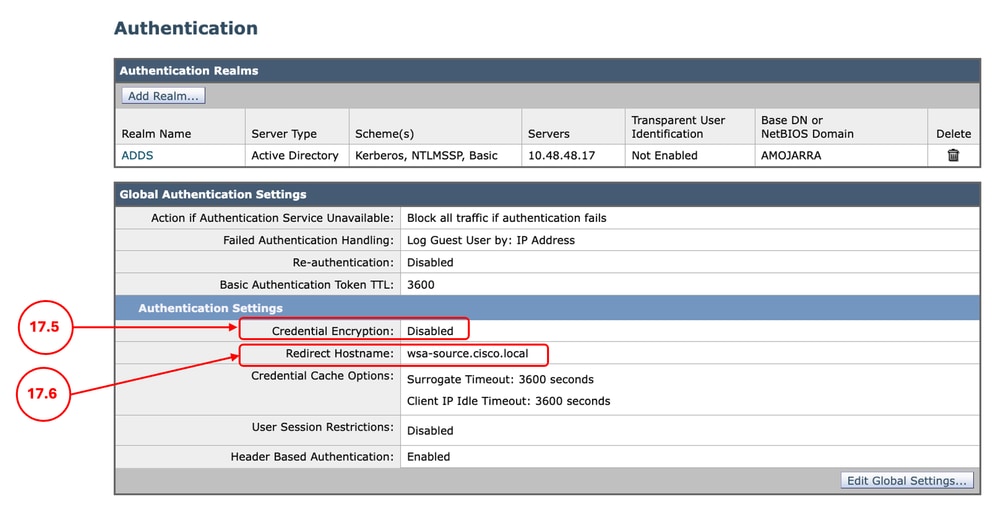
17.4단계. Submit(제출)을 클릭합니다. 17.5단계. 자격 증명 암호화가 사용하도록 설정된 경우 보안 인증 인증서를 가져옵니다. 17.6단계. 리디렉션 호스트 이름이 올바른지 확인합니다.
17.7단계. 변경 사항을 커밋합니다. |
관련 정보
개정 이력
| 개정 | 게시 날짜 | 의견 |
|---|---|---|
1.0 |
24-Apr-2026
|
최초 릴리스 |
 피드백
피드백