SWA에서 Google 소비자 계정 액세스 차단

소개
이 문서에서는 SWA(Secure Web Appliance)에서 Google Workspace 또는 Google 소비자 어카운트 액세스를 차단하는 프로세스에 대해 설명합니다.
사전 요구 사항
요구 사항
Cisco에서는 다음 항목에 대한 지식을 권장합니다.
- SWA의 그래픽 사용자 인터페이스(GUI) 액세스
- SWA에 대한 관리 액세스.
사용되는 구성 요소
이 문서는 특정 소프트웨어 및 하드웨어 버전으로 한정되지 않습니다.
이 문서의 정보는 특정 랩 환경의 디바이스를 토대로 작성되었습니다. 이 문서에 사용된 모든 디바이스는 초기화된(기본) 컨피그레이션으로 시작되었습니다. 현재 네트워크가 작동 중인 경우 모든 명령의 잠재적인 영향을 미리 숙지하시기 바랍니다.
구성
| 1단계.Google 사이트에 대한 맞춤형 URL 카테고리를 생성합니다. |
1.1단계. GUI에서 Web Security Manager로 이동하고 Custom(사용자 지정) 및 External(외부) URL Categories(URL 범주)를 선택합니다¶. 1.2단계. Add Category(카테고리 추가)를 클릭하여 새 맞춤형 URL 카테고리를 생성합니다. 1.3단계. 신규 범주의 이름을 입력합니다. 1.4단계. Sites(사이트) 섹션에서 다음 URL을 정의합니다. 1.5단계. 변경사항을 제출합니다. 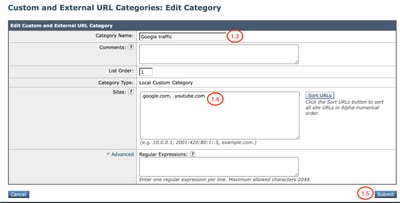 이미지 - 사용자 지정 URL 범주 
팁: 맞춤형 URL 카테고리를 구성하는 방법에 대한 자세한 내용은 다음을 참조하십시오. Secure Web Appliance에서 맞춤형 URL 카테고리를 구성합니다. |
| 2단계. 트래픽을 해독합니다. |
2.1단계. GUI에서 Web Security Manager(웹 보안 관리자)로 이동하고 Decryption Policies(암호 해독 정책)를 선택합니다. 2.2단계. Add Policy(정책 추가)를 클릭합니다. 2.3단계. 새 정책의 EnterName을 입력합니다. 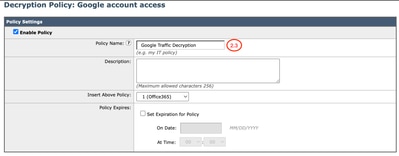 2.4단계. 이 정책을 적용해야 하는 식별 프로필을 선택합니다.
팁: Microsoft URL에 대한 인증을 우회하고 모든 사용자에 대해 이 정책을 구성하는 경우 All Identification Profiles(모든 식별 프로필) > All Users(모든 사용자)를 선택합니다. 2.5단계. Policy Member Definition(정책 멤버 정의) 섹션에서 URL Categories(URL 카테고리)링크를 클릭하여 사용자 지정 URL 카테고리를 추가합니다. 2.6단계.1단계에서 생성한 URL 카테고리를 선택합니다. 2.7단계.Submit(제출)을 클릭합니다. 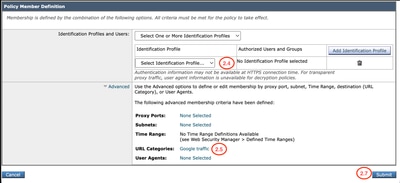 이미지 - 암호 해독 정책 구성 2.8단계. Decryption Policies(암호 해독 정책) 페이지에서 새 정책의 URL Filtering(URL 필터링)에서 링크를 클릭합니다.  이미지 - URL 필터링 작업 편집 2.9단계. Custom URL Category(맞춤형 URL 범주)에 대한 작업으로 Decrypt(해독)를 선택합니다. 2.10단계.Submit(제출)을 클릭합니다. 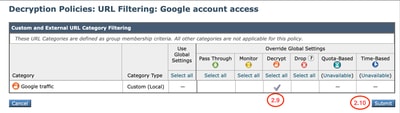 이미지 - 사용자 지정 URL 카테고리 암호 해독 |
| 3단계. HTTP 재작성 프로파일을 생성합니다. |
3.1단계.GUI에서 Web Security Manager로 이동하고 HTTP ReWrite Profiles(HTTP 재작성 프로파일)를 선택합니다. 3.2단계. 프로필 추가를 클릭합니다. 3.3단계. 새 프로파일의 이름을 입력합니다. 3.4단계. X-Googapps-Allowed-DomainsfirstHeader Name에 대해 사용합니다. 3.5단계. Restrict-Access-To-Tenants설정에 허용된 테넌트 목록의 도메인 값을 사용합니다. 이 목록은 사용자가 액세스할 수 있는 테넌트의 쉼표로 구분된 목록이어야 합니다. 3.9단계Submit을 클릭합니다. 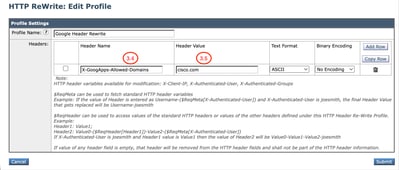 이미지 - HTTP ReWrite 프로필 추가 |
| 4단계. 액세스 정책을 생성합니다. |
4.1단계. GUI에서 Web Security Manager로 이동하고 Access Policies(액세스 정책)를 선택합니다. 4.2단계. Add Policy(정책 추가)를 클릭합니다. 4.3단계. 새 정책의 EnterName을 입력합니다. 4.4단계. (선택 사항) 이 정책을 적용해야 하는 식별 프로필을 선택합니다. 4.5단계.Policy Member Definition(정책 멤버 정의) 섹션에서 URL Categories(URL 카테고리)링크를 클릭하여 사용자 지정 URL 카테고리를 추가합니다. 4.6단계.1단계에서 생성한 URL 카테고리를 선택합니다. 4.7단계. 제출을 클릭합니다. 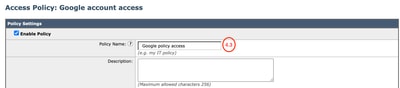 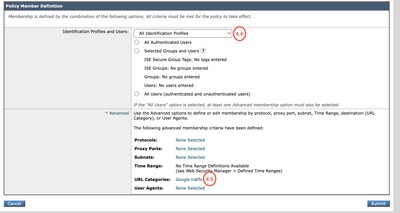 이미지 - 액세스 정책 생성 4.8단계.InAccess Policies(액세스 정책) 페이지에서 URL 필터링의 작업이 Monitor(모니터링)로 설정되어 있는지 확인합니다. 4.9단계.HTTP ReWrite Profile(HTTP 재작성 프로파일)에서 링크를 클릭하여 HTTP 헤더 프로파일을 이 정책에 추가합니다.  이미지 - 액세스 정책 속성 4.10단계. [3]단계에서 생성한 HTTP ReWrite 프로필을 선택합니다.  이미지 - HTTP ReWrite 프로필 추가 4.11단계. 제출을 클릭합니다. 4.12단계. CommitChanges를 클릭합니다. |
보고 및 로그
로그
HTTP 헤더 재작성 프로필 이름을 보려면 액세스 로그 또는 W3C 로그에 사용자 지정 필드를 추가할 수 있습니다.
| 액세스 로그의 형식 지정자 | W3C 로그의 로그 필드 | 설명 |
| %] | x-http-rewrite-profile-name | HTTP 헤더 재작성 프로파일 이름 |
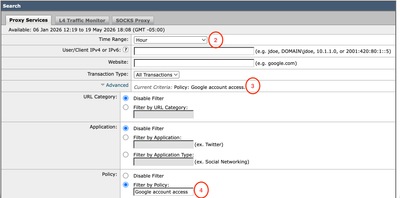
웹 추적 보고서를 생성하여 액세스 정책 이름으로 트래픽의 보고서를 볼 수 있습니다.
다음 단계를 사용하여 보고서를 생성합니다.
1단계. GUI에서 Reporting(보고)을 선택하고 Web Tracking(웹 추적)을 선택합니다.
2단계. 원하는 시간 범위를 선택합니다.
3단계. 고급 링크를 눌러 고급 기준을 사용하여 트랜잭션을 검색합니다.
4단계. Policy(정책) 섹션에서 Filter by Policy(정책으로 필터링)를 선택하고 이전에 생성한 액세스 정책의 이름을 입력합니다.
5단계. 검색을 눌러 보고서를 검토합니다.
다음을 확인합니다.
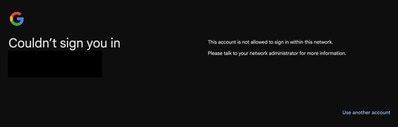
Google 도메인 제한 컨피그레이션이 완료되면 사용자는 3단계의 헤더 재작성 프로필에 구성된 도메인에 속한 계정에만 액세스할 수 있습니다. 다른 도메인 또는 다른 개인 Google 계정의 계정에 액세스하려고 하면 다음 알림으로 액세스가 제한됩니다.
관련 정보
AsyncOS 15.2 for Cisco Secure Web Appliance 사용 설명서
Secure Web Appliance에서 암호 해독 인증서 구성
개정 이력
| 개정 | 게시 날짜 | 의견 |
|---|---|---|
1.0 |
23-Jun-2026
|
최초 릴리스 |
 피드백
피드백