여기에서 Catalyst SD-WAN 업그레이드 여정을 시작하십시오.

목차
소개
이 문서에서는 Catalyst SD-WAN 업그레이드 프로세스를 간소화하고 지원하기 위해 주요 링크와 지침을 통합하는 포괄적인 리소스에 대해 설명합니다.
사전 요구 사항
요구 사항
다음 주제에 대한 지식을 보유하고 있으면 유용합니다.
- Cisco SD-WAN(Software-defined Wide Area Network)
- Cisco Software Central
- software.cisco.com에서 컨트롤러 소프트웨어 다운로드
사용되는 구성 요소
이 문서의 정보는 특정 랩 환경의 디바이스를 토대로 작성되었습니다. 이 문서에 사용된 모든 디바이스는 초기화된(기본) 컨피그레이션으로 시작되었습니다. 현재 네트워크가 작동 중인 경우 모든 명령의 잠재적인 영향을 미리 숙지하시기 바랍니다.
Catalyst SD-WAN Manager 업그레이드 워크플로
이 워크플로에서는 서로 다른 소프트웨어 버전 간에 Cisco SD-WAN Manager를 업그레이드하는 절차를 간략하게 설명합니다. 여기에는 재해 복구(DR)를 사용하거나 사용하지 않고 Manager 클러스터 및 독립형 컨피그레이션이 모두 포함됩니다.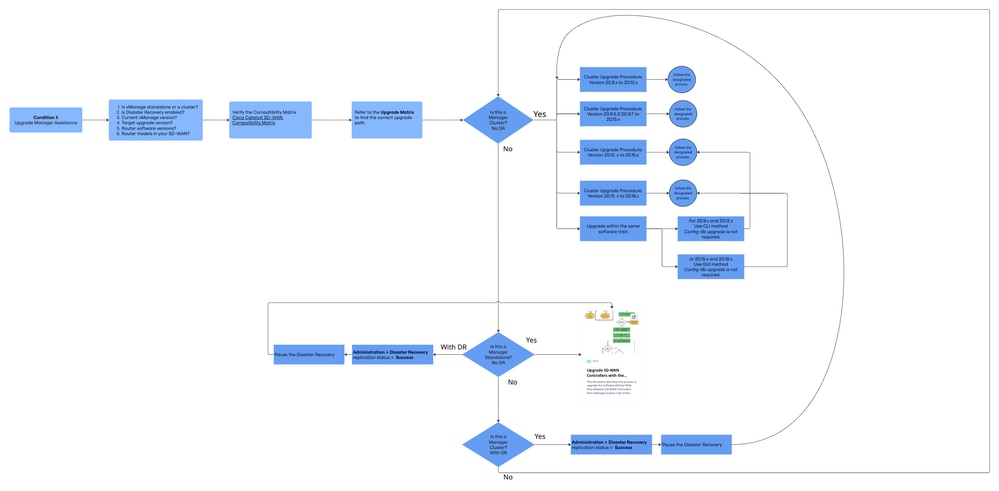
Catalyst SD-WAN 업그레이드 전 필수 정보
업그레이드 프로세스를 시작하기 전에 원활하고 성공적인 Catalyst SD-WAN 업그레이드를 위해 다음 주요 정보를 수집하는 것이 중요합니다.
- vManage가 독립형 인스턴스 또는 vManage 클러스터로 구축되어 있습니까?
- vManage에서 재해 복구가 활성화되어 있습니까?
- vManage에서 실행 중인 현재 소프트웨어 버전은 무엇입니까?
- 어떤 소프트웨어 버전으로 업그레이드할 계획입니까?
- 라우터에서 실행 중인 소프트웨어 버전은 무엇입니까?
SD-WAN 호환성 매트릭스
계획된 업그레이드를 위해 Cisco Catalyst SD-WAN 제어 구성 요소와 라우터의 소프트웨어 버전 간의 호환성을 확인하려면 다음 사이트에서 제공되는 Cisco Catalyst SD-WAN Compatibility Matrix Tool을 참조하십시오.
Cisco Catalyst SD-WAN 호환성 매트릭스
이 도구는 지원되는 장치 및 제어 구성 요소 소프트웨어 버전에 대한 최신 정보를 제공하므로 대상 업그레이드 버전에 대한 호환성을 확인할 수 있습니다.
관리자 업그레이드 매트릭스
적절한 업그레이드 경로를 확인하려면 Upgrade Matrix를 참조하십시오. 이 지침은 vManage(Manager) 소프트웨어 업그레이드에만 적용됩니다.
현재(X) 이미지와 대상(Y) 이미지를 모두 지정해야 합니다. Cisco Catalyst SD-WAN Upgrade Matrix로 이동합니다
Catalyst SD-WAN Manager 독립형 업그레이드
독립형 관리자 업그레이드: 이미지 X - Y(재해 복구 안 함)
자세한 단계는 업그레이드 설명서를 참조하십시오. 재해 복구 절차는 이 업그레이드 시나리오에 포함되지 않습니다.
vManage GUI(Graphic User Interface)를 통해 SD-WAN 컨트롤러 업그레이드
독립형 관리자 업그레이드: 이미지 X - Y(재해 복구)
재해 복구 고려 사항
1. vManage UI에서 Administration(관리) > Disaster Recovery(재해 복구)로 이동하여 복제 상태를 확인합니다. 상태가 Success(성공)이고 Import Pending(가져오기 보류 중), Export Pending(내보내기 보류 중) 또는 Download Pending(다운로드 보류 중)과 같은 일시적인 상태가 아닌지를 확인합니다.
2 . 복제 상태가 Success in Administration(관리) > Disaster Recovery(재해 복구)(vManage UI)인 경우:
- 재해 복구 일시 중지
- 아래 설명된 단계를 사용하여 개별 vManage 노드 또는 클러스터를 업그레이드합니다.
3. 재해 복구가 일시 중지되었는지 확인합니다.
경고: 위험을 의미합니다. 당신은 신체 상해를 일으킬 수 있는 상황에 있습니다.

경고: 재해 복구가 성공적으로 일시 중지되지 않은 경우 업그레이드를 진행하기 전에 추가 지원을 받기 위해 TAC 케이스를 여십시오.
4. 재해 복구가 일시 중지되면 표준 관리자 업그레이드 프로세스를 진행합니다.
업그레이드 후 재해 복구
업그레이드가 완료되면 재해 복구 일시 중지를 취소하고 재해 복구가 다시 시작되었는지 확인합니다. 참조: 재해 복구 등록 확인.
자세한 Cisco SD-WAN 재해 복구 정보는 공식 DR 설명서를 참조하십시오.
자세한 단계는 업그레이드 가이드를 참조하십시오.
vManage GUI(Graphic User Interface)를 통해 SD-WAN 컨트롤러 업그레이드
Catalyst SD-WAN Manager 클러스터 업그레이드
업그레이드 방법: 공식 재해 복구 문서에 따라 CLI를 사용하는 것이 좋습니다. 업그레이드를 진행하기 전에 단계를 주의 깊게 검토하십시오.
재해 복구 고려 사항
1. vManage UI에서 Administration(관리) > Disaster Recovery(재해 복구)로 이동하여 복제 상태를 확인합니다. 상태가 Success(성공)이고 Import Pending(가져오기 보류 중), Export Pending(내보내기 보류 중) 또는 Download Pending(다운로드 보류 중)과 같은 일시적인 상태가 아닌지를 확인합니다.
2 . 복제 상태가 Success in Administration(관리) > Disaster Recovery(재해 복구)(vManage UI)인 경우:
- 재해 복구 일시 중지
- 아래 설명된 단계를 사용하여 개별 vManage 노드 또는 클러스터를 업그레이드합니다.
3. 재해 복구가 일시 중지되었는지 확인합니다.
경고: 재해 복구가 성공적으로 일시 중지되지 않은 경우 업그레이드를 진행하기 전에 추가 지원을 받기 위해 TAC 케이스를 여십시오.
4. 재해 복구가 성공적으로 일시 중지되면 표준 클러스터 관리자 업그레이드 프로세스를 진행합니다. 해당 환경에 적합한 업그레이드 옵션을 선택하는 것이 중요합니다.
업그레이드 후 재해 복구
업그레이드가 완료되면 재해 복구 일시 중지를 취소하고 재해 복구가 다시 시작되었는지 확인합니다. 참조: 재해 복구 등록 확인.
자세한 Cisco SD-WAN 재해 복구 정보는 공식 DR 설명서를 참조하십시오.
Manager 클러스터 업그레이드 절차: 버전 20.9.x - 20.12.x
20.9 릴리스에서 업그레이드할 때 몇 가지 중요한 고려 사항을 참고하십시오.
20.9.x에서 업그레이드하기 전의 필수 정보
20.9.5.2 이상 20.9 릴리스로 업그레이드한 후 statistics-DB 버전 마이그레이션 프로세스는 최대 4시간이 걸릴 수 있습니다. 후속 업그레이드 홉 또는 컨피그레이션을 진행하기 전에 마이그레이션이 완료되었는지 확인하는 것이 중요합니다.
마이그레이션 완료 확인:
- 명령 실행
request nms statistics-db diagnostics
- 진단 출력을 검토하고 주요 버전이 6 미만인 인덱스 섹션에 0개 항목이 있는지 확인합니다. 이는 마이그레이션이 성공적으로 완료되었음을 나타냅니다.
vManage1# request nms statistics-db diagnostics
Total indices: 34
Indices with major version lesser than 6: 20 ------------>> This count needs to be 0
- 릴리스 20.9에서의 업그레이드는 CLI를 통해서만 수행해야 합니다.
- 독립형 및 3노드 클러스터의 경우 vManage 컨트롤러에 COMPUTE+DATA 페르소나가 있는지 확인합니다. 6노드 클러스터의 경우 COMPUTE+DATA 페르소나를 사용하여 3개의 컨트롤러를 구성하고 DATA 페르소나를 사용하여 3개의 컨트롤러를 구성합니다.
자세한 단계는 업그레이드 가이드를 참조하십시오.
Manager 클러스터 업그레이드 절차: 버전 20.9.x - 20.12.x
Manager 클러스터 업그레이드 절차: 버전 20.9.5.2/20.9.7 - 20.15.x
자세한 단계는 업그레이드 가이드를 참조하십시오.
Manager 클러스터 업그레이드 절차: 버전 20.9.5.2/20.9.7 - 20.15.x
Manager 클러스터 업그레이드 절차: 버전 20.12.x - 20.15.x
자세한 단계는 업그레이드 가이드를 참조하십시오.
Manager 클러스터 업그레이드 절차: 버전 20.12.x - 20.15.x
Manager 클러스터 업그레이드 절차: 버전 20.15.x - 20.18.x
자세한 단계는 업그레이드 가이드를 참조하십시오.
Manager 클러스터 업그레이드 절차: 버전 20.15.x - 20.18.x
동일한 소프트웨어 교육 과정 내에서 관리자 업그레이드
조건 1: 20.9.x 및 20.12.x용
- CLI 방법을 사용합니다.
- Config-db 업그레이드가 필요하지 않습니다.
- 자세한 단계는 업그레이드 가이드를 참조하십시오.
조건 2: 20.15.x 및 20.18.x용
- GUI 방법을 사용합니다.
- Config-db 업그레이드가 필요하지 않습니다.
- 자세한 단계는 업그레이드 가이드를 참조하십시오.
vBond 및 vSmart 업그레이드: 이미지 X - Y
업그레이드 문서를 참조하십시오.
vManage GUI 또는 CLI를 사용하여 SD-WAN 컨트롤러 업그레이드 - Cisco
vManage/컨트롤러 업그레이드 지원에 필요한 TAC 케이스
다음 시나리오 중 하나에 해당하면 TAC 케이스를 열어 추가 지원을 요청하십시오.
- vManage 업그레이드에 대한 도움이 필요하며 업그레이드 중에 문제가 발생했습니다.
- 업그레이드를 시도하고(vBond, vSmart 또는 cEdge), 처음에 지원을 요청했는지 여부에 관계없이 문제가 발생합니다.
컨트롤러 또는 관련 장치의 유형에 따라 적절한 하위 기술을 선택해야 합니다. 이렇게 하면 케이스가 올바르게 라우팅되고 더 효율적으로 처리될 수 있습니다.
| 하위 기술 |
| Catalyst Manager(vManage) 단일 노드 - 소프트웨어 설치, 활성화 또는 업그레이드 |
| Catalyst Manager(vManage) 클러스터 - 소프트웨어 설치, 활성화 또는 업그레이드 |
| Catalyst Validator(vBond) - 소프트웨어 설치, 활성화 또는 업그레이드 |
| Catalyst Controller(vSmart) - 소프트웨어 설치, 활성화 또는 업그레이드 |
| 컨트롤러 모드의 IOS-XE SD-WAN(cEdge) 라우터 - 소프트웨어 설치, 활성화 또는 업그레이드 |
관련 정보
개정 이력
| 개정 | 게시 날짜 | 의견 |
|---|---|---|
2.0 |
20-Feb-2026
|
업데이트된 이미지 |
1.0 |
20-Feb-2026
|
최초 릴리스 |
 피드백
피드백