Cisco SD-WAN Manager 클러스터 업그레이드 가이드

목차
소개
이 문서에서는 여러 소프트웨어 버전에서 Cisco SD-WAN vManage 클러스터를 업그레이드하는 데 필요한 명확하고 실용적인 참조를 설명합니다.
배경 정보
이 문서에서는 엔지니어가 업그레이드를 안전하게 계획하고 실행할 수 있도록 직접 및 다단계 경로를 비롯한 모든 주요 업그레이드 시나리오를 다룹니다. 또한 중단을 최소화하고 일관된 시스템 안정성을 보장하기 위해 권장되는 순서, 주요 사전 검사, 클러스터 고려 사항, 업그레이드 후 검증에 대해서도 간략히 설명합니다.
SD-WAN Manager 클러스터 업그레이드 절차: 버전 20.9.x - 20.12.x
사전 요구 사항

참고: 20.12.x 이상 릴리스로 업그레이드하려면 기본 버전이 20.9.5.2 이상 릴리스여야 합니다. 현재 버전이 20.9.5.2보다 낮은 경우 20.9.5.2 또는 이후 20.9.x 버전으로 업그레이드하십시오.
1. 컨트롤러 스냅샷
업그레이드 프로세스를 시작하기 전에 모든 SD-WAN 컨트롤러의 전체 스냅샷을 생성합니다.
2. 구성 데이터베이스 백업
컨피그레이션 데이터베이스의 백업을 실행하고 request nms configuration-db backup path <path_and_filename> 명령을 사용하여 SD-WAN 관리자 서버 외부의 위치에 저장합니다.
3. SD-WAN Manager 노드에 대한 AURA 상태 확인
모든 SD-WAN 관리자 노드에서 https://www.cisco.com/c/en/us/support/docs/routers/sd-wan/220514-execute-the-aura-script-on-vmanage.html에 설명된 대로 AURA 상태 확인을 수행합니다.
4. SD-WAN Manager 서버에 이미지 배포
20.12.5 업그레이드 이미지 'vmanage-20.12.5-x86_64.tar.gz'를 클러스터의 각 Cisco SD-WAN Manager 서버의 /home/admin 디렉토리에 수동으로 복사합니다.
5. 이미지 확인
업그레이드 이미지가 모든 SD-WAN 관리자 서버의 /홈/관리자 위치에 성공적으로 복사되었는지 확인합니다.
6. 6노드 클러스터 페르소나 확인
6노드 SD-WAN 관리자 클러스터 업그레이드의 경우 SD-WAN 관리자 페르소나 배포가 3개의 COMPUTE_DATA 노드와 3개의 DATA 노드로 구성되어 있는지 확인합니다. 이 정보는 SD-WAN Manager 클러스터 관리 페이지에서 확인할 수 있습니다.
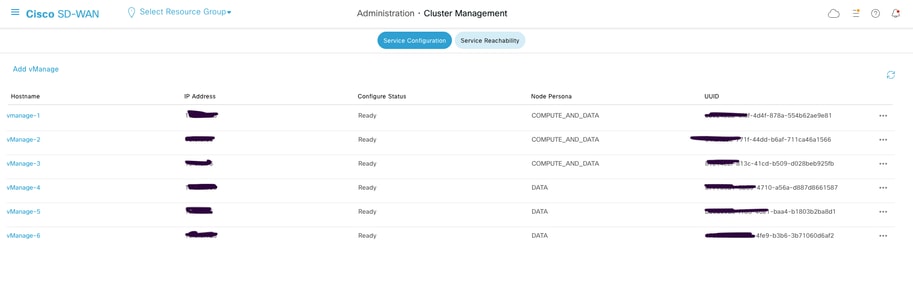
7. 소프트웨어 인벤토리 관리
- 설치된 소프트웨어 버전을 확인하기 위해 각 SD-WAN 관리자 노드에서 show software 명령을 실행합니다.
- 각 SD-WAN 관리자 노드에 둘 이상의 소프트웨어 이미지가 설치되어 있지 않은지 확인합니다.
- 추가 이미지가 있는 경우 요청 소프트웨어 remove <version> 명령을 사용하여 오래된 설치된 이미지를 제거하십시오.
출력 예:
vmanage3-2093# show software
VERSION ACTIVE DEFAULT PREVIOUS CONFIRMED TIMESTAMP
--------------------------------------------------------------------------
20.12.5 false false - - 2025-11-24T05:09:38-00:00
20.9.7 true true - - 2025-11-24T05:09:30-00:00
업그레이드 전 검증 확인
8. 제어 연결 안정성 확인
- 모든 SD-WAN 컨트롤러 간 제어 연결의 안정성을 확인합니다.
- 문서화를 위해 SD-WAN 관리자 대시보드의 스크린샷을 캡처합니다.
9. 현장 수준 확인
대표 사이트를 선택하고 이러한 로그 및 출력을 캡처합니다.
a. 제어 연결 확인
show sd-wan control connections
b. BFD 세션 확인
show sd-wan bfd sessions
c. 라우팅 테이블 확인
show ip route vrf <vrf_id>
show sd-wan omp routes vpn <vpn_id>
d. 애플리케이션 서비스 테스트
최소 5개의 지점/지사에서 애플리케이션 서비스 테스트를 수행해야 합니다.
10. vSmart 컨트롤러 확인
a. 연결 제어
각 vSmart가 모든 컨트롤러와의 제어 연결을 유지 관리하는지 확인하기 위해 show control connections를 실행합니다.
b. OMP 피어 상태
각 vSmart 컨트롤러에서 피어 수를 확인하려면 show omp peers를 실행합니다.
c. OMP 요약
전반적인 OMP 상태를 확인하기 위해 show omp summary를 실행합니다.
업그레이드 절차
이러한 상위 레벨 단계에서는 업그레이드 프로세스를 간략하게 설명합니다.
1. 소프트웨어 설치
request software install <path> 명령을 사용하여 각 Cisco SD-WAN Manager 서버에 업그레이드 이미지를 설치합니다. 이 단계에서는 이미지를 활성화하지 마십시오.
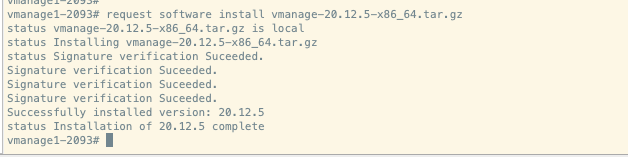
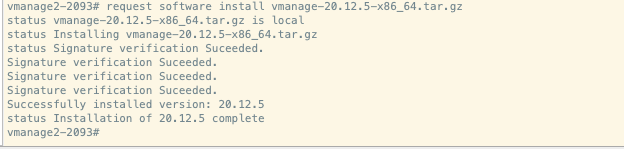
2. 소프트웨어 활성화
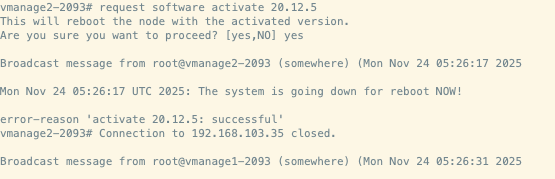
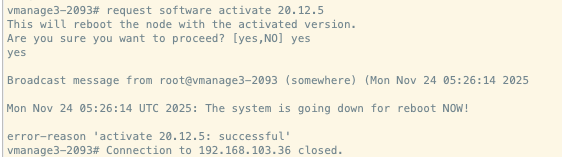
요청 소프트웨어 activate <version> 명령을 사용하여 각 Cisco SD-WAN Manager 서버에서 업그레이드 이미지를 활성화합니다. 모든 SD-WAN 관리자 노드는 동시에 재부팅됩니다.

3. 업그레이드 확인
request software upgrade-confirm 명령을 사용하여 15분 내에 업그레이드를 확인합니다.
참고: 업그레이드 후에는 수동 컨피그레이션 데이터베이스 업그레이드가 필요합니다. 서비스를 초기화할 수 있도록 재부팅 후 20~25분 정도 기다립니다. 이 기간 동안 수동 업그레이드 절차가 필요하므로 app-server 및 컨피그레이션 데이터베이스 서비스가 자동으로 시작되지 않습니다.
4. 서비스 상태 확인
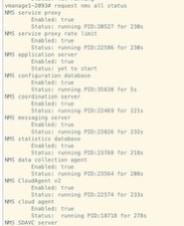
- 서비스 상태를 확인하려면 모든 노드에서 'request nms all status'를 실행합니다.
- app-server 및 컨피그레이션 데이터베이스를 제외한 모든 서비스가 작동하는지 확인합니다.
예상 관찰: App-server가 작동 중지 상태이며 구성 데이터베이스가 계속 다시 시작됩니다.
5. 구성 데이터베이스 업그레이드
- 구성 데이터베이스 서비스를 실행 중인 한 노드에서만 구성 데이터베이스 업그레이드를 수행합니다.
- 성공적으로 완료되면 app-server 및 config-DB 서비스가 모든 노드에서 다시 시작됩니다.
하나의 컨피그레이션 데이터베이스 노드에서 이 명령을 실행합니다.
vmanage-2# request nms configuration-db upgrade
== Upgrading configuration-db to 4.4.15 version..
== The configuration-db upgrade logs are available at /var/log/nms/neo4j-upgrade.log file
== Previous software version on this vmanage: 20.9.7

== Copying dump files remotely
== Loading configuration-db on remote nodes
== Starting configuration-db in all nodes
== Checking for remote nodes
== Starting application server.
== Configuration-db upgrade completed!
== Waiting for instances to synchronize...
== Successfully upgraded configuration-db to 4.4.15 version.
6. 최종 서비스 상태 확인
- 컨피그레이션 데이터베이스 업그레이드가 완료된 후 약 5분 정도 기다립니다.
- 모든 서비스가 작동 중인지 확인하려면 모든 노드에서 'request nms all status'를 실행합니다.
업그레이드 후 검증 검사
1. 소프트웨어 버전 확인
모든 컨트롤러에서 올바른 소프트웨어 버전을 실행하고 있는지 확인합니다.
2. SD-WAN 관리자 서비스 상태 확인
SD-WAN 관리자 서버의 모든 서비스가 작동 중인지 확인합니다.
3. 컨트롤러 간 연결 확인
모든 컨트롤러 간의 제어 연결을 확인합니다.
4. 정책 활성화 확인
SD-WAN 관리자 서버에서 정책이 올바르게 활성화되었는지 확인합니다.
5. 제어 연결 분배 확인
- 제어 연결이 모든 SD-WAN 관리자 노드에 올바르게 배포되었는지 확인합니다.
- Monitor(모니터링) > Network(네트워크)로 이동하고 제어 연결 열을 확인합니다.
6. 사이트 수준의 업그레이드 후 검증
업그레이드 전 확인이 수행된 모든 사이트에서 다음 검증 테스트를 수행합니다.
a. 제어 연결 및 BFD 세션 확인
show sd-wan control connections
show sd-wan bfd sessions
b. 라우팅 확인
ip 경로 표시
show ip route vrf <vrf_id>
show sd-wan omp routes vpn <vpn_id>
c. 데이터 센터 서비스 연결성
모든 데이터 센터 서비스에 연결할 수 있는지 확인합니다.
d. 템플릿 동기화 확인
디바이스 템플릿이 올바르게 연결되어 있고 업그레이드 후 동기화되었는지 확인합니다.
e. vSmart에서 정책 확인
정책 배포를 확인하려면 'show sd-wan policy from-vsmart'를 실행합니다.
f. 사용자 승인 테스트
검증된 모든 사이트에서 사용자 승인 테스트를 수행하여 애플리케이션 기능을 보장합니다.
SD-WAN Manager 클러스터 업그레이드 절차: 버전 20.9.5.2/20.9.7 - 20.15.x
사전 요구 사항
1. 컨트롤러 스냅샷
업그레이드 프로세스를 시작하기 전에 모든 SD-WAN 컨트롤러의 전체 스냅샷을 생성합니다.
2. 구성 데이터베이스 백업
컨피그레이션 데이터베이스의 백업을 실행하고 request nms configuration-db backup path <path_and_filename> 명령을 사용하여 SD-WAN 관리자 서버의 외부 위치에 저장합니다.
3. SD-WAN Manager 노드에 대한 AURA 상태 확인
모든 SD-WAN 관리자 노드에서 https://www.cisco.com/c/en/us/support/docs/routers/sd-wan/220514-execute-the-aura-script-on-vmanage.html에 설명된 대로 AURA 상태 확인을 수행합니다.
4. SD-WAN Manager 서버에 이미지 배포
20.15.2 업그레이드 이미지 'vmanage-20.15.2-x86_64.tar.gz'를 클러스터의 각 Cisco SD-WAN Manager 서버의 /home/admin 디렉토리에 수동으로 복사합니다.
5. 이미지 확인
업그레이드 이미지가 모든 SD-WAN 관리자 서버의 /홈/관리자 위치에 성공적으로 복사되었는지 확인합니다.
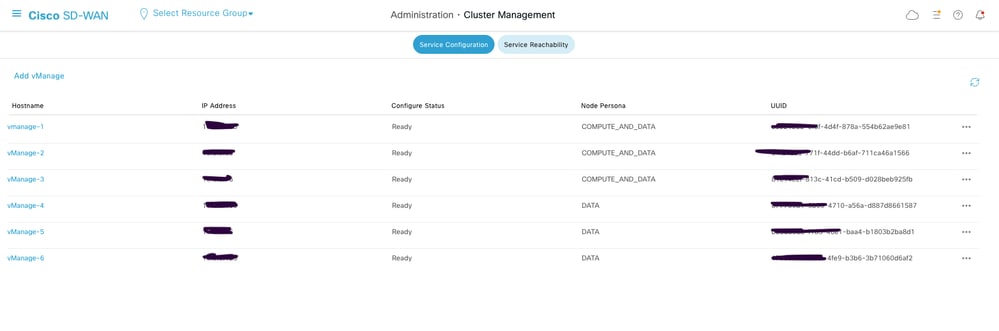
6. 6노드 클러스터 페르소나 확인
6노드 SD-WAN 관리자 클러스터 업그레이드의 경우 SD-WAN 관리자 페르소나 배포가 3개의 COMPUTE_DATA 노드와 3개의 DATA 노드로 구성되어 있는지 확인합니다. 이 정보는 SD-WAN Manager 클러스터 관리 페이지에서 확인할 수 있습니다.
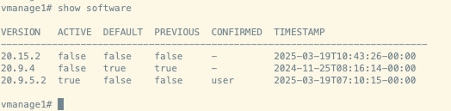
7. 소프트웨어 인벤토리 관리
- 설치된 소프트웨어 버전을 확인하기 위해 각 SD-WAN 관리자 노드에서 show software 명령을 실행합니다.
- 각 SD-WAN 관리자 노드에 둘 이상의 소프트웨어 이미지가 설치되어 있지 않은지 확인합니다.
- 추가 이미지가 있는 경우 요청 소프트웨어 remove <version> 명령을 사용하여 오래된 설치된 이미지를 제거하십시오.
출력 예:
업그레이드 전 검증 확인
8. 제어 연결 안정성 확인
- 모든 SD-WAN 컨트롤러 간 제어 연결의 안정성을 확인합니다.
- 문서화를 위해 SD-WAN 관리자 대시보드의 스크린샷을 캡처합니다.
9. 현장 수준 확인
대표 사이트를 선택하고 이러한 로그 및 출력을 캡처합니다.
a. 제어 연결 확인
show sd-wan control connections
b. BFD 세션 확인
show sd-wan bfd sessions
c. 라우팅 테이블 확인
show ip route vrf <vrf_id>
show sd-wan omp routes vpn <vpn_id>
d. 애플리케이션 서비스 테스트
최소 5개의 지점/지사에서 애플리케이션 서비스 테스트를 수행해야 합니다.
10. vSmart 컨트롤러 확인
a. 연결 제어
각 vSmart가 모든 컨트롤러와의 제어 연결을 유지 관리하는지 확인하려면 'show control connections'를 실행합니다.
b. OMP 피어 상태
각 vSmart 컨트롤러에서 피어 수를 확인하려면 'show omp peers'를 실행합니다.
c. OMP 요약
전체 OMP 상태를 확인하려면 'show omp summary'를 실행하십시오.
업그레이드 절차
이러한 상위 레벨 단계에서는 업그레이드 프로세스를 간략하게 설명합니다.
1. 소프트웨어 설치
request software install <path> 명령을 사용하여 각 Cisco SD-WAN Manager 서버에 업그레이드 이미지를 설치합니다. 이 단계에서는 이미지를 활성화하지 마십시오.
vmanage1#request software install /home/admin/vmanage-20.15.2-x86_64.tar.gz
Signature verification Suceeded.
Signature verification Suceeded.
[2025-09-25 09:04:19,066][INFO][upgrade-context]: Upgrade context written to destination path: /opt/data/extra-packages/20.15.2/upgrade-context.json
Signature verification Suceeded.
Successfully installed version: 20.15.2
vmanage1#


vmanage2#request software install /home/admin/vmanage-20.15.2-x86_64.tar.gz
Signature verification Suceeded.
Signature verification Suceeded.
[2025-09-25 09:04:19,066][INFO][upgrade-context]: Upgrade context written to destination path: /opt/data/extra-packages/20.15.2/upgrade-context.json
Signature verification Suceeded.
Successfully installed version: 20.15.2
vmanage2#

vmanage3#request software install /home/admin/vmanage-20.15.2-x86_64.tar.gz
Signature verification Suceeded.
Signature verification Suceeded.
[2025-09-25 09:04:19,066][INFO][upgrade-context]: Upgrade context written to destination path: /opt/data/extra-packages/20.15.2/upgrade-context.json
Signature verification Suceeded.
Successfully installed version: 20.15.2
vmanage3#
2. 소프트웨어 활성화
요청 소프트웨어 activate <version> 명령을 사용하여 각 Cisco SD-WAN Manager 서버에서 업그레이드 이미지를 활성화합니다. 모든 SD-WAN 관리자 노드는 동시에 재부팅됩니다.
vmanage1# request software activate 20.15.2
This will reboot the node with the activated version.
Are you sure you want to proceed? [yes,NO] yes

vmanage2# request software activate 20.15.2
This will reboot the node with the activated version.
Are you sure you want to proceed? [yes,NO] yes

vmanage3# request software activate 20.15.2
This will reboot the node with the activated version.
Are you sure you want to proceed? [yes,NO] yes
3. 업그레이드 확인
request software upgrade-confirm 명령을 사용하여 활성화 후 15분 내에 업그레이드를 확인합니다.
참고: 업그레이드 후 수동 컨피그레이션 데이터베이스 업그레이드가 필요합니다. 서비스를 초기화할 수 있도록 재부팅 후 20~25분 정도 기다립니다. 이 기간 동안 수동 업그레이드 절차가 필요하므로 app-server 및 컨피그레이션 데이터베이스 서비스가 자동으로 시작되지 않습니다.
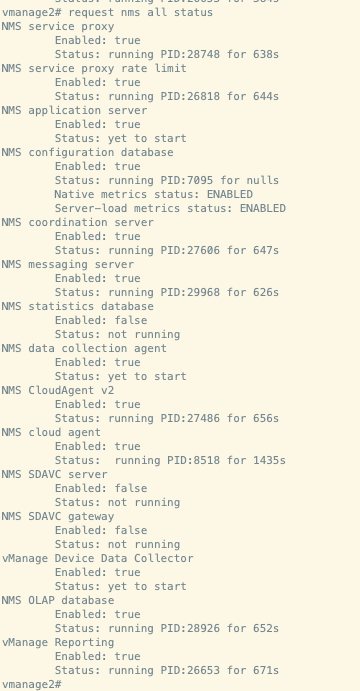
4. 서비스 상태 확인
- 서비스 상태를 확인하려면 모든 노드에서 'request nms all status'를 실행합니다.
- app-server 및 컨피그레이션 데이터베이스를 제외한 모든 서비스가 작동하는지 확인합니다.
예상 관찰: App-server가 작동 중지 상태이며 구성 데이터베이스가 계속 다시 시작됩니다.
5. 구성 데이터베이스 업그레이드
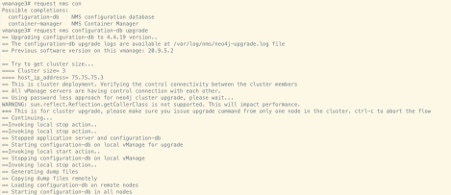
- 구성 데이터베이스 서비스를 실행 중인 한 노드에서만 구성 데이터베이스 업그레이드를 수행합니다.
- 성공적으로 완료되면 app-server 및 config-DB 서비스가 모든 노드에서 다시 시작됩니다.
하나의 컨피그레이션 데이터베이스 노드에서 request nms configuration-db upgrade 명령을 실행합니다.
6. 최종 서비스 상태 확인
- 컨피그레이션 데이터베이스 업그레이드가 완료된 후 약 5분 정도 기다립니다.
- 모든 서비스가 작동 중인지 확인하려면 모든 노드에서 'request nms all status'를 실행합니다.
업그레이드 후 검증 검사
1. 소프트웨어 버전 확인
모든 컨트롤러에서 올바른 소프트웨어 버전을 실행하고 있는지 확인합니다.
2. SD-WAN 관리자 서비스 상태 확인
SD-WAN 관리자 서버의 모든 서비스가 작동 중인지 확인합니다.
3. 컨트롤러 간 연결 확인
모든 컨트롤러 간의 제어 연결을 확인합니다.
4. 정책 활성화 확인
SD-WAN 관리자 서버에서 정책이 올바르게 활성화되었는지 확인합니다.
5. 제어 연결 분배 확인
- 제어 연결이 모든 SD-WAN 관리자 노드에 올바르게 배포되었는지 확인합니다.
- Monitor(모니터링) > Network(네트워크)로 이동하고 제어 연결 열을 확인합니다.
6. 사이트 수준의 업그레이드 후 검증
업그레이드 전 확인이 수행된 모든 사이트에서 다음 검증 테스트를 수행합니다.
a. 제어 연결 및 BFD 세션 확인
show sd-wan control connections
show sd-wan bfd sessions
b. 라우팅 확인
ip 경로 표시
show ip route vrf <vrf_id>
show sd-wan omp routes vpn <vpn_id>
c. 데이터 센터 서비스 연결성
모든 데이터 센터 서비스에 연결할 수 있는지 확인합니다.
d. 템플릿 동기화 확인
디바이스 템플릿이 올바르게 연결되어 있고 업그레이드 후 동기화되었는지 확인합니다.
e. vSmart에서 정책 확인
정책 배포를 확인하려면 'show sd-wan policy from-vsmart'를 실행합니다.
f. 사용자 승인 테스트
애플리케이션 기능을 보장하기 위해 검증된 모든 사이트에서 사용자 승인 테스트를 실시합니다.
SD-WAN Manager 클러스터 업그레이드 절차: 버전 20.12.x - 20.15.x
사전 요구 사항
1. 컨트롤러 스냅샷
업그레이드 프로세스를 시작하기 전에 모든 SD-WAN 컨트롤러의 전체 스냅샷을 생성합니다.
2. 구성 데이터베이스 백업
컨피그레이션 데이터베이스의 백업을 실행하고 request nms configuration-db backup path <path_and_filename> 명령을 사용하여 SD-WAN 관리자 서버의 외부 위치에 저장합니다.
3. SD-WAN Manager 노드에 대한 AURA 상태 확인
모든 SD-WAN 관리자 노드에서 https://www.cisco.com/c/en/us/support/docs/routers/sd-wan/220514-execute-the-aura-script-on-vmanage.html에 설명된 대로 AURA 상태 확인을 수행합니다.
4. SD-WAN Manager 서버에 이미지 배포
20.15.x 업그레이드 이미지 'vmanage-20.15.3-x86_64.tar.gz'를 클러스터의 각 Cisco SD-WAN Manager 서버의 /home/admin 디렉토리에 수동으로 복사합니다.
5. 이미지 확인
업그레이드 이미지가 모든 SD-WAN 관리자 서버의 /홈/관리자 위치에 성공적으로 복사되었는지 확인합니다.
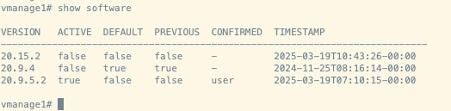
6. 소프트웨어 인벤토리 관리
- 설치된 소프트웨어 버전을 확인하기 위해 각 SD-WAN 관리자 노드에서 show software 명령을 실행합니다.
- 각 SD-WAN 관리자 노드에 둘 이상의 소프트웨어 이미지가 설치되어 있지 않은지 확인합니다.
- 추가 이미지가 있는 경우 요청 소프트웨어 remove <version> 명령을 사용하여 오래된 설치된 이미지를 제거하십시오.
출력 예:
업그레이드 전 검증 확인
7. 제어 연결 안정성 확인
- 모든 SD-WAN 컨트롤러 간 제어 연결의 안정성을 확인합니다.
- 문서화를 위해 SD-WAN 관리자 대시보드의 스크린샷을 캡처합니다.
8. 현장 수준 확인
대표 사이트를 선택하고 이러한 로그 및 출력을 캡처합니다.
a. 제어 연결 확인
show sd-wan control connections
b. BFD 세션 확인
show sd-wan bfd sessions
c. 라우팅 테이블 확인
show ip route vrf <vrf_id>
show sd-wan omp routes vpn <vpn_id>
d. 애플리케이션 서비스 테스트
최소 5개의 지점/지사에서 애플리케이션 서비스 테스트를 수행해야 합니다.
9 . vSmart 컨트롤러 확인
a. 연결 제어
각 vSmart가 모든 컨트롤러와의 제어 연결을 유지 관리하는지 확인하려면 'show control connections'를 실행합니다.
b. OMP 피어 상태
각 vSmart 컨트롤러에서 피어 수를 확인하려면 'show omp peers'를 실행합니다.
c. OMP 요약
전체 OMP 상태를 확인하려면 'show omp summary'를 실행하십시오.
업그레이드 절차
이러한 상위 레벨 단계에서는 업그레이드 프로세스를 간략하게 설명합니다.
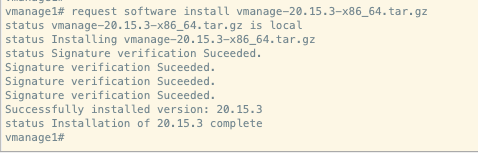
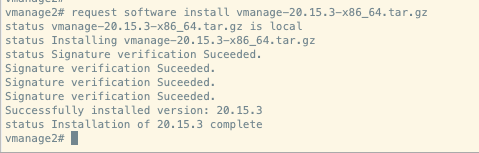
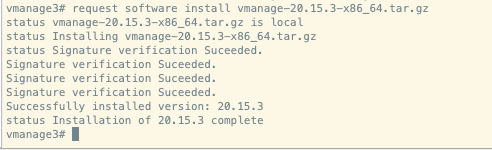
1. 소프트웨어 설치
request software install <path> 명령을 사용하여 각 Cisco SD-WAN Manager 서버에 업그레이드 이미지를 설치합니다. 이 단계에서는 이미지를 활성화하지 마십시오.
2. 소프트웨어 활성화
request software activate <version> 명령을 사용하여 각 Cisco SD-WAN Manager 서버에서 업그레이드 이미지를 활성화합니다. 모든 SD-WAN 관리자 노드는 동시에 재부팅됩니다.
vmanage1# request software activate 20.15.3
This will reboot the node with the activated version.
Are you sure you want to proceed? [no,yes] yes
status activate 20.15.3: successful

vmanage2# request software activate 20.15.3
This will reboot the node with the activated version.
Are you sure you want to proceed? [no,yes] yes
status activate 20.15.3: successful


vmanage3# request software activate 20.15.3
This will reboot the node with the activated version.
Are you sure you want to proceed? [no,yes] yes
status activate 20.15.3: successful
3. 업그레이드 확인
request software upgrade-confirm 명령을 사용하여 15분 내에 업그레이드를 확인합니다.
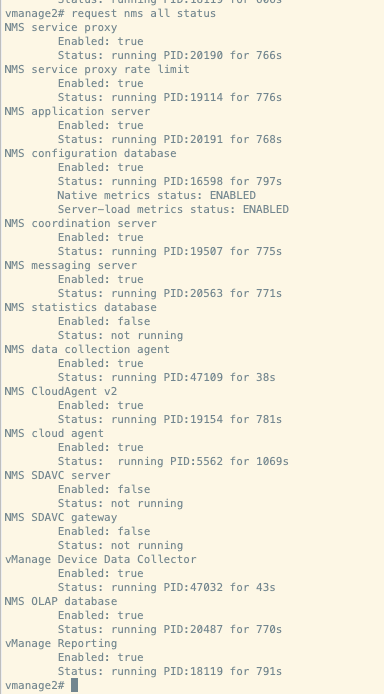
4. 서비스 상태 확인
- 서비스를 초기화할 수 있도록 재부팅 후 약 30분 정도 기다립니다.
- 모든 노드에서 'request nms all status'를 실행하여 서비스 상태를 확인합니다.
예상 출력:
업그레이드 후 검증 검사
1. 소프트웨어 버전 확인
모든 컨트롤러에서 올바른 소프트웨어 버전을 실행하고 있는지 확인합니다.
2. SD-WAN 관리자 서비스 상태 확인
SD-WAN 관리자 서버의 모든 서비스가 작동 중인지 확인합니다.
3. 컨트롤러 간 연결 확인
모든 컨트롤러 간의 제어 연결을 확인합니다.
4. 정책 활성화 확인
SD-WAN 관리자 서버에서 정책이 올바르게 활성화되었는지 확인합니다.
5. 제어 연결 분배 확인
- 제어 연결이 모든 SD-WAN 관리자 노드에 올바르게 배포되었는지 확인합니다.
- Monitor(모니터링) > Network(네트워크)로 이동하고 제어 연결 열을 확인합니다.
6. 사이트 수준의 업그레이드 후 검증
업그레이드 전 확인이 수행된 모든 사이트에서 다음 검증 테스트를 수행합니다.
a. 제어 연결 및 BFD 세션 확인
show sd-wan control connections
show sd-wan bfd sessions
b. 라우팅 확인
ip 경로 표시
show ip route vrf <vrf_id>
show sd-wan omp routes vpn <vpn_id>
c. 데이터 센터 서비스 연결성
모든 데이터 센터 서비스에 연결할 수 있는지 확인합니다.
d. 템플릿 동기화 확인
디바이스 템플릿이 올바르게 연결되어 있고 업그레이드 후 동기화되었는지 확인합니다.
e. vSmart에서 정책 확인
정책 배포를 확인하려면 'show sd-wan policy from-vsmart'를 실행합니다.
f. 사용자 승인 테스트
애플리케이션 기능을 보장하기 위해 검증된 모든 사이트에서 사용자 승인 테스트를 실시합니다.
SD-WAN Manager 클러스터 업그레이드 절차: 버전 20.15.x - 20.18.x
사전 요구 사항
참고: 20.18.x 이상 릴리스로 업그레이드하려면 기본 버전이 20.15.x여야 합니다. 현재 버전이 20.15.x보다 낮은 경우 먼저 20.15.x로 업그레이드하십시오.
1. 컨트롤러 스냅샷
업그레이드 프로세스를 시작하기 전에 모든 SD-WAN 컨트롤러의 전체 스냅샷을 생성합니다.
2. 구성 데이터베이스 백업
컨피그레이션 데이터베이스의 백업을 실행하고 request nms configuration-db backup path <path_and_filename> 명령을 사용하여 SD-WAN 관리자 서버의 외부 위치에 저장합니다.
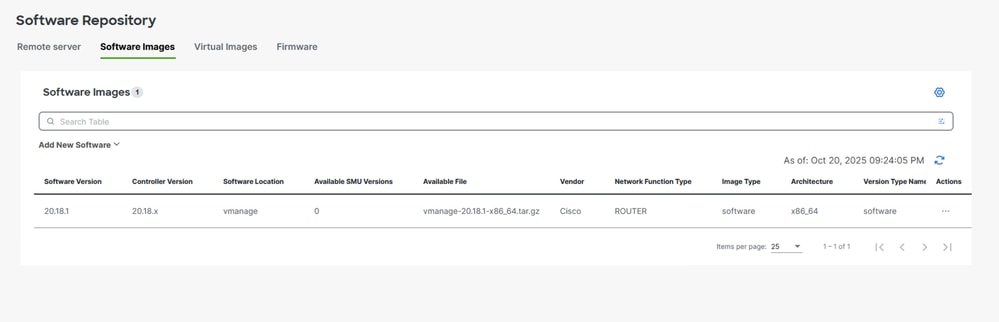
3. SD-WAN Manager 서버에 이미지 복사
20.18.x 업그레이드 이미지 'vmanage-20.18.1-x86_64.tar.gz'를 SD-WAN Manager 리포지토리에 복사합니다.
4. 소프트웨어 인벤토리 관리
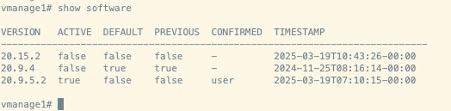
- 설치된 소프트웨어 버전을 확인하기 위해 각 SD-WAN 관리자 노드에서 show software 명령을 실행합니다.
- 각 SD-WAN 관리자 노드에 둘 이상의 소프트웨어 이미지가 설치되어 있지 않은지 확인합니다.
- 추가 이미지가 있는 경우 요청 소프트웨어 remove <version> 명령을 사용하여 오래된 설치된 이미지를 제거하십시오.
출력 예:
5. 컨테이너 상태 확인
다음 명령을 사용하여 문서 컨테이너 상태를 확인합니다.
vmanage2# request nms container-manager dia
NMS container manager
Checking container-manager status
Listing all containers
------------------------
CONTAINER ID IMAGE COMMAND CREATED STATUS PORTS NAMES
3578e5ac3e1e sd-wan/messaging-server:0.20.0 "/entrypoint.sh" 25 minutes ago Up 25 minutes (healthy) 127.0.0.1:4222->4222/tcp, 127.0.0.1:6222->6222/tcp, 127.0.0.1:8222->8222/tcp messaging-server
e2c1e54dd48f sd-wan/olap-db:23.3.13.6 "/usr/bin/docker-ini…" 25 minutes ago Up 25 minutes (healthy) 127.0.0.1:8123->8123/tcp olap-db
e3375e1c2254 sd-wan/coordination-server:3.7.1 "/docker-entrypoint.…" 25 minutes ago Up 25 minutes (healthy) 127.0.0.1:2181->2181/tcp, 127.0.0.1:2888->2888/tcp, 127.0.0.1:3888->3888/tcp coordination-server
8ae9ce33bbc8 cloudagent-v2:91a62b952db9 "./entrypoint.sh" 25 minutes ago Up 25 minutes 127.0.0.1:9051-9052->9051-9052/tcp cloudagent-v2
b1a298cc3d4e sd-wan/ratelimit:latest "/usr/local/bin/rate…" 25 minutes ago Up 25 minutes (healthy) 6379/tcp, 127.0.0.1:8460-8462->8460-8462/tcp ratelimit
c077a9cc59b0 sd-wan/reporting:latest "/sbin/tini -g -- py…" 25 minutes ago Up 25 minutes 80/tcp, 127.0.0.1:9080->9080/tcp reporting
07dcbc92acbb sd-wan/data-collection-agent:1.0.1 "/usr/bin/docker-ini…" 25 minutes ago Up 12 minutes (healthy) data-collection-agent
ca58a770f2dc sd-wan/vault:1.0.1 "docker-entrypoint.s…" 25 minutes ago Up 25 minutes (healthy) 8200/tcp, 127.0.0.1:8201->8201/tcp vault
ca838f61299f sd-wan/service-proxy:1.27.2 "/entrypoint.sh" 25 minutes ago Up 25 minutes (healthy) service-proxy
8c0e15c9e552 sd-wan/configuration-db:4.4.19 "/usr/bin/docker-ini…" 25 minutes ago Up 25 minutes (healthy) 127.0.0.1:5000->5000/tcp, 127.0.0.1:6000->6000/tcp, 127.0.0.1:6362->6362/tcp, 127.0.0.1:6372->6372/tcp, 127.0.0.1:7000->7000/tcp, 127.0.0.1:7473-7474->7473-7474/tcp, 127.0.0.1:7687-7688->7687-7688/tcp configuration-db
671dfed47394 sd-wan/device-data-collector:1.0.0 "/bin/sh -c /vMDDC/v…" 25 minutes ago Up 12 minutes (healthy) 127.0.0.1:8129->8129/tcp device-data-collector
ceb808046e34 sd-wan/application-server:19.1.0 "/sbin/tini -g -- /e…" 25 minutes ago Up 25 minutes (healthy) application-server
dd744e0aa80f sd-wan/host-agent:1.0.1 "/entrypoint.sh pyth…" 25 minutes ago Up 25 minutes (healthy) 127.0.0.1:9099->9099/tcp host-agent
972a13290a15 sd-wan/cluster-oracle:1.0.1 "/entrypoint.sh java…" 25 minutes ago Up 25 minutes (healthy) 127.0.0.1:9090->9090/tcp cluster-oracle
업그레이드 전 검증 확인
6. 제어 연결 안정성 확인
- 모든 SD-WAN 컨트롤러 간 제어 연결의 안정성을 확인합니다.
- 문서화를 위해 SD-WAN 관리자 대시보드의 스크린샷을 캡처합니다.
7. 현장 검증
대표 사이트를 선택하고 이러한 로그 및 출력을 캡처합니다.
a. 제어 연결 확인
show sd-wan control connections
b. BFD 세션 확인
show sd-wan bfd sessions
c. 라우팅 테이블 확인
show ip route vrf <vrf_id>
show sd-wan omp routes vpn <vpn_id>
d. 애플리케이션 서비스 테스트
최소 5개의 지점/지사에서 애플리케이션 서비스 테스트를 수행해야 합니다.
8. vSmart 컨트롤러 확인
a. 연결 제어
각 vSmart가 모든 컨트롤러와의 제어 연결을 유지 관리하는지 확인하려면 'show control connections'를 실행합니다.
b. OMP 피어 상태
각 vSmart 컨트롤러에서 피어 수를 확인하려면 'show omp peers'를 실행합니다.
c. OMP 요약
전체 OMP 상태를 확인하려면 'show omp summary'를 실행하십시오.
업그레이드 절차
다음은 업그레이드를 위해 준수해야 할 대략적인 단계입니다.
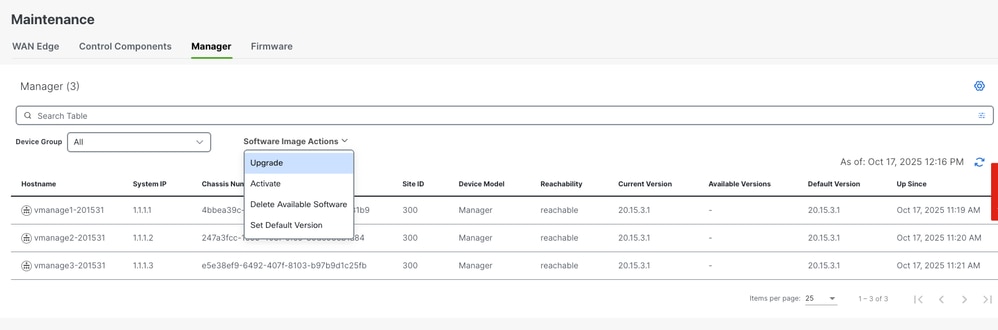
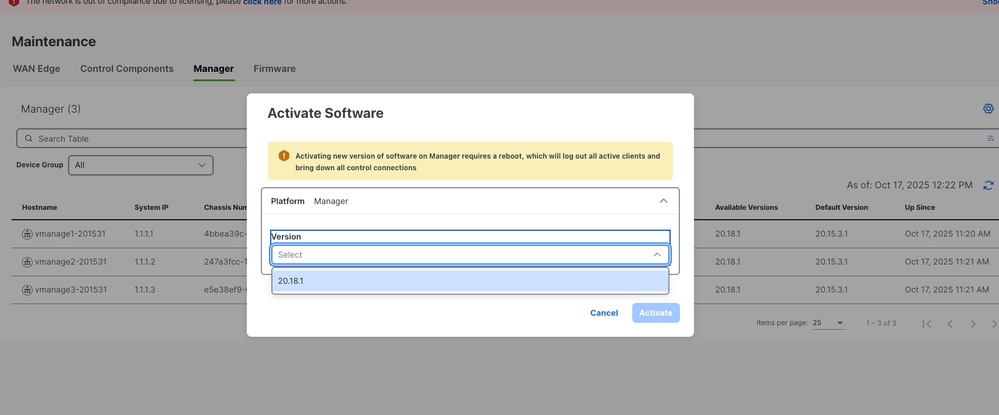
Maintenance(유지 관리) > Software Upgrade(소프트웨어 업그레이드) > Manager(관리자) > Software Image Action(소프트웨어 이미지 작업)으로 이동하고 Upgrade(업그레이드)를 선택합니다. 이미지가 3개 노드 모두에 설치됩니다.
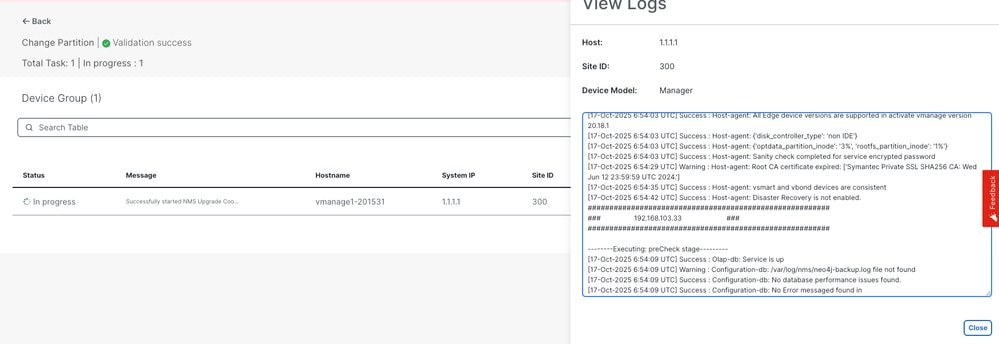
3개 노드 모두에서 이미지를 성공적으로 설치했습니다.
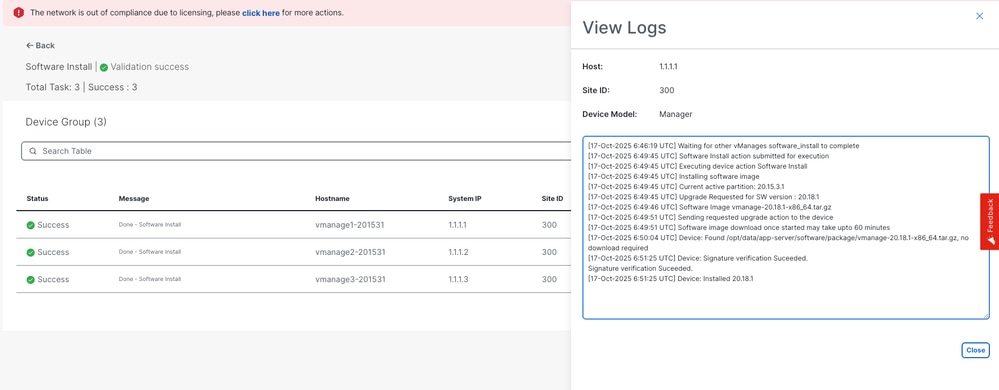
설치가 완료되면 20.18.1 이미지를 활성화합니다. 3개 노드가 모두 재부팅됩니다.
서비스 상태 확인
- 서비스를 초기화할 수 있도록 재부팅 후 약 30분 정도 기다립니다.
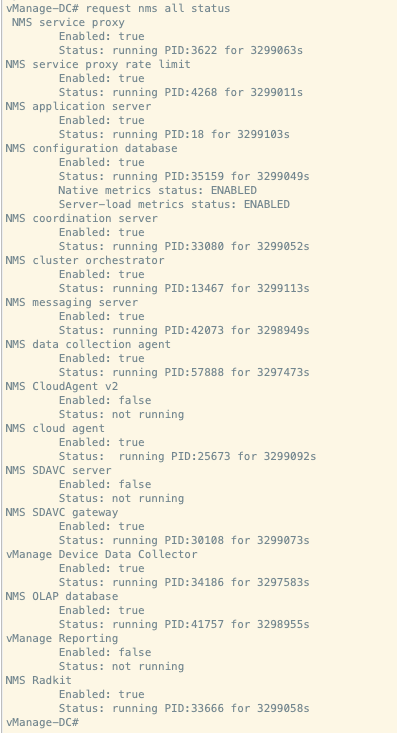
- 서비스 상태를 확인하려면 모든 노드에서 'request nms all status'를 실행합니다.
예상 출력:
업그레이드 후 Docker 컨테이너 상태 확인:
vmanage2# request nms container-manager dia
NMS container manager
Checking container-manager status
Listing all containers
------------------------
CONTAINER ID IMAGE COMMAND CREATED STATUS PORTS NAMES
378d13a98478 sd-wan/messaging-server:0.20.0 "/bin/bash /entrypoi…" 9 minutes ago Up 9 minutes (healthy) 127.0.0.1:4222->4222/tcp, 127.0.0.1:6222->6222/tcp, 127.0.0.1:8222->8222/tcp messaging-server
cf4f3dae69bc sd-wan/olap-db:24.3.6.48 "/usr/bin/tini -- /e…" 10 minutes ago Up 10 minutes (healthy) 127.0.0.1:8123->8123/tcp, 127.0.0.1:9363->9363/tcp olap-db
e6af832a551d sd-wan/configuration-db:4.4.38 "/usr/bin/tini -g --…" 10 minutes ago Up 10 minutes (healthy) 127.0.0.1:2004->2004/tcp, 127.0.0.1:5000->5000/tcp, 127.0.0.1:6000->6000/tcp, 127.0.0.1:6362->6362/tcp, 127.0.0.1:6372->6372/tcp, 127.0.0.1:7000->7000/tcp, 127.0.0.1:7473-7474->7473-7474/tcp, 127.0.0.1:7687-7688->7687-7688/tcp configuration-db
3ff5a7f12bbd sd-wan/coordination-server:3.8.4 "/docker-entrypoint.…" 10 minutes ago Up 10 minutes (healthy) 127.0.0.1:2181->2181/tcp, 127.0.0.1:2888->2888/tcp, 127.0.0.1:3888->3888/tcp, 127.0.0.1:4888->4888/tcp coordination-server
e065840d7736 sd-wan/application-server:24.0.1 "/usr/bin/tini -g --…" 3 days ago Up 11 minutes (healthy) base-application-server
3bdf71f009e9 sd-wan/cluster-orchestrator:1.0.1 "/entrypoint.sh" 3 days ago Up 11 minutes (healthy) 127.0.0.1:9090->9090/tcp, 127.0.0.1:9099->9099/tcp cluster-orchestrator
4c06c0be3efe sd-wan/vault:1.0.1 "docker-entrypoint.s…" 3 days ago Up 11 minutes (healthy) 8200/tcp, 127.0.0.1:8201-8202->8201-8202/tcp vault
업그레이드 후 검증 검사
1. 소프트웨어 버전 확인
모든 컨트롤러에서 올바른 소프트웨어 버전을 실행하고 있는지 확인합니다.
2. SD-WAN 관리자 서비스 상태 확인
SD-WAN 관리자 서버의 모든 서비스가 작동 중인지 확인합니다.
3. 컨트롤러 간 연결 확인
모든 컨트롤러 간의 제어 연결을 확인합니다.
4. 정책 활성화 확인
SD-WAN 관리자 서버에서 정책이 올바르게 활성화되었는지 확인합니다.
5. 제어 연결 분배 확인
- 제어 연결이 모든 SD-WAN 관리자 노드에 올바르게 배포되었는지 확인합니다.
- Monitor(모니터링) > Network(네트워크)로 이동하고 제어 연결 열을 확인합니다.
6. 사이트 수준의 업그레이드 후 검증
업그레이드 전 확인이 수행된 모든 사이트에서 다음 검증 테스트를 수행합니다.
a. 제어 연결 및 BFD 세션 확인
show sd-wan control connections
show sd-wan bfd sessions
b. 라우팅 확인
ip 경로 표시
show ip route vrf <vrf_id>
show sd-wan omp routes vpn <vpn_id>
c. 데이터 센터 서비스 연결성
모든 데이터 센터 서비스에 연결할 수 있는지 확인합니다.
d. 템플릿 동기화 확인
디바이스 템플릿이 올바르게 연결되어 있고 업그레이드 후 동기화되었는지 확인합니다.
e. vSmart에서 정책 확인
정책 배포를 확인하려면 'show sd-wan policy from-vsmart'를 실행합니다.
f. 사용자 승인 테스트
검증된 모든 사이트에서 사용자 승인 테스트를 수행하여 애플리케이션 기능을 보장합니다.
SD-WAN Manager 클러스터 업그레이드 절차: 버전 20.15.x - 26.x
사전 요구 사항
참고: 26.x 이상 릴리스로 업그레이드하려면 기본 버전이 20.15.x여야 합니다. 현재 버전이 20.15.x보다 낮은 경우 먼저 20.15.x로 업그레이드하십시오.
1. 컨트롤러 스냅샷
업그레이드 프로세스를 시작하기 전에 모든 SD-WAN 컨트롤러의 전체 스냅샷을 생성합니다.
2. 구성 데이터베이스 백업
요청 nms configuration-db backup path <path_and_filename> 명령을 사용하여 컨피그레이션 데이터베이스의 백업을 실행하고 SD-WAN 관리자 서버 외부의 위치에 저장합니다.
3. SD-WAN Manager 서버에 이미지 복사
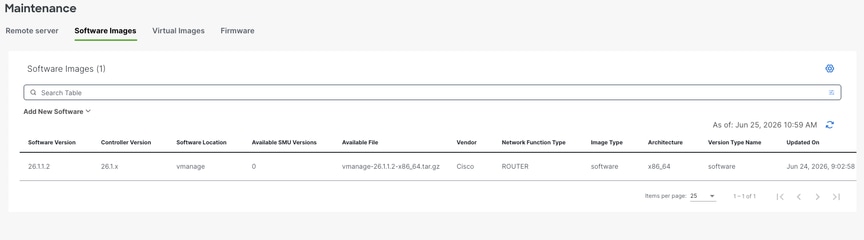
26.x 업그레이드 이미지 'vmanage-26.1.1.2-x86_64.tar.gz'를 SD-WAN Manager 리포지토리에 복사합니다.
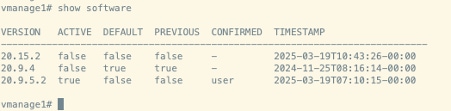
4. 소프트웨어 인벤토리 관리
- 설치된 소프트웨어 버전을 확인하기 위해 각 SD-WAN 관리자 노드에서 theshow software 명령을 실행합니다.
- 각 SD-WAN 관리자 노드에 둘 이상의 소프트웨어 이미지가 설치되어 있지 않은지 확인합니다.
- 추가 이미지가 있는 경우 소프트웨어 remove <version> 명령 요청을 사용하여 오래된 설치된 이미지를 제거하십시오.
출력 예:
5. 컨테이너 상태 확인
다음 명령을 사용하여 문서 컨테이너 상태를 확인합니다.
Vmanage1# request nms container-manager dia
NMS container manager
Checking container-manager status
Listing all containers
------------------------
CONTAINER ID IMAGE COMMAND CREATED STATUS PORTS NAMES
6cdef9e07916 sdwan/messaging-server:0.20.0 "/entrypoint.sh" 15 hours ago Up 15 hours (healthy) 127.0.0.1:4222->4222/tcp, 127.0.0.1:6222->6222/tcp, 127.0.0.1:8222->8222/tcp messaging-server
32672b00b5ea sdwan/olap-db:23.3.13.6 "/usr/bin/docker-ini..." 15 hours ago Up 15 hours (healthy) 127.0.0.1:8123->8123/tcp olap-db
fbc3fde2a0f2 sdwan/configuration-db:4.4.19 "/usr/bin/docker-ini..." 15 hours ago Up 15 hours (healthy) 127.0.0.1:5000->5000/tcp, 127.0.0.1:6000->6000/tcp, 127.0.0.1:6362->6362/tcp, 127.0.0.1:6372->6372/tcp, 127.0.0.1:7000->7000/tcp, 127.0.0.1:7473-7474->7473-7474/tcp, 127.0.0.1:7687-7688->7687-7688/tcp configuration-db
971b9040d741 sdwan/coordination-server:3.7.1 "/docker-entrypoint...." 15 hours ago Up 15 hours (healthy) 127.0.0.1:2181->2181/tcp, 127.0.0.1:2888->2888/tcp, 127.0.0.1:3888->3888/tcp coordination-server
069054ff3bc5 cloudagent-v2:3bd0f6c45478 "./entrypoint.sh" 15 hours ago Up 15 hours 127.0.0.1:9051-9052->9051-9052/tcp cloudagent-v2
e131691d5991 sdwan/ratelimit:latest "/usr/local/bin/rate..." 15 hours ago Up 15 hours (healthy) 6379/tcp, 127.0.0.1:8460-8462->8460-8462/tcp ratelimit
4b17b4f03a8f sdwan/reporting:latest "/sbin/tini -g -- py..." 15 hours ago Up 15 hours 80/tcp, 127.0.0.1:9080->9080/tcp reporting
f19cb88f758d sdwan/data-collection-agent:1.0.1 "/usr/bin/docker-ini..." 15 hours ago Up 15 hours (healthy) data-collection-agent
a882cfa868a0 sdwan/service-proxy:1.27.2 "/entrypoint.sh" 15 hours ago Up 15 hours (healthy) service-proxy
94e5db8df5d5 sdwan/vault:1.0.1 "docker-entrypoint.s..." 3 months ago Up 15 hours (healthy) 8200/tcp, 127.0.0.1:8201->8201/tcp vault
86598ddc4e42 sdwan/application-server:19.1.0 "/sbin/tini -g -- /e..." 4 months ago Up 15 hours (healthy) application-server
cad291476006 sdwan/device-data-collector:1.0.0 "/bin/sh -c /vMDDC/v..." 4 months ago Up 15 hours (healthy) 127.0.0.1:8129->8129/tcp device-data-collector
84baa8d2aa51 sdwan/host-agent:1.0.1 "/entrypoint.sh pyth..." 4 months ago Up 15 hours (healthy) 127.0.0.1:9099->9099/tcp host-agent
37ae467155e2 sdwan/cluster-oracle:1.0.1 "/entrypoint.sh java..." 4 months ago Up 15 hours (healthy) 127.0.0.1:9090->9090/tcp cluster-oracle
업그레이드 전 검증 확인
6. 제어 연결 안정성 확인
- 모든 SD-WAN 컨트롤러 간 제어 연결의 안정성을 확인합니다.
- 문서화를 위해 SD-WAN 관리자 대시보드의 스크린샷을 캡처합니다.
7. 현장 검증
대표 사이트를 선택하고 이러한 로그 및 출력을 캡처합니다.
a. 제어 연결 확인
show sd-wan control connections
b. BFD 세션 확인
show sd-wan bfd sessions
c. 라우팅 테이블 확인
show ip route vrf <vrf_id>
show sd-wan omp routes vpn <vpn_id>
d. 애플리케이션 서비스 테스트
최소 5개의 지점/지사에서 애플리케이션 서비스 테스트를 수행해야 합니다.
8. vSmart 컨트롤러 확인
a. 연결 제어
각 vSmart가 모든 컨트롤러와의 제어 연결을 유지 관리하는지 확인하려면 'show control connections'를 실행합니다.
b. OMP 피어 상태
각 vSmart 컨트롤러에서 피어 수를 확인하려면 'show omp peers'를 실행합니다.
c. OMP 요약
전체 OMP 상태를 확인하려면 'show omp summary'를 실행하십시오.
업그레이드 절차
다음은 업그레이드를 위해 준수해야 할 대략적인 단계입니다.
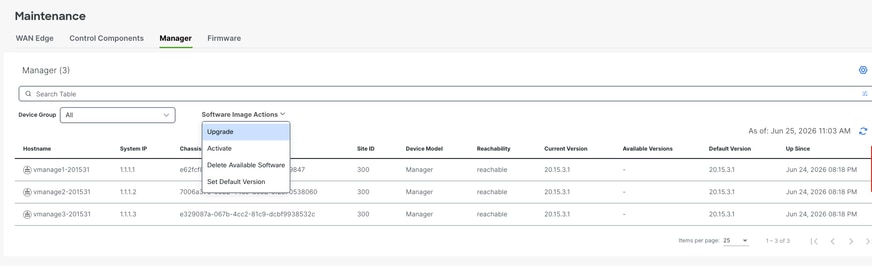
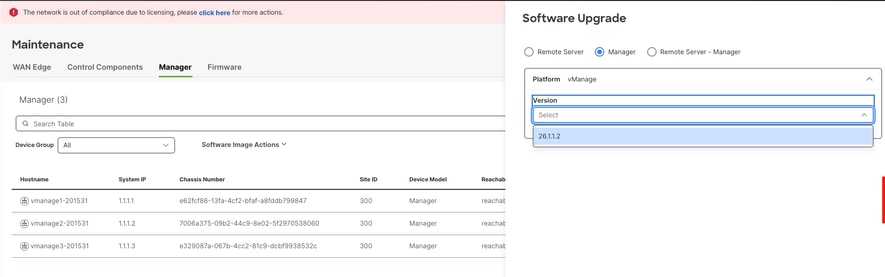
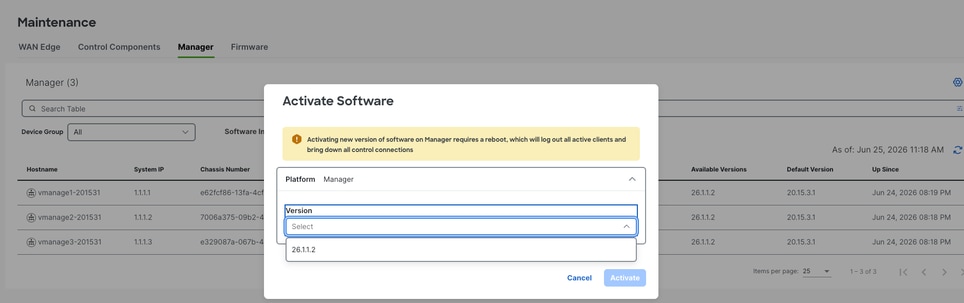
Maintenance(유지 관리) > Software Upgrade(소프트웨어 업그레이드) > Manager(관리자) > Software Image Actions(소프트웨어 이미지 작업)로 이동하고 Upgrade(업그레이드)를 선택합니다. 이미지가 3개 노드 모두에 설치됩니다.
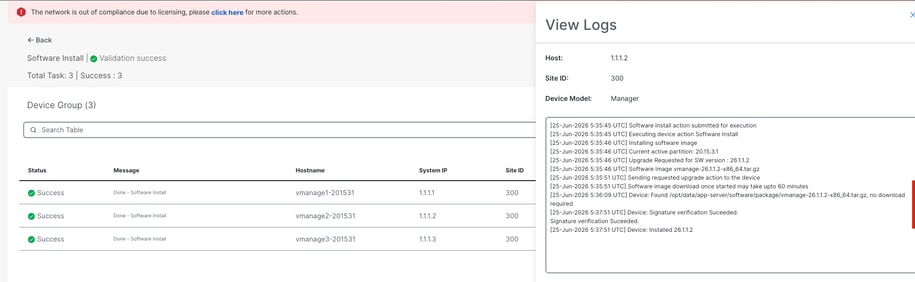
설치가 완료되면 26.1.1.2 이미지를 활성화합니다. 세 노드 모두 순차적으로 재부팅됩니다.
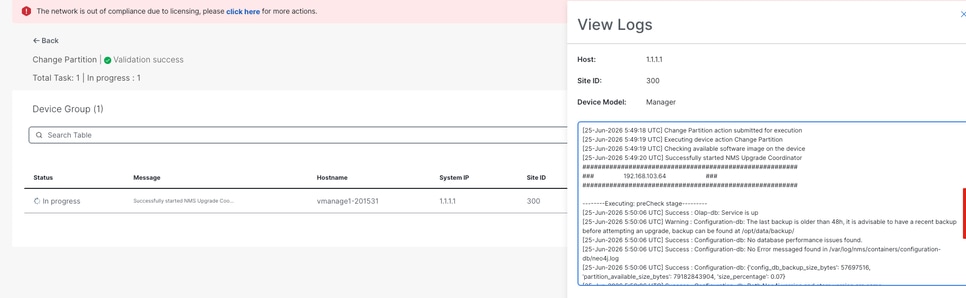
서비스 상태 확인
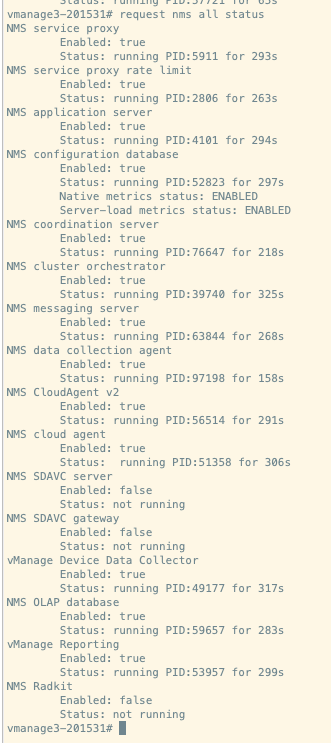
- 서비스를 초기화할 수 있도록 재부팅 후 약 30분 정도 기다립니다.
- 서비스 상태를 확인하려면 모든 노드에서 'request nms all status'를 실행합니다.
예상 출력:
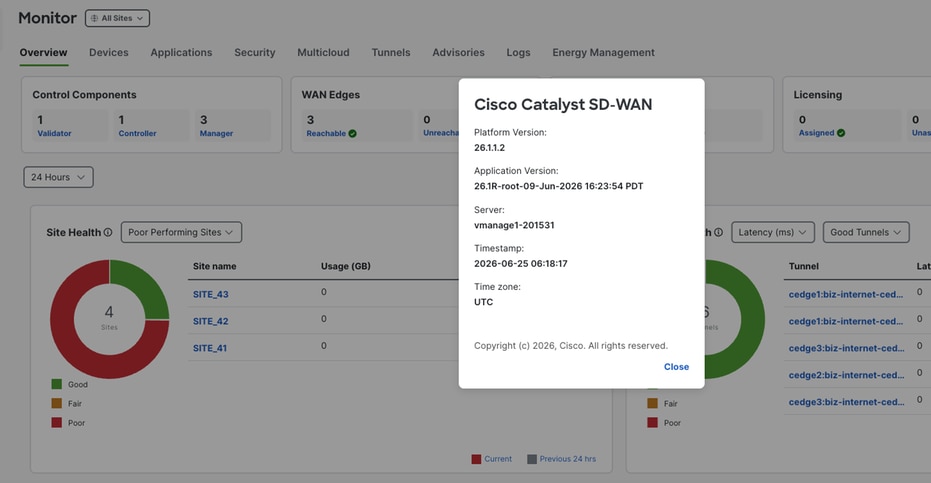
업그레이드 후 Docker 컨테이너 상태 확인:
vmanage3# request nms container-manager dia
NMS container manager
Checking container-manager status
Listing all containers
------------------------
Listing all containers
------------------------
CONTAINER ID IMAGE COMMAND CREATED STATUS PORTS NAMES
b296931c434e sdwan/coordination-server:3.8.4 "/docker-entrypoint...." 5 minutes ago Up 5 minutes (healthy) 127.0.0.1:2181->2181/tcp, 127.0.0.1:2888->2888/tcp, 127.0.0.1:3888->3888/tcp, 127.0.0.1:4888->4888/tcp coordination-server
27c014458993 sdwan/messaging-server:0.20.0 "/bin/bash /entrypoi..." 6 minutes ago Up 6 minutes (healthy) 127.0.0.1:4222->4222/tcp, 127.0.0.1:6222->6222/tcp, 127.0.0.1:8222->8222/tcp messaging-server
d2708bb40157 sdwan/olap-db:25.3.6.56 "/usr/bin/tini -- /e..." 6 minutes ago Up 6 minutes (healthy) 127.0.0.1:8123->8123/tcp, 127.0.0.1:9363->9363/tcp olap-db
7de033da69ca sdwan/cloudagent-v2:1.0.0 "./entrypoint.sh" 6 minutes ago Up 6 minutes (healthy) 127.0.0.1:9051-9052->9051-9052/tcp cloudagent-v2
0722e097f24f sdwan/reporting:latest "/usr/bin/tini -g --..." 6 minutes ago Up 6 minutes 80/tcp, 127.0.0.1:9080->9080/tcp reporting
914ca8196acb sdwan/configuration-db:4.4.44 "/usr/bin/tini -g --..." 6 minutes ago Up 6 minutes (healthy) 127.0.0.1:2004->2004/tcp, 127.0.0.1:5000->5000/tcp, 127.0.0.1:6000->6000/tcp, 127.0.0.1:6362->6362/tcp, 127.0.0.1:6372->6372/tcp, 127.0.0.1:7000->7000/tcp, 127.0.0.1:7473-7474->7473-7474/tcp, 127.0.0.1:7687-7688->7687-7688/tcp configuration-db
176e7392ffae sdwan/application-server:24.0.1 "/usr/bin/tini -g --..." 7 minutes ago Up 7 minutes (healthy) base-application-server
fbc7c8c0771c sdwan/cluster-orchestrator:1.0.1 "/entrypoint.sh" 7 minutes ago Up 7 minutes (healthy) 127.0.0.1:9090->9090/tcp, 127.0.0.1:9099->9099/tcp cluster-orchestrator
07dad5ed4072 sdwan/vault:1.0.1 "docker-entrypoint.s..." 8 minutes ago Up 8 minutes (healthy) 8200/tcp, 127.0.0.1:8201-8202->8201-8202/tcp vault
업그레이드 후 검증 검사
1. 소프트웨어 버전 확인
모든 컨트롤러에서 올바른 소프트웨어 버전을 실행하고 있는지 확인합니다.
2. SD-WAN 관리자 서비스 상태 확인
SD-WAN 관리자 서버의 모든 서비스가 작동 중인지 확인합니다.
3. 컨트롤러 간 연결 확인
모든 컨트롤러 간의 제어 연결을 확인합니다.
4. 정책 활성화 확인
SD-WAN 관리자 서버에서 정책이 올바르게 활성화되었는지 확인합니다.
5. 제어 연결 분배 확인
- 제어 연결이 모든 SD-WAN 관리자 노드에 올바르게 배포되었는지 확인합니다.
- Monitor(모니터링) > Network(네트워크)로 이동하고 제어 연결 열을 확인합니다.
6. 사이트 수준의 업그레이드 후 검증
업그레이드 전 확인이 수행된 모든 사이트에서 다음 검증 테스트를 수행합니다.
a. 제어 연결 및 BFD 세션 확인
show sd-wan control connections
show sd-wan bfd sessions
b. 라우팅 확인
ip 경로 표시
show ip route vrf <vrf_id>
show sd-wan omp routes vpn <vpn_id>
c. 데이터 센터 서비스 연결성
모든 데이터 센터 서비스에 연결할 수 있는지 확인합니다.
d. 템플릿 동기화 확인
디바이스 템플릿이 올바르게 연결되어 있고 업그레이드 후 동기화되었는지 확인합니다.
e. vSmart에서 정책 확인
정책 배포를 확인하려면 'show sd-wan policy from-vsmart'를 실행합니다.
f. 사용자 승인 테스트
검증된 모든 사이트에서 사용자 승인 테스트를 수행하여 애플리케이션 기능을 보장합니다.
SD-WAN Manager 클러스터 업그레이드 절차: 버전 20.18.x - 26.x
사전 요구 사항
1. 컨트롤러 스냅샷
업그레이드 프로세스를 시작하기 전에 모든 SD-WAN 컨트롤러의 전체 스냅샷을 생성합니다.
2. 구성 데이터베이스 백업
요청 nms configuration-db backup path <path_and_filename> 명령을 사용하여 컨피그레이션 데이터베이스의 백업을 실행하고 SD-WAN 관리자 서버 외부의 위치에 저장합니다.
3. SD-WAN Manager 서버에 이미지 복사
26.x 업그레이드 이미지 'vmanage-26.1.1.2-x86_64.tar.gz'를 SD-WAN Manager 리포지토리에 복사합니다.
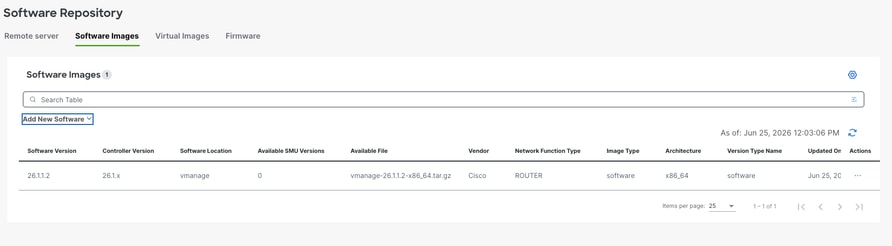
4. 소프트웨어 인벤토리 관리
- 설치된 소프트웨어 버전을 확인하기 위해 각 SD-WAN 관리자 노드에서 theshow software 명령을 실행합니다.
- 각 SD-WAN 관리자 노드에 둘 이상의 소프트웨어 이미지가 설치되어 있지 않은지 확인합니다.
- 추가 이미지가 있는 경우 소프트웨어 remove <version> 명령 요청을 사용하여 오래된 설치된 이미지를 제거하십시오.
출력 예:
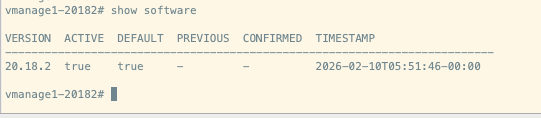
5. 컨테이너 상태 확인
다음 명령을 사용하여 문서 컨테이너 상태를 확인합니다.
Vmanage1# request nms container-manager dia
NMS container manager
Checking container-manager status
Listing all containers
------------------------
CONTAINER ID IMAGE COMMAND CREATED STATUS PORTS NAMES
ef4ab42dcb9e sdwan/messaging-server:0.20.0 "/bin/bash /entrypoi..." 29 minutes ago Up 29 minutes (healthy) 127.0.0.1:4222->4222/tcp, 127.0.0.1:6222->6222/tcp, 127.0.0.1:8222->8222/tcp messaging-server
019a91df545a sdwan/olap-db:24.3.6.48 "/usr/bin/tini -- /e..." 29 minutes ago Up 29 minutes (healthy) 127.0.0.1:8123->8123/tcp, 127.0.0.1:9363->9363/tcp olap-db
1ef330f425eb sdwan/coordination-server:3.8.4 "/docker-entrypoint...." 29 minutes ago Up 29 minutes (healthy) 127.0.0.1:2181->2181/tcp, 127.0.0.1:2888->2888/tcp, 127.0.0.1:3888->3888/tcp, 127.0.0.1:4888->4888/tcp coordination-server
ee48bdd46e11 sdwan/configuration-db:4.4.38 "/usr/bin/tini -g --..." 30 minutes ago Up 30 minutes (healthy) 127.0.0.1:2004->2004/tcp, 127.0.0.1:5000->5000/tcp, 127.0.0.1:6000->6000/tcp, 127.0.0.1:6362->6362/tcp, 127.0.0.1:6372->6372/tcp, 127.0.0.1:7000->7000/tcp, 127.0.0.1:7473-7474->7473-7474/tcp, 127.0.0.1:7687-7688->7687-7688/tcp configuration-db
23e833bac9a9 sdwan/vault:1.0.1 "docker-entrypoint.s..." 4 months ago Up 30 minutes (healthy) 8200/tcp, 127.0.0.1:8201-8202->8201-8202/tcp vault
75360403c8d6 sdwan/application-server:24.0.1 "/usr/bin/tini -g --..." 4 months ago Up 30 minutes (healthy) base-application-server
a371e8c3771b sdwan/cluster-orchestrator:1.0.1 "/entrypoint.sh" 4 months ago Up 30 minutes (healthy) 127.0.0.1:9090->9090/tcp, 127.0.0.1:9099->9099/tcp cluster-orchestrator
업그레이드 전 검증 확인
6. 제어 연결 안정성 확인
- 모든 SD-WAN 컨트롤러 간 제어 연결의 안정성을 확인합니다.
- 문서화를 위해 SD-WAN 관리자 대시보드의 스크린샷을 캡처합니다.
7. 현장 검증
대표 사이트를 선택하고 이러한 로그 및 출력을 캡처합니다.
a. 제어 연결 확인
show sd-wan control connections
b. BFD 세션 확인
show sd-wan bfd sessions
c. 라우팅 테이블 확인
show ip route vrf <vrf_id>
show sd-wan omp routes vpn <vpn_id>
d. 애플리케이션 서비스 테스트
최소 5개의 지점/지사에서 애플리케이션 서비스 테스트를 수행해야 합니다.
8. vSmart 컨트롤러 확인
a. 연결 제어
각 vSmart가 모든 컨트롤러와의 제어 연결을 유지 관리하는지 확인하려면 'show control connections'를 실행합니다.
b. OMP 피어 상태
각 vSmart 컨트롤러에서 피어 수를 확인하려면 'show omp peers'를 실행합니다.
c. OMP 요약
전체 OMP 상태를 확인하려면 'show omp summary'를 실행하십시오.
업그레이드 절차
다음은 업그레이드를 위해 준수해야 할 대략적인 단계입니다.
Maintenance(유지 관리) > Software Upgrade(소프트웨어 업그레이드) > Control Components(제어 구성 요소) > Actions(작업)로 이동하고 Upgrade(업그레이드)를 선택합니다. 이미지가 3개 노드 모두에 설치됩니다.
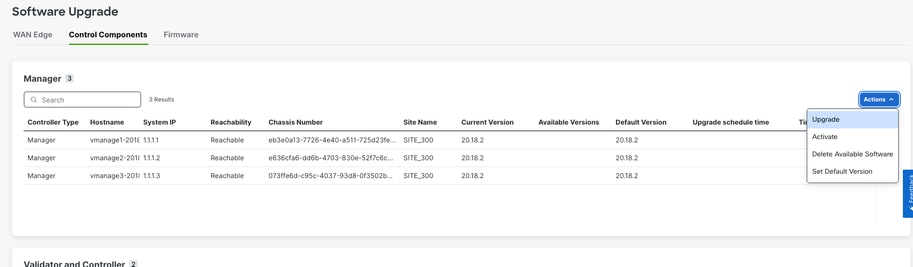
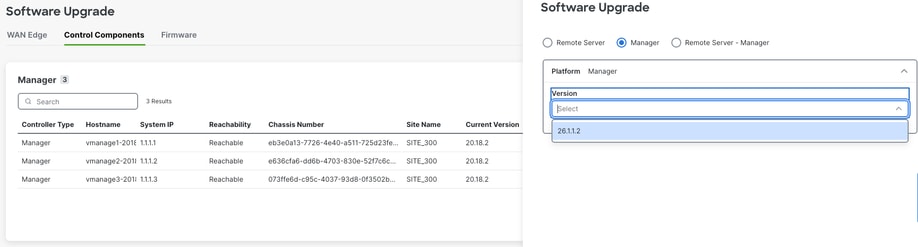
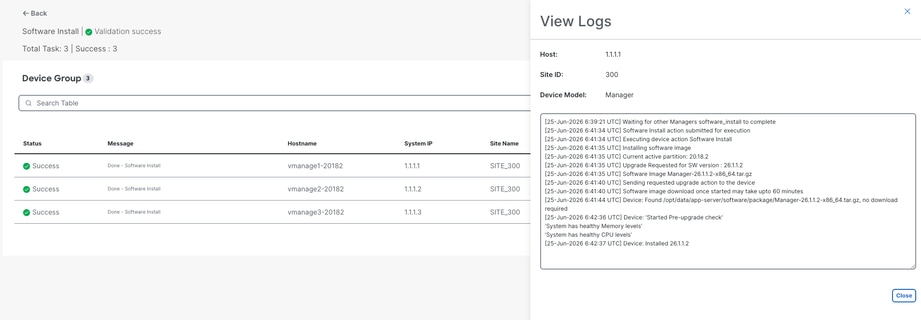
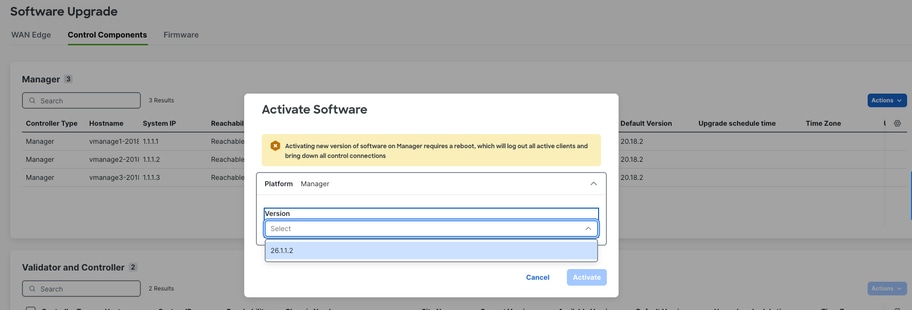
설치가 완료되면 26.1.1.2 이미지를 활성화합니다. 3개 노드가 모두 재부팅됩니다.
참고: 이미지를 활성화하면 vManage 노드가 동시에 재부팅되지 않고 순차적으로 재부팅됩니다.
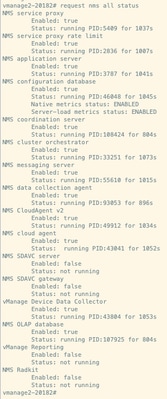
서비스 상태 확인
- 서비스를 초기화하려면 재부팅 후 약 30-45분 정도 기다립니다.
- 서비스 상태를 확인하려면 모든 노드에서 'request nms all status'를 실행합니다.
예상 출력:
업그레이드 후 Docker 컨테이너 상태 확인:
vmanage3# request nms container-manager dia
NMS container manager
Checking container-manager status
Listing all containers
------------------------
Listing all containers
------------------------
CONTAINER ID IMAGE COMMAND CREATED STATUS PORTS NAMES
b998e38656af sdwan/coordination-server:3.8.4 "/docker-entrypoint...." 14 minutes ago Up 14 minutes (healthy) 127.0.0.1:2181->2181/tcp, 127.0.0.1:2888->2888/tcp, 127.0.0.1:3888->3888/tcp, 127.0.0.1:4888->4888/tcp coordination-server
d0cc60f56b2e sdwan/olap-db:25.3.6.56 "/usr/bin/tini -- /e..." 14 minutes ago Up 14 minutes (healthy) 127.0.0.1:8123->8123/tcp, 127.0.0.1:9363->9363/tcp olap-db
718257b77966 sdwan/messaging-server:0.20.0 "/bin/bash /entrypoi..." 17 minutes ago Up 17 minutes (healthy) 127.0.0.1:4222->4222/tcp, 127.0.0.1:6222->6222/tcp, 127.0.0.1:8222->8222/tcp messaging-server
77b9073bb3eb sdwan/cloudagent-v2:1.0.0 "./entrypoint.sh" 18 minutes ago Up 18 minutes (healthy) 127.0.0.1:9051-9052->9051-9052/tcp cloudagent-v2
2c7978562c4b sdwan/configuration-db:4.4.44 "/usr/bin/tini -g --..." 18 minutes ago Up 18 minutes (healthy) 127.0.0.1:2004->2004/tcp, 127.0.0.1:5000->5000/tcp, 127.0.0.1:6000->6000/tcp, 127.0.0.1:6362->6362/tcp, 127.0.0.1:6372->6372/tcp, 127.0.0.1:7000->7000/tcp, 127.0.0.1:7473-7474->7473-7474/tcp, 127.0.0.1:7687-7688->7687-7688/tcp configuration-db
9941b541f493 sdwan/application-server:24.0.1 "/usr/bin/tini -g --..." 18 minutes ago Up 18 minutes (healthy) base-application-server
a619c46600f6 sdwan/cluster-orchestrator:1.0.1 "/entrypoint.sh" 18 minutes ago Up 18 minutes (healthy) 127.0.0.1:9090->9090/tcp, 127.0.0.1:9099->9099/tcp cluster-orchestrator
07f09faeaf59 sdwan/vault:1.0.1 "docker-entrypoint.s..." 19 minutes ago Up 19 minutes (healthy) 8200/tcp, 127.0.0.1:8201-8202->8201-8202/tcp vault
업그레이드 후 검증 검사
1. 소프트웨어 버전 확인
모든 컨트롤러에서 올바른 소프트웨어 버전을 실행하고 있는지 확인합니다.
2. SD-WAN 관리자 서비스 상태 확인
SD-WAN 관리자 서버의 모든 서비스가 작동 중인지 확인합니다.
3. 컨트롤러 간 연결 확인
모든 컨트롤러 간의 제어 연결을 확인합니다.
4. 정책 활성화 확인
SD-WAN 관리자 서버에서 정책이 올바르게 활성화되었는지 확인합니다.
5. 제어 연결 분배 확인
- 제어 연결이 모든 SD-WAN 관리자 노드에 올바르게 배포되었는지 확인합니다.
- Monitor(모니터링) > Network(네트워크)로 이동하고 제어 연결 열을 확인합니다.
6. 사이트 수준의 업그레이드 후 검증
업그레이드 전 확인이 수행된 모든 사이트에서 다음 검증 테스트를 수행합니다.
a. 제어 연결 및 BFD 세션 확인
show sd-wan control connections
show sd-wan bfd sessions
b. 라우팅 확인
ip 경로 표시
show ip route vrf <vrf_id>
show sd-wan omp routes vpn <vpn_id>
c. 데이터 센터 서비스 연결성
모든 데이터 센터 서비스에 연결할 수 있는지 확인합니다.
d. 템플릿 동기화 확인
디바이스 템플릿이 올바르게 연결되어 있고 업그레이드 후 동기화되었는지 확인합니다.
e. vSmart에서 정책 확인
정책 배포를 확인하려면 'show sd-wan policy from-vsmart'를 실행합니다.
f. 사용자 승인 테스트
검증된 모든 사이트에서 사용자 승인 테스트를 수행하여 애플리케이션 기능을 보장합니다.
개정 이력
| 개정 | 게시 날짜 | 의견 |
|---|---|---|
2.0 |
29-Jun-2026
|
업데이트된 릴리스 |
1.0 |
04-Dec-2025
|
최초 릴리스 |
 피드백
피드백