소개
이 문서에서는 CSSM(Cisco Smart Software Manager)에서 특정 라이센스 예약(SLR)의 일환으로 장애가 발생한 제품의 라이센스를 다시 호스팅하는 프로세스에 대해 설명합니다.
실패한 제품에서 라이센스를 다시 호스팅하면 Virtual Account에서 Insufficient Licenses 경고가 표시될 경우, 시스템에서는 Virtual Account의 제품 인스턴스의 10%인 특정 임계값까지만 제품 인스턴스에 대한 라이센스를 다시 호스팅할 수 있습니다.
제품 인스턴스에서 라이센스를 다시 호스팅하려고 하면 시스템은 이 작업으로 인해 Virtual Account에서 사용 가능한 것보다 더 많은 라이센스를 예약하고 있음을 나타내는 Insufficient Licenses 경고가 표시되는지 확인합니다. 시스템은 다음 논리를 적용합니다.
- Virtual Account에 충분한 수의 라이센스가 있을 경우, 시스템은 임계값을 확인하지 않고 라이센스를 다시 호스팅할 수 있도록 허용합니다.
- 라이센스 수량이 충분하지 않으면 시스템은 임계값을 확인하고 Virtual Account의 제품 인스턴스 중 10% 이상에 대해 라이센스 재호스트를 허용하지 않습니다.
시스템은 Virtual Account의 총 제품 인스턴스 수에 임계값을 적용하여 재호스팅할 수 있는 제품 인스턴스의 수를 파악합니다(임계값 백분율을 적용한 후 다음으로 높은 정수로 반올림됨).
예를 들면 다음과 같습니다.
· Virtual Account에서 1~10개의 제품 인스턴스의 경우 하나의 제품 인스턴스를 다시 호스팅할 수 있습니다.
· Virtual Account에 있는 11~20개의 제품 인스턴스의 경우 2개의 제품 인스턴스를 다시 호스팅할 수 있습니다.
· Virtual Account에 있는 21~30개의 제품 인스턴스의 경우 3개의 제품 인스턴스를 다시 호스팅할 수 있습니다.
사전 요구 사항
요구 사항
시작하기 전에 다음 항목이 있는지 확인합니다.
SLR(Failed Product)에서 라이센스 다시 호스팅
1단계:
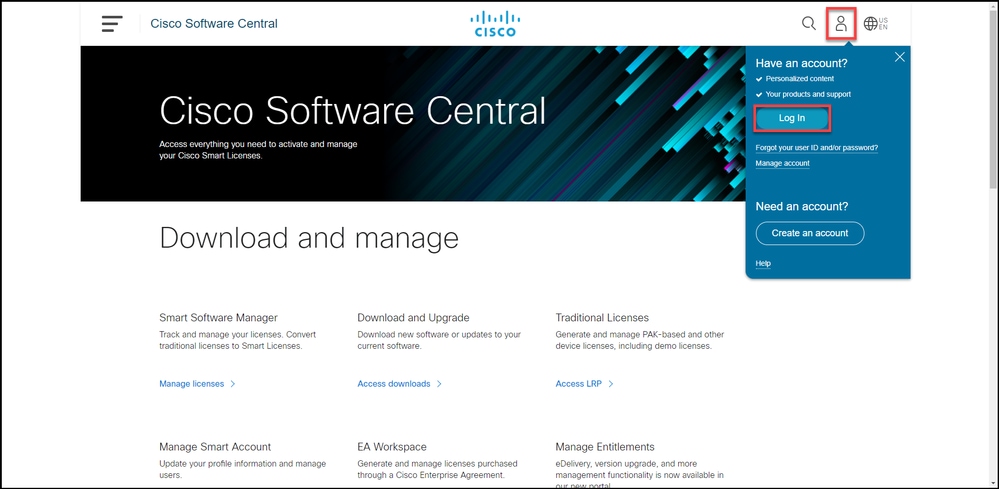
Cisco Software Central로 이동하여 Cisco.com 계정으로 로그인합니다.
2단계:
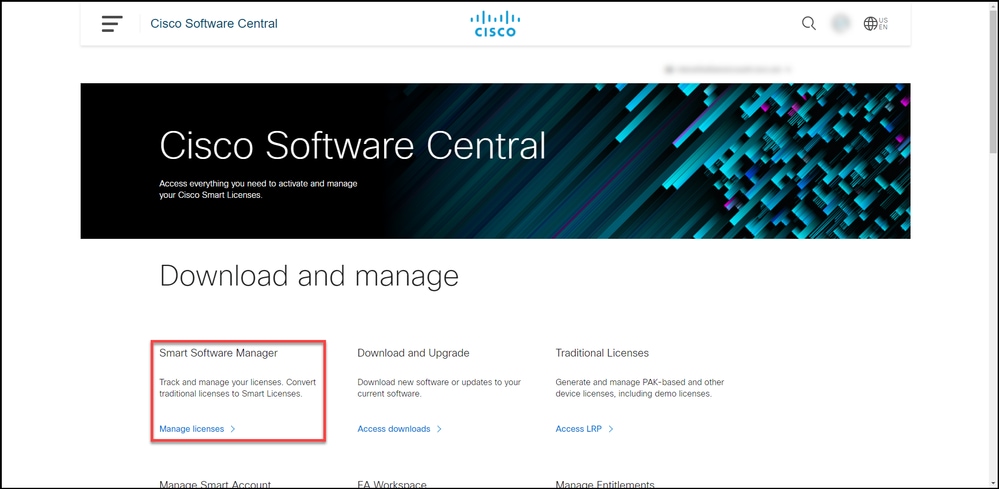
Smart Software Manager 섹션에서 Manage licenses(라이센스 관리)를 클릭합니다.
3단계:
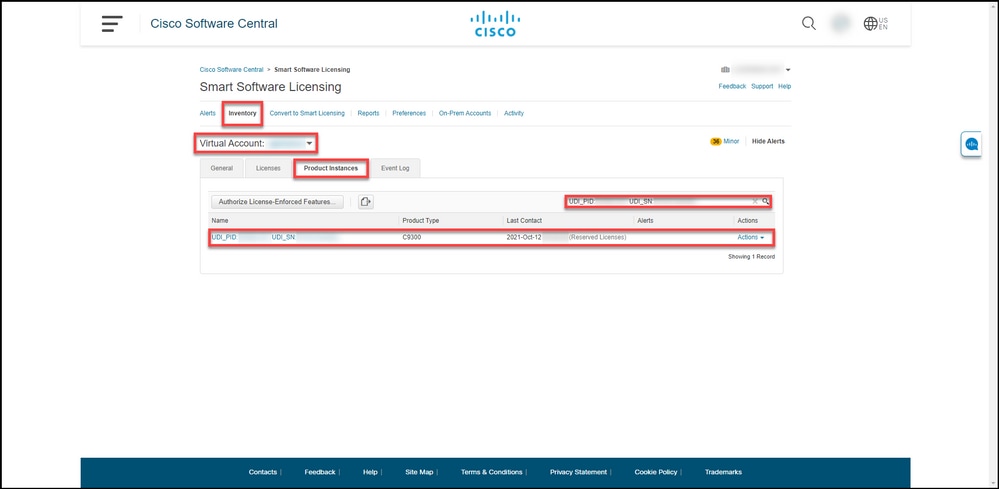
Inventory(인벤토리) 탭에서 Virtual Account(가상 어카운트)를 선택하고 Product Instances(제품 인스턴스)를 클릭한 다음 디바이스 또는 제품 유형별로 검색한 다음 Enter를 눌러 실패한 제품을 찾습니다.
단계 결과: 실패한 제품의 제품 인스턴스가 표시됩니다.
4단계:
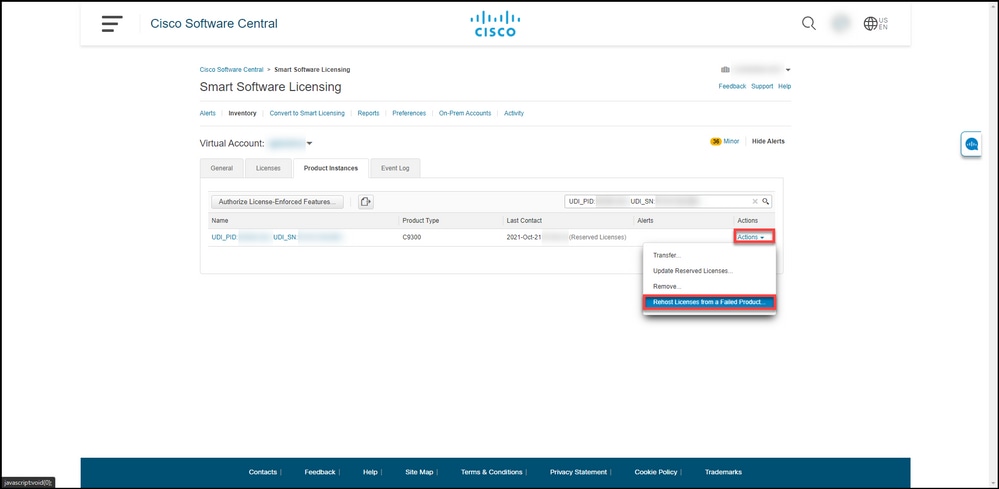
Actions 드롭다운 목록을 클릭한 다음 Rehost Licenses from a Failed Product를 선택합니다.
단계 결과: Rehost Licenses from a Failed Product(실패한 제품에서 라이센스 재호스트) 대화 상자가 표시됩니다.
5단계:
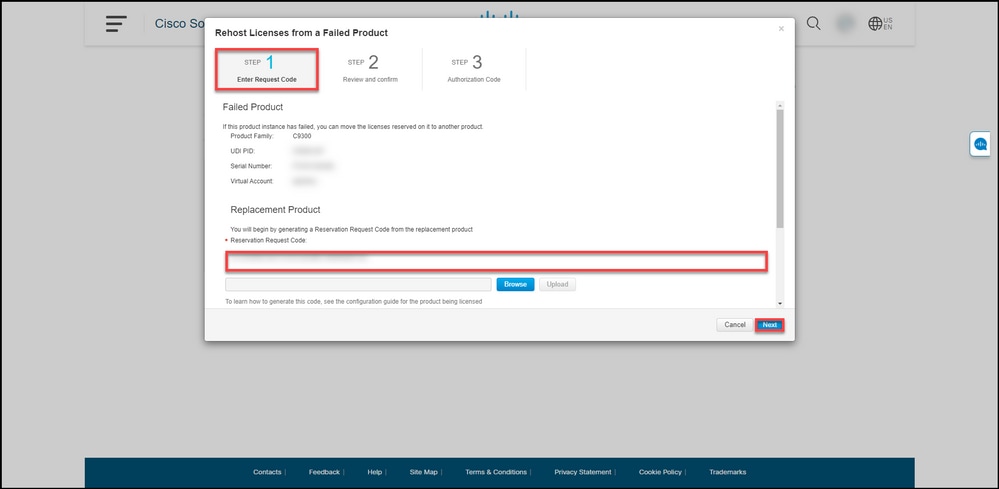
Rehost Licenses from a Failed Product(실패한 제품에서 라이센스 재호스팅) 대화 상자의 Reservation Request Code(예약 요청 코드) 텍스트 상자에 교체 디바이스에서 가져온 예약 요청 코드를 입력합니다. Next(다음)를 클릭합니다.
단계 결과: 시스템에 2단계가 표시됩니다. 검토 및 확인합니다.
6단계:
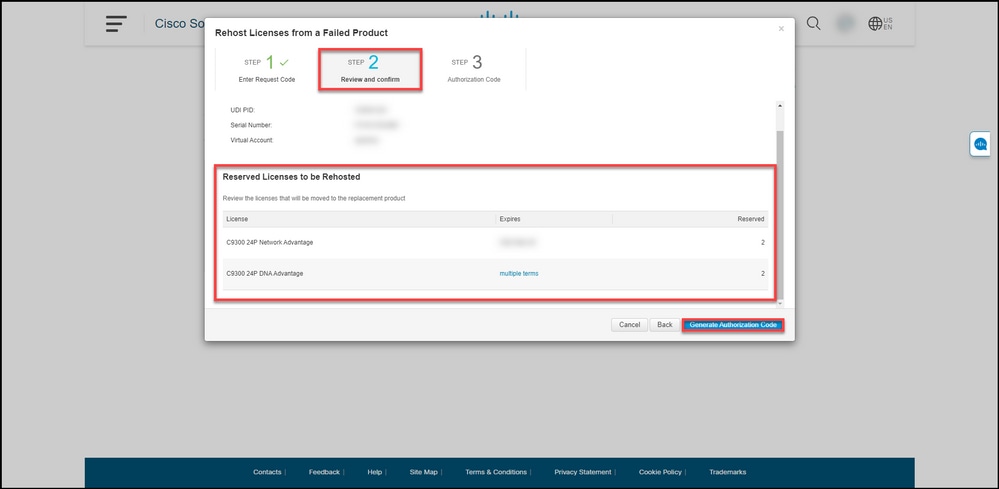
2단계: Reserved Licenses to be Rehosted(재호스팅할 예약된 라이센스) 섹션에서 대체 제품으로 이동할 라이센스를 검토 및 확인한 다음 Generate Authorization Code(인증 코드 생성) 버튼을 클릭합니다.
단계 결과: 시스템에 3단계가 표시됩니다. 인증 코드.
7단계:
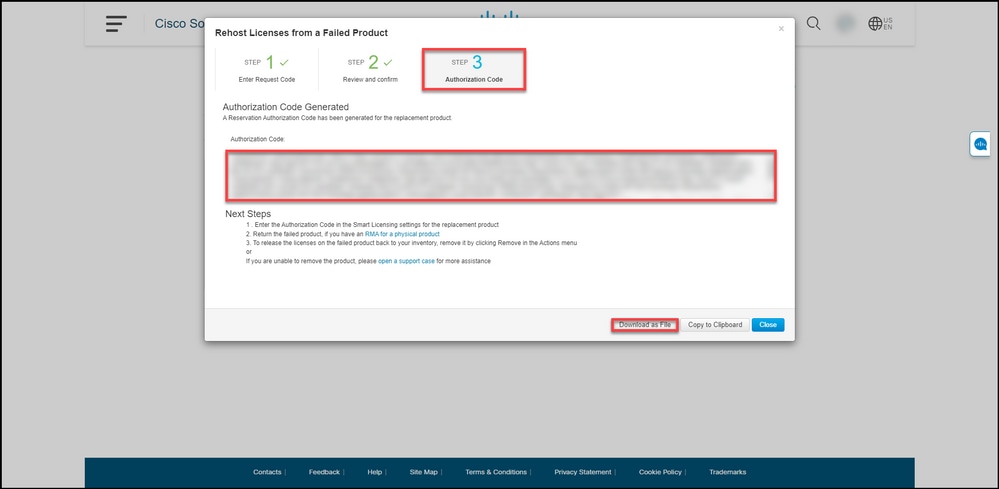
3단계: Authorization Code(인증 코드), 시스템에서 대체 제품에 대한 예약 인증 코드가 생성되었음을 확인합니다. 파일로 다운로드 단추를 클릭하여 인증 코드를 컴퓨터에 파일로 저장합니다. 그런 다음 권한 부여 코드가 있는 저장된 파일을 플래시 드라이브 또는 네트워크 리소스(예: TFTP 서버)로 전송하여 대체 장치에 권한 부여 코드를 설치할 수 있어야 합니다. 닫기를 클릭합니다.
단계 결과: 시스템은 권한 부여 코드와 함께 파일을 성공적으로 다운로드했음을 확인하는 알림 메시지를 표시합니다.
다음을 확인합니다.
다음 옵션 중 하나를 사용하여 라이센스를 성공적으로 다시 호스팅했음을 확인할 수 있습니다.
옵션 1
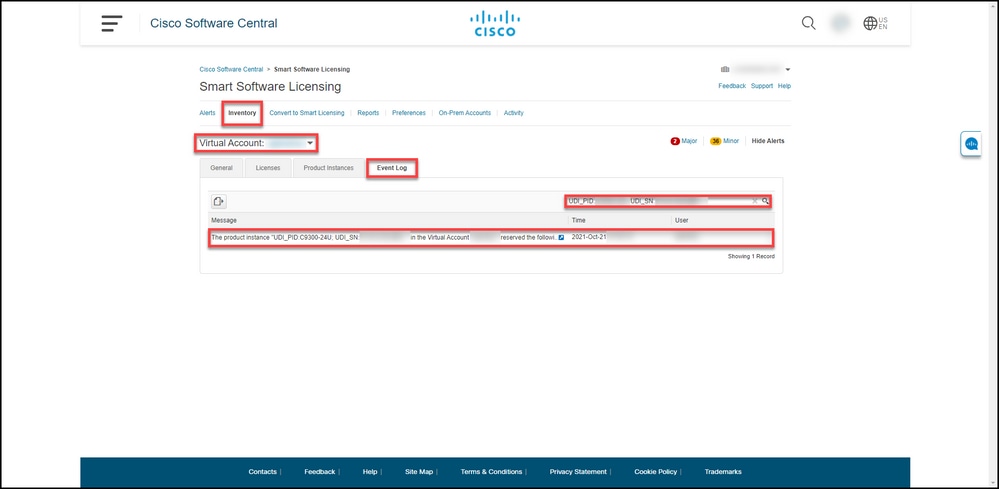
확인 단계: Inventory(인벤토리) 탭에서 Virtual Account(가상 어카운트)를 선택하고 Event Log(이벤트 로그)를 클릭한 다음 교체 디바이스의 제품별로 검색한 다음 Enter를 누릅니다.
단계 결과: 대체 디바이스의 제품 인스턴스가 실패한 디바이스에서 라이센스를 예약했음을 확인하는 메시지가 표시됩니다.
옵션 2
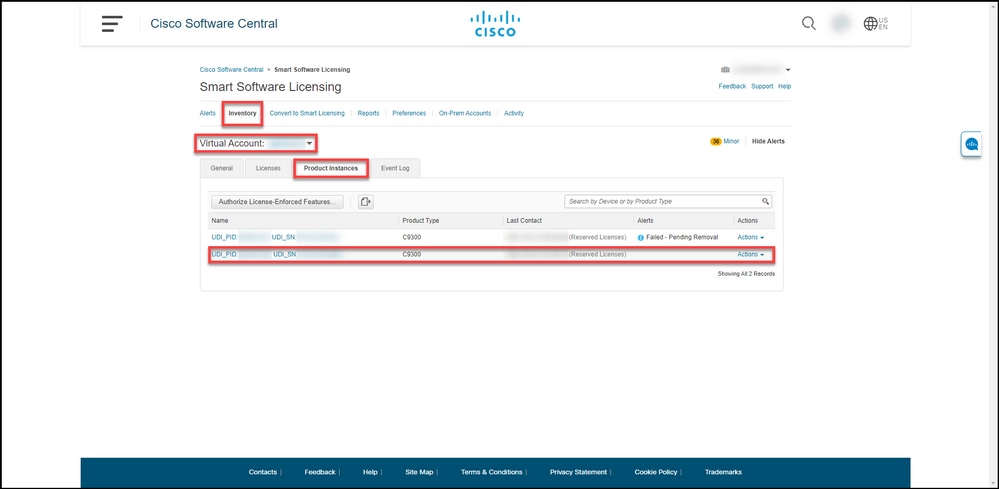
확인 단계: Inventory(인벤토리) 탭에서 Virtual Account(가상 어카운트)를 선택하고 Product Instances(제품 인스턴스)를 클릭한 다음 제품 유형별로 검색한 다음 Enter 키를 누릅니다.
단계 결과: 실패한 제품 인스턴스와 교체 제품 인스턴스가 모두 표시됩니다. 이제 실패한 제품 인스턴스의 상태가 Failed - Pending Removal입니다.
문제 해결
실패한 제품에서 라이센스를 다시 호스팅하는 과정에서 문제가 발생하면 SCM(Support Case Manager)에서 케이스를 여십시오.
다음 단계
1. 대체 장치에 인증 코드를 설치합니다.
2. 실제 제품에 대한 반품 RMA(Merchandise Authorization)가 있는 경우, 실패한 제품을 Cisco에 반품합니다.
3. 실패한 제품의 라이센스를 다시 인벤토리로 릴리스하려면 실패한 장치의 제품 인스턴스를 제거합니다.
관련 정보
스마트 어카운트에 공장 사전 설치 SLR을 활성화하는 방법
스마트 어카운트가 SLR에 대해 활성화되었는지 식별하는 방법
SLR을 지원하는 제품을 식별하는 방법
예약 요청 코드를 받는 방법
장치에 인증 코드를 설치하는 방법
라이센스 예약 방법(SLR)
라이선스 예약 업데이트 방법(SLR)
제품 인스턴스를 이전하는 방법(SLR)
가상 어카운트 간에 라이선스를 전송하는 방법(SLR)
예약 반환 코드를 받는 방법
SLR(Product Instance) 제거 방법
 피드백
피드백