
소개
Cisco IQTM은 고객에게 자산 가시성을 개선하고 환경 전반에서 더 스마트한 통찰력을 제공하도록 설계된 기능을 제공합니다. 또한 AI Assistant와 같은 AI 기능은 사용자가 사전 대응적이고 정보에 입각한 결정을 내리고 고객 참여와 성공을 위한 프로세스를 간소화하는 상황 인식 기능을 제공하여 운영 성과와 Cisco IQ 사용자 경험을 최적화합니다.
Cisco IQ On-Prem Air-Gapped는 클라우드에 연결할 수 없는 환경을 위해 설계된 Cisco IQ의 구축 모드입니다. Cisco IQ SaaS에서 가져온 소프트웨어 업데이트 및 유지 보수 패키지를 사용하여, 외부 네트워크와 완전히 격리된 상태로 고객의 프레미스 내에서 실행되는 Cisco IQ VA(Virtual Appliance)라고 하는 일체형 VM(Virtual Machine)으로 제공되며, 승인된 수동 프로세스를 통해 VA로 전송됩니다.
VA는 규정 준수, 높은 보안, 주권 환경에서 운영되는 조직의 경우 통찰력과 통제력 사이의 상충점을 제거합니다. 고객은 자체 네트워크 내에 Cisco IQ 자산 및 평가 기능을 구축하고 데이터에 대한 완전한 소유권을 유지하는 동시에, Cisco IQ에서 기대하는 통찰력과 권장 사항을 얻을 수 있습니다. Air-Gapped 구축 모드는 Cisco IQ SaaS의 기능을 격리된 환경으로 확장하여 미션 크리티컬 팀이 클라우드에 연결된 엔터프라이즈의 속도 및 진단 인텔리전스를 사용하여 운영할 수 있도록 합니다.
이 가이드에서는 필요한 네트워크 환경 설정 프로세스를 포함하여 VA 구성 및 구축에 대한 지침을 제공합니다.
사전 요구 사항
Cisco IQ VA를 구성하고 설치하기 전에 다음 전제 조건을 충족해야 합니다.
하드웨어 및 VM 리소스 요구 사항
Cisco IQ VA는 다중 확장 용량에 대해 테스트되었으며, 환경의 확장 요구 사항을 지원할 수 있도록 다중 배포 크기를 제공합니다. GPU(Non-Graphics Processing Unit) 및 GPU 기반 배포 옵션 모두에 대해 계획된 디바이스 검색 수를 기반으로 적절한 리소스 구성을 선택하려면 아래 표를 참조하십시오.
표 1: 하드웨어 및 VM 리소스 요구 사항
| 리소스 |
최대 5,000개의 장치(비 GPU 기반) |
최대 20,000개의 장치(비 GPU 기반) |
최대 20,000개의 장치(GPU 기반)* |
| vCPU |
48 |
64 |
128 |
| 램 |
96GB |
128GB |
256GB |
| 스토리지(SSD)(성능 향상을 위해 권장) |
1.3TB |
1.3TB |
2.6TB |
| 수집 일정 |
24시간 이상 |
24시간 이상 |
24시간 이상 |
| 지원되는 하이퍼바이저 |
● VMware vSphere Web Client v8.0 이상이 포함된 VMware ESXi v8.0 이상 Microsoft Server 2022 및 2025의 ● Hyper-V ● v9.7 이상 버전의 RHEL KVM(Kernel-based Virtual Machine) 하이퍼바이저 |
||
| 추가 권장 사항 |
● Cisco에서는 씩(thick) 프로비저닝을 사용할 것을 권장합니다. 씬 프로비저닝을 사용할 수는 있지만 과잉 프로비저닝을 사용하면 스토리지 용량이 부족해져 서비스 품질 저하 및 손실이 발생할 수 있습니다. ● SSD가 지원하는 볼륨에 어플라이언스 디스크를 배치하는 것이 좋습니다. ● 디스크 쓰기 속도는 초당 70메가바이트보다 커야 합니다. |
||
*vCPU, RAM 및 디스크 리소스는 2개의 VM 간에 균등하게 분할해야 합니다.
AI 기능 리소스 요구 사항
Cisco IQ VA는 NVIDIA RTX Pro 6000 Blackwell Server Edition GPU에서 테스트 및 지원됩니다. 이 GPU 컨피그레이션은 계획된 구축 규모에서 성능 및 레이턴시 요건을 충족합니다.
표 2: AI 기능 리소스 요구 사항
| 리소스 |
권장 |
| 검증된 GPU |
NVIDIA RTX Pro 6000 Blackwell Server Edition |
| 추가 GPU 옵션(검증되지 않음) |
NVIDIA H200(141GB) |
| 추가 GPU 옵션(검증되지 않음, 동시 사용자 1명과 함께 제안) |
● NVIDIA H100(80GB) ● NVIDIA H100 NVL(94GB) ● NVIDIA A100(80GB) |

참고: NVIDIA RTX Pro 6000 Blackwell Server Edition 이외의 GPU는 지원되는 규모에서 Cisco 랩에서 검증되지 않았습니다. 검증되지 않은 GPU의 경우 성능과 레이턴시가 보장되지 않습니다. 프로덕션 구축 전에 프로덕션 전 환경의 예상 워크로드에 대해 지원되지 않는 모든 하드웨어를 검증하십시오.
네트워크 요구 사항
VA는 단일 네트워크 인터페이스를 지원합니다.
IP 주소 및 호스트 이름 요구 사항
다음 IP 주소 및 호스트 이름 요구 사항을 충족해야 합니다.
- DNS(Domain Name System): DNS는 숫자 IP 주소를 사람이 읽을 수 있는 일관된 호스트 이름으로 대체하여 시스템 관리를 간소화합니다. 이러한 접근 방식을 통해 보다 손쉬운 유지 관리, 원활한 서비스 통합, 안전한 환경에서 신뢰할 수 있는 인증서 검증을 지원합니다. IPv4 주소가 DNS에 다음과 같이 구성되어 있는지 확인합니다.
- 레코드: 호스트 이름을 IPv4 주소에 매핑합니다.
- 연결된 PTR(포인터) 레코드: 역방향 DNS 조회를 지원하는 데 필요합니다. IP 주소가 여러 호스트 이름으로 확인되는 경우, 첫 번째로 확인된 호스트 이름은 UI에 액세스하는 데 사용됩니다
- IP 주소: VA를 구축하려면 다음 3개의 IP 주소를 구성해야 합니다.
- VM 액세스 IP: VA 액세스에 사용되는 라우팅 가능한 IPv4 주소 주소에 네트워크 연결이 있는 경우 서브넷 제한이 적용되지 않습니다.
- 시스템 오케스트레이션(SysOrch) IP: 포드와 VM 간의 통신에 사용되는 내부 /32 주소(기본값은 192.168.23.17/32); 주소가 네트워크의 기존 주소와 충돌하지 않는 한 변경할 필요가 없습니다
- Kubernetes 포드 CIDR: Kubernetes 포드 네트워킹에 사용되는 내부 /20 서브넷(기본값은 100.64.0.0/20); 이는 SysOrch IP, DNS 서버, VM 액세스 IP 또는 NTP 서버 주소와 중복되어서는 안 됩니다
참고: DHCP는 현재 지원되지 않습니다.
포트 요구 사항
다음 표에는 Cisco IQ VA 통신에 필요한 네트워크 포트가 요약되어 있습니다.
표 3: 포트 요구 사항
| 포트 |
프로토콜 |
설명 |
| 22 |
TCP |
관리자 CLI 및 Cisco 지원 디버깅 세션에 사용 |
| 443 |
TCP |
Cisco IQ On-Prem과 웹 브라우저 및 엔드포인트 대상 간의 통신에 사용됩니다. |
| 53, 123, 161 |
UDP |
DNS, NTP 및 SNMP 트래픽을 보내고 받는 데 사용됩니다. |
지원되는 브라우저
VA를 설치 및 실행하려면 다음 브라우저의 최신 안정 릴리스를 사용해야 합니다.
- Google Chrome
- Microsoft Edge
- 애플 사파리
- Mozilla Firefox
참고: 지원은 현재 브라우저 버전으로 제한되며, 이전 버전은 전체 기능을 제공하지 않거나 새 업데이트가 릴리스될 때 지원되지 않을 수 있습니다.
구축 옵션
Cisco IQ VA는 고객의 구체적인 운영 및 보안 요구 사항을 충족하도록 설계된 두 가지 유연한 구축 옵션을 제공합니다. 회사의 운영 및 보안 요구 사항에 가장 부합하는 구축 경로를 선택할 수 있으므로, 확장 가능하고 미래에 대비한 솔루션이 보장됩니다.
비 GPU 구축(비AI 기능)
Non-GPU 구축은 표준 컴퓨팅 리소스에서 실행되며, GPU가 필요하지 않습니다. 따라서 자산 및 인벤토리, 평가, 일상 작업을 포함한 모든 핵심 Cisco IQ, 비AI 기능에 액세스할 수 있습니다.
이 옵션은 GPU 하드웨어를 즉시 사용할 수 없는 환경에 이상적이므로 Cisco IQ VA를 구축하고 나중에 AI 기능으로 확장할 수 있습니다.
다음 상위 레벨 단계는 비 GPU 구축 프로세스를 요약합니다.
- 시스템 계획: 필요한 VM의 수를 규모 및 모듈 요구 사항에 따라 결정합니다. 최소 1개의 VM이 필요합니다. Cisco IQ VA의 멀티 스케일 기능에 대한 자세한 내용은 하드웨어 및 VM 리소스 요구 사항의 표를 참조하십시오.
- 리소스 프로비저닝: 필요한 IP 주소 및 VM 리소스를 가져옵니다. 자세한 내용은 네트워크 요구 사항을 참조하십시오.
- 소프트웨어 다운로드:
- Cisco IQ VA Installer를 다운로드합니다. 자세한 내용은 VA 다운로드를 참조하십시오.
- 필요한 Cisco IQ 모듈 설치 프로그램을 다운로드합니다. 자세한 내용은 모듈 및 규칙 설치를 참조하십시오.
- 구축 및 설치:
- Cisco IQ VA 구축 자세한 내용은 하이퍼바이저에 VA 구축 및 Air-Gapped 모드에 VA 설치를 참조하십시오.
- UI의 Package Catalog(패키지 카탈로그)를 통해 다운로드한 모듈을 설치합니다. 자세한 내용은 모듈 및 규칙 설치를 참조하십시오.
이 단계가 완료되면 Cisco IQ VA는 이제 AI 지원 없이 사용할 수 있습니다.
GPU 기반 배포(AI 지원 기능)
GPU 기반 구축은 지원되는 GPU를 활용합니다. 이 GPU는 AI Assistant, Key Insights, Full Insights 등 지원되는 모든 Cisco IQ 온프레미스 AI 기능과 자산 및 인벤토리, 평가, 일상 업무 등의 핵심 기능을 지원합니다. SaaS 등급의 Cisco IQ AI로 구동되는 통찰력을 완전히 에어 갭(air-gapped) 환경 내에서 얻을 수 있으며, 데이터가 온프레미스 밖으로 유출되지 않습니다.
GPU 기반 구축에는 최소 2개의 노드가 필요합니다. 비GPU 노드와 동일한 VM 1개, AI 기능이 가능하도록 GPU를 탑재한 두 번째 VM입니다. 다음 상위 레벨 단계는 GPU 구축 프로세스를 개략적으로 보여줍니다.
GPU 구축 프로세스
- 시스템 계획: 필요한 VM의 수를 규모 및 모듈 요구 사항에 따라 결정합니다. 최소 2개의 VM이 필요합니다(아래 목록 참조). Cisco IQ VA 다중 확장 기능에 대한 자세한 내용은 하드웨어 및 VM 리소스 요구 사항 섹션의 표를 참조하십시오.
- VM 1: CPU 워크로드 전용
- VM 2: GPU 워크로드 전용
- 리소스 프로비저닝: 필요한 IP 주소 및 VM 리소스를 가져옵니다. 자세한 내용은 네트워크 요구 사항 섹션을 참조하십시오.
- 소프트웨어 다운로드:
- Cisco IQ VA Installer를 다운로드합니다. 자세한 내용은 VA 다운로드를 참조하십시오.
- 필요한 Cisco IQ Module Installer를 다운로드합니다. 자세한 내용은 모듈 및 규칙 설치를 참조하십시오.
- Cisco IQ AI Infra 구성 요소 설치 프로그램을 다운로드합니다.
- 비 GPU 노드 구축 및 설치:
- Cisco IQ VA Installer를 구축합니다. 자세한 내용은 하이퍼바이저에 VA 구축을 참조하십시오.
- UI의 Package Catalog(패키지 카탈로그)를 통해 다운로드한 모듈을 설치합니다. 자세한 내용은 모듈 및 규칙 설치를 참조하십시오.
- GPU 노드 구축 및 설치:
- GPU 노드용 Cisco IQ VA Installer를 구축합니다. 자세한 내용은 하이퍼바이저에 VA 구축을 참조하십시오.
- GPU 노드를 보조 노드로 설치합니다. 자세한 단계는 다중 노드 지원을 참조하십시오.
- 구축이 완료되면 Cisco IQ VA UI에 로그인합니다.
- System Settings(시스템 설정) > Package Management(패키지 관리)로 이동하여 다운로드한 모듈 및 AI Inference Infrastructure(AI 추론 인프라)를 설치합니다. 자세한 내용은 운영 가이드의 AI-Powered 기능을 참조하십시오.
- System Settings(시스템 설정) > Package Management(패키지 관리)로 이동하여 다운로드한 모듈을 추가로 설치합니다. 자세한 내용은 Operations Guide의 Adding Modules를 참조하십시오.
이 단계가 완료되면 Cisco IQ VA는 완전한 AI 지원과 함께 사용할 수 있습니다.
AI Inference 기반 기능 활성화에 대한 자세한 내용은 운영 설명서를 참조하십시오.
하이퍼바이저에 VA 구축
이 섹션에서는 Cisco IQ VA의 구축 절차에 대해 설명합니다. 다음 섹션에서 다루는 현재 범위에는 다음 하이퍼바이저에 대한 지침이 포함되어 있습니다.
- VMware ESXi
- Microsoft Hyper-V 서버
- Red Hat KVM
VA 다운로드
VA 설치 프로그램 파일은 Cisco IQ SaaS에서 다운로드할 수 있습니다. VA를 다운로드하려면
- SaaS(Cisco IQ)에 로그인합니다. Cisco IQ SaaS 포털 온보딩에 대한 자세한 내용은 Cisco IQ 시작하기 가이드를 참조하십시오.
- Home > System Settings > Package Catalog로 이동합니다. 패키지 카탈로그에 대한 자세한 내용은 Cisco IQ 시작 설명서를 참조하십시오.
- Cisco IQ Virtual Appliance 카드에서 Download(다운로드) 옵션을 선택합니다. 패키지 설치 창이 열립니다.
- 드롭다운 목록에서 다음 하이퍼바이저 옵션 중 하나를 선택합니다.
- ESXi: 가상 시스템 및
- Hyper-V: Microsoft Hyper-V용
- KVM: Linux 커널 기반 가상 머신(KVM)용
- 드롭다운 목록에서 버전을 선택합니다.
- 파일을 로컬로 저장하려면 Download(다운로드)를 클릭합니다.
참고: 설치 파일이 큼(20-25GB), 다운로드하기 전에 디스크 공간이 충분한지 확인하십시오.
VMware ESXi에 VA 구축
다운로드한 VA 설치 프로그램 파일을 설치할 준비가 되었습니다. VMware ESXi에 VA를 설치하려면 다음을 수행합니다.
참고: OVA는 VMware vCenter를 사용하여 구축해야 하며 ESXi 서버에 직접 구축할 수 없습니다.
- 관리자 자격 증명으로 VMware vSphere Web Client에 로그인합니다.
- 적절한 vCenter 객체(데이터 센터, 클러스터 또는 ESXi 호스트)를 마우스 오른쪽 버튼으로 클릭하고 Deploy OVF Template(OVF 템플릿 구축)을 선택합니다.
- Deploy OVF Template(OVF 템플릿 구축) 마법사에서 템플릿 페이지를 선택하고 소스 위치를 지정한 다음 Next(다음)를 클릭합니다. URL을 지정하거나 액세스 가능한 위치를 찾아볼 수 있습니다.
- OVF Template Details(OVF 템플릿 세부사항) 페이지에서 OVF 템플릿 세부사항을 확인하고 Next(다음)를 클릭합니다. 입력할 필요가 없습니다.
- Select a name and location(이름 및 위치 선택) 페이지에서 VA의 Name and Location(이름 및 위치)을 추가하거나 편집하고 Next(다음)를 클릭합니다.
- 리소스 선택 페이지에서 구축할 특정 호스트(ESXi 호스트), 클러스터 또는 리소스 풀을 선택하고 다음을 누릅니다.Next(다음)를 누릅니다.
참고: 각 VM은 vSphere HA(High Availability) 또는 수동 모드 vSphere DRS(Distributed Resource Scheduler)로 구성된 클러스터의 특정 호스트에 할당되어야 합니다.
- Review details(검토 세부사항) 페이지에서 OVA 템플릿 세부사항을 확인하고 Next(다음)를 클릭합니다.
- Configuration(컨피그레이션) 페이지에서 구축 컨피그레이션을 선택하고 Next(다음)를 클릭합니다.
- Select storage(스토리지 선택) 페이지에서 선택한 ESXi 호스트의 VM 파일에 대한 대상 스토리지 위치를 선택하고 Next(다음)를 클릭합니다.
- VM 가상 디스크의 디스크 형식을 선택합니다.
참고: 씩 프로비저닝을 사용하는 것이 좋습니다. 씬 프로비저닝을 사용할 수는 있지만 스토리지를 과도하게 할당하면 스토리지 용량이 부족해져 서비스가 저하되고 손실될 수 있습니다.
- 네트워크 선택 페이지에서 소스 네트워크를 선택하고 대상 네트워크에 매핑한 후 다음을 누릅니다.
- Ready to Complete(완료 준비) 페이지에서 Power On After Deployment(구축 후 전원 켜기)를 선택하고 Finish(마침)를 클릭합니다.
- VMware ESXi에서 원하는 VM을 마우스 오른쪽 버튼으로 클릭하고 Edit Settings(설정 수정)를 클릭하여 VM이 다음 추가 설정으로 구성되었는지 확인합니다.
- CPU: 첫 번째 공유 드롭다운 목록에서 낮음을 선택합니다
- Memory : Reserve all guest memory (All locked)(모든 게스트 메모리 예약(잠김)) 확인란을 선택합니다
- 스케일 크기에 따라 CPU 및 RAM 설정 자세한 내용은 하드웨어 및 VM 리소스 요구 사항을 참조하십시오.
- VMware ESXi에서 원하는 VM을 선택합니다.
- 요약 탭을 클릭합니다.
- 표시된 이미지 또는 Launch Console(콘솔 시작) 아이콘을 클릭하여 콘솔을 시작합니다.
- 다음 단계는 네트워크 컨피그레이션을 참조하십시오.
Microsoft Hyper-V Server에 VA 구축
Hyper-V에 VA를 설치하려면
- 관리자 자격 증명으로 Hyper-V Server Manager에 로그인합니다.
- Hyper-V 관리자가 정의한 위치에 VA 패키지를 추출하여 모든 가상 하드 디스크를 저장합니다.
- 원래 Cisco IQ .tar.gz의 모든 디스크가 Virtual Hard Disks(가상 하드 디스크) 폴더에 있는지 확인합니다.
- Hyper-V Manager의 Actions(작업) 창에서 New(새로 만들기) > Virtual Machine(가상 머신)을 선택하고 Next(다음)를 클릭합니다.
- VA에 할당할 Name(이름)을 입력하고 Next(다음)를 클릭합니다.
- Generation 2(세대 2)를 선택하고 Next(다음)를 클릭합니다.
- Hardware and VM Resource Requirements(하드웨어 및 VM 리소스 요구 사항)에서 권장 메모리 크기에 따라 메모리 값을 입력하고 Next(다음)를 클릭합니다.
- Use Dynamic Memory(동적 메모리 사용)가 선택되지 않은 상태로 유지되는지 확인합니다.
- VA에 적합한 네트워크 어댑터를 선택하고 Next(다음)를 클릭합니다.
- 제공된 VA 가상 하드 디스크를 추가하고 디스크 1(1)이 첫 번째 디스크인지 확인한 후 Next(다음)를 클릭합니다.
참고: 나머지 2개의 가상 하드 디스크는 나중에 추가합니다.
- 요약에서 선택 사항을 확인하고 마침을 클릭합니다. Hyper-V는 새로 생성된 VA VM을 표시합니다.
- VM을 마우스 오른쪽 버튼으로 클릭하고 Settings(설정)를 선택합니다.
- Security(보안)에서 Enable Secure Boot(보안 부팅 활성화) 확인란의 선택을 취소합니다.
- 첫 번째 하드 디스크를 추가하는 데 사용된 것과 동일한 단계를 반복하여 나머지 두 개의 가상 하드 디스크를 VM에 추가합니다.
- Network Adapter(네트워크 어댑터) 아래의 Advanced Features(고급 기능)에서 Enable device naming(디바이스 이름 지정 활성화)이 선택되었는지 확인합니다.
- 하드웨어 및 VM 리소스 요구 사항에 나열된 권장 vCPU에 프로세서 수를 설정합니다.
- Actions(작업) 창에서 Start(시작)를 선택하여 VM의 전원을 켭니다.
- Actions(작업) 창에서 Connect(연결)를 선택하여 VM에 연결합니다. VM Connection 콘솔이 표시됩니다.
- 자세한 내용은 네트워크 컨피그레이션을 참조하십시오.
Red Hat KVM에 VA 구축
KVM에 VA를 설치하기 전에 다음 지원 요구 사항이 충족되는지 확인합니다.
- RHEL 호스트 OS
- Red Hat 서버에 대한 관리 액세스
KVM 하이퍼바이저에 VA를 설치하려면 VM Manager가 필요합니다.
- 관리자 자격 증명으로 Red Hat 호스트 OS 서버에 로그인합니다.
- 호스트에서 VA 패키지를 다운로드하고 압축을 풉니다.
- VMM(Virtual Machine Manager) 클라이언트를 시작합니다.
- 메뉴에서 File(파일) > New Virtual Machine(새 가상 머신)을 선택하여 새 VA를 설치합니다.
- Import existing disk image(기존 디스크 이미지 가져오기)를 선택하고 Forward(포워드)를 클릭합니다.
- 기존 스토리지 경로 제공에서 찾아보기를 클릭합니다.
- VA 패키지를 추출한 경로를 사용하여 새 스토리지 풀을 생성합니다.
- 이전 단계에서 생성한 스토리지 풀에서 VA의 첫 번째 디스크를 선택하고 Choose Volume(볼륨 선택)을 클릭합니다.
- Choose an operating system type and version(운영 체제 유형 및 버전 선택)에서 AlmaLinux 9를 선택하고 Forward(전달)를 클릭합니다.
- Choose Memory and CPU settings(메모리 및 CPU 설정 선택)에서 스케일 크기에 따라 세부사항을 입력하고 Forward(포워드)를 클릭합니다. 자세한 내용은 하드웨어 및 VM 리소스 요구 사항을 참조하십시오.
- 대화 상자에서 다음 컨피그레이션을 완료합니다.
- Ready to begin the installation(설치 준비)에 VA 인스턴스의 Name(이름)을 입력합니다.
- Customize configuration before install(설치 전 컨피그레이션 사용자 지정) 옵션을 클릭합니다.
- Network 선택 아래에서 적절한 가상 네트워크를 선택합니다.
- 첫 번째 디스크의 추가를 완료하려면 Finish(마침)를 클릭합니다.
- 나머지 2개의 디스크를 추가합니다.
- VMM 콘솔에서 Add Hardware(하드웨어 추가)를 클릭합니다.
- Storage(스토리지)에서 Select or create custom storage(사용자 지정 스토리지 선택 또는 생성) 확인란이 선택되었는지 확인하고 Manage(관리)를 클릭합니다.
- 시스템에서 추출한 VA 파일의 두 번째 디스크를 찾아 선택합니다.
- 볼륨 선택을 클릭합니다.
- 동일한(하드웨어 추가) 단계를 반복하여 세 번째 VA 디스크를 추가합니다.
- 모든 디스크 버스 유형이 SCSI인지 확인합니다.
- Finish(마침)를 클릭합니다.
- Overview(개요) 섹션에서 UEFI for Firmware(펌웨어에 UEFI)를 선택합니다.
- 설치 시작을 클릭합니다.
- 다음 단계는 네트워크 컨피그레이션을 참조하십시오.
네트워크 설정
- VM 콘솔에서 VA를 시작합니다.
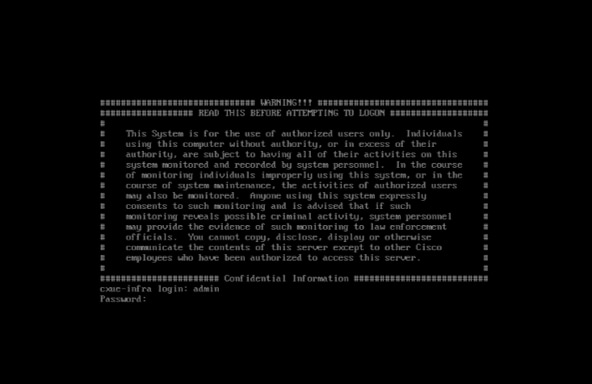 로그인
로그인
- 로그인 이름과 비밀번호 모두에 "admin"을 입력하여 기본 네트워크 자격 증명을 사용하여 콘솔에 로그인합니다. '구성 설정'이 표시됩니다.
참고: 기본 자격 증명은 설치 단계에서 보호할 데이터가 없기 때문에 초기 설정에만 제공됩니다.
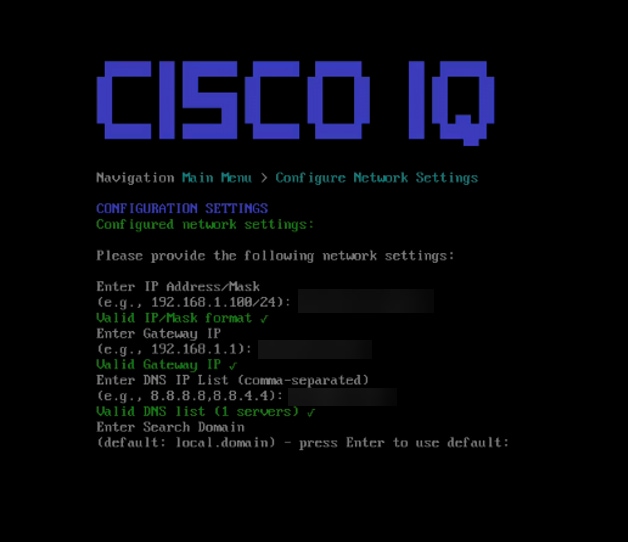 구성 설정
구성 설정
- 네트워크 설정을 구성하려면 "1"을 입력하고 Enter 키를 누릅니다.
- 다음 네트워크 설정을 제공합니다.
참고: 사용자는 Enter를 눌러 사용 가능한 경우 탐지된 값을 사용할 수 있습니다.
- IP 주소
- 게이트웨이 IP
- DNS IP 목록
- 도메인 검색
- NTP 서버 목록
참고: 쉼표로 구분된 형식을 사용하여 여러 NTP 서버를 입력할 수 있습니다.
- 인증 방법 없이 계속 진행하려면 N을 눌러 NTP 인증을 구성합니다
또는
Y를 누르고 아래에 나열된 옵션의 해당 번호를 입력합니다.
- 기존 키 기반 인증: 보안 시간 동기화를 위해 제공된 자격 증명을 사용합니다. 이 옵션을 선택한 후 유효한 알고리즘과 16진수 키를 입력합니다
- NTS(Network Time Security): NTS 프로토콜을 사용하여 보안 NTP 통신 제공
참고: System Settings(시스템 설정)로 이동하여 설치 후 UI에서 NTP 정보를 확인할 수 있습니다.
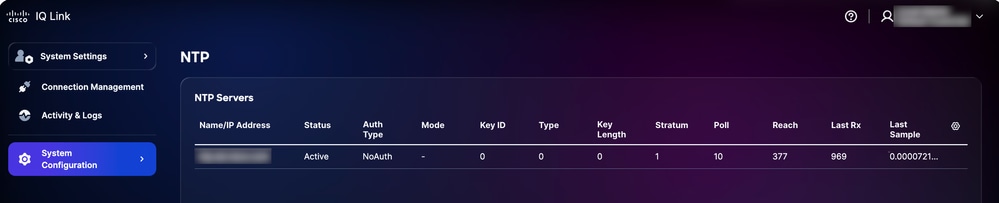 UI의 NTP 검증
- 화면 비밀번호 요구 사항을 검토한 후 비밀번호를 입력하고 확인합니다.
- 요약을 검토하고 Y를 눌러 계속합니다. 몇 분 정도 걸릴 수 있습니다.
- 성공 메시지가 수신되면 Enter 키를 눌러 주 메뉴로 돌아갑니다.
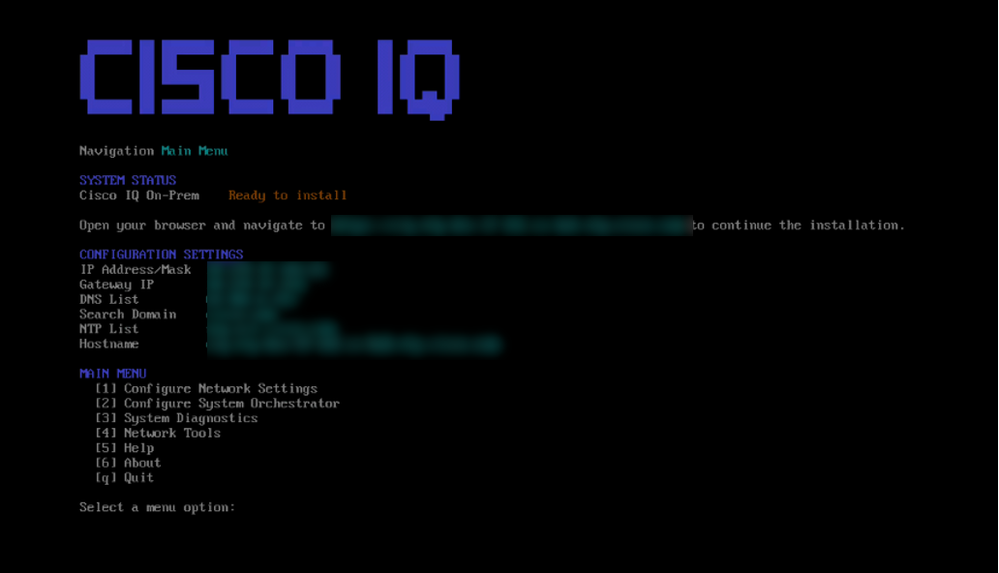 Cisco IQ 메뉴
네트워크 설정이 구성되었지만 VA가 아직 설치되지 않았습니다. 나중에 참조할 수 있도록 하이퍼바이저로 돌아가 새 VM의 스냅샷을 만드는 것이 좋습니다. 이때 새로 구성된 IP 주소 및 자격 증명을 사용하여 보안 셸 연결을 시작할 수도 있습니다.
이렇게 하면 VA의 수동 컨피그레이션이 완료됩니다.
Air-Gapped Mode용 VA 설치
VA를 설치하려면
- VM에서 VA를 구성한 후 수신된 VA 설치 프로그램 웹 인터페이스(https://<CIQ-HOST-FQDN>/installer/welcome)(으)로 이동합니다. Cisco IQ Virtual Appliance Installer 페이지가 표시됩니다.
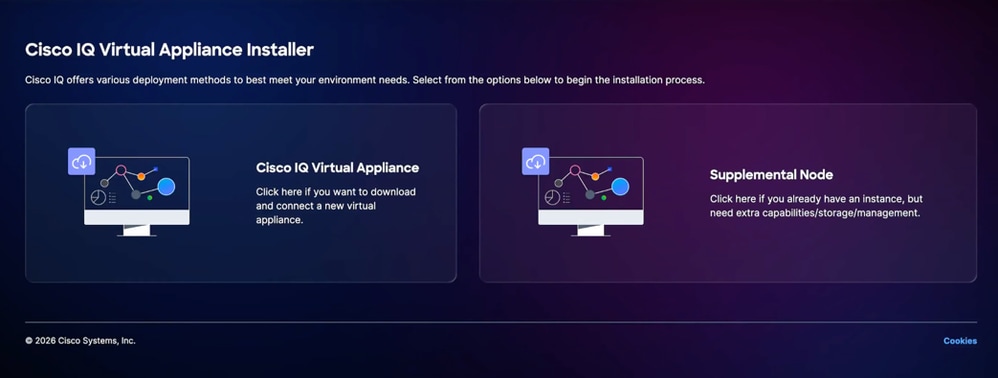 가상 어플라이언스 설치 프로그램 페이지
 - Cisco IQ Virtual Appliance를 클릭합니다. Cisco IQ Virtual Appliance 설치 페이지가 표시됩니다.
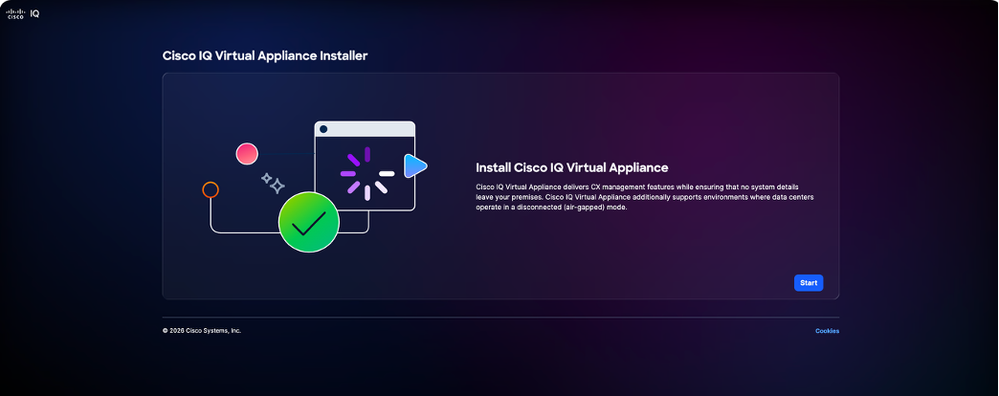 가상 어플라이언스 설치
 - 시작을 클릭합니다. Configure Internal Network(내부 네트워크 구성) 탭이 표시됩니다.
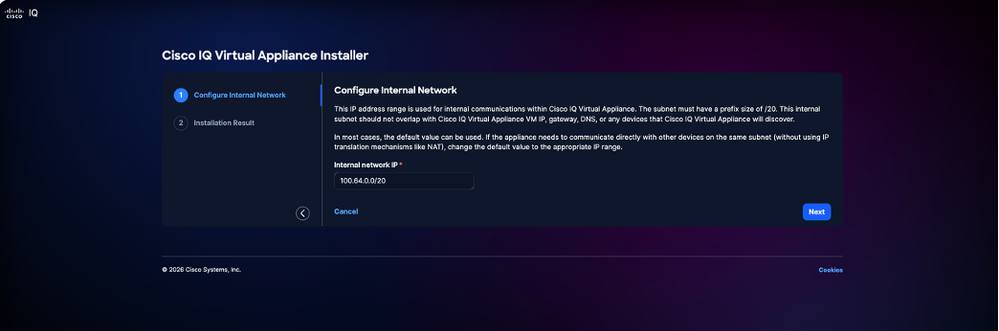 내부 네트워크 구성
 - 내부 IP 범위를 입력합니다.
참고: 내부 서브넷이 VM IP, 게이트웨이, DNS 또는 연결 가능한 네트워크 범위와 겹치지 않는지 확인합니다.
5. 다음을 클릭합니다. 설치 프로그램 결과 페이지가 표시됩니다.
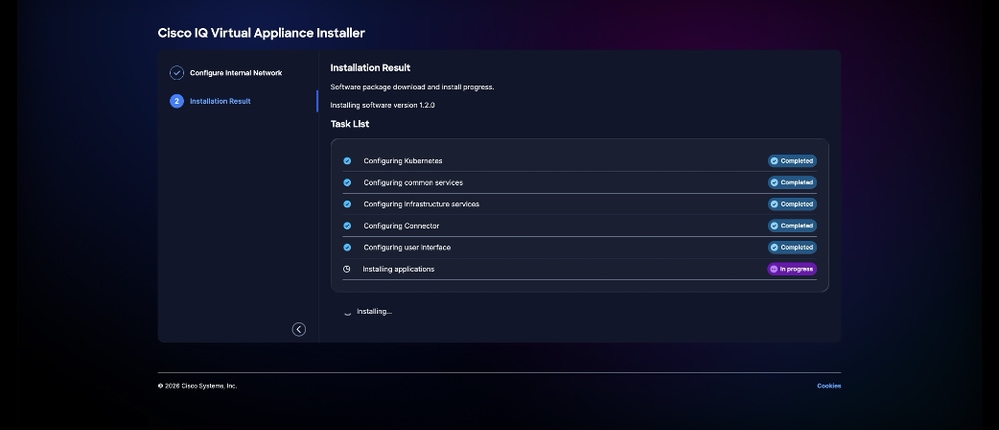 설치 결과
설치 결과
6. 표시된 모든 작업이 완료될 때까지 기다립니다. 성공적으로 완료되면 브라우저는 자동으로 Cisco IQ VA 로그인 페이지로 이동합니다. 설치를 완료하는 데 최대 2시간이 걸릴 수 있습니다.
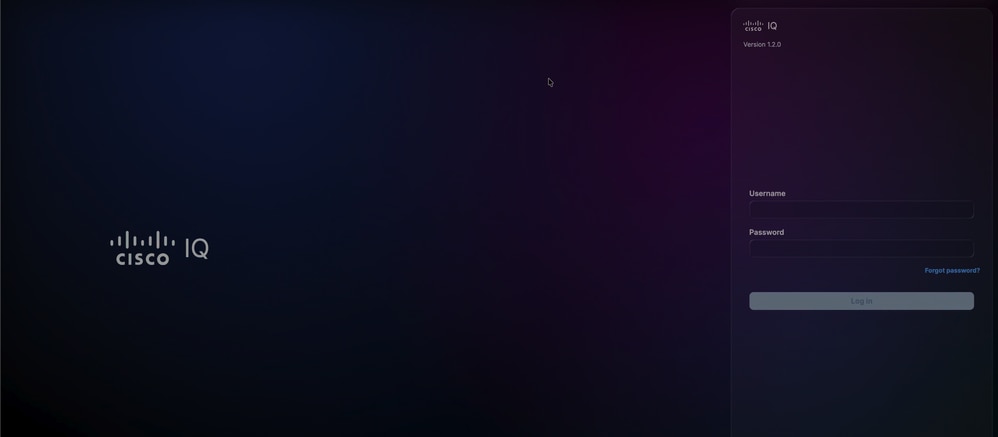 로그인
로그인
성공적으로 로그인하면 시스템은 장치를 검색하고 AI 지원 없이 Assets 애플리케이션을 지원합니다.
모듈 및 규칙 설치
시스템의 기능을 확장하려면 Cisco IQ SaaS 포털에서 추가 모듈 및 규칙을 직접 다운로드하고 VA에서 설치를 완료할 수 있습니다. 자세한 내용은 Operations Guide에서 Installing Packages(패키지 설치)를 참조하십시오.
참고: Assets 모듈은 VA 설치 프로그램에 미리 설치되어 있으며 즉시 사용할 수 있습니다. 필요에 따라 다른 모듈 및 규칙과 마찬가지로 자산 모듈 또는 자산 규칙 버전을 업그레이드할 수 있습니다.
멀티 노드 지원
멀티 노드 아키텍처를 사용하면 수평 확장성을 위해 독립형 VA를 확장하고 GPU 지원을 추가할 수 있습니다. 수평적 확장성은 더 많은 수의 지원되는 장치와 더 많은 모듈 구축을 처리할 수 있도록 리소스 용량을 늘리는 데 도움이 됩니다. 이 컨피그레이션을 사용하면 기본 관리 노드에 보조 노드를 추가할 수 있으므로 특정 워크로드 요구 사항에 따라 시스템을 확장할 수 있습니다.
GPU 노드를 추가하려면 멀티 노드 기능을 활성화하는 것이 중요합니다. 이러한 통합으로 온프레미스 환경에서는 AI 추론을 위해 GPU 리소스를 활용할 수 있습니다. 이 섹션에서는 사용자가 GPU 기능을 효과적으로 활용하는 데 필요한 GPU를 온프레미스의 보조 노드로 연결하는 방법에 대한 자세한 지침을 제공합니다.
네트워크 요구 사항
VA는 단일 네트워크 인터페이스를 지원합니다.
포트 요구 사항
다음 표에는 멀티 노드 환경에서 Cisco IQ VA 통신에 필요한 네트워크 포트가 요약되어 있습니다.
표 4: 포트 요구 사항
| 포트 |
프로토콜 |
설명 |
노드 유형 |
| 22 |
TCP |
관리자 CLI 및 Cisco 지원 디버깅 세션에 사용 |
관리 및 보조 노드 |
| 443 |
TCP |
Cisco IQ On-Prem과 웹 브라우저 및 엔드포인트 대상 간의 통신에 사용됩니다. |
관리 및 보조 노드 |
| 53, 123, 161 |
UDP |
DNS, NTP 및 SNMP 트래픽을 보내고 받는 데 사용됩니다. |
관리 및 보조 노드 |
| 10250, 10256 |
TCP |
노드 간의 Kubernetes 통신에 사용됩니다. |
관리 및 보조 노드 |
| 179 |
TCP |
노드 간의 VXLAN BGP(Control Plane)에 사용됩니다. |
관리 및 보조 노드 |
| 4789 |
UDP |
노드 간의 VXLAN 트래픽에 사용됩니다. |
관리 및 보조 노드 |
| 500, 4500 |
UDP |
노드 간의 IPSec IKE 트래픽에 사용됩니다. |
관리 및 보조 노드 |
| 모두 |
ESP(50) |
노드 간의 IPSec ESP 트래픽에 사용됩니다. |
관리 및 보조 노드 |
| 6443 |
TCP |
Kubernetes API 서버에 사용 |
관리 노드만 |
참고: 다중 노드 클러스터링은 표준 VA 구축에서만 지원됩니다.
참고: 보조 노드는 초기 조인 프로세스 동안 기본 관리 노드와 정확히 동일한 버전이어야 합니다.
참고: 현재의 다중 노드 구현에서는 관리 플레인에 대한 HA(고가용성)를 제공하지 않습니다. 기본 관리 노드를 사용할 수 없게 되면 클러스터 작업이 영향을 받습니다.
추가 노드 추가
보조 노드를 추가하는 것은 VA를 설치하는 것과 동일한 프로세스를 필요로 합니다. Cisco IQ(SaaS)의 패키지 카탈로그에서 VA 설치 프로그램을 다운로드한 후 선택한 하이퍼바이저에 설치하십시오. 자세한 내용은 하이퍼바이저에 VA 구축을 참조하십시오.
보조 노드를 추가하기 전에 첫 번째 노드가 표준 VA로 완전히 구성되었는지 확인합니다. 보조 노드를 추가하려면
- System Configuration(시스템 컨피그레이션) > Node Management(노드 관리)로 이동합니다.
- 성공 상태의 노드 열 아래의 기본 노드가 표시되는지 확인합니다.
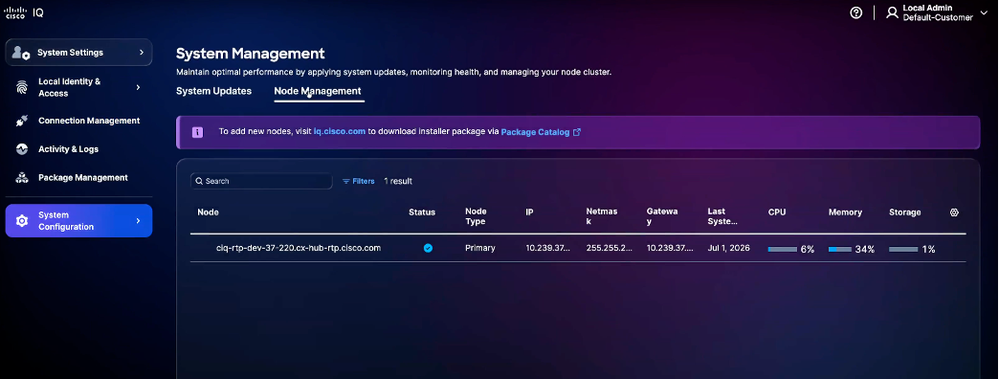 노드 관리
노드 관리 - VA Installer(VA 설치 관리자)로 이동합니다. 다음 옵션이 표시됩니다.
- Cisco IQ Virtual Appliance
- 보조 노드
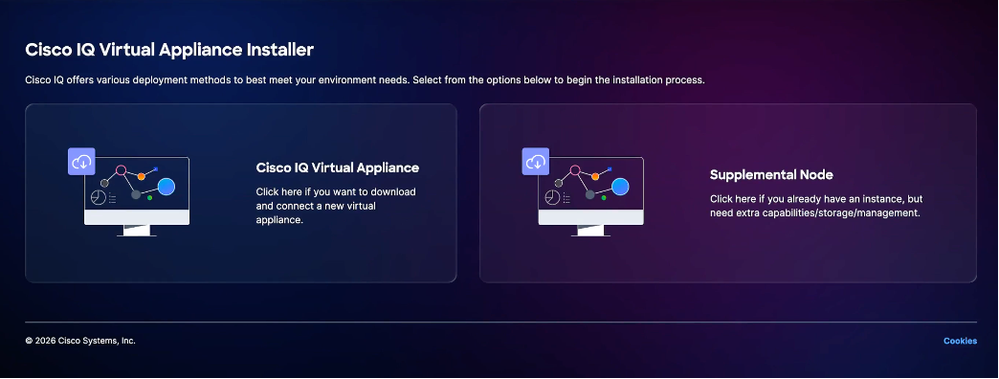 보조 노드
보조 노드
- Supplemental Node 옵션을 클릭합니다. Supplemental Node Installer 페이지가 표시됩니다.
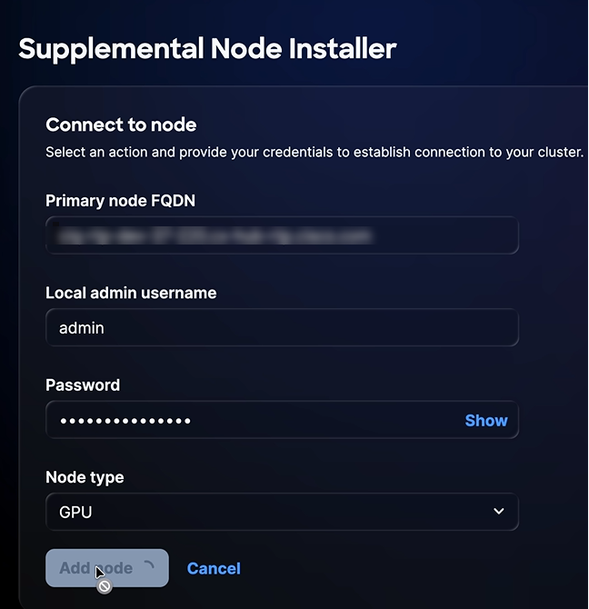 Supplemental Node(추가 노드) 페이지
 - 기본 노드 FQDN을 입력합니다.
- 로컬 관리자 사용자 이름을 입력합니다.
- 비밀번호 입력.
- 드롭다운 목록에서 노드 유형을 선택합니다.
참고: GPU 작업자 노드를 선택할 수 있습니다. GPU 작업자 노드를 선택할 때 GPU 노드 액세스 가능성을 위해 필요한 GPU 장치를 지원하는 데 필요한 하드웨어가 하이퍼바이저 환경(예: VMware 또는 Hyper-V)에 구성되어 있는지 확인합니다. 자세한 내용은 배포 옵션을 참조하십시오.
9. 노드 추가를 클릭합니다. 노드를 성공적으로 추가한 후 "Supplemental node ready(보조 노드 준비)" 메시지가 표시됩니다.
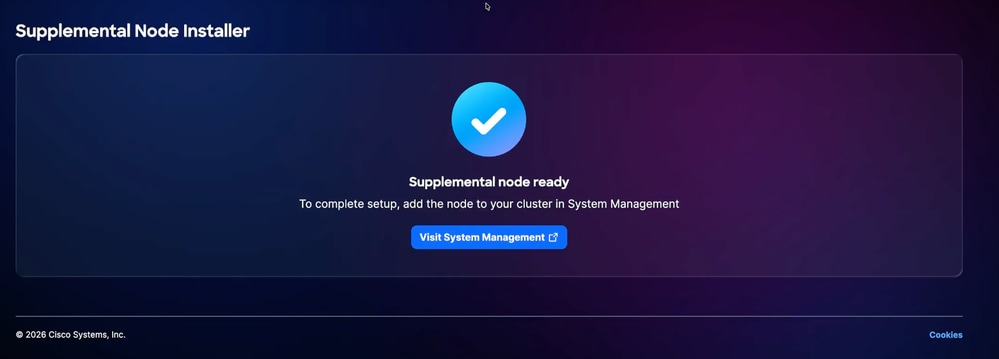 추가 노드 준비
10. "보조 노드 준비"가 표시되면 시스템 관리 방문 링크를 클릭하거나 시스템 관리 > 노드 관리로 이동하여 노드 추가 작업을 트리거하여 통합을 완료합니다.
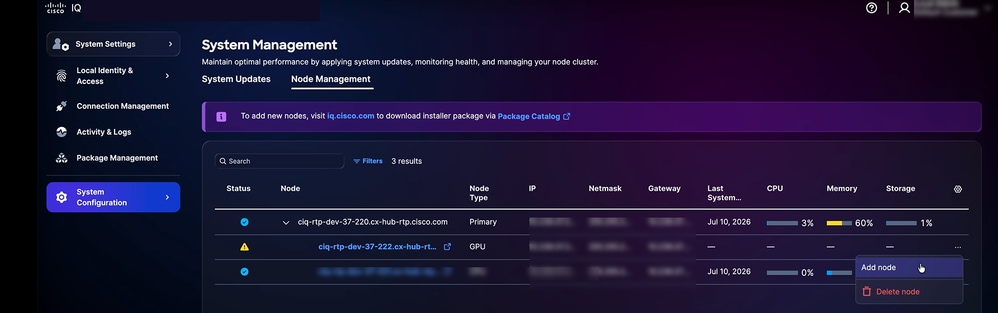 노드 추가
노드 추가
11. 추가 메뉴 아이콘 > 노드 추가를 클릭합니다. Add GPU Node(GPU 노드 추가) 창이 표시됩니다.
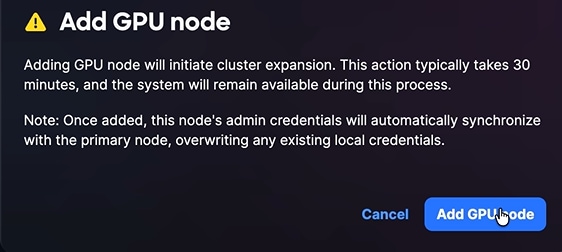 GPU 노드 추가
12. GPU 노드 추가를 클릭합니다. 노드가 성공적으로 추가되면 클러스터에 표시됩니다.
클러스터 동기화 및 관리
작업자 노드를 추가하면 기본 관리 노드의 관리 자격 증명이 작업자 노드와 자동으로 동기화됩니다. 작업자 노드에 대한 액세스는 이러한 동기화된 자격 증명을 사용하여 수행해야 합니다.
참고: 클러스터는 모듈 배포를 동적으로 관리합니다. 모듈에 고급 처리 기능이 필요한 경우 시스템은 GPU 지원 노드의 가용성을 확인합니다. GPU 작업자가 있고 적절한 모듈 패키지가 설치된 경우, 시스템은 이러한 고급 기능을 활성화합니다. 클러스터에 필요한 하드웨어 리소스가 없을 경우, 시스템은 안정성을 유지하기 위해 비가속 모드로 작동됩니다.
지원
Cisco IQ SaaS에서 VA 및 모듈별 지원 사례를 생성할 수 있습니다. 지원 모듈은 Cisco IQ SaaS에서 사용할 수 있으며 지원 케이스를 통합적으로 볼 수 있습니다. 케이스 목록 보기를 필터링, 정렬 및 맞춤화할 수 있으며, 액세스 권한이 있는 미결 케이스와 마감된 케이스 모두에 대한 가시성을 제공합니다. Cisco IQ SaaS의 지원 모듈에 대한 자세한 내용은 Cisco IQ SaaS 시작 설명서를 참조하십시오.
참고: Cisco IQ VA 고객은 Cisco IQ VA 및 해당 모듈과 관련된 TAC(Technical Assistance Center) 케이스 접수, 제품 케이스 생성 및 관리 등 대부분의 Cisco IQ SaaS 지원 모듈 기능에 액세스할 수 있습니다.
지원 케이스 생성
Cisco IQ SaaS에서 VA 및 모듈별 케이스를 생성할 수 있습니다. 케이스를 생성하려면
- SaaS(Cisco IQ)에 로그인합니다.
- Help(도움말) 아이콘 > Report an Issue(문제 보고)를 클릭합니다. 문제 보고 창이 열립니다.
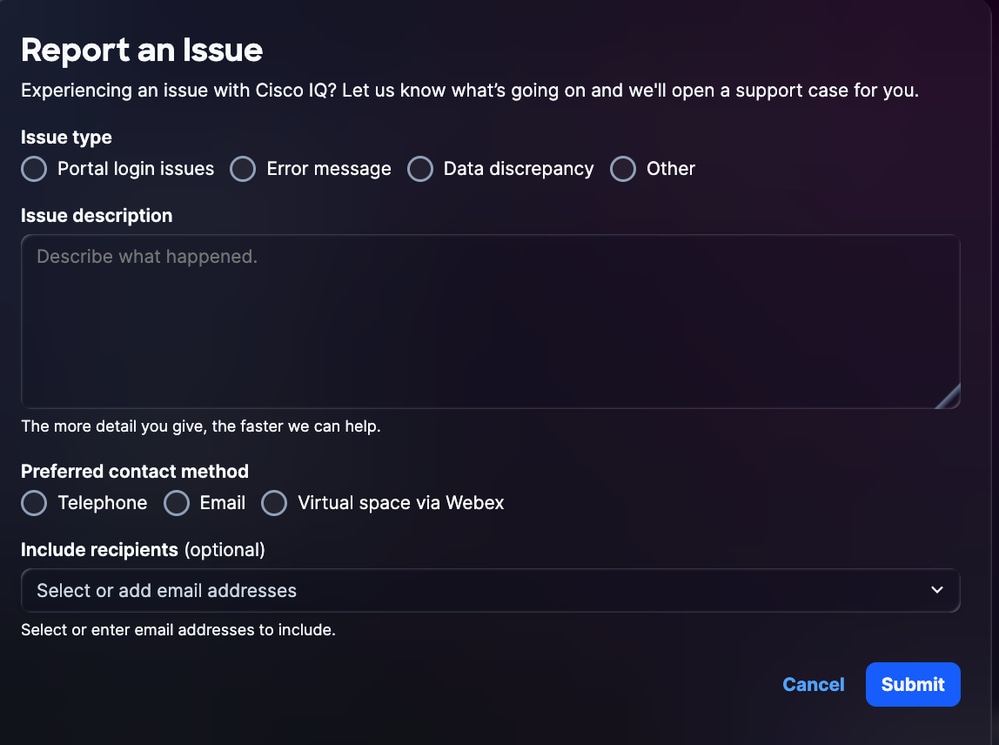 문제 보고
문제 보고
- 필요한 세부 정보를 제공합니다.
- Submit(제출)을 클릭합니다.
개정 이력
| 개정 | 게시 날짜 | 의견 |
|---|---|---|
2.0 |
August 20, 2026
|
GA 릴리스 |
1.0 |
July 23, 2026
|
최초 릴리스 |