소개
이 문서에서는 CVP(Customer Voice Portal) CVA 기능의 트러블슈팅을 수행하는 방법에 대해 설명합니다.
사전 요구 사항
요구 사항
다음 주제에 대한 지식을 보유하고 있으면 유용합니다.
- Cisco Unified UCCE(Contact Center Enterprise) 릴리스 12.5
- Cisco Package PCCE(Contact Center Enterprise) 릴리스 12.5
- CVP 릴리스 12.5
- Cisco CVVB(Virtualized Voice Browser) 12.5
- 구글 대화
사용되는 구성 요소
이 문서의 정보는 다음 소프트웨어 버전을 기반으로 합니다.
- Cisco Package PCCE(Contact Center Enterprise) 릴리스 12.5
- CVP 릴리스 12.5
- Cisco Virtualized Voice Browser (Cisco VVB) 12.5
- 구글 대화
이 문서의 정보는 특정 랩 환경의 디바이스를 토대로 작성되었습니다. 이 문서에 사용된 모든 디바이스는 초기화된(기본) 컨피그레이션으로 시작되었습니다. 현재 네트워크가 작동 중인 경우, 모든 명령어의 잠재적인 영향을 미리 숙지하시기 바랍니다.
배경
CVP 12.5에는 Google TTS(Text to Speech), ASR(Autorematic Speech Recognition) 및 NLP(Natural Language Processing) 서비스를 사용할 수 있는 CVA(Customer Virtual Assistant) 기능이 도입되었습니다. 이 기능은 자연어 처리 기능을 통해 IVR(Interactive Voice Response) 내에서 문제를 빠르고 더 효율적으로 해결할 수 있는 사람과 유사한 상호 작용을 지원합니다. 이 문서에서는 CVA 컨피그레이션에 대해 자세히 알아보려면 트러블슈팅에 중점을 둡니다. 이 문서에서는 CVP CVA(Customer Virtual Assistant) 구성을 검토합니다.
문제 해결
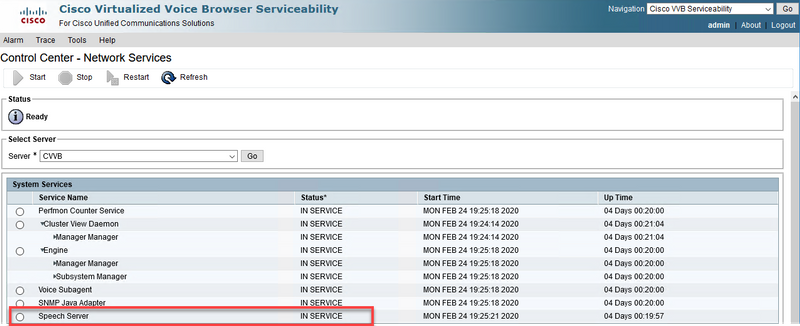
CVA 구축에서 발견되는 대부분의 문제는 Speech Server 로그를 통해 확인할 수 있습니다. 먼저 Speech Server가 활성 상태인지 확인해야 합니다.
1단계. CVVB에서 Cisco VVB Serviceability로 이동합니다.
2단계. 서비스 가능성 페이지에서 도구 > 네트워크 서비스로 이동합니다. Speech Server가 IN SERVICE 상태인지 확인합니다.
둘째, 추적을 활성화하고 로그를 수집하기 전에 Dialogflow 가상 에이전트의 의도에 대한 Dialogflow 응답을 테스트하고 문제를 해결할 수 있습니다.
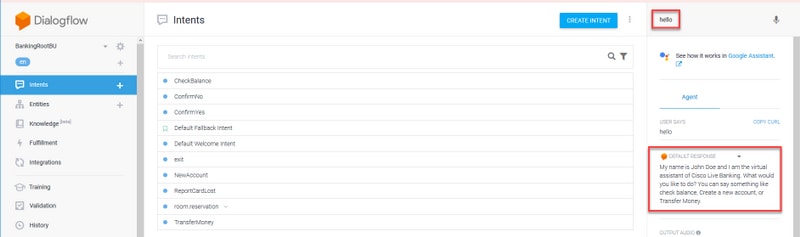
예를 들어, 기본 시작 메시지에 대한 응답을 시도합니다.
오른쪽의 Dialogflow 가상 에이전트에서 hello를 입력한 다음 Enter를 누릅니다. 환영 메시지에 대한 응답을 볼 수 있습니다.
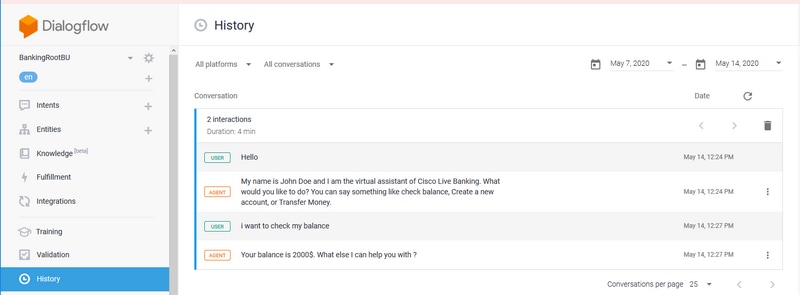
상담원 대화 기록도 확인할 수 있습니다.
1단계. 대화 흐름 가상 에이전트에서 기록을 선택합니다.
2단계. 히스토리 페이지에서 마지막 대화를 선택합니다. 그림과 같이 가상 에이전트와 발신자 간의 모든 상호 작용을 볼 수 있습니다.
로그 추적 레벨 및 수집
Cisco VVB 음성 서버
Speech Server 로그를 활성화하려면 다음 단계를 수행하십시오.
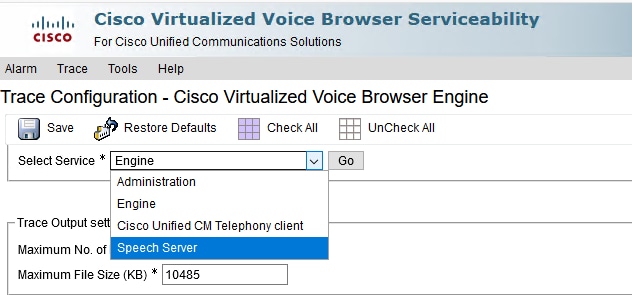
1단계. Cisco VVB Serviceability(Cisco VVB 서비스 가용성) 페이지에서 다음 페이지로 이동합니다. Trace(추적) > Configuration(컨피그레이션) 을 선택합니다.
2단계. Speech Server를 선택합니다.
3단계. 이제 추적의 기본 레벨이 설정됩니다.
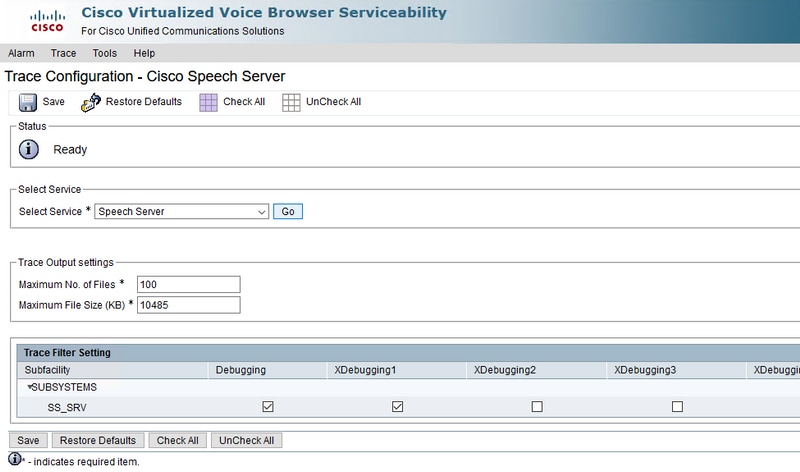
주의: Cisco VVB Speech Server와 Google Dialogflow 간의 메시지 교환을 보려면 Speech Server 추적 수준을 높여야 합니다. 그러나 Speech Server 추적 수준을 높이면 시스템의 성능이 저하될 수 있습니다. 비프로덕션 시간 또는 랩 환경에서 이 작업을 수행해야 합니다.
4단계 Cisco VVB Speech Server와 Google Dialogflow 간의 메시지 흐름을 보려면 Speech Server 추적 레벨을 XDebuggin3으로 높입니다.
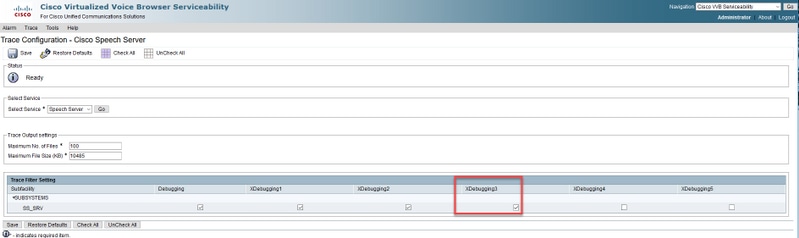
음성 서버 로그는 RTMT(Real Time Monitor Tool)를 통해 사용할 수 없으므로 Cisco VVB CLI(Command Line Interface)를 통해 로그를 다운로드해야 합니다.
file get activelog speechserver/logs/SpeechServer

file view activelog speechserver/logs/SpeechServer/*.log
구글 대화
다음은 Google Dialogflow와의 Cisco CVA 통합 문제를 해결하는 데 사용할 수 있는 두 가지 기본 로그입니다. Google Stackdriver 및 Activity 로그
참고: Enable Google 로그에는 API 사용에 대한 추가 비용이 있습니다.
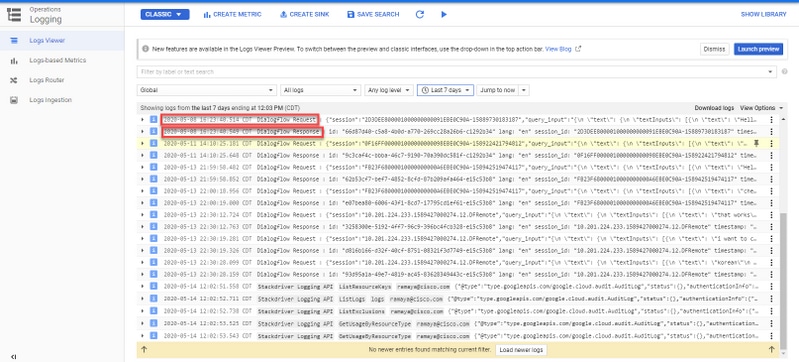
Google Stackdriver를 사용하면 발신자가 가상 에이전트에게 요청한 내용과 각각의 응답을 확인할 수 있습니다. 다음은 Google Stackdriver 로그를 활성화하고 수집하는 단계입니다.
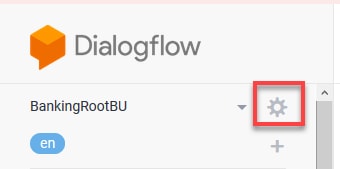
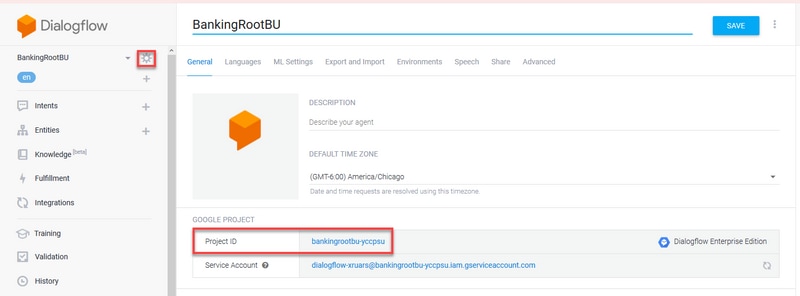
1단계. Dialogflow 가상 에이전트에서 설정 아이콘을 클릭합니다.
2단계. 설정 창에서 로그를 활성화하도록 Log interactions(로그 상호작용)를 오른쪽의 Google Cloud(Google 클라우드) 바로 밉니다. Google Stackdriver가 활성화되고 로그를 여는 옵션이 표시됩니다.
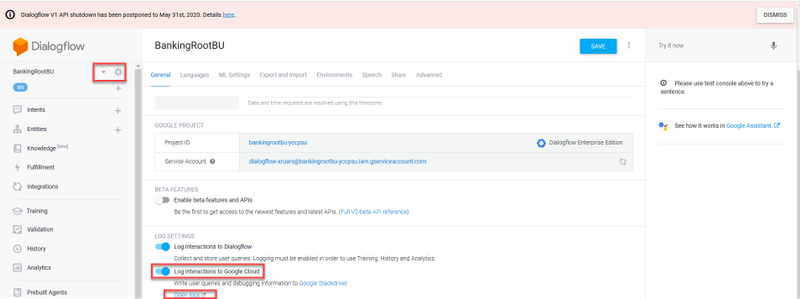
3단계. 문제를 다시 생성하려면 몇 가지 전화를 걸고 Open logs(로그 열기)를 클릭합니다. 가상 에이전트에 대한 요청 및 응답이 표시됩니다.
참고: CVP 로그의 CALLGUID 및 Call studio 애플리케이션 작업 로그의 CALLID와 동일한 Strackdriver 로그의 세션 ID를 사용하여 CVP에서 Dialogflow 가상 에이전트로의 통화를 엔드 투 엔드로 추적할 수 있습니다.
활동 로그는 기본적으로 구글 프로젝트에서 일어나는 모든 활동을 등록합니다. CVA 기능은 대부분 대화 흐름 활동과 관련이 있습니다. 따라서 CVA 문제를 해결하려면 Dialogflow 활동만 활성화하면 됩니다.
대화 흐름 활동 로그를 활성화하고 수집하는 단계는 다음과 같습니다
1단계. Dialogflow 가상 에이전트 설정 창에서 그림과 같이 프로젝트 ID를 클릭합니다.
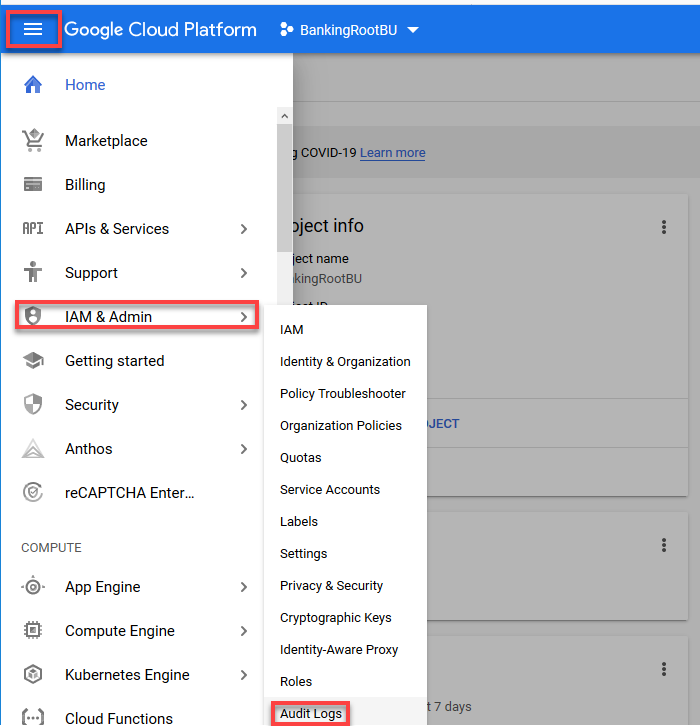
2단계. Google Cloud Platform(Google 클라우드 플랫폼)에서 왼쪽 상단 모서리에 있는 설정 막대를 클릭합니다. 그런 다음 IAM & Admin(IAM 및 관리) > Audit Logs(감사 로그)로 이동합니다.
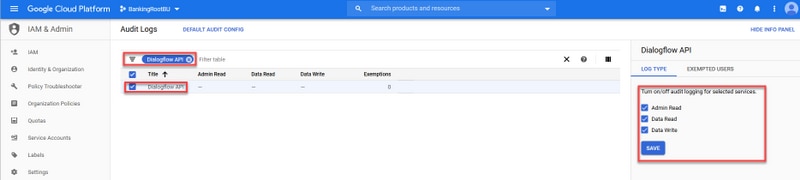
3단계. Audit Logs(감사 로그) 창에서 Dialogflow를 입력하여 모든 로그를 필터링합니다. 이미지에 표시된 대로 Dialogflow API 상자 및 오른쪽에 있는 모든 권한을 선택합니다.
4단계. Google Cloud Platform(Google 클라우드 플랫폼)을 클릭하고 Activity(활동) 탭을 선택합니다.
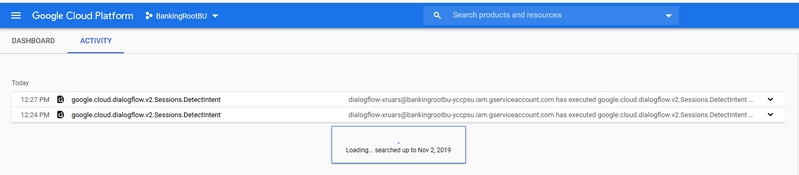
5단계. Categories(범주) 섹션의 오른쪽에서 Activity types(활동 유형)를 클릭합니다. 모든 활동의 선택을 취소하고 데이터 액세스만 선택한 다음 확인을 누릅니다.
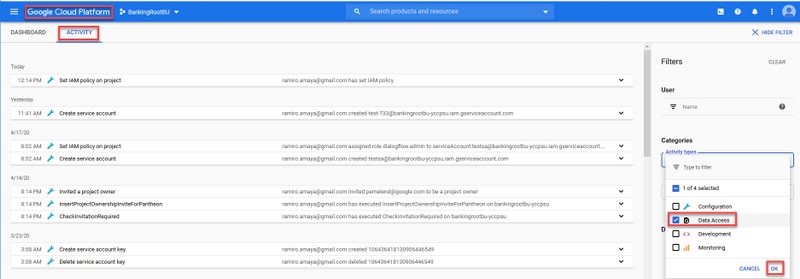
이제 활동 창에 대화흐름과 관련된 활동이 표시됩니다.
가장 일반적인 문제
이러한 문제는 Cisco CVA와 Google 통합에서 가장 많이 발견되는 문제입니다.
Cisco VVB가 선택된 경우 NOAMP에서 세부사항을 볼 수 없음
이 문제는 주로 Cisco VVB와 NOAMP(New OAMP) 컨피그레이션 UI(User Interface)를 통한 CVP OAMP(Operations Manager) 서버 간의 인증서 교환과 관련이 있습니다.
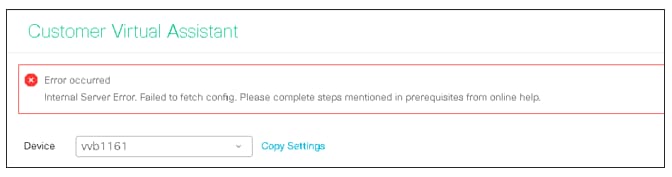
OAMP 로그( C:\Cisco\CVP\Logs\OAMP\)
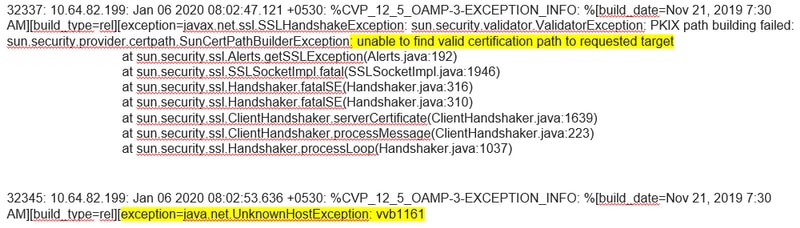
SPOG에서 CVA 기능을 볼 수 없음
PCCE 관리 워크스테이션(AW) SPOG(Single Pane of Glass)에서 이 오류가 표시됩니다

AW Tomcat 로그(C"\icm\tomcat\logs\CCBU*)에서 다음을 확인할 수 있습니다.
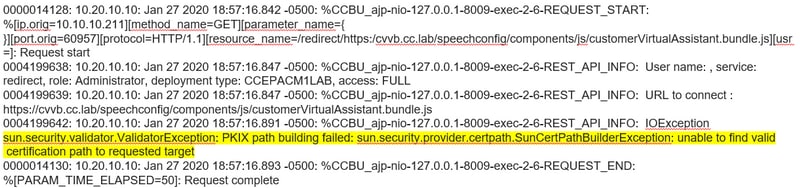
이 문제는 주로 Cisco VVB를 SPOG에 추가하고 Cisco VVB와 AW 간의 인증서 교환과 관련이 있습니다.
VVB/엔진이 켜져 있는 동안 음성 서버가 다운되었습니다.
이 시나리오에서는 오류 메시지가 발신자에게 재생됩니다(error.wav).
TTS(텍스트 음성 변환) 또는 오디오 프롬프트가 캐시되면 초기 프롬프트가 재생됩니다.
Speech Server(음성 서버) 로그에는 다음이 표시됩니다.

Call Studio 응용 프로그램 활동 로그에는 다음이 표시됩니다.

통화 중에 VXML 서버가 다운됨
- 통화가 끊어집니다.
- VXML 서버가 다운되어 VXML 애플리케이션에 로그가 표시되지 않습니다.
- 음성 서버 로그는 Google의 마지막 응답을 표시합니다.
- 엔진 로그에 연결 거부됨 오류 표시 엔진이 VXML 서버와 통신을 시도할 때
Cisco VVB( Engine/MIVR ) 로그에는 다음이 표시됩니다.
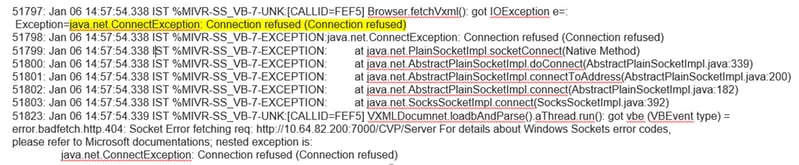
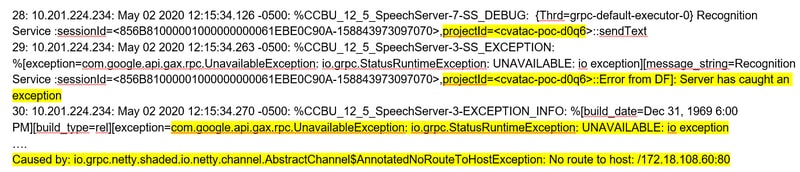
Cisco VVB에서 Google 대화 상자와 통신할 수 없음
Cisco VVB Speech Server 로그에는 다음이 표시됩니다.
Call Studo 애플리케이션 활동 로그에는 구축에 따라 No Resource 또는 Error가 표시됩니다. DialogFlow 요소의 경우 다음을 볼 수 있습니다.

DFIntent의 경우 다음을 볼 수 있습니다.

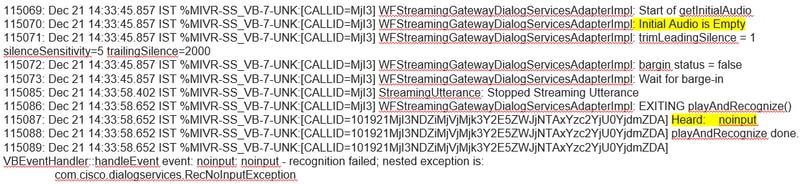
입력 시나리오 없음
Call Studio 응용 프로그램 활동 로그에는 다음이 표시됩니다.

Cisco VVB( Engine/MIVR ) 로그에는 다음이 표시됩니다.
잘못된 Json 키
Cisco VVB Speech Server 로그에는 다음이 표시됩니다.

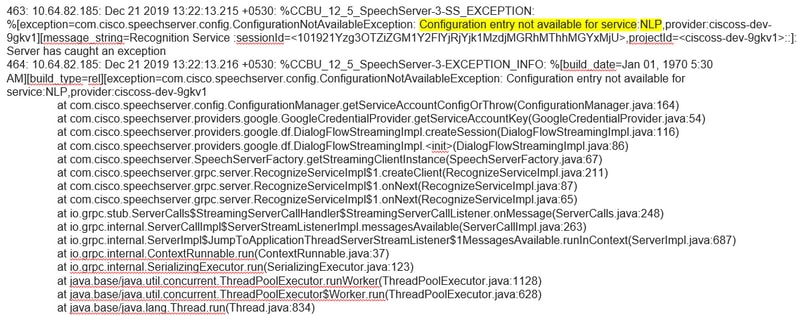
서비스 계정 컨피그레이션의 문제
Cisco VVB Speech Server 로그에는 다음이 표시됩니다.
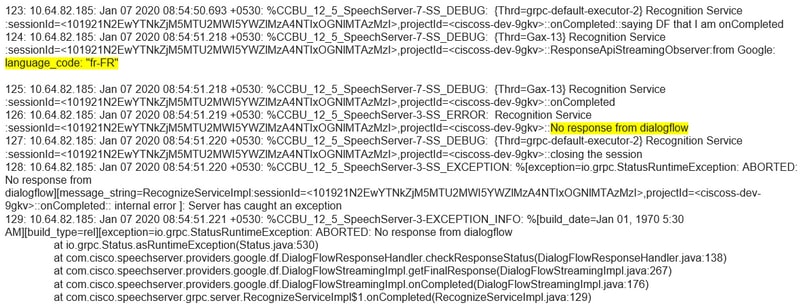
CallStudio 응용 프로그램의 언어 설정이 잘못되었습니다.
Cisco VVB Speech Server 로그에는 다음이 표시됩니다.
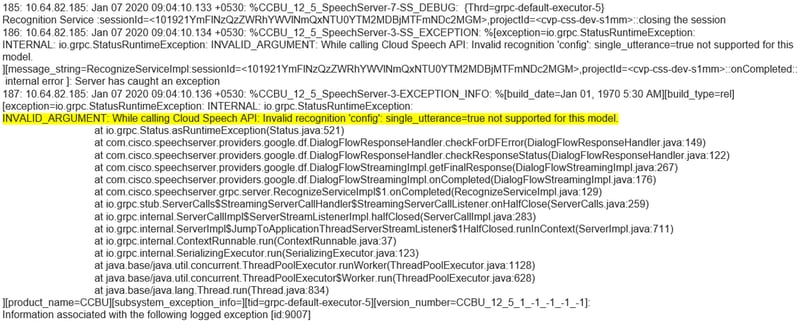
DF 프로젝트의 단일 발화 문제
Cisco VVB Speech Server 로그에는 다음이 표시됩니다.
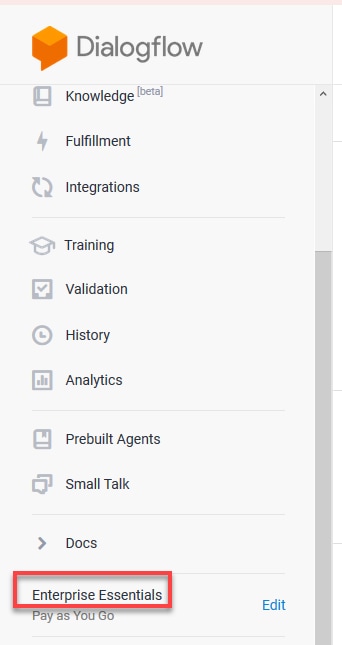
단일 발화 관련 문제를 해결하려면 그림과 같이 Enterprise Essentials 계획을 수립하거나 Call Studio 애플리케이션 속성을 수정하고 단일 발화를 false로 설정합니다.
Call Studio 응용 프로그램에서 단일 발화 설정을 변경하려면 다음 단계를 수행하십시오.
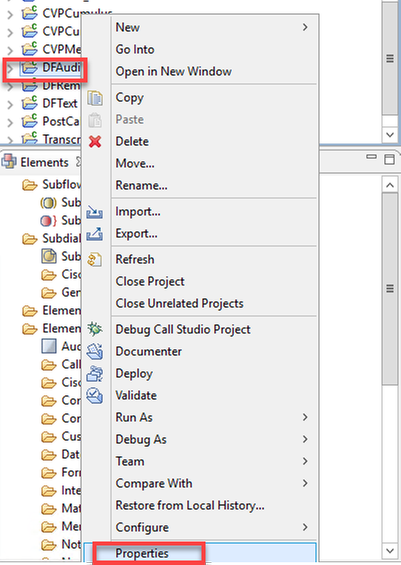
1단계. Call Studio 응용 프로그램에서 마우스 오른쪽 단추를 누르고 등록 정보를 선택합니다.
2단계. 속성 창에서 Call Studio > Root Doc Settings(루트 문서 설정)로 이동하고 VoiceXML 속성 창에서 Recognize.singleExcutation을 추가하고 이를 false로 설정합니다.
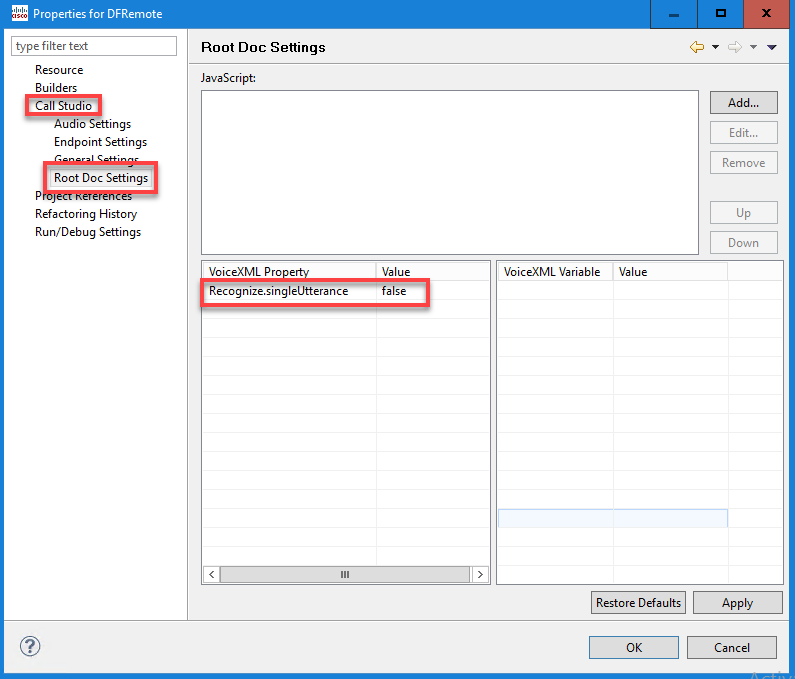
3단계. OK(확인)를 클릭하여 저장한 다음 응용 프로그램을 검증하고 VXML 서버에 배포합니다.
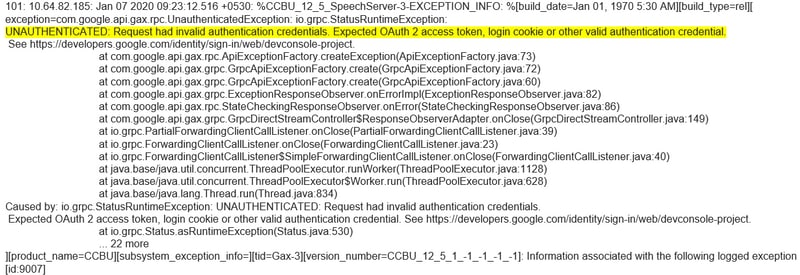
NTP 동기화 문제
Cisco VVB Speech Server 로그에는 다음이 표시됩니다.
관련 정보
Cisco 설명서
Google 설명서
기술 지원 및 문서 − Cisco Systems

 피드백
피드백