소개
이 문서에서는 Finesse 12.0 릴리스에서 Finesse 에이전트가 채팅하도록 구성하는 방법에 대해 설명합니다.
사전 요구 사항
요구 사항
다음 주제에 대한 지식을 보유하고 있으면 유용합니다.
- Cisco UCCE(Unified Contact Center Enterprise)
- Cisco Unified Communication Manager
- Cisco IM&P 프레즌스
- Cisco Finesse
사용되는 구성 요소
이 문서의 정보는 다음 소프트웨어 및 하드웨어 버전을 기반으로 합니다.
- Cisco Finesse 버전 12.0 이상
- Cisco Unified Communication Manager 버전 12.5 이상
- Cisco IM & Presence 버전 12.5 이상
이 문서의 정보는 특정 랩 환경의 디바이스를 토대로 작성되었습니다. 이 문서에 사용된 모든 디바이스는 초기화된(기본) 컨피그레이션으로 시작되었습니다. 현재 네트워크가 작동 중인 경우 모든 명령의 잠재적인 영향을 미리 숙지하시기 바랍니다.
배경 정보
Cisco Finesse가 CAD(Cisco Agent Desktop)를 에이전트 데스크톱 소프트웨어로 대체했으므로 이 Finesse 릴리스 12.0 이상이 되어야 에이전트 간 채팅 기능을 사용할 수 있습니다.
Finesse 에이전트-에이전트 채팅은 Cisco IMP 서버를 3부 XMPP 클라이언트 통합(HTTP over BOSH)으로 사용합니다.
구성
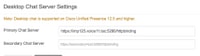
1. Finesse 서버를 설치한 후 그림과 같이 Desktop Chat Server Setting(데스크톱 채팅 서버 설정)의 Setting(설정) 섹션에서 https://Finesse-server-ip/cfadmin을 통해 데스크톱 채팅 서버를 추가해야 합니다.
참고: 여기에 IMP 서버의 FQDN을 입력해야 합니다.
2. 이러한 단계는 Cisco Unified Communication Manager 및 Cisco Unified IM&P Server에서 수행해야 합니다.
Cisco Unified IM and Presence Service의 사전 설치 작업
1단계. Cisco Unified Communication Manager Administration에 로그인합니다.
2단계. System > Server로 이동합니다.
3단계. Add New(새로 추가)를 클릭합니다.
4단계. Server Type(서버 유형)을 CUCM IM and Presence(CUCM IM and Presence)로 선택하고 Next(다음)를 클릭합니다.
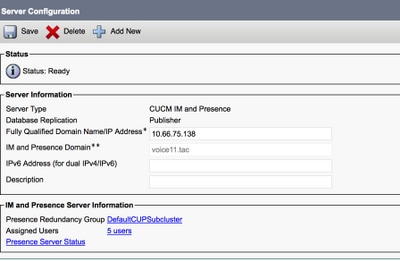
5단계. 이미지에 표시된 대로 세부 정보를 입력하고 Save(저장)를 클릭합니다.
Cisco Unified IM and Presence Service 설치
1단계. IM and Presence 서버를 Cisco Unified Communication Manager의 가입자로 설치합니다
2단계. Cisco Unified Communication Manager에 여러 가입자를 추가할 수 있습니다.
IM and Presence Service의 설치 후 작업
UC 서비스 프로필 생성(Finesse 에이전트 채팅 사용자의 경우 선택 사항이며 Jabber 클라이언트의 경우 표준임)
1단계. Cisco Unified Communication Manager Administration에 로그인합니다.
2단계. User Management(사용자 관리) > User Settings(사용자 설정) > UC Service(UC 서비스)로 이동합니다.
3단계. Add New(새로 추가)를 클릭합니다.
4단계. UC Service Type(UC 서비스 유형)을 IM and Presence로 선택합니다.
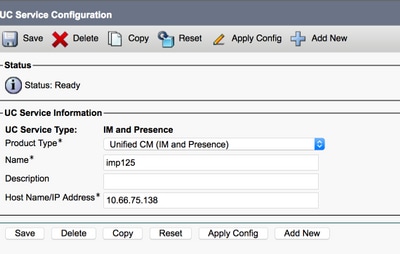
5단계. 이미지에 표시된 대로 세부 정보를 입력하고 Save(저장)를 클릭합니다.
서비스 프로필 생성(finesse 에이전트 채팅 사용자의 경우 선택 사항이며 Jabber 클라이언트의 경우 표준임)
1단계. Cisco Unified Communication Manager Administration에 로그인합니다.
2단계. User Management(사용자 관리) > User Settings(사용자 설정) > Service Profile(서비스 프로파일)로 이동합니다.
3단계. Add New(새로 추가)를 클릭합니다.
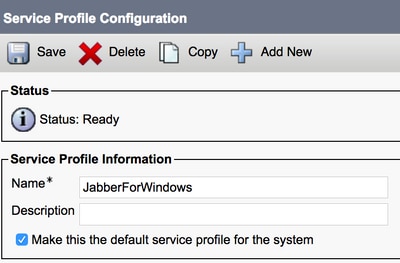
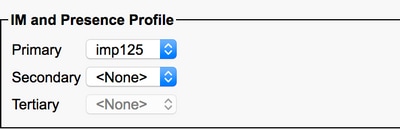
4단계. 이미지에 표시된 대로 세부 정보를 입력하고 Save(저장)를 클릭합니다.
SIP 트렁크 보안 프로파일 구성 만들기
1단계. Cisco Unified Communication Manager Administration에 로그인합니다.
2단계. System(시스템) > Security(보안) > SIP truck Security Profile(SIP 트럭 보안 프로파일)로 이동합니다.
3단계. Add New(새로 추가)를 클릭합니다.
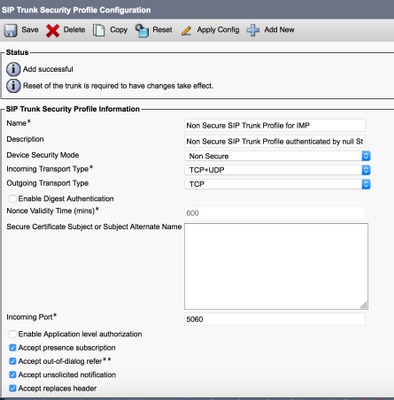
4단계. 이미지에 표시된 대로 세부 정보를 입력하고 Save(저장)를 클릭합니다.
IM & Presence에 대한 SIP 트렁크 생성
1단계. Cisco Unified Communication Manager Administration에 로그인합니다.
2단계. Device(디바이스) > Trunk(트렁크)로 이동합니다.
3단계. Add New(새로 추가)를 클릭합니다.
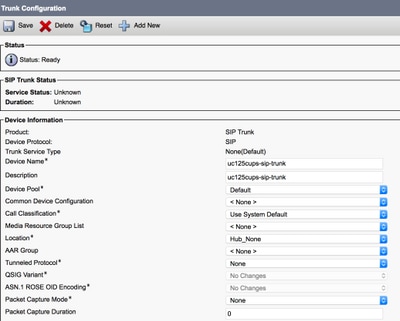
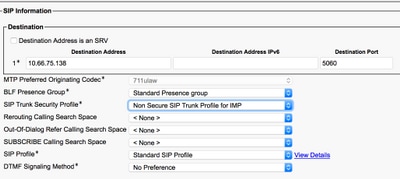
4단계. 이미지에 표시된 대로 세부 정보를 입력하고 Save(저장)를 클릭합니다.
IM & Presence에 SIP 트렁크 추가
1단계. Cisco Unified IM & Presence Administration에 로그인합니다.
2단계. Presence(프레즌스) > Gateways(게이트웨이)로 이동합니다.
3단계. Add New(새로 추가)를 클릭합니다.
4단계. 이미지에 표시된 대로 세부 정보를 입력하고 Save(저장)를 클릭합니다.
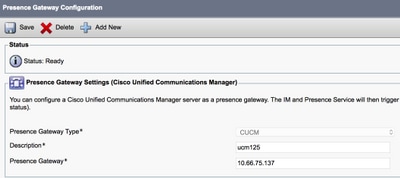
5단계. Presence(프레즌스) > Settings(설정) > Standard Configuration(표준 컨피그레이션)으로 이동합니다.
6단계. 이미지에 표시된 대로 프레즌스 설정을 구성하고 Save(저장)를 클릭합니다.
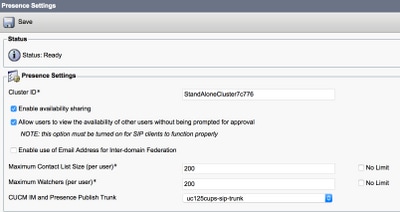
상담원을 IM & Presence와 연결
1단계. Cisco Unified Communication Manager Administration에 로그인합니다.
2단계. User Management(사용자 관리) > End User(최종 사용자)로 이동합니다.
3단계. 에이전트 중 하나를 찾아 선택합니다.
4단계. 이미지에 표시된 대로 구성하고 Save(저장)를 클릭합니다.

IM & Presence에서 서비스 활성화
1단계. Cisco Unified IM & Presence Serviceability에 로그인합니다.
2단계. Tools(툴) > Service Activation(서비스 활성화)으로 이동합니다.
3단계. IM & Presence Server를 선택합니다.
4단계. 그림과 같이 Cisco SIP Proxy, Cisco Presence Engine, Cisco XCP Text Conference Manager, Cisco XCP Web Connection Manager, Cisco XCP Connection Manager 및 Cisco XCP Authentication Service를 활성화합니다.
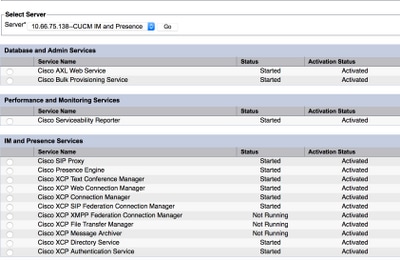
5단계. 에이전트가 IM & Presence 관리(시스템 → 프레즌스 토폴로지)와 동기화되어 있는지 확인합니다.
이 단계를 수행한 후 Finesse Agent Desktop에서 IM&P 지원 사용자에게 로그인할 수 있습니다

3. Finesse 에이전트 채팅에서 연락처 검색이 작동하려면 서드파티 클라이언트 LDAP 서버 및 LDAP 설정을 구성해야 합니다.
1단계. Cisco Unified IM & Presence Administration에 로그인합니다.
2단계. Application(애플리케이션) > Third-Party Clients(서드파티 클라이언트) > Third-Party LDAP Servers(서드파티 LDAP 서버)로 이동합니다.
3단계. Add New(새로 추가)를 클릭합니다.
4단계. 이미지에 표시된 대로 세부 정보를 입력하고 Save(저장)를 클릭합니다.
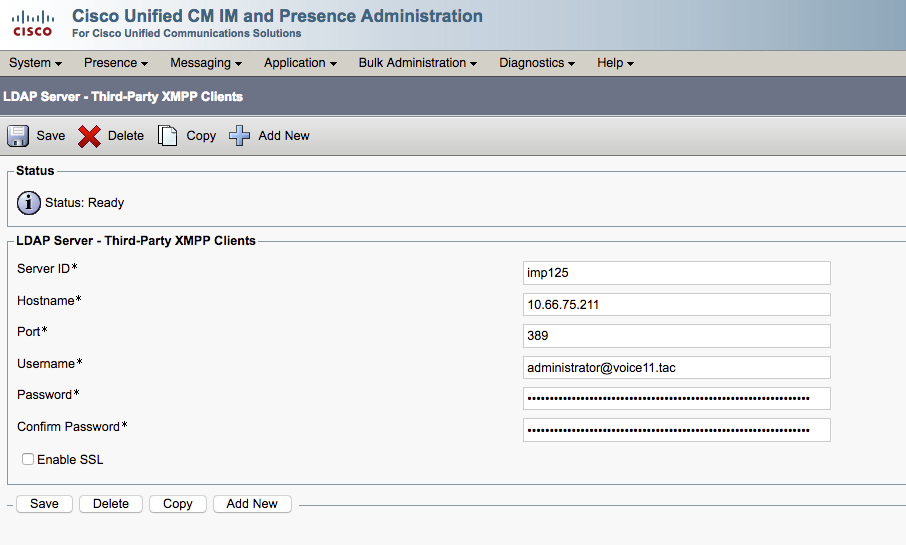
5단계. Cisco Unified IM & Presence Administration에 로그인합니다.
6단계. Application(애플리케이션) > Third-Party Clients(서드파티 클라이언트) > Third-Party LDAP Settings(서드파티 LDAP 설정)로 이동합니다.
7단계. LDAP Server 1*을 클릭합니다.
8단계. 위의 LDAP 서버를 선택합니다.
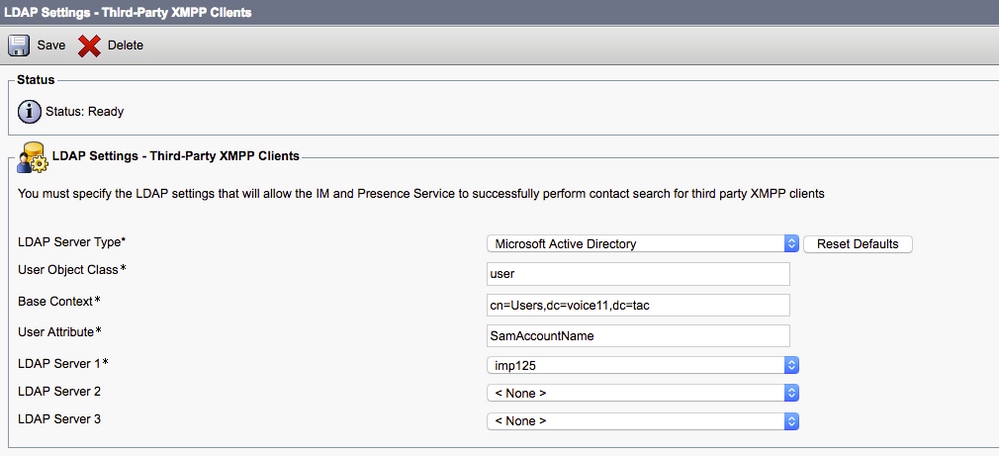
이제 Finesse Agent Chat(Finesse 상담원 채팅) 창에서 연락처를 검색할 수 있습니다.
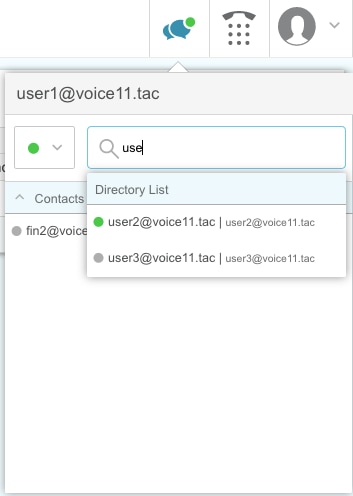
참고: Cisco Unified IM&P 서버의 로컬 사용자는 검색할 수 없으며 LDAP 사용자만 Cisco Finesse 에이전트 채팅의 연락처에 추가할 수 있습니다.
참고: 변경 내용을 적용하려면 XCP 라우터 서비스를 다시 시작해야 합니다.
다음을 확인합니다.
현재 이 설정에 사용 가능한 확인 절차는 없습니다.
문제 해결
현재 이 구성에 사용할 수 있는 특정 문제 해결 정보가 없습니다.
관련 정보

 피드백
피드백