소개
이 문서에서는 Catalyst Center, ServiceNow 및 MID 서버를 준비하고 구성하기 위한 단계별 프로세스에 대해 설명합니다.
사전 요구 사항
다음 전제 조건을 충족해야 합니다.
- ServiceNow에 대한 관리자 액세스
- Cisco Catalyst Center에 대한 관리자 액세스
- MID 서버를 호스팅하기 위해 Ubuntu, RHEL, Windows 또는 CentOS를 실행하는 VM(가상 머신) 서버입니다.
- TCP 포트 443은 Cisco Catalyst Center, ServiceNow 및 MID 서버 간에 허용되어야 합니다.
사용되는 구성 요소
이 설명서에는 다음 구성 요소가 사용되었습니다.
- Cisco Catalyst Center 릴리스: 2.3.7.9
- ServiceNow 릴리스: 요코하마
- Ubuntu VM 릴리스: 22.04
이 문서의 정보는 특정 랩 환경의 디바이스를 토대로 작성되었습니다. 이 문서에 사용된 모든 디바이스는 초기화된(기본) 컨피그레이션으로 시작되었습니다. 현재 네트워크가 작동 중인 경우 모든 명령의 잠재적인 영향을 미리 숙지하시기 바랍니다.
약어
- CatC = Cisco Catalyst Center
섹션 1: Cisco Catalyst Center 설정
- Cisco Catalyst Center 그래픽 사용자 인터페이스(GUI)에 로그인합니다.
- System(시스템) > Settings(설정) > System Configurations(시스템 구성) > Integration Settings(통합 설정)로 이동합니다.
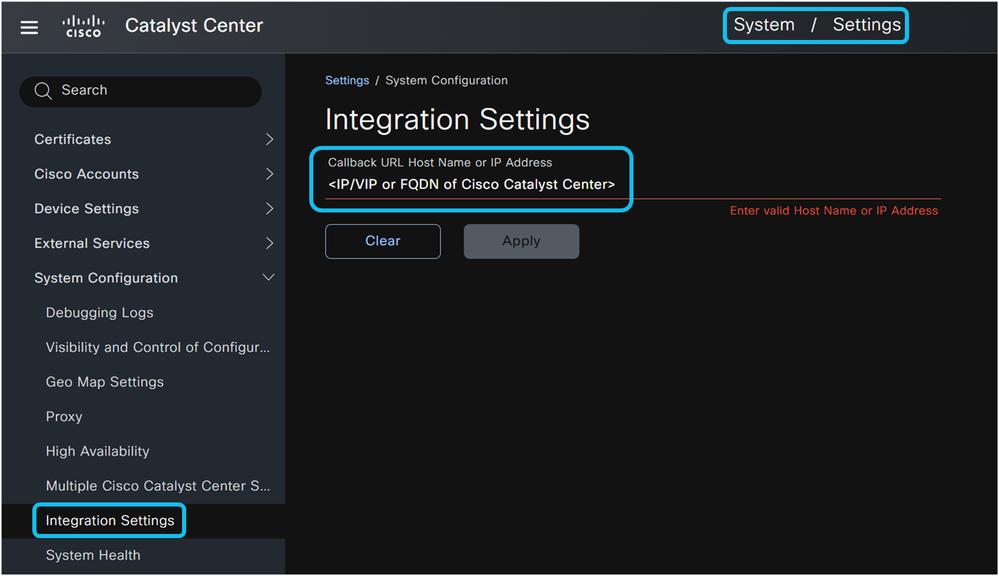
통합 설정 페이지는 이벤트 알림을 활성화하는 데 중요합니다. 이 페이지에서 Cisco Catalyst Center의 IP 주소, VIP(가상 IP) 주소 또는 FQDN(정규화된 도메인 이름)을 입력하면 ServiceNow, Webhook 서버 또는 SMTP 서버와 같은 외부 시스템에 이벤트 알림을 보낼 때 Cisco Catalyst Center에서 사용하는 콜백 URL이 설정됩니다. Cisco Catalyst Center에서 성공적으로 이벤트 알림을 전송하고 ServiceNow에서 변경 및 인시던트 티켓을 자동으로 생성하기 위해서는 이 구성이 반드시 필요합니다. Integration Settings(통합 설정) 페이지에서 IP 주소를 올바르게 구성하면 ServiceNow에서 API 호출(티켓 세부사항, 승인 세부사항, 티켓 마감 세부사항 및 CMDB 동기화 세부사항)을 올바른 Cisco Catalyst Center 인스턴스로 라우팅할 수 있습니다. 특히 여러 Cisco Catalyst Center 인스턴스가 동일한 ServiceNow 인스턴스에 연결되어 있을 때 이러한 호출이 제대로 라우팅됩니다.

참고: 인시던트에서 ServiceNow에서 전송된 링크에 액세스하고 티켓을 변경하는 최종 사용자가 통합 설정 페이지에 구성된 IP 주소, VIP 주소 또는 FQDN에 연결할 수 있어야 합니다.
그런 다음 수퍼 관리자 권한으로 사용자 이름 및 비밀번호를 생성합니다. 이 어카운트를 사용하면 ServiceNow 내의 Cisco Catalyst Center 애플리케이션이 MID 서버를 통해 HTTPS 및 ITSM API를 사용하여 Cisco Catalyst Center 플랫폼에 연결할 수 있습니다.
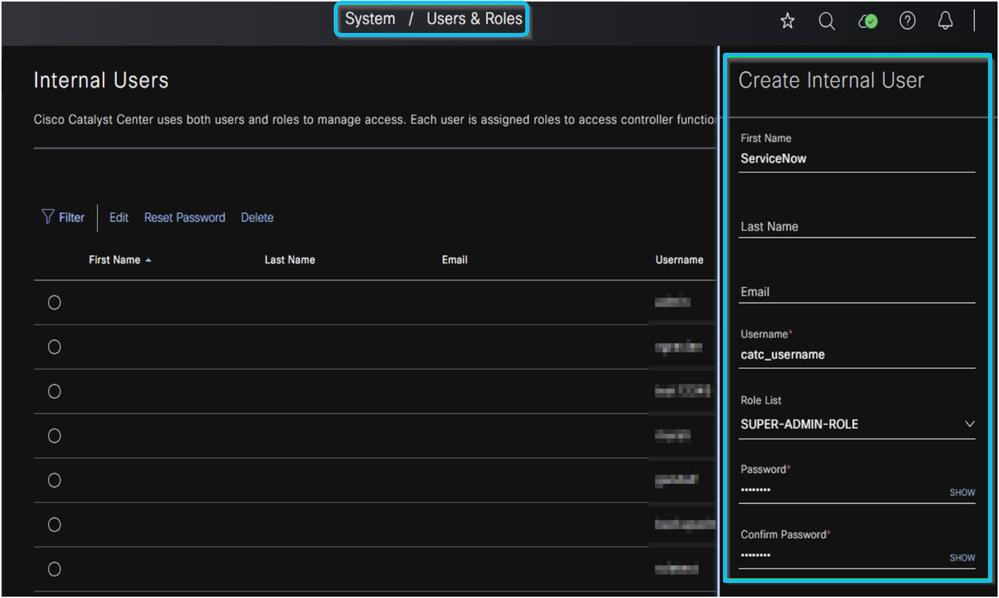
섹션 2: ServiceNow 사용자 생성 및 설정
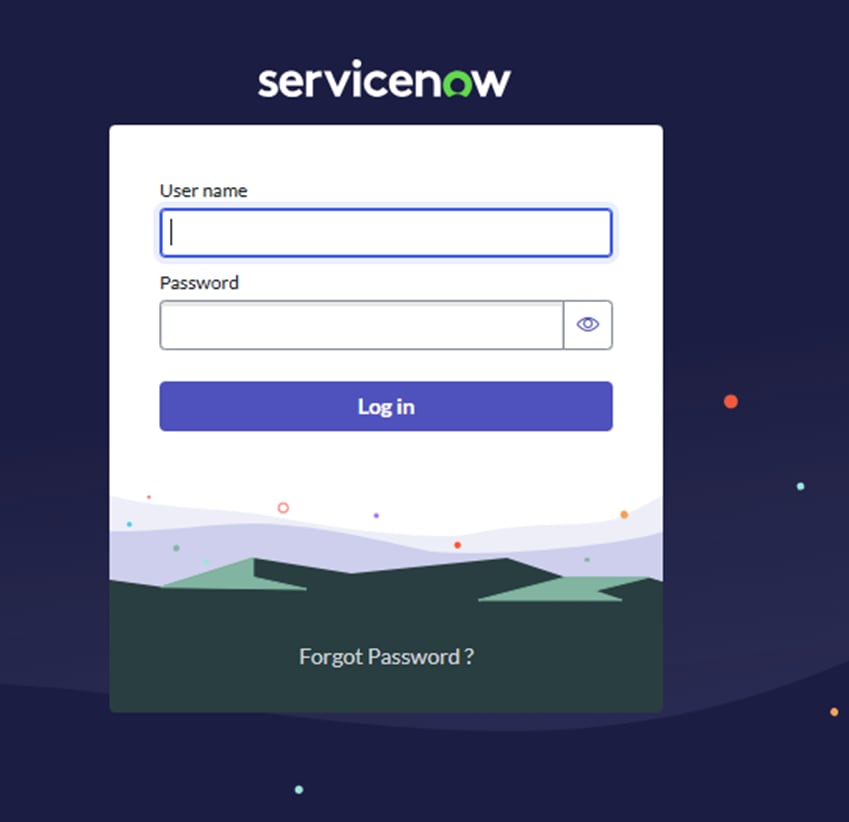
- 관리자 자격 증명을 사용하여 ServiceNow GUI에 로그인합니다.
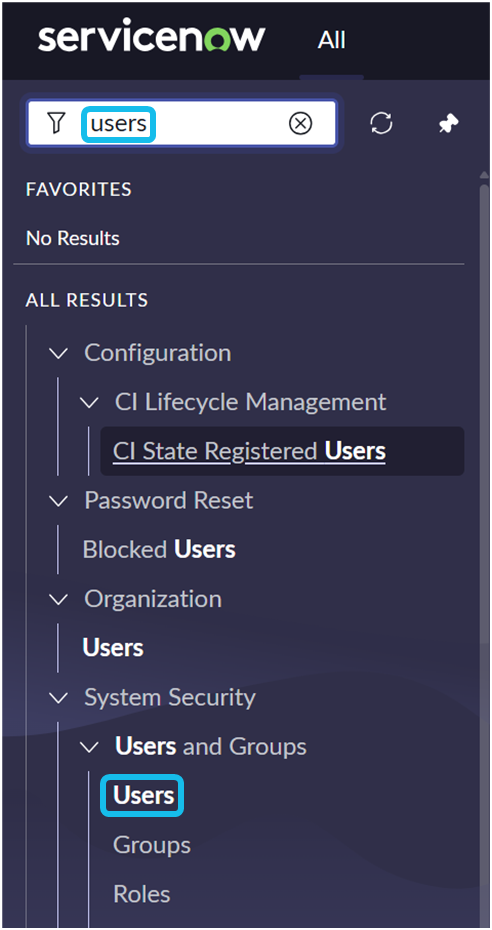
2. 검색 필드에 사용자를 입력하고 사용자 및 그룹 아래의 사용자를 클릭합니다.
3. 신규 버튼을 클릭합니다.

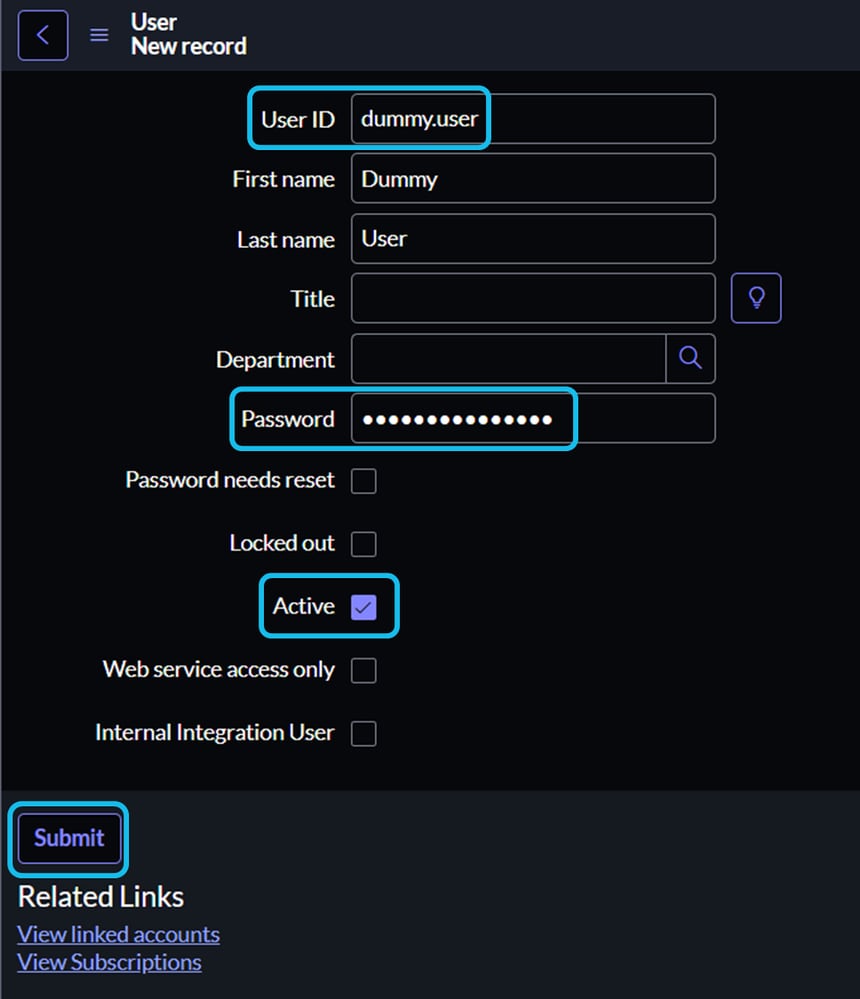
4. 사용자 정보를 입력합니다. 최소한 사용자 ID 및 비밀번호 필드를 채우고 활성 확인란이 선택되었는지 확인합니다.
· Password(비밀번호) 필드에 비밀번호를 직접 입력할 경우 파란색 메시지 프롬프트는 중복 단계이며 무시될 수 있습니다.
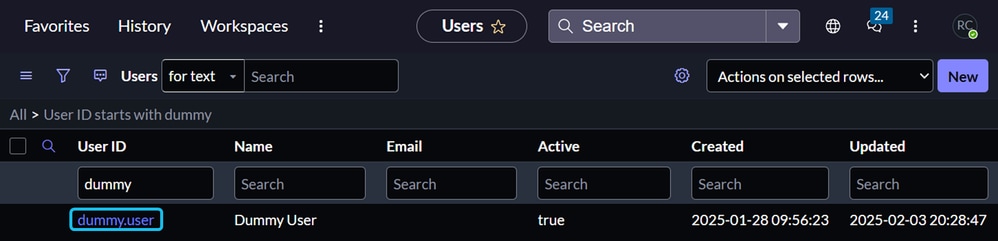
5. Users(사용자) 섹션에서 새로 생성된 사용자를 검색하고 해당 항목을 클릭합니다.
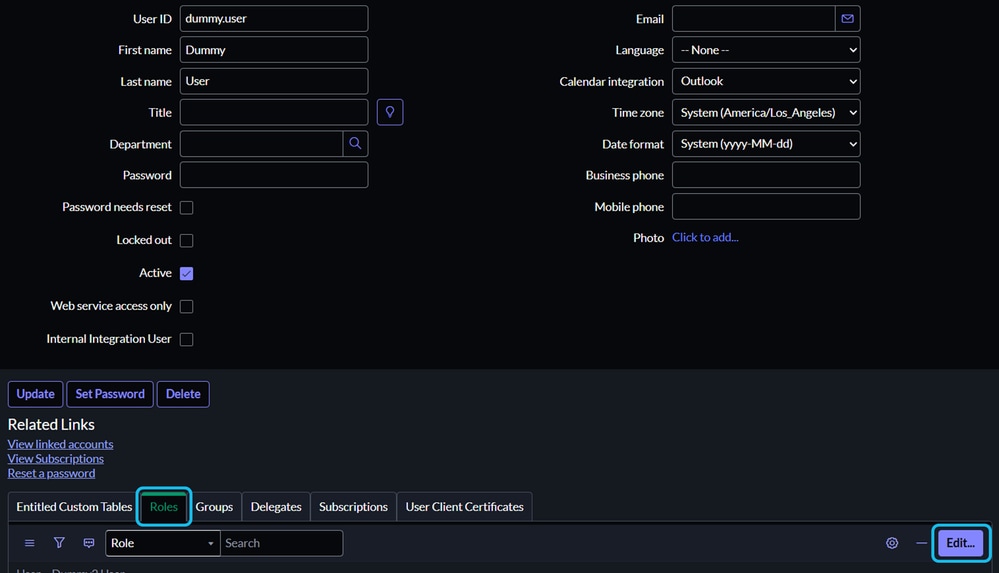
6. 역할 탭을 클릭한 다음 편집을 클릭합니다.
7. 성공적인 통합을 위해 다음 필수 역할을 추가합니다.
- 관리자
- Catalog_admin
- Import_transformer
- 인벤토리_관리
- 인벤토리_사용자
- 이틸
- Mid_server
- 관리자(_A)
- 개인 설정(_C)
- Web_service_admin
- x_caci로 시작하는 모든 역할.
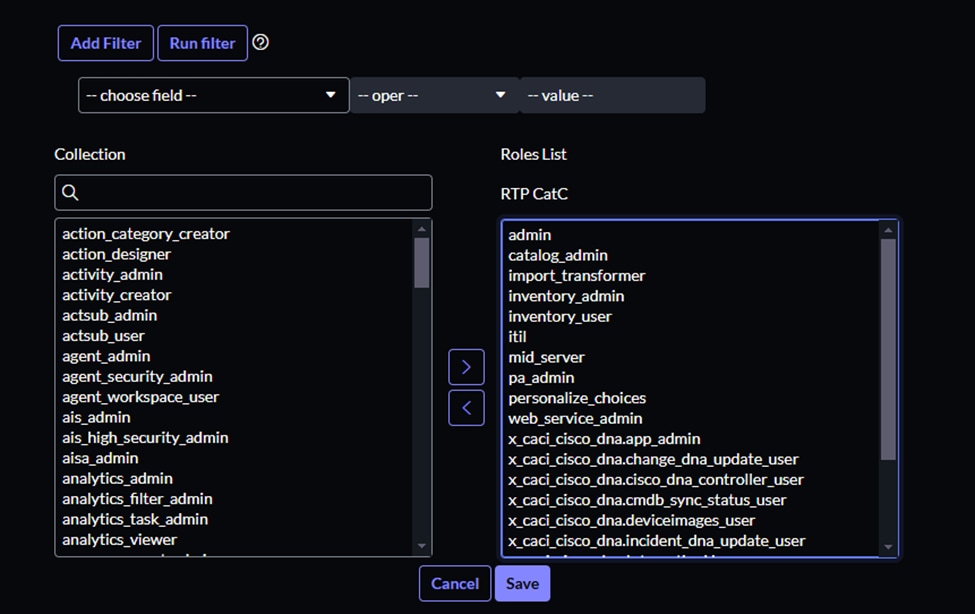
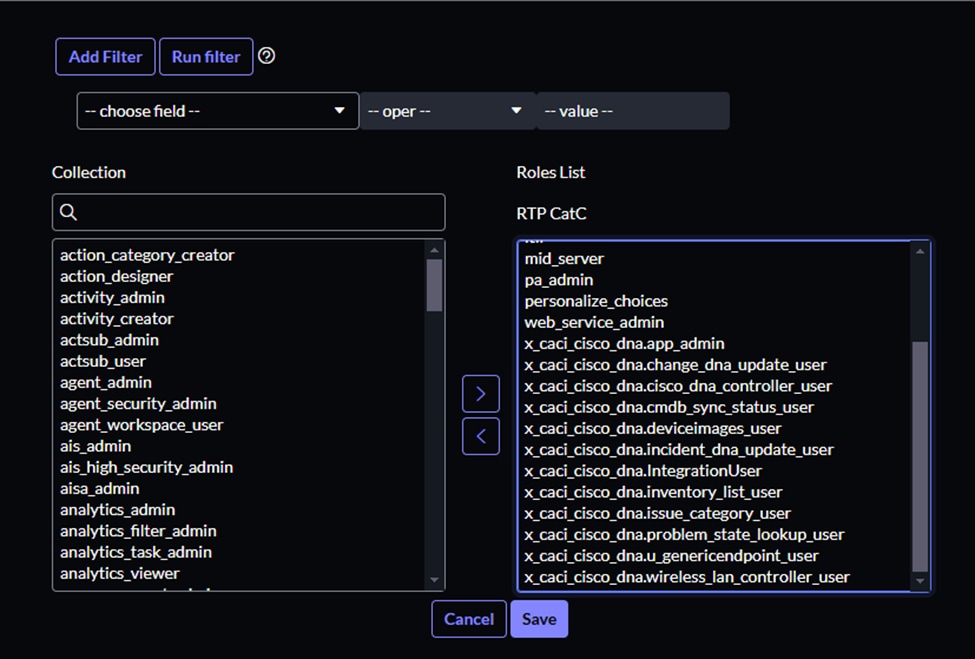
8. 저장 버튼을 클릭합니다.
· 이 사용자에게 mid_server 역할을 할당하면 이후 단계에서 MID 서버에 대해 별도의 사용자를 생성할 필요가 없습니다.
9. ServiceNow에서 로그아웃하고 새 사용자의 자격 증명을 확인합니다.
섹션 3: MID 서버 설정
MID 서버 패키지를 다운로드하고 배포하기 전에 가상 머신(VM)에 대해 다음 호환 운영 체제 중 하나를 선택합니다.
· 우분투
· CentOS
· 레드햇
•창
VM을 구축합니다. VM에는 ServiceNow 및 Cisco Catalyst Center 모두에 대한 인터넷 액세스 및 HTTPS 액세스 권한이 있어야 합니다.
1. ServiceNow GUI 검색 필드에 mid를 입력하고 다운로드를 선택합니다.
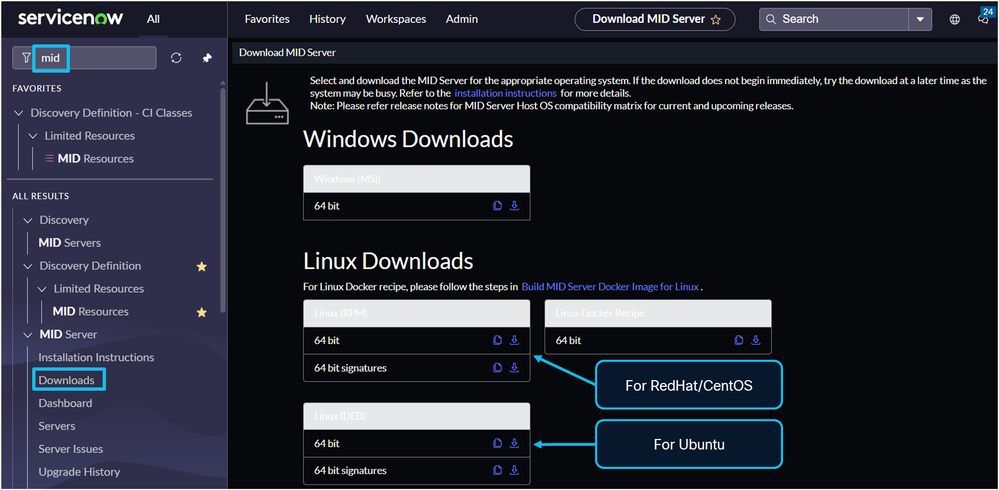
2. MID 서버 설치 패키지를 다운로드합니다. 다음 중 하나를 수행할 수 있습니다.
· 로컬 컴퓨터에 다운로드한 다음 VM 서버에 전송합니다.
· VM의 터미널에 액세스하고 패키지의 URL과 함께 wget 명령을 사용하여 VM 서버에 직접 다운로드합니다.
· 다운로드 아이콘 옆에 있는 복사 아이콘을 클릭하여 패키지의 URL을 복사합니다.
참고: 이 섹션에서는 Ubuntu CLI(Command Line Interface)를 사용하는 예를 제공합니다. MID 서버 패키지를 배포하는 단계는 CentOS, RedHat 또는 Windows VM에 따라 다릅니다. 자세한 내용은 ServiceNow 웹 사이트에서 제공되는 외부 ServiceNow 설명서 "Linux에 MID 서버 설치" 및 "Windows에 MID 서버 설치"를 참조하십시오.
3. VM에 MID 서버 패키지를 다운로드하고 배포하려면 "Linux에 MID 서버 설치" 가이드를 사용하십시오.
패키지를 다운로드하려면 wget 명령을 MID 서버 설치 패키지의 URL과 함께 사용합니다.


DEB 패키지를 설치합니다.

sudo -i를 사용하여 루트 권한을 얻고 디렉토리를 /opt/servicenow/mid/agent로 변경합니다.
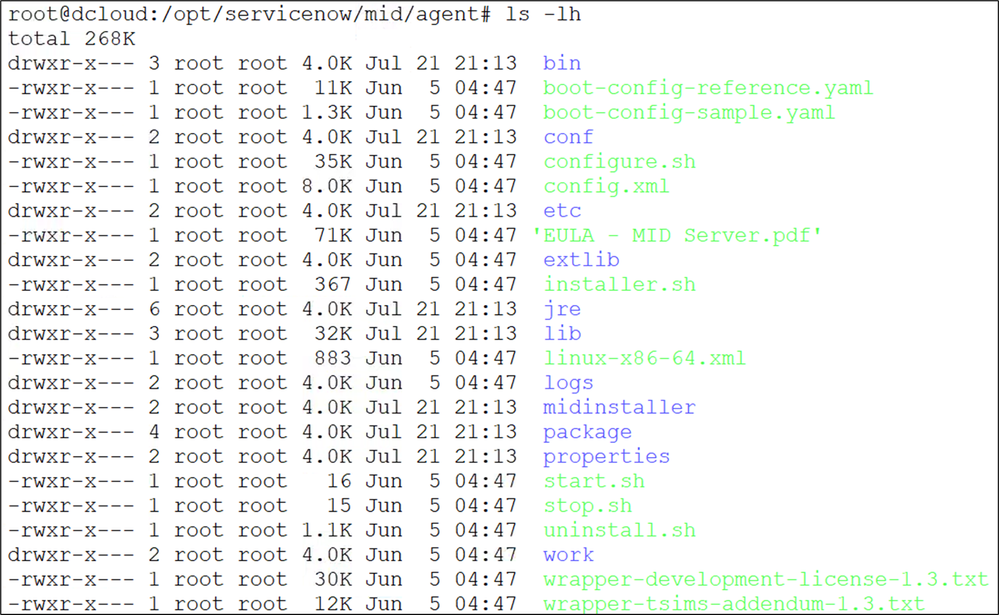
4. installer.sh bash 스크립트(./installer.sh)를 실행하고 프롬프트를 완료하여 MID 서버를 구성합니다.
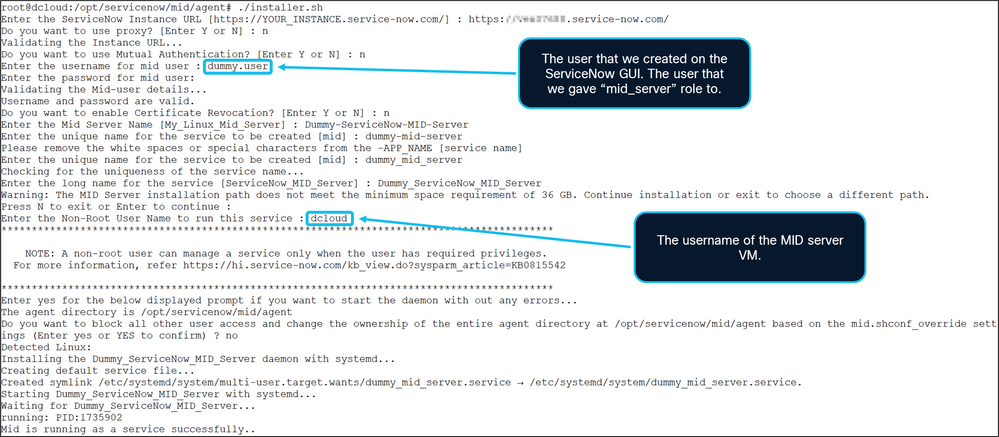
5. MID 서버가 시작되었는지 확인하려면 start.sh bash 스크립트를 실행합니다.

컨피그레이션 후 MID 서버가 시작되지 않은 경우 start.sh를 사용하여 서비스를 시작합니다. MID 서버를 중지하려면 stop.sh를 실행합니다. MID 서버 서비스를 제거하려면 uninstall.sh를 실행합니다.
Cisco Catalyst Center와 ServiceNow 간의 상호 작용을 자세히 설명하는 최근 로그는 logs/agent0.log.0 파일을 검토하십시오
https://www.servicenow.com/docs/bundle/vancouver-servicenow-platform/page/product/mid-server/reference/r_MIDServerTroubleshooting.html

6. MID 서버를 일시적으로 중지합니다. ./stop.sh
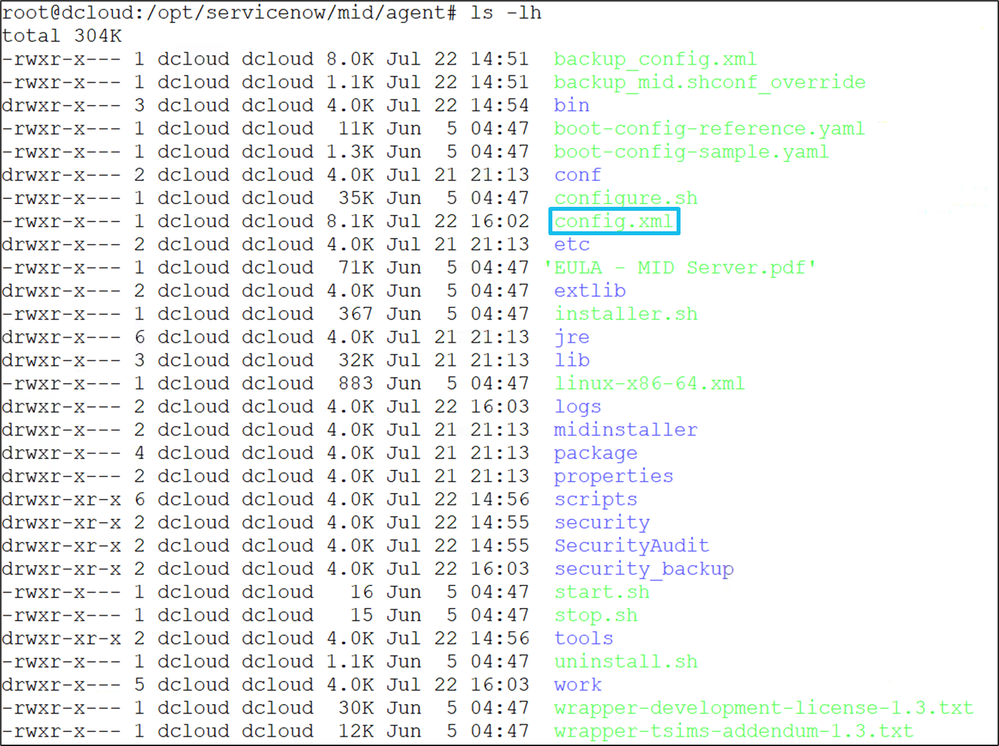
7. config.xml 파일을 편집합니다(예: nano 사용)
· MID 서버와 ServiceNow 사이에 프록시 서버가 없는 경우 mid.proxy.use_proxy를 false로 설정합니다.
· TLS 값을 true에서 false로 설정합니다. 이 작업을 수행하면 인증서, 인증서 체인 및 CRL 확인이 비활성화되고 ServiceNow "MID 보안 정책" 페이지의 값이 config.xml 설정을 덮어쓰지 않습니다.
· 변경 사항을 저장합니다.


ServiceNow GUI에서 MID Security Policy(MID 보안 정책) 페이지로 이동합니다. 이 페이지의 값이 MID 서버의 config.xml 파일의 변경 사항과 일치하는지 확인합니다. 올바른 컨피그레이션 및 일치 값을 사용하면 ServiceNow와 MID 서버 간의 검증 프로세스 중에 신뢰 및 연결에 성공할 수 있습니다.
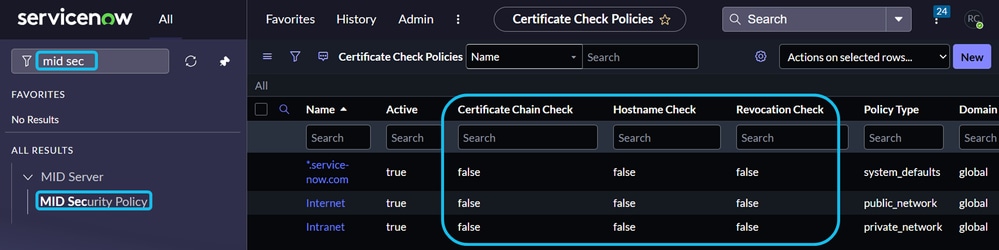
참고: 회사 정책에서 인증서 사용을 의무화하는 경우 ServiceNow 및 MID 서버 모두에서 관련 설정을 업데이트하여 성공적인 연결을 위한 적절한 인증서 구현을 보장합니다.
8. MID 서버를 시작합니다. ./start.sh

9. ServiceNow GUI에서 검색 필드에 mid를 입력하고 MID 서버를 선택합니다.
· 새로 만든 MID 서버 항목을 찾습니다(예: "Dummy-ServiceNow-MID-Server").
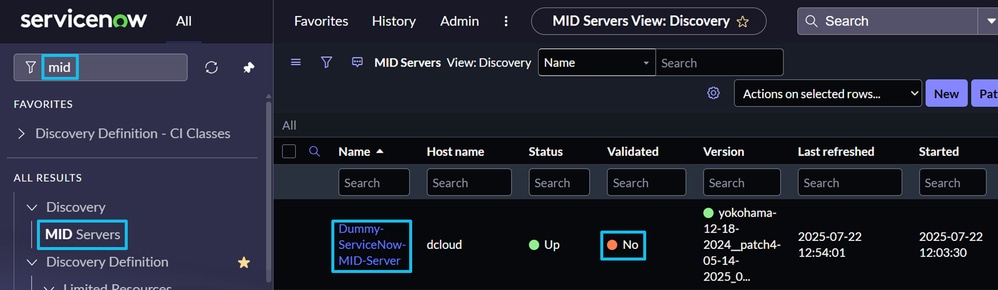
10. MID 서버 항목을 클릭한 다음 검증을 클릭합니다.
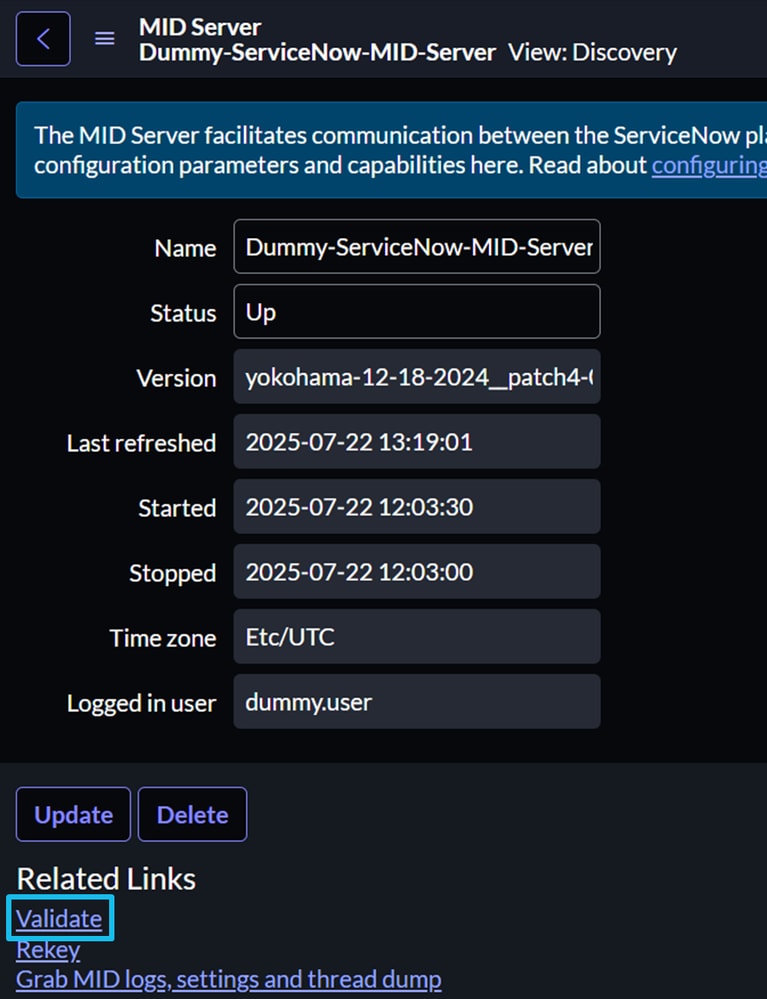
11. ServiceNow는 연결, 구성 및 할당된 역할을 확인하기 위해 검증 프로세스를 시작합니다.

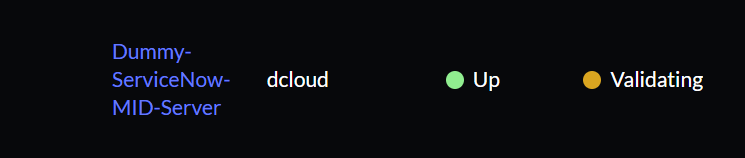
12. 검증 프로세스는 일반적으로 5분 이내에 완료됩니다. 상태가 10분 이상 "검증 중"으로 유지되면 다음 검사를 수행합니다.
· ServiceNow 및 MID 서버 모두에서 컨피그레이션 설정을 다시 확인합니다.
· ServiceNow와 MID 서버 간의 HTTPS 연결을 확인합니다.
· 이 검사가 성공하면 MID 서버의 agent0.log.0 파일에서 인증서 또는 기타 문제를 검사합니다.
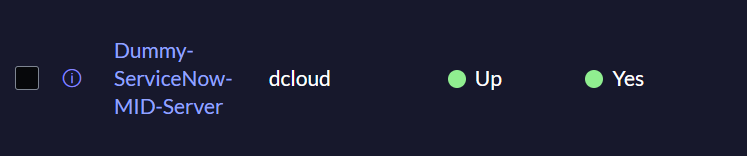
올바른 컨피그레이션 및 HTTPS 연결을 사용하여 성공적으로 검증하면 ServiceNow "MID Server" 페이지에 예상 상태가 표시됩니다.
섹션 4: ServiceNow에서 CatC 항목 만들기
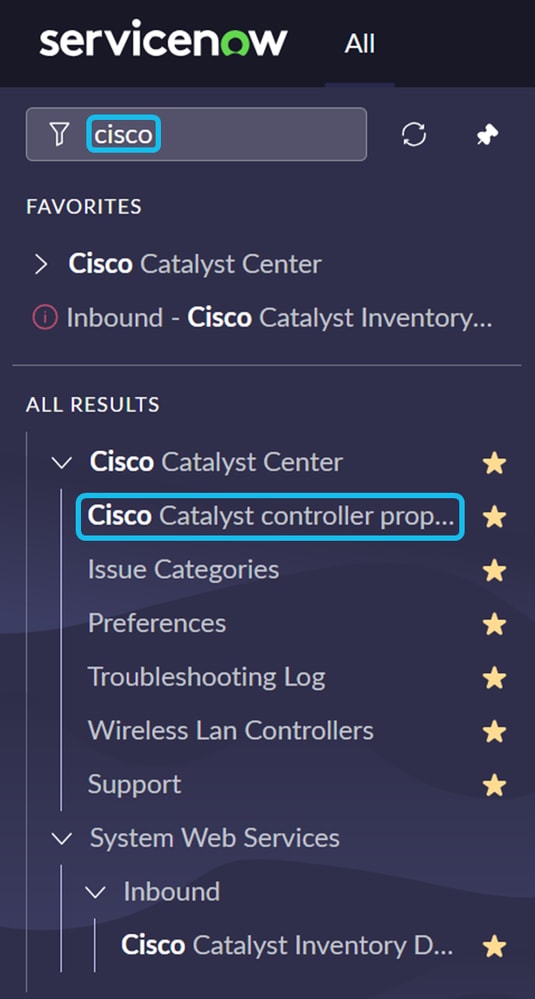
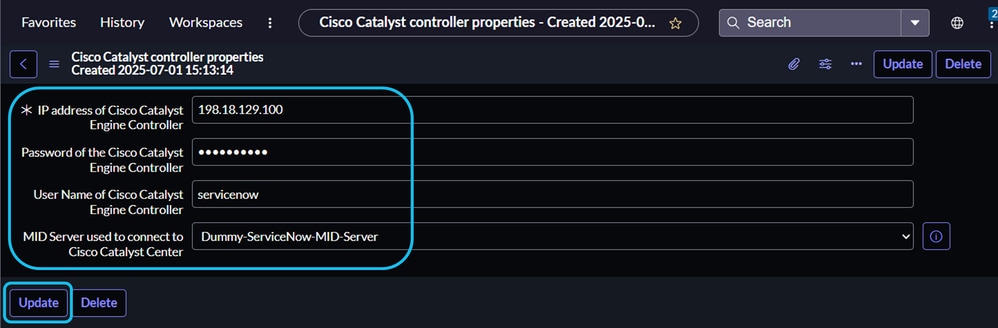
1. ServiceNow GUI를 열고 검색 표시줄에 "cisco"를 입력합니다. Cisco Catalyst Controller Properties를 선택합니다.
새로 만들기를 클릭하고 필수 필드를 작성한 다음 제출을 클릭합니다.
비밀번호는 암호화되어 안전하게 저장됩니다. 이 속성을 사용하여 CatC 연결에 대한 x-auth-token을 생성하면 필요에 따라 비밀번호가 해독됩니다.
MID 서버 드롭다운은 ServiceNow 인스턴스에서 사용 가능한 모든 MID 서버를 나열합니다. CatC와의 통신에 사용할 MID 서버를 선택합니다.

섹션 5: CatC GUI에서 통합 시작
1. Cisco Catalyst Center GUI를 엽니다. Platform(플랫폼) > Manage(관리) > Bundles(번들)로 이동합니다. 검색 필드에 itsm을 입력합니다.
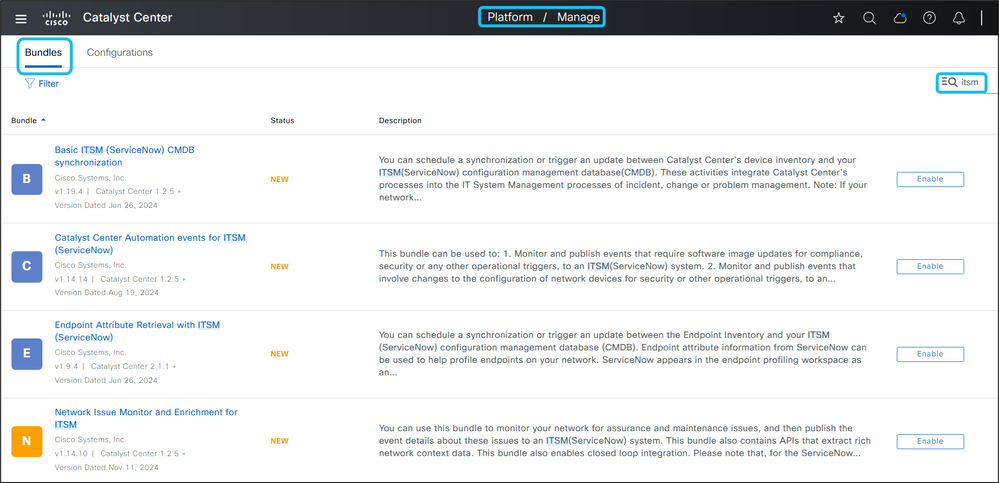
2. 기본 ITSM(ServiceNow) CMDB 동기화 번들에 대해 Enable(활성화)을 클릭합니다. 확인 팝업창에서 Enable(활성화)을 다시 클릭합니다.
참고: 다른 ITSM 번들을 활성화하기 전에 기본 ITSM(ServiceNow) CMDB 동기화 번들을 활성화해야 합니다.
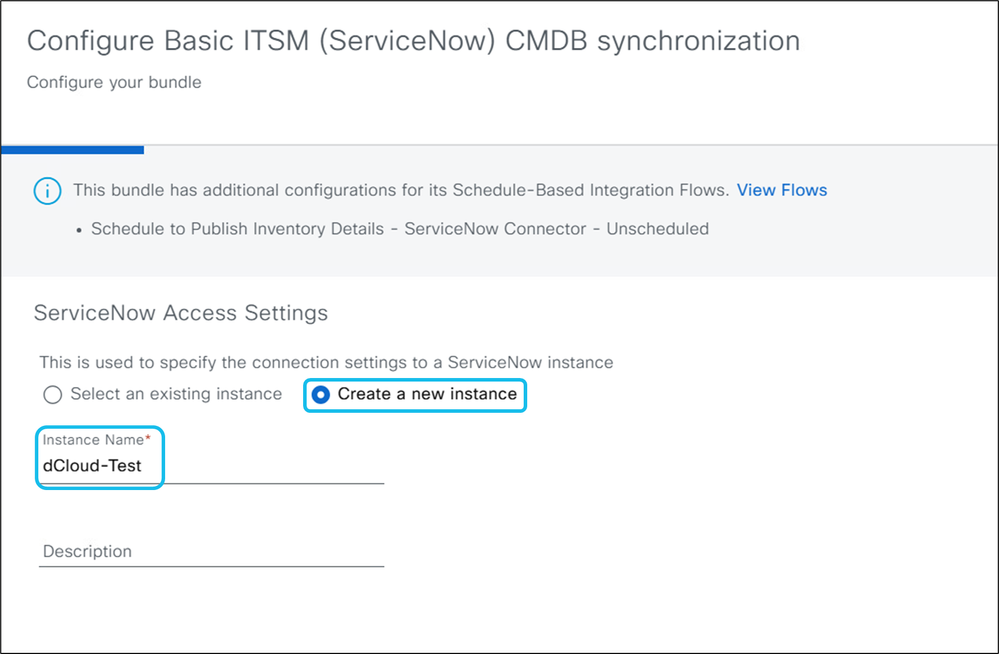
3. 구성을 클릭하고 필수 필드를 완료합니다.
- 인스턴스 이름: ServiceNow 인스턴스를 설명하는 이름을 입력합니다.
- URL, 사용자 이름 및 비밀번호: ServiceNow 인스턴스 자격 증명을 입력하고 연결을 테스트합니다. CatC에서 ServiceNow로의 통신은 TCP 포트 443을 사용합니다.
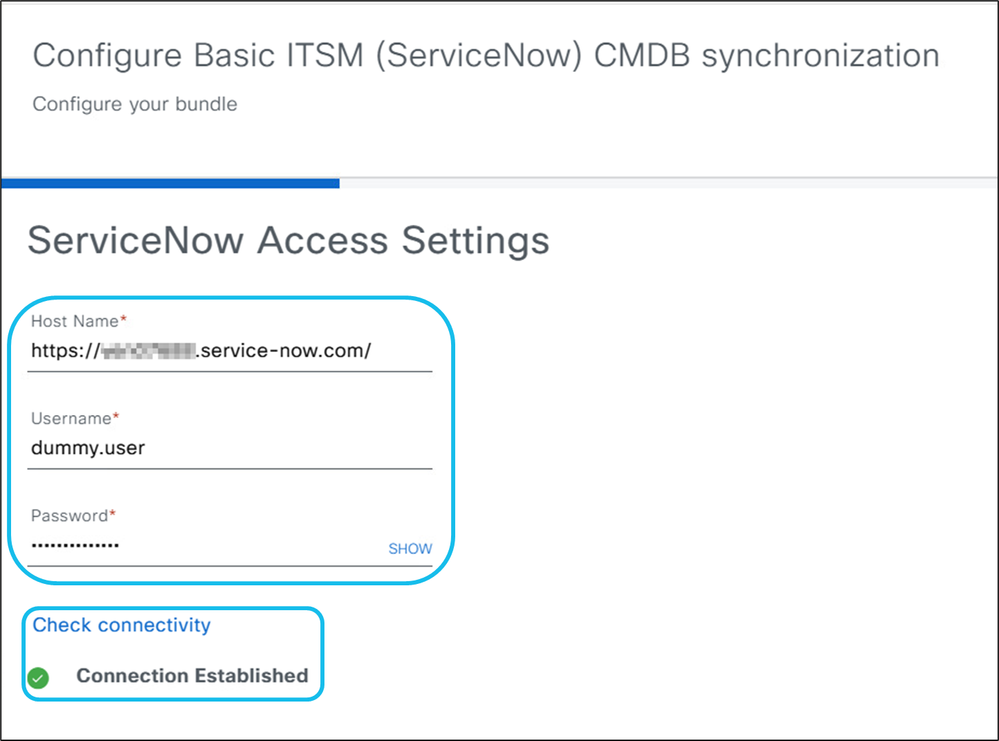
참고: ServiceNow GUI에서 MFA(Multi-Factor Authentication)를 비활성화하여 성공적인 통합을 허용합니다. MFA가 활성화된 경우 "Connection Established(연결 설정)" 메시지 대신 오류가 반환됩니다.
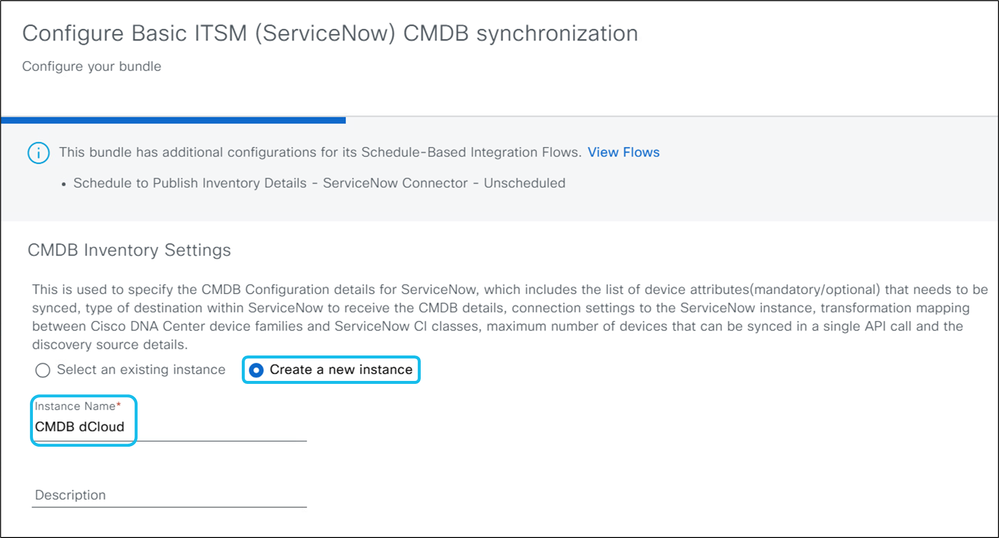
4. CMDB 인스턴스의 이름을 입력합니다.
- 동기화할 디바이스 특성, CMDB 세부 정보의 ServiceNow 대상, 연결 설정, Catalyst Center 디바이스 제품군과 ServiceNow Cl 클래스 간의 변환 매핑, API 호출당 최대 디바이스 수, 검색 소스 정보 등 CMDB 구성 세부 정보를 지정합니다.
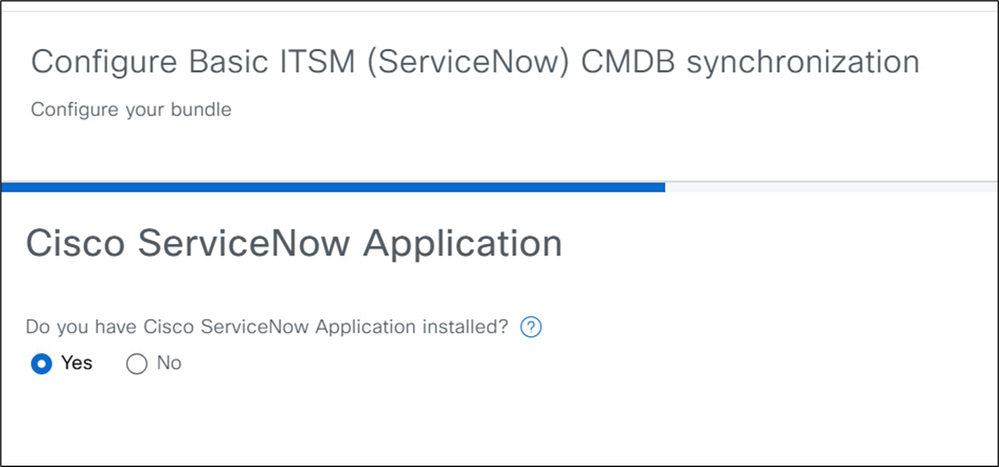
5. CatC 앱이 ServiceNow에 설치된 경우 예를 선택합니다.
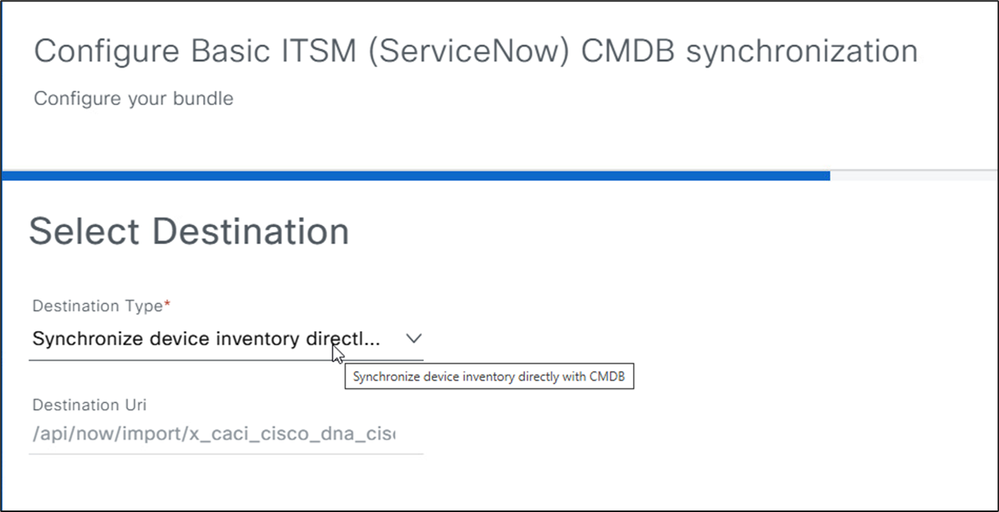
6. Synchronize device inventory directly with CMDB(디바이스 인벤토리를 CMDB와 직접 동기화)를 선택합니다. 이 옵션은 ServiceNow의 CatC 앱 내에서 REST API 엔드포인트로 데이터를 전송합니다.
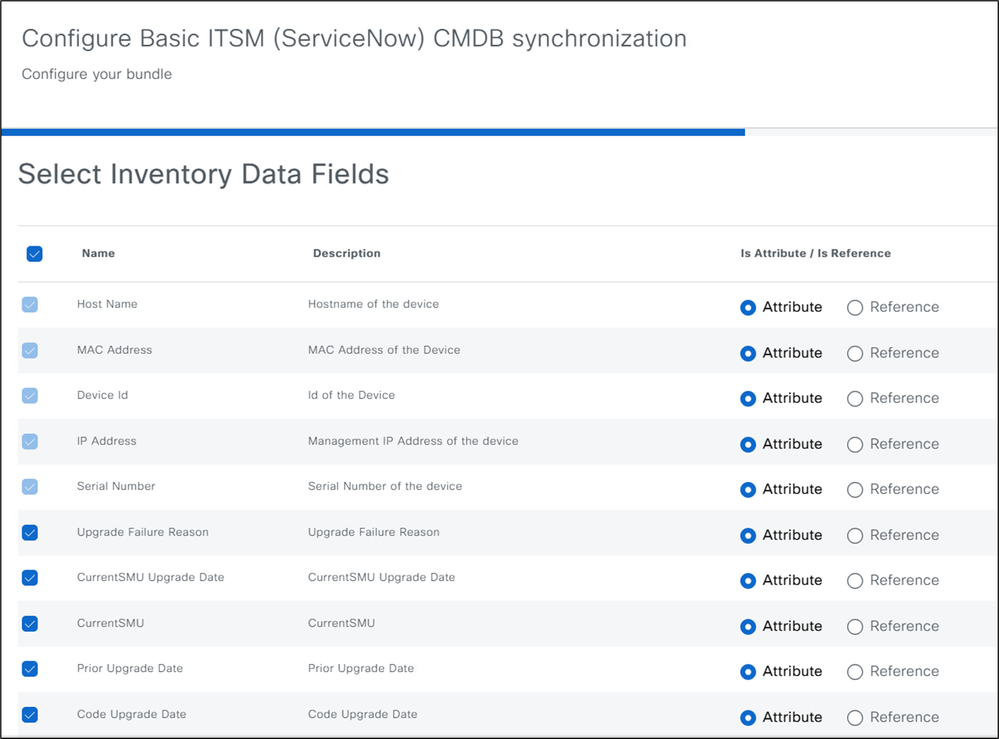
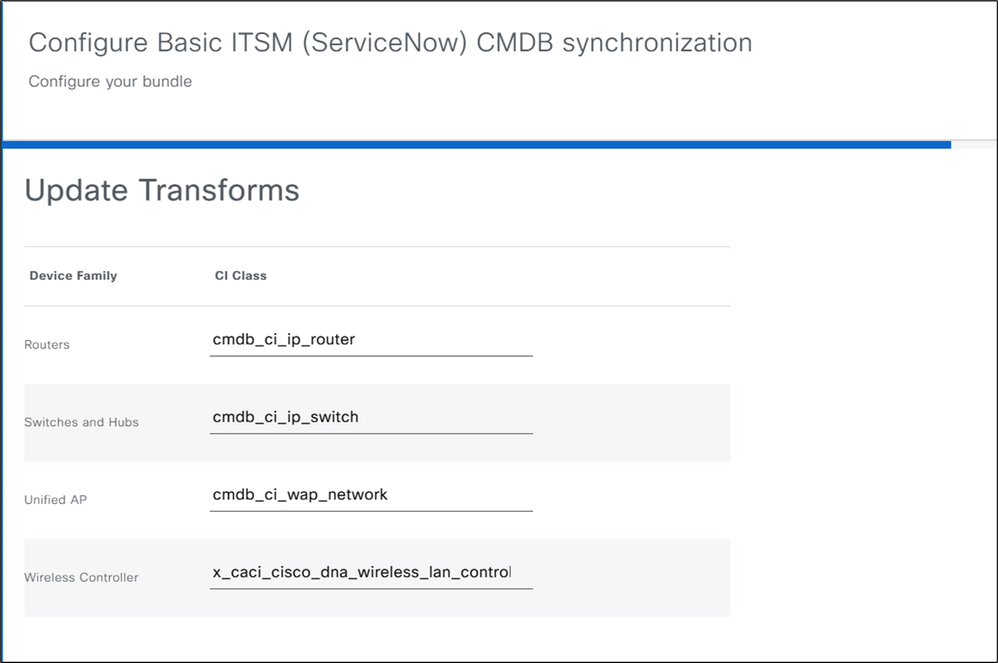
7. 기본 재고 데이터 필드를 사용하거나 필요에 따라 필드를 추가합니다. 변환 갱신 페이지에서 다음을 누릅니다.
7. 이 섹션에서는 디바이스 제품군이 ServiceNow의 Cl 클래스에 매핑됩니다. 대부분의 디바이스 패밀리가 매핑되지만 매핑을 수정할 수 있습니다. "네트워크 기어" 상위 클래스 아래의 유효한 Cl 클래스만 선택할 수 있습니다. 기본 ITSM(ServiceNow) CMDB 동기화 번들을 구성할 때 "Update Transforms(변환 업데이트)" 섹션에 유효한 클래스가 나타납니다.
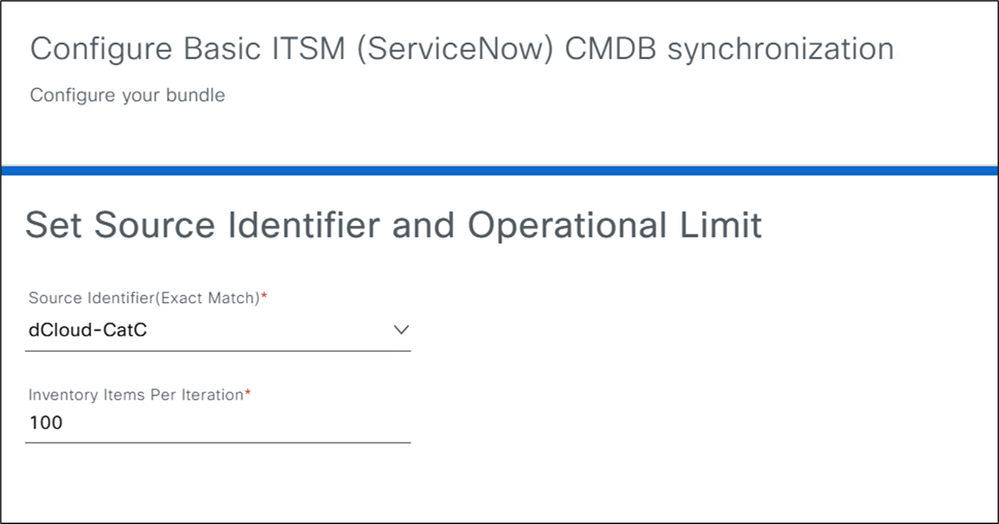
8. Source Identifier(Exact Match)(소스 식별자(정확한 일치)) 드롭다운 메뉴에서 Cisco Catalyst Inventory(Cisco Catalyst 인벤토리), Other Automated(기타 자동) 또는 ServiceNow에서 생성한 사용자 지정 식별자를 선택합니다. CatC는 API를 통해 Cl 목록을 검색합니다. 이 필드는 기록 유지를 위한 것이며 시스템 동작에 영향을 주지 않습니다. Inventory Items per Interationfield에서 25 또는 100과 같은 낮은 값을 입력합니다. 이렇게 하면 ServiceNow에서 다음 배치가 전송되기 전에 각 배치를 처리하는 데 충분한 시간을 사용할 수 있습니다.
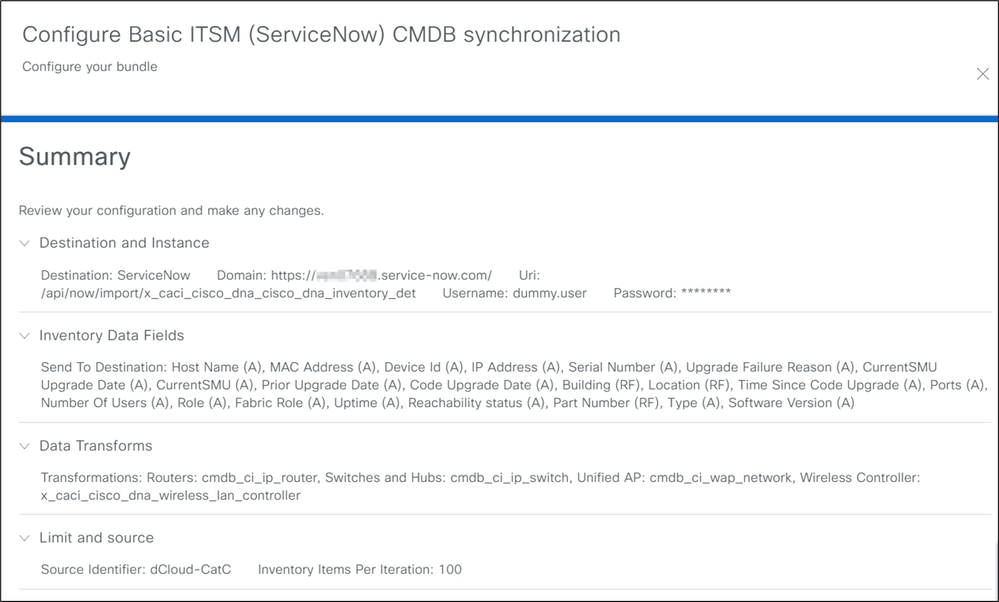
9. 기본 ITSM(ServiceNow) CMDB 동기화 번들에 대한 요약 페이지를 검토합니다. Configure(구성)를 클릭하여 설정을 완료합니다.
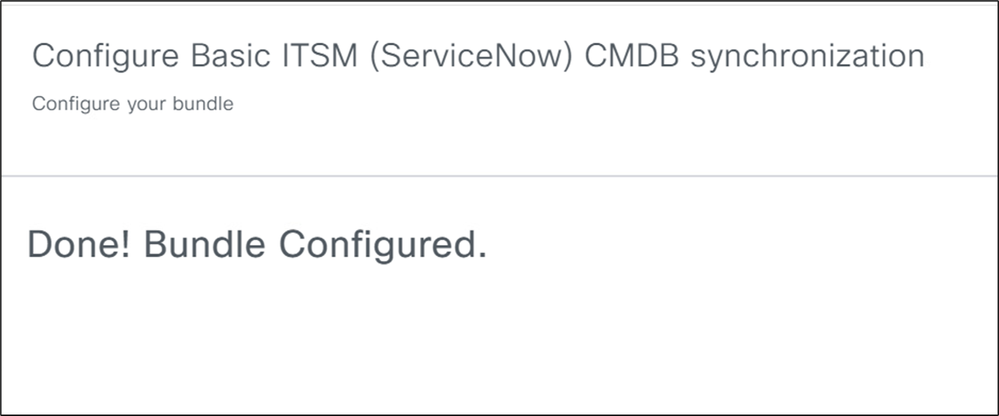
번들이 구성되었습니다!
10. [번들] 페이지로 돌아가 기본 ITSM(ServiceNow) CMDB 동기화를 선택합니다.
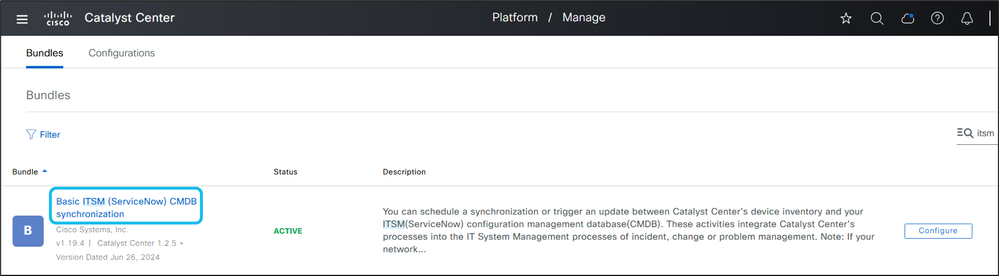
11. 콘텐츠 탭으로 이동하여 통합 플로우를 확장하고 재고 상세내역 - ServiceNow Connector를 게재하도록 스케줄을 선택합니다.
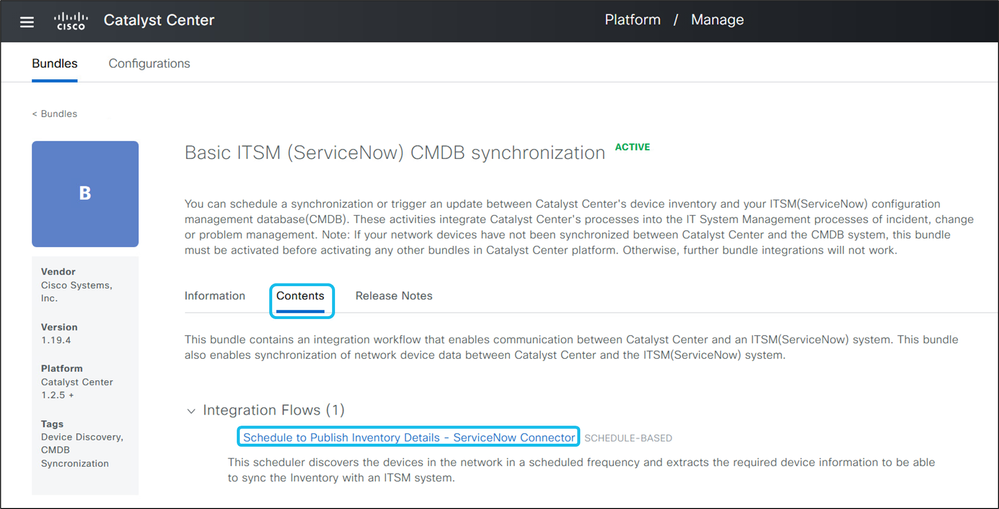
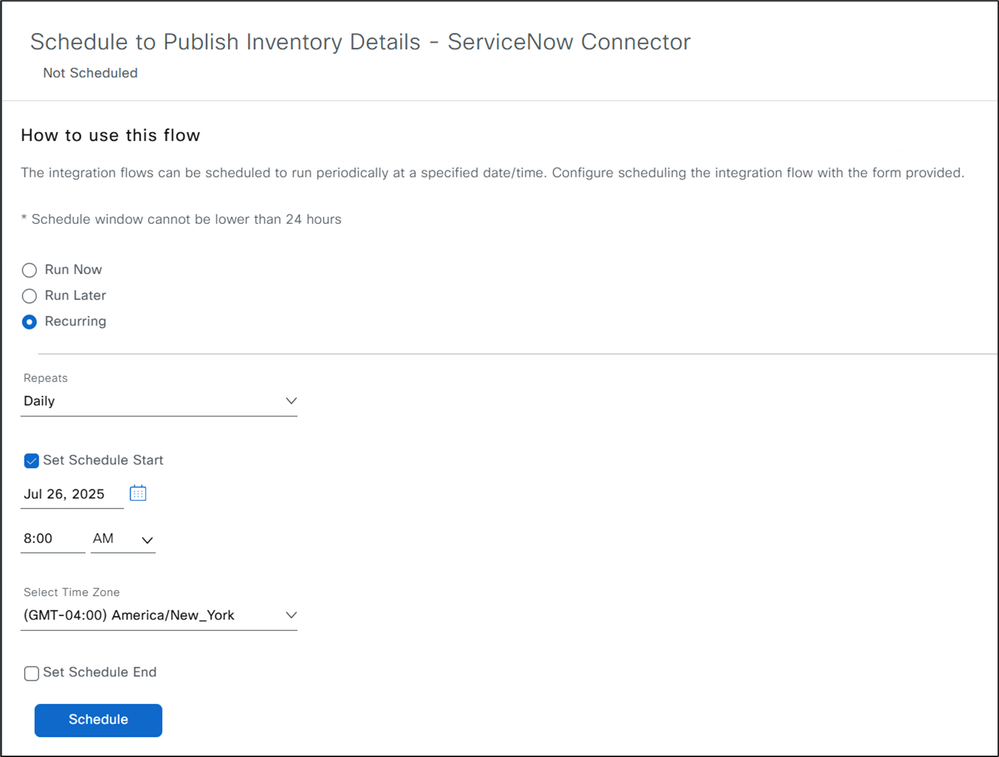
12. 일별 또는 주별 일정을 설정하거나, 동기화를 즉시 실행하여 관리되는 디바이스 데이터를 CatC에서 ServiceNow로 전송합니다.
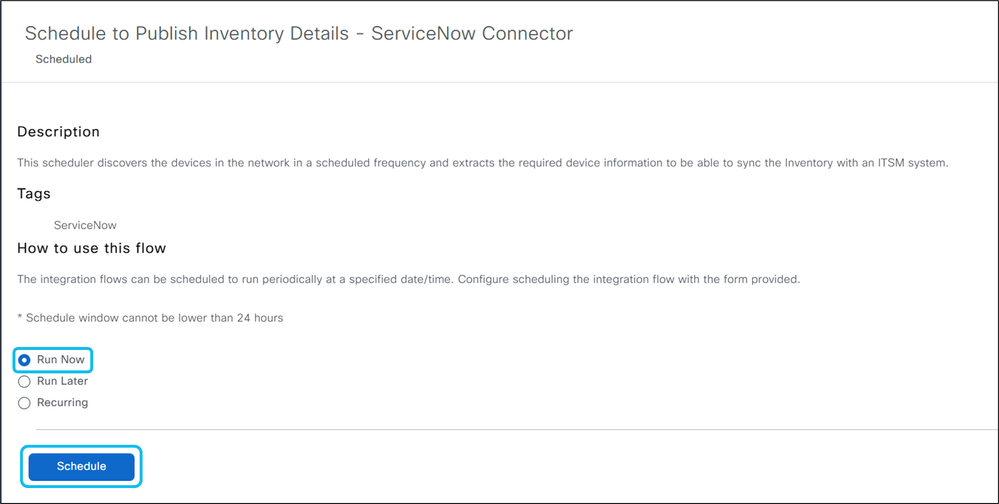
13. 동기화 프로세스를 즉시 실행하여 ServiceNow CMDB CI 디바이스 목록의 CatC 인벤토리 페이지에서 관리되는 디바이스를 즉시 볼 수도 있습니다.
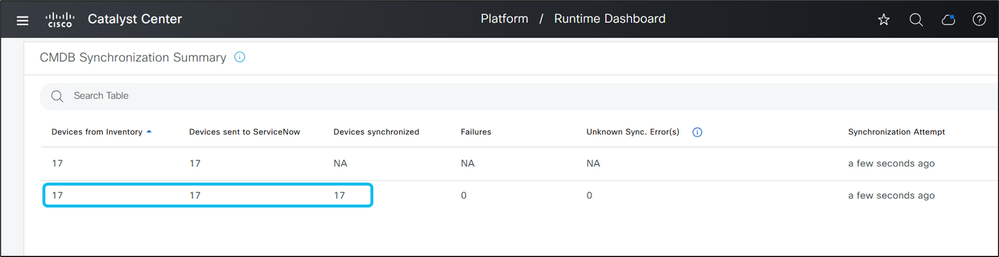
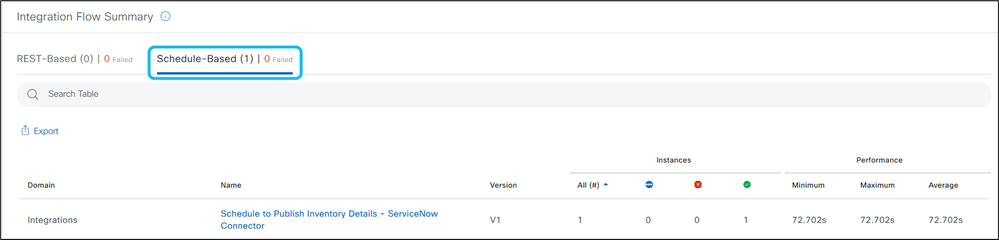
14. Platform(플랫폼) > Runtime Dashboard(런타임 대시보드)로 이동하여 CMDB 인벤토리 동기화의 상태 및 성공을 확인합니다.
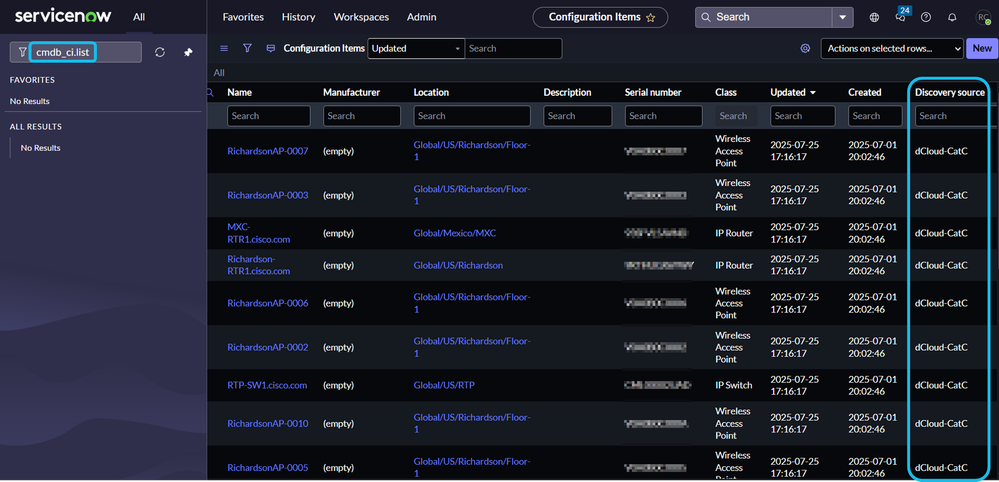
15. ServiceNow GUI의 검색 막대에 cmdb_ci.list를 입력하고 Enter 키를 누릅니다. CatC 인벤토리의 관리되는 디바이스가 CMDB Cl 디바이스 목록에 표시되고 올바른 소스 식별자와 연결되어 있는지 확인합니다.
이 워크플로가 도움이 되었기를 바랍니다!
참조
Cisco Catalyst Center ITSM 통합 가이드, 릴리스 2.3.7.x
Cisco Catalyst Center와 ServiceNow의 통합 기능에 대한 외부 문서:
Catalyst Center 및 ITSM 통합의 기본 개념 범위
Catalyst Center 인벤토리를 ServiceNow CMDB 시스템과 동기화
ITSM에 Catalyst Center Network Issue Monitor 및 Enrichment 사용
ITSM에 대한 SWIM(Catalyst Center Automation) 이벤트 모니터링

 피드백
피드백