モニタリング

モニタリング

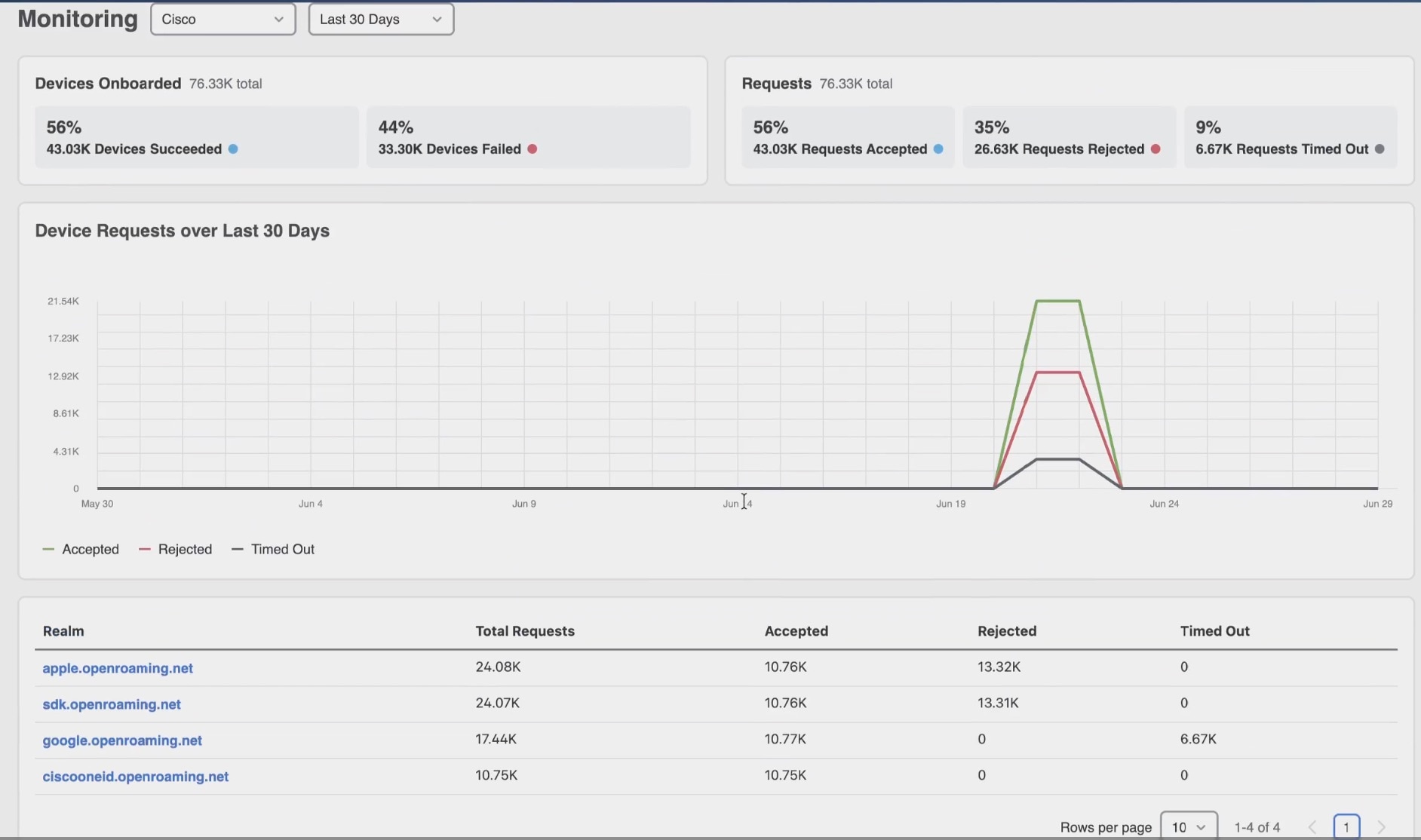
[モニタリング(Monitoring)] ダッシュボードには、OpenRoaming の認証およびアカウンティングのアクティビティが表示されます。管理者は、一元化されたダッシュボードを使用して、認証の傾向をモニターし、障害を特定し、アイデンティティ プロバイダー(IdP)のアクティビティを分析できます。このダッシュボードでは、認証およびアカウンティング情報がグラフィカルおよび表形式のビューによって表示されます。


(注)  


モニタリングでは既存の OpenRoaming 設定が使用されます。OpenRoaming を設定し、コントローラが認証データを送信した後は、モニタリングデータを表示するために設定を追加する必要はありません。


図 1. モニタリング

OpenRoaming モニタリングデータの表示

Before you begin

OpenRoamingを設定します。

手順


ステップ 1

Cisco Spaces で、[OpenRoaming] > [モニタリング(Monitoring)] を選択します。

ステップ 2

特定のアイデンティティ プロバイダーにデータを絞り込むには、IDP を選択します。

ステップ 3

時間範囲を選択します。

8 時間、24 時間、1 週間、または 30 日間のデータを表示できます。

ステップ 4

[オンボーディングされたデバイス(Devices Onboarded)] を確認して、成功したオンボーディング アクティビティと失敗したオンボーディング アクティビティを比較します。

ステップ 5

[要求(Requests)] を確認して、承認、拒否、およびタイムアウトした認証要求を比較します。

ステップ 6

デバイス要求グラフを使用して、選択した時間範囲の要求の傾向を確認します。

ステップ 7

[レルム(Realm)] テーブルで、レルムをクリックして、そのレルムの詳細を表示します。

詳細がページに表示されます。[閉じる(Close)] をクリックすると、モニタリングダッシュボードに戻ります。

ステップ 8

[ネットワーク/コントローラ(Network/Controller)] テーブルを使用して、コントローラおよびネットワークタイプごとに要求のアクティビティを確認します。


OpenRoaming モニタリングデータ

[デバイスのオンボーディング(Device Onboarding)] セクションには、オンボーディングが正常に完了したデバイスと失敗したデバイスの数と割合が表示されます。

[要求(Requests)] セクションには、次の認証要求の統計情報が数値と割合の両方で表示されます。

[デバイス要求(Device Requests)] セクションには、選択した期間の認証およびアカウンティング アクティビティを示すグラフィカルメトリックが表示されます。

表 1. レルム

レルム

合計要求数

承認された要求数

拒否された要求数

タイムアウトした要求数

認証要求を生成したドメインまたはレルム。

レルムからの認証要求の合計数。

レルムから承認された要求の合計数。

レルムから拒否された要求の合計数。

レルムからのタイムアウトした要求の合計数。

表 2. ネットワークとコントローラ

ネットワークとコントローラ

合計要求数

承認された要求数

拒否された要求数

タイムアウトした要求数

ネットワーク

ネットワークとコントローラのリスト

コントローラからの認証要求の合計数。

コントローラから承認された要求の合計数。

コントローラから拒否された要求の合計数。

ネットワークおよびコントローラからのタイムアウトした要求の合計数。

ネットワークの総数。